
Technologia eSIM oferuje bardziej elastyczny sposób na pozostanie w kontakcie, umożliwiając pobieranie pakietów mobilnych bezpośrednio na urządzenie, bez konieczności korzystania z fizycznych kart SIM.
Dzięki temu aktywacja jest szybsza i wygodniejsza, szczególnie podczas przygotowań do podróży lub przełączania się między różnymi sieciami komórkowymi. Zamiast szukać lokalnych kart SIM lub ręcznie je wymieniać, konfigurację można przeprowadzić cyfrowo w ustawieniach telefonu w zaledwie kilku krokach.
eSIM pomaga również uprościć zarządzanie wieloma numerami, umożliwiając przechowywanie kilku profili mobilnych na jednym urządzeniu jednocześnie.
Niniejszy przewodnik wyjaśnia, jak zainstalować i aktywować eSIM iRoamly na telefonie Samsung Galaxy S24+ przy użyciu kodu QR oraz metody ręcznej aktywacji.
Przygotowania przed konfiguracją eSIM iroamly
Zanim rozpoczniesz proces instalacji, upewnij się, że masz pod ręką następujące elementy:
Stabilne połączenie z internetem (zalecane Wi-Fi)
Ważny kod QR lub kod aktywacyjny eSIM dostarczony przez Twojego operatora
Twój włączony i odblokowany telefon Galaxy S24+
Urządzenie zaktualizowane do najnowszej dostępnej wersji One UI, aby zapewnić lepszą kompatybilność z eSIM
Aktywowane konto u operatora, które wspiera usługę eSIM
Metoda 1: Instalacja eSIM przy użyciu kodu QR
Krok 1: Otwórz Ustawienia
Otwórz aplikację Ustawienia.
Krok 2: Otwórz Menedżer kart SIM
W Ustawieniach dotknij Połączenia.
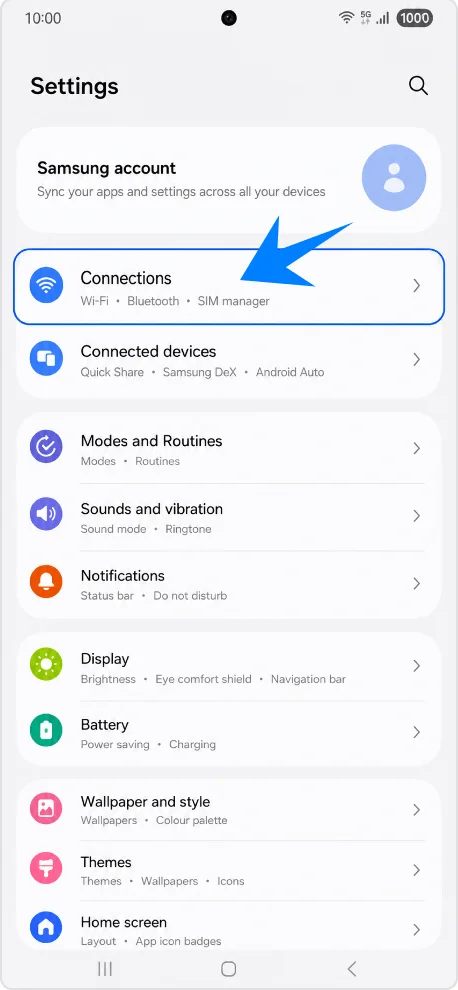
Dotknij Menedżer kart SIM.
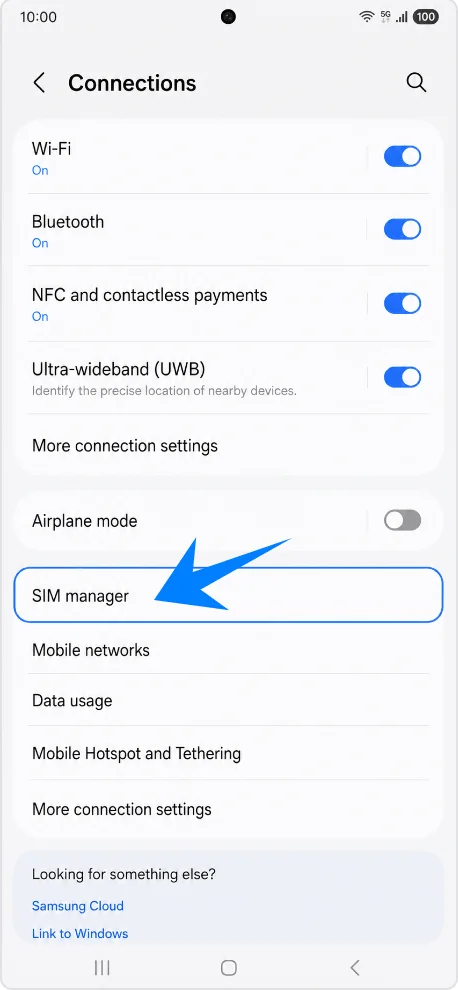
Krok 3: Rozpocznij konfigurację eSIM
W menu Menedżera kart SIM dotknij Dodaj eSIM.
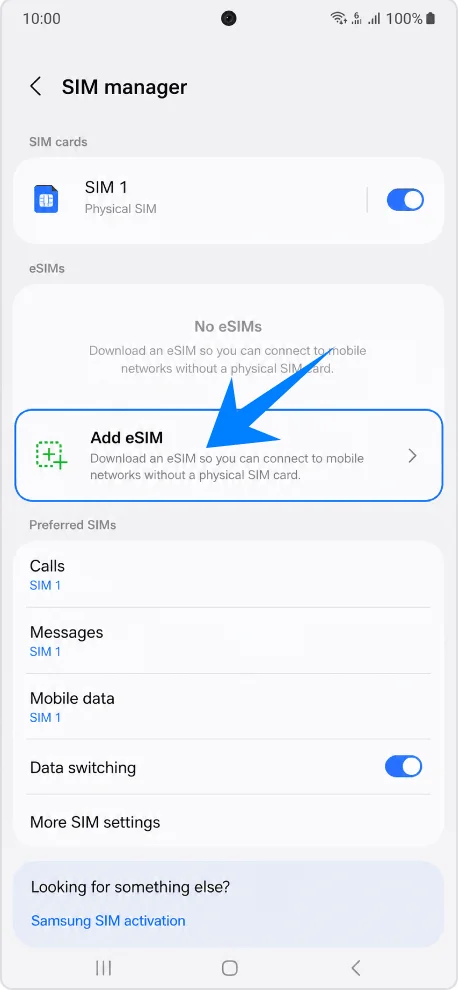
Telefon otworzy interfejs konfiguracji eSIM.
Krok 4: Wybierz instalację za pomocą kodu QR
Dotknij Zeskanuj kod QR.
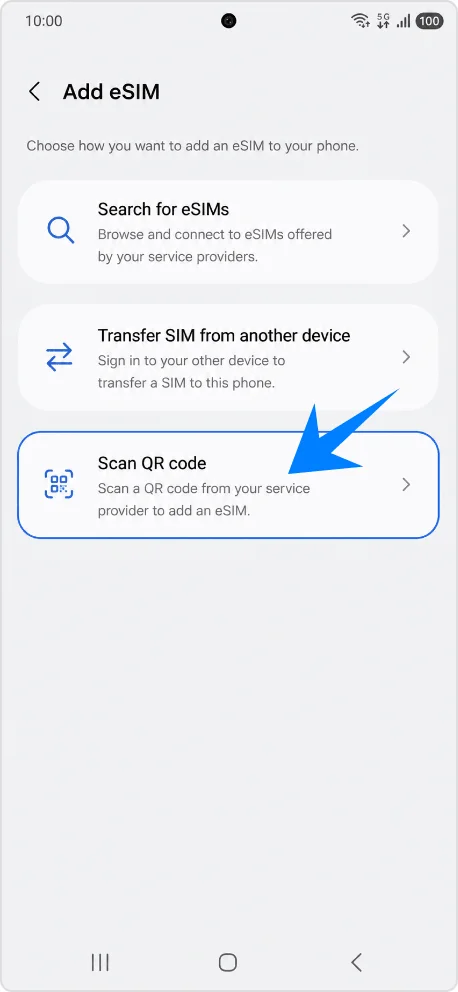
Aparat uruchomi się automatycznie.
Krok 5: Zeskanuj kod QR od operatora
Skieruj telefon na kod QR dostarczony przez operatora.
Ustaw kod QR wewnątrz ramki skanowania widocznej na ekranie.
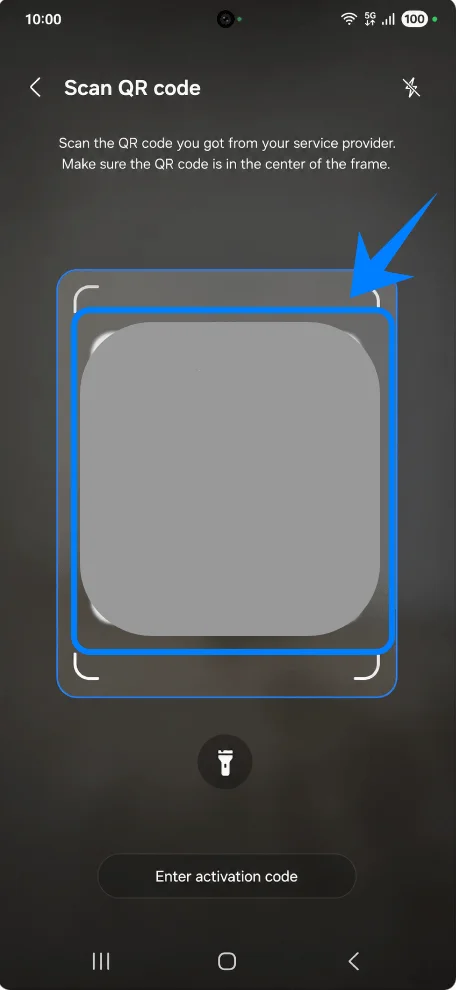
Poczekaj, aż telefon rozpozna profil eSIM.
Po wykryciu, informacje o operatorze pojawią się na ekranie.
Krok 6: Pobierz profil eSIM
Dotknij Dodaj, gdy pojawi się monit.
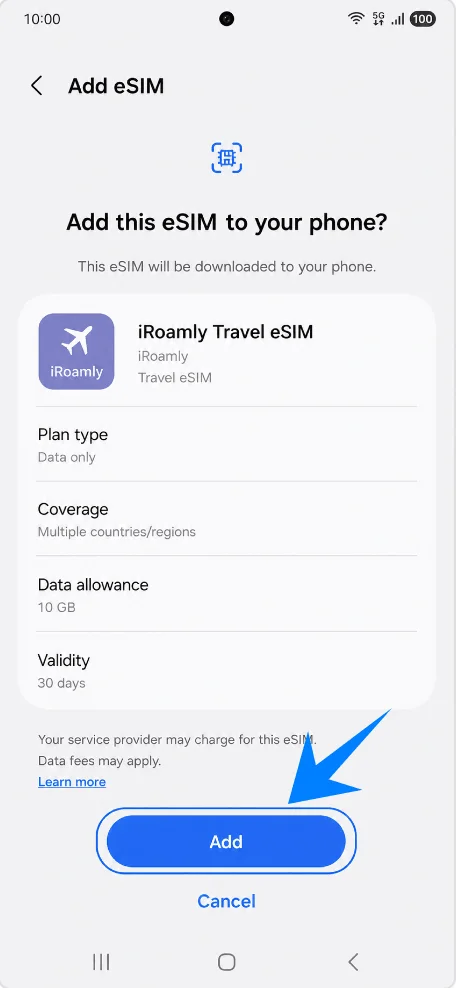
Poczekaj, aż Galaxy S24+ pobierze konfigurację eSIM.
Ważne:
Utrzymuj aktywne połączenie internetowe
Nie zamykaj Ustawień
Nie restartuj urządzenia podczas instalacji
Krok 7: Włącz eSIM
Po zakończeniu instalacji:
Wróć do Menedżer kart SIM, jeśli to konieczne.
Znajdź nowo zainstalowany eSIM.
Dotknij przełącznika obok eSIM, aby go włączyć.
Krok 8: Skonfiguruj preferowane opcje karty SIM
Jeśli zainstalowanych jest kilka kart SIM:
W Menedżer kart SIM, wybierz:
Połączenia
Wiadomości
Dane mobilne
Wybierz nowo zainstalowany eSIM dla każdej z tych funkcji.
Metoda 2: Instalacja eSIM przy użyciu ręcznej aktywacji
Krok 1: Otwórz Ustawienia
Otwórz Ustawienia.
Krok 2: Otwórz Menedżer kart SIM
Stuknij Połączenia.
Stuknij Menedżer kart SIM.
Krok 3: Rozpocznij instalację eSIM
Stuknij Dodaj eSIM.
Krok 4: Otwórz ekran ręcznej aktywacji
Stuknij Zeskanuj kod QR.
Na ekranie skanera kodów QR stuknij Wprowadź kod aktywacyjny.
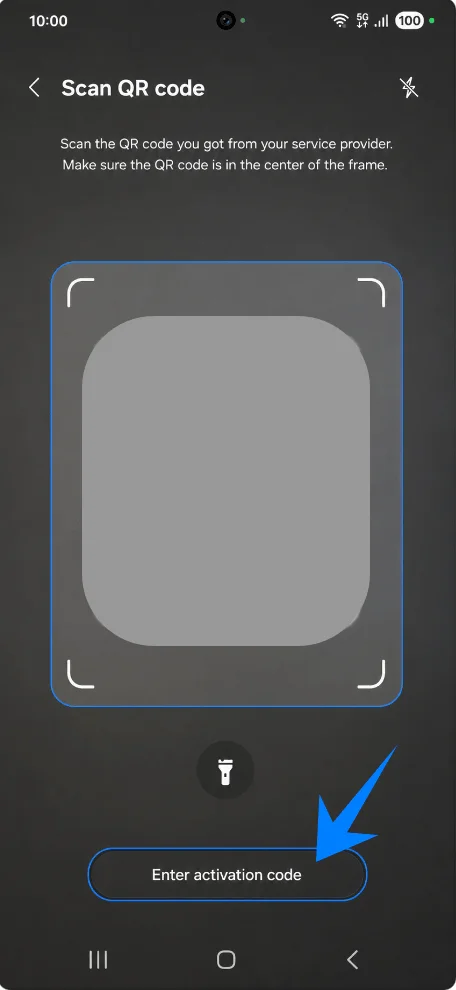
Pojawi się strona ręcznej aktywacji.
Krok 5: Wprowadź informacje aktywacyjne
Na ekranie „Wprowadź kod aktywacyjny”:
Wpisz szczegóły aktywacji dokładnie tak, jak zostały dostarczone przez operatora
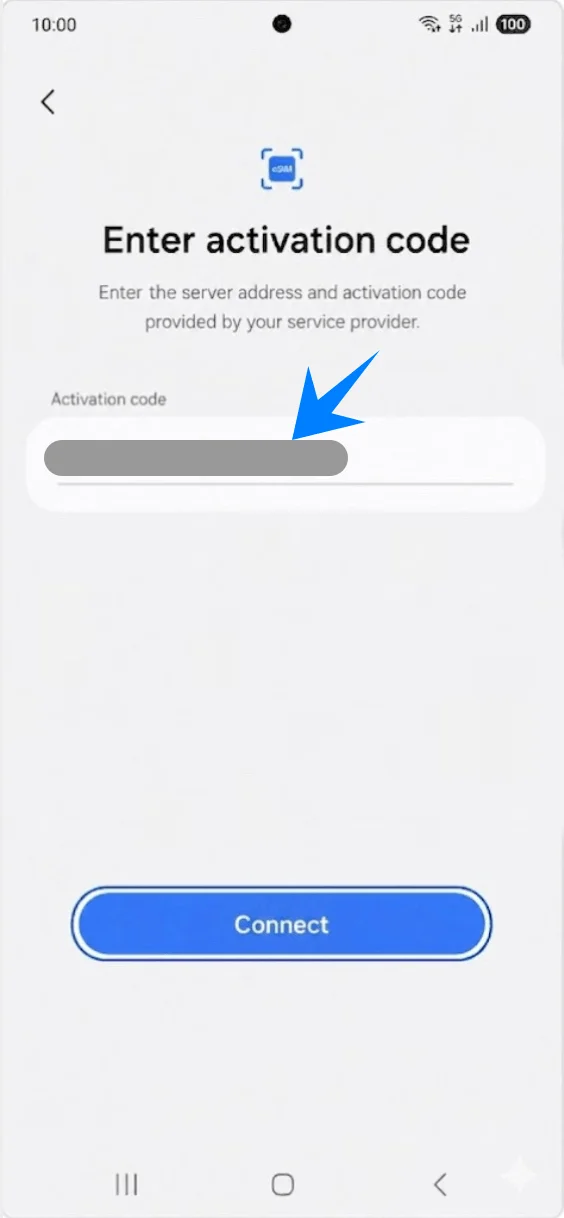
Krok 6: Potwierdź kod aktywacyjny
Stuknij Gotowe na klawiaturze Samsung.
Stuknij Połącz.
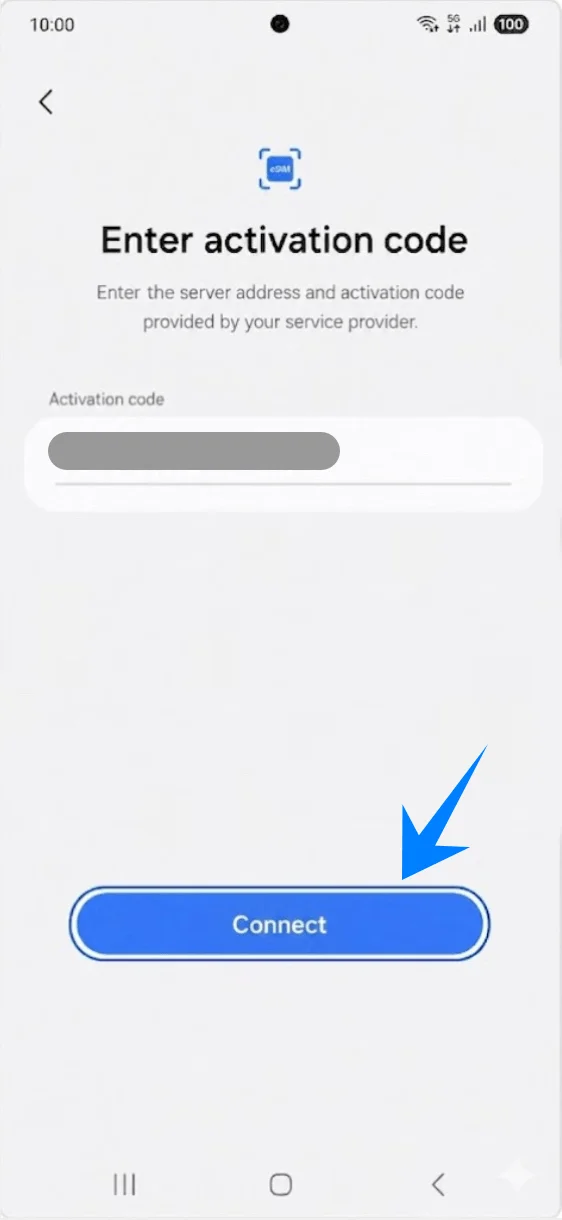
Telefon skontaktuje się z serwerem operatora i rozpocznie pobieranie profilu eSIM.
Krok 7: Poczekaj na zakończenie instalacji
Galaxy S24+ zainstaluje eSIM automatycznie.
Podczas tego procesu:
Pozostaw włączone Wi-Fi
Nie wychodź z ekranu konfiguracji
Nie wyłączaj urządzenia
Krok 8: Włącz zainstalowany eSIM
Po zakończeniu instalacji:
Otwórz: Ustawienia → Połączenia → Menedżer kart SIM
Znajdź nowy profil eSIM.
Włącz przełącznik obok eSIM.
Krok 9: Skonfiguruj preferencje karty SIM
Jeśli korzystasz z wielu profili SIM:
W Menedżer kart SIM wybierz:
Główna karta SIM
Połączenia
Wiadomości
Dane mobilne
Wybierz nowy eSIM w odpowiednich sekcjach.
Jak potwierdzić, że eSIM został pomyślnie zainstalowany
Sprawdzenie 1: Zweryfikuj, czy eSIM pojawia się w Menedżerze kart SIM
Otwórz Ustawienia
Stuknij Połączenia
Stuknij Menedżer kart SIM
Pomyślnie zainstalowany eSIM powinien wyświetlać:
Nazwę operatora
Aktywny przełącznik
Wskaźnik sygnału
Sprawdzenie 2: Potwierdź sygnał sieci
Spójrz na pasek stanu w prawym górnym rogu telefonu.
Powinieneś zobaczyć:
Paski zasięgu
Wskaźnik LTE, 4G lub 5G
Sprawdzenie 3: Przetestuj dane mobilne
Wyłącz Wi-Fi.
Otwórz przeglądarkę internetową.
Wejdź na dowolną stronę internetową.
Jeśli strona się załaduje, połączenie internetowe przez eSIM działa poprawnie.
Sprawdzenie 4: Przetestuj połączenia i wiadomości
Otwórz aplikację Telefon.
Wykonaj połączenie testowe.
Otwórz aplikację Wiadomości.
Wyślij testową wiadomość SMS.
Uwaga: Niektóre plany eSIM mogą nie obsługiwać połączeń głosowych, dlatego ta funkcja może być niedostępna w zależności od wybranego planu.
Poprawne działanie połączeń i wiadomości potwierdza pełną aktywację.
Podsumowanie
Po zakończeniu konfiguracji iRoamly eSIM powinien automatycznie zarejestrować się w obsługiwanej sieci operatora i wyświetlić paski zasięgu na pasku stanu urządzenia. Nowo zainstalowany profil pojawi się również w Menedżerze kart SIM, gdzie w razie potrzeby można dostosować ustawienia danych mobilnych oraz inne preferencje karty SIM.
Ponieważ eSIM jest instalowany cyfrowo, po aktywacji nie ma potrzeby wykonywania żadnych dodatkowych czynności z kartą SIM. Gdy dane mobilne działają poprawnie, a połączenie pozostaje stabilne, proces instalacji jest w pełni zakończony, a urządzenie jest gotowe do normalnego użytkowania.