
Utrzymanie łączności podczas podróży jest o wiele łatwiejsze, gdy Twój plan taryfowy można aktywować cyfrowo.
Dzięki technologii eSIM możesz skonfigurować dane mobilne bezpośrednio na swoim smartfonie Galaxy Z Flip3 5G, bez konieczności używania fizycznej karty SIM czy odwiedzania lokalnego punktu sprzedaży po przyjeździe. Wszystkim można zarządzać z poziomu ustawień telefonu w zaledwie kilka minut.
Jeśli po raz pierwszy korzystasz z eSIM, proces konfiguracji może początkowo wydawać się skomplikowany, jednak wbudowane narzędzia Samsunga sprawiają, że instalacja jest stosunkowo prosta.
W niniejszym przewodniku dowiesz się krok po kroku, jak zainstalować i aktywować eSIM od iRoamly na telefonie Galaxy Z Flip3 5G, w tym jak przeprowadzić konfigurację za pomocą kodu QR, aktywację ręczną oraz odpowiednie ustawienia niezbędne do skutecznego korzystania z danych w podróży.
Przygotowania przed skonfigurowaniem iRoamly eSIM
Przed zainstalowaniem eSIM połącz swój Galaxy Z Flip3 5G ze stabilną siecią Wi-Fi.
Upewnij się, że telefon nie posiada blokady simlock i obsługuje eSIM. Niektóre regiony, operatorzy oraz wersje oprogramowania mogą ukrywać opcje związane z eSIM.
Miej przygotowany kod QR iRoamly lub dane do ręcznej konfiguracji z wiadomości e-mail, strony zamówienia lub swojego konta iRoamly.
Nie usuwaj pochopnie eSIM po instalacji. Wiele kart eSIM nie może zostać ponownie zainstalowanych po ich usunięciu.
Instalację przeprowadź przed podróżą, gdy masz dostęp do dobrej sieci Wi-Fi, jednak sprawdź harmonogram swojego pakietu. W przypadku planów iRoamly, ważność pakietu rozpoczyna się w momencie połączenia eSIM z obsługiwaną siecią.
Plany podróżne iRoamly eSIM mogą nie obejmować połączeń głosowych ani wiadomości SMS. Dostępność tych usług zależy od konkretnego planu, dlatego warto sprawdzić jego szczegóły.
Wspólne kroki konfiguracji
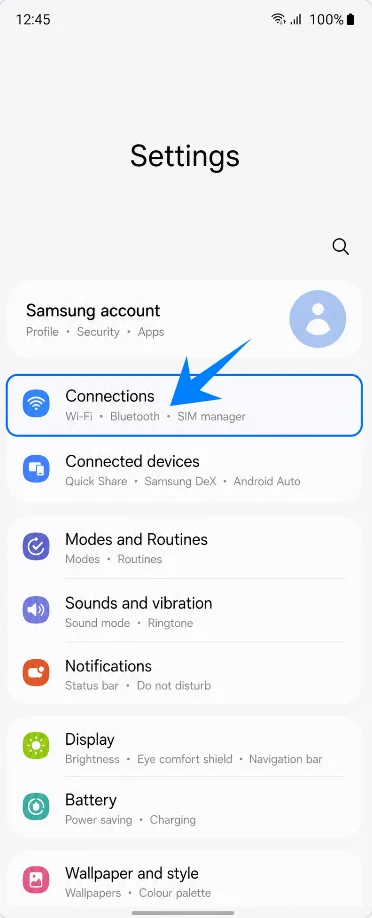
Otwórz Ustawienia, a następnie wybierz Połączenia. Zobaczysz listę ustawień sieci i kart SIM.
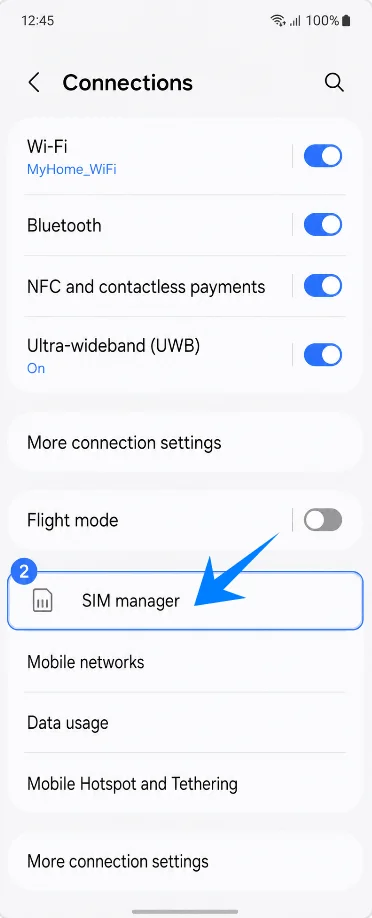
Wybierz Menedżer kart SIM. Otworzy się strona, na której Samsung zarządza fizycznymi kartami SIM, eSIM oraz ustawieniami preferowanej karty SIM.
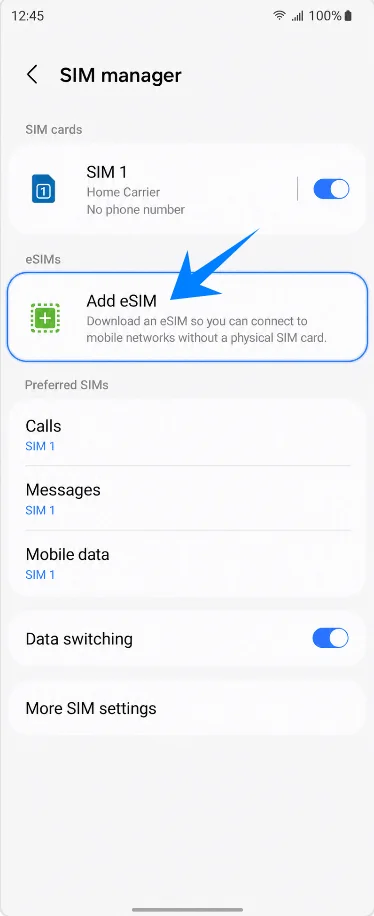
Stuknij Dodaj eSIM. Telefon otworzy opcje konfiguracji eSIM firmy Samsung.
Metoda 1: Zainstaluj iRoamly eSIM skanując kod QR
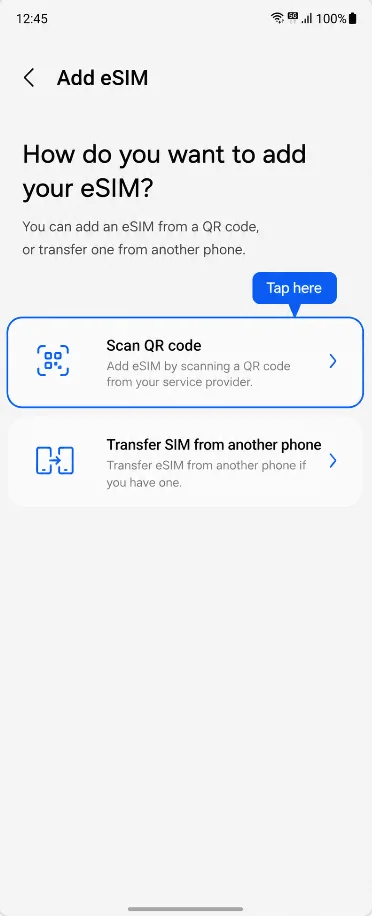
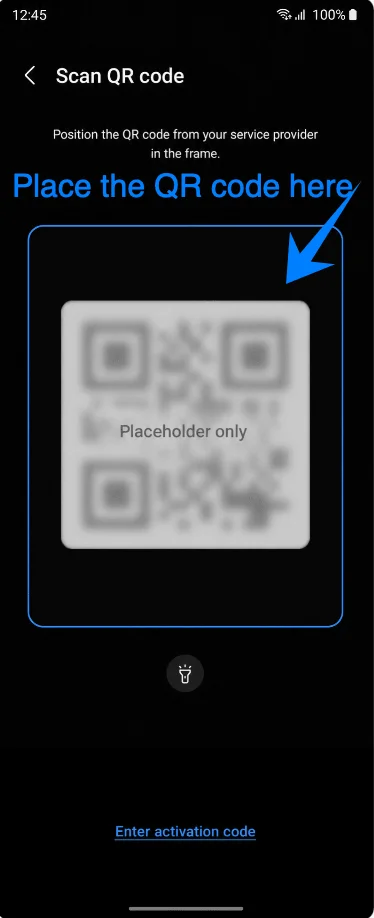
Na ekranie Dodaj eSIM dotknij opcji Zeskanuj kod QR. Uruchomi się skaner aparatu.
Skieruj skaner na kod QR iRoamly. Upewnij się, że cały kod znajduje się w ramce skanowania, dopóki telefon nie rozpozna profilu eSIM.
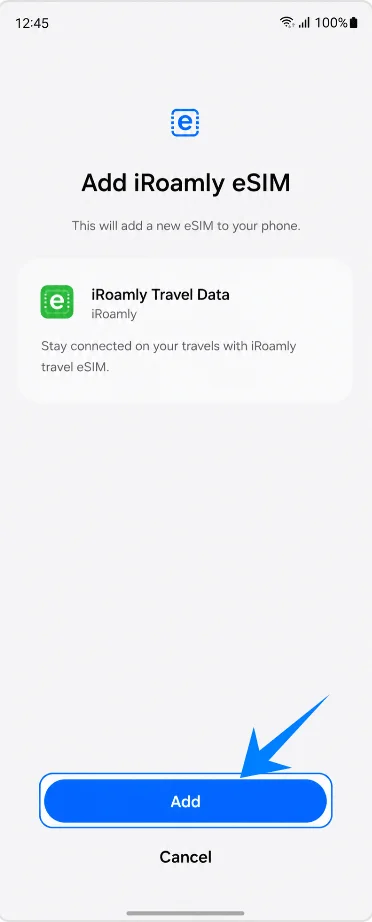
Gdy telefon Samsung wykryje eSIM iRoamly, dotknij Dodaj. Rozpocznie to pobieranie profilu.
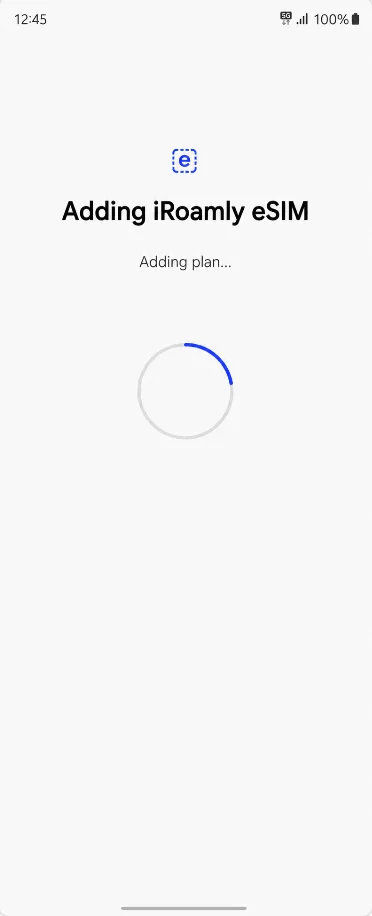
Poczekaj, aż Galaxy Z Flip3 5G doda eSIM. Pozostań połączony z siecią Wi-Fi i nie zamykaj Ustawień, dopóki konfiguracja nie zostanie zakończona.
Metoda 2: Zainstaluj iRoamly eSIM poprzez ręczne wprowadzanie
Otwórz Ustawienia, stuknij Połączenia, wybierz Menedżer kart SIM, stuknij Dodaj eSIM, a następnie wybierz Zeskanuj kod QR. Na stronie skanowania stuknij Wprowadź kod aktywacyjny.
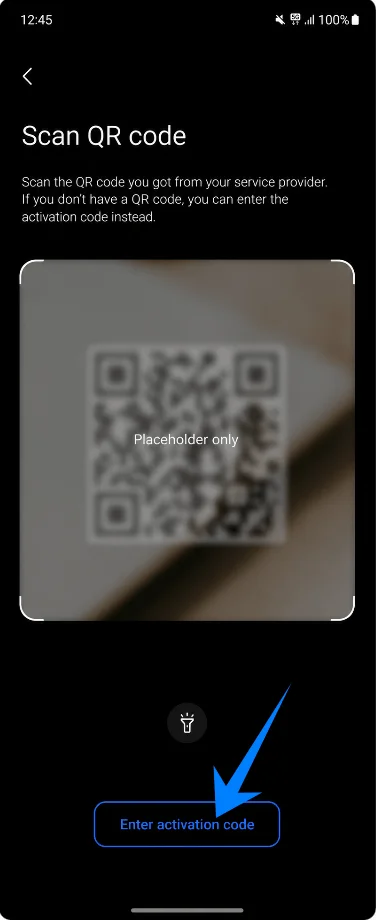
Wprowadź ręczne dane iRoamly: adres SM-DP+, kod aktywacyjny oraz kod potwierdzający, jeśli iRoamly go dostarczyło. Następnie stuknij Dodaj.
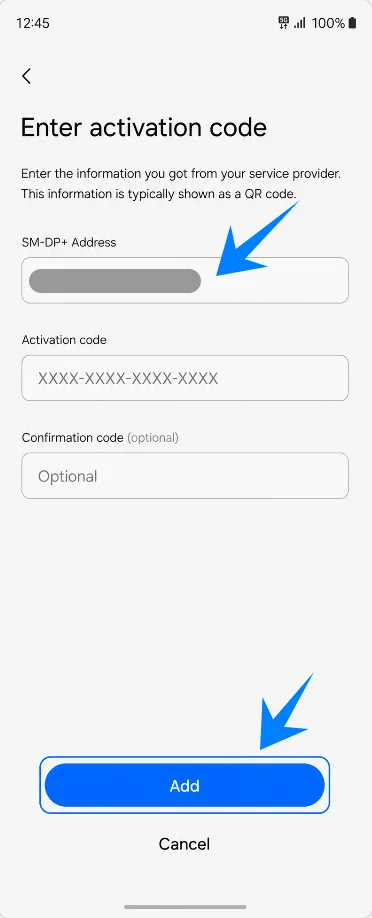
Poczekaj, aż telefon pobierze profil iRoamly eSIM. Nie wyłączaj Wi-Fi, dopóki Samsung nie potwierdzi, że eSIM został pomyślnie dodany.
Jak potwierdzić, że eSIM iRoamly został zainstalowany
Wejdź w Ustawienia > Połączenia > Menedżer kart SIM i sprawdź, czy Dane podróży iRoamly widnieją w sekcji eSIM. Gdy będziesz gotowy do korzystania z usługi, upewnij się, że przełącznik jest włączony.
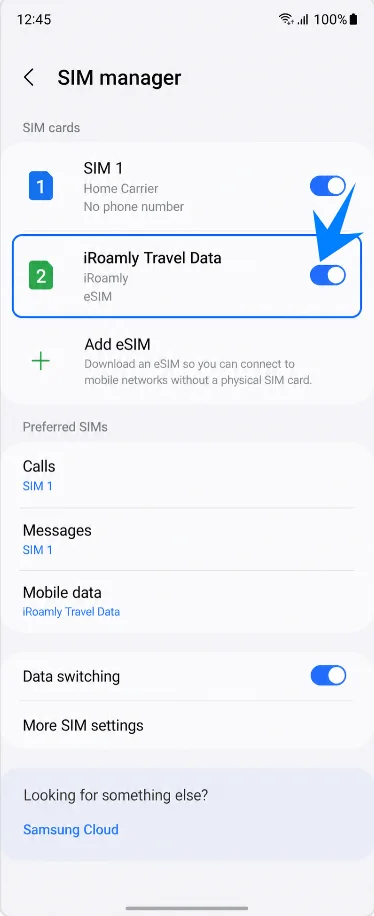
Skonfiguruj eSIM iRoamly do korzystania z danych w podróży
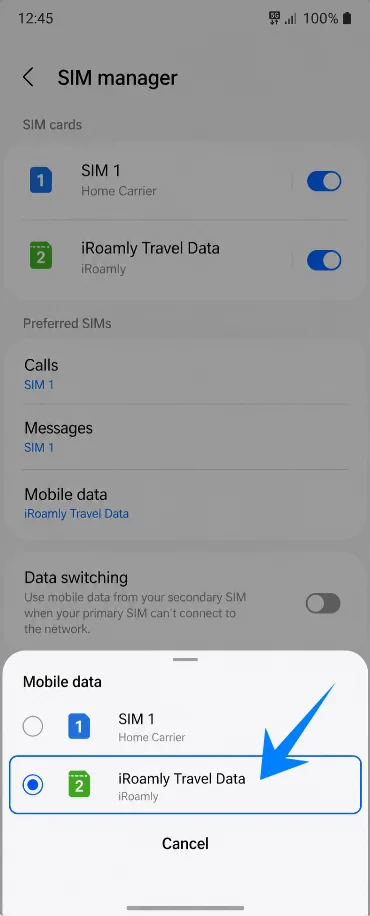
W menedżerze kart SIM dotknij opcji Dane mobilne, a następnie wybierz Dane w podróży iRoamly. Dzięki temu eSIM iRoamly stanie się główną linią danych podczas Twojej podróży.
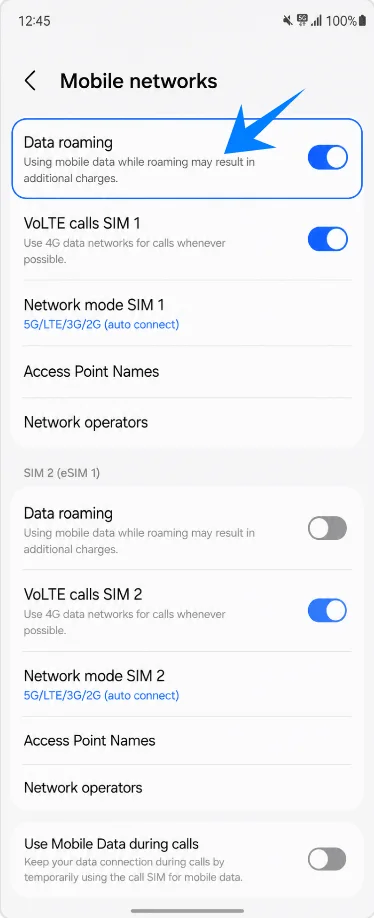
Przejdź do Ustawienia > Połączenia > Sieci komórkowe, a następnie włącz Roaming danych, jeśli wymaga tego Twój plan iRoamly lub instrukcje dotyczące miejsca docelowego.
Rozwiązywanie problemów
Brak opcji dodania eSIM: zaktualizuj oprogramowanie telefonu, upewnij się, że wariant Galaxy Z Flip3 5G obsługuje eSIM, sprawdź, czy telefon nie posiada blokady simlock, oraz poszukaj numeru EID w informacjach o urządzeniu. Niektóre wersje oprogramowania regionalnego lub operatorskiego mogą nie obsługiwać eSIM.
Kod QR został już użyty lub skanowanie nie powiodło się: wybierz opcję wprowadzenia kodu aktywacyjnego i wpisz ręcznie dane iRoamly. Nie usuwaj zainstalowanej karty eSIM, chyba że zaleci to pomoc techniczna iRoamly.
Zainstalowano, ale brak dostępu do danych: wybierz Dane podróżne iRoamly w ustawieniach danych mobilnych, włącz Roaming danych (jeśli jest wymagany), zrestartuj telefon i upewnij się, że miejsce docelowe jest objęte Twoim planem.
Aktywacja w toku: podczas instalacji utrzymuj połączenie z siecią Wi-Fi, a następnie – jeśli plan aktywuje się po połączeniu z siecią – poczekaj, aż znajdziesz się w zasięgu obsługiwanej sieci docelowej.
Połączenia głosowe lub SMS nie działają: sprawdź szczegóły swojego planu. Wiele kart eSIM dla podróżnych służy wyłącznie do transmisji danych, a dostępność funkcji głosowych i SMS różni się w zależności od wybranego planu.
Główna karta SIM przejmuje transmisję danych: wróć do menedżera kart SIM i upewnij się, że opcja danych mobilnych jest ustawiona na Dane podróżne iRoamly.
Podsumowanie
Po zainstalowaniu iRoamly eSIM na telefonie Galaxy Z Flip3 5G możesz w razie potrzeby zarządzać połączeniem danych w podróży bezpośrednio z poziomu menedżera kart SIM. Niezależnie od tego, czy korzystasz z metody kodu QR, czy wprowadzania ręcznego, proces instalacji zajmuje niewiele czasu, pod warunkiem, że połączenie Wi-Fi oraz dane aktywacyjne zostały przygotowane wcześniej.
Przed wyjazdem warto upewnić się, że dane mobilne są przypisane do iRoamly eSIM, a ustawienia roamingu są zgodne z wymaganiami Twojego planu. Wcześniejsza weryfikacja tych ustawień sprawi, że telefon połączy się z siecią sprawniej zaraz po dotarciu do miejsca docelowego.