
Dzięki eSIM możesz zachować swój dotychczasowy numer telefonu, jednocześnie dodając dodatkowy pakiet mobilnej transmisji danych do wykorzystania w podróży lub w celach służbowych.
Nie musisz otwierać tacki na kartę SIM, nosić przy sobie dodatkowych kart ani martwić się o ich uszkodzenie czy zgubienie podczas wyjazdu. Zamiast tego profil eSIM pobierany jest bezpośrednio na Twój smartfon Galaxy Z Fold2 5G za pośrednictwem sieci Wi-Fi, dzięki czemu proces konfiguracji jest szybszy i wygodniejszy.
Technologia eSIM jest szczególnie przydatna podczas podróży zagranicznych, ponieważ umożliwia łatwe przełączanie się między operatorami lub planami bez konieczności fizycznej wymiany kart.
Firma Samsung wspiera zarówno instalację za pomocą kodu QR, jak i aktywację ręczną. W tym przewodniku krok po kroku pokazujemy, jak zainstalować i aktywować Twój eSIM iRoamly.
Przygotowania przed konfiguracją eSIM iRoamly
Przed instalacją eSIM podłącz swój telefon Galaxy Z Fold2 5G do stabilnej sieci Wi-Fi.
Upewnij się, że telefon nie posiada blokady SIM i że oprogramowanie układowe Twojego urządzenia lub operatora obsługuje eSIM. W opcjach konfiguracji powinna być widoczna funkcja „Dodaj eSIM”, a telefon powinien posiadać numer EID.
Przygotuj swój kod QR iRoamly lub dane do ręcznej aktywacji. Danych zastępczych używaj tylko do celów szkoleniowych; nigdy nie korzystaj z przypadkowego kodu aktywacyjnego pochodzącego z innego planu.
Instalację przeprowadź na 1–2 dni przed podróżą, jeśli pozwalają na to instrukcje Twojego planu. Dzięki temu będziesz mieć dostęp do Wi-Fi na wypadek, gdyby konfigurację trzeba było powtórzyć.
Okres ważności i rozliczenia iRoamly rozpoczynają się w momencie aktywacji. W przypadku podróżnych kart eSIM iRoamly aktywacja następuje zazwyczaj w chwili połączenia eSIM z obsługiwaną siecią w kraju docelowym, jednak zawsze sprawdź szczegółowe zasady aktywacji w swoim aktualnym planie iRoamly.
Po instalacji nie usuwaj pochopnie eSIM iRoamly. Jeśli nie zamierzasz go jeszcze używać, po prostu wyłącz tę linię zamiast usuwać profil.
Plany eSIM iRoamly mogą nie obejmować połączeń głosowych ani wiadomości SMS. Wiele pakietów podróżnych eSIM oferuje wyłącznie dostęp do transmisji danych, dlatego przed planowanym korzystaniem z rozmów lub SMS-ów sprawdź szczegóły swojego planu.
Metoda 1: Instalacja eSIM iRoamly poprzez zeskanowanie kodu QR
Otwórz Ustawienia i wybierz Połączenia. Powinna otworzyć się strona Połączenia z opcjami Wi-Fi, Bluetooth, Menedżer kart SIM oraz sieciami komórkowymi.
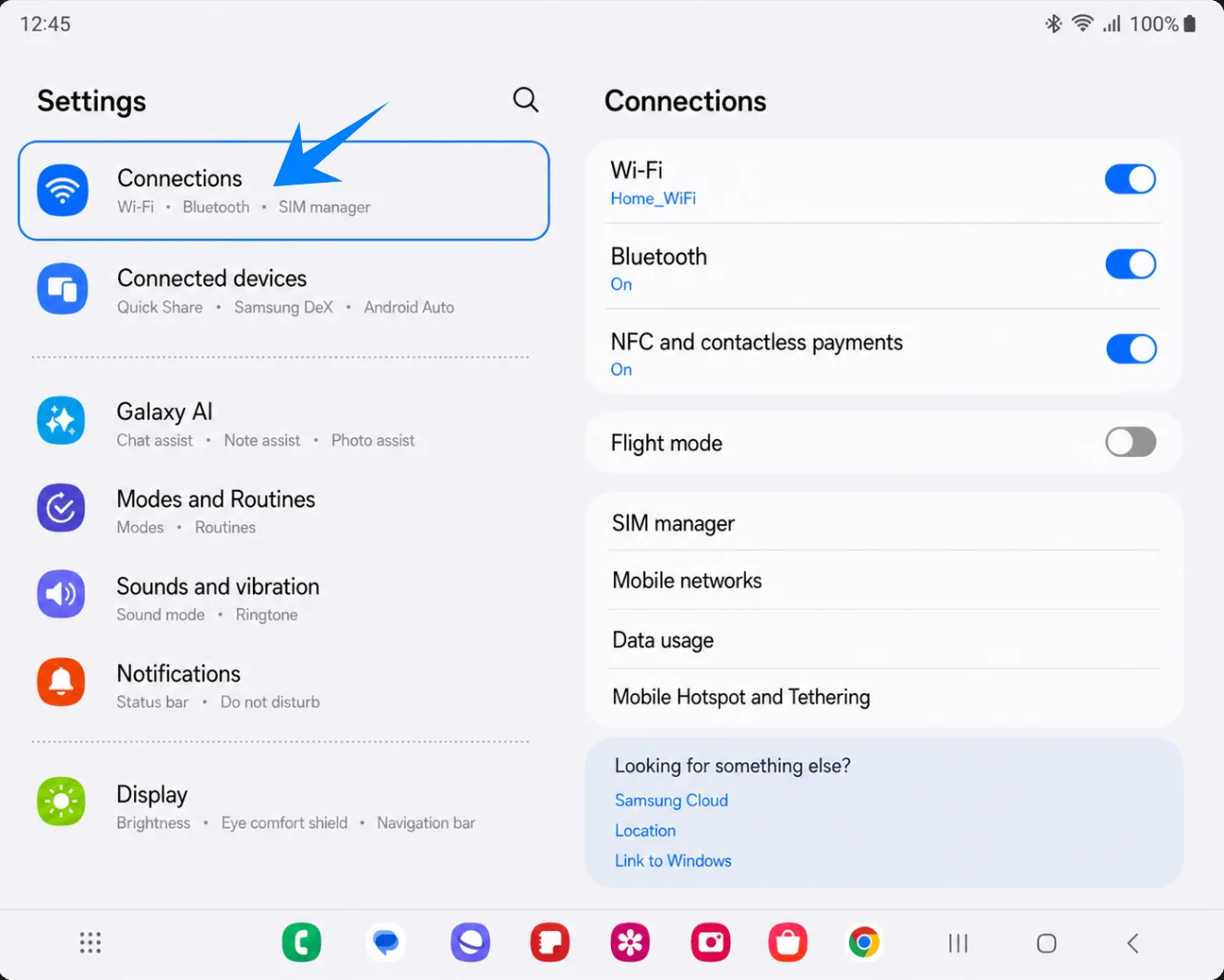
Wybierz Menedżer kart SIM. Otworzy się strona zarządzania kartami SIM i eSIM.
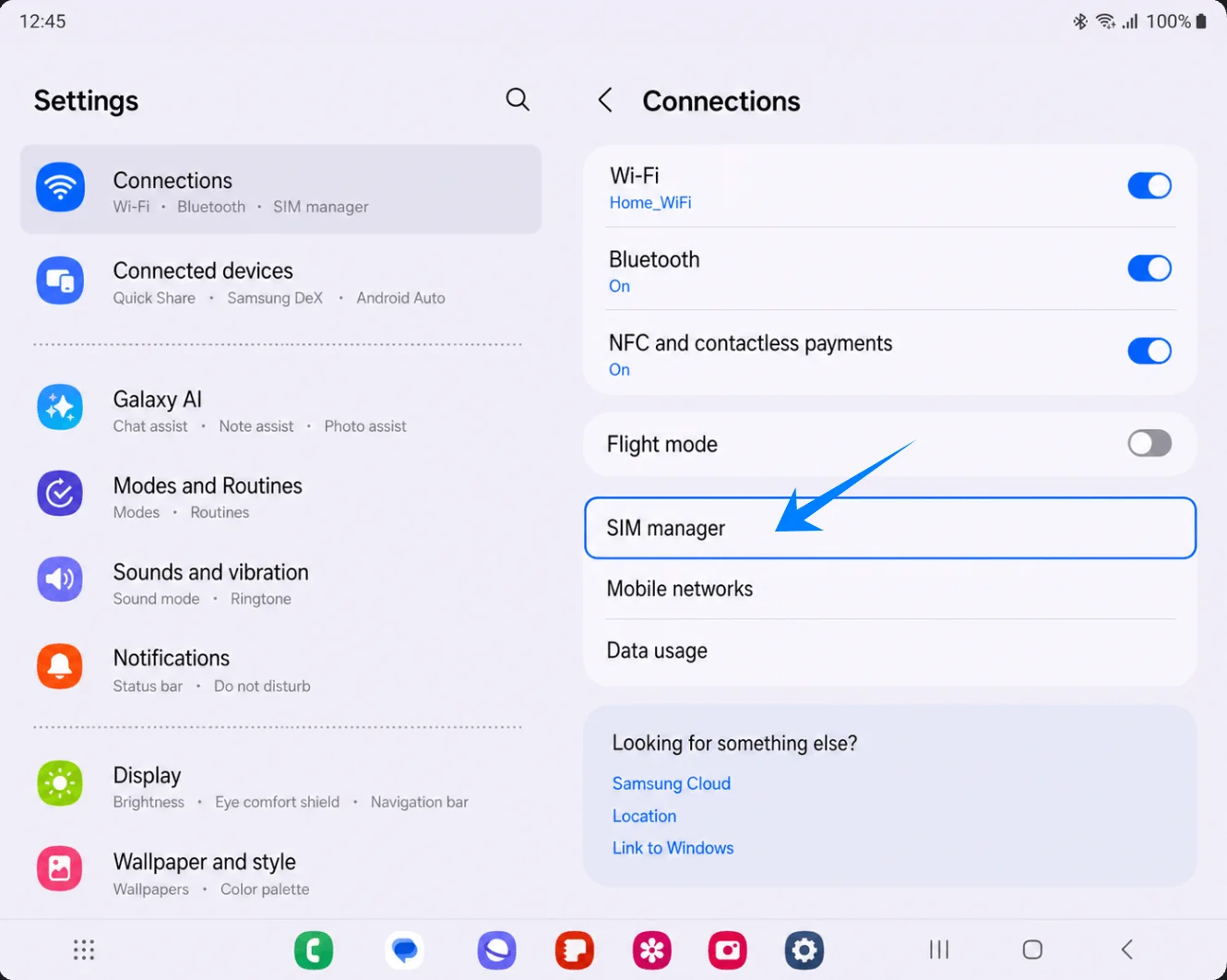
Wybierz Dodaj eSIM. Pojawi się strona konfiguracji dodawania eSIM.
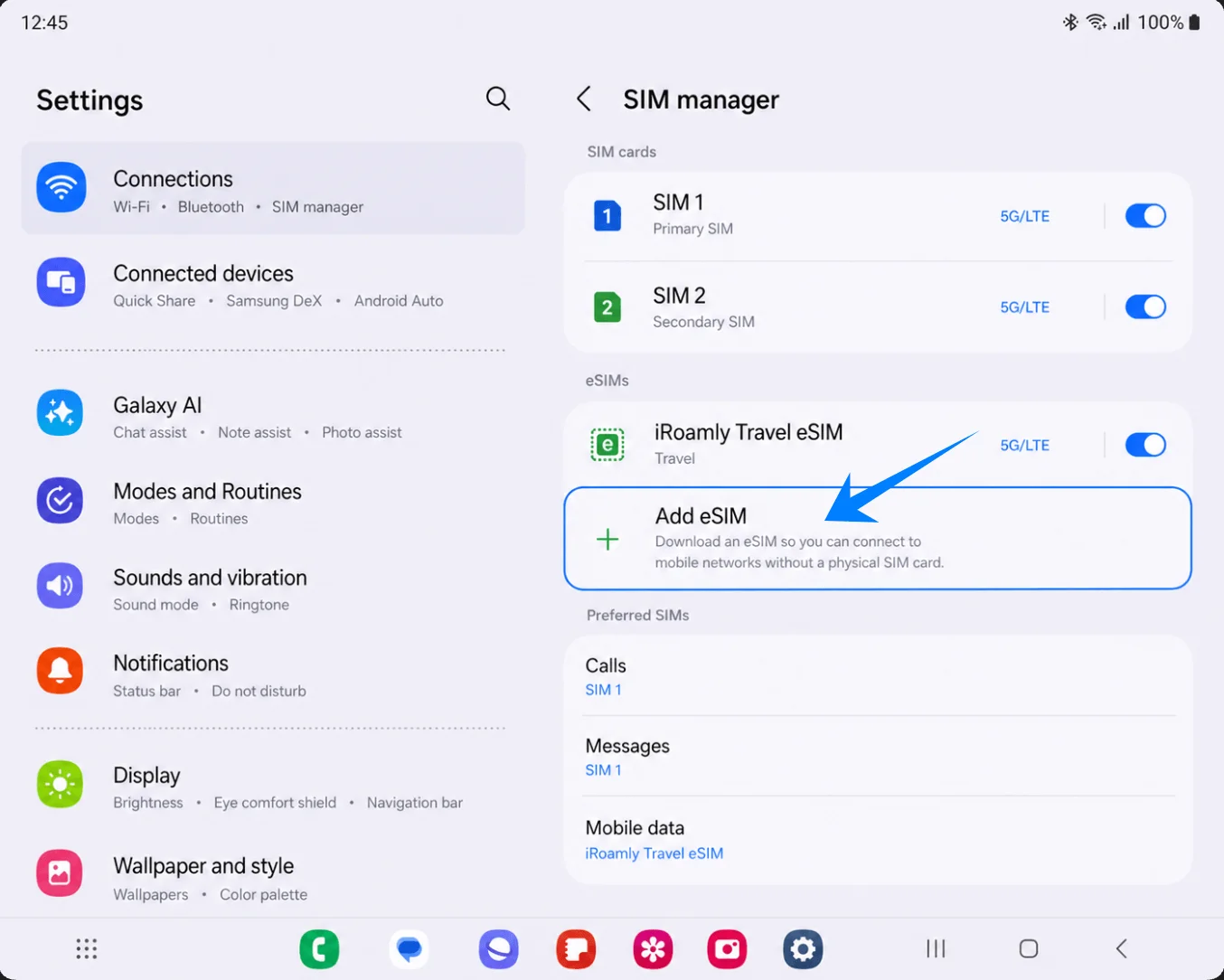
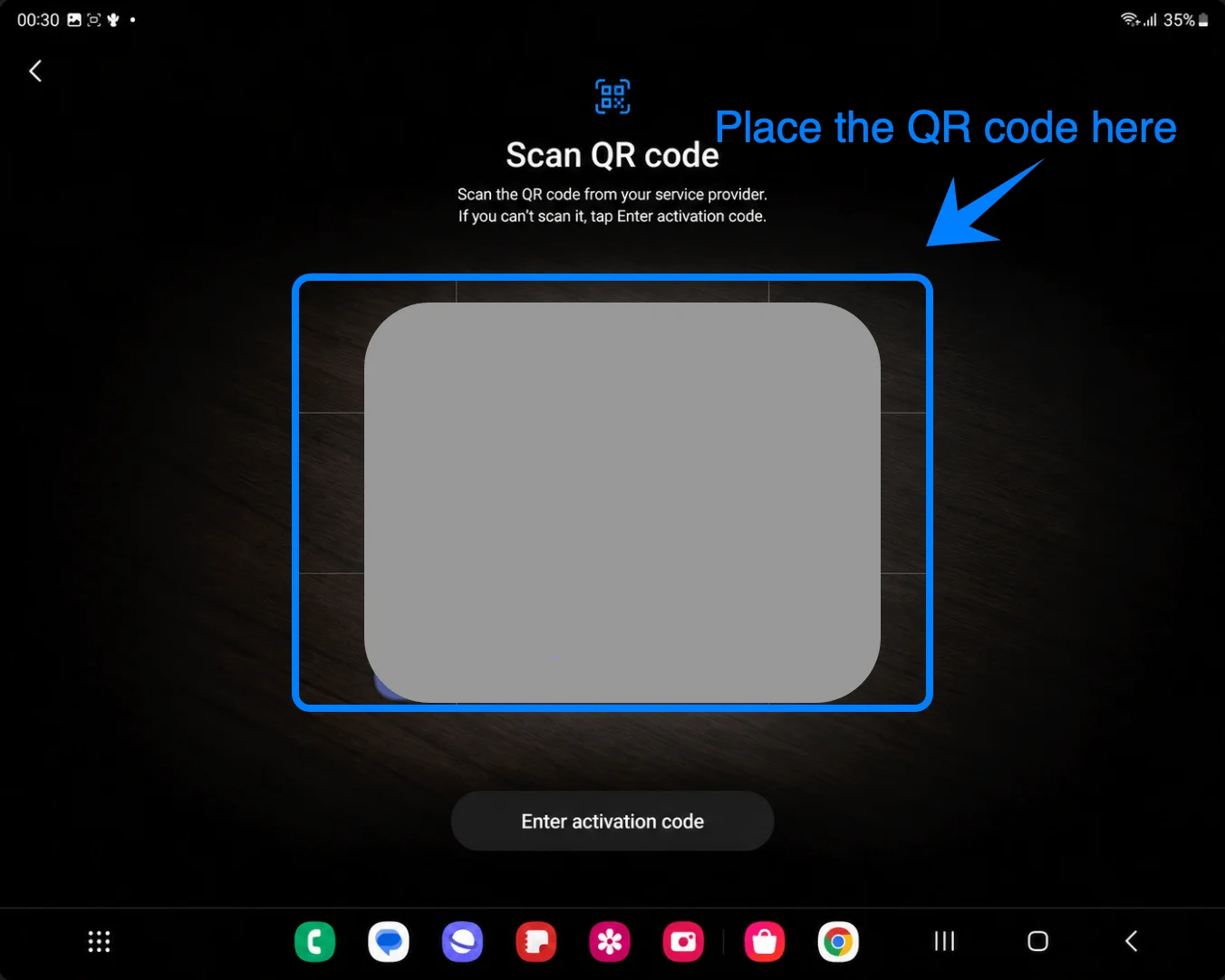
Wybierz opcję Zeskanuj kod QR. Uruchomi się skaner kodów QR firmy Samsung.
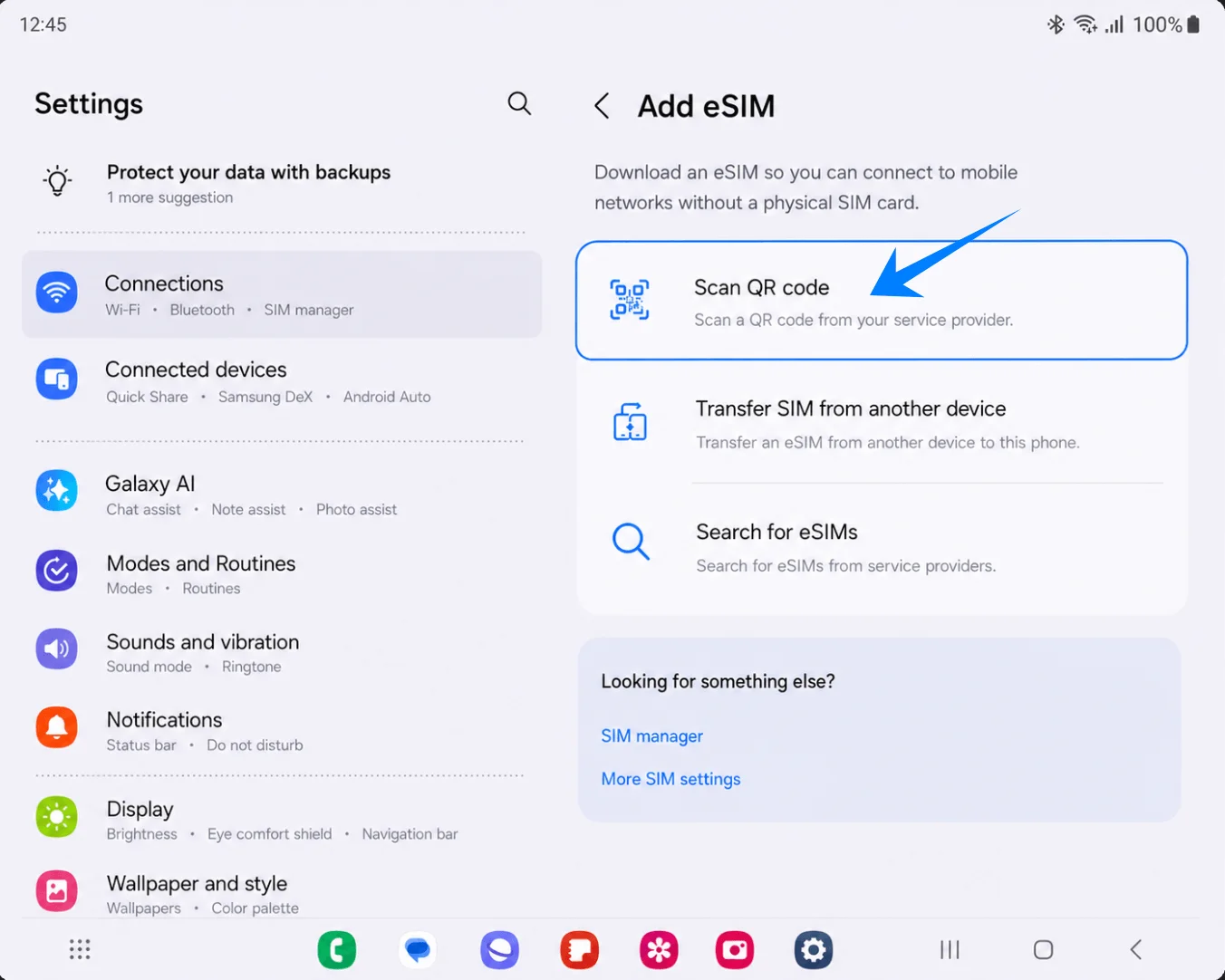
Skieruj aparat na kod QR iRoamly, upewniając się, że cały kod mieści się w ramce skanowania. Po odczytaniu kodu przez telefon, wyświetli się ekran potwierdzenia eSIM.
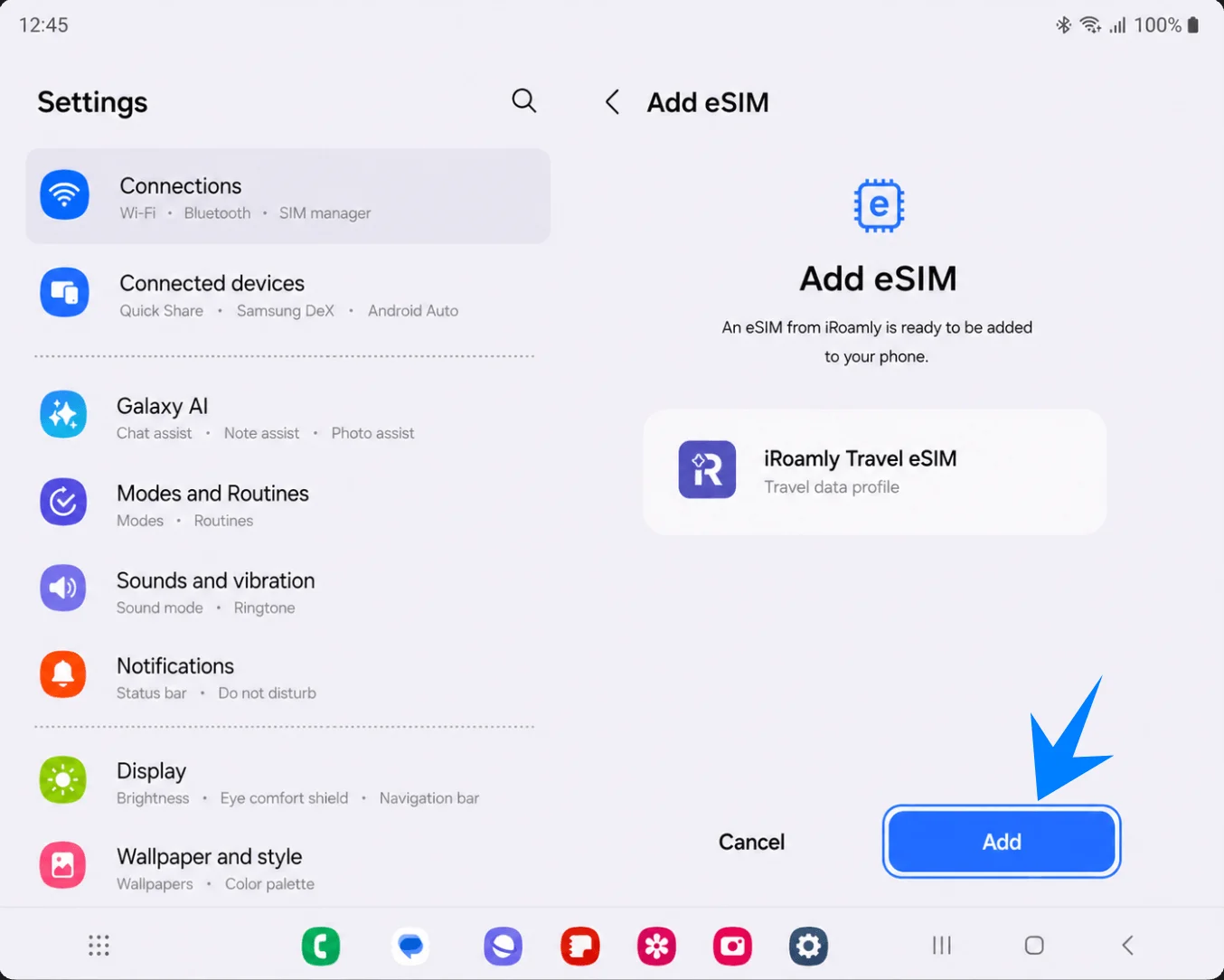
Naciśnij Dodaj na ekranie potwierdzenia konfiguracji eSIM. Utrzymuj połączenie z siecią Wi-Fi, podczas gdy Galaxy Z Fold2 5G pobiera profil eSIM iRoamly.
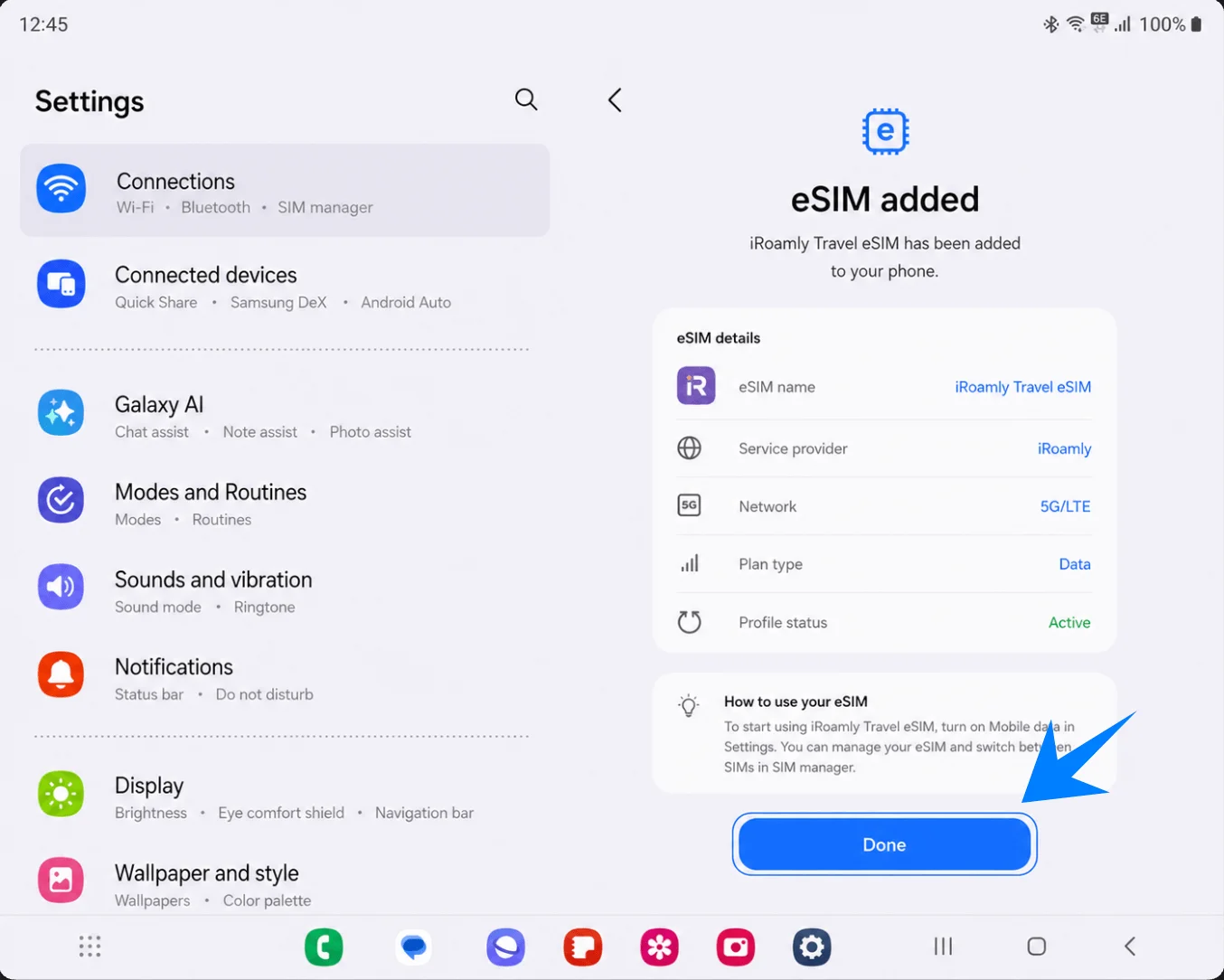
Po wyświetleniu komunikatu o dodaniu eSIM, wybierz Gotowe. Jeśli system Samsung lub iRoamly zasugeruje ponowne uruchomienie urządzenia, zrób to przed przetestowaniem danych mobilnych.
Metoda 2: Instalacja iRoamly eSIM poprzez ręczne wpisanie kodu
Otwórz Ustawienia i wybierz Połączenia. Zostaniesz przeniesiony do tych samych ustawień połączeń w telefonie Samsung, które są używane podczas konfiguracji za pomocą kodu QR.
Wybierz Menedżer kart SIM. Telefon powinien wyświetlić aktualnie używane karty SIM oraz sekcję eSIM.
Wybierz Dodaj eSIM. Powinna otworzyć się strona Dodawania eSIM.
Wybierz Zeskanuj kod QR. Samsung umieszcza opcję ręcznego wprowadzania kodu na ekranie skanera QR.
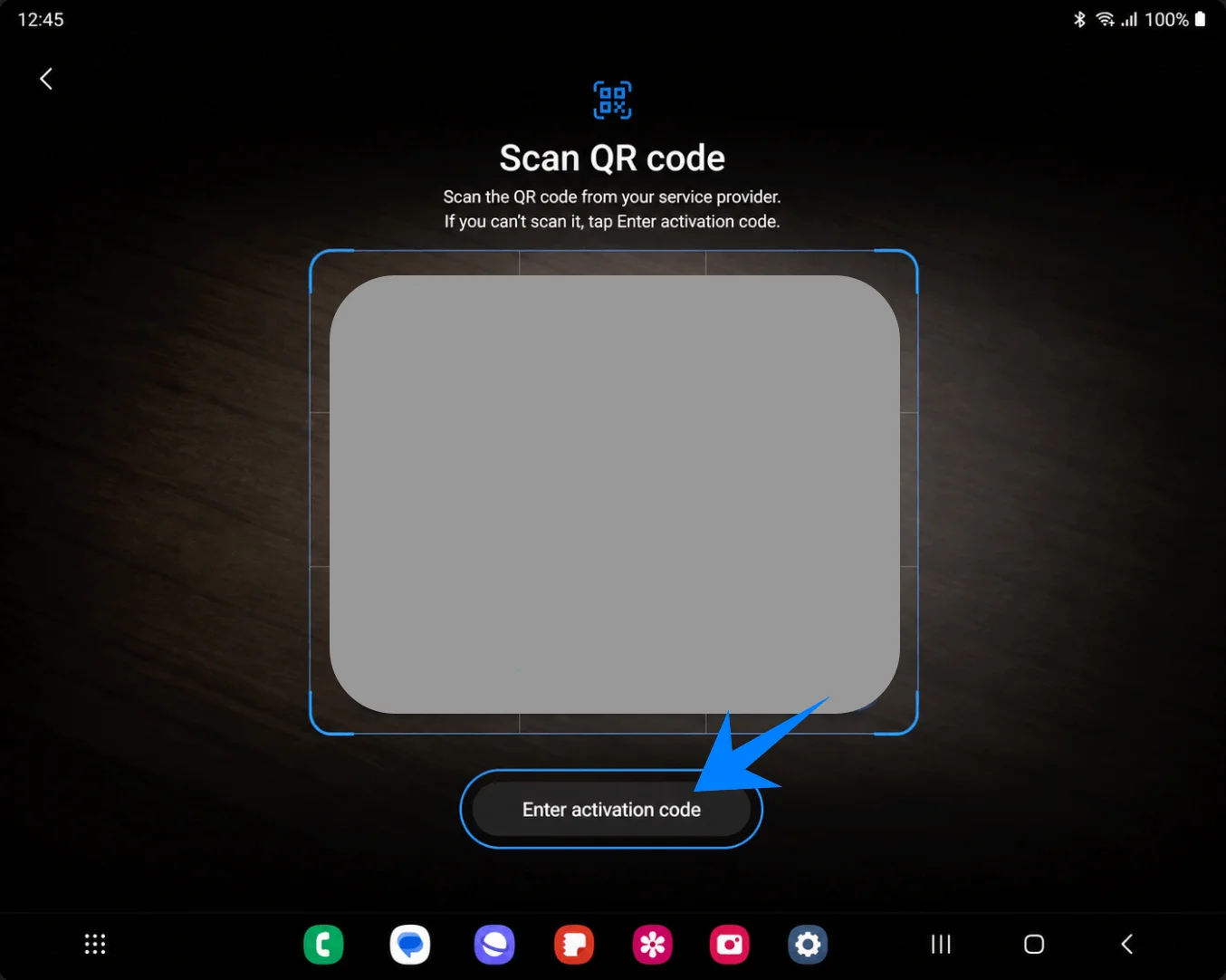
Wybierz Wprowadź kod aktywacyjny na dole ekranu skanera QR. Powinna otworzyć się strona ręcznej aktywacji.
Wklej pełny ciąg kodu aktywacyjnego iRoamly w polu Kod aktywacyjny, a następnie wybierz Połącz. W systemie Samsung One UI ten ekran wymaga użycia jednego pola Kod aktywacyjny; wprowadź kompletny kod dokładnie w takiej formie, w jakiej znajduje się na Twoim koncie iRoamly lub w wiadomości e-mail (często w formacie LPA:1$...). Jeśli iRoamly udostępnia oddzielnie adres SM-DP+ oraz kod aktywacyjny, użyj gotowego ciągu do ręcznego wprowadzenia dostarczonego przez iRoamly lub poproś o jego potwierdzenie obsługę klienta iRoamly przed kontynuowaniem procesu.
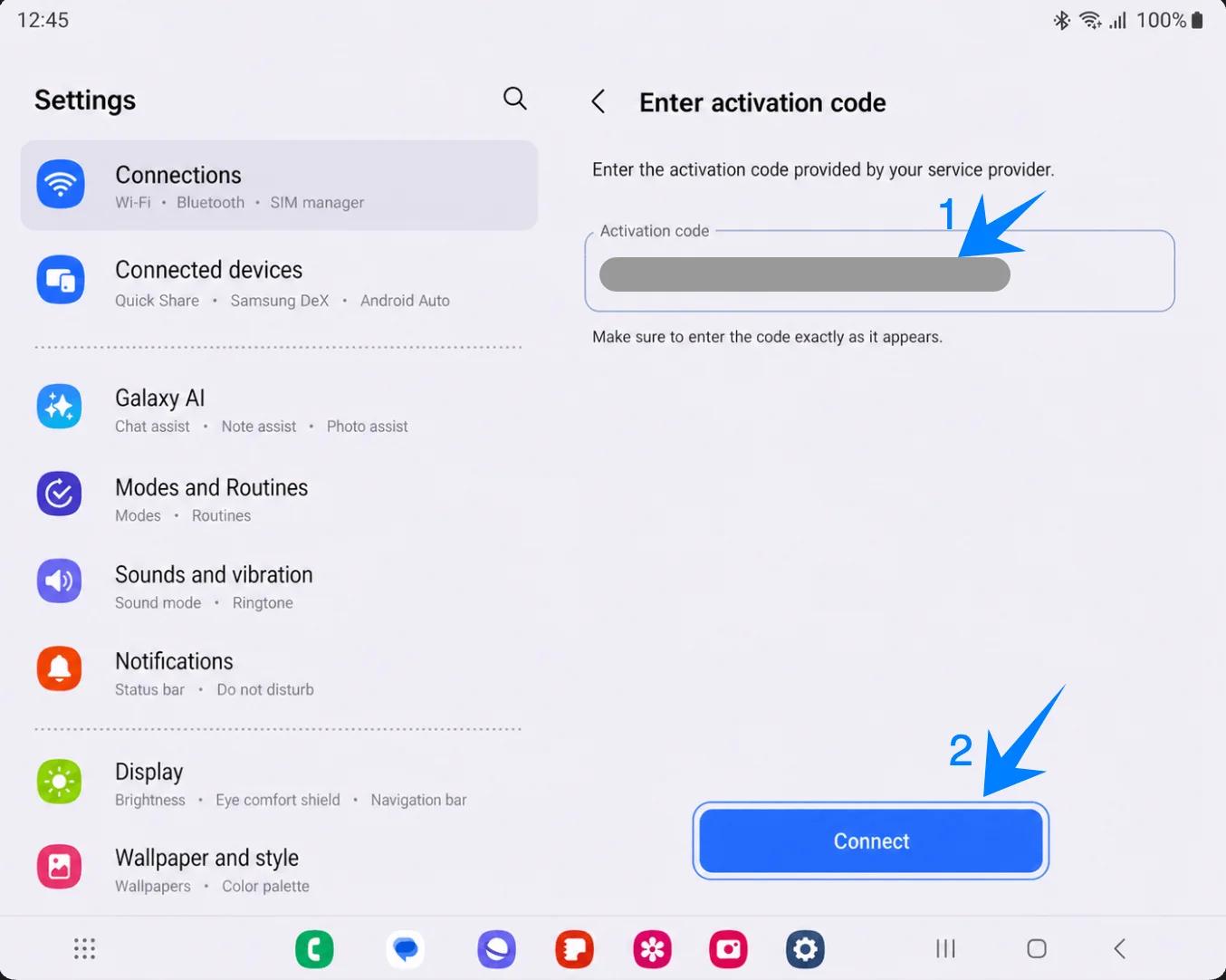
Wybierz Dodaj, gdy profil iRoamly eSIM zostanie znaleziony. Pozostań w zasięgu sieci Wi-Fi do zakończenia pobierania.
Po wyświetleniu komunikatu o dodaniu eSIM wybierz Gotowe. Jeśli telefon sugeruje ponowne uruchomienie, wykonaj je przed rozpoczęciem korzystania z pakietu danych podróżnych.
Jak potwierdzić instalację eSIM iRoamly
Otwórz Ustawienia, wybierz Połączenia, przejdź do Menedżera kart SIM i upewnij się, że podróżna karta eSIM iRoamly widnieje na liście eSIM z włączonym przełącznikiem. Potwierdza to, że profil eSIM został poprawnie zainstalowany na telefonie.
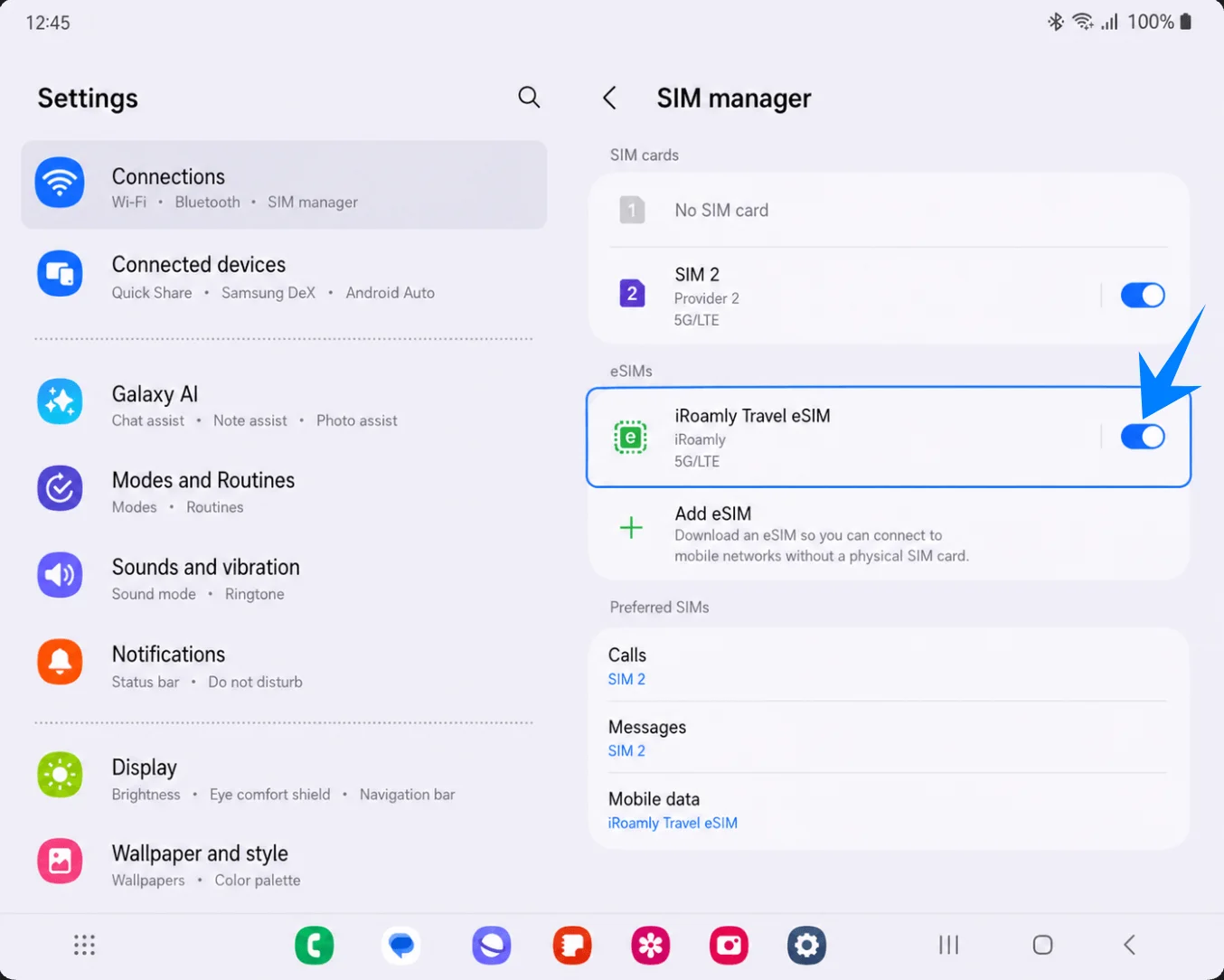
Skonfiguruj eSIM iRoamly do korzystania z danych w podróży
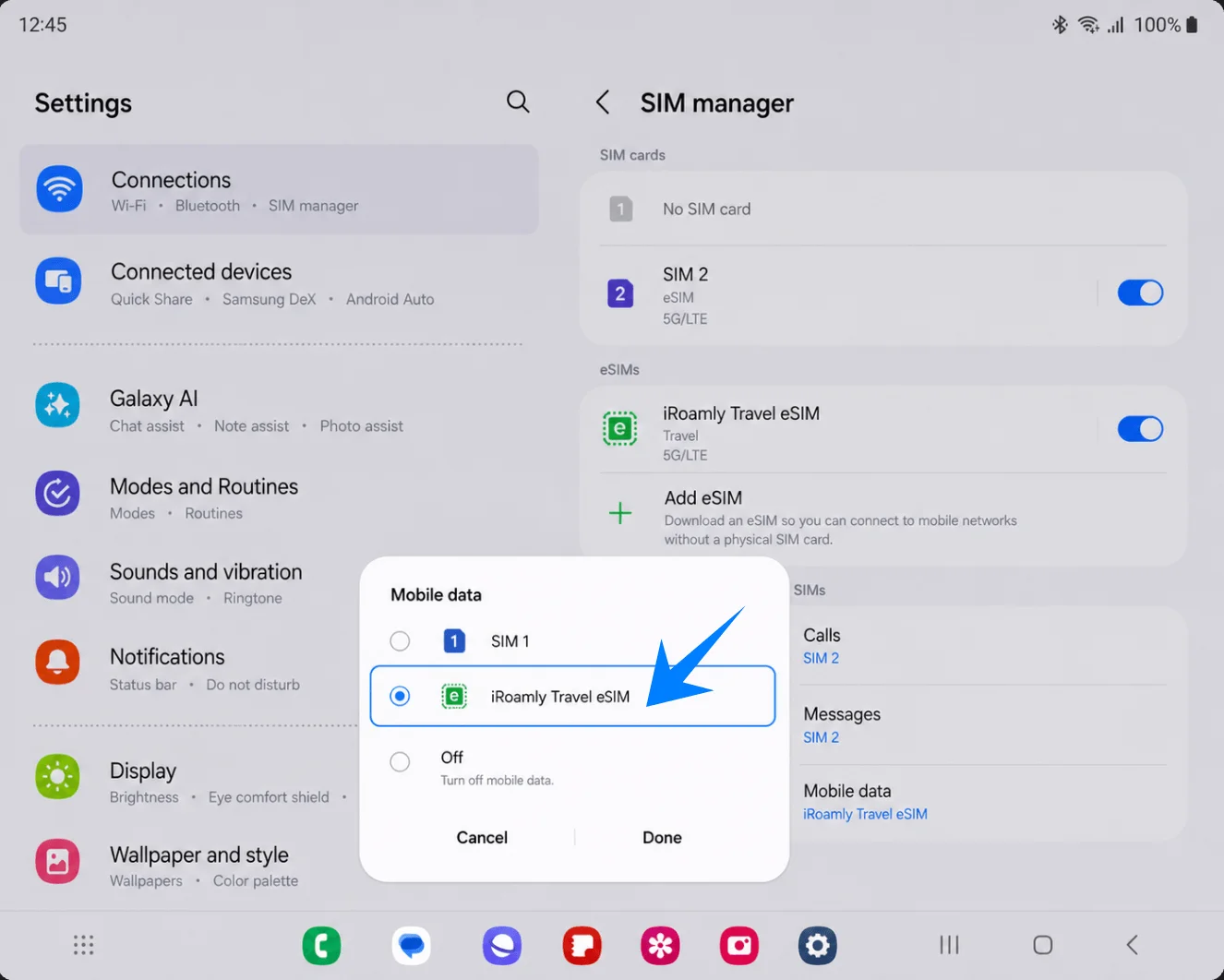
W menu Ustawienia > Połączenia > Menedżer kart SIM naciśnij Dane mobilne, wybierz eSIM iRoamly Travel i zatwierdź przyciskiem Gotowe. Dzięki temu Twój Galaxy Z Fold2 5G będzie korzystał z iRoamly do transmisji danych zamiast z Twojej głównej karty SIM.
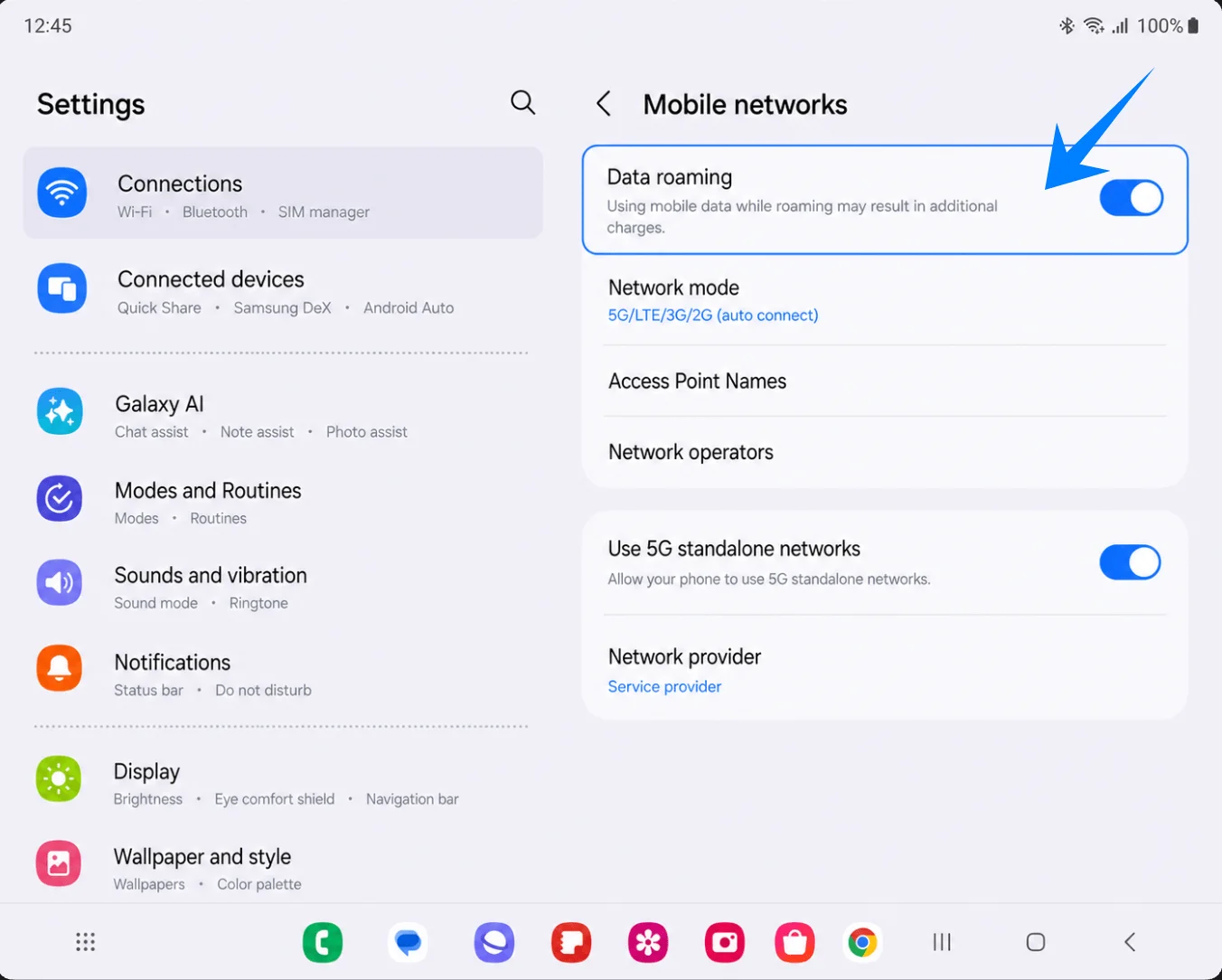
Przejdź do Ustawienia > Połączenia > Sieci komórkowe, a następnie włącz Roaming danych, jeśli wymaga tego Twój plan iRoamly lub instrukcje dotyczące miejsca docelowego. W przypadku eSIM w podróży roaming zazwyczaj musi być włączony, aby umożliwić połączenie z zagranicznymi sieciami partnerskimi.
Jeśli nadal chcesz korzystać ze swojego zwykłego numeru, pozostaw główną kartę SIM wybraną do połączeń i wiadomości, ale upewnij się, że opcja Dane mobilne jest ustawiona na eSIM iRoamly Travel na czas podróży. Jeśli w ustawieniach oprogramowania widzisz opcje takie jak Przełączanie danych, Automatyczne przełączanie danych lub podobne funkcje kopii zapasowej danych, pozostaw je wyłączone, chyba że celowo chcesz, aby telefon automatycznie przełączał się na plan danych Twojej głównej karty SIM.
Rozwiązywanie problemów
Brak opcji dodania eSIM: zaktualizuj oprogramowanie telefonu, sprawdź, czy Twój wariant Galaxy Z Fold2 5G obsługuje eSIM, potwierdź, że telefon nie posiada blokady simlock i poszukaj numeru EID w informacjach o telefonie. Niektóre regionalne lub operatorskie wersje oprogramowania mogą ukrywać opcje eSIM.
Skanowanie QR nie powiodło się: zwiększ jasność ekranu wyświetlającego kod QR, wyczyść obiektyw aparatu, postaraj się, aby cały kod QR mieścił się w ramce lub skorzystaj z ręcznej metody wprowadzania kodu aktywacyjnego.
Komunikat o użytym kodzie QR: nie usuwaj eSIM i nie próbuj wielokrotnie skanować. Większość kodów QR eSIM jest jednorazowego użytku po pomyślnym pobraniu, więc jeśli profil został usunięty lub instalacja przerwała się w połowie, skontaktuj się z obsługą iRoamly.
Ręczne wprowadzanie kodu nie działa: upewnij się, że wklejasz pełny ciąg kodu aktywacyjnego Samsunga w pole kodu aktywacyjnego. Nie rozdzielaj ani nie zmieniaj kolejności wartości SM-DP+ i aktywacyjnych, chyba że iRoamly wyraźnie wskazuje taki format dla urządzeń Samsung.
eSIM jest zainstalowany, ale brak transmisji danych: ustaw Dane mobilne na iRoamly Travel eSIM, włącz Roaming danych (jeśli jest wymagany), zrestartuj telefon i upewnij się, że przebywasz w kraju lub regionie objętym planem.
Aktywacja pozostaje w toku: instalacja i aktywacja w sieci to dwa różne procesy. eSIM może pozostawać nieaktywny, dopóki nie połączy się z obsługiwaną siecią docelową.
Nieoczekiwane opłaty za główną kartę SIM: utrzymuj Dane mobilne przypisane do iRoamly, wyłącz funkcje przełączania danych lub kopii zapasowych danych i rozważ wyłączenie danych mobilnych na głównej karcie SIM podczas pobytu za granicą.
Połączenia głosowe lub SMS nie działają: sprawdź szczegóły planu iRoamly. Wiele pakietów danych eSIM od iRoamly nie obejmuje numeru telefonu, połączeń głosowych ani wiadomości SMS.
Podsumowanie
Postępując zgodnie z instrukcjami w tym przewodniku, powinieneś mieć teraz z powodzeniem zainstalowaną kartę iRoamly eSIM na swoim urządzeniu Galaxy Z Fold2 5G. Technologia eSIM ułatwia zarządzanie wieloma planami taryfowymi, eliminując jednocześnie niedogodności związane z noszeniem, przechowywaniem czy wymianą fizycznych kart SIM podczas podróży.
Przed wyjazdem upewnij się, że Twoja karta iRoamly eSIM jest wybrana jako źródło danych mobilnych oraz że ustawienia roamingu są poprawnie skonfigurowane, aby Twój telefon mógł bez przeszkód połączyć się z siecią po przybyciu na miejsce.