
Jedną z największych zalet technologii eSIM jest wygoda, jaką zapewnia w zakresie łączności podczas podróży.
Zamiast szukać lokalnej karty SIM po wylądowaniu, możesz skonfigurować swoje dane mobilne bezpośrednio na urządzeniu Galaxy Z Fold4 jeszcze przed rozpoczęciem podróży. Nie ma potrzeby otwierania tacki na kartę SIM, wymiany kart ani czekania na przesyłkę.
W porównaniu do tradycyjnych kart SIM, eSIM zapewnia szybszy i bardziej elastyczny proces konfiguracji. Na tym samym urządzeniu możesz przechowywać wiele profili eSIM i łatwiej przełączać się między planami podczas podróży między krajami lub regionami.
Jeśli posiadasz stabilne połączenie Wi-Fi oraz przygotowane dane aktywacyjne iRoamly, proces instalacji zajmuje zazwyczaj tylko kilka minut. Ten przewodnik przeprowadzi Cię krok po kroku przez instalację, aktywację i konfigurację Twojej eSIM iRoamly na smartfonie Galaxy Z Fold4.
Przygotowania do konfiguracji iRoamly eSIM
Przed pobraniem eSIM podłącz telefon Galaxy Z Fold4 do stabilnej sieci Wi-Fi.
Upewnij się, że telefon nie posiada blokady operatora i jest kompatybilny z eSIM w Twoim regionie oraz z oprogramowaniem operatora. Jeśli opcja Dodaj eSIM jest niedostępna, sprawdź numer EID i zaktualizuj system One UI przed ponowną próbą.
Przygotuj kod QR iRoamly lub dane do ręcznej aktywacji, które znajdziesz w wiadomości e-mail z potwierdzeniem zamówienia iRoamly, na stronie potwierdzenia lub w panelu swojego konta.
Instalację przeprowadź na 1-2 dni przed podróżą, o ile pozwala na to czas obowiązywania Twojego planu – dzięki temu zachowasz dostęp do Wi-Fi na wypadek, gdyby konfiguracja wymagała ponowienia.
Ważność iRoamly eSIM rozpoczyna się w momencie aktywacji. W przypadku wielu planów podróżnych iRoamly aktywacja następuje po połączeniu się eSIM z obsługiwaną siecią w miejscu docelowym, jednak zaleca się sprawdzenie dokładnych zasad aktywacji w szczegółach konkretnego planu.
Nie usuwaj zainstalowanej karty iRoamly eSIM bez wyraźnej potrzeby. Większości profili eSIM przeznaczonych do podróży nie można ponownie zainstalować przy użyciu tego samego kodu QR po ich usunięciu.
Plany iRoamly eSIM mogą nie obejmować połączeń głosowych ani wiadomości SMS. Dostępność tych usług zależy od wybranego planu, dlatego sprawdź szczegóły swojej oferty, zanim zaczniesz polegać na tradycyjnych połączeniach lub wiadomościach tekstowych.
Wspólne kroki konfiguracji dla obu metod
Rozłóż Galaxy Z Fold4, otwórz Ustawienia i dotknij Połączenia w lewym panelu ustawień. Strona Połączenia powinna pojawić się po prawej stronie ekranu.
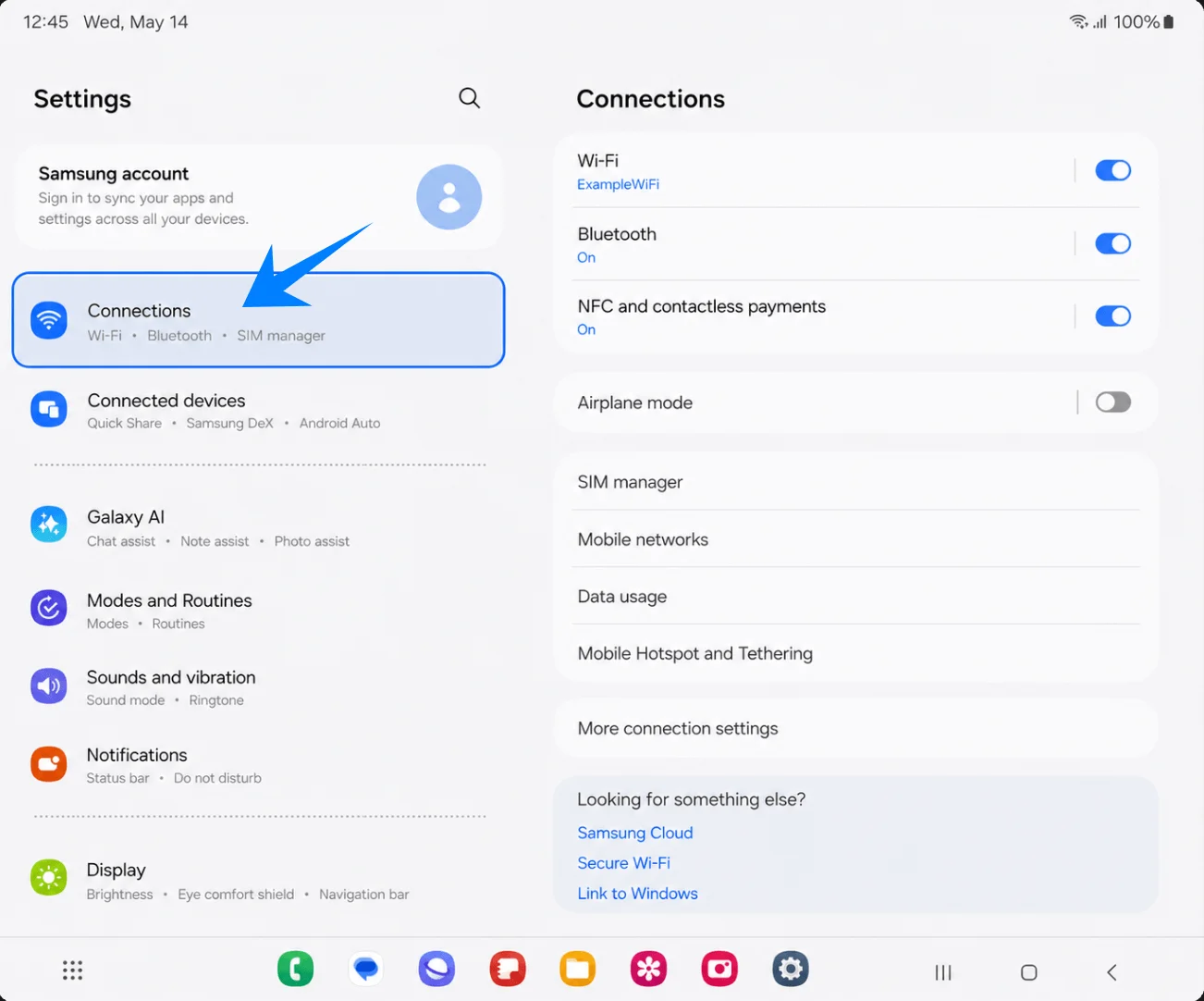
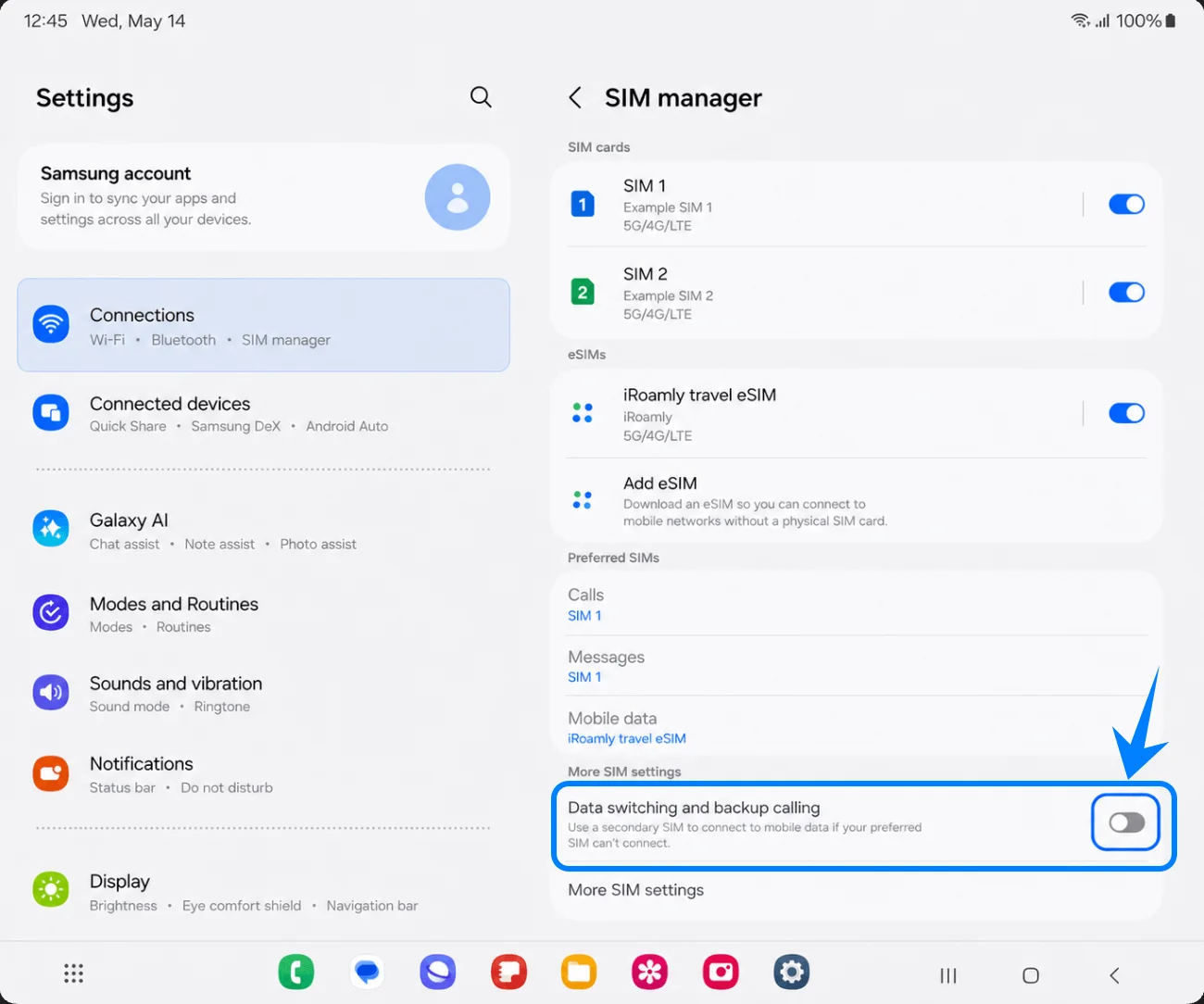
Dotknij Menedżer kart SIM na stronie Połączenia. Galaxy Z Fold4 powinien wyświetlić karty SIM, eSIM, elementy sterujące preferowaną kartą SIM oraz inne ustawienia kart SIM.
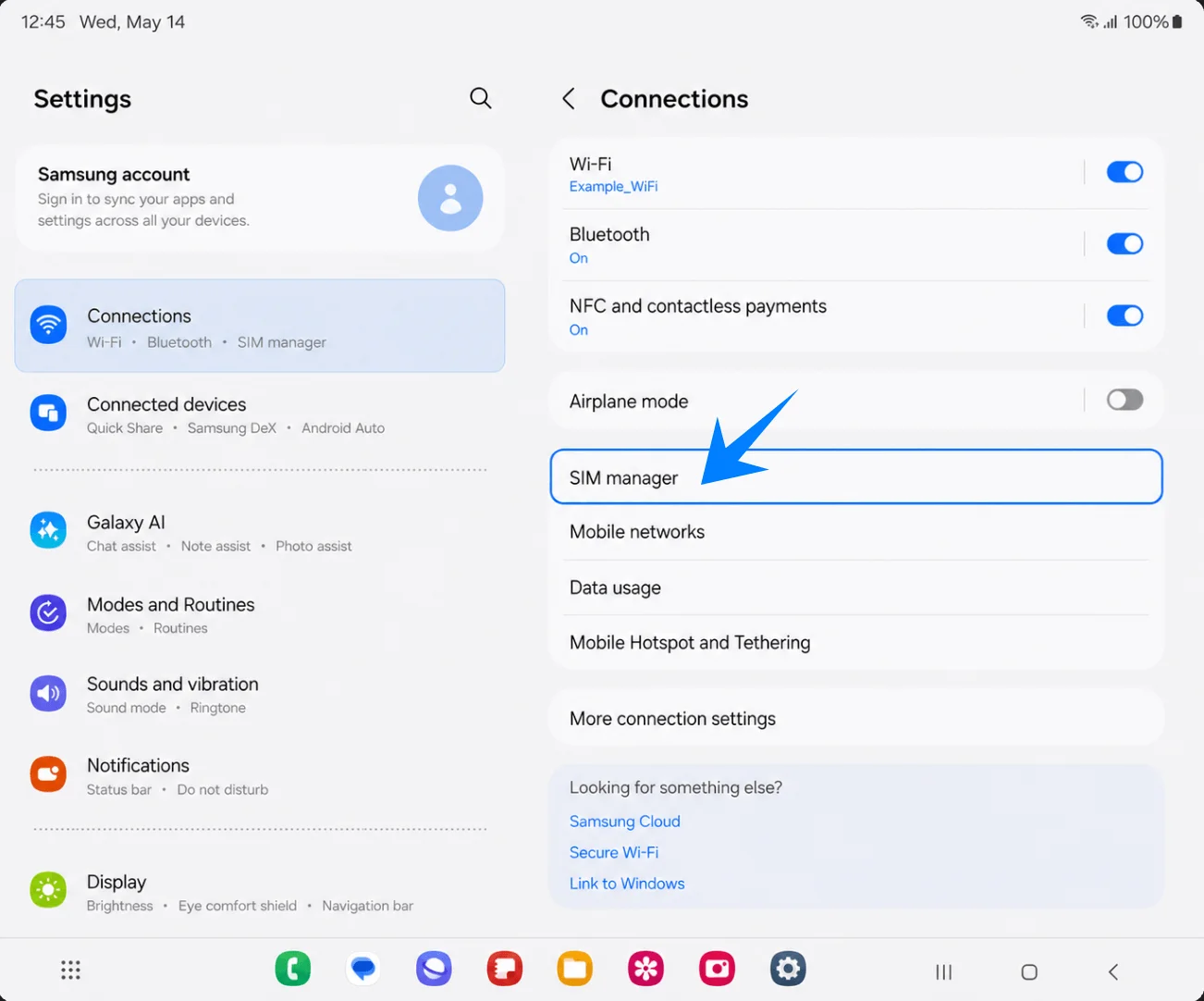
Dotknij Dodaj eSIM w sekcji eSIM. Powinny otworzyć się opcje konfiguracji Dodaj eSIM.
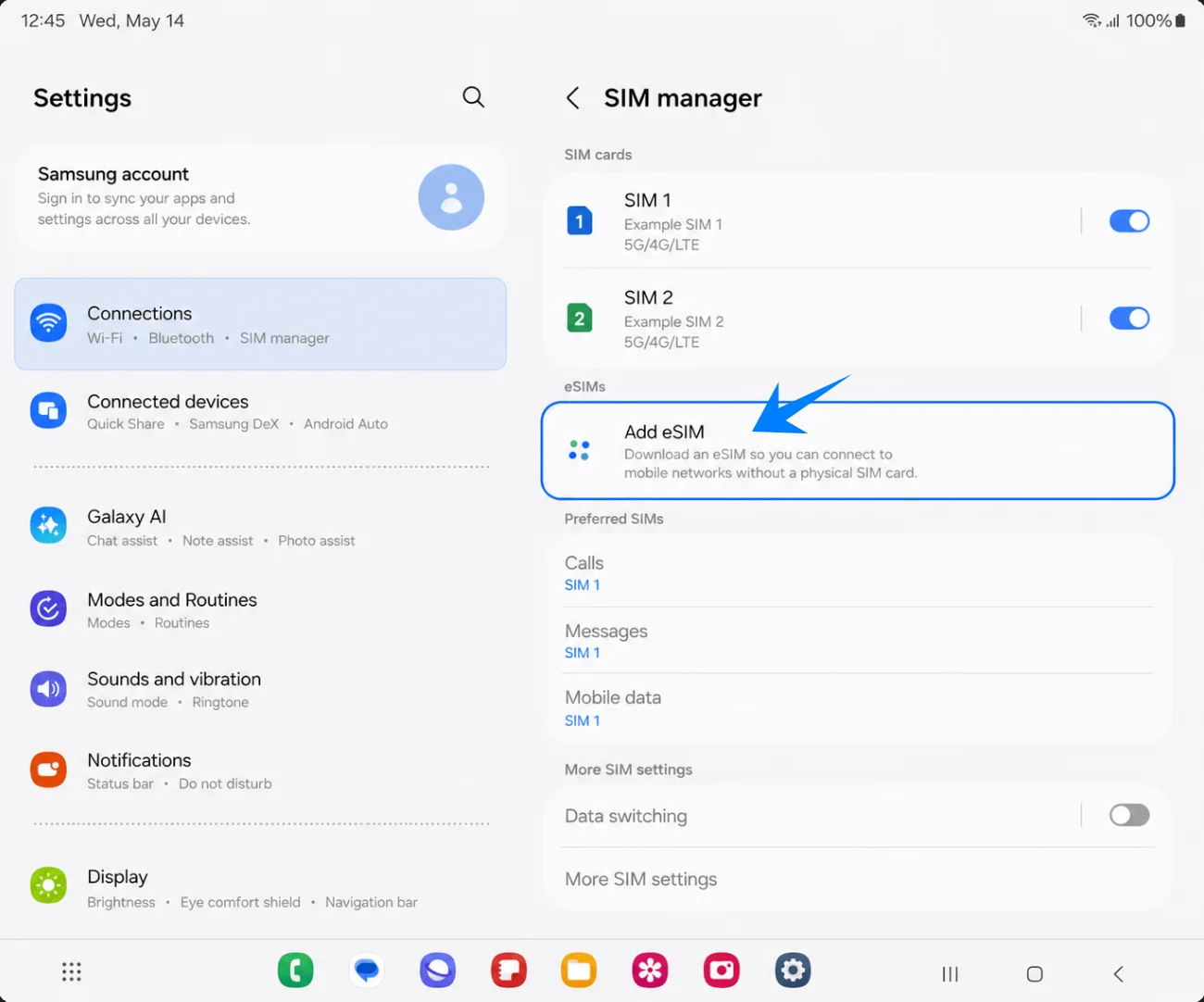
Metoda 1: Instalacja eSIM iRoamly poprzez zeskanowanie kodu QR
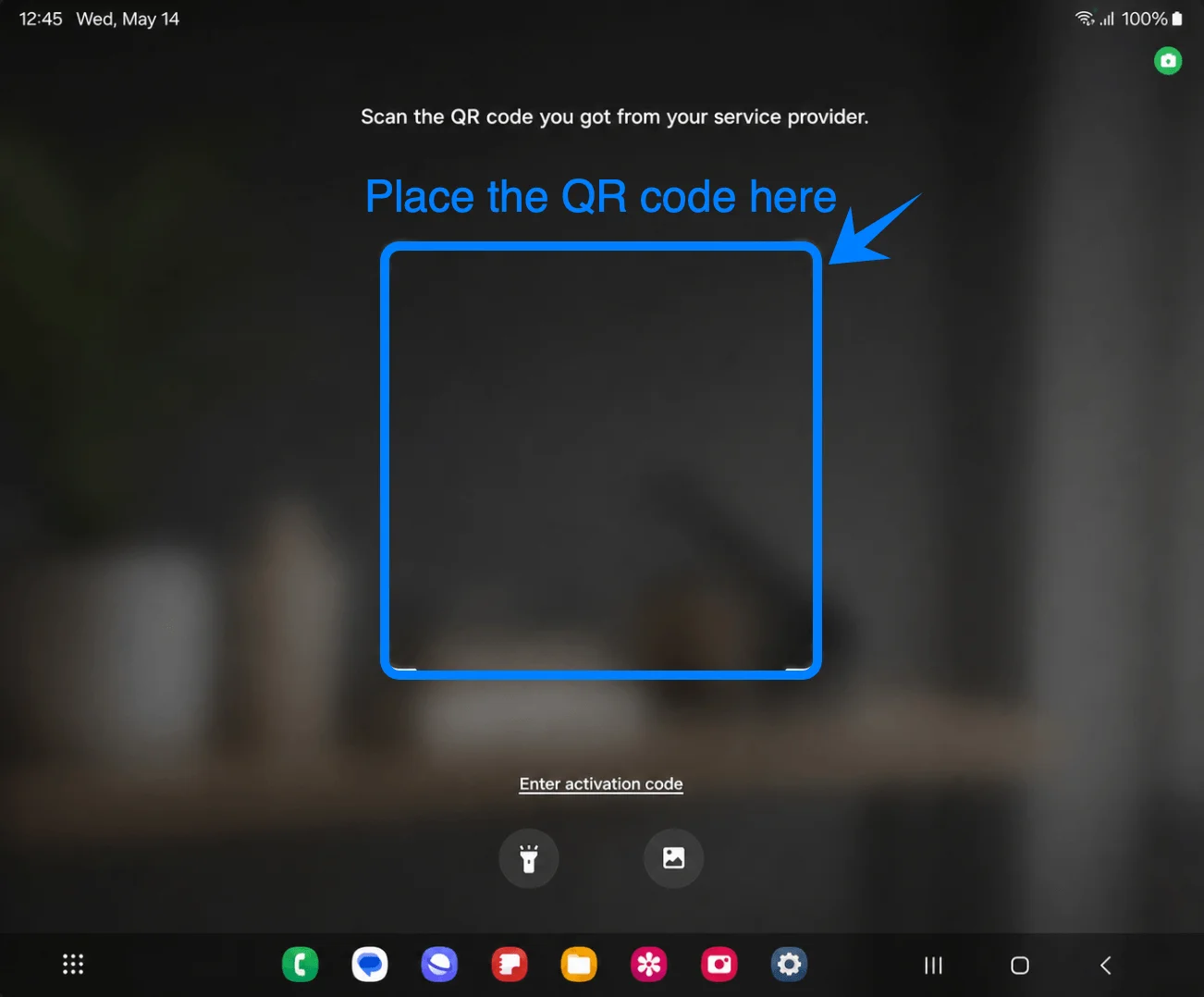
Stuknij opcję Zeskanuj kod QR na stronie Dodaj eSIM. Galaxy Z Fold4 powinien uruchomić pełnoekranowy skaner kodów QR firmy Samsung.
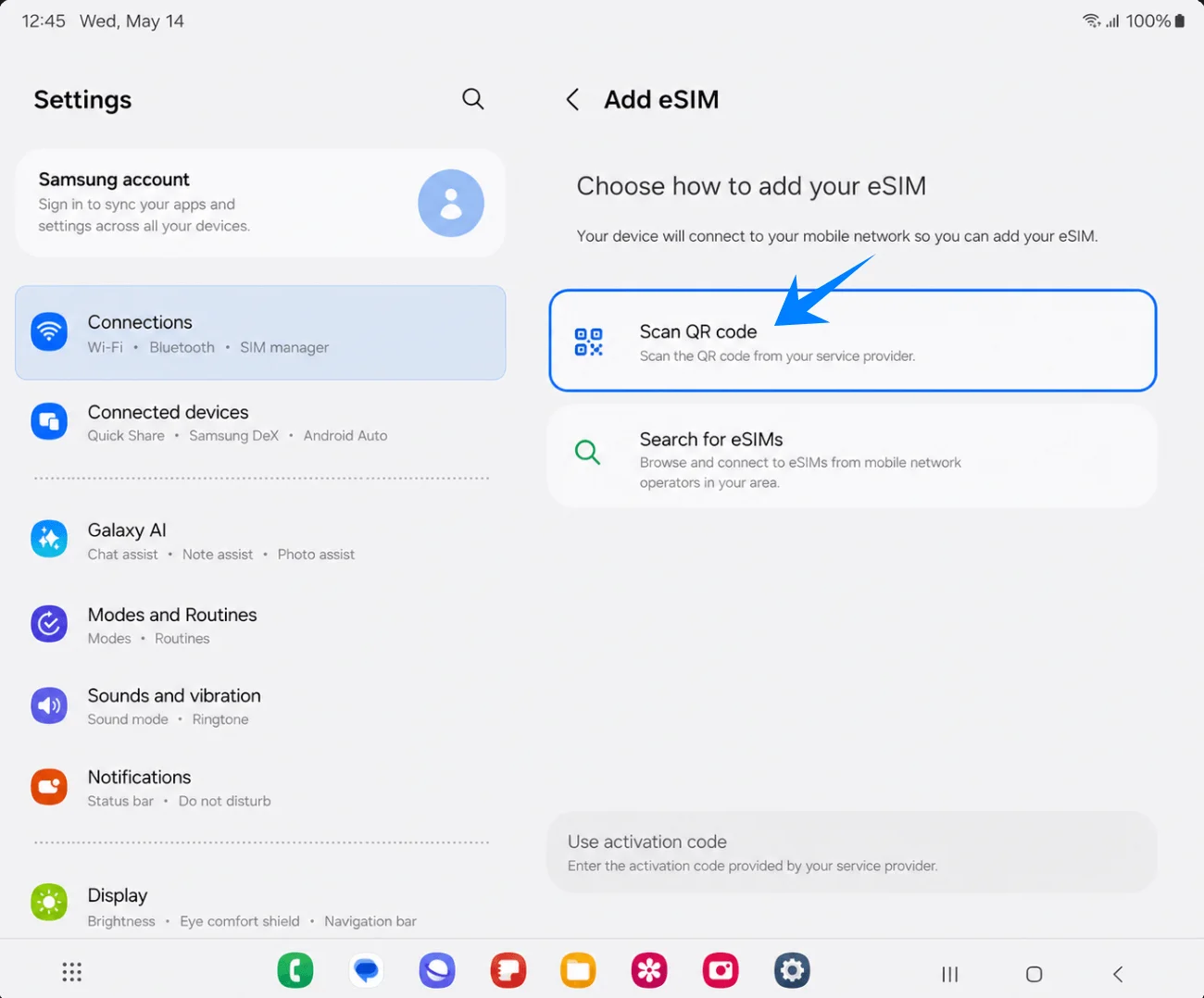
Skieruj skaner na kod QR iRoamly, utrzymując cały kod wewnątrz narożników ramki. Na ekranie powinien pojawić się komunikat: Zeskanuj kod QR otrzymany od dostawcy usług.
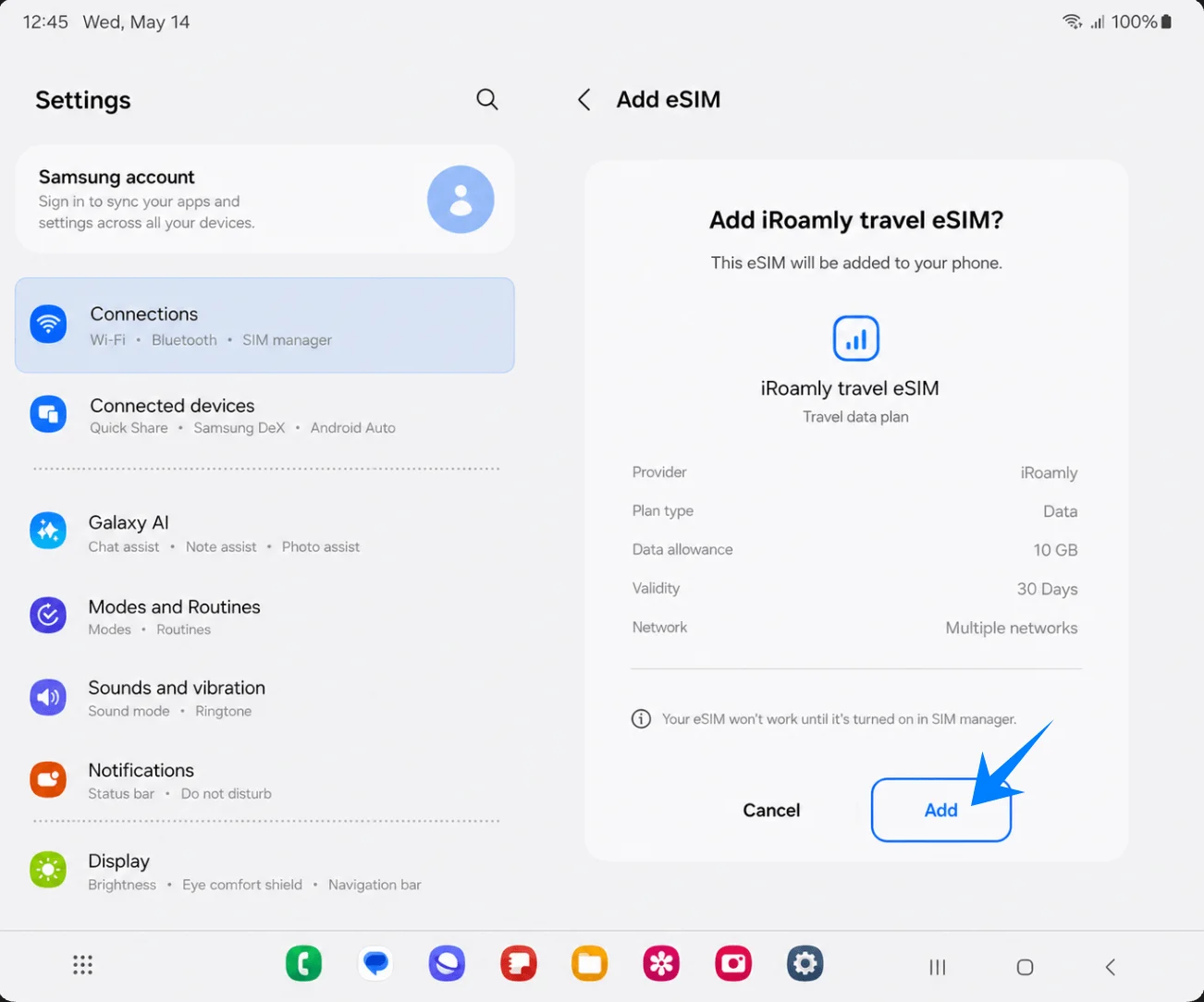
Stuknij Dodaj, gdy na telefonie pojawi się komunikat Dodać podróżny eSIM iRoamly? Nie rozłączaj Wi-Fi podczas pobierania profilu eSIM.
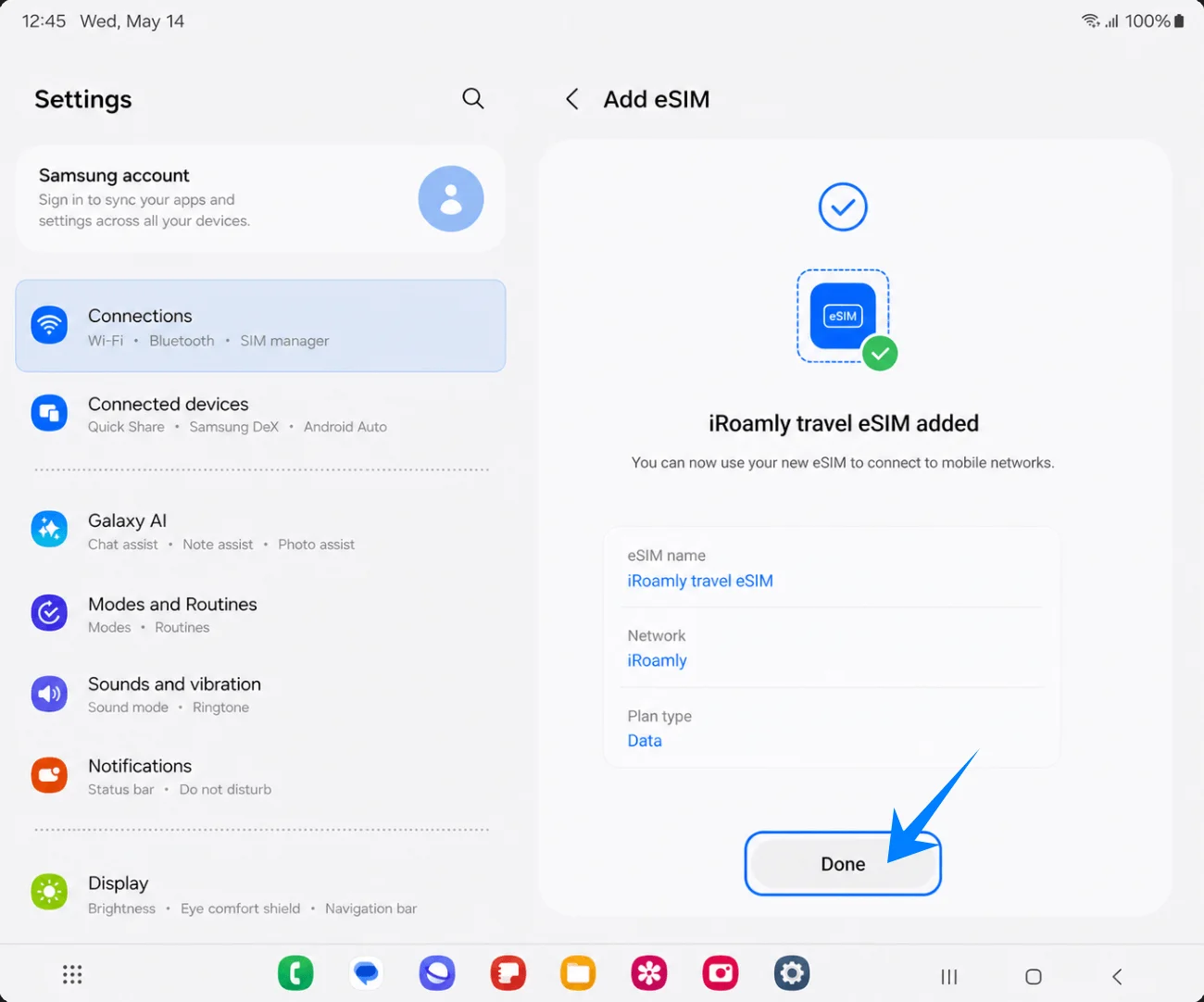
Stuknij Gotowe, gdy na ekranie pojawi się potwierdzenie dodania podróżnego eSIM iRoamly. Uruchom telefon ponownie tylko wtedy, gdy poprosi o to komunikat systemu Samsung lub operatora.
Metoda 2: Instalacja iRoamly eSIM poprzez ręczne wprowadzanie danych
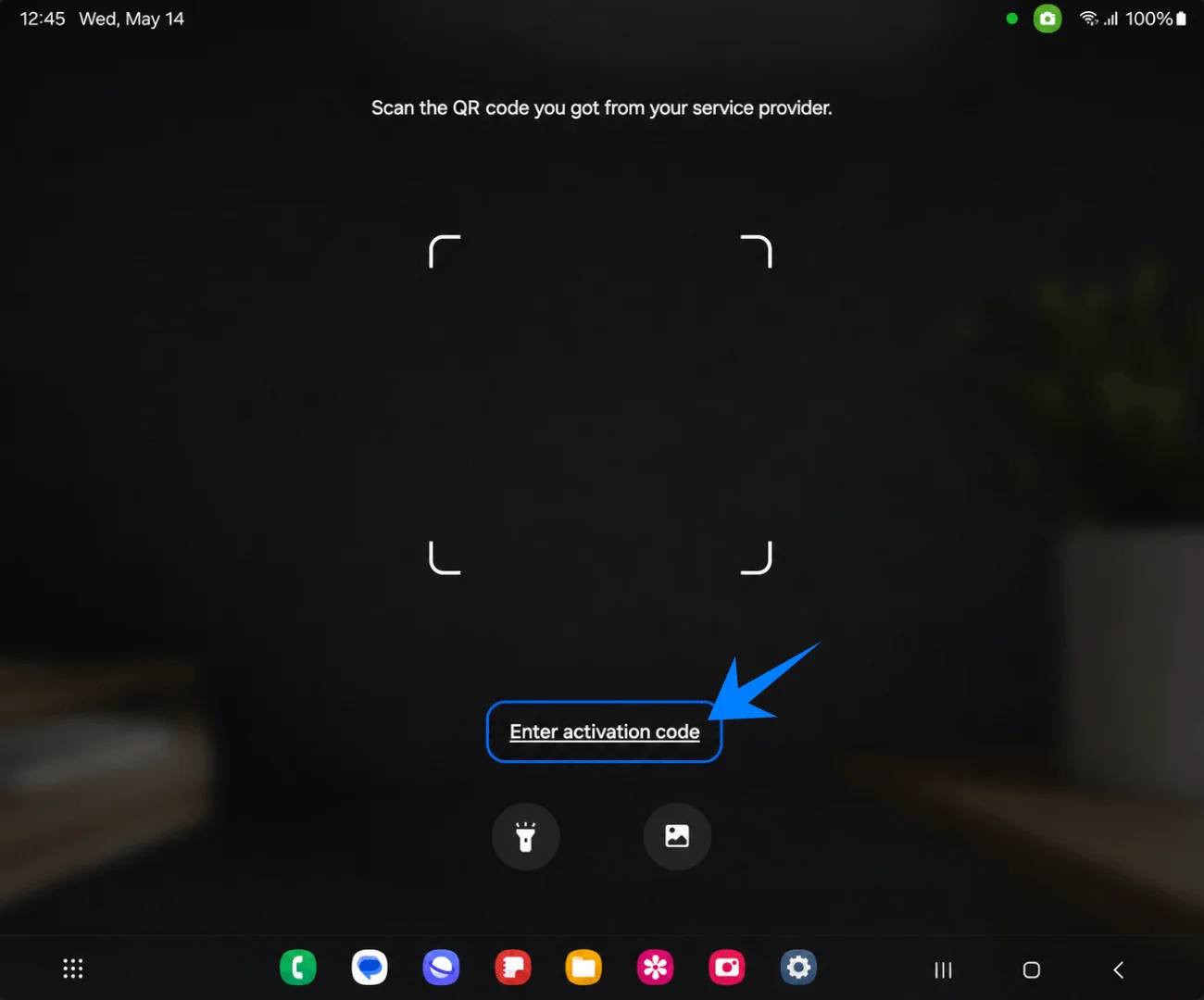
Stuknij opcję Skanuj kod QR na stronie Dodaj eSIM. Samsung umieszcza opcję ręcznego wprowadzania danych na ekranie skanera kodów QR, więc to działanie jest niezbędne.
Stuknij Wprowadź kod aktywacyjny znajdujący się w dolnej części strony skanera QR. Powinna otworzyć się strona ręcznej aktywacji.
Wklej kompletny ciąg aktywacyjny iRoamly w polu Kod aktywacyjny, a następnie stuknij Dodaj lub Połącz. W interfejsie Samsung One UI ta strona korzysta z jednego pełnego pola Kod aktywacyjny, często w formacie Android, takim jak LPA:1$Adres SM-DP+$Kod aktywacyjny, zamiast oddzielnych pól dla adresu SM-DP+ oraz kodu aktywacyjnego.
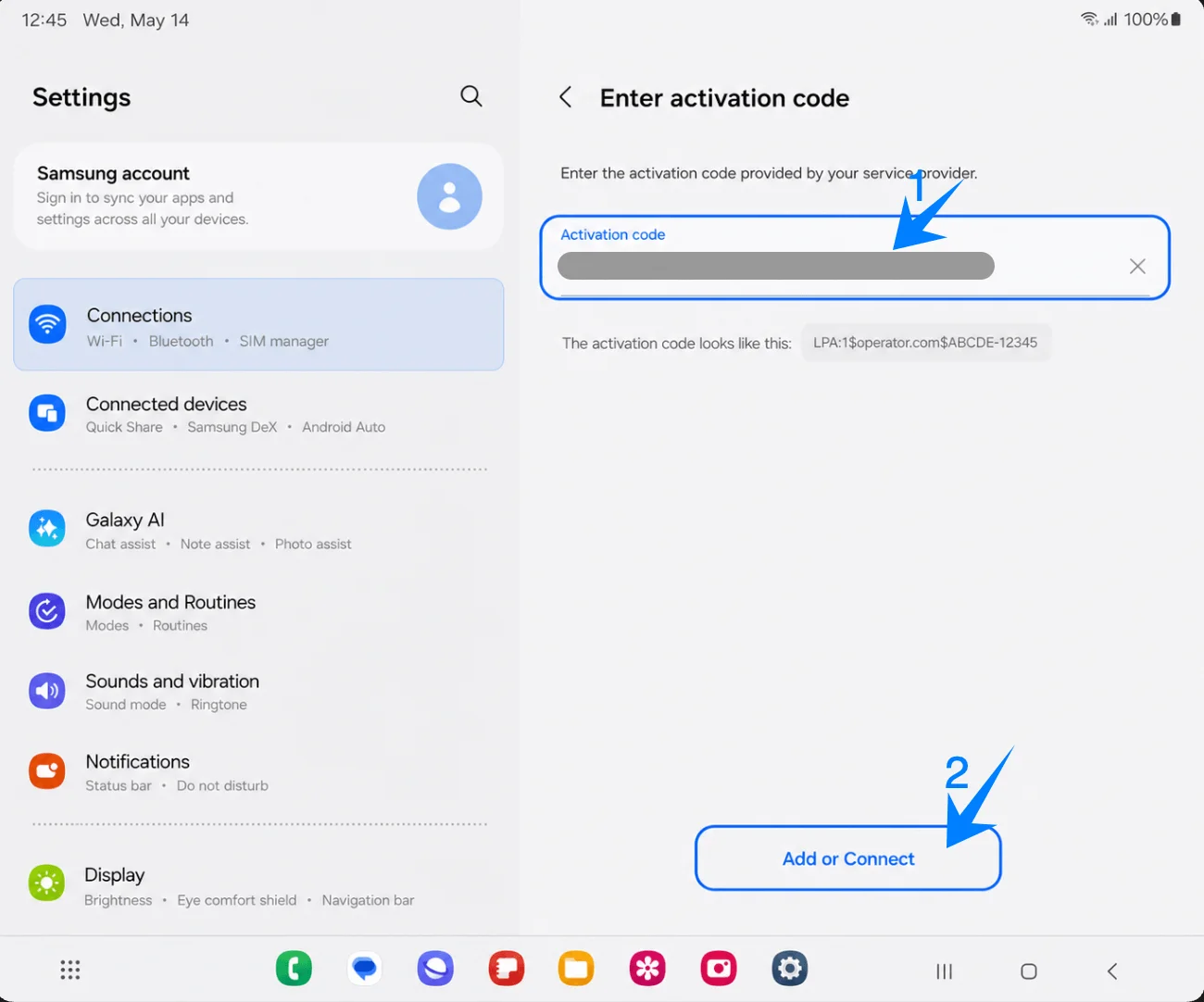
Stuknij Dodaj, gdy na telefonie pojawi się komunikat: Dodać podróżny eSIM iRoamly? Pozostaw Galaxy Z Fold4 połączony z siecią Wi-Fi do momentu zakończenia pobierania profilu eSIM.
Stuknij Gotowe, gdy telefon potwierdzi dodanie podróżnego eSIM iRoamly. Uruchom ponownie telefon tylko wtedy, gdy system o to poprosi.
Jak sprawdzić, czy eSIM iRoamly został zainstalowany
Otwórz Ustawienia > Połączenia > Menedżer kart SIM i sprawdź, czy turystyczny eSIM iRoamly znajduje się na liście eSIMy z włączonym przełącznikiem. Potwierdza to, że profil został poprawnie zainstalowany i jest dostępny na urządzeniu Galaxy Z Fold4.
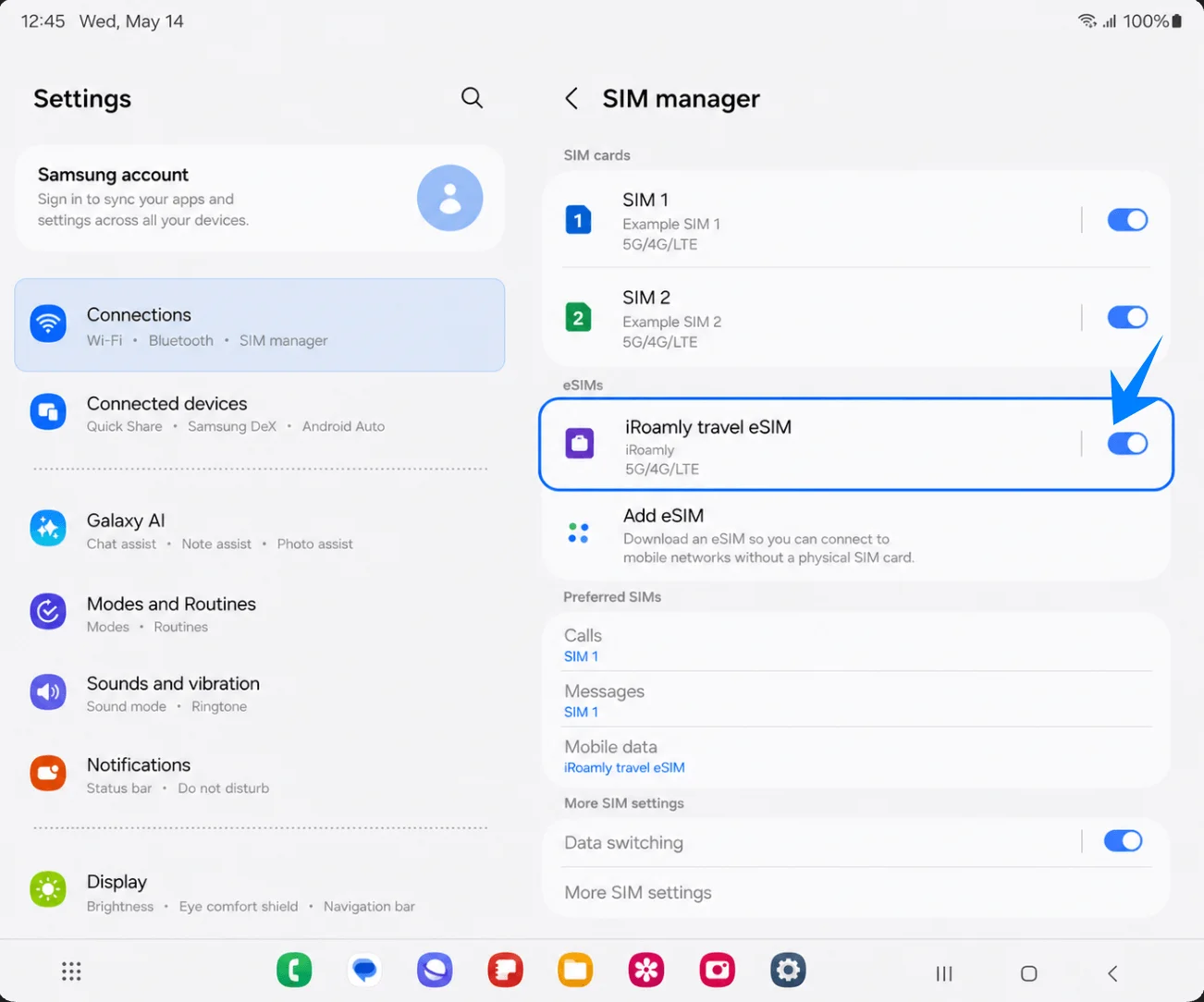
Skonfiguruj eSIM iRoamly do korzystania z danych w podróży
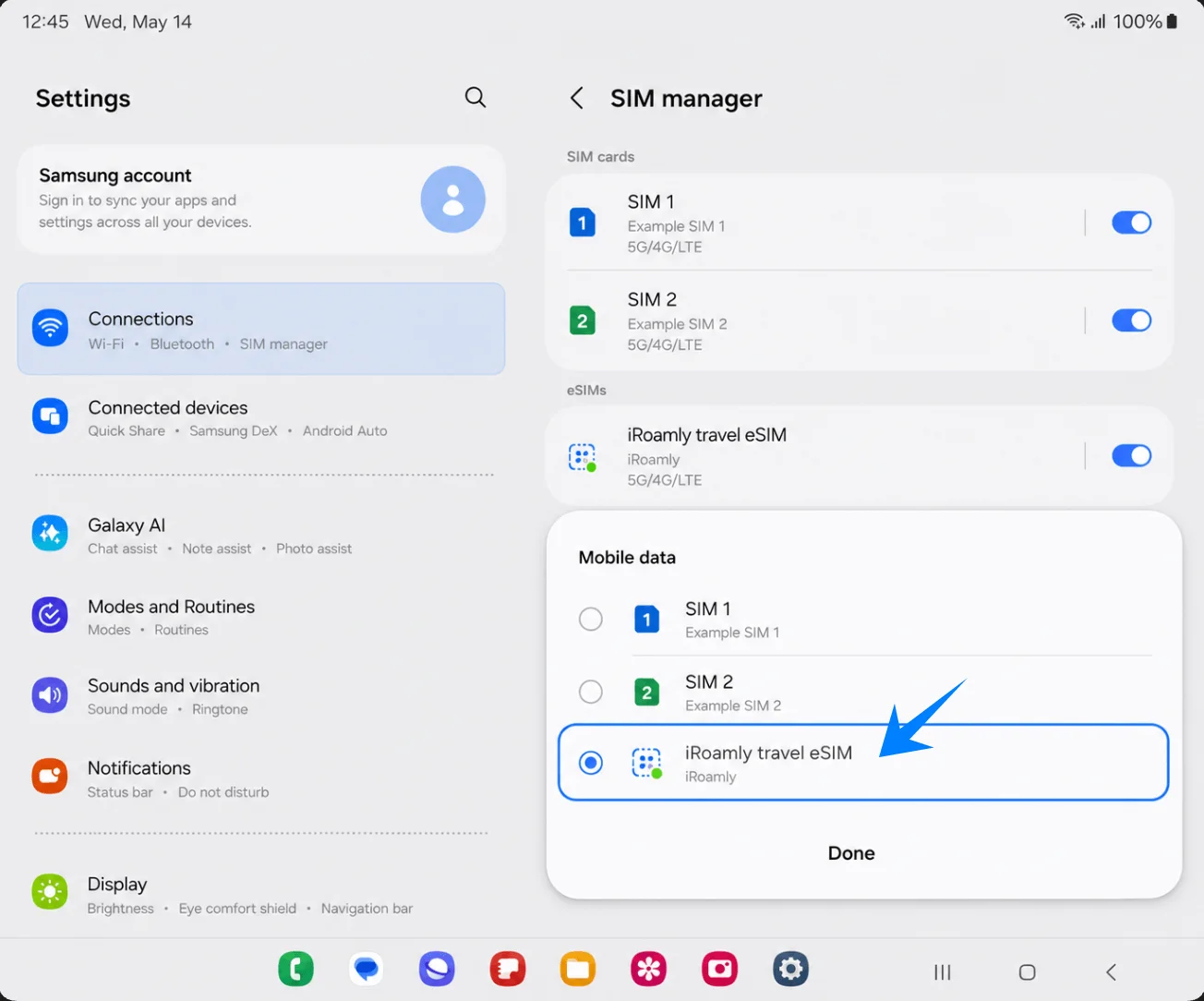
W menu Ustawienia > Połączenia > Menedżer kart SIM wybierz Dane mobilne, wskaż eSIM podróżny iRoamly, a następnie stuknij Gotowe. Pozostaw obsługę połączeń i wiadomości na swojej podstawowej karcie SIM, chyba że Twój plan iRoamly bezpośrednio obejmuje te usługi.
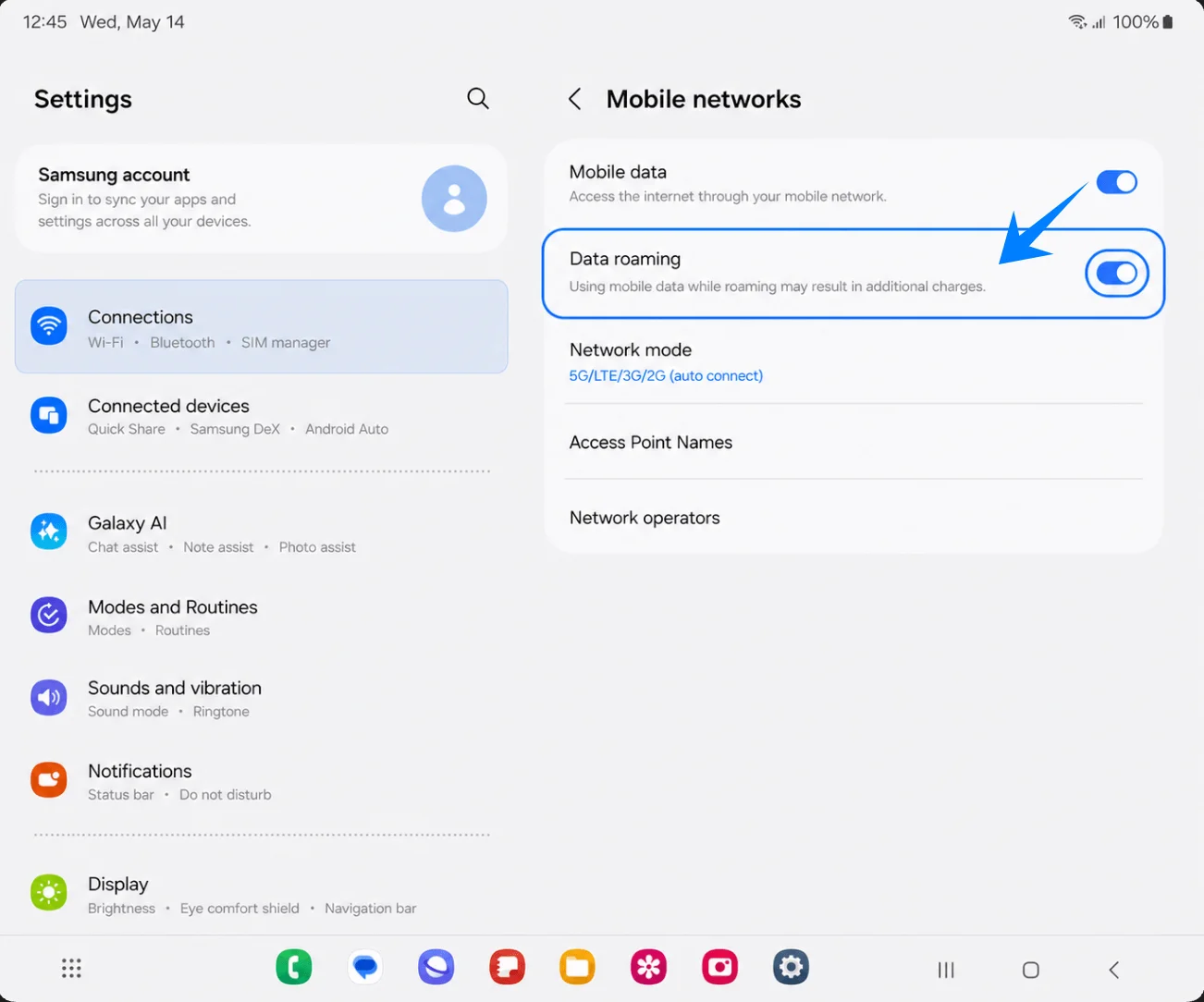
Przejdź do Ustawienia > Połączenia > Sieci komórkowe, pozostaw Dane mobilne włączone i aktywuj Roaming danych, jeśli Twój plan iRoamly lub instrukcje dotyczące miejsca docelowego wymagają włączenia roamingu.
Wróć do Ustawienia > Połączenia > Menedżer kart SIM i upewnij się, że opcje Przełączanie danych oraz połączenia zapasowe są wyłączone, chyba że celowo chcesz, aby inna karta SIM przejęła transmisję danych. Wyłączenie tych opcji zapobiega nieoczekiwanemu zużyciu danych z podstawowej karty SIM podczas podróży.
Rozwiązywanie problemów
Brak opcji Dodaj eSIM: zaktualizuj nakładkę One UI, upewnij się, że telefon nie posiada blokady SIM-lock, sprawdź czy model Galaxy Z Fold4 wyświetla numer EID oraz zweryfikuj, czy Twój model regionalny i oprogramowanie układowe operatora obsługują eSIM.
Kod QR nie skanuje się: wyczyść obiektyw aparatu, zwiększ jasność ekranu wyświetlającego kod QR, upewnij się, że cały kod znajduje się wewnątrz ramki, lub skorzystaj z opcji Wprowadź kod aktywacyjny.
Kod QR został już użyty: sprawdź, czy eSIM iRoamly nie jest już zainstalowana w menedżerze kart SIM. Nie usuwaj profilu i nie ponawiaj prób wielokrotnie; skontaktuj się z obsługą klienta iRoamly, jeśli profil został usunięty lub instalacja zakończyła się niepowodzeniem.
Kod ręczny nie działa: wklej pełny ciąg znaków kodu aktywacyjnego Samsunga w pole kodu aktywacyjnego. Nie rozdzielaj adresu SM-DP+ i kodu aktywacyjnego, chyba że iRoamly wyraźnie udostępniło format dostosowany do urządzeń Samsung.
Zainstalowano, ale brak danych: wybierz podróżną eSIM iRoamly jako kartę do danych mobilnych, włącz roaming danych, jeśli jest wymagany, uruchom ponownie telefon i upewnij się, że plan obejmuje kraj lub region, w którym się znajdujesz.
Aktywacja pozostaje w toku: instalacja i aktywacja w sieci nie zawsze następują w tym samym momencie. eSIM może sfinalizować aktywację dopiero po uzyskaniu dostępu do obsługiwanej sieci docelowej.
Nieoczekiwane opłaty za główną kartę SIM: upewnij się, że dane mobilne są przypisane do iRoamly, pozostaw funkcję przełączania danych wyłączoną i rozważ dezaktywację danych na swojej głównej karcie SIM podczas pobytu za granicą.
Połączenia głosowe lub SMS nie działają: sprawdź szczegóły planu iRoamly. Wiele podróżnych pakietów eSIM służy wyłącznie do przesyłania danych i nie obejmuje standardowego numeru telefonu, połączeń głosowych ani wiadomości SMS.
Występują ograniczenia regionu lub operatora: działanie funkcji eSIM w telefonach Samsung może różnić się w zależności od kraju, oprogramowania układowego operatora oraz wariantu modelu, nawet jeśli nazwa urządzenia jest taka sama.
Podsumowanie
Teraz już wiesz, jak zainstalować i aktywować eSIM iRoamly na swoim Galaxy Z Fold4, korzystając z kodu QR lub ręcznej konfiguracji. W porównaniu z fizycznymi kartami SIM, eSIM oferuje znacznie wygodniejsze rozwiązanie, pozwalając na cyfrowe pobieranie planów mobilnych i zarządzanie nimi bez konieczności fizycznej wymiany kart czy używania dodatkowych narzędzi.
Możesz również nadal korzystać ze swojego zwykłego numeru, używając eSIM iRoamly do transmisji danych, co sprawia, że pozostawanie w kontakcie podczas podróży zagranicznych jest o wiele łatwiejsze. Gdy ustawienia zostaną poprawnie skonfigurowane, będziesz gotowy do bezproblemowego korzystania z danych mobilnych, unikając kłopotów z przekładaniem kart SIM w trakcie podróży.