
Jeśli po raz pierwszy używasz eSIM na telefonie Galaxy Z Fold7, proces konfiguracji jest zazwyczaj o wiele prostszy, niż większość osób się spodziewa. Zamiast czekać na dostawę fizycznej karty SIM czy zmieniać dotychczasowe ustawienia, możesz zainstalować swój podróżny eSIM cyfrowo, korzystając z menu ustawień Samsunga w zaledwie kilku krokach.
Dzięki temu zyskujesz szybszy i wygodniejszy sposób na przygotowanie danych mobilnych przed podróżą, eliminując jednocześnie niedogodności związane z zarządzaniem fizycznymi kartami SIM.
Wielu podróżnych woli zainstalować swój eSIM jeszcze przed wyjazdem, aby po przyjeździe móc szybciej połączyć się z lokalnymi sieciami.
W tym przewodniku dowiesz się, jak zainstalować i aktywować swój eSIM iRoamly na Galaxy Z Fold7, w tym jak przeprowadzić instalację za pomocą kodu QR, aktywację ręczną, konfigurację danych mobilnych oraz jakie kroki podjąć w razie problemów, aby płynnie przejść przez cały proces.
Przygotowania przed konfiguracją iRoamly eSIM
Przed pobraniem eSIM połącz swój Galaxy Z Fold7 ze stabilną siecią Wi-Fi.
Upewnij się, że telefon nie posiada blokady simlock, obsługuje technologię eSIM i nie posiada ograniczeń wynikających z regionalnego oprogramowania lub oprogramowania operatora.
Przygotuj kod QR iRoamly oraz dane do ręcznej aktywacji. Znajdziesz je na swoim koncie iRoamly, stronie zamówienia, w wiadomości e-mail potwierdzającej zakup lub w instrukcji konfiguracji.
Nie usuwaj eSIM iRoamly po instalacji, chyba że zaleci to pomoc techniczna iRoamly. Wiele profili eSIM nie pozwala na ponowne pobranie po ich usunięciu.
Zainstaluj eSIM na 1-2 dni przed podróżą, korzystając ze stabilnego Wi-Fi, ale sprawdź swój plan przed uruchomieniem transmisji danych. Ważność eSIM iRoamly zaczyna się od momentu aktywacji, której wyzwalacz może różnić się w zależności od wybranego planu.
Podróżne plany eSIM iRoamly mogą obejmować wyłącznie transmisję danych. Dostępność połączeń głosowych oraz SMS-ów zależy od wybranego planu, dlatego przed rozpoczęciem korzystania z nich należy zweryfikować szczegóły oferty.
Wspólne kroki konfiguracji dla obu metod
Otwórz Ustawienia, a następnie wybierz Połączenia w lewym panelu ustawień. Prawy panel powinien wyświetlić ustawienia połączeń Wi-Fi, Bluetooth, kart SIM oraz sieci komórkowych.
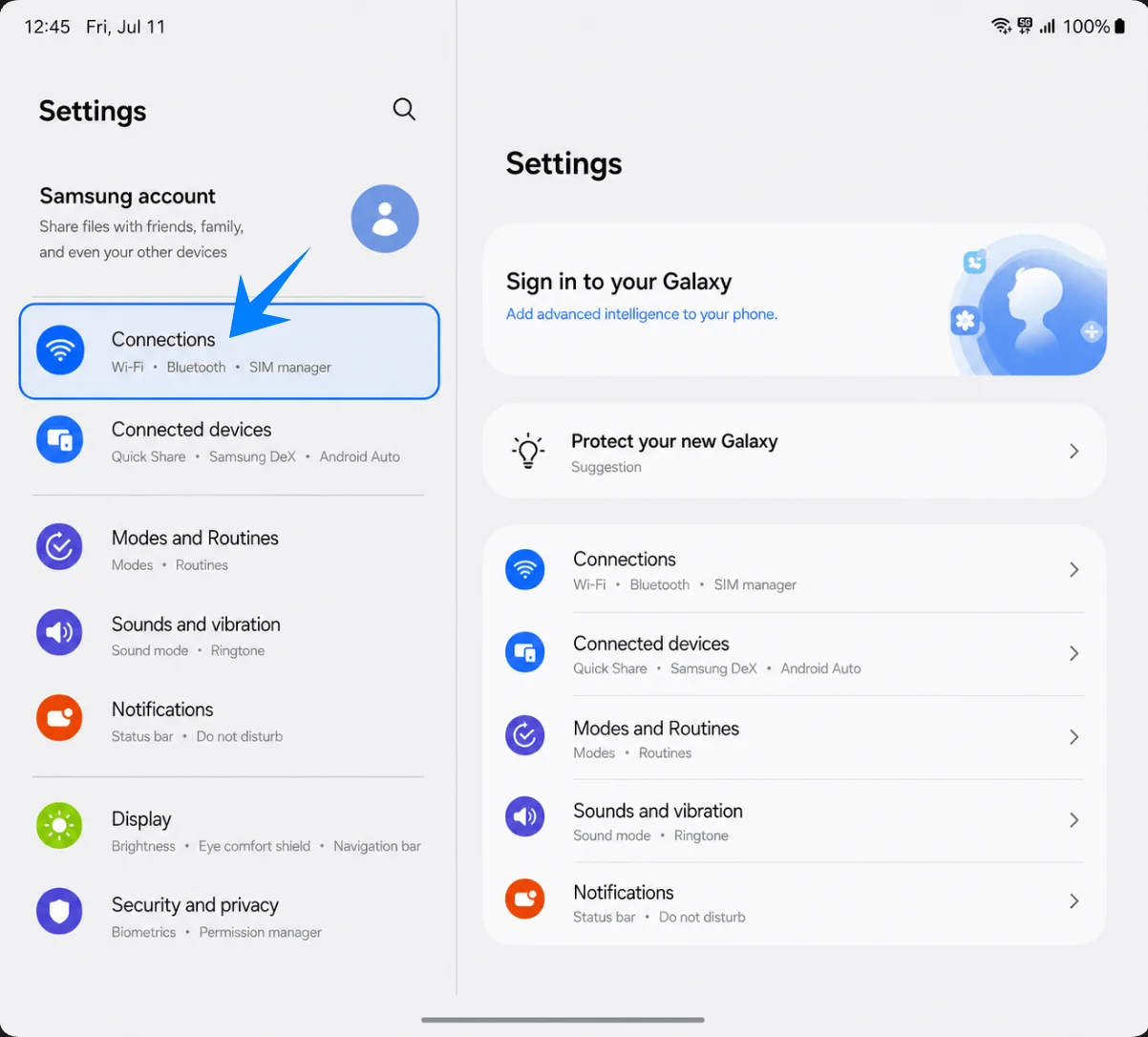
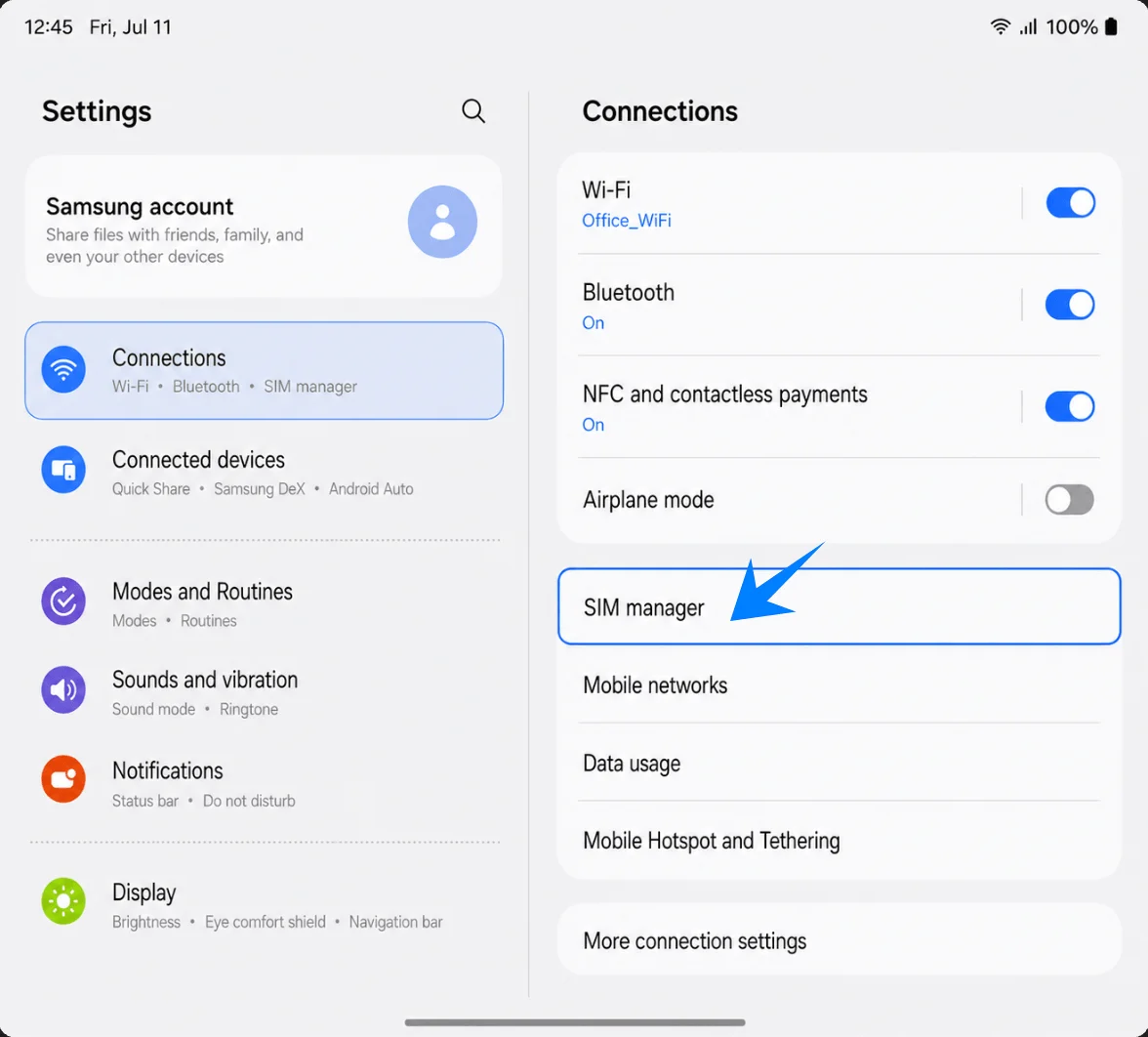
Wybierz Menedżer kart SIM w panelu Połączenia. Samsung powinien otworzyć stronę, na której zarządza się fizycznymi kartami SIM, eSIM oraz preferencjami kart SIM.
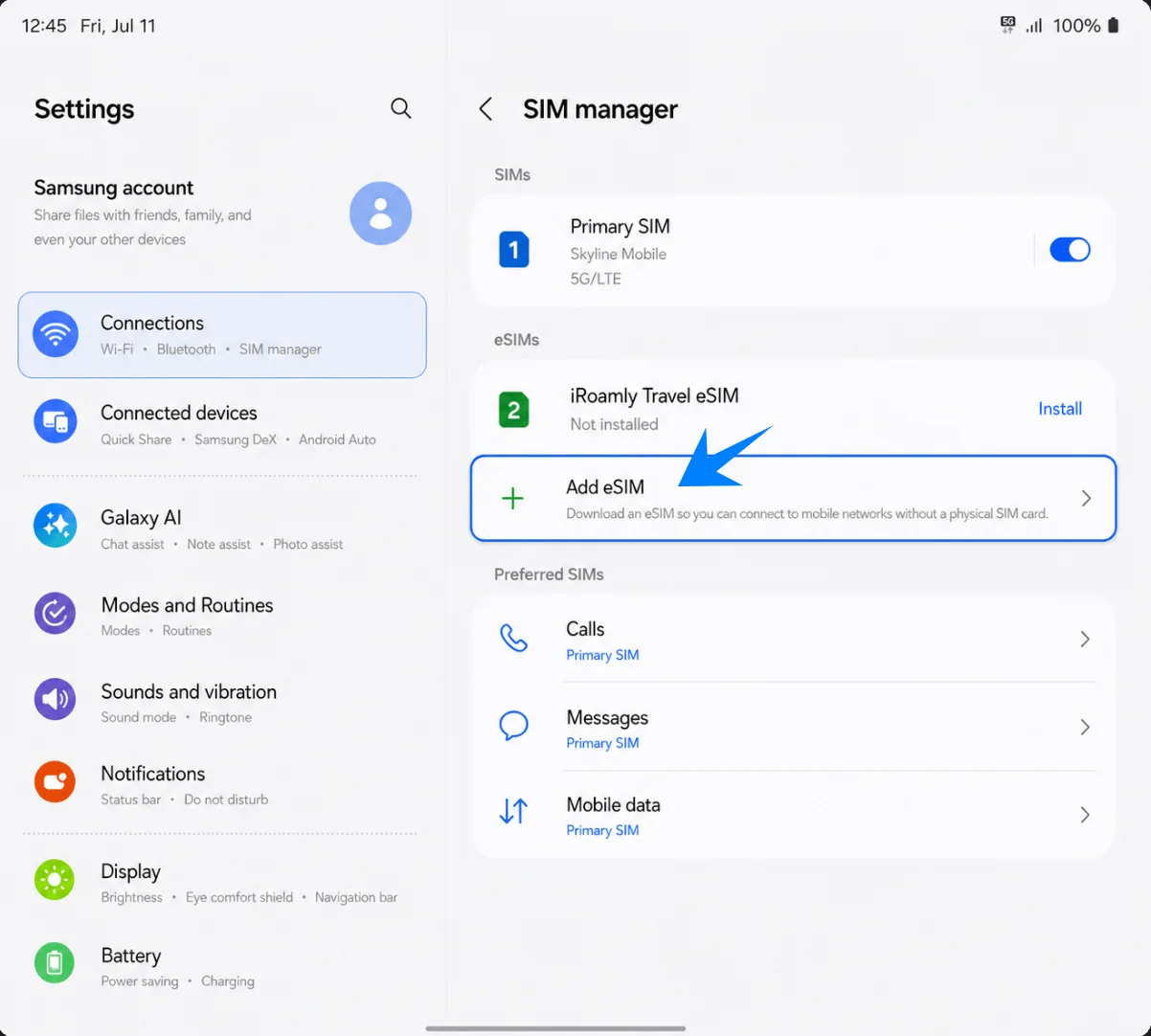
Wybierz Dodaj eSIM w sekcji eSIM. Galaxy Z Fold7 powinien wyświetlić opcje konfiguracji eSIM.
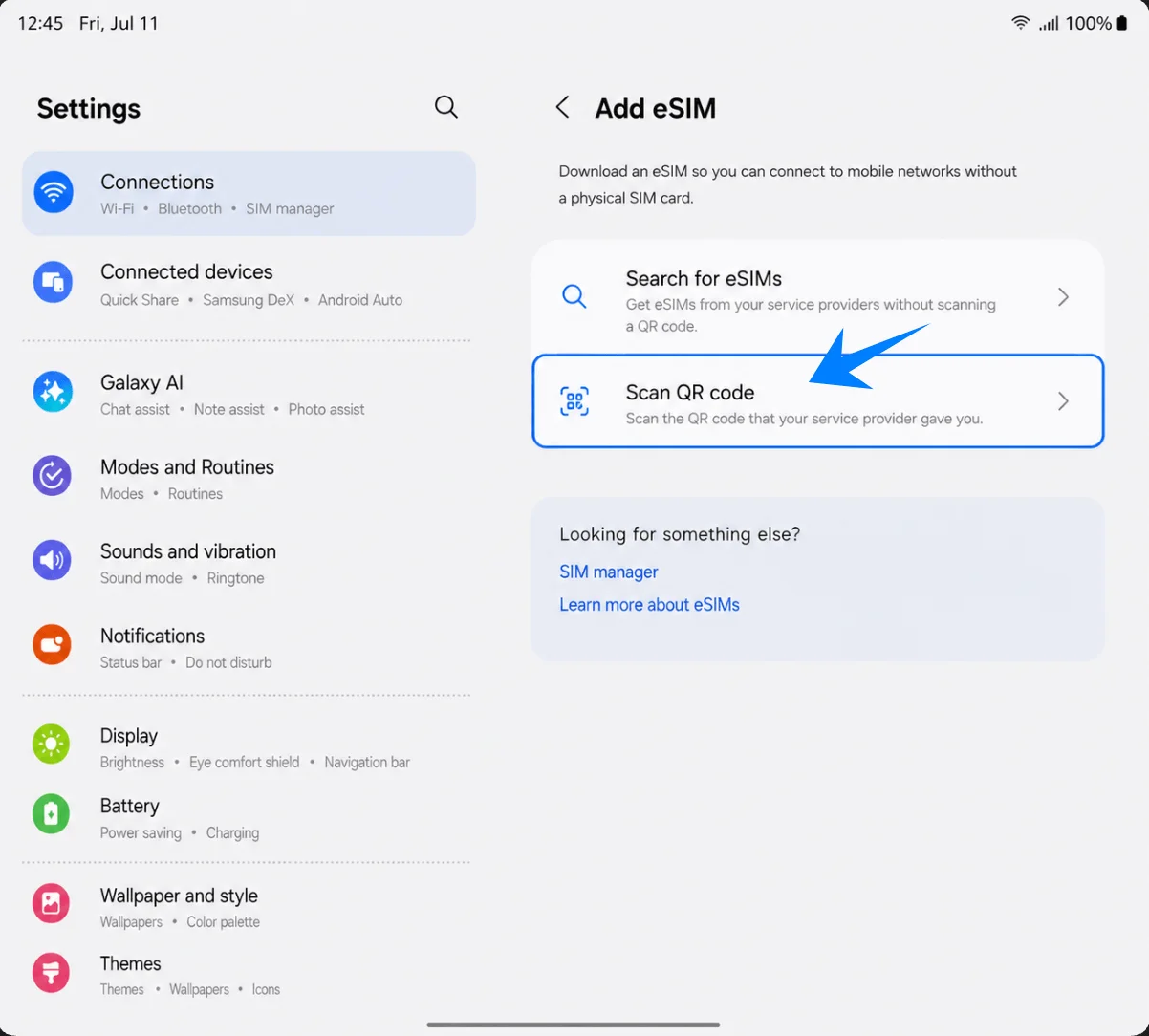
Metoda 1: Instalacja iRoamly eSIM poprzez zeskanowanie kodu QR
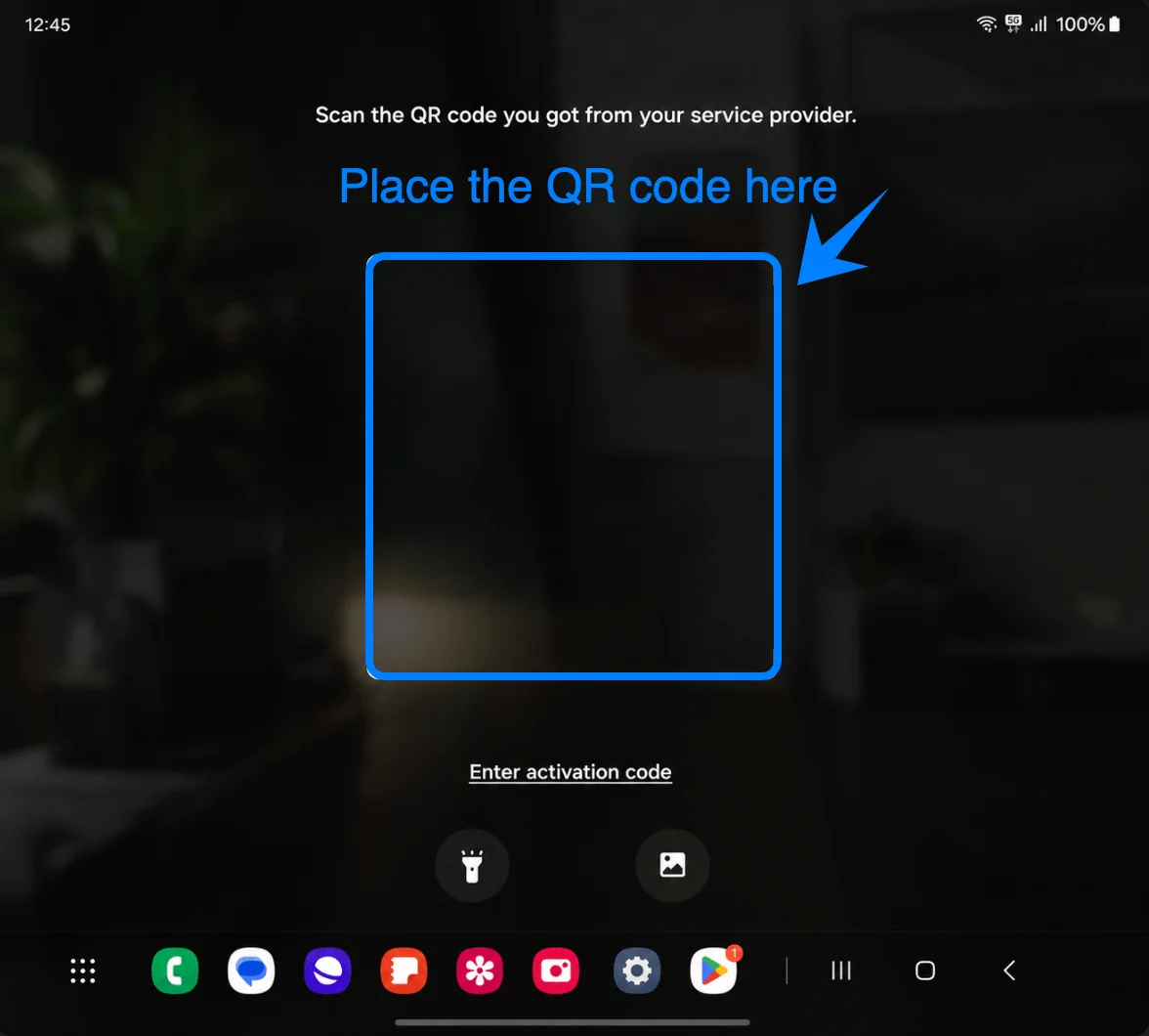
Dotknij opcji „Zeskanuj kod QR” na ekranie „Dodaj eSIM”. Spowoduje to otwarcie skanera kodów QR firmy Samsung służącego do pobierania profilu eSIM.
Umieść kod QR iRoamly w ramce skanera. Utrzymuj cały kod w widoku, dopóki urządzenie Galaxy Z Fold7 go nie rozpozna.
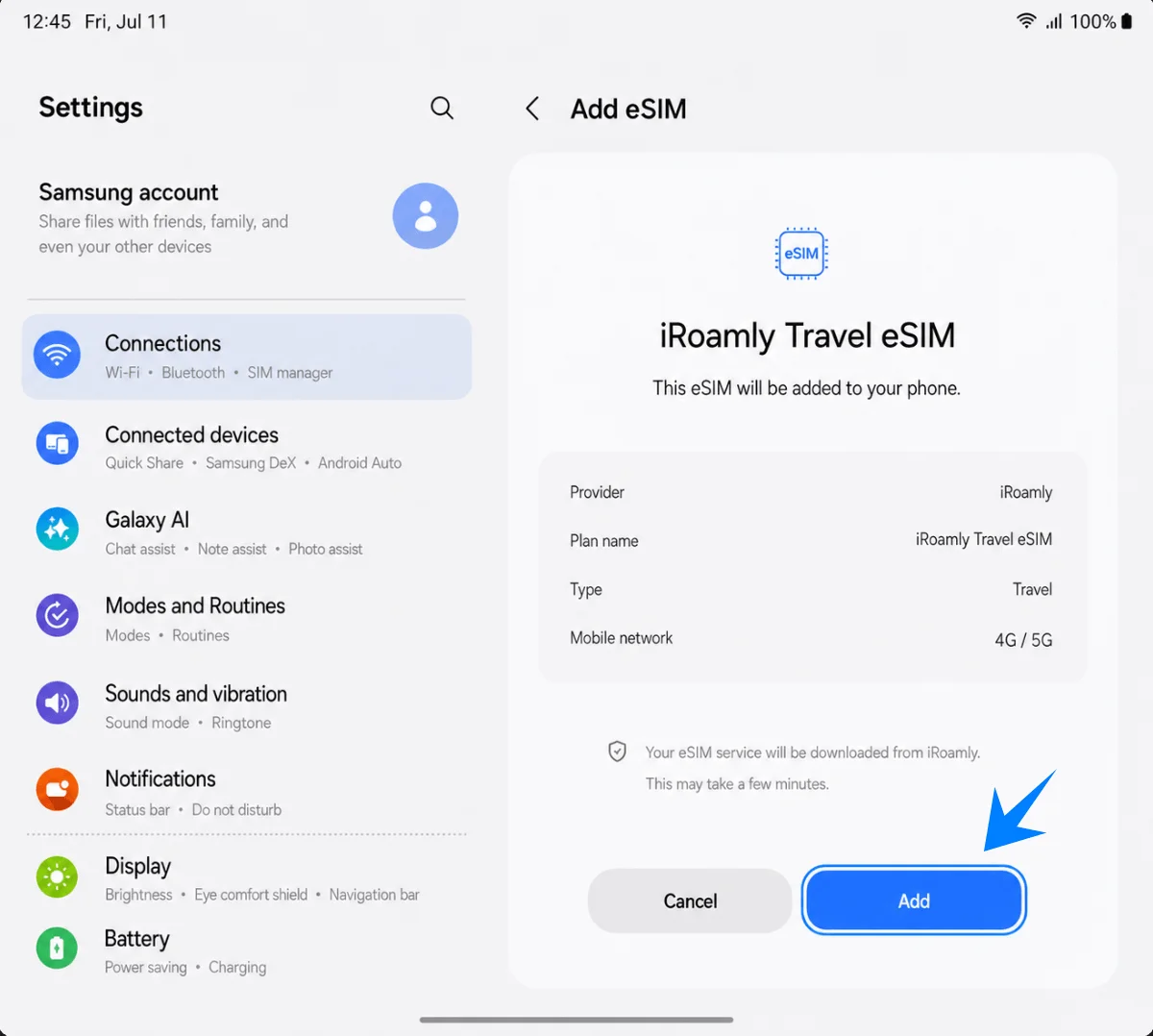
Sprawdź wykryty profil podróżny iRoamly eSIM, a następnie dotknij „Dodaj”. Podczas pobierania profilu eSIM utrzymuj aktywne połączenie z siecią Wi-Fi.
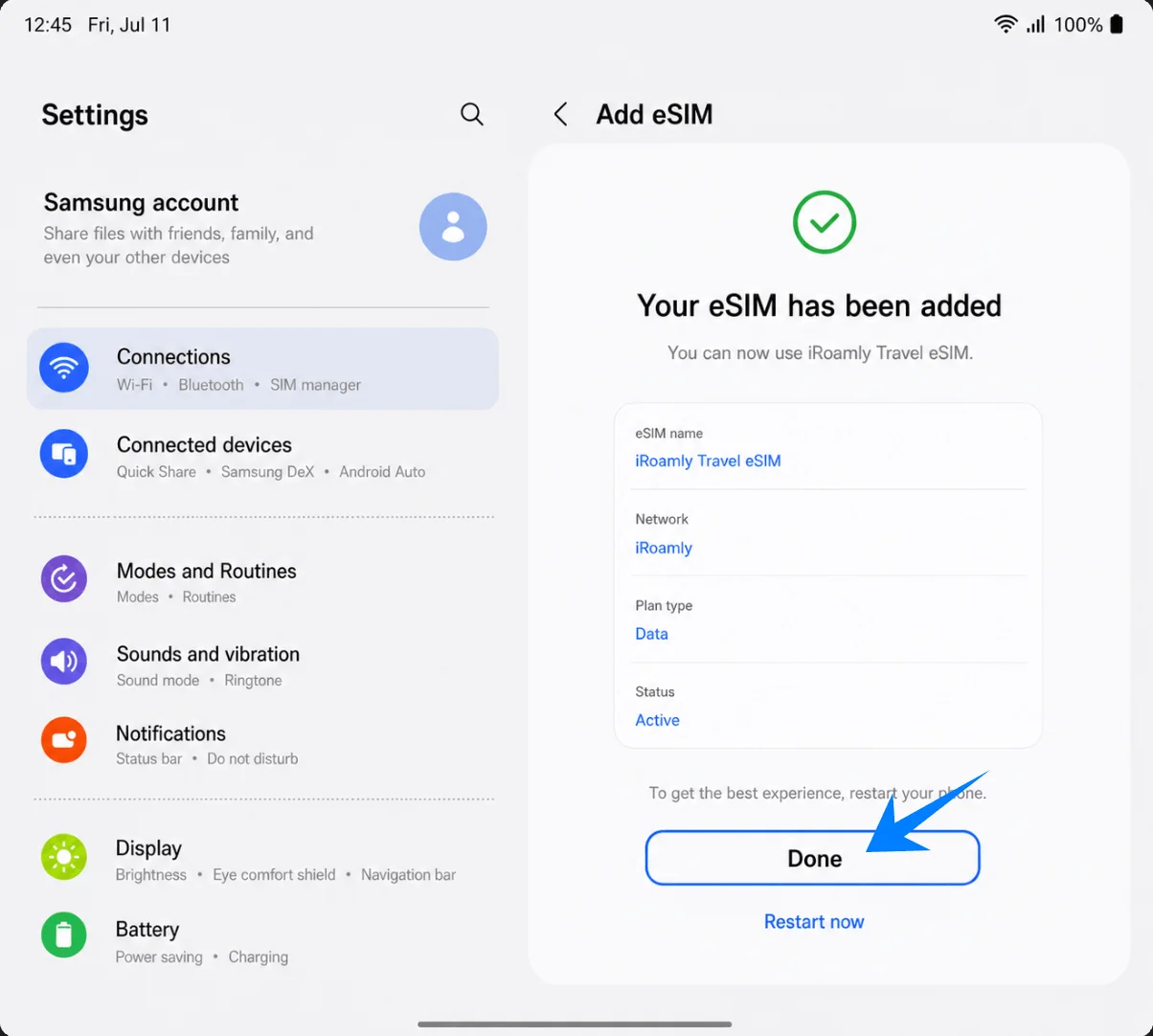
Gdy Samsung potwierdzi dodanie eSIM, dotknij „Gotowe”. Jeśli telefon wyświetli monit o ponowne uruchomienie, zrestartuj go przed rozpoczęciem korzystania z usługi podróżnej.
Metoda 2: Instalacja eSIM iRoamly poprzez ręczne wprowadzenie danych
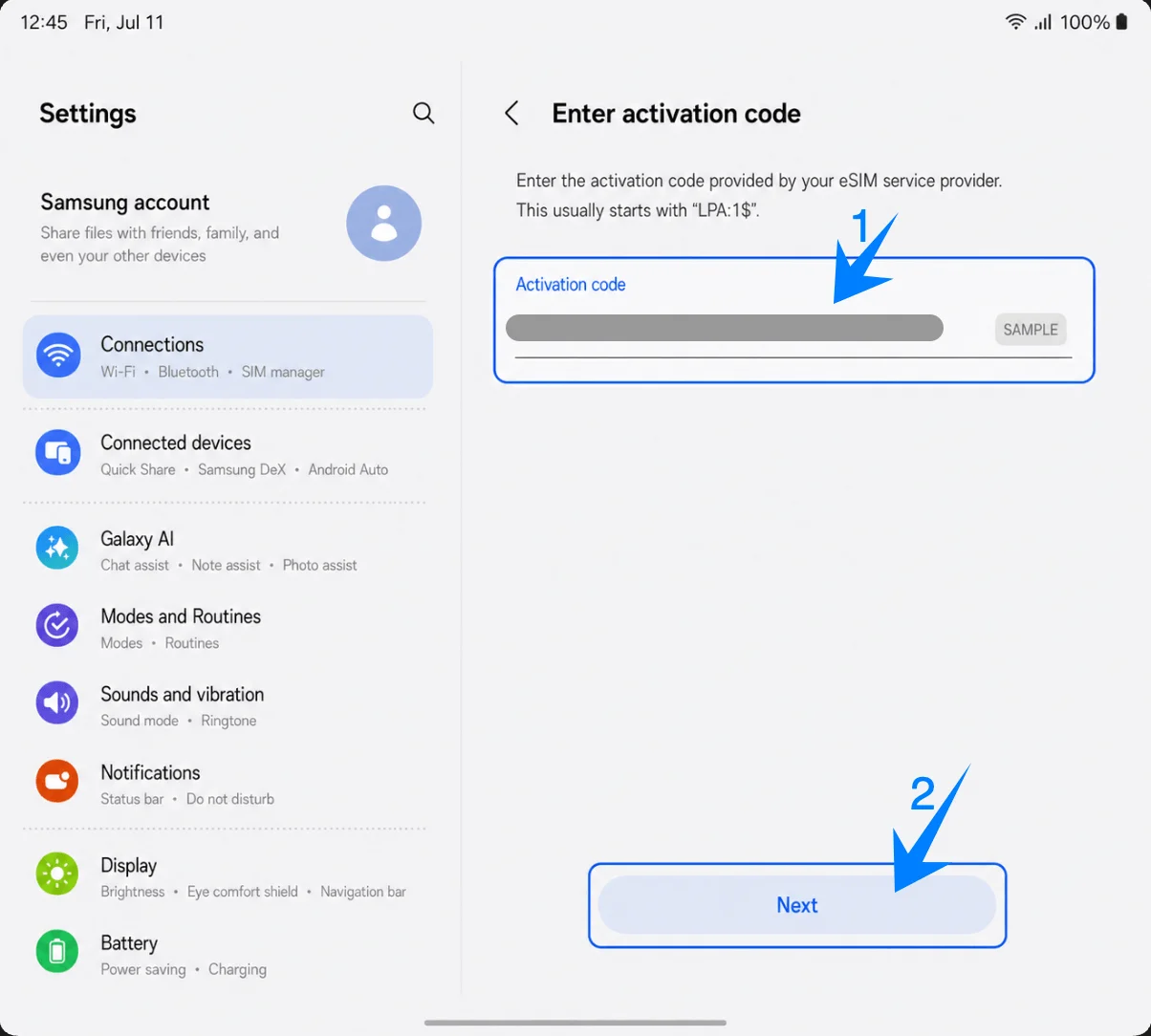
Metoda ręcznej instalacji w urządzeniach Samsung wykorzystuje jedno pole kodu aktywacyjnego. Jeśli iRoamly dostarcza pełny ciąg kodu aktywacyjnego, wklej go w całości. Jeśli iRoamly dostarcza oddzielne wartości adresu SM-DP+ oraz kodu aktywacyjnego, wprowadź je jako jeden ciąg znaków w formacie LPA:1$ADRES-SM-DP$KOD-AKTYWACYJNY. Kod potwierdzenia należy wpisać tylko wtedy, gdy instrukcje iRoamly wyraźnie o tym informują.
Na tym samym ekranie Dodawania eSIM, wybierz Zeskanuj kod QR. Opcja ręcznego wprowadzania danych znajduje się na stronie skanera w tym procesie konfiguracji urządzenia Samsung.
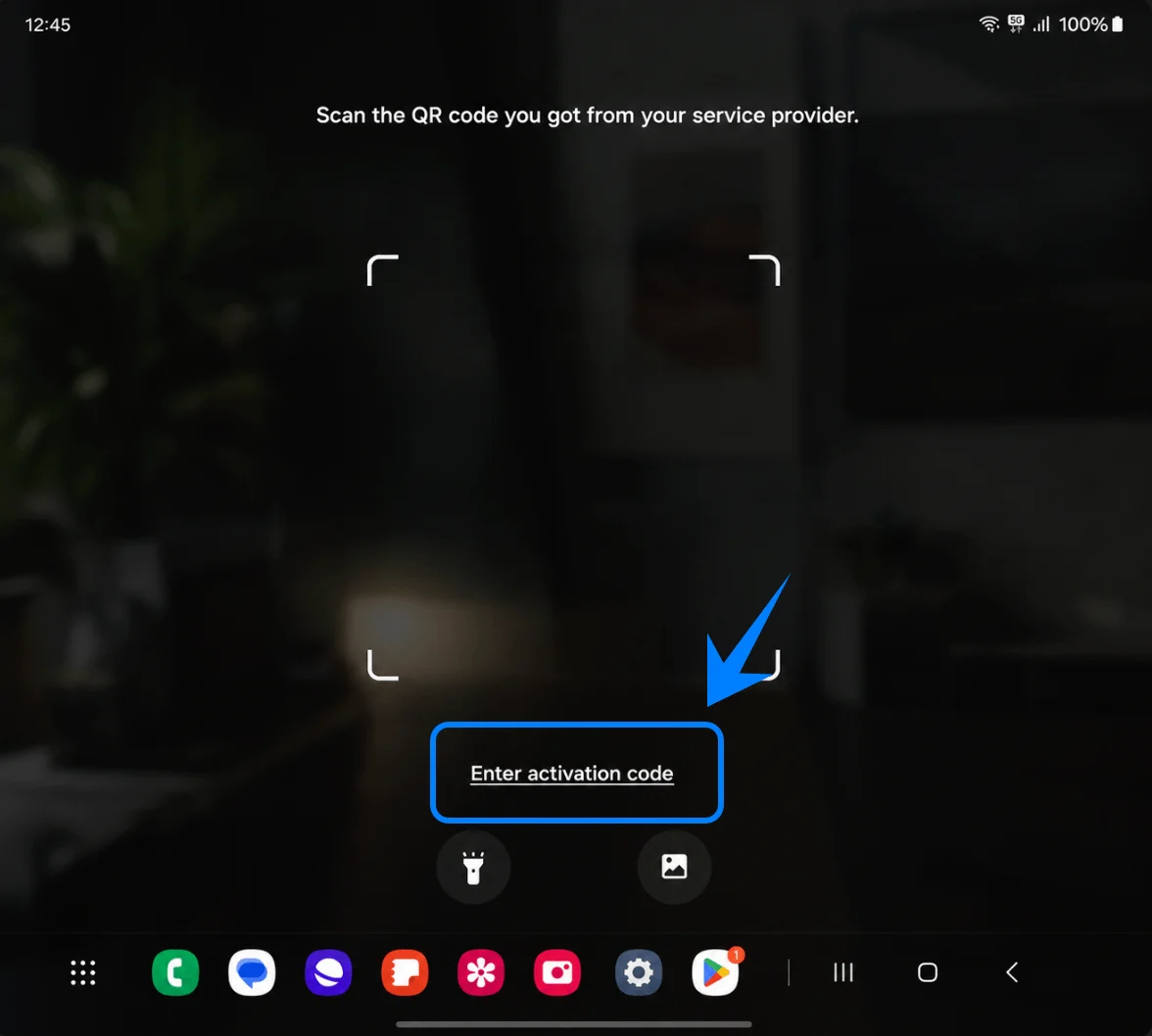
Wybierz Wprowadź kod aktywacyjny na ekranie skanowania kodu QR. Telefon Galaxy Z Fold7 powinien otworzyć ekran ręcznego wprowadzania kodu aktywacyjnego.
Wpisz lub wklej ciąg aktywacyjny iRoamly w polu Kod aktywacyjny, a następnie wybierz Dalej. Nie rozłączaj Wi-Fi, podczas gdy system Samsung sprawdza kod.
Sprawdź wykryty podróżny eSIM iRoamly, a następnie wybierz Dodaj. Telefon powinien rozpocząć pobieranie profilu eSIM.
Gdy pojawi się potwierdzenie dodania eSIM, wybierz Gotowe. Jeśli system Samsung zaleci ponowne uruchomienie, wykonaj restart przed zmianą ustawień danych mobilnych.
Jak potwierdzić, że eSIM iRoamly został zainstalowany
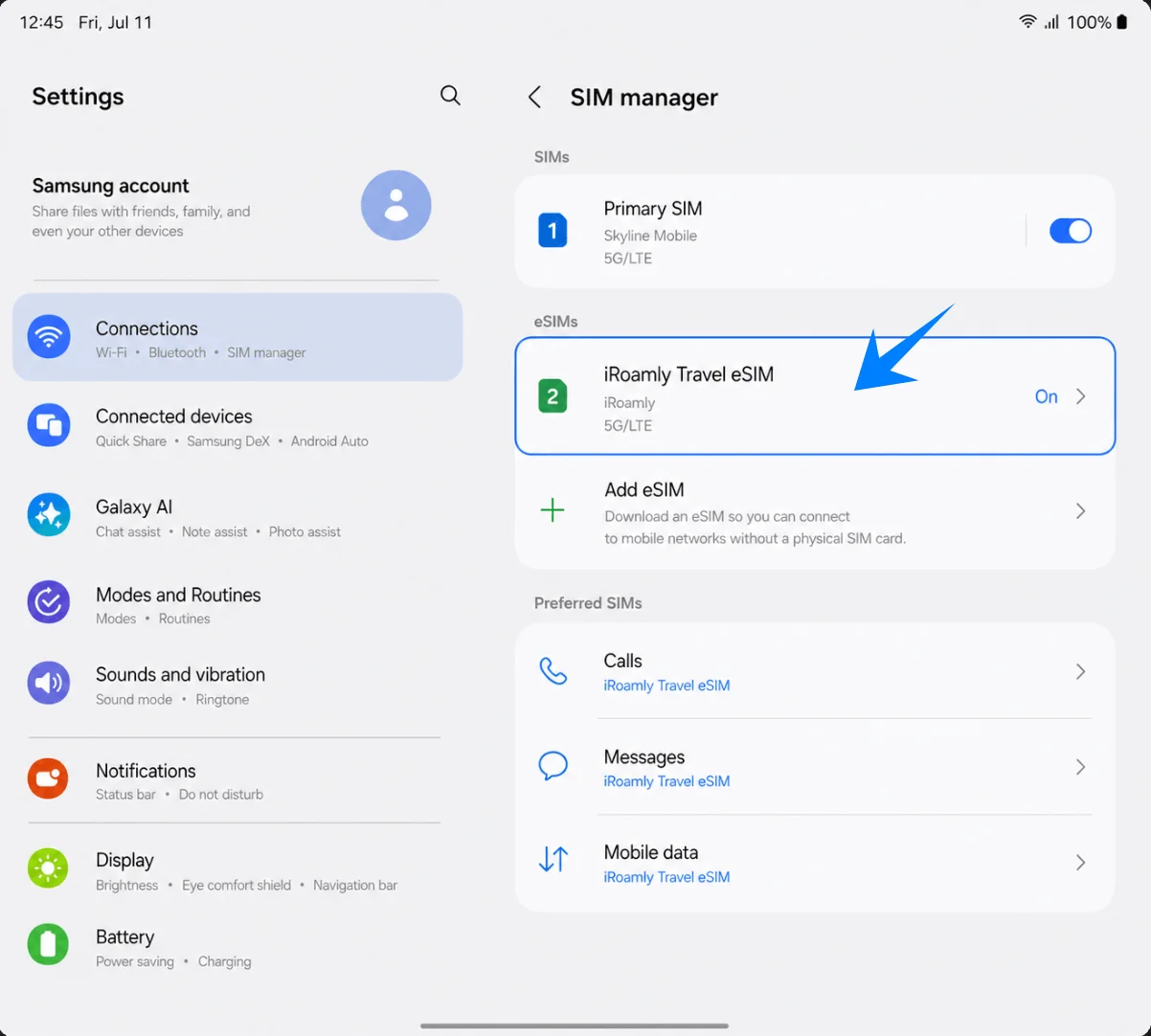
Otwórz Ustawienia > Połączenia > Menedżer kart SIM, a następnie potwierdź, że eSIM podróżny iRoamly znajduje się w sekcji eSIM i jest włączony.
Skonfiguruj iRoamly eSIM, aby korzystać z danych w podróży
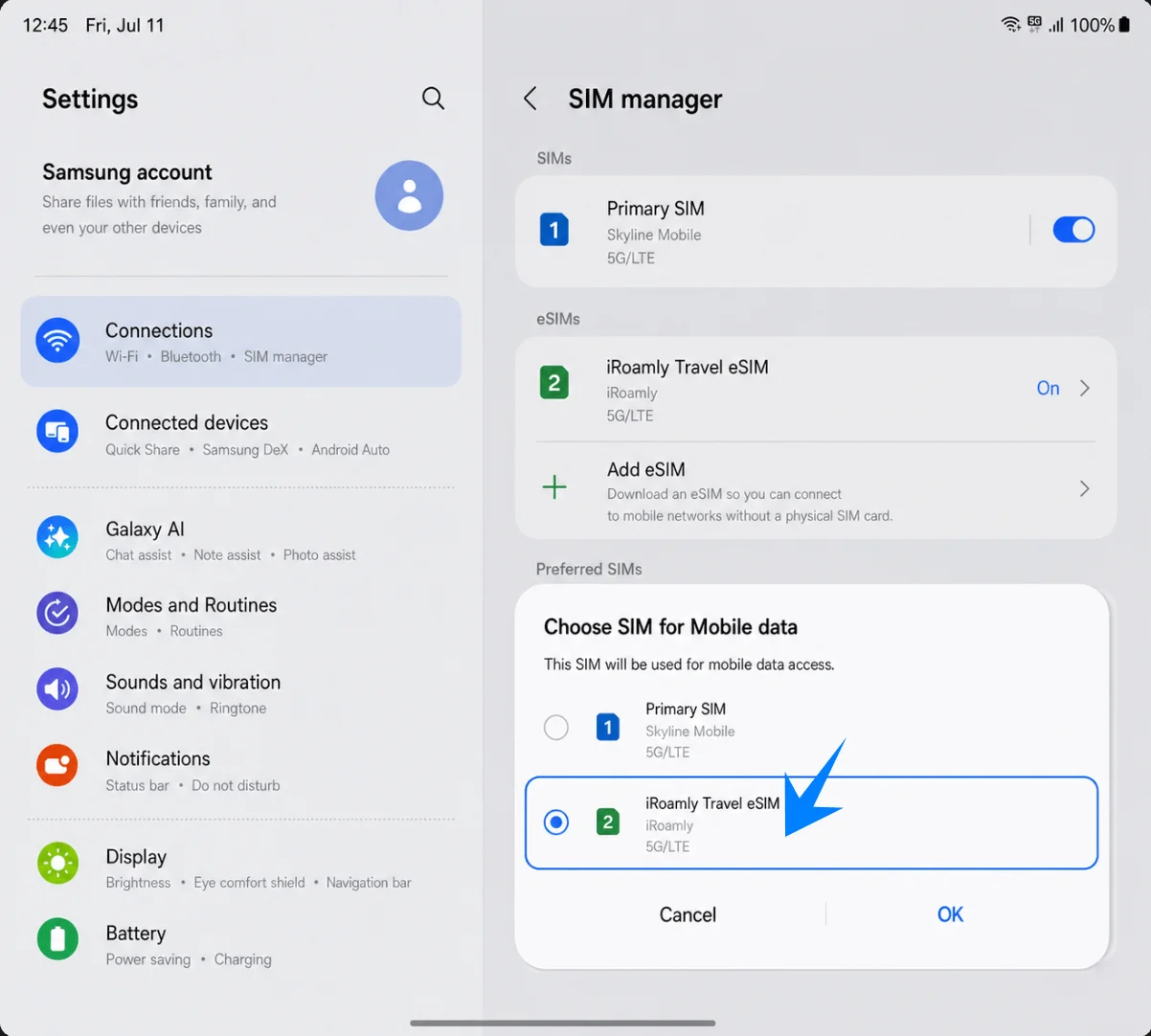
W Menedżerze kart SIM stuknij opcję Dane mobilne, a następnie wybierz iRoamly Travel eSIM. Pozostaw Połączenia i Wiadomości przypisane do swojej głównej karty SIM, chyba że Twój plan iRoamly obejmuje obsługę połączeń głosowych lub wiadomości SMS.
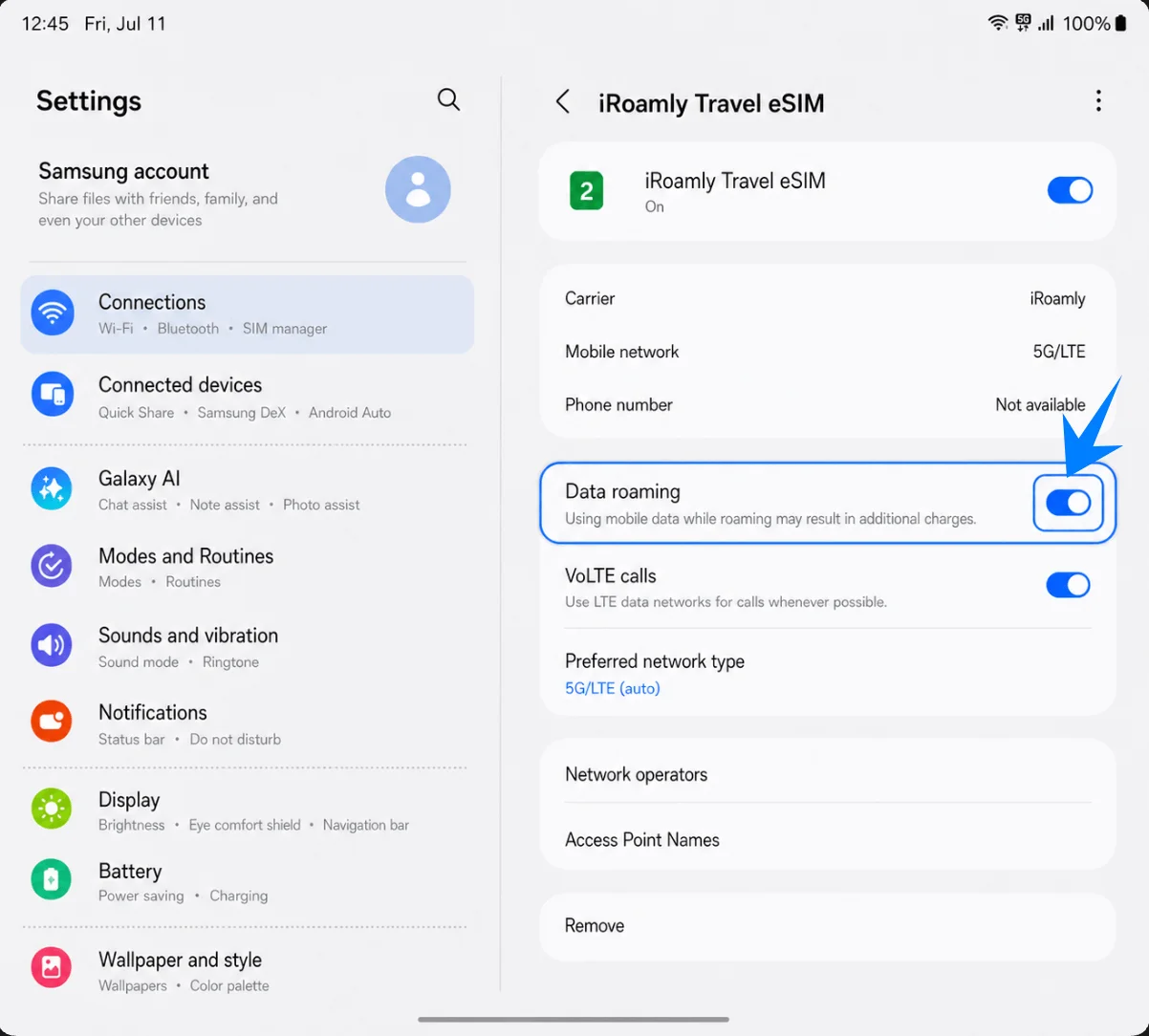
Otwórz ustawienia linii iRoamly Travel eSIM, a następnie włącz Roaming danych, jeśli wybrany plan tego wymaga. Podróżne eSIM często łączą się z sieciami partnerskimi, dlatego włączenie roamingu może być niezbędne do korzystania z internetu.
Wróć do Menedżera kart SIM i upewnij się, że opcja Dane mobilne jest wciąż przypisana do iRoamly Travel eSIM. Wyłącz funkcje automatycznego przełączania lub zapasowej transmisji danych, aby uniknąć niechcianego wykorzystania danych z głównej karty SIM.
Rozwiązywanie problemów
Brak opcji dodania eSIM: Zaktualizuj system One UI, upewnij się, że telefon nie posiada blokady SIM, sprawdź obecność numeru EID w ustawieniach urządzenia i zweryfikuj, czy Twój regionalny wariant Galaxy Z Fold7 oraz oprogramowanie operatora umożliwiają konfigurację eSIM.
Kod QR został już użyty lub nie chce się zeskanować: Skorzystaj z opcji Wprowadź kod aktywacyjny. Upewnij się, że kod QR nie wygasł, nie jest przycięty, zbyt ciemny, już zainstalowany lub wyświetlony na tym samym telefonie, którym próbujesz wykonać skanowanie.
Ręczna aktywacja nie powiodła się: Sprawdź ponownie pełny ciąg aktywacyjny. W tej procedurze Samsunga użyj pojedynczego pola Kod aktywacyjny, zamiast oddzielnych pól Adres SM-DP+ oraz Kod aktywacyjny.
Zainstalowano, ale brak danych: Wybierz iRoamly Travel eSIM w ustawieniach danych mobilnych, w razie potrzeby włącz roaming danych, zrestartuj telefon i upewnij się, że plan iRoamly obejmuje kraj, w którym aktualnie przebywasz.
Aktywacja w toku: Pozostań w zasięgu sieci Wi-Fi i poczekaj, aż telefon połączy się z obsługiwaną siecią docelową. Niektóre plany podróżne nie aktywują się, dopóki urządzenie nie połączy się z obsługiwaną siecią lokalną.
Ryzyko ponownej instalacji: Nie usuwaj eSIM w celu rozwiązania problemu. Zamiast tego wyłącz linię w ustawieniach, ponieważ wielu eSIM nie da się ponownie zainstalować po usunięciu.
Połączenia głosowe lub SMS niedostępne: Sprawdź szczegóły swojego planu iRoamly. Wiele planów podróżnych eSIM obsługuje wyłącznie transmisję danych, więc nie należy zakładać dostępności funkcji głosowych lub SMS.
Obawy dotyczące okresu ważności: Okres ważności planu iRoamly rozpoczyna się w momencie aktywacji. Przed zbyt wczesną instalacją sprawdź wybrany plan lub szczegóły zamówienia, aby poznać dokładny moment rozpoczęcia ważności usługi.
Podsumowanie
Skoro wiesz już, jak zainstalować i aktywować swoją iRoamly eSIM na Galaxy Z Fold7, możesz zadbać o łączność w podróży jeszcze przed wyjściem z domu, wykonując zaledwie kilka kroków konfiguracji. Od połączenia z Wi-Fi i dodania eSIM, po ustawienia danych mobilnych oraz roamingu – cały proces przeprowadzisz bezpośrednio na swoim urządzeniu, bez konieczności korzystania z fizycznej karty SIM.
Dzięki wcześniejszej konfiguracji i sprawdzeniu odpowiednich ustawień przed wyjazdem, unikniesz problemów z połączeniem po dotarciu na miejsce i będziesz cieszyć się płynniejszym dostępem do danych mobilnych podczas całego wyjazdu.