
Geleneksel SIM kartlara kıyasla, eSIM mobil hizmetinizi etkinleştirmek için çok daha modern ve kesintisiz bir yol sunar.
Fiziksel bir işleme gerek kalmaz; her şey doğrudan telefonunuz üzerinden yapılandırılır, bu da hem verimliliği hem de kullanım kolaylığını artırır. Bu özellik, özellikle hızlı ve zahmetsiz bir kurulum arayan kullanıcılar için oldukça faydalıdır.
Bu rehberde, iRoamly eSIM'inizi baştan sona nasıl kurup etkinleştireceğinizi göstermek için örnek olarak iPhone 13 mini modelini kullanacağız.
iRoamly eSIM Kurulumundan Önceki Hazırlıklar
Başlamadan önce, şunlara sahip olduğunuzdan emin olun:
Kararlı bir internet bağlantısı (Wi-Fi veya hücresel veri)
Geçerli bir eSIM QR kodu veya operatörünüz tarafından sağlanan manuel aktivasyon bilgileri (SM-DP+ adresi ve aktivasyon kodu)
Cihazı açık ve kilidi kaldırılmış bir iPhone 13 mini
En güncel iOS sürümüne sahip bir cihaz (uyumluluk adına önerilir)
Yöntem 1: QR Kod aracılığıyla eSIM yükleyin
Adım 1: Ayarları Açın
Ana Ekran üzerinden Ayarlar'a dokunun
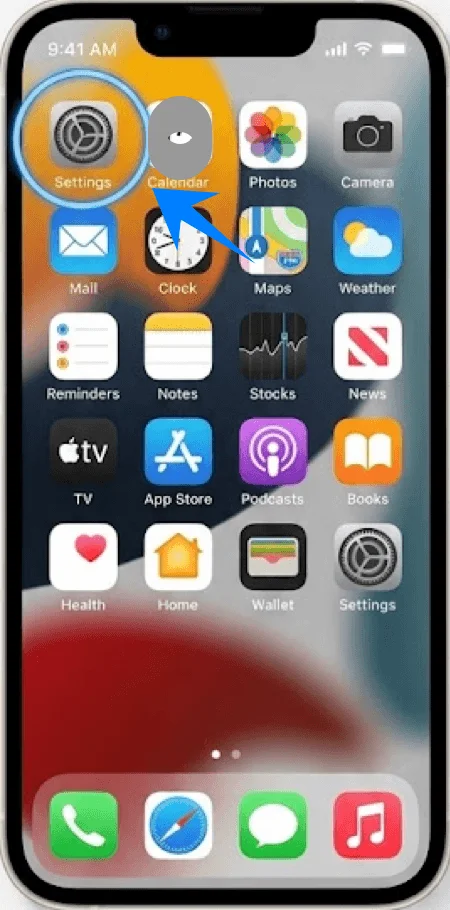
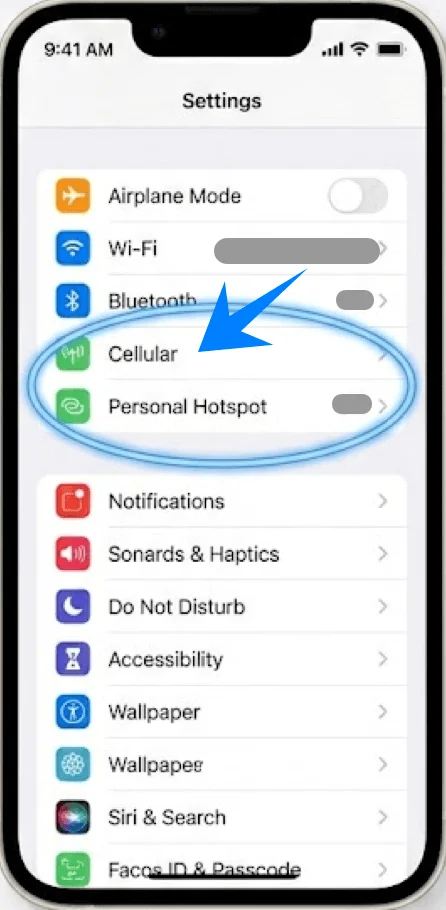
Adım 2: Hücresel ayarlara girin
Aşağı kaydırın ve Hücresel seçeneğine dokunun (Bazı cihazlarda bu “Mobil Servis” veya “Mobil Veri” olarak görünebilir)
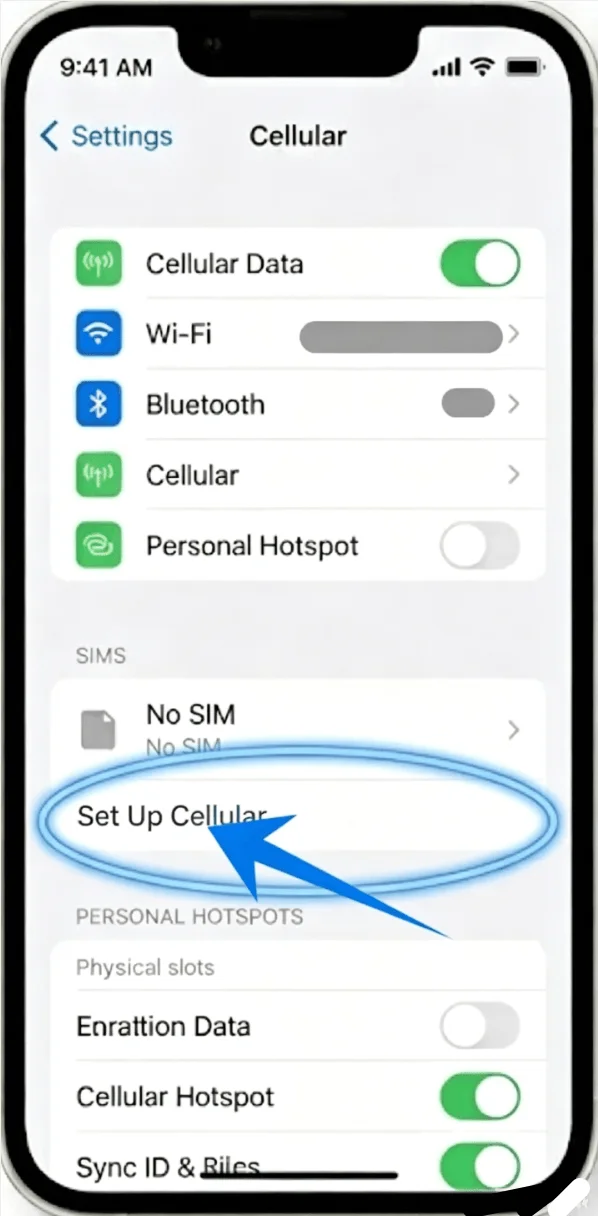
Adım 3: eSIM kurulumunu başlatın
Hücresel plan yüklü değilse Hücresel Plan Ayarla'ya, yeni bir hat eklemek istiyorsanız Hücresel Plan Ekle'ye dokunun
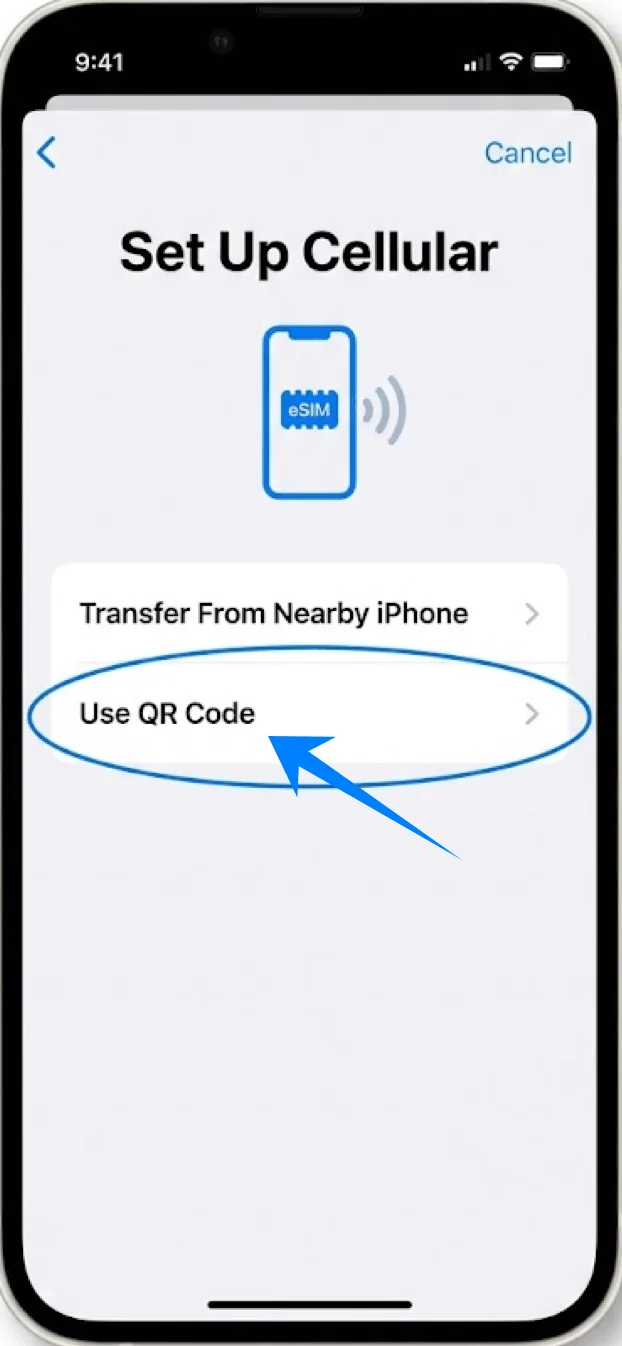
Adım 4: QR Kod seçeneğini belirleyin
QR Kodunu Kullan'a dokunun
Adım 5: QR kodu tarayın
iPhone'u QR kodun üzerinde tutun
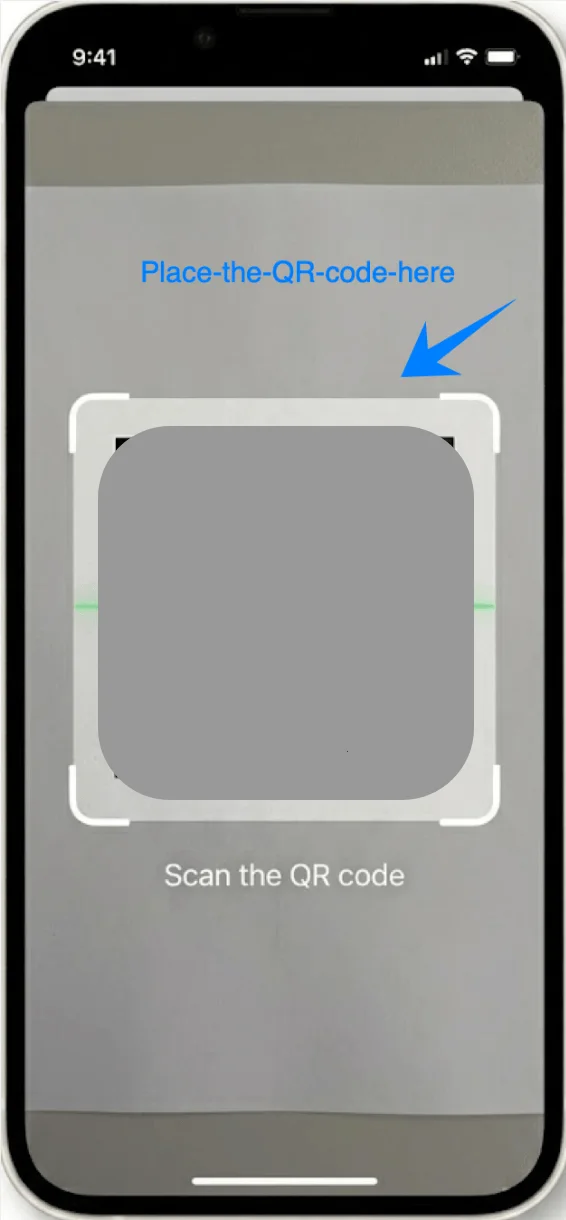
Kod otomatik olarak tanınana kadar bekleyin
Adım 6: Plan algılamasını onaylayın
Sürdür'e dokunun
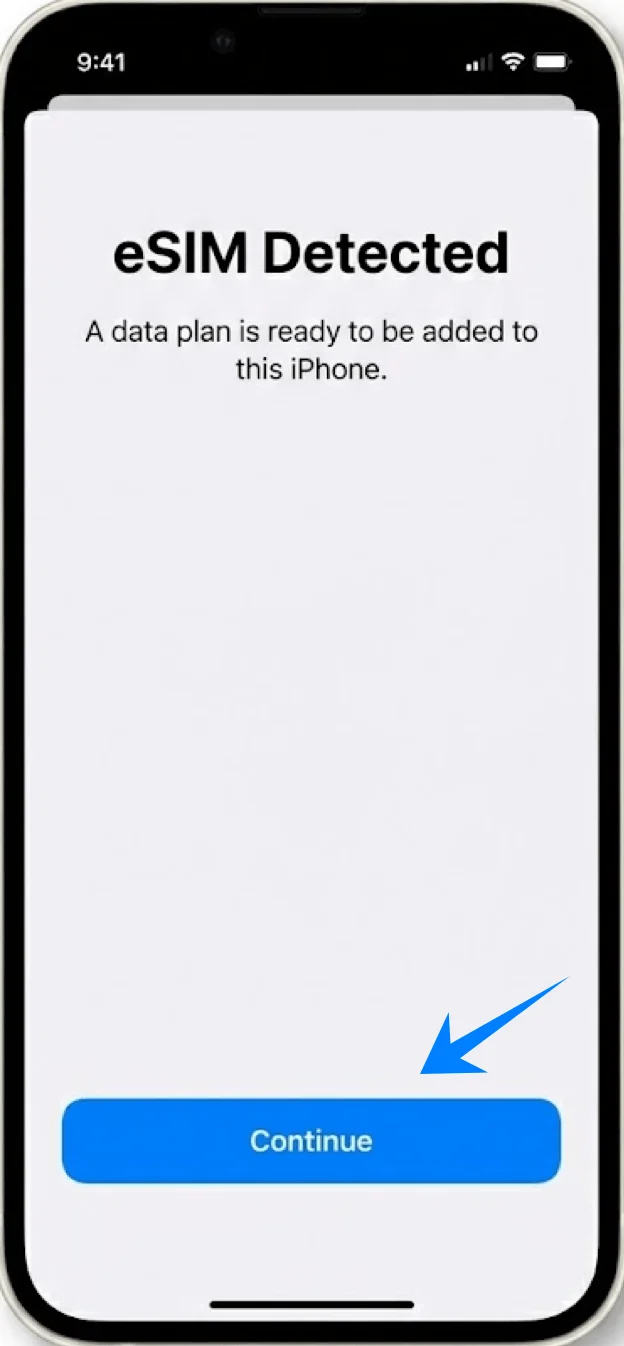
Adım 7: eSIM'i ekleyin
Hücresel Plan Ekle'ye dokunun
Adım 8: Bir etiket atayın
Bir etiket seçin (örneğin, Birincil, İkincil)
Sürdür'e dokunun
Adım 9: Kullanım ayarlarını yapılandırın
Aramalar için varsayılan hattı seçin → seçiminize dokunun → “Sürdür”e dokunun
Mesajlar için varsayılan hattı seçin → seçiminize dokunun → “Sürdür”e dokunun
Hücresel veri için varsayılan hattı seçin → seçiminize dokunun → “Sürdür”e dokunun
Yöntem 2: eSIM'i Manuel Giriş ile Yükleyin
Adım 1: Ayarları Açın
Ayarlar üzerine dokunun
Adım 2: Hücresel Menüsüne Girin
Aşağı kaydırın ve Hücresel üzerine dokunun (Bazı cihazlarda bu “Mobil Servis” veya “Mobil Veri” olarak görünebilir)
Adım 3: eSIM Kurulumunu Başlatın
Eğer yüklü bir hücresel plan yoksa Hücresel Plan Ayarla seçeneğine, yeni bir hat eklemek içinse Hücresel Plan Ekle seçeneğine dokunun
Adım 4: Manuel Girişe Erişin
QR Kodunu Kullan üzerine dokunun
Ekranın alt kısmında yer alan Ayrıntıları Manuel Olarak Gir seçeneğine dokunun
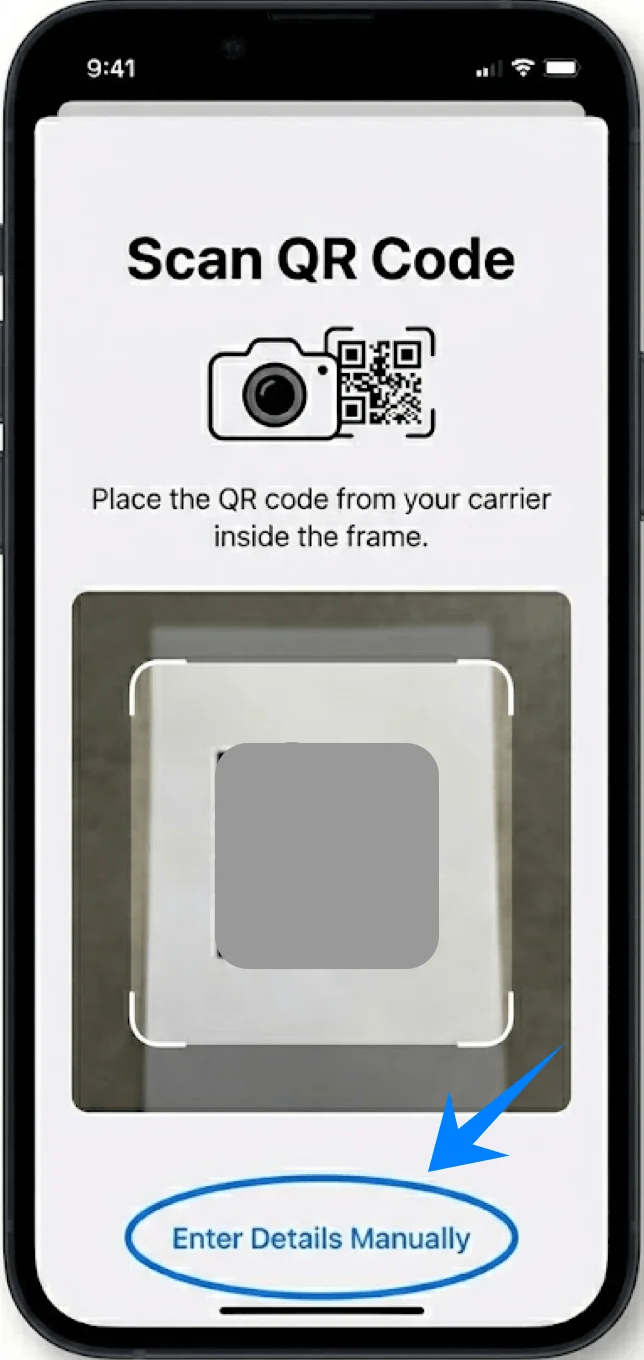
Adım 5: Aktivasyon Bilgilerini Girin
SM-DP+ Adresi alanına dokunun ve size verilen adresi girin
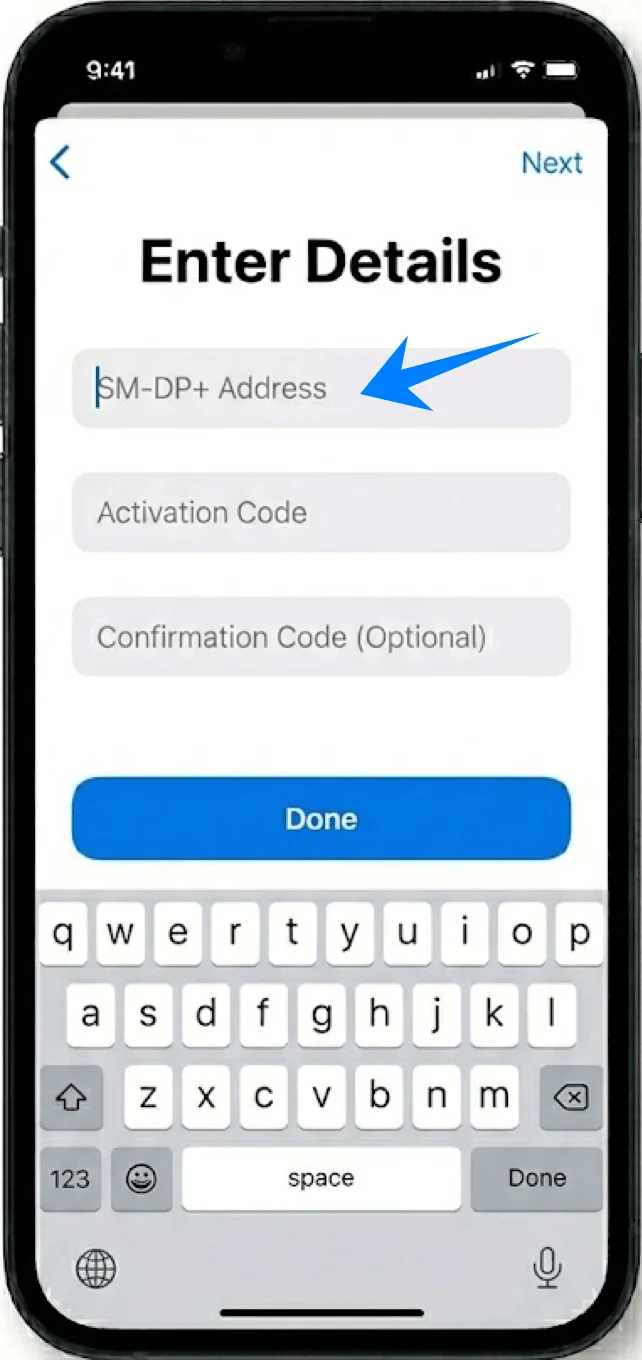
Aktivasyon Kodu alanına dokunun ve kodu girin
Varsa Onay Kodu alanını doldurun
Adım 6: Aktivasyona Devam Edin
İleri butonuna dokunun
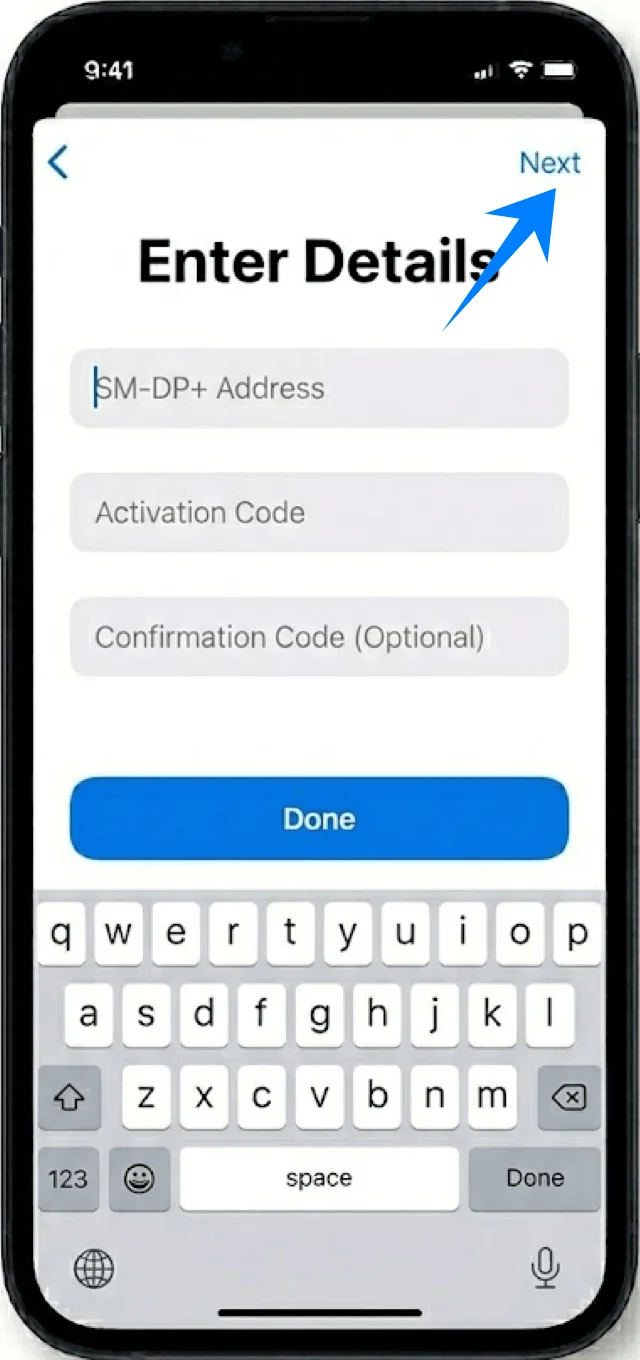
Adım 7: Planı Ekleyin
Hücresel Plan Ekle seçeneğine dokunun
Adım 8: Bir Etiket Atayın
Bir etiket seçin (ör. Birincil, İkincil)
Devam butonuna dokunun
Adım 9: Hat Ayarlarını Yapılandırın
Aramalar için varsayılan hattı belirleyin → seçim yapın → “Devam” butonuna dokunun
Mesajlar için varsayılan hattı belirleyin → seçim yapın → “Devam” butonuna dokunun
Hücresel veri için varsayılan hattı belirleyin → seçim yapın → “Devam” butonuna dokunun
eSIM Kurulumunun Başarılı Olduğunu Nasıl Doğrularsınız
Adım 1: Yüklü Planları Kontrol Edin
Ayarlar → Hücresel kısmına gidin (Bazı cihazlarda bu “Mobil Servis” veya “Mobil Veri” olarak görünebilir)
Yeni planın Hücresel Planlar altında göründüğünü doğrulayın
Adım 2: Hat Durumunu Kontrol Edin
Yeni plana dokunun
Bu Hattı Aç seçeneğinin etkin olduğundan emin olun
Adım 3: Sinyali Doğrulayın
Sinyal çubuklarını görmek için durum çubuğunu kontrol edin
Adım 4: Bağlantıyı Test Edin
Ayarlar → Hücresel (Bazı cihazlarda bu “Mobil Servis” veya “Mobil Veri” olarak görünebilir) → Hücresel Veri kısmına gidin
Yeni hattı seçin
Veriyi açarak veya bir arama yaparak bağlantıyı test edin
Not: Bazı eSIM planları sesli arama desteği içermeyebilir; bu özellik planınıza bağlı olarak kullanılamayabilir.
Sonuç
Kurulum tamamlandığında, iRoamly eSIM'iniz günlük bağlantı ihtiyaçlarınızı desteklemeye hazır olacaktır. Bu tamamen dijital kurulum, mobil planları yönetmenin karmaşıklığını ortadan kaldırır ve değişiklikleri istediğiniz zaman doğrudan cihazınız üzerinden yapmanıza olanak tanır.
İster veri hatları arasında geçiş yapmanız, ister bağlantı durumunuzu kontrol etmeniz veya ayarlarınızı güncellemeniz gereksin, her şeyi sadece birkaç adımda halledebilirsiniz. Genel süreç basit, tekrarlanabilir ve minimum çabayla bağlantıda kalmanızı sağlamak için tasarlanmıştır.