
eSIM teknolojisi, telefonunuzu bir ağa bağlamayı her zamankinden daha kolay hale getiriyor. SIM kart takıp çıkarmaya gerek kalmadan, sadece birkaç dakika içinde dijital olarak bir planı etkinleştirebilirsiniz.
İlk kez kullananlar için kurulum süreci biraz yabancı gelebilir ancak adımları öğrendiğinizde aslında oldukça basittir.
Bu rehberde, hazırlıktan son kuruluma kadar her adımı kapsayarak iPhone 14 Pro Max cihazınıza nasıl iRoamly eSIM yükleyeceğinizi ve etkinleştireceğinizi göstereceğiz.
iRoamly eSIM Kurulumundan Önceki Hazırlıklar
Başlamadan önce aşağıdaki öğelere sahip olduğunuzdan emin olun:
Kararlı bir internet bağlantısı (Wi-Fi veya hücresel veri)
Operatörünüz tarafından sağlanan geçerli bir eSIM QR kodu veya manuel etkinleştirme bilgileri (SM-DP+ adresi ve etkinleştirme kodu)
Açık ve operatör kilidi kaldırılmış iPhone 14 Pro Max cihazınız
Cihazınızın en güncel iOS sürümüne yükseltilmiş olması (uyumluluk açısından önerilir)
Yöntem 1: QR Kodunu Kullanarak eSIM Yükleme
Adım 1: Hücresel Ayarları Açın
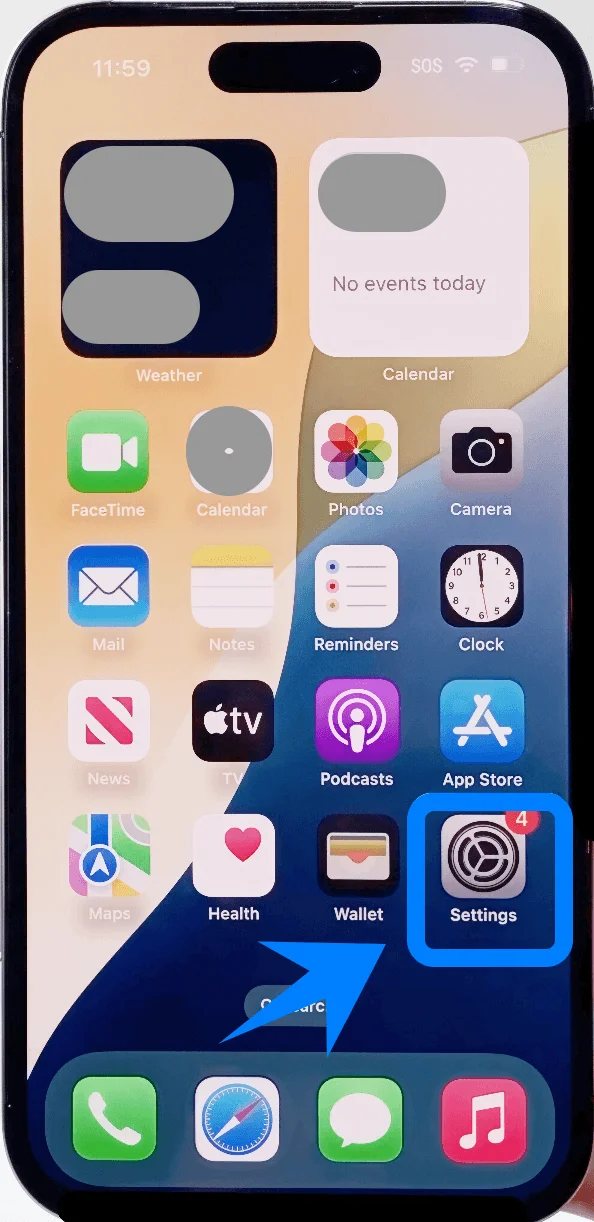
Ana Ekrandaki Ayarlar'a dokunun
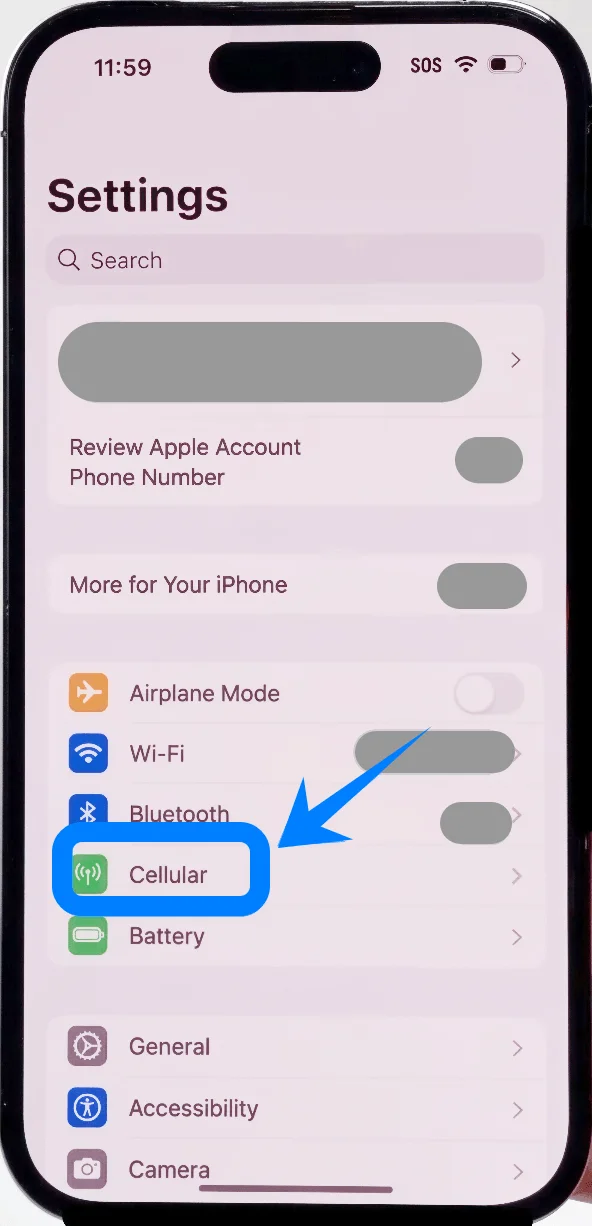
Aşağı kaydırın ve Hücresel'e dokunun (Bazı cihazlarda bu “Mobil Hizmet” veya “Mobil Veri” olarak görünebilir)
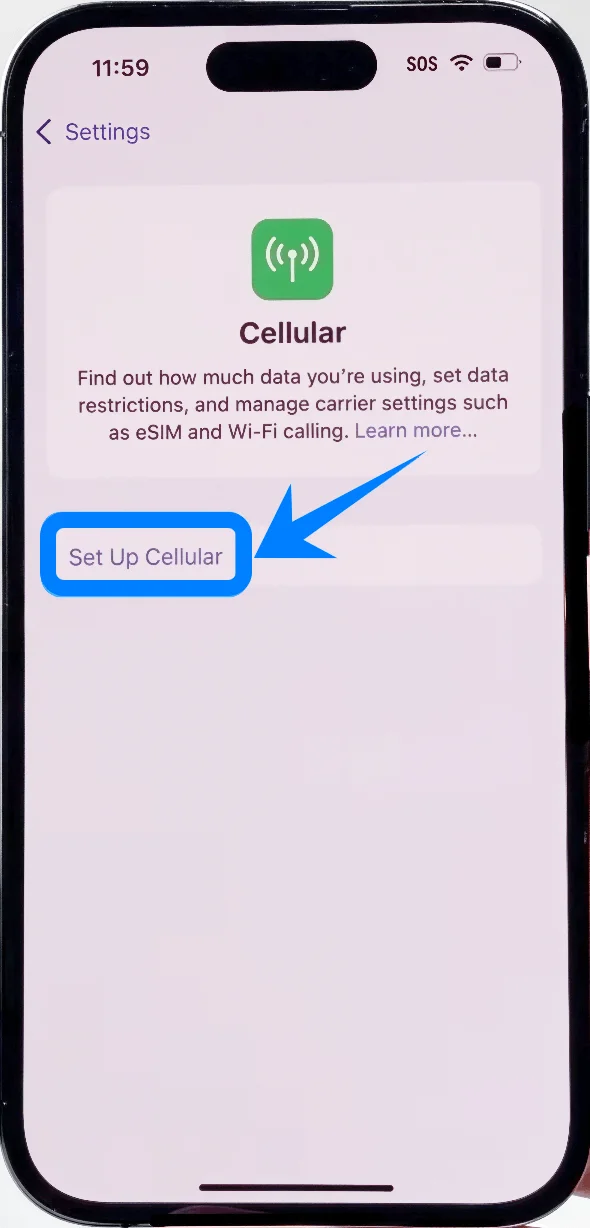
Adım 2: eSIM Ekle
Hâlihazırda bir hücresel planınız varsa eSIM Ekle'ye, eğer bu ilk planınızsa Hücresel Ayarla'ya dokunun
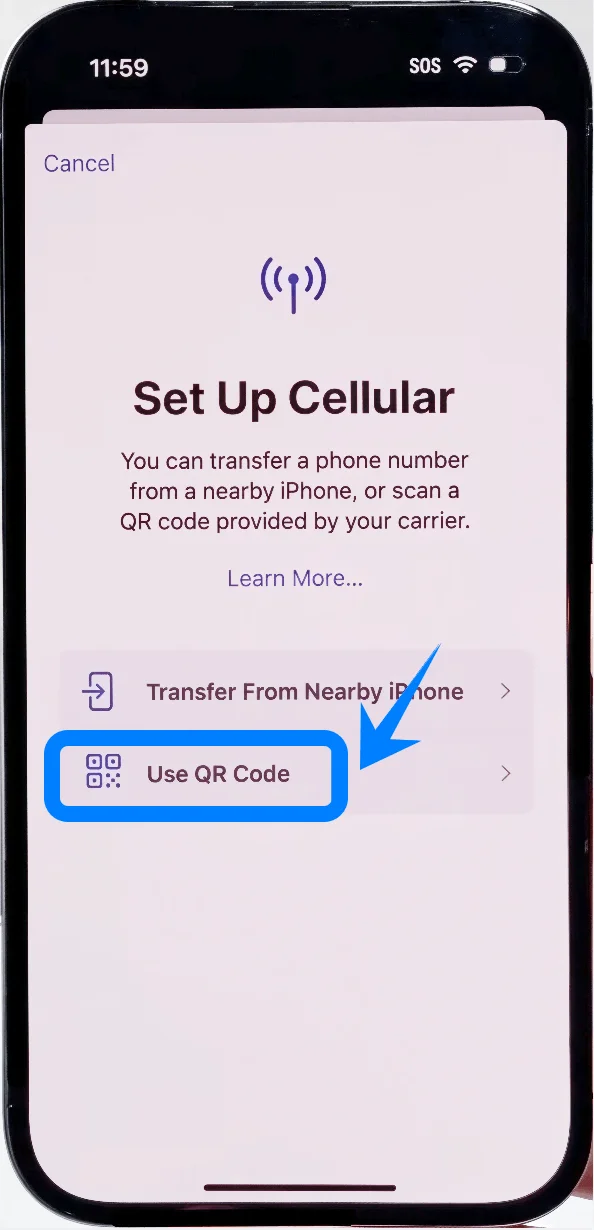
QR Kodunu Kullan'a dokunun
Adım 3: QR Kodunu Taratın
Kamera arayüzü otomatik olarak açılacaktır
iPhone'unuzu, QR kodu çerçevenin içinde tamamen görünecek şekilde konumlandırın
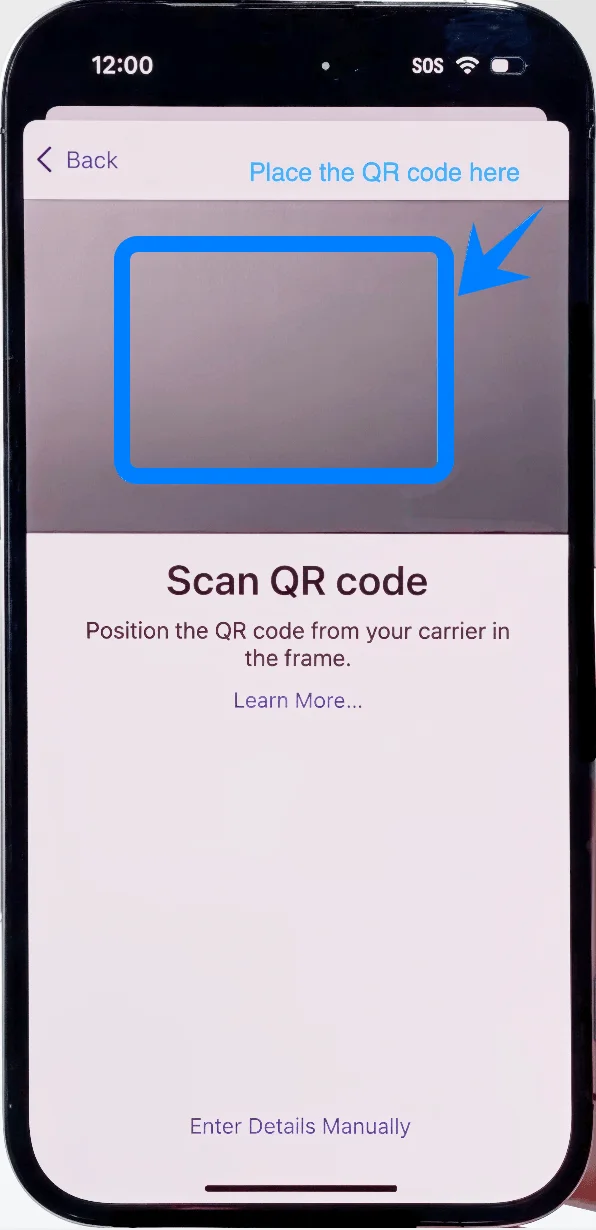
Cihazın kodu tanımasını bekleyin
Adım 4: Hücresel Planı Onaylayın
Algılandığında, “Hücresel Plan Ekle” etiketli bir istem belirir
Hücresel Plan Ekle'ye dokunun
Adım 5: Planı Etiketleyin
Bir etiket seçin (örneğin, Birincil, İkincil, İş veya özel)
Sürdür'e dokunun
Adım 6: Varsayılan Hattı Yapılandırın (istenirse)
Şunlar için kullanılacak hattı seçin:
Varsayılan Hat
iMessage ve FaceTime
Hücresel Veri
Her seçimden sonra Sürdür'e dokunun
Adım 7: Kurulumu Tamamlayın
Aktivasyonun tamamlanmasını bekleyin
Hücresel ayarlar ekranına geri döneceksiniz
Yöntem 2: Manuel Giriş Kullanarak eSIM Kurulumu
Adım 1: Hücresel Ayarlarını Açın
Ayarlar sekmesine dokunun
Aşağı kaydırın ve Hücresel seçeneğine dokunun (Bazı cihazlarda bu “Mobil Hizmet” veya “Mobil Veri” olarak görünebilir)
Adım 2: eSIM Ekle
Halihazırda bir hücresel planınız varsa eSIM Ekle seçeneğine, ilk planınız ise Hücresel Ayarla seçeneğine dokunun
QR Kodu Kullan seçeneğine dokunun
Adım 3: Manuel Girişe Geç
QR tarama ekranında, (en altta bulunan) Ayrıntıları Elle Gir seçeneğine dokunun
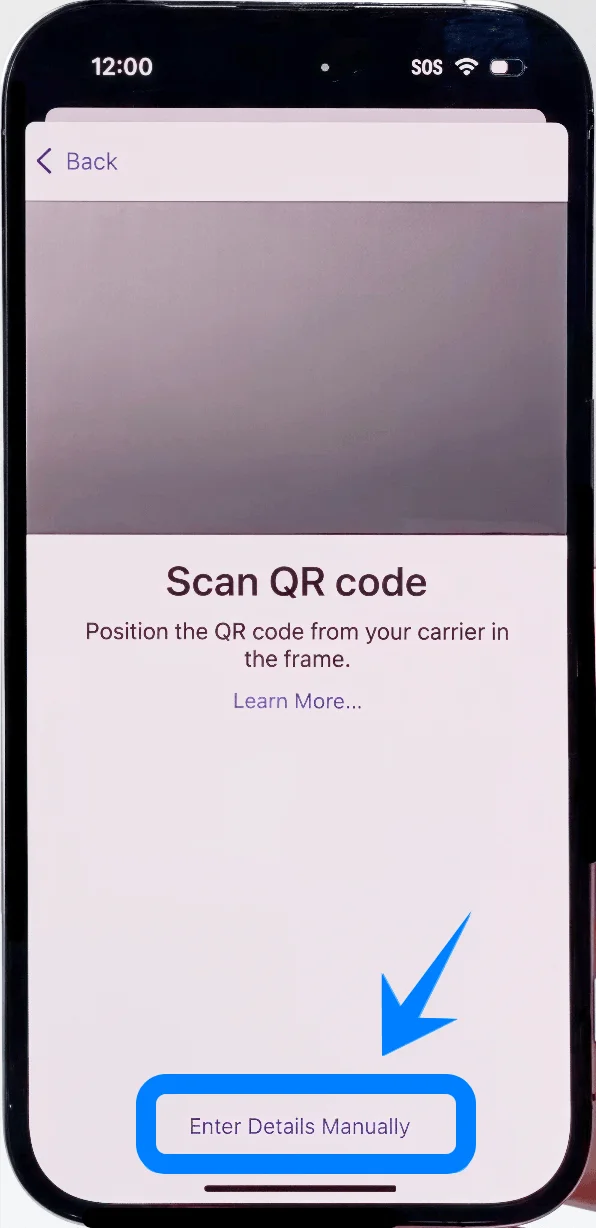
Adım 4: Tüm Aktivasyon Bilgilerini Tek Sayfada Girin
SM-DP+ Adresi alanına dokunun → operatörünüz tarafından sağlanan adresi girin
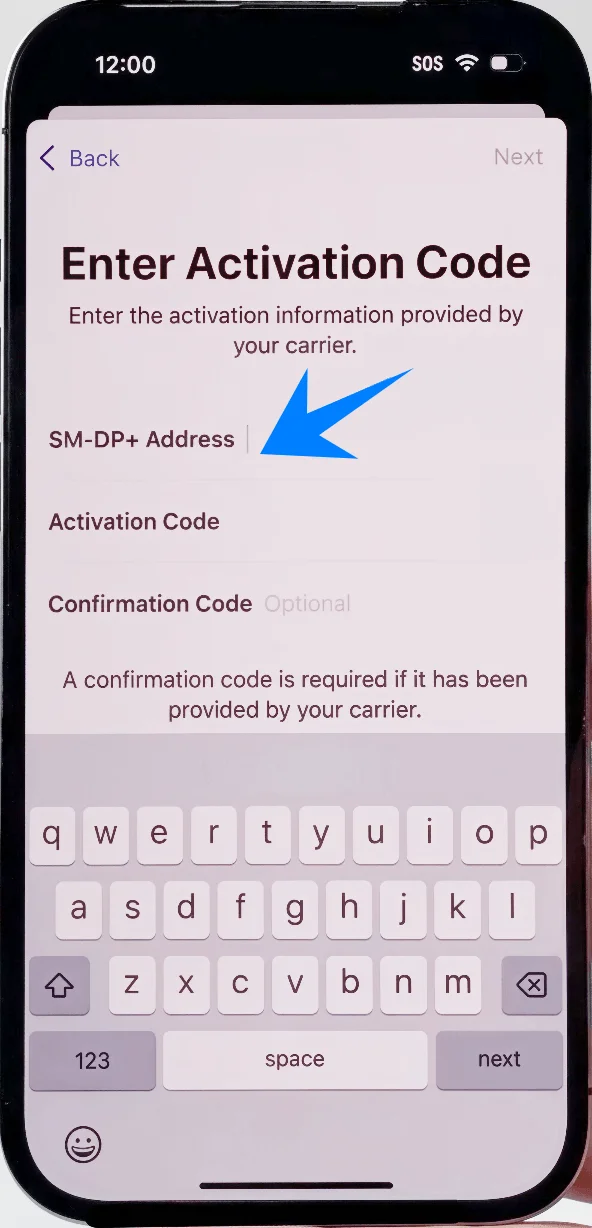
Aktivasyon Kodu alanına dokunun → aktivasyon kodunu girin
Eğer varsa:
Onay Kodu alanına dokunun → onay kodunu girin
Tüm alanları doldurduktan sonra:
İleri (sağ üst köşe) butonuna dokunun
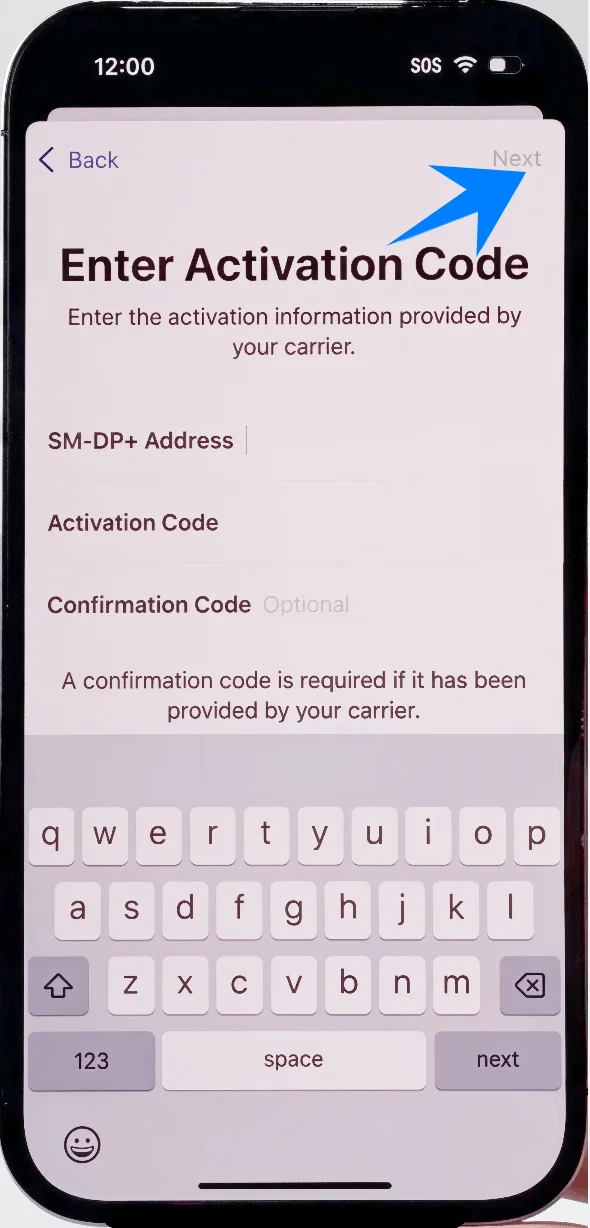
Adım 5: Hücresel Plan Ekle
Bilgiler doğrulandıktan sonra Hücresel Plan Ekle seçeneğine dokunun
Adım 6: Planı Etiketle
Bir etiket atayın (örneğin: Birincil, Seyahat vb.)
Sürdür seçeneğine dokunun
Adım 7: Hat Kullanımını Yapılandır
Şunlar için tercihlerinizi seçin:
Varsayılan ses hattı
iMessage ve FaceTime
Hücresel veri
Her seçimden sonra Sürdür butonuna dokunun
Adım 8: Kurulumu Tamamla
eSIM etkinleşene kadar bekleyin
Cihaz Hücresel ayarları sayfasına geri dönecektir
eSIM Kurulumunun Başarıyla Tamamlandığı Nasıl Onaylanır
Hücresel Plan Varlığını Kontrol Edin
Ayarlar → Hücresel kısmına gidin (Bazı cihazlarda bu “Mobil Hizmet” veya “Mobil Veri” olarak görünebilir)
SIM'ler veya Hücresel Planlar altında yeni bir planın göründüğünü doğrulayın
Sinyal Durumunu Kontrol Edin
Ekranın sağ üst köşesine bakın
Yeni eklenen hat için sinyal çubuklarının göründüğünden emin olun
Hat Aktivasyonunu Doğrulayın
Ayarlar → Hücresel (Bazı cihazlarda bu “Mobil Hizmet” veya “Mobil Veri” olarak görünebilir) kısmından yeni plana dokunun
Şunları onaylayın:
Bu Hattı Aç seçeneğinin etkin olduğunu
Durumun Bağlı veya aktif bir ağ olduğunu gösterdiğini
Bağlantıyı Test Edin
Bir test araması yapın veya bir kısa mesaj gönderin
Not: Bazı eSIM planları sesli arama desteği içermeyebilir, bu nedenle planınıza bağlı olarak bu özellik mevcut olmayabilir.
Safari'yi açın ve internet erişimini kontrol edin (hücresel veri kullanıyorsanız)
Sonuç
Kurulumu tamamladığınızda, cihazınız bağlantı kurmak için çok daha modern ve esnek bir yönteme sahip olacak. Planlar arasında kolayca geçiş yapabilir ve fiziksel SIM kartlarla uğraşma zahmetinden tamamen kurtulabilirsiniz.
İster yurt dışına seyahat edin, ister uzaktan çalışın veya sadece daha kullanışlı bir ağ çözümü arıyor olun, iRoamly eSIM, iPhone 14 Pro Max cihazınızın her zaman güvenilir bir şekilde bağlı kalmasını sağlar. Her gün daha sorunsuz, daha akıllı ve daha verimli bir mobil deneyimin keyfini çıkarın.