
Yurt dışında seyahat ederken veya çalışırken olduğu gibi, bağlantıda kalmanın hayati önem taşıdığı durumlarda, ağ kurulumunuzu hızlı ve güvenilir bir şekilde yapabilmek büyük bir fark yaratır.
eSIM, fiziksel bir SIM karta ihtiyaç duymadan doğrudan telefonunuz üzerinden bir planı etkinleştirmenize olanak tanıyarak esnek bir çözüm sunar. Bu da hazırlık süresini kısaltır ve süreci kolaylaştırır.
Eğer bir iPhone 15 Plus kullanıyorsanız, bu rehber iRoamly eSIM'inizi nasıl kuracağınız konusunda size adım adım yol gösterecek, böylece ihtiyaç duyduğunuz her an bağlantıda kalabileceksiniz.
iRoamly eSIM Kurulumundan Önceki Hazırlıklar
Başlamadan önce, aşağıdakilere sahip olduğunuzdan emin olun:
Kararlı bir internet bağlantısı (Wi-Fi veya hücresel veri)
Operatörünüz tarafından sağlanan geçerli bir eSIM QR kodu veya manuel aktivasyon bilgileri (SM-DP+ adresi ve aktivasyon kodu)
iPhone 15 Plus cihazınızın açık ve kilidinin açık olması
Cihazın en güncel iOS sürümüne yükseltilmiş olması (uyumluluk açısından önerilir)
Yöntem 1: QR Kodu Kullanarak eSIM Yükleme
Adım 1: Hücresel Ayarlarını Açın
Ayarlar'a dokunun
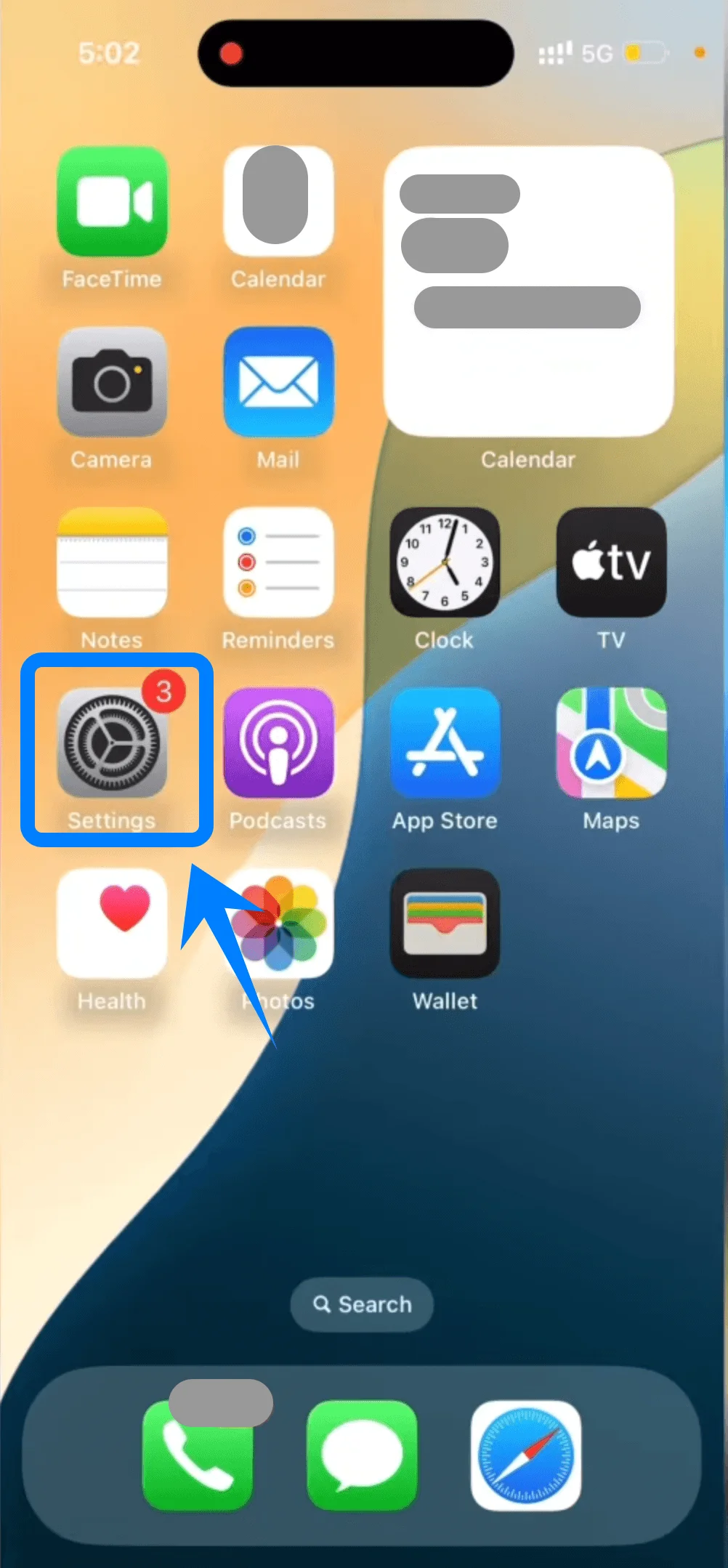
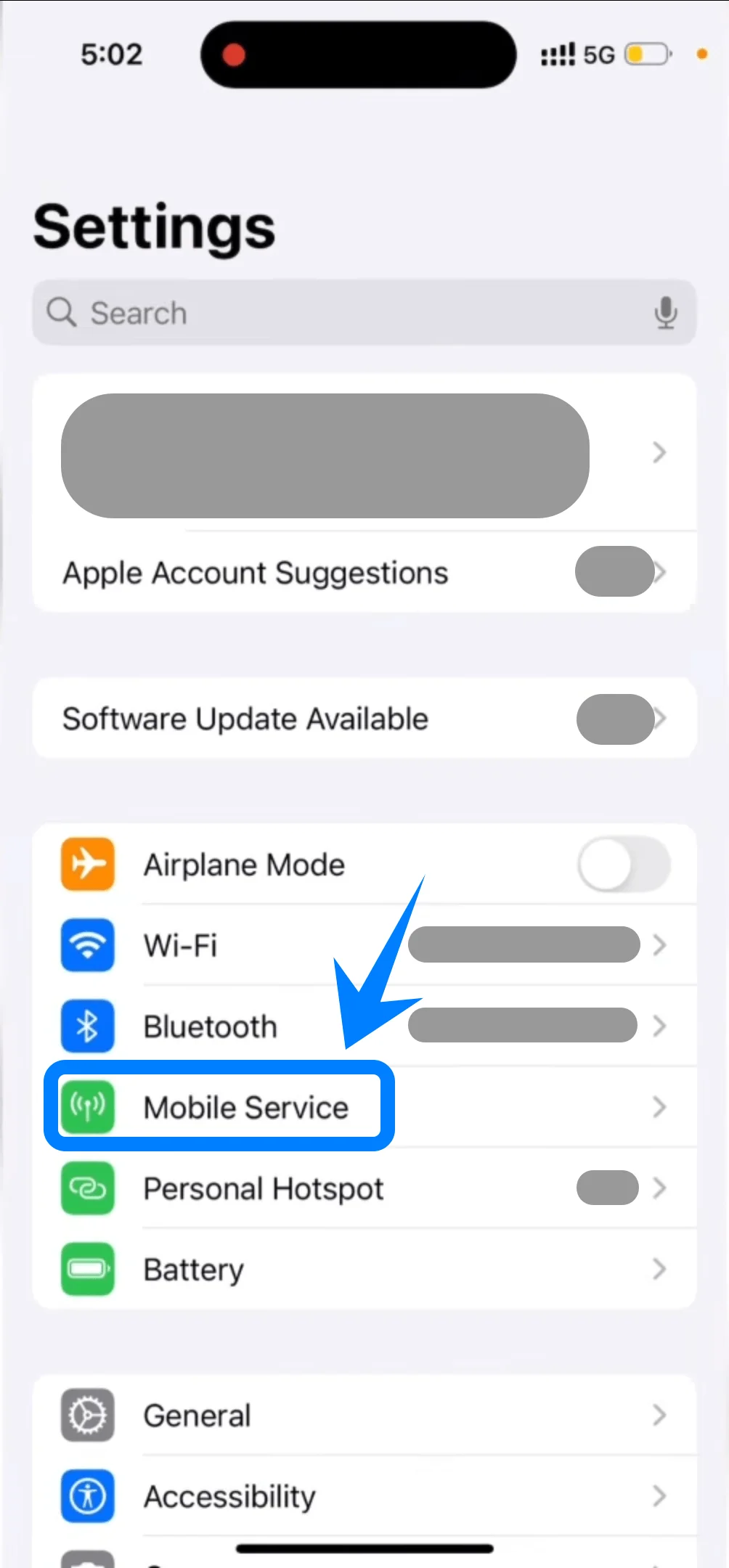
Aşağı kaydırın ve Mobil Servis'e dokunun (Bazı cihazlarda bu “Hücresel” veya “Mobil Veri” olarak görünebilir)
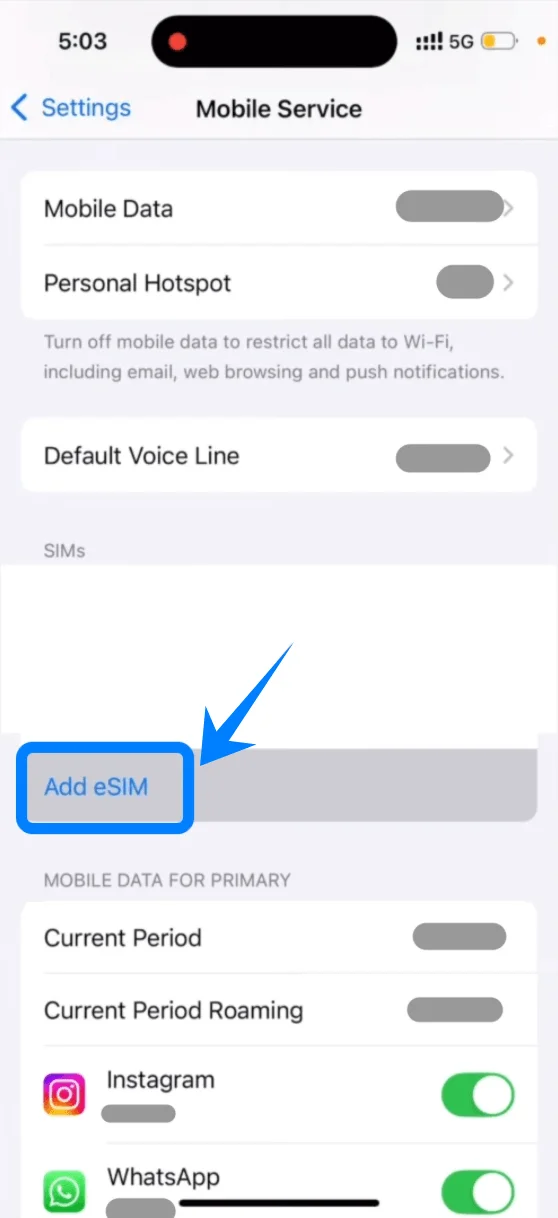
Adım 2: eSIM Ekle
Halihazırda bir hücresel planınız varsa eSIM Ekle'ye, eğer bu ilk planınızsa Hücresel Ayarla'ya dokunun
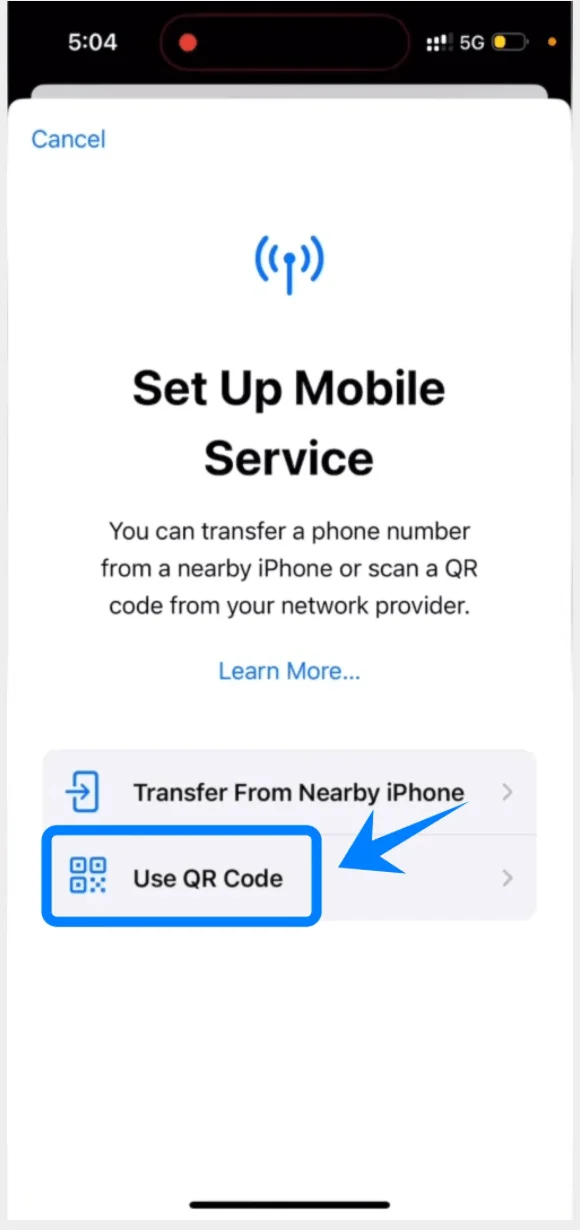
Adım 3: QR Kodu Seçeneğini Belirleyin
QR Kodunu Kullan'a dokunun
Adım 4: QR Kodu Tarayın
Kamera arayüzü otomatik olarak açılacaktır
QR kodunu çerçevenin içine hizalayın
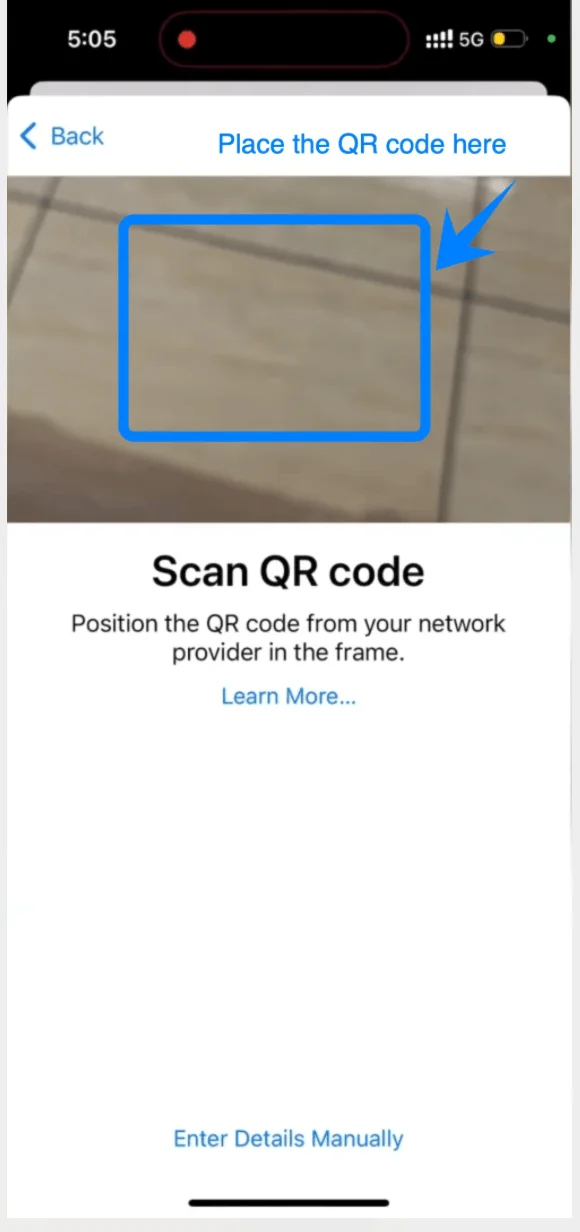
Telefonun kodu tanımasını bekleyin
Adım 5: Aktivasyonu Onaylayın
İstendiğinde Devam Et'e dokunun
Ardından Hücresel Plan Ekle'ye dokunun
Adım 6: Etiketleri Atayın
Bir etiket seçin (örneğin: Birincil, İkincil, Seyahat)
Devam Et'e dokunun
Adım 7: Varsayılan Hat Tercihlerini Ayarlayın
Şunlar için varsayılan hattınızı seçin:
Aramalar → Tercih edilen hattı seçin → Devam Et'e dokunun
iMessage ve FaceTime → Tercih edilen hattı seçin → Devam Et'e dokunun
Hücresel Veri → Hattı seçin → Devam Et'e dokunun
Yöntem 2: Manuel Giriş ile eSIM Kurulumu
Adım 1: Hücresel Ayarlarını Açın
Ayarlar kısmına dokunun
Aşağı kaydırın ve Mobil Servis seçeneğine dokunun (Bazı cihazlarda bu “Hücresel” veya “Mobil Veri” olarak görünebilir)
Adım 2: eSIM Ekle
Hali hazırda bir hücresel planınız varsa eSIM Ekle seçeneğine, eğer bu ilk planınız ise Hücresel Kurulum Yap seçeneğine dokunun
Adım 3: Manuel Giriş Seçeneğini Seçin
QR Kodu Kullan seçeneğine dokunun
QR tarama ekranında, (en altta yer alan) Detayları Manuel Gir seçeneğine dokunun
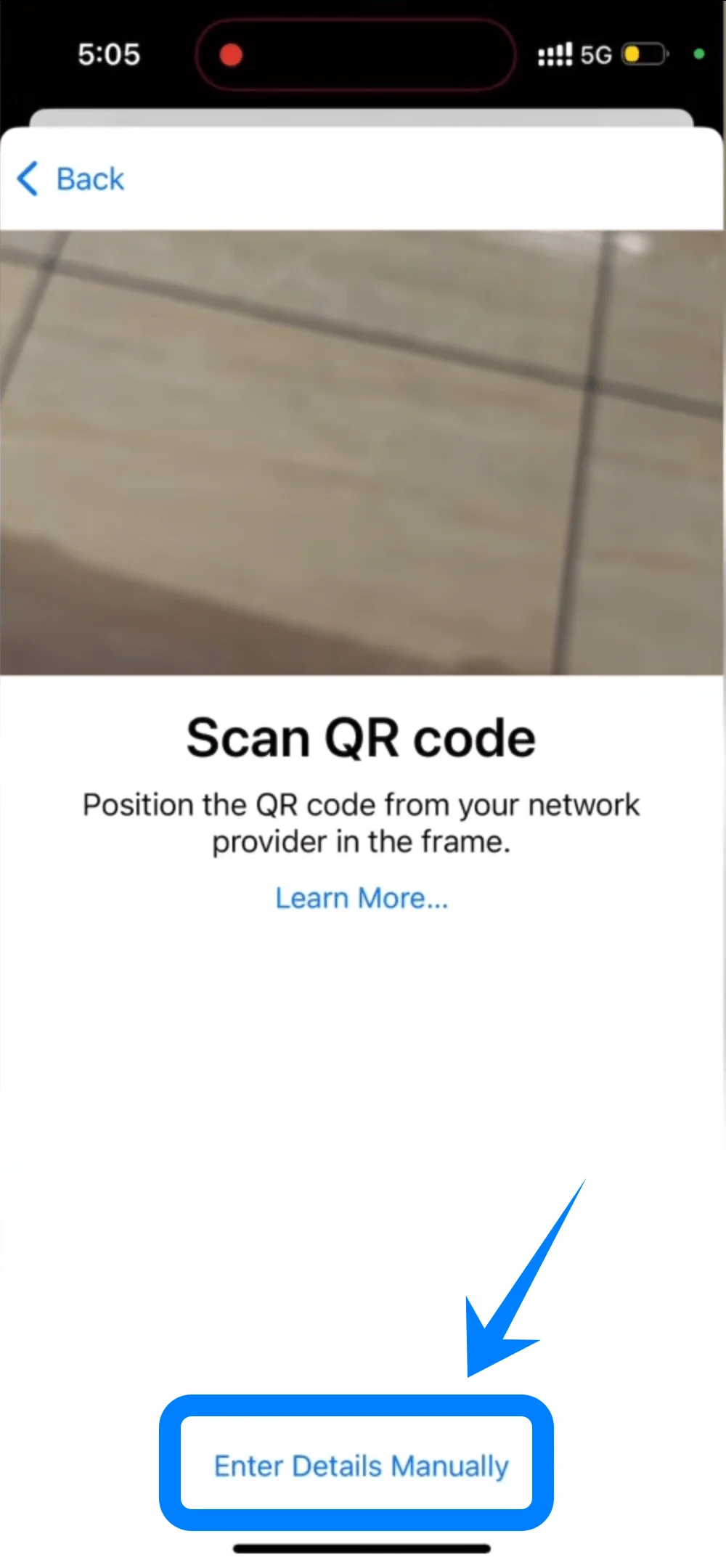
Adım 4: eSIM Aktivasyon Bilgilerini Girin
Aktivasyon Kodunu Gir ekranında:
SM-DP+ Adresi alanına dokunun → Operatörünüzün size ilettiği adresi eksiksiz girin
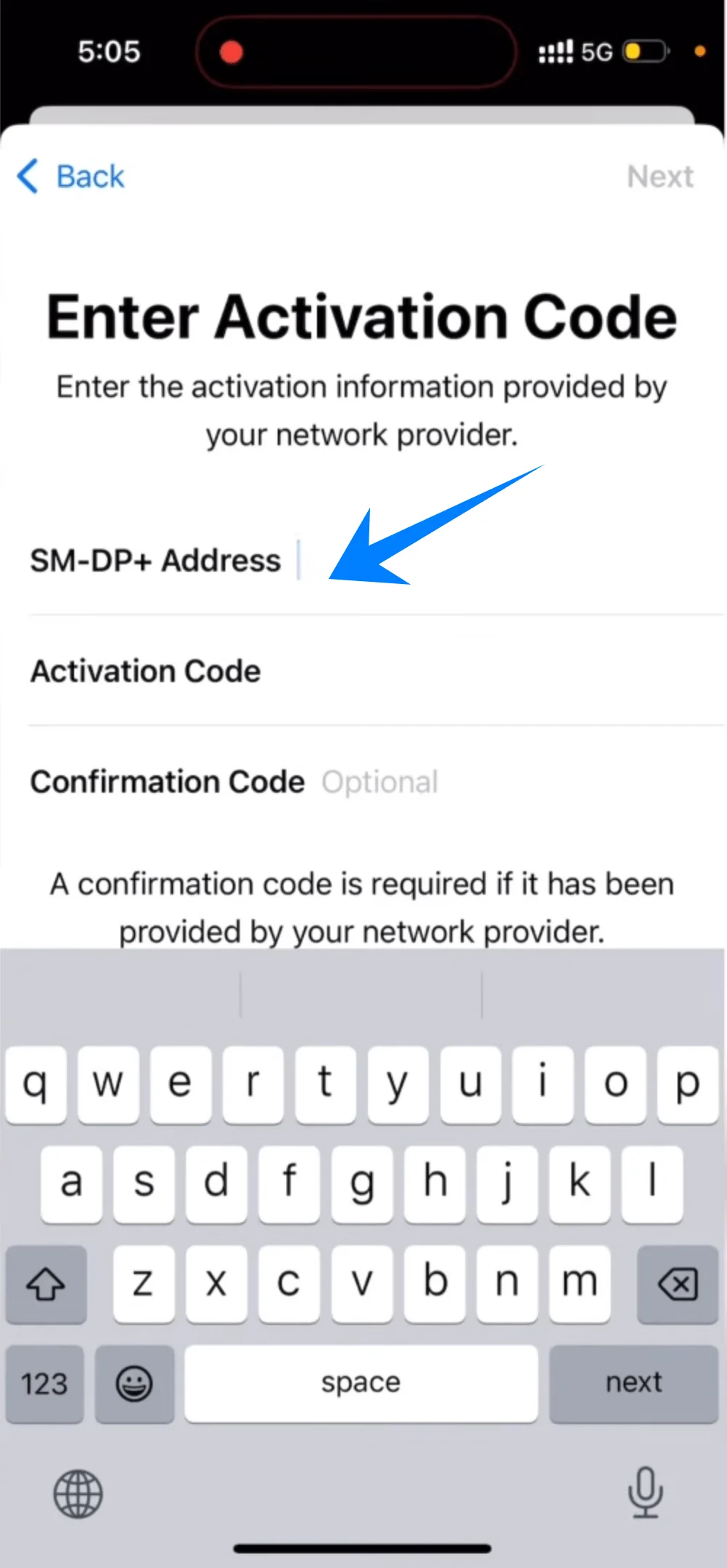
Aktivasyon Kodu alanına dokunun → Size verilen aktivasyon kodunu girin
(Gerekliyse) Onay Kodu alanına dokunun → Onay kodunu girin
Gerekli tüm bilgileri girdikten sonra sağ üst köşedeki İleri butonuna dokunun
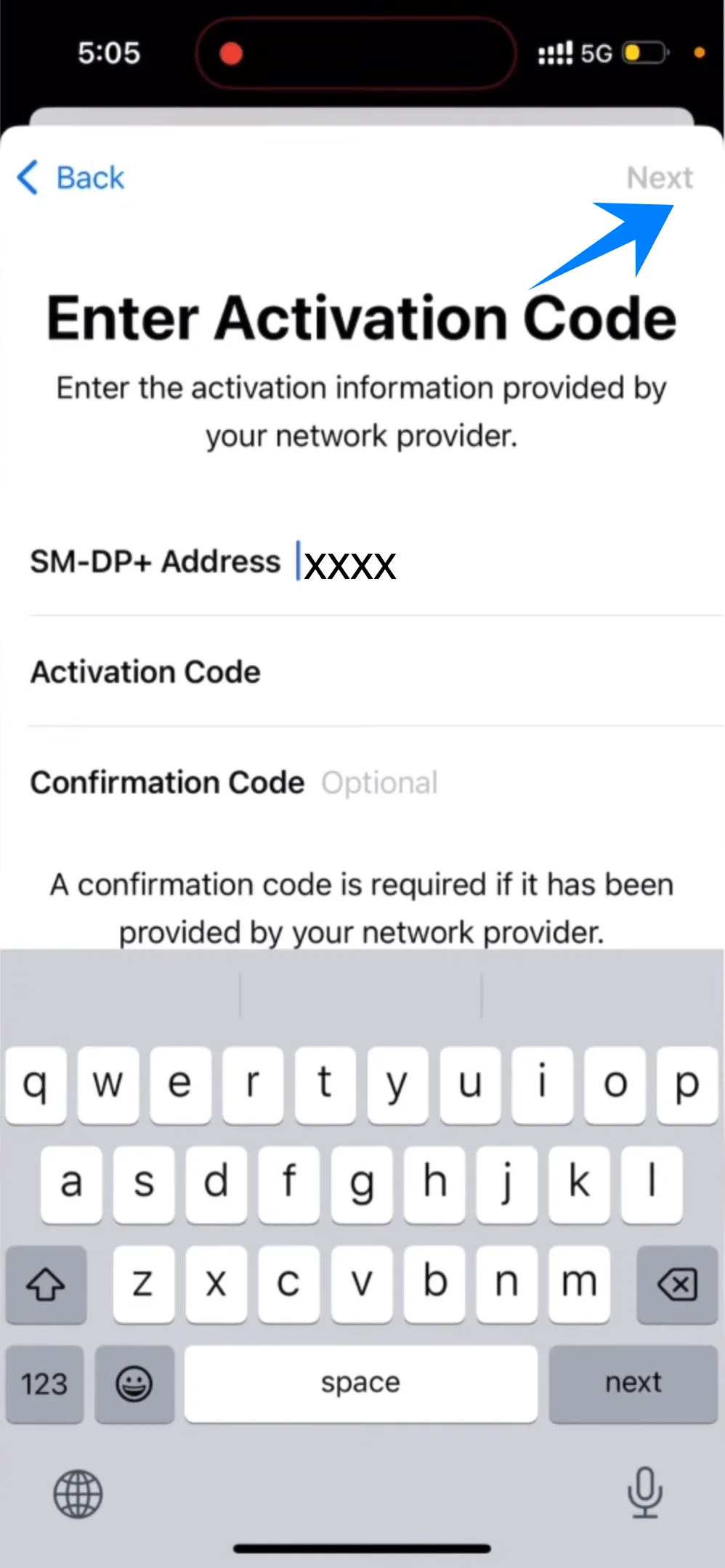
Adım 5: Hücresel Plan Ekle
Hücresel Plan Ekle seçeneğine dokunun
Adım 6: Etiketleri Atayın
Bir etiket seçin (örneğin, Birincil, İkincil, Seyahat)
Devam Et seçeneğine dokunun
Adım 7: Varsayılan Hat Ayarlarını Yapılandırın
Şunlar için varsayılanları seçin:
Aramalar → Tercih ettiğiniz hattı seçin → Devam Et seçeneğine dokunun
iMessage ve FaceTime → Tercih ettiğiniz hattı seçin → Devam Et seçeneğine dokunun
Hücresel Veri → Hattı seçin → Devam Et seçeneğine dokunun
eSIM Kurulumunun Başarılı Olduğu Nasıl Doğrulanır
Her iki yöntemden birini tamamladıktan sonra, kurulumu aşağıdaki adımlarla doğrulayın:
Kontrol 1: Hücresel Planlar Listesi
Ayarlar → Mobil Servis bölümüne gidin (Bazı cihazlarda bu “Hücresel” veya “Mobil Veri” olarak görünebilir)
Yeni planın SIM'ler veya Hücresel Planlar altında göründüğünden emin olun
Kontrol 2: Sinyal Göstergesi
Ekranın sağ üst köşesine bakın
Yeni hat için sinyal çubuklarının göründüğünü doğrulayın
Kontrol 3: Hat Durumu
Ayarlar → Mobil Servis bölümüne gidin (Bazı cihazlarda bu “Hücresel” veya “Mobil Veri” olarak görünebilir)
Yeni eklenen plana dokunun
Şunları kontrol edin:
Bu Hattı Aç seçeneğinin etkin (anahtarın yeşil) olduğundan emin olun
Kontrol 4: Bağlantıyı Test Edin
Bir arama yapmayı deneyin:
Telefon uygulamasını açın
Bir numara tuşlayın
Veya mobil veriyi test edin:
Wi-Fi bağlantısını kapatın
Safari'yi açın ve bir web sayfasının yüklenip yüklenmediğini kontrol edin
Sonuç
Tebrikler—iRoamly eSIM'inizi başarıyla kurdunuz! Cihazınız artık fiziksel bir SIM karta ihtiyaç duymadan bağlantıda kalmaya hazır.
Günlük kullanımdan seyahatlerinize kadar, iRoamly eSIM size her zaman, her yerde bağlanma özgürlüğü sunar.
Daha hızlı kurulum ve daha kolay yönetim sayesinde, zahmetsizce çevrimiçi kalırken sizin için önemli olan şeylere odaklanabilirsiniz.