
Mobil bağlantı teknolojileri gelişmeye devam ettikçe, eSIM birçok kullanıcı için tercih edilen bir seçenek haline geliyor.
Geleneksel fiziksel SIM kartlarından farklı olarak eSIM, herhangi bir donanım takmanıza veya değiştirmenize gerek kalmadan doğrudan cihazınıza hücresel bir plan indirip etkinleştirmenize olanak tanır.
iPhone 16e kullanıcıları için bu, özellikle farklı ağlar arasında geçiş yaparken daha hızlı ve esnek bir kurulum deneyimi anlamına gelir.
Eğer iRoamly eSIM bilgilerinizi teslim aldıysanız, bu rehber kurulum ve etkinleştirme sürecinde size adım adım yol gösterecek ve en kısa sürede bağlantı kurmanıza yardımcı olacaktır.
iroamly eSIM Kurulumundan Önce Hazırlıklar
Başlamadan önce, aşağıdakilere sahip olduğunuzdan emin olun:
Kararlı bir internet bağlantısı (Wi-Fi veya hücresel)
Operatörünüz tarafından sağlanan geçerli bir eSIM QR kodu veya manuel aktivasyon bilgileri (SM-DP+ adresi ve aktivasyon kodu)
iPhone 16e cihazınızın açık ve kilitli olmadığından (kilidinin açık olduğundan)
Cihazınızın en güncel iOS sürümüne sahip olduğundan (uyumluluk için önerilir)
Yöntem 1: QR Kodu Tarayarak eSIM Yükleme
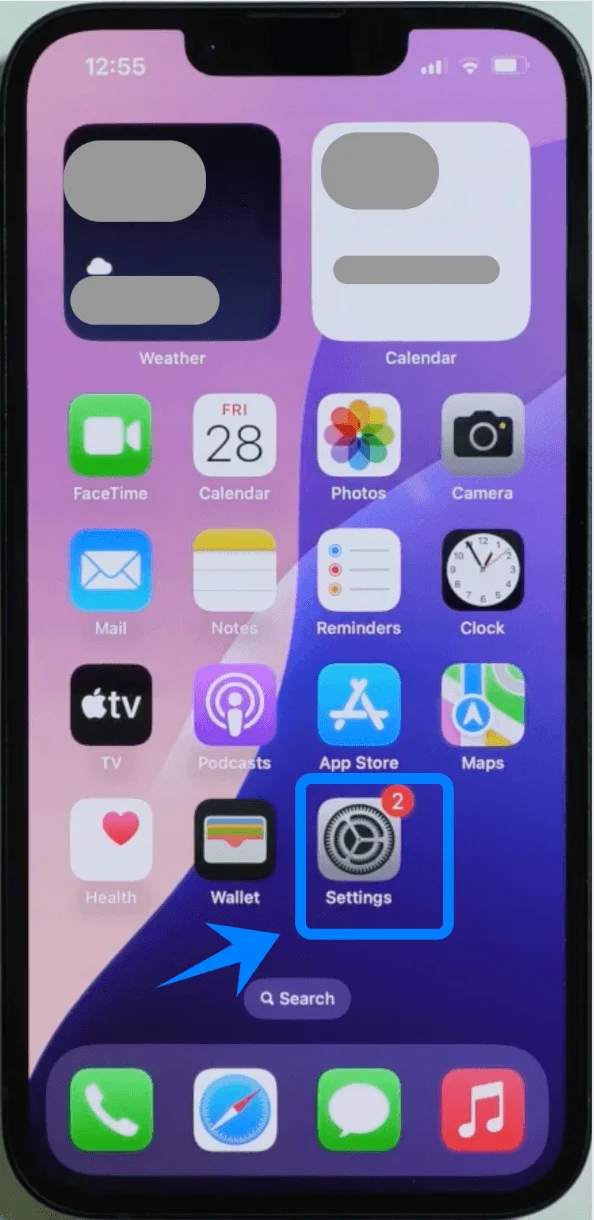
Adım 1: Ayarları Açın
Ana Ekran'da Ayarlar'a dokunun
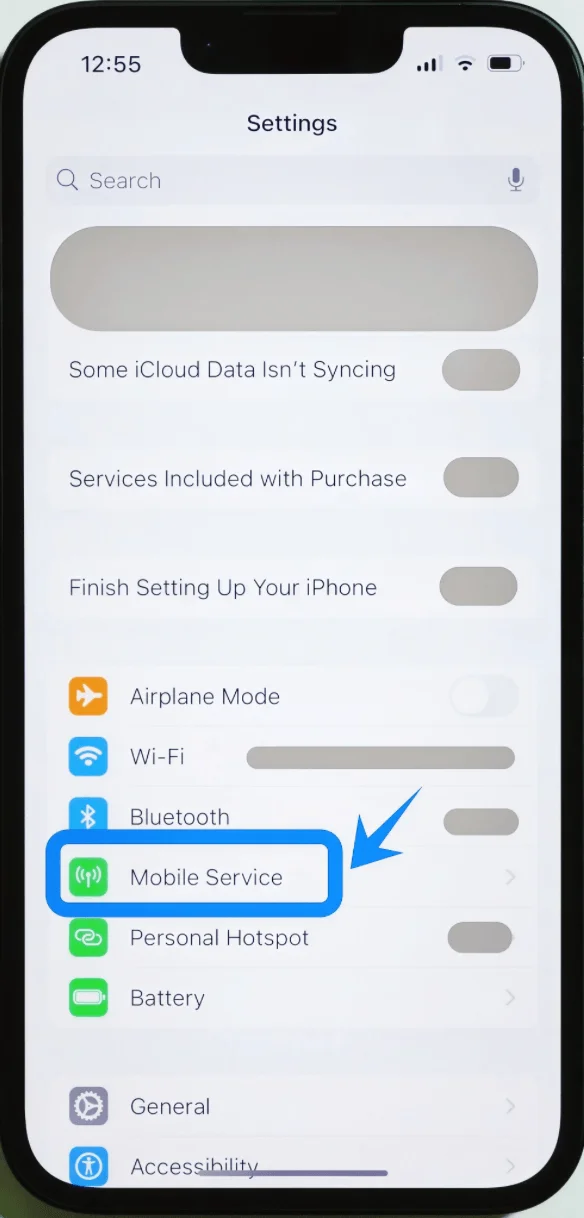
Adım 2: Hücresel Ayarlara Gidin
Aşağı kaydırın ve Mobil Servis seçeneğine dokunun (Bazı cihazlarda bu “Hücresel” veya “Mobil Veri” olarak görünebilir)
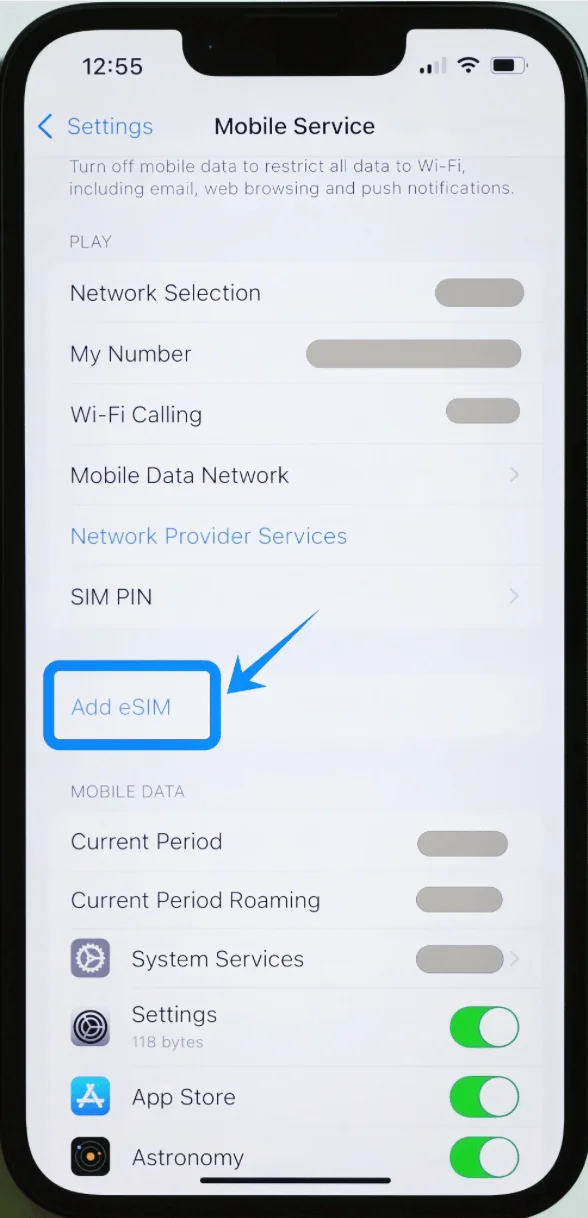
Adım 3: eSIM Ekleyin
Hâlihazırda bir hücresel planınız varsa eSIM Ekle'ye, eğer bu ilk planınızsa Hücresel Kur seçeneğine dokunun
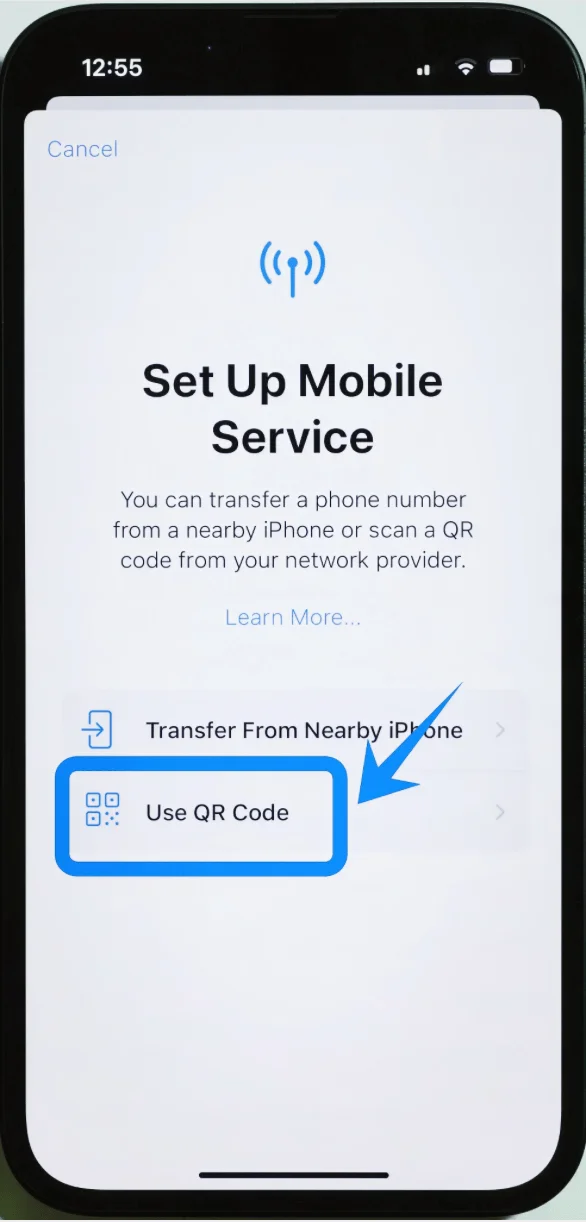
Adım 4: QR Kodu Seçeneğini Belirleyin
QR Kodu Kullan seçeneğine dokunun
Adım 5: QR Kodu Tarayın
iPhone kamerasını QR kodun üzerine tutun
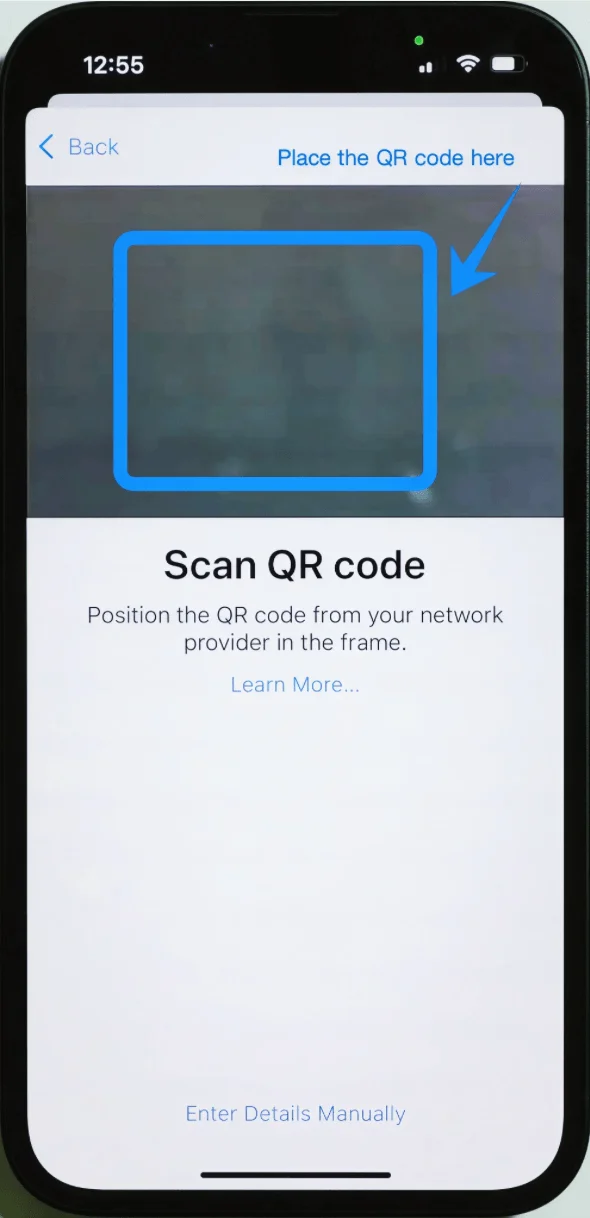
Kodun otomatik olarak algılanmasını bekleyin
Adım 6: Plan Ekleme İşlemini Onaylayın
İstendiğinde Devam Et'e dokunun
Adım 7: Hücresel Planı Ekleyin
Hücresel Plan Ekle'ye dokunun
Adım 8: eSIM'i Etiketleyin
Bir etiket seçin (örneğin, Birincil, İkincil, Seyahat)
Devam Et'e dokunun
Adım 9: Varsayılan Hattı Yapılandırın (istenirse)
Yeni eSIM'in nasıl kullanılacağını seçin:
Aramalar için varsayılan hat
iMessage ve FaceTime
Mobil veri
Her seçimden sonra Devam Et'e dokunun
Yöntem 2: Manuel Giriş ile eSIM Yükleme
Adım 1: Ayarları Açın
Ana Ekran üzerinden Ayarlar'a dokunun
Adım 2: Hücresel Ayarlara Gidin
Aşağı kaydırın ve Hücresel seçeneğine dokunun (Bazı cihazlarda bu “Mobil Servis” veya “Mobil Veri” olarak görünebilir)
Adım 3: eSIM Ekleyin
Halihazırda bir hücresel planınız varsa eSIM Ekle'ye, eğer bu ilk planınızsa Hücresel Ayarla'ya dokunun
Adım 4: Manuel Girişi Seçin
QR Kodu Kullan seçeneğine dokunun
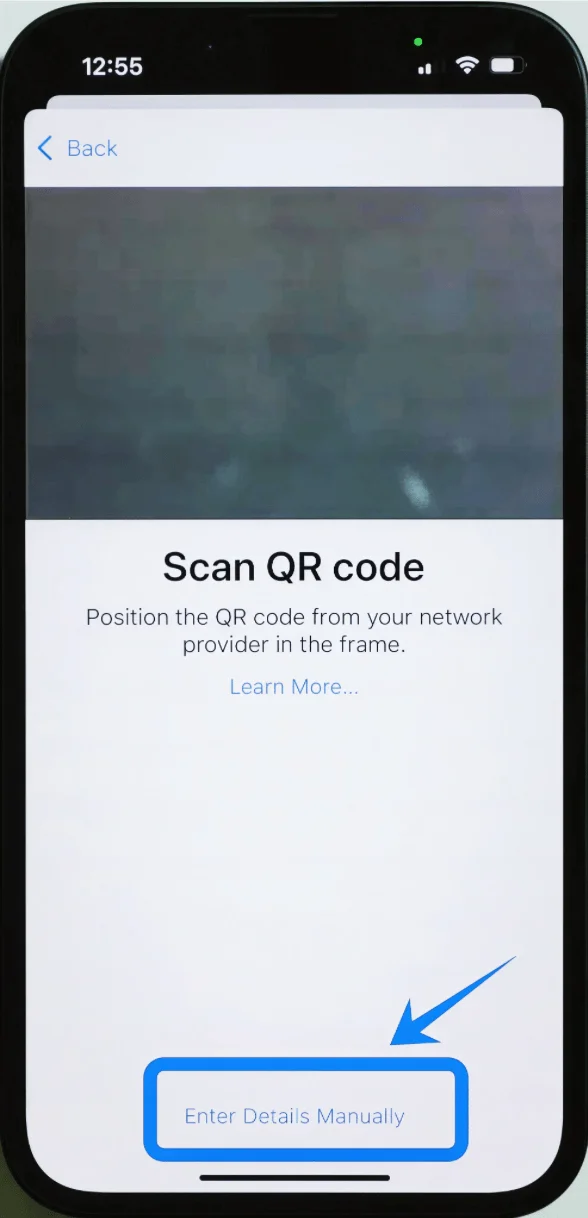
QR tarama ekranında, en altta yer alan Ayrıntıları Elle Gir seçeneğine dokunun
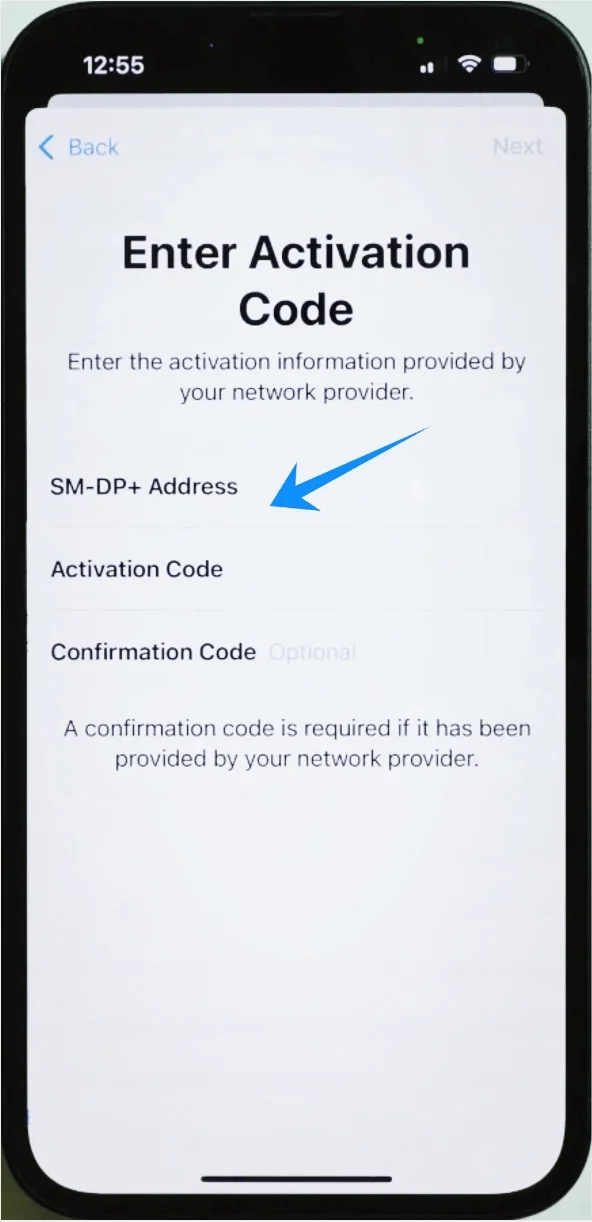
Adım 5: Aktivasyon Bilgilerini Girin
SM-DP+ Adresi alanına dokunun ve operatörünüzün size sağladığı adresi girin
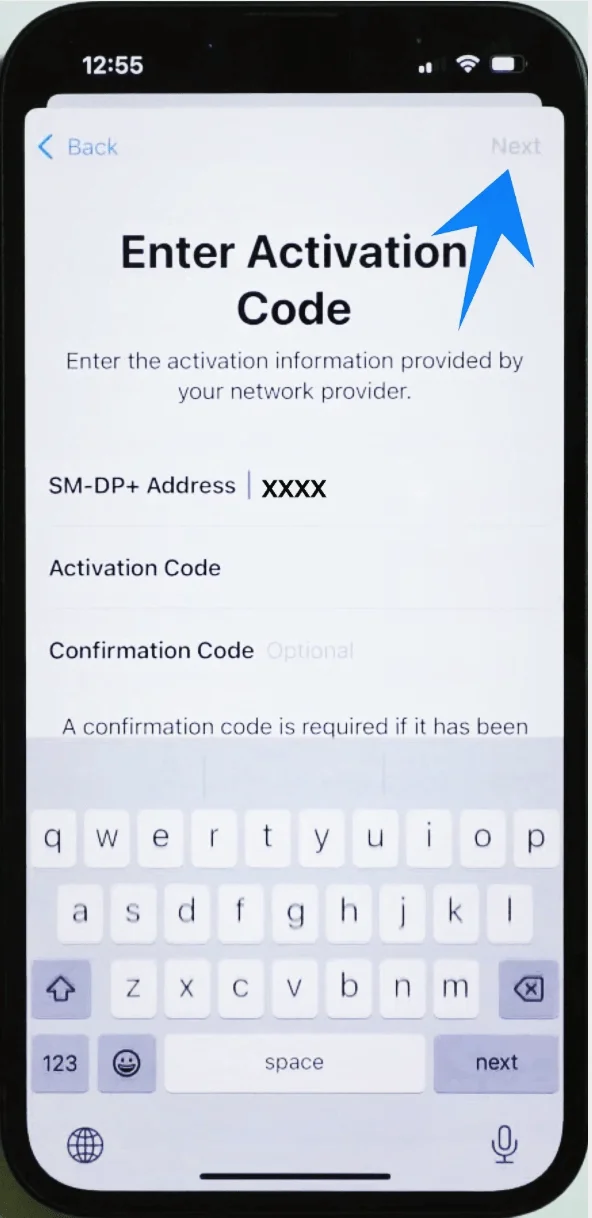
Aktivasyon Kodu alanına dokunun ve kodu girin
(Gerekliyse) Onay Kodu'nu girin
İleri'ye dokunun
Adım 6: eSIM Profilini İndirin
iPhone'un operatör sunucusuna bağlanmasını bekleyin
Adım 7: Hücresel Planı Ekleyin
Hücresel Plan Ekle'ye dokunun
Adım 8: eSIM Etiketi Belirleyin
Bir etiket seçin (örneğin: Birincil, İkincil, Seyahat)
Sürdür'e dokunun
Adım 9: Kullanım Tercihlerini Yapılandırın
Yeni eSIM'in kullanım şeklini seçin:
Aramalar için varsayılan hat
iMessage ve FaceTime
Mobil veri
Her seçimden sonra Sürdür'e dokunun
Başarılı Bir eSIM Kurulumu Nasıl Doğrulanır
Her iki yöntemden birini tamamladıktan sonra, kurulumu aşağıdaki adımları izleyerek doğrulayın:
Adım 1: Ayarlar'ı Açın
Ayarlar'a dokunun
Adım 2: Hücresel'e Gidin
Aşağı kaydırın ve Hücresel'e dokunun (Bazı cihazlarda bu “Mobil Servis” veya “Mobil Veri” olarak görünebilir)
Adım 3: Hücresel Planları Kontrol Edin
SIM'ler veya Hücresel Planlar bölümü altında şunları doğrulayın:
Yeni eSIM'inizin listede olduğunu
Durumun Açık veya Etkin olduğunu
Adım 4: Sinyali Kontrol Edin
Durum çubuğuna (sağ üst köşe) bakın: Yeni hattınız için sinyal çubuklarının göründüğünden emin olun
Adım 5: Bağlantıyı Test Edin
Safari'yi açın
Hücresel veriyi kullanarak bir web sayfası yüklemeyi deneyin
Alternatif olarak bir test araması gerçekleştirin
Not: Bazı eSIM planları sesli arama desteği içermeyebilir; bu nedenle seçtiğiniz plana bağlı olarak bu özellik kullanılamayabilir.
Sonuç
Artık iRoamly eSIM'iniz iPhone 16e cihazınıza kurulduğuna göre, nereye giderseniz gidin bağlantıda kalmaya hazırsınız.
İster yeni bir şehirde geziniyor, ister haritaları kontrol ediyor veya arkadaşlarınız ve ailenizle iletişimde kalıyor olun; bağlantınız sadece bir dokunuş uzağınızda.
eSIM'in sunduğu esneklik, seyahat ihtiyaçlarınıza göre planlar arasında kolayca geçiş yapabileceğiniz veya yeni planlar ekleyebileceğiniz anlamına gelir; bu da yolculuğunuzu daha sorunsuz ve pratik hale getirir.