
Google Pixel 6a, uyumlu ve kilidi açık modellerde eSIM desteği sunar; bu da cihazı, seyahat öncesinde bir iRoamly seyahat eSIM'i yüklemek için oldukça pratik bir telefon haline getirir. Mevcut Pixel yazılımında eSIM kurulumuna Ayarlar, ardından Ağ ve internet ve son olarak SIM'ler yolunu izleyerek ulaşabilirsiniz; bu menü adları Android sürümüne, bölgeye veya operatör yazılımına bağlı olarak küçük farklılıklar gösterebilir.
Bu kılavuz, iRoamly seyahat eSIM'inizi Pixel 6a cihazınıza yüklemenin her iki yöntemini de kapsamaktadır: QR kodunu taratmak ve aktivasyon bilgilerini manuel olarak girmek. iRoamly QR kodunu başka bir ekrandan görüntüleyebildiğiniz durumlarda QR ile kurulum genellikle en hızlı yöntemdir. Manuel kurulum ise kameranın kodu tarayamadığı, QR içeren e-postanın düzgün görüntülenemediği veya aktivasyon kodunu kopyalayıp yapıştırmanız gereken durumlarda oldukça kullanışlıdır.
iRoamly eSIM Kurulumu Öncesindeki Hazırlıklar
eSIM'i yüklemeden önce Pixel 6a cihazınızı kararlı bir Wi-Fi ağına bağlayın.
Telefonunuzun operatör kilidinin açık ve eSIM uyumlu olduğundan emin olun. Bazı bölgesel sürümler veya operatör kısıtlamaları eSIM özelliklerini sınırlayabilir.
iRoamly QR kodunuzu ve manuel aktivasyon bilgilerinizi hazır bulundurun. iRoamly, QR kodunu ve aktivasyon kodunu size e-posta yoluyla gönderir ya da satın alma işleminin ardından ekranda gösterir.
iRoamly destek ekibi tarafından belirtilmediği sürece, kurulumdan sonra iRoamly eSIM'inizi silmeyin. Çoğu seyahat eSIM'i, cihazdan kaldırıldıktan sonra kolayca tekrar yüklenemez.
Mümkünse eSIM kurulumunu seyahatinizden 1-2 gün önce yapın ancak öncesinde plan detaylarınızı mutlaka kontrol edin. iRoamly kullanım süresi aktivasyonla başlar; birçok iRoamly seyahat planında geçerlilik süresi, eSIM desteklenen bir ağa ilk kez bağlandığı anda işlemeye başlar.
iRoamly planınızın türünü dikkatlice kontrol edin. Bazı planlar sadece internet verisi içerirken, bazıları sesli arama veya SMS özelliklerini de kapsayabilir; planınızda açıkça belirtilmediği sürece sesli arama veya SMS dahil olduğunu varsaymayın.
Ortak Kurulum Adımları
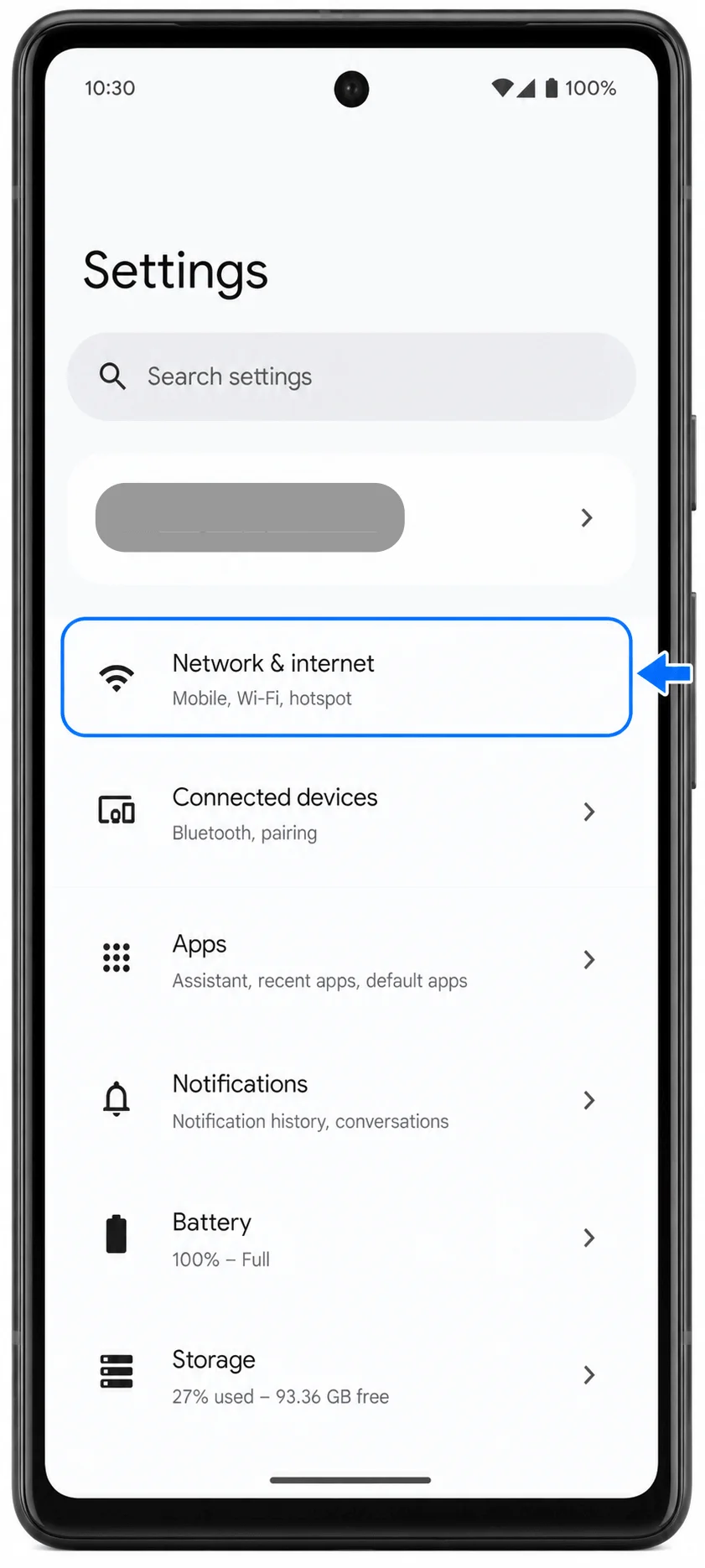
Ayarlar'ı açın, ardından Ağ ve internet seçeneğine dokunun. Pixel ağ ayarları sayfasını görmelisiniz.
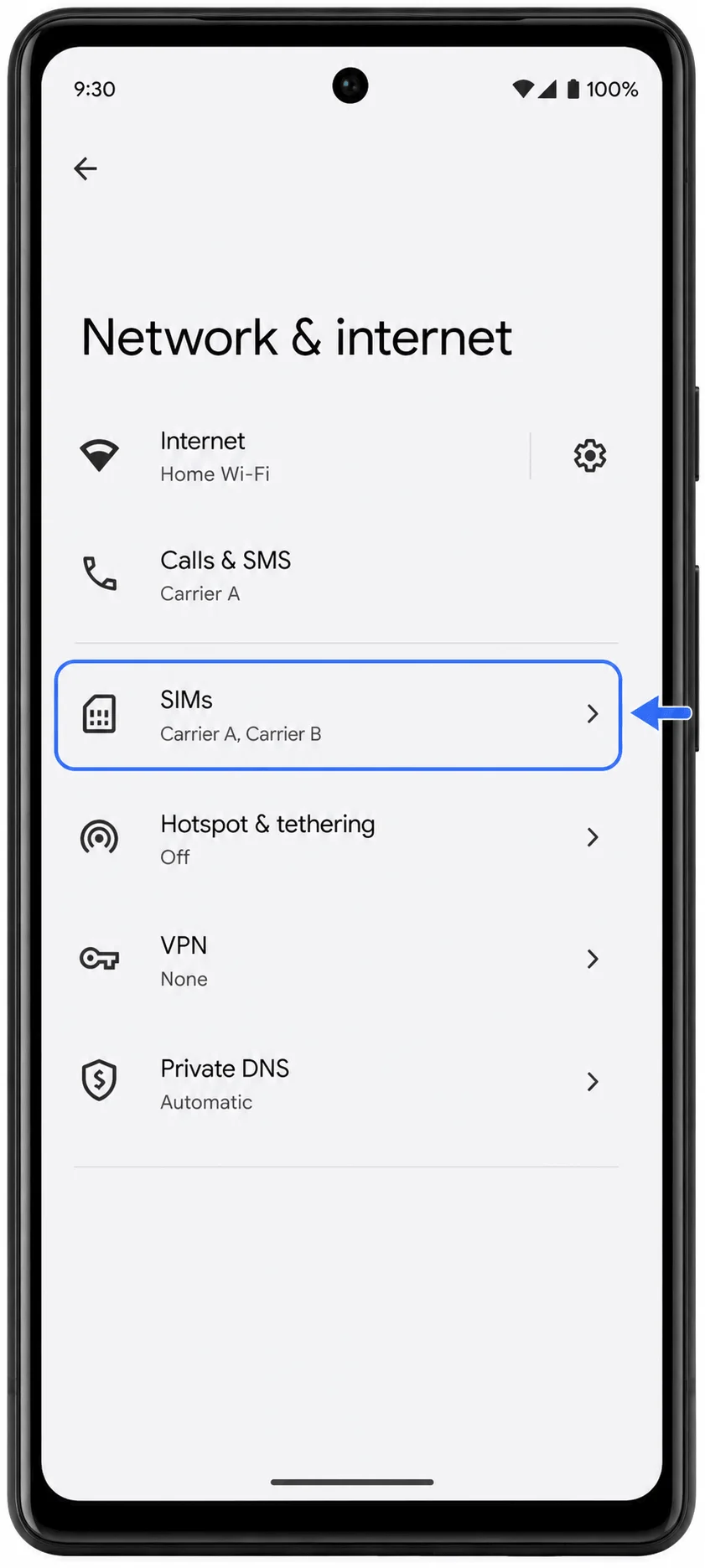
Ağ ve internet ekranında SIM'ler seçeneğine dokunun. Fiziksel SIM'iniz ve eSIM profilleriniz için olan SIM ayarları alanını görmelisiniz.
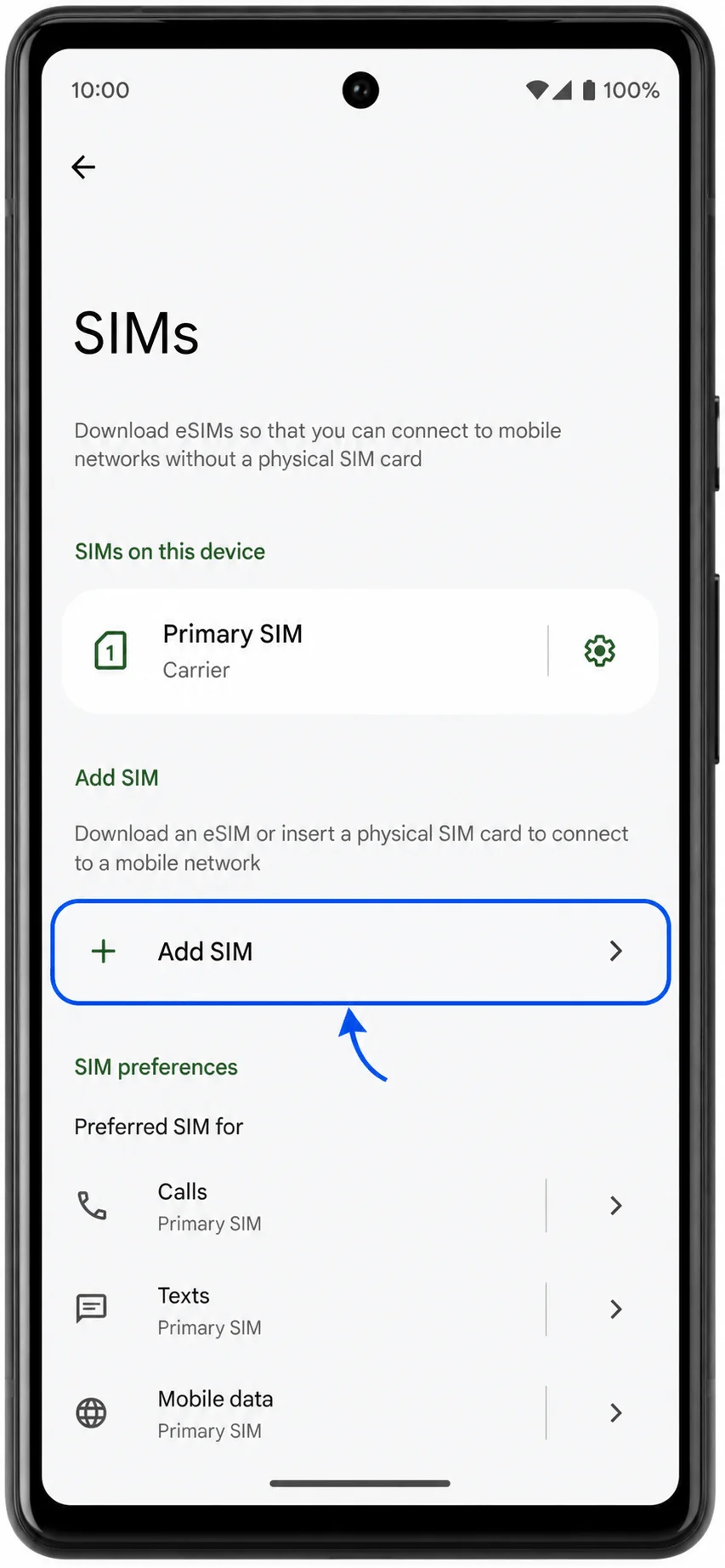
SIM'ler sayfasında SIM ekle seçeneğine dokunun. Telefon, başka bir SIM veya eSIM eklemek için kurulum ekranını açacaktır.
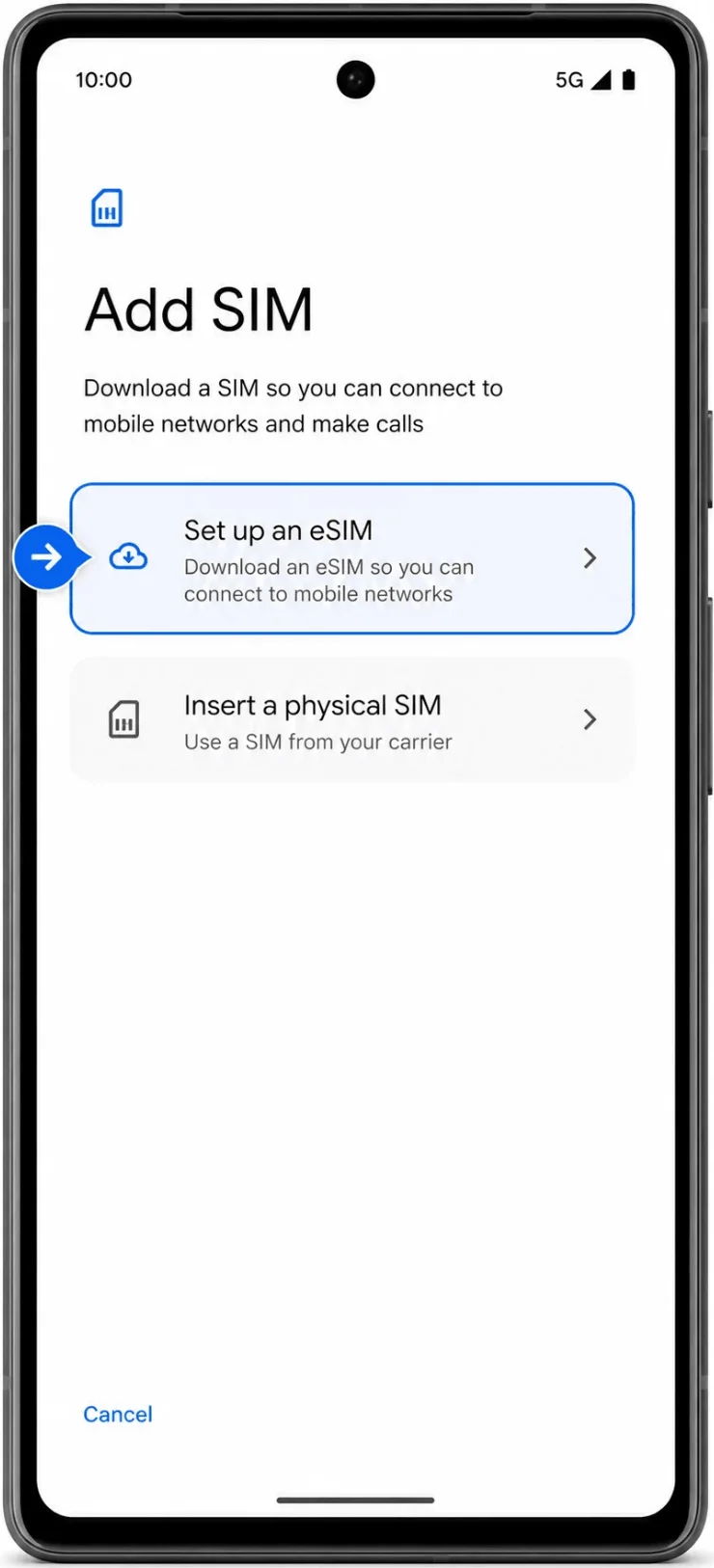
Bir eSIM kur seçeneğine dokunun. Pixel cihazınız eSIM kurulum akışına geçecektir.
Yöntem 1: QR Kodunu Tarayarak iRoamly eSIM Kurulumu
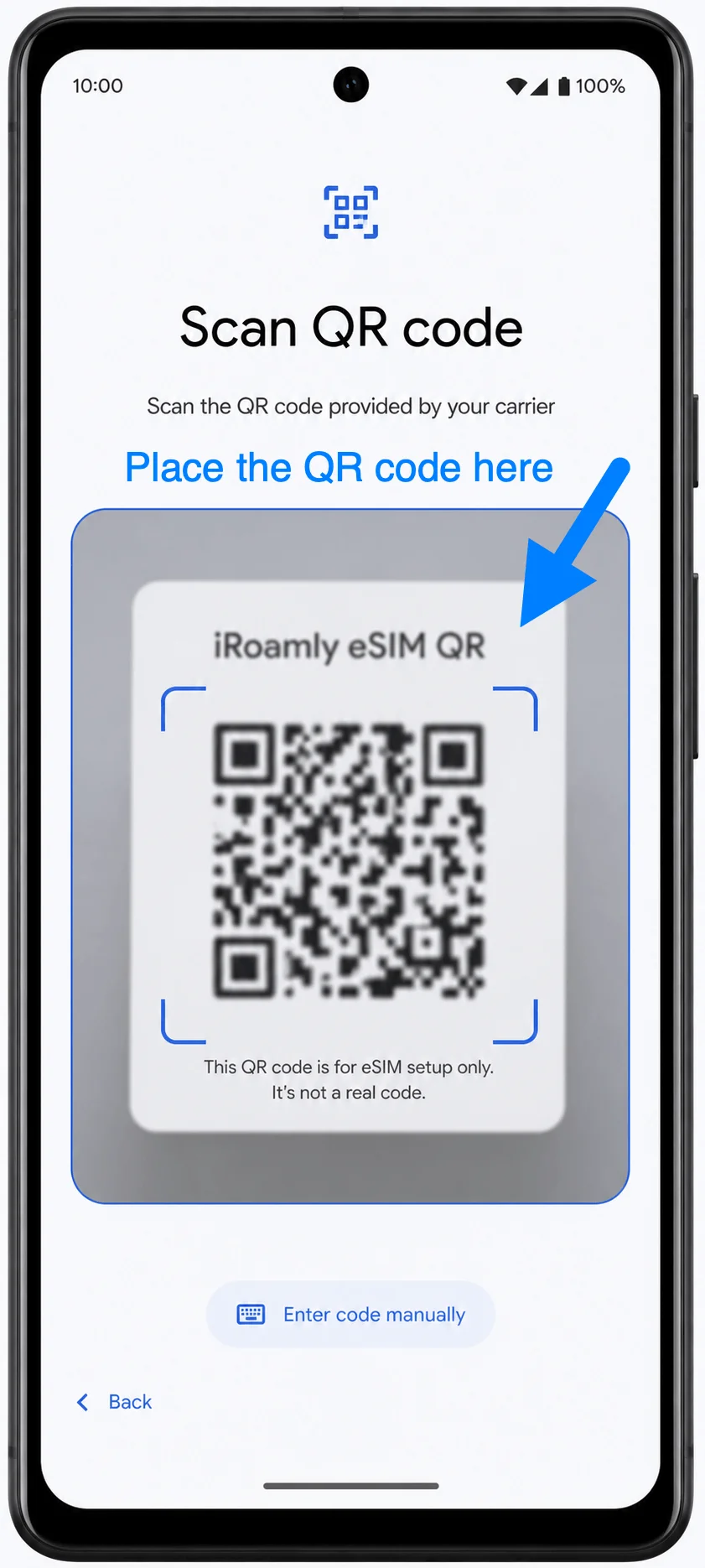
QR kodunu tara ekranında, Pixel 6a kameranızı sipariş e-postanızda, iRoamly hesabınızda veya başka bir cihazın ekranında bulunan iRoamly QR koduna doğrultun. Telefon kodu algılayana kadar QR kodunu tarayıcı kutusunun içinde tutun.
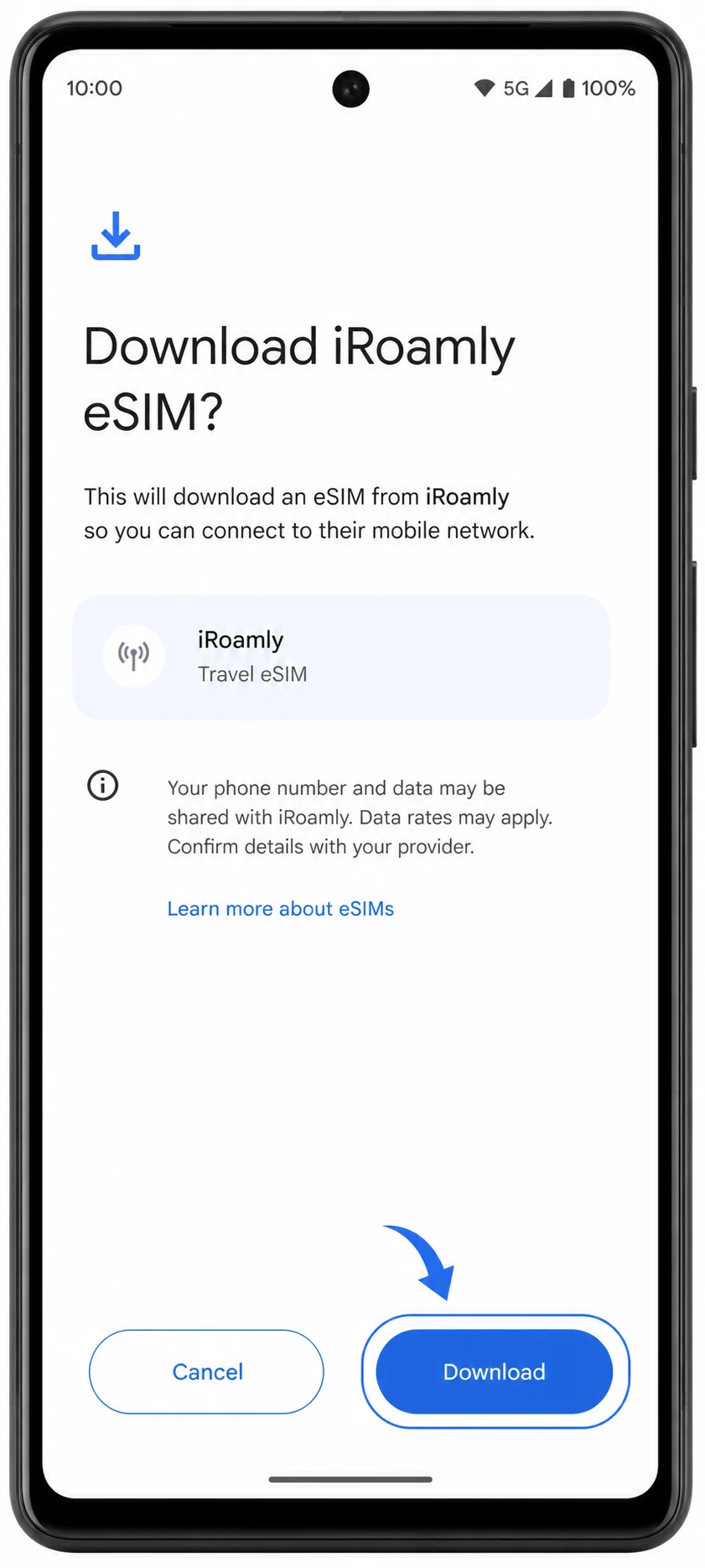
Pixel, iRoamly eSIM indirme onayını gösterdiğinde, ismi kontrol edin ve ardından İndir seçeneğine dokunun. İndirme işlemi tamamlanana kadar Wi-Fi bağlantınızda bekleyin.
Yöntem 2: iRoamly eSIM'i Elle Giriş Yaparak Yükleyin
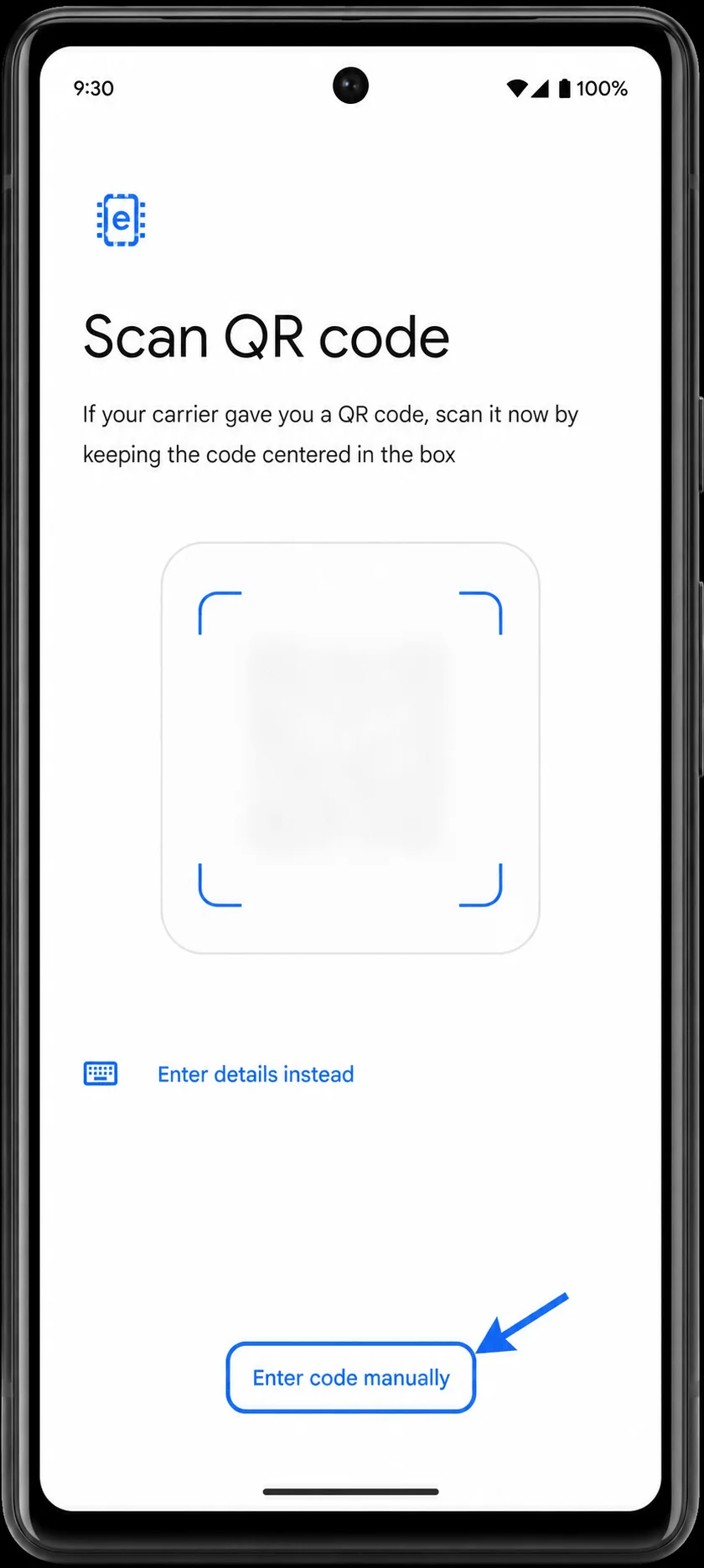
Ayarlar'ı açın, Ağ ve internet'e dokunun, SIM'ler'e dokunun, SIM ekle'ye dokunun, ardından bir eSIM kur'a dokunun. QR ekranında, kodu elle gir'e dokunun.
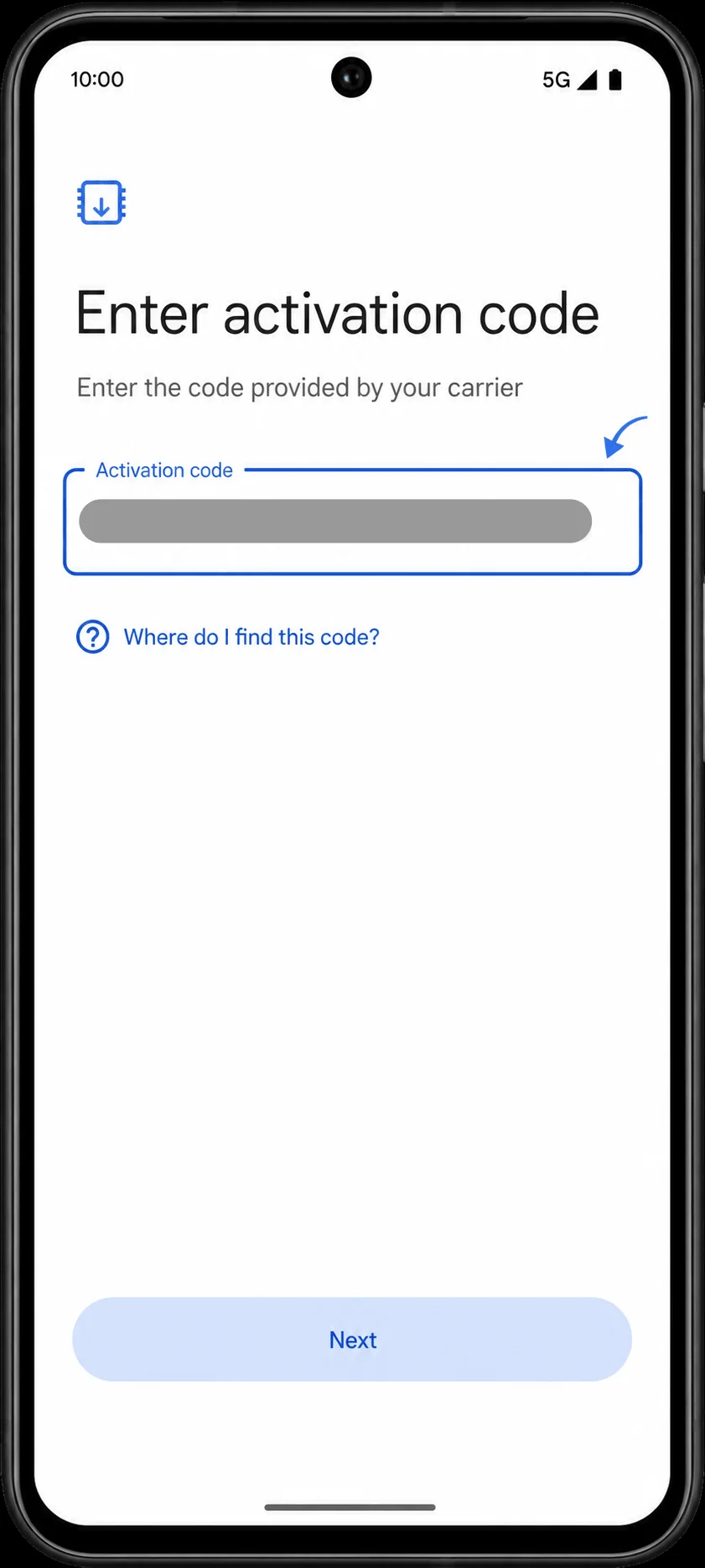
Aktivasyon kodu alanına, manuel iRoamly aktivasyon bilgilerini tam olarak sağlandığı şekilde girin. Pixel cihazlarda elle giriş işlemi, genellikle iRoamly tarafından sağlanan SM-DP+ Adresi ve Aktivasyon Kodu detaylarıyla oluşturulan tek bir tam aktivasyon kodu dizisi gerektirir; örneğin: LPA:1$SMDP.EXAMPLE$ACTIVATION-CODE. İleri'ye dokunun.
Pixel cihazınızda iRoamly eSIM indirme onayı göründüğünde profil adını kontrol edin ve İndir'e dokunun. eSIM indirme işlemi tamamlanana kadar telefonun Wi-Fi bağlantısını kesmeyin.
iRoamly eSIM'in Yüklendiği Nasıl Doğrulanır
Ayarlar > Ağ ve internet > SIM'ler bölümüne gidin. iRoamly veya seyahat eSIM etiketinizin SIM listesinde göründüğünden ve anahtarının açık ya da hazır durumda olduğundan emin olun.
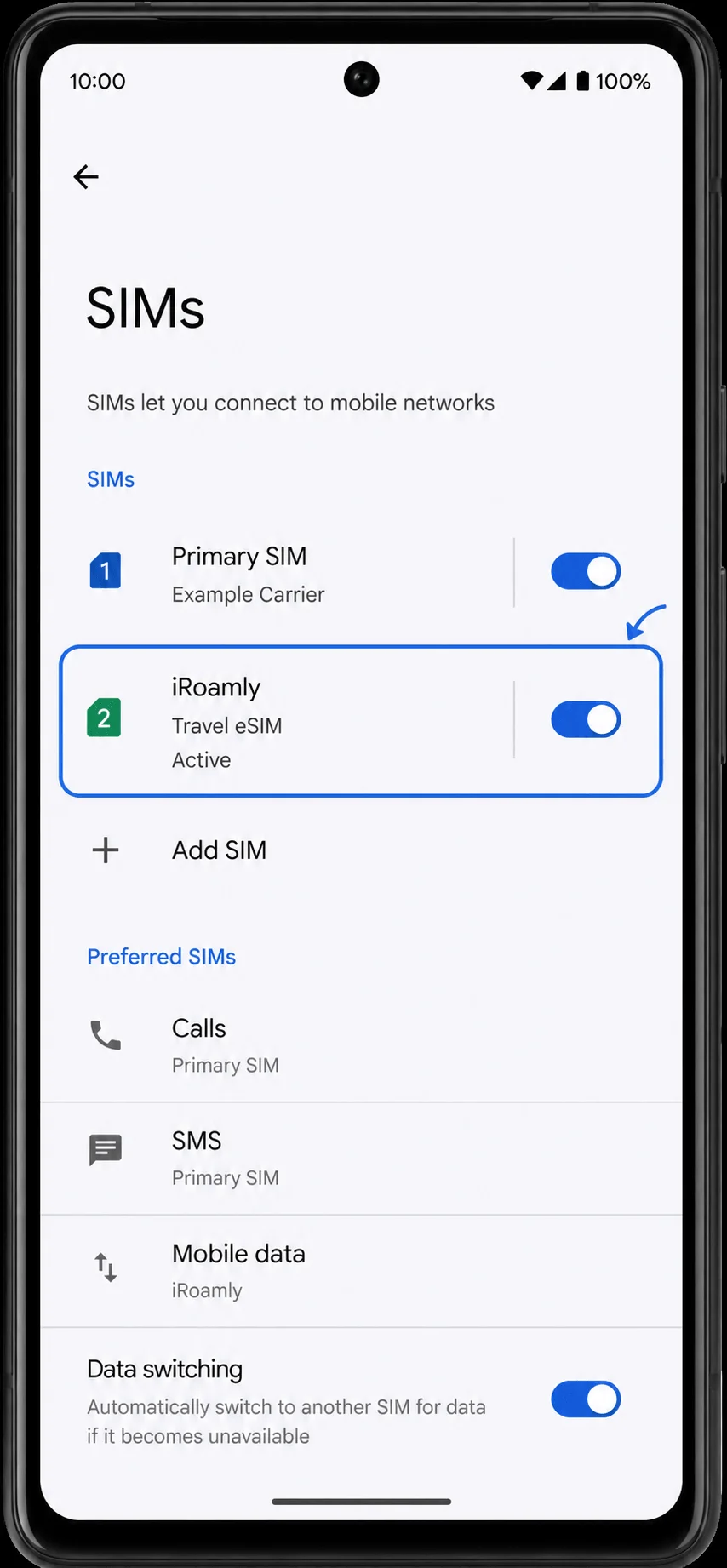
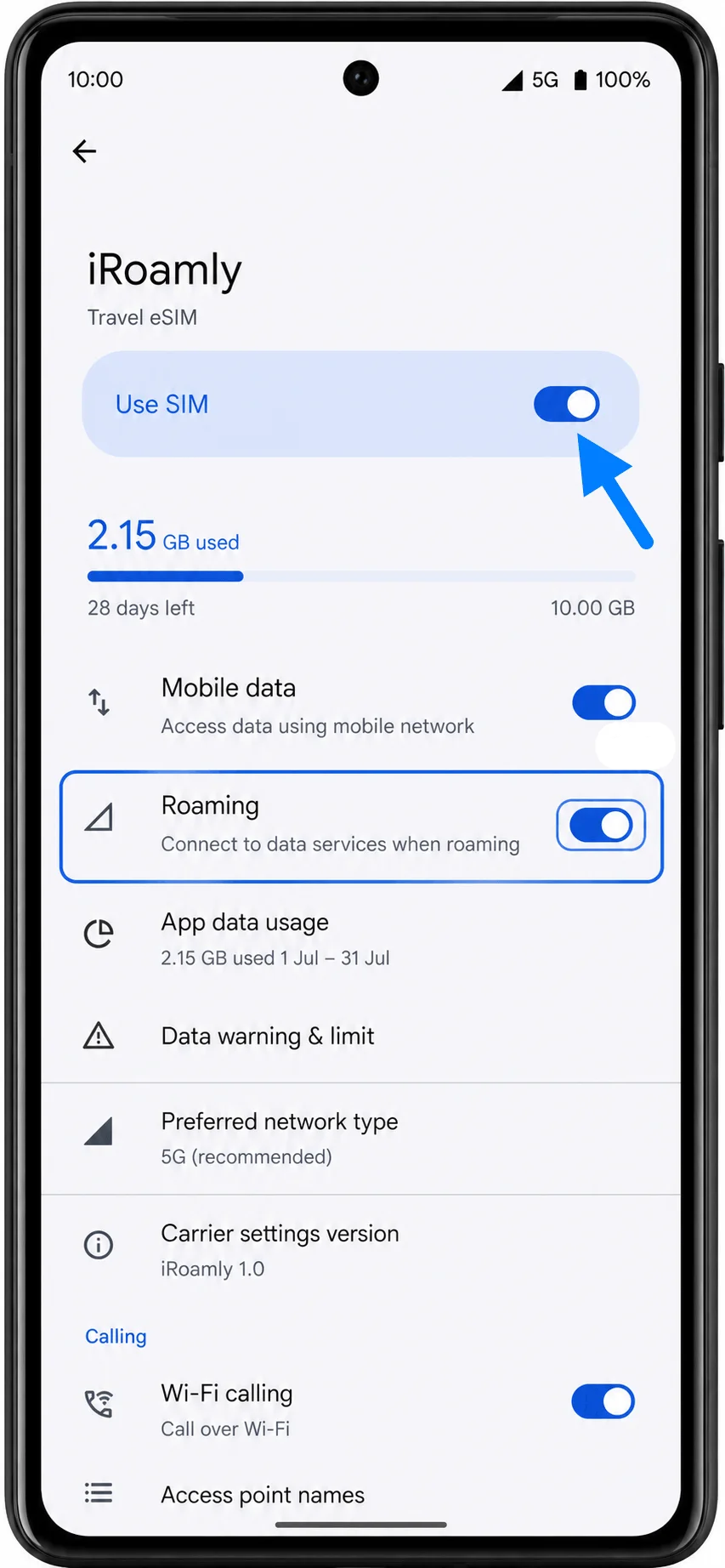
iRoamly eSIM satırına dokunun. SIM Kullan seçeneğinin açık olduğunu doğrulayın. Profil hala indiriliyor veya aktivasyon bekleniyor aşamasındaysa, Wi-Fi bağlantınızı koruyun ve tekrar denemeden önce birkaç dakika bekleyin.
Seyahat Verisi için iRoamly eSIM Kurulumu
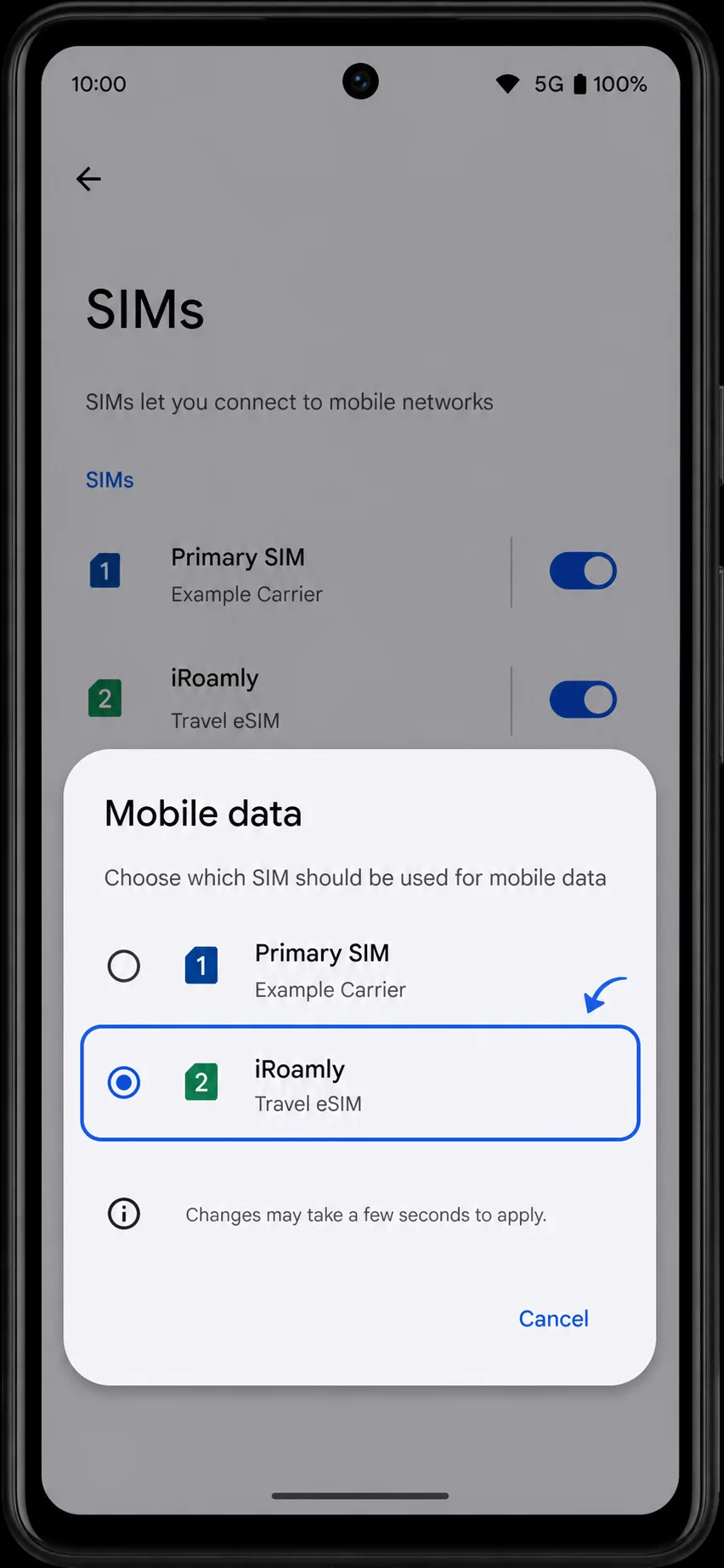
Ayarlar > Ağ ve internet > SIM'ler bölümüne gidin, Mobil veri'ye dokunun ve ardından iRoamly'yi seçin. Bu işlem, seyahat eSIM'inizi mobil veri için kullanılacak hat olarak belirleyecektir.
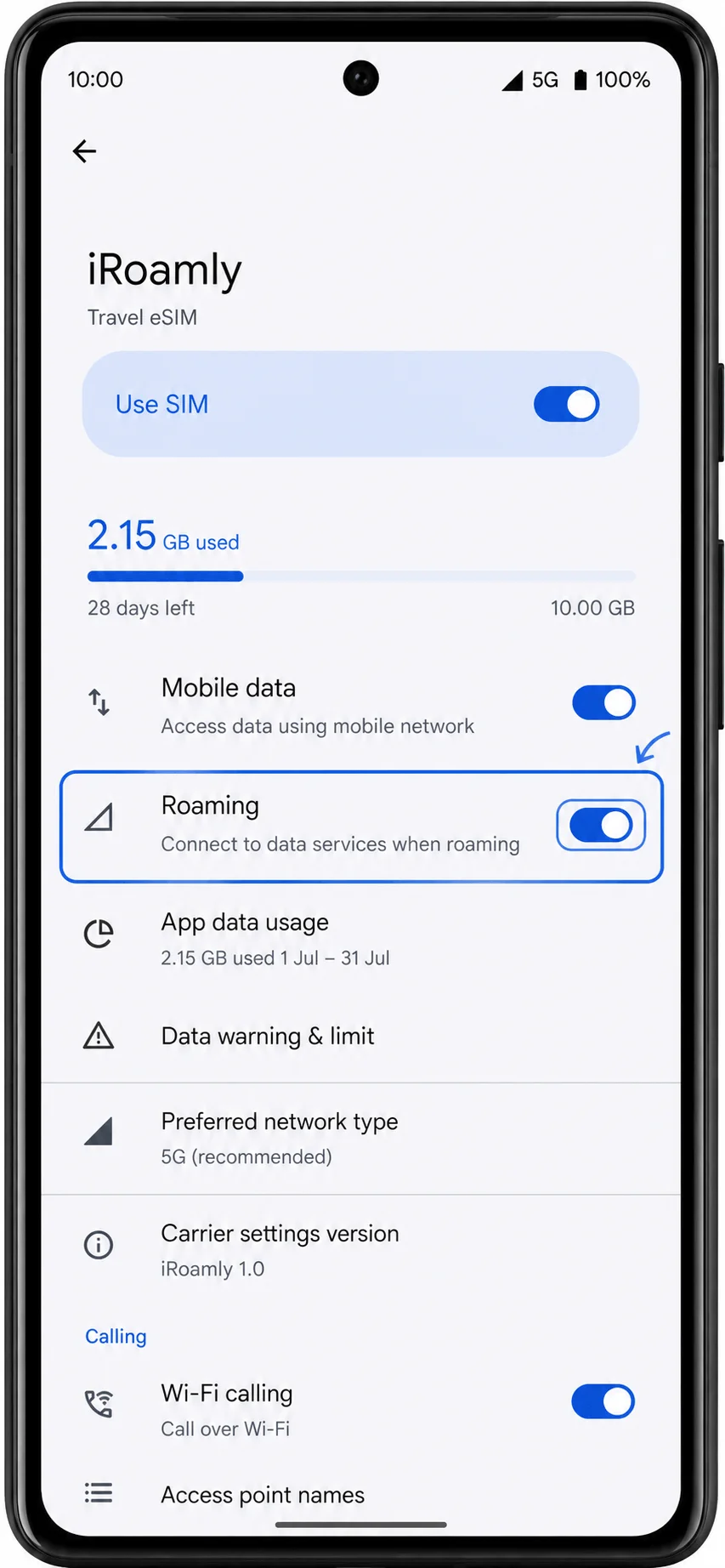
iRoamly SIM ayarları sayfasını açın, SIM'i Kullan seçeneğini aktif hale getirin ve iRoamly planınız veya gittiğiniz ülke gerektiriyorsa Dolaşım özelliğini açın. Seyahat verisi için kullanılmasını istemiyorsanız, birincil SIM'inizi yalnızca arama veya SMS için seçili bırakın.
Sorun Giderme
SIM Ekle veya eSIM Kur seçeneği görünmüyorsa, Pixel 6a'nızın kilidinin açık, güncel ve Wi-Fi'ye bağlı olduğundan, ayrıca herhangi bir operatör veya bölgesel kısıtlamaya tabi olmadığından emin olun.
QR kodu daha önce kullanıldıysa, eSIM'i silip yeniden yüklemeye çalışmayın. Sipariş bilgilerinizle birlikte iRoamly destek ekibiyle iletişime geçin.
Kurulum sonrası mobil veri çalışmıyorsa; Mobil veri için iRoamly'nin seçili olduğundan, SIM Kullan seçeneğinin açık olduğundan ve gidilen ağ gerektiriyorsa Dolaşım'ın açık olduğundan emin olun.
Aktivasyon beklemede kalıyorsa, hedef ülkeye varana veya desteklenen bir ağa bağlanana kadar bekleyin. Birçok iRoamly planının geçerlilik süresi, eSIM desteklenen bir ağa ilk bağlandığı anda başlar.
iRoamly hattınız üzerinden arama veya SMS yapamıyorsanız, plan detaylarınızı kontrol edin. Birçok seyahat eSIM planı yalnızca veri kullanımına yöneliktir.
Manuel kod reddedilirse, iRoamly manuel kurulum bilgilerini tekrar kopyalayın ve baştaki veya sondaki boşlukları kaldırın. Pixel cihazınızda tek bir Aktivasyon kodu alanı görünüyorsa, SM-DP+ Adresi ve Aktivasyon Kodunu ayrı ayrı girmek yerine iRoamly tarafından sağlanan tam kod formatını girin.
Sonuç
Kurulum tamamlandıktan sonra iRoamly eSIM, Pixel 6a'nın SIM ayarları üzerinden ana hattınızla birlikte doğrudan yönetilebilir. Bu sayede veri kullanımını değiştirmek, dolaşım tercihlerini ayarlamak veya seyahat eSIM'ini cihazdan silmeden geçici olarak devre dışı bırakmak son derece kolaydır.
Profil yüklü kaldığı ve planınız geçerli olduğu sürece, ihtiyaç duyduğunuz her an kullanıma hazır olacaktır. Yola çıkmadan önce SIM ayarlarınızı hızlıca kontrol etmek, seyahatiniz için her şeyin doğru şekilde yapılandırıldığından emin olmanıza yardımcı olabilir.