
Google Pixel 7a, eSIM destekler; bu sayede seyahatinizden önce bir iRoamly seyahat eSIM'i yükleyebilir ve varışınızın ardından mobil veri için kullanabilirsiniz. Güncel Pixel Android işletim sistemini çalıştıran çoğu Pixel 7a telefonda, kurulum yolu Ayarlar > Ağ ve internet > SIM'ler > SIM ekle > Bir eSIM kur şeklindedir. Menü adları, Android sürümüne, operatöre veya bölgeye bağlı olarak küçük farklılıklar gösterebilir.
Bu rehber, iRoamly eSIM'inizi yüklemenin her iki yolunu da açıklamaktadır: QR kodunu taramak ve aktivasyon bilgilerini manuel olarak girmek. QR kodu ile kurulum genellikle en hızlı yöntemdir; manuel giriş ise QR kodunun aynı telefonda görüntülenmesi veya taranamaması durumunda oldukça kullanışlıdır.
iRoamly eSIM Kurulumundan Önceki Hazırlıklar
Google Pixel 7a cihazınızın kilidinin açık olduğundan, eSIM desteklediğinden ve sabit bir Wi-Fi bağlantınızın olduğundan emin olun. iRoamly e-postanızdan, uygulamanızdan veya hesap sayfanızdan iRoamly QR kodunuzu ya da manuel aktivasyon bilgilerinizi hazır bulundurun.
Mümkünse eSIM'i seyahatinizden 1-2 gün önce yükleyin, ancak kullanıma hazır olana kadar veri erişimini açmayın. iRoamly plan süresi genellikle eSIM aktive edilip gidilen yerdeki desteklenen bir ağa bağlandığında başlar. Çoğu iRoamly seyahat eSIM planı sadece mobil veri içindir; sesli arama ve SMS özellikleri seçtiğiniz plana göre değişiklik gösterebilir, bu yüzden arama veya kısa mesaj göndermeden önce plan detaylarınızı mutlaka kontrol edin.
iRoamly destek ekibi tarafından aksi söylenmedikçe kurulum sonrası eSIM'i cihazınızdan silmeyin. Birçok eSIM QR kodu ve aktivasyon kodu yalnızca tek kullanımlıktır.
Yöntem 1: QR Kodunu Taratarak eSIM Yükleme
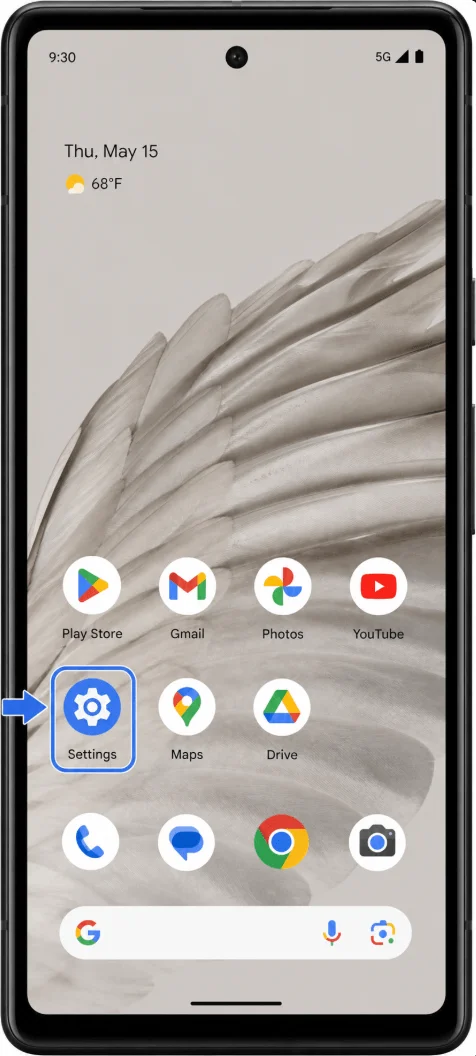
Google Pixel 7a cihazınızda Ayarlar uygulamasını açın.
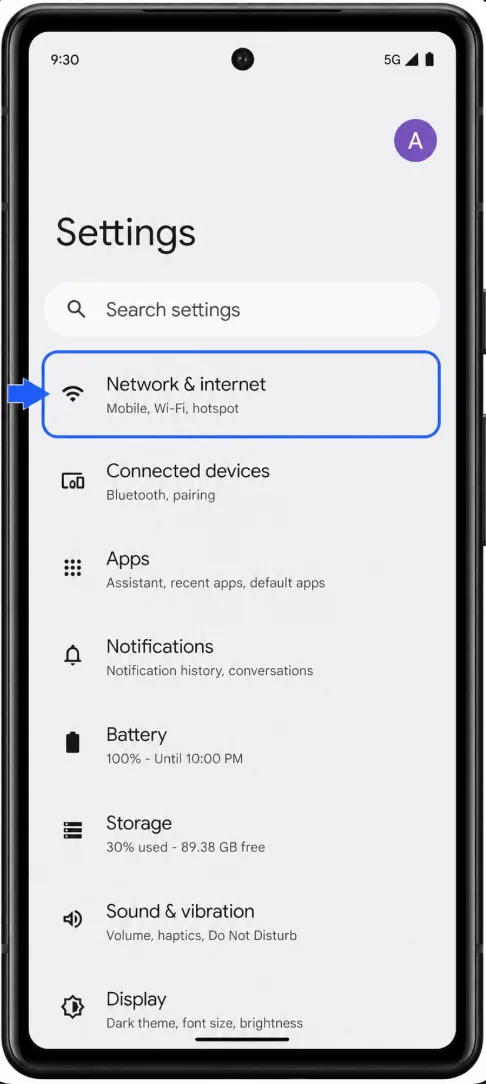
Ağ ve internet seçeneğine dokunun.
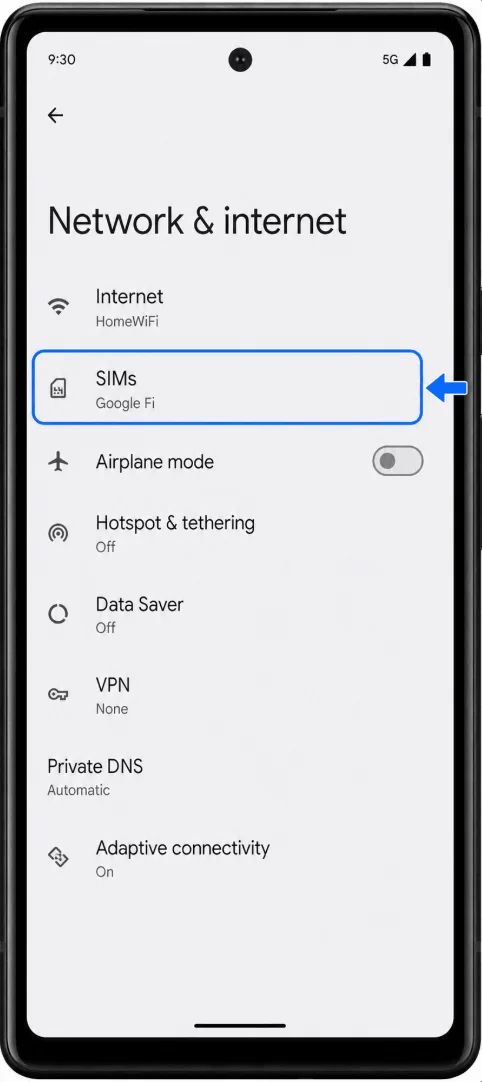
SIM'ler seçeneğine dokunun.
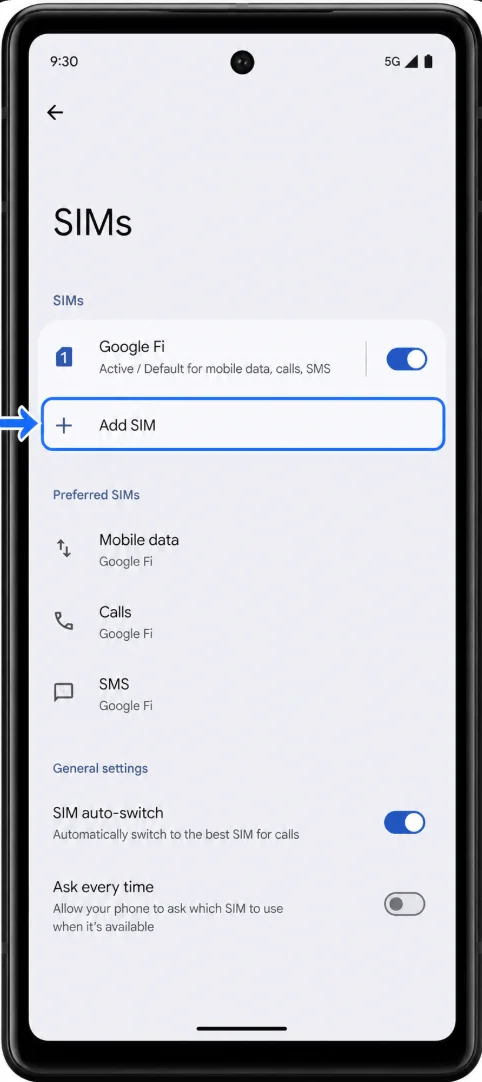
SIM ekle seçeneğine dokunun. Eğer Pixel cihazınızda SIM'ler ifadesinin yanında bir + düğmesi varsa, bunun yerine + düğmesine dokunun.
Bir eSIM kurun seçeneğine dokunun. Bazı Android sürümlerinde bu seçenek bunun yerine SIM indir olarak görünebilir.
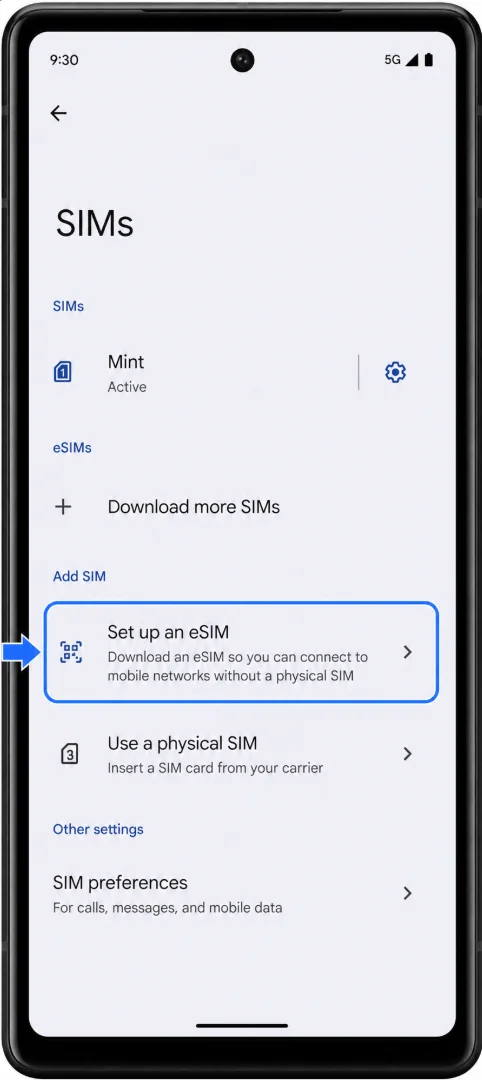
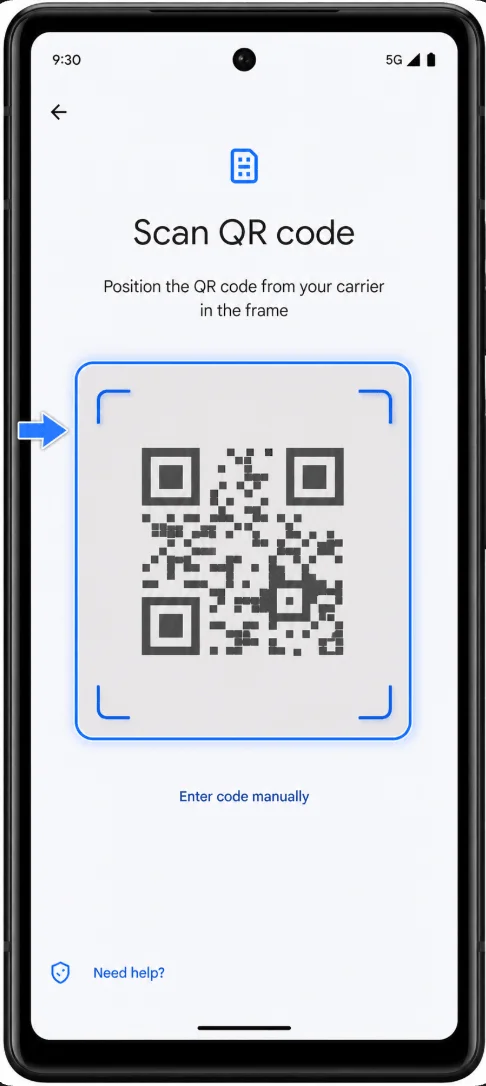
QR tarayıcı açıldığında, e-postanızdan, iroamly uygulamasından veya iroamly hesap sayfanızdan iroamly QR kodunu taratın.
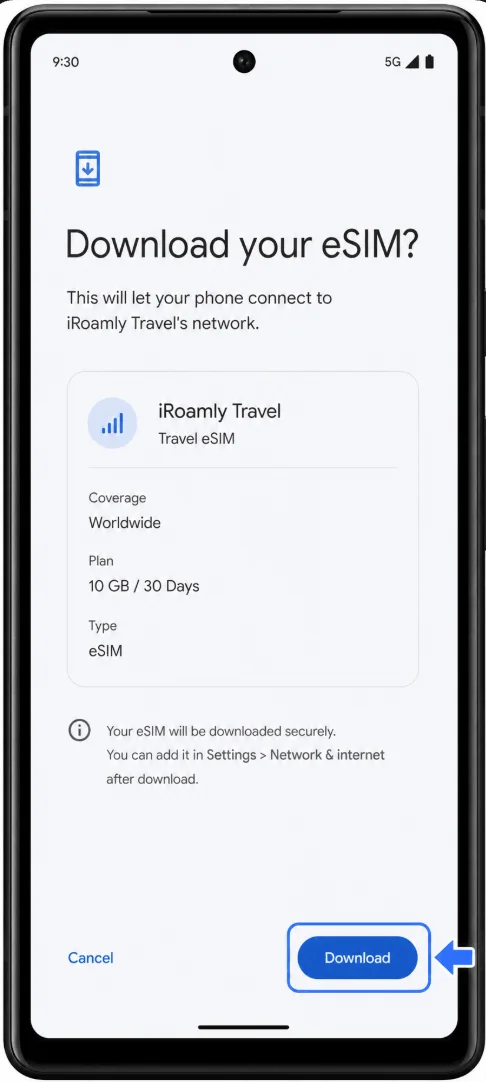
Algılanan iroamly eSIM'i onaylayın, ardından İndir, Etkinleştir veya Pixel cihazınızda görüntülenen eşdeğer onay düğmesine dokunun.
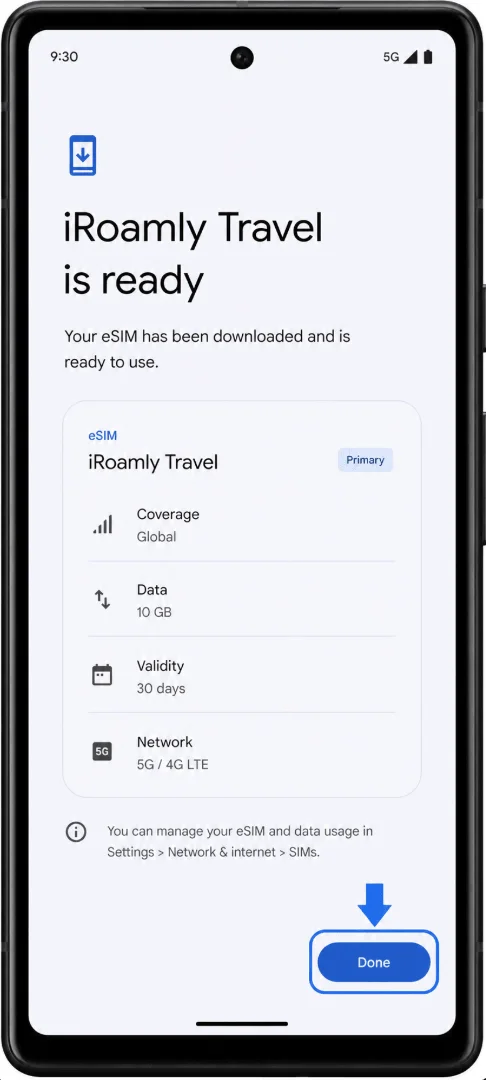
eSIM indirme işleminin tamamlanmasını bekleyin ve ardından Bitti veya Ayarlar seçeneğine dokunun.
Yöntem 2: eSIM'i Manuel Girişle Yükleyin
Google Pixel 7a cihazınızda Ayarlar uygulamasını açın.
Ağ ve internet seçeneğine dokunun.
SIM'ler sekmesine dokunun.
SIM ekle kısmına dokunun; eğer cihazınızda farklı görünüyorsa, SIM'lerin yanındaki + düğmesine basın.
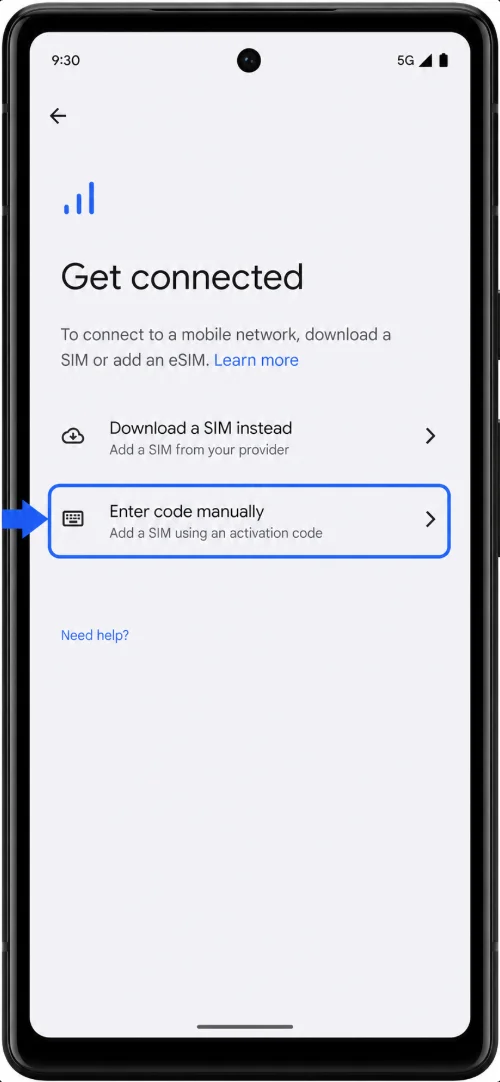
Bir eSIM kur seçeneğine dokunun. Ekranınızda "Bunun yerine bir SIM indirin?" ifadesi çıkarsa, bu seçeneği seçip devam edin.
QR tarayıcı ekranında, "Yardıma mı ihtiyacınız var?", "Kodu manuel olarak girin" veya benzer bir manuel giriş seçeneğine tıklayın.
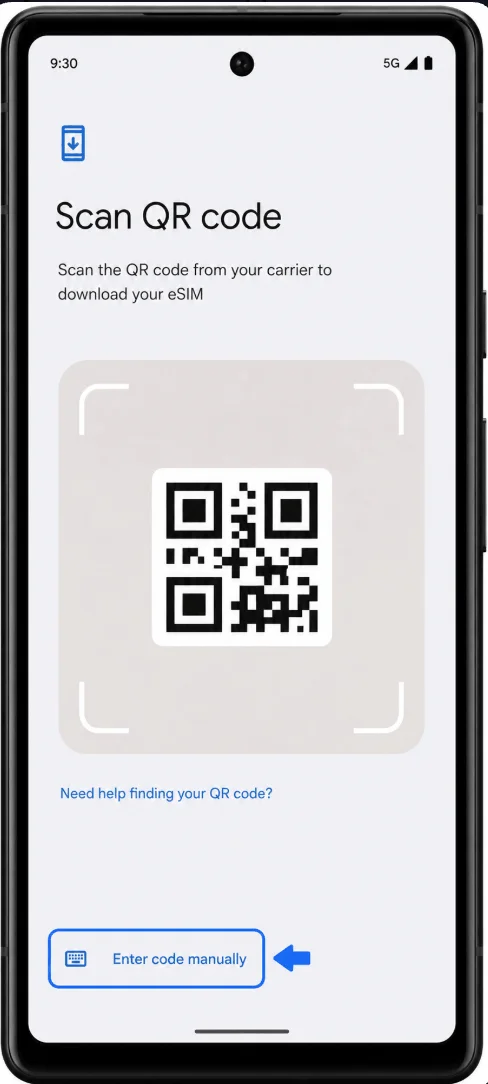
Kodu manuel olarak girin veya Aktivasyon kodunu gir seçeneğine dokunun.
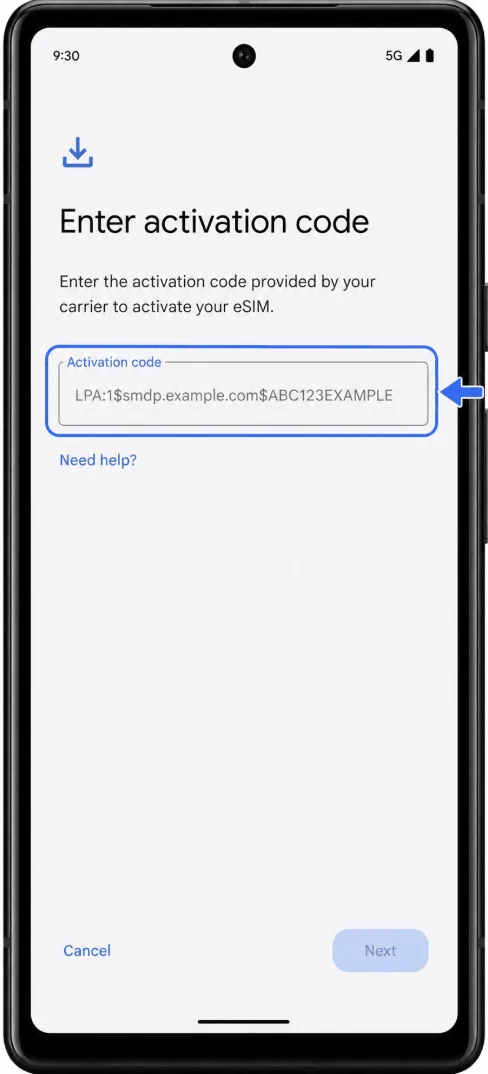
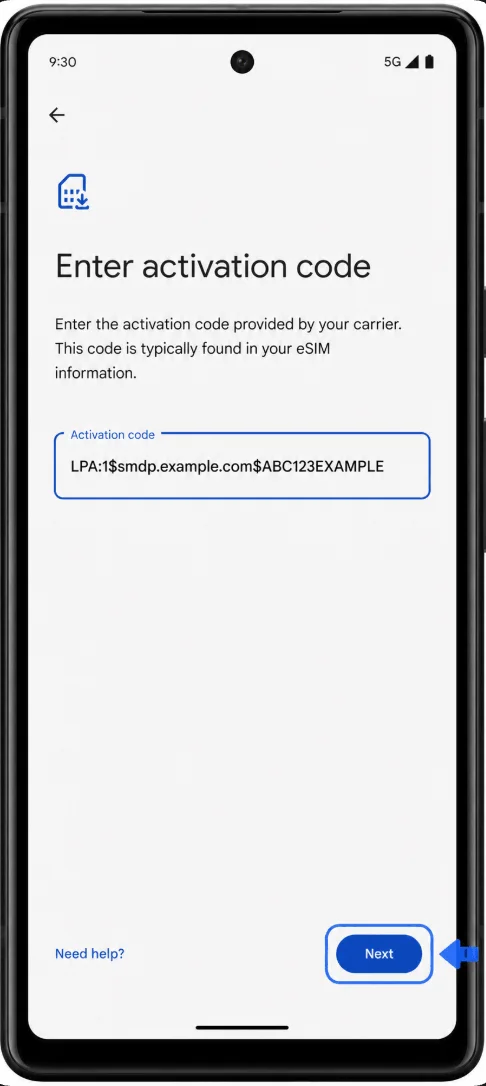
iRoamly aktivasyon kodunu size verildiği haliyle eksiksiz girin. Pixel Android cihazlarda manuel kurulum, genellikle ayrı SM-DP+ Adresi ve Aktivasyon Kodu alanları yerine, LPA:1$smdp.example.com$ABC123EXAMPLE biçiminde tek bir aktivasyon kodu dizisi kullanır.
Devam et, İleri veya İndir düğmesine dokunun.
eSIM'in indirilmesini bekleyin, ardından Bitti veya Ayarlar seçeneğine dokunun.
eSIM'in Yüklendiği Nasıl Doğrulanır
Ayarlar > Ağ ve internet > SIM'ler bölümüne gidin.
SIM listesinde yeni yüklediğiniz iRoamly eSIM'i bulun. eSIM; iRoamly, Seyahat, gidilecek ülkenin operatör adı veya başka bir seyahat eSIM profil adı şeklinde görünebilir.
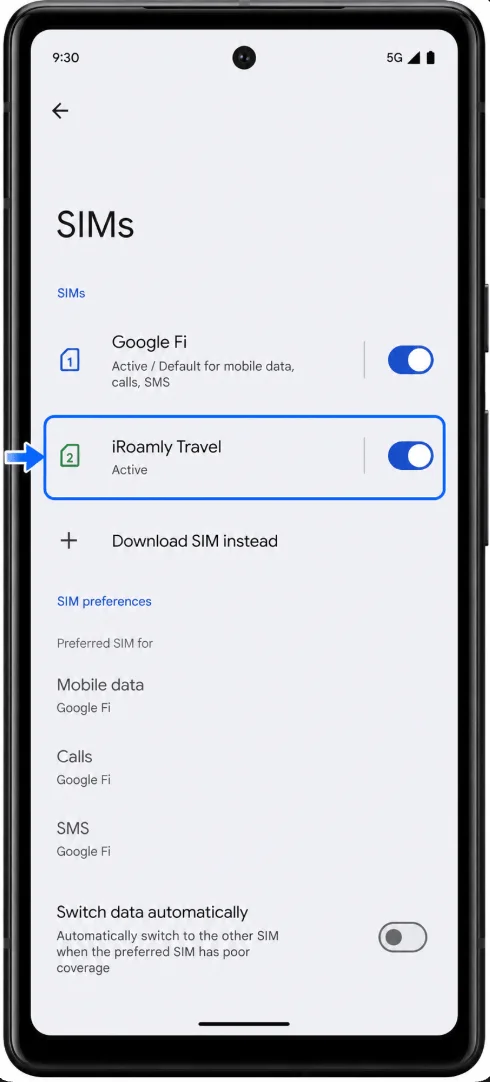
iRoamly eSIM profiline dokunun ve profil ayrıntılarının görüntülendiğinden emin olun.
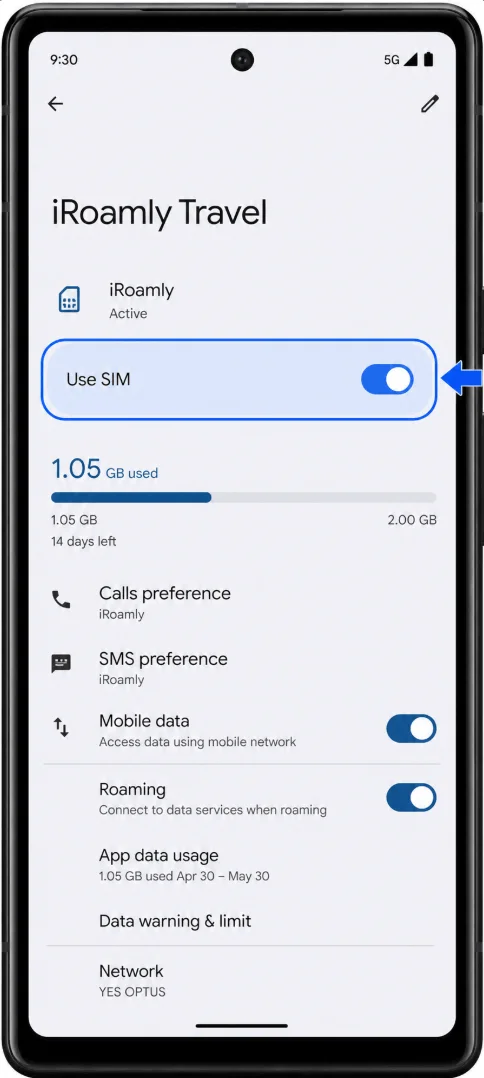
Eğer paketi kullanmaya henüz hazır değilseniz, eSIM'i yüklü bırakın ancak seyahat verisi için gerekli olana kadar açmamaya dikkat edin.
Mobil Veri için eSIM Kurulumu
Varış noktanıza ulaştığınızda veya planınızı kullanmaya hazır olduğunuzda, Ayarlar > Ağ ve internet > SIM'ler bölümüne gidin.
iRoamly eSIM profiline dokunun.
SIM'i kullan seçeneğini açın.
SIM ayarlarına geri dönün ve Mobil veri seçeneğine dokunun.
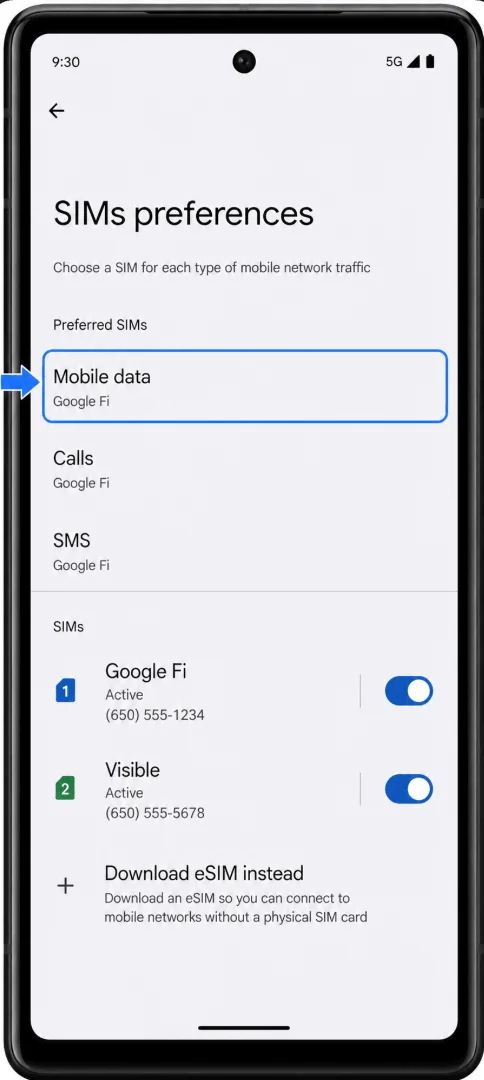
Mobil veri SIM'i olarak iRoamly eSIM'i seçin.
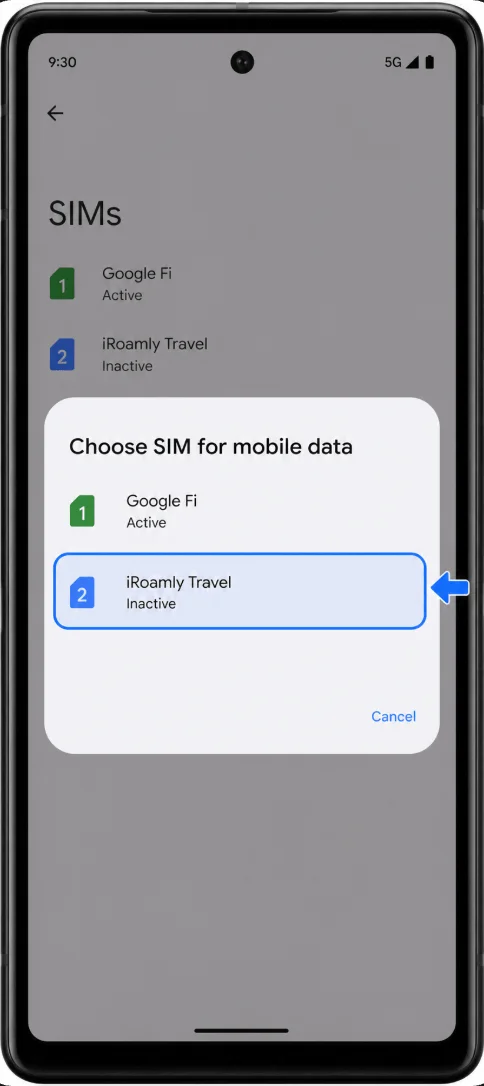
iRoamly eSIM profilini açın ve iRoamly planınız veya gittiğiniz yer gerektiriyorsa Dolaşım veya Veri dolaşımı özelliğini açın.
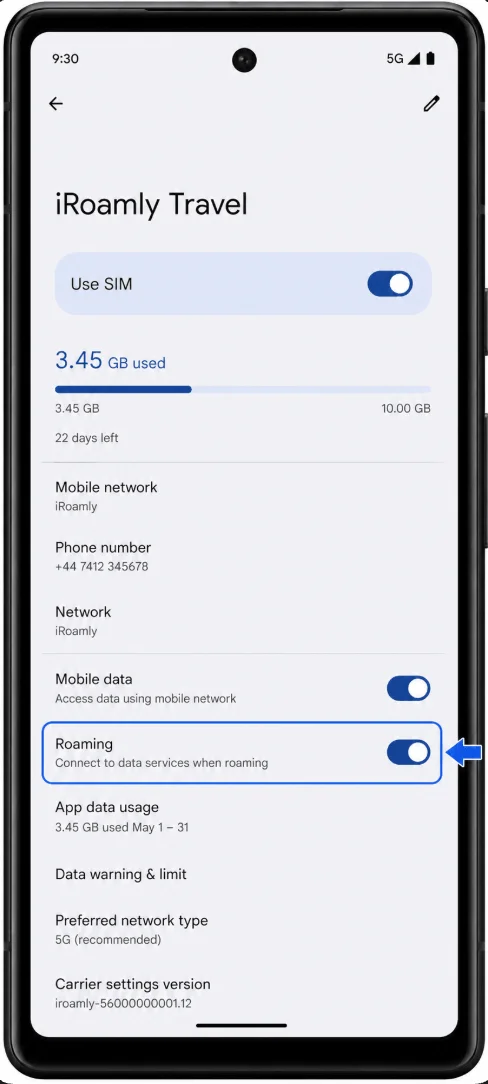
Birincil SIM'inizde beklenmedik ücretlerle karşılaşmamak için, özel olarak kullanmak istemediğiniz sürece birincil SIM'inizin veri dolaşımını kapalı tutun.
Sorun Giderme
SIM Ekle veya bir eSIM ayarla seçenekleri görünmüyorsa, Pixel 7a cihazınızın kilidinin açık, güncel olduğundan ve operatörünüz ya da bölgeniz tarafından kısıtlanmadığından emin olun. Telefonu yeniden başlatın ve Ayarlar > Ağ ve internet > SIM'ler yolunu izleyerek tekrar kontrol edin.
QR kodunun zaten kullanıldığı belirtiliyorsa, eSIM'i tekrar tekrar silip yeniden yüklemeyin. Çoğu eSIM QR kodu tek kullanımlıktır; bu durumda sipariş bilgilerinizle birlikte iRoamly destek ekibiyle iletişime geçin.
eSIM yüklendiyse ancak varış noktanızda mobil veri çalışmıyorsa, iRoamly eSIM'in açık olduğundan, Mobil veri için seçildiğinden ve gerekliyse Veri Dolaşımı özelliğinin etkinleştirildiğinden emin olun. Ayrıca Uçak modunu açıp kapatmayı deneyebilir ve ardından telefonu yeniden başlatabilirsiniz.
Etkinleştirme beklemede kalıyorsa, kurulum süresince telefonu Wi-Fi'ye bağlı tutun. Bazı seyahat eSIM'leri, varış noktasında desteklenen bir ağa bağlanana kadar tam olarak etkinleşmeyebilir.
Pixel 7a cihazınız operatör kilitliyse veya eSIM kullanımını kısıtlayan bir bölgeye/operatöre aitse, model donanımsal olarak eSIM desteklese bile eSIM kurulum menüsü görünmeyebilir. Cihazın kilit durumunu ve eSIM desteğini doğrulamak için orijinal operatör veya satıcı ile iletişime geçin.
Sonuç
Pixel 7a, seyahat eSIM kurulumunu oldukça kolaylaştırarak yola çıkmadan önce bağlantınızı hazırlamanız için size esneklik sağlar. iRoamly eSIM kurulumunu tamamladıktan sonra, profilin SIM ayarlarınızda göründüğünü doğrulayın; böylece hizmetin tam olarak ne zaman başlayacağını ve hangi özelliklerin dahil olduğunu bilmek için plan ayrıntılarınızı gözden geçirebilirsiniz.
Her şeyi önceden yapılandırdığınızda, varış noktanıza ulaştığınızda haritaları, mesajlaşma uygulamalarını, araç çağırma hizmetlerini ve diğer temel ihtiyaçlarınızı gereksiz gecikmeler yaşamadan kullanmaya hazır olursunuz.