
Google Pixel 7 Pro, eSIM desteklidir; dolayısıyla telefonun kilidi açıksa ve bölgesel ya da operatör kaynaklı varyantlar eSIM kullanımına izin veriyorsa iRoamly seyahat eSIM'i kullanılabilir. Bu kılavuzda Ayarlar > Ağ ve internet > SIM'ler > SIM ekle > Bir eSIM kur yolu izlenmektedir. Menü isimleri Android sürümüne, operatöre veya bölgeye göre küçük farklılıklar gösterebilir.
iRoamly QR kodunuz başka bir ekranda mevcutsa veya çıktısı alınmışsa, QR kodu ile kurulum genellikle en hızlı yöntemdir. Manuel giriş, QR kodunun taranamadığı durumlarda veya yalnızca iRoamly sipariş sayfanızda ya da e-postanızda yer alan aktivasyon bilgilerine sahipseniz kullanabileceğiniz alternatif bir seçenektir.
Her iki yöntem de eSIM profilini telefona indirir. Kurulum tamamlandıktan sonra, iRoamly hattının SIM'ler altında göründüğünü kontrol etmeniz, seyahate başladığınızda mobil veri için bu hattı seçmeniz ve eğer planınız veya gidilecek yerle ilgili talimatlar gerektiriyorsa dolaşımı (roaming) etkinleştirmeniz gerekir.
iRoamly eSIM Kurulumundan Önceki Hazırlıklar
eSIM'i indirmeden önce Pixel 7 Pro cihazınızı kesintisiz bir Wi-Fi ağına bağlayın.
Telefonunuzun SIM kilidinin açık ve eSIM uyumlu olduğundan emin olun.
iRoamly QR kodunuzu veya manuel aktivasyon bilgilerinizi hazır bulundurun.
Mümkünse eSIM kurulumunu seyahatinizden 1-2 gün önce gerçekleştirin; ancak seyahat verisi için eSIM'i çok erken etkinleştirmekten kaçının.
iRoamly eSIM geçerlilik süresi, aktivasyon anında başlar. Seyahat veri planlarında aktivasyon genellikle, kapsama alanındaki desteklenen bir ağa bağlandığınızda gerçekleşir; planınızın tam detaylarını her zaman iRoamly siparişiniz üzerinden kontrol edin.
iRoamly seyahat eSIM planları yalnızca veri kullanımı içerebilir. Sesli arama ve SMS özellikleri plana göre değişiklik gösterdiğinden, bu hizmetlerin dahil olduğunu varsaymayın.
iRoamly destek ekibi belirtmediği sürece eSIM'i cihazınızdan silmeyin. Birçok eSIM profili silindikten sonra yeniden yüklenememektedir.
Paylaşılan Kurulum Adımları
QR kod kurulumu veya manuel girişten önce bu adımları uygulayın.
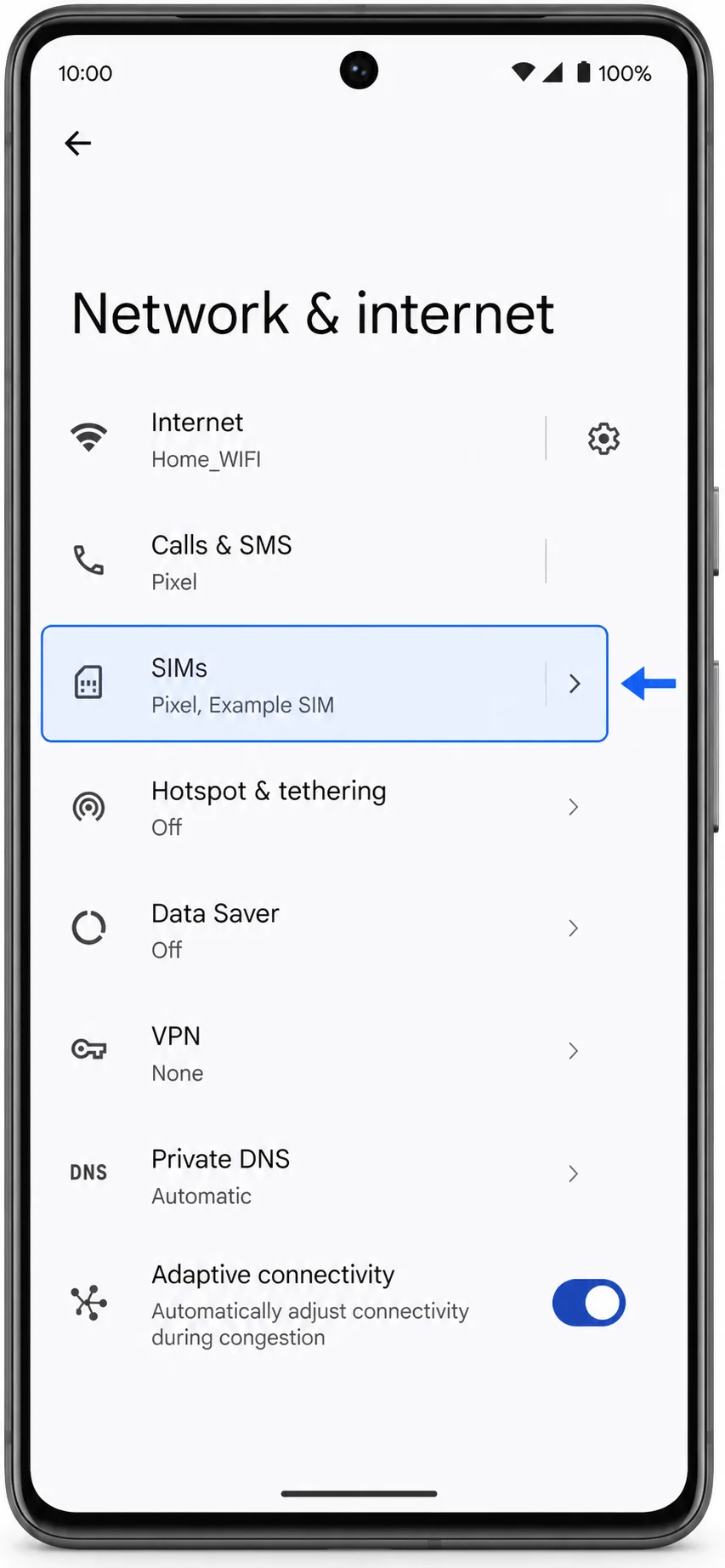
Ayarlar'ı açın, ardından Ağ ve internet'e dokunun. Bir sonraki ekranda, SIM'ler'e dokunun.
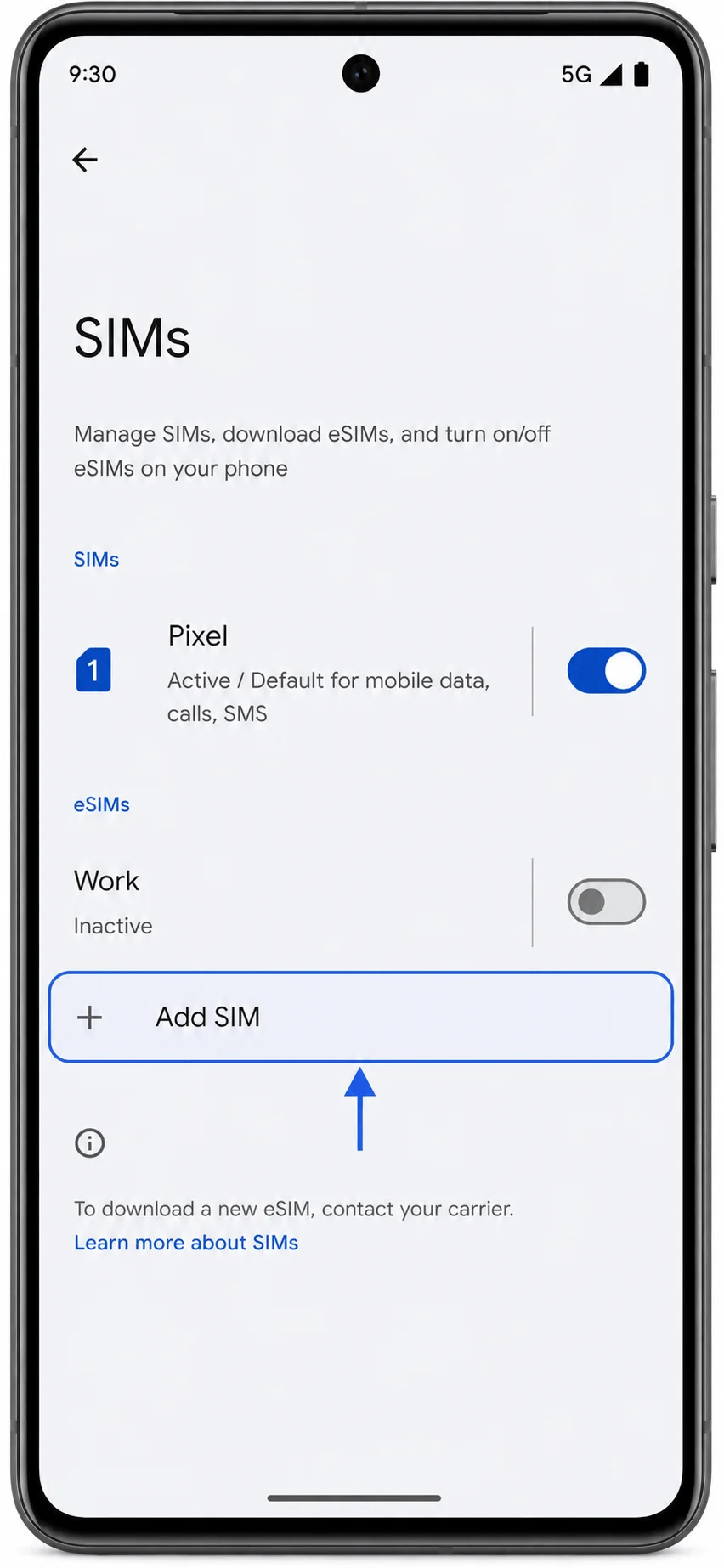
SIM'ler ekranında, SIM ekle seçeneğine dokunun.
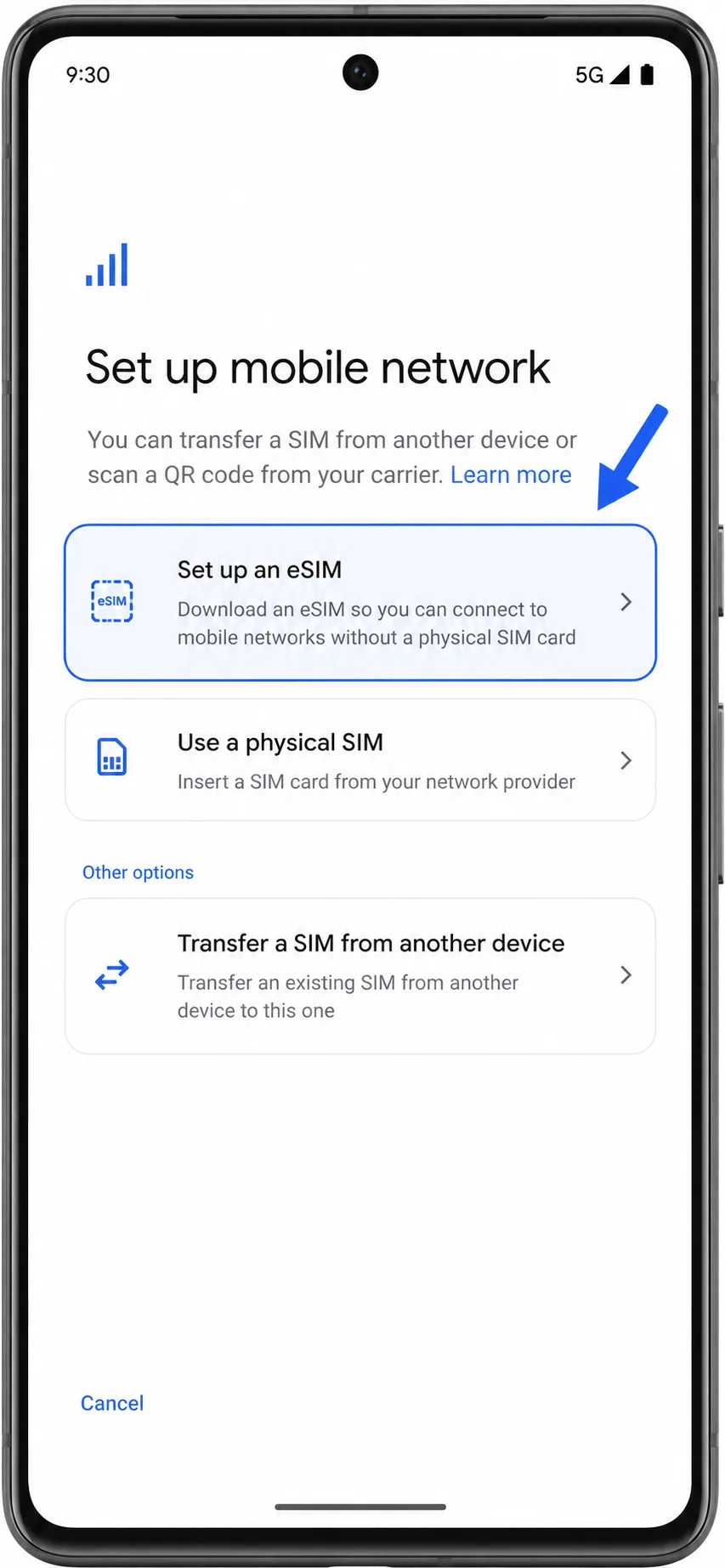
Kurulum ekranında, eSIM ayarla kısmına dokunun.
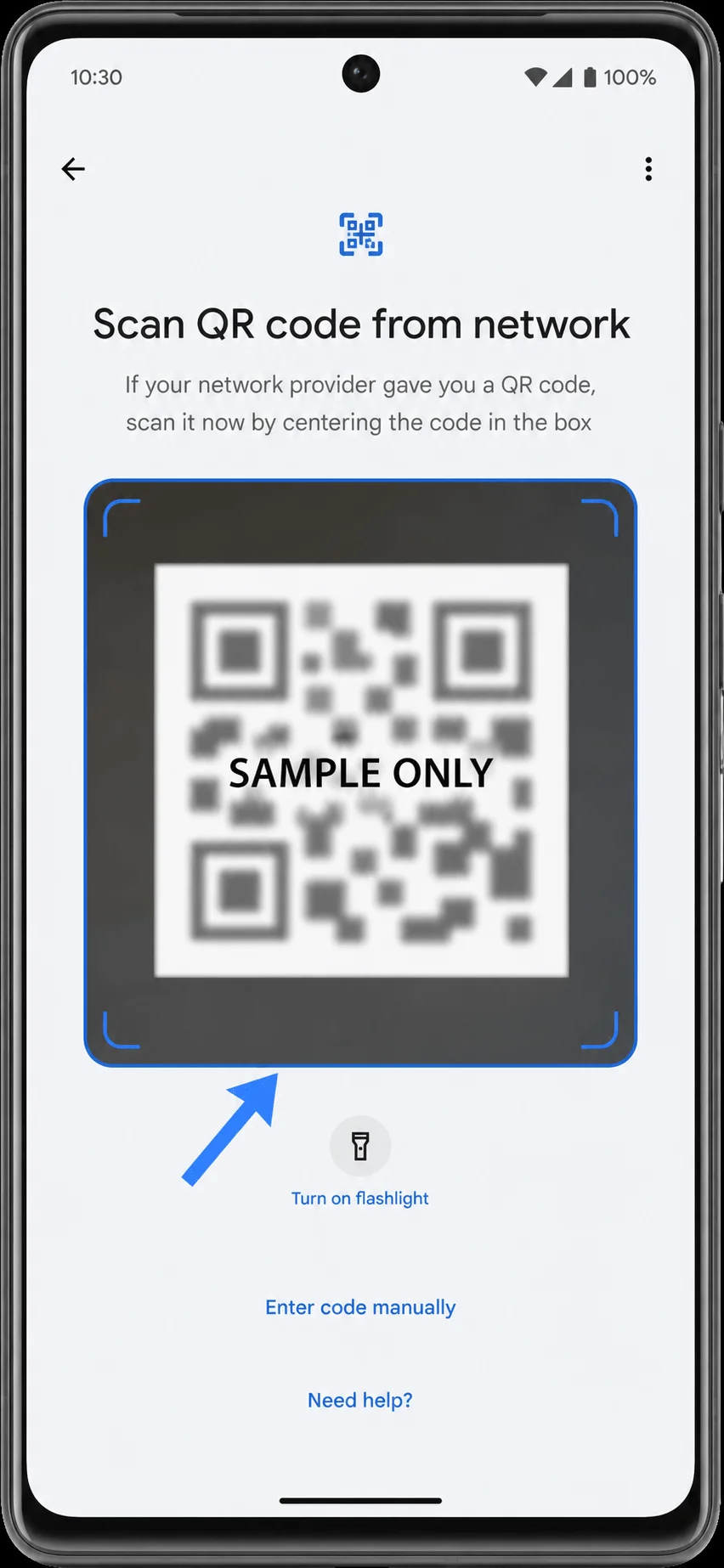
Yöntem 1: QR Kodunu Taratarak iRoamly eSIM Yükleme
QR tarayıcı açıldığında, iRoamly QR kodunu taratın. Pixel cihazınız kodu algılayana kadar QR kodunu sabit tutun.
İndirme uyarısını inceleyin ve ardından İndir seçeneğine dokunun. Pixel, iRoamly eSIM profilini indirirken bekleyin.
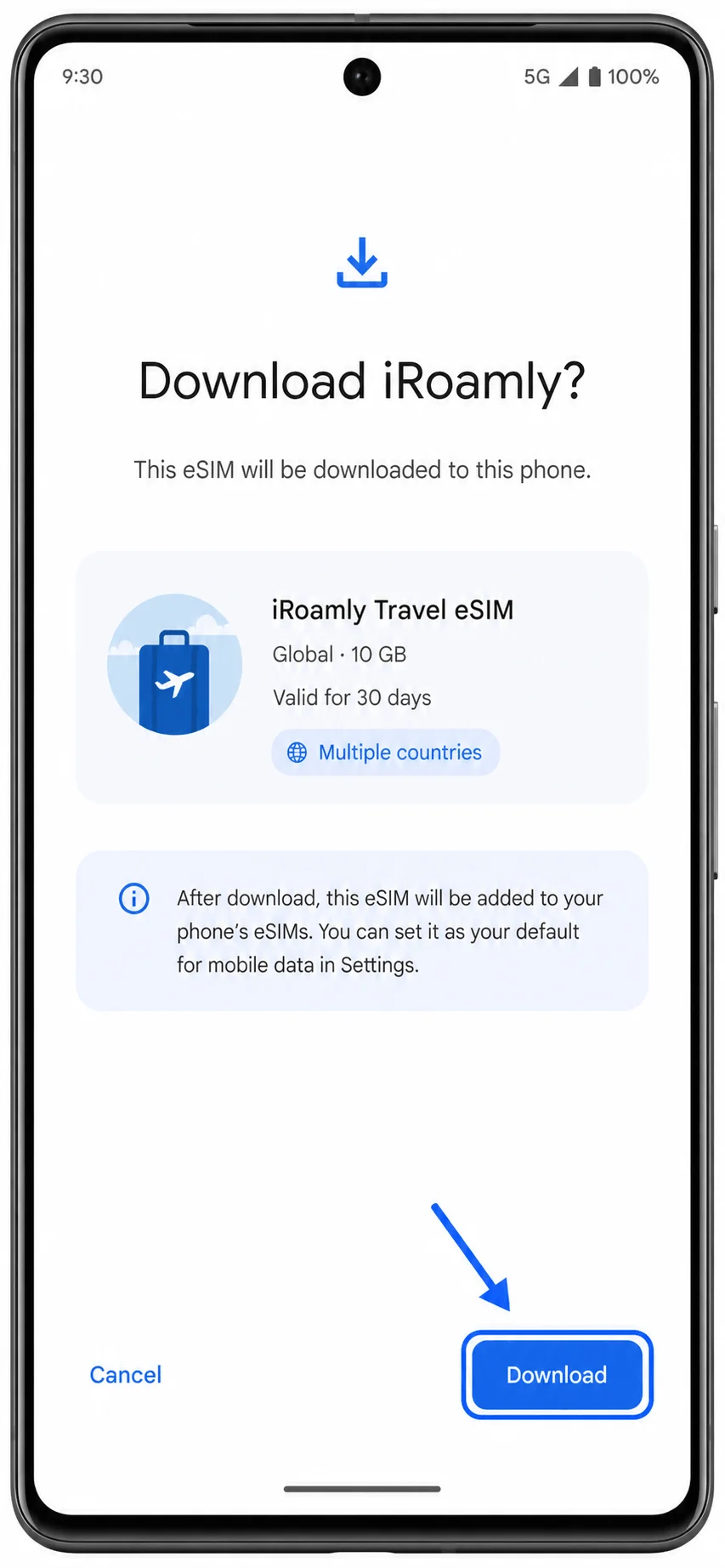
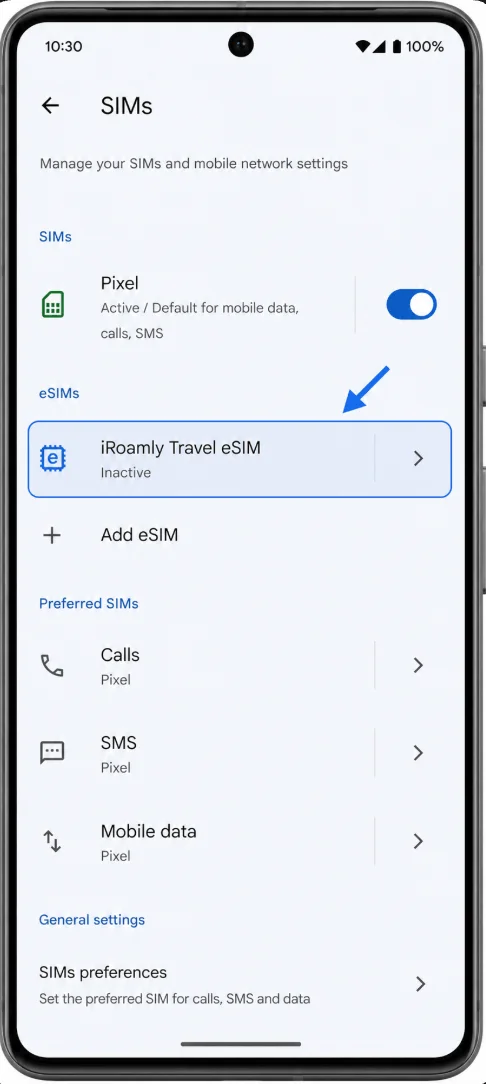
Kurulum tamamlandığında, Bitti seçeneğine dokunun veya Ayarlar > Ağ ve internet > SIM'ler bölümüne geri dönün. Telefon bir etiket (isim) isterse, bu hatta iRoamly adını verin.
Yöntem 2: iRoamly eSIM'i Manuel Giriş ile Yükleyin
Ayarlar'ı açın, Ağ ve internet'e dokunun, SIM'ler'e girin, SIM ekle'yi seçin ve ardından bir eSIM ayarlayın'a dokunun. Bu sizi Yöntem 1'de kullanılan aynı QR tarayıcı ekranına yönlendirecektir.
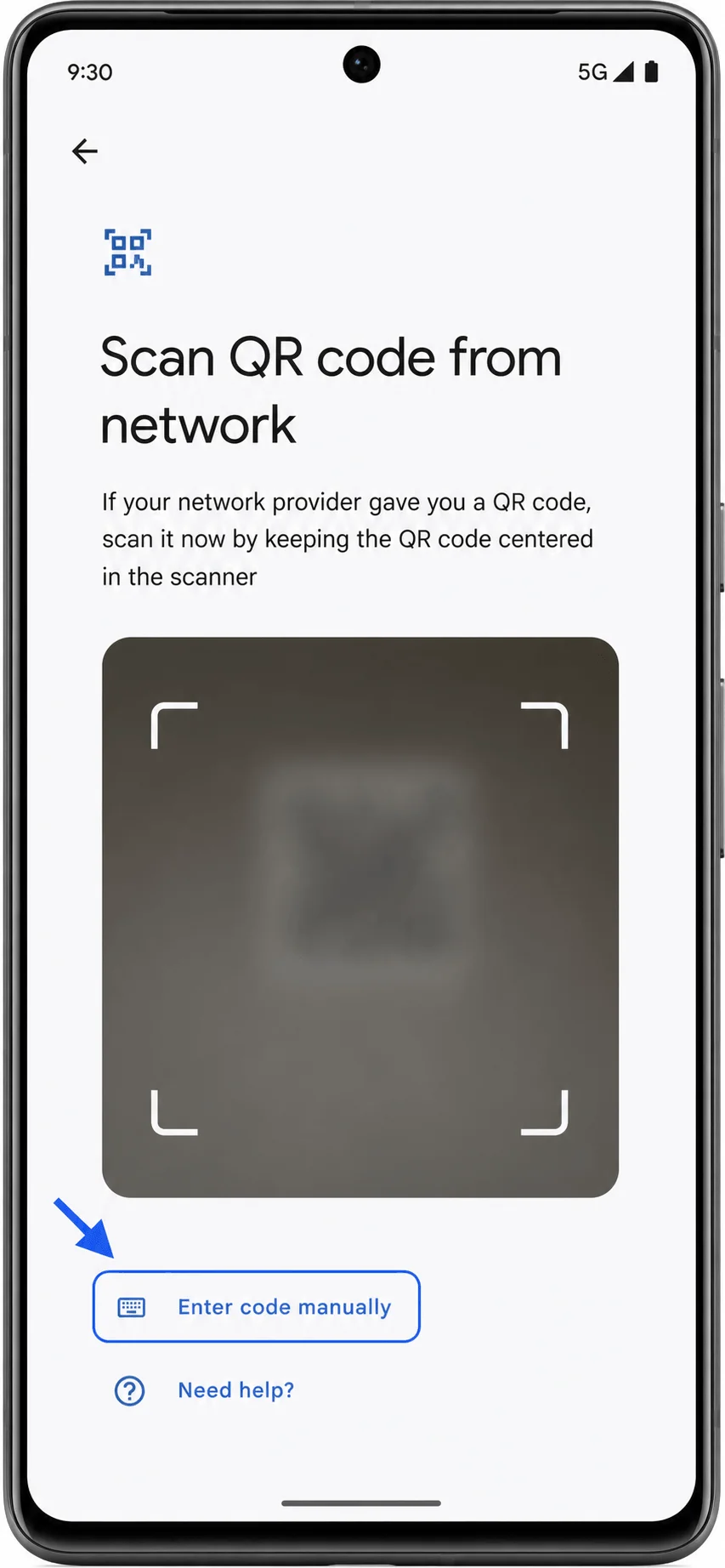
QR tarayıcı ekranında, Kodu manuel olarak gir seçeneğine dokunun.
iRoamly tarafından sağlanan manuel aktivasyon bilgilerini girin. Pixel Android cihazlarda manuel kurulum genellikle tek bir Aktivasyon kodu alanı kullanır. Eğer iRoamly size ayrı SM-DP+ Adresi ve Aktivasyon Kodu değerleri verdiyse, bunları istendiğinde tam aktivasyon kodu formatında girin; örneğin: LPA:1$SM-DP+ Adresi$Aktivasyon Kodu şeklinde ve sadece iRoamly siparişinizdeki bilgileri kullanın.
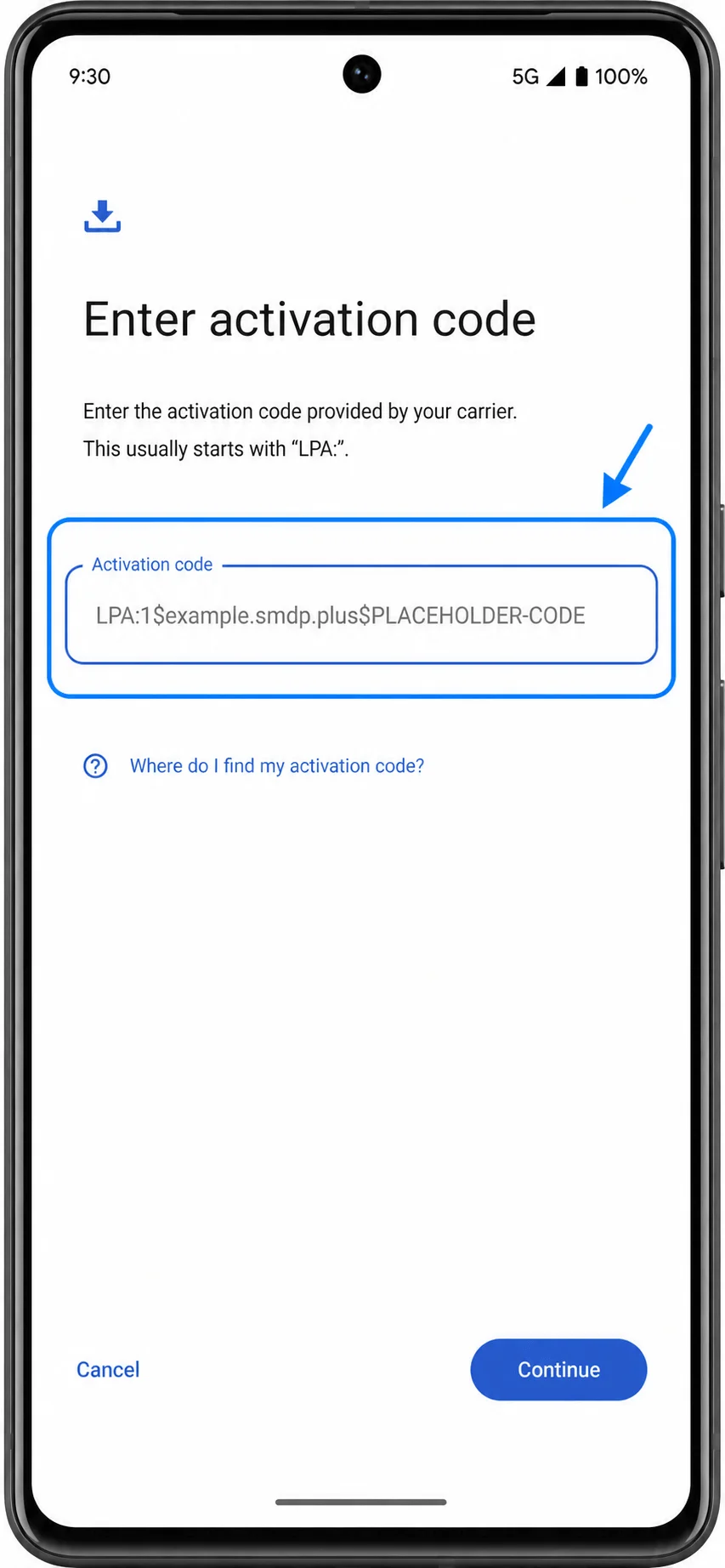
Devam et veya İndir seçeneğine dokunun ve Pixel cihazınızın eSIM profilini indirmesini bekleyin.
Kurulum tamamlandığında Bitti'ye dokunun ya da Ayarlar > Ağ ve internet > SIM'ler yolunu izleyin. Eğer telefon bir etiket isterse, hatta iRoamly adını verin.
iRoamly eSIM'inin Yüklendiğini Nasıl Doğrulayabilirsiniz
Ayarlar > Ağ ve internet > SIM'ler yolunu izleyin. SIM listesinde iRoamly veya iRoamly Travel eSIM'inin göründüğünden emin olun.
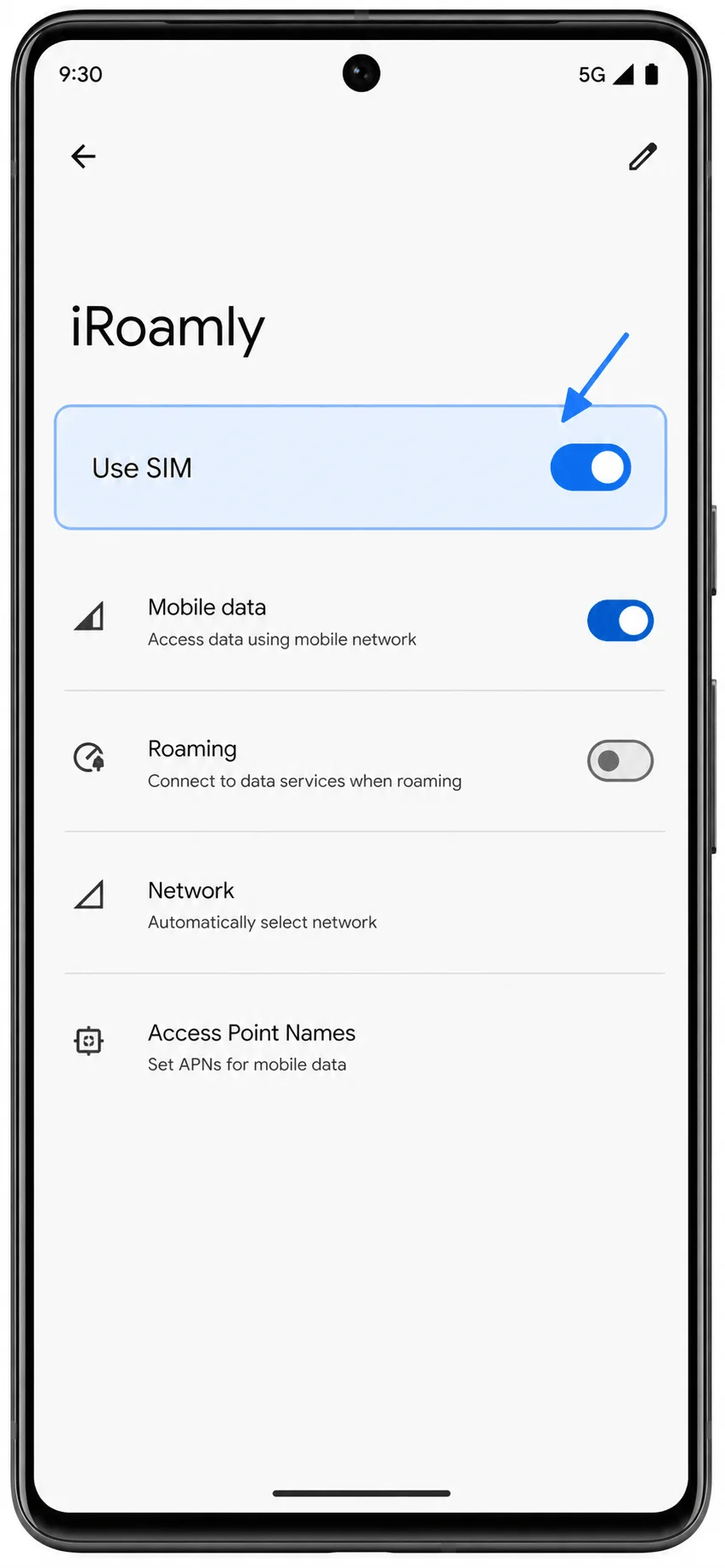
iRoamly eSIM'in üzerine dokunun ve SIM kullanım anahtarının aktif olduğunu doğrulayın. Eğer seyahat planını kullanmaya henüz hazır değilseniz, seyahat gününe kadar bu seçeneği kapalı tutabilirsiniz.
Seyahat Verisi için iRoamly eSIM Kurulumu
Kapsama dahilindeki varış noktanıza ulaştığınızda veya seyahat veri planınızı kullanmaya başlamaya hazır olduğunuzda, Ayarlar > Ağ ve internet > SIM'ler yolunu izleyin, iRoamly eSIM'e dokunun ve SIM'i kullan seçeneğini aktif hale getirin.
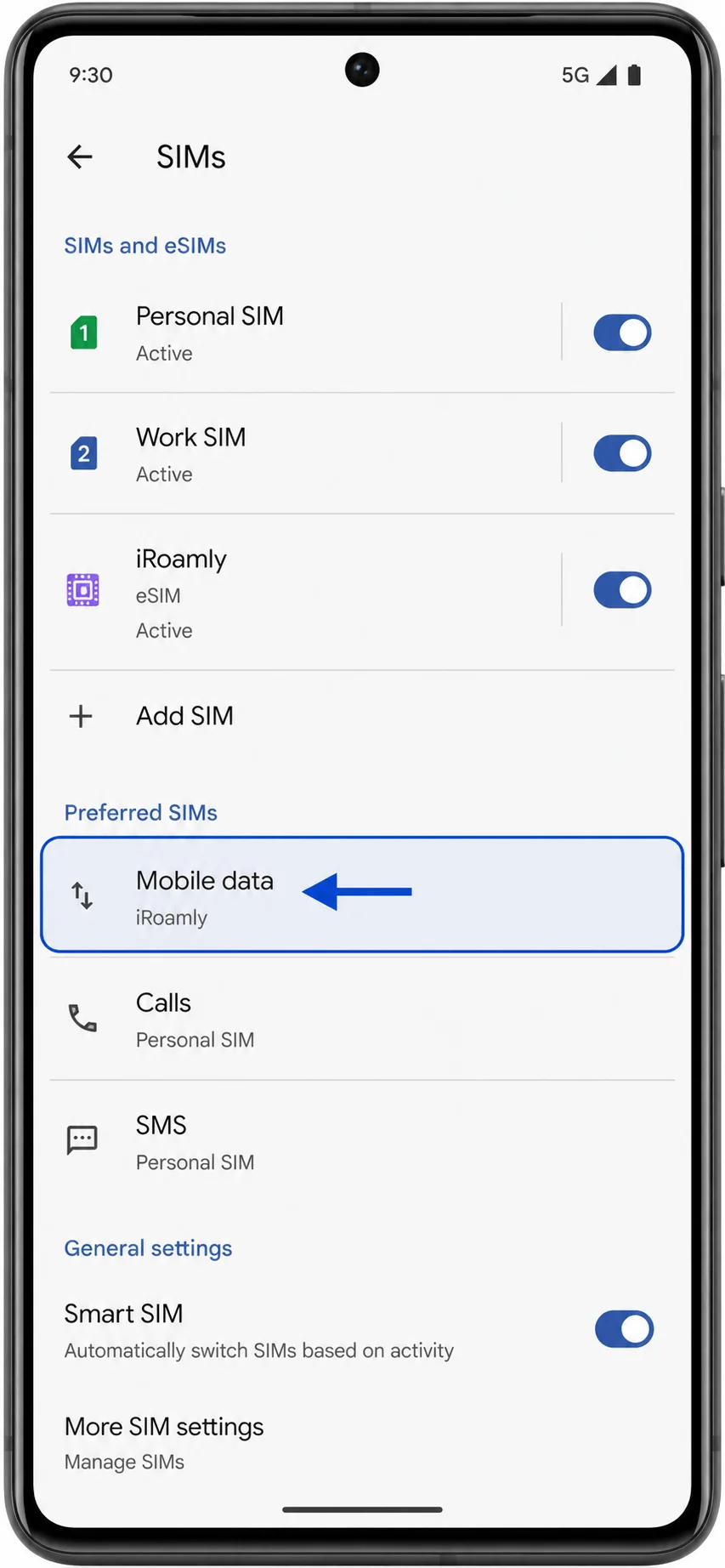
SIM'ler ekranına geri dönün, Mobil veri kısmına dokunun ve mobil veri kullanımı için iRoamly eSIM'i seçin. Eğer iRoamly planınız sadece veri kullanımı içinse, arama ve SMS işlemleri için birincil SIM'inizi seçili bırakın.
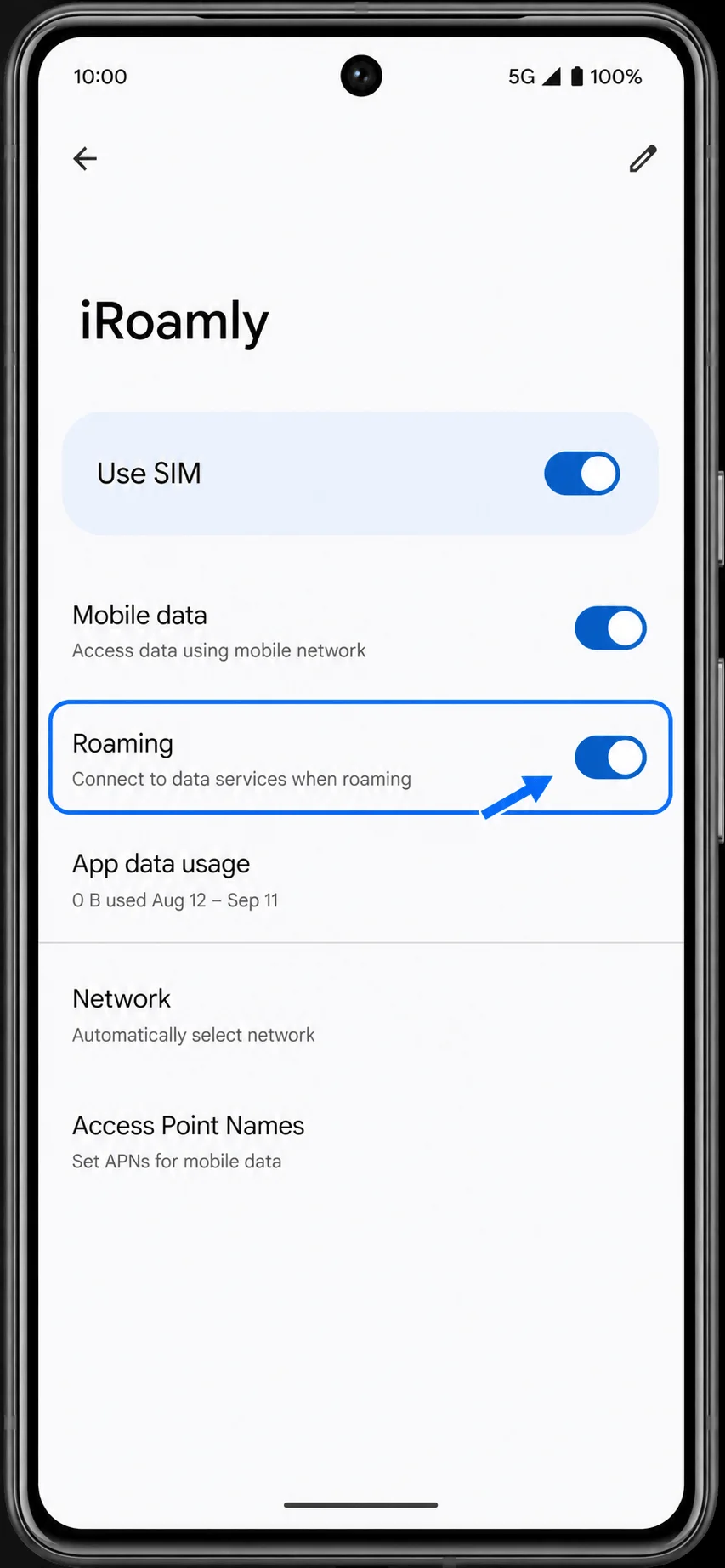
iRoamly eSIM ayrıntılarına tekrar girin ve iRoamly planınız veya varış noktasına dair talimatlarınız gerektiriyorsa Dolaşım seçeneğini açın. Ardından mobil verinin çalıştığından emin olmak için Wi-Fi bağlantınızı kısa süreliğine kapatın.
Sorun Giderme
SIM Ekle veya Bir eSIM kur seçeneği görünmüyorsa; Pixel 7 Pro'nuzun kilidinin açık, güncellemelerin yapılmış ve cihazın eSIM kullanımını kısıtlayan bir bölge veya operatör sürümüne ait olmadığından emin olun.
QR kodu daha önce kullanıldıysa iRoamly desteği ile iletişime geçin. eSIM'i sürekli silip yeniden yüklemeyin.
QR kodu taranmıyorsa manuel giriş yöntemini kullanın ve aktivasyon bilgilerini iRoamly'den eksiksiz kopyalayın.
Manuel giriş başarısız olursa, iRoamly'nin tek bir tam aktivasyon kodu dizisi mi yoksa ayrı SM-DP+ Adresi ve Aktivasyon Kodu değerleri mi sağladığını kontrol edin. Pixel Android genellikle tek bir tam aktivasyon kodu dizisi bekler.
eSIM yüklendiği halde veri akışı yoksa; SIM Kullan seçeneğinin açık olduğundan, Mobil veri için iRoamly'nin seçildiğinden ve gerekirse Dolaşım özelliğinin etkinleştirildiğinden emin olun.
Aktivasyon beklemede kalıyorsa, planınızın geçerli olduğu varış noktasına ulaşana kadar bekleyin, ardından telefonu yeniden başlatın veya Uçak modunu açıp kapatın.
Birincil SIM kartınız veri kullanımını sürekli devralıyorsa, Ayarlar > Ağ ve internet > SIM'ler > Mobil veri yolunu izleyerek tekrar iRoamly'yi seçin.
Sonuç
Pixel 7 Pro cihazınıza iRoamly eSIM'inizi yükleyerek, seyahatiniz öncesinde en önemli gerekliliklerden birini evinizden çıkmadan halletmiş oldunuz. İniş yaptıktan sonra yerel bir SIM kart aramak ya da havaalanı Wi-Fi ağına bel bağlamak yerine, desteklenen bir destinasyona vardığınız anda mobil veri planınızı kullanıma hazır hale getirebilirsiniz.
Seyahatinizden önce eSIM'in doğru yüklendiğinden emin olmak, planınızın aktivasyon kurallarını gözden geçirmek ve veri dolaşımının (roaming) açık olması gerekip gerekmediğini kontrol etmek için kısa bir zaman ayırın. Her şey hazır olduğunda; navigasyon, mesajlaşma, araç çağırma gibi günlük seyahat ihtiyaçlarınız için herhangi bir ek kurulum veya gecikme yaşamadan kesintisiz bir şekilde bağlantıda kalabileceksiniz.