
Pixel 3 XL, bir iRoamly seyahat eSIM'i için oldukça pratik bir seyahat telefonu olabilir; ancak eSIM desteği, cihazın modeline ve ilk olarak hangi ülkede satıldığına bağlıdır. Bu kılavuz; kilitsiz bir Pixel 3 XL, Google Fi Pixel 3 XL veya eSIM kurulum seçeneğini görüntüleyen Sprint destekli bir Pixel 3 XL kullandığınız varsayılarak hazırlanmıştır. Diğer ABD veya Kanada operatörlerinden satın alınan bazı Pixel 3 telefonları ile Avustralya, Tayvan veya Japonya'da satın alınan bazı cihazlar eSIM kurulumunu desteklemeyebilir.
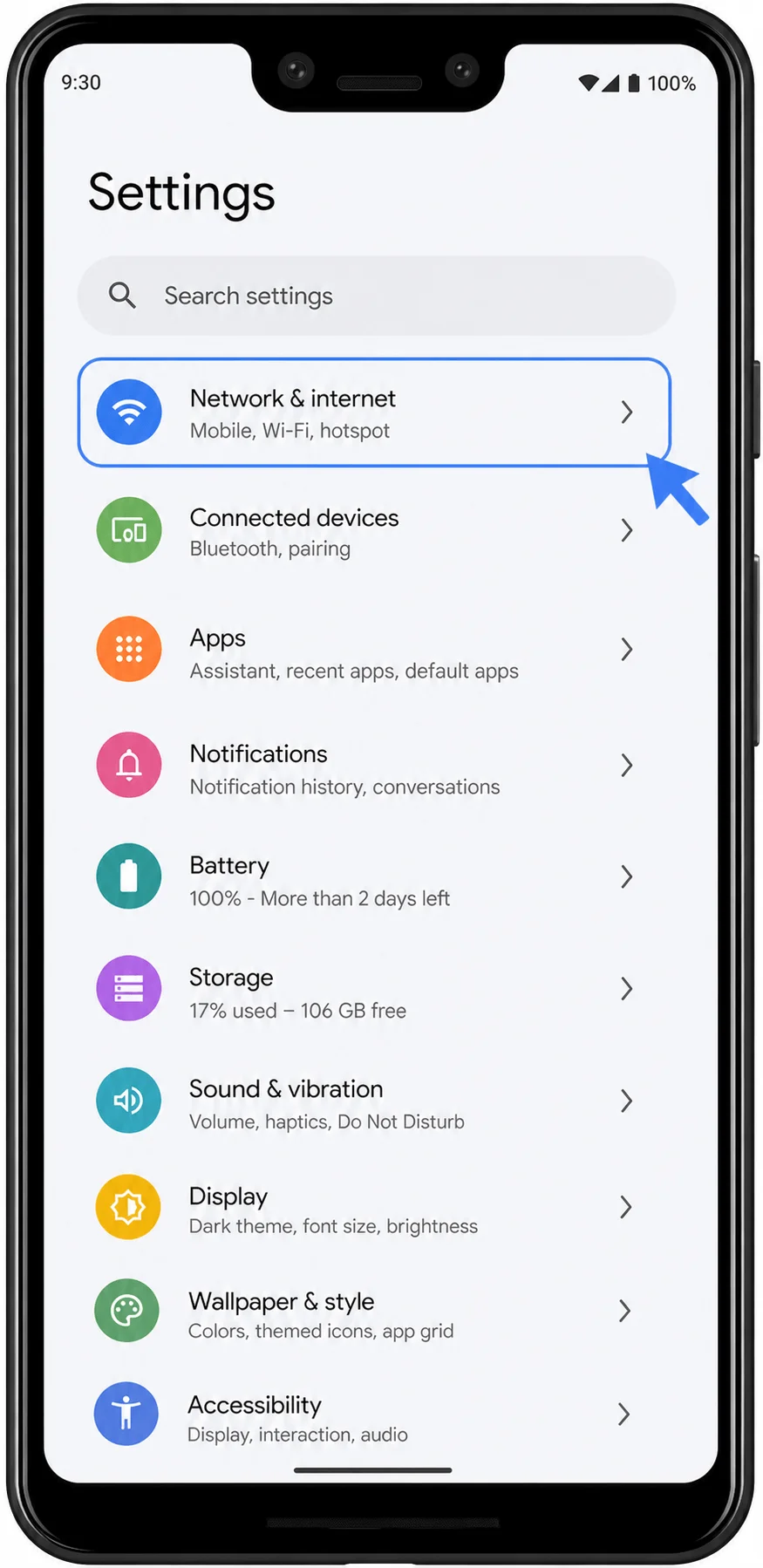
Pixel için Android 12 işletim sisteminde takip edilmesi gereken yol şöyledir: Ayarlar > Ağ ve internet > SIM'ler > SIM ekle > Bir eSIM kur. Menü isimleri Android sürümüne, operatör yazılımına veya bölgeye göre küçük farklılıklar gösterebilir; ancak Pixel üzerindeki temel işlem sırası, SIM'ler ekranından bir SIM eklemek ve ardından iRoamly QR kodunu taratmak ya da manuel aktivasyon bilgilerini girmektir.
iRoamly QR kodu elinizde basılı bir sayfada veya başka bir ekranda bulunuyorsa QR kod yöntemini kullanın. QR kodunun taranmadığı durumlarda, yalnızca aktivasyon bilgilerine sahipseniz veya iRoamly siparişinizdeki SM-DP+ adresini ve aktivasyon kodunu manuel olarak girmeniz gerekiyorsa manuel giriş yöntemini tercih edin.
iRoamly eSIM Kurulumu Öncesi Hazırlıklar
eSIM profilini indirmeden önce Pixel 3 XL cihazınızı sabit bir Wi-Fi ağına bağlayın.
Telefonunuzun operatör kilidinin kapalı olduğundan ve Pixel 3 XL modelinizin eSIM desteklediğinden emin olun.
iRoamly QR kodunuzu veya manuel aktivasyon bilgilerinizi elinizin altında bulundurun.
iRoamly destek ekibi tarafından belirtilmediği sürece, kurulumdan sonra iRoamly eSIM'i silmeyin; çünkü birçok seyahat eSIM'i silindikten sonra tekrar yüklenemeyebilir.
Mümkünse eSIM profilini seyahatinizden 1-2 gün önce yükleyin, ancak veri planını etkinleştirmek için varış noktanıza ulaşmayı veya kullanmaya başlamayı bekleyin.
iRoamly planının geçerlilik süresi aktivasyon ile başlar. iRoamly seyahat eSIM kullanımı için aktivasyon, eSIM'i veri kullanımı için seçmek veya açmak ve kapsama alanındaki yerel ağa bağlanmak anlamına gelir; plan detaylarınızdaki kesin aktivasyon koşulunu kontrol edin.
iRoamly eSIM planları sesli görüşme veya SMS içermeyebilir. Sesli/SMS desteği plana göre değişiklik gösterir; bu nedenle arama yapmadan veya mesajlaşmadan önce planınızın özel detaylarını mutlaka inceleyin.
Yöntem 1: QR Kodunu Tarayarak iRoamly eSIM Kurulumu
Ayarlar'ı açın ve ardından Ağ ve internet'e dokunun. Burada Pixel ağ ayarları sayfasını göreceksiniz.
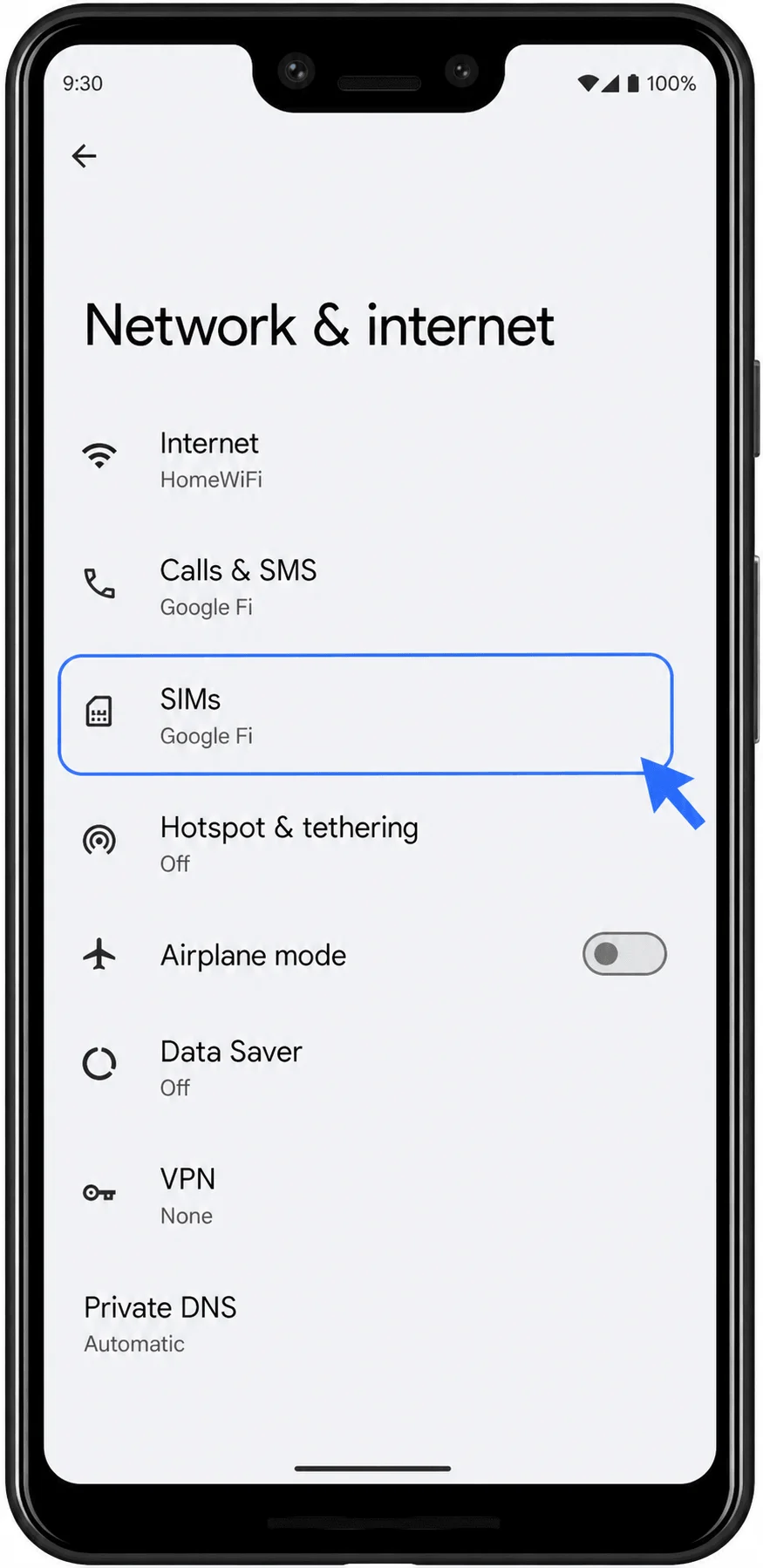
SIM'ler'e dokunun. Mevcut SIM veya eSIM listenizi burada görebilirsiniz.
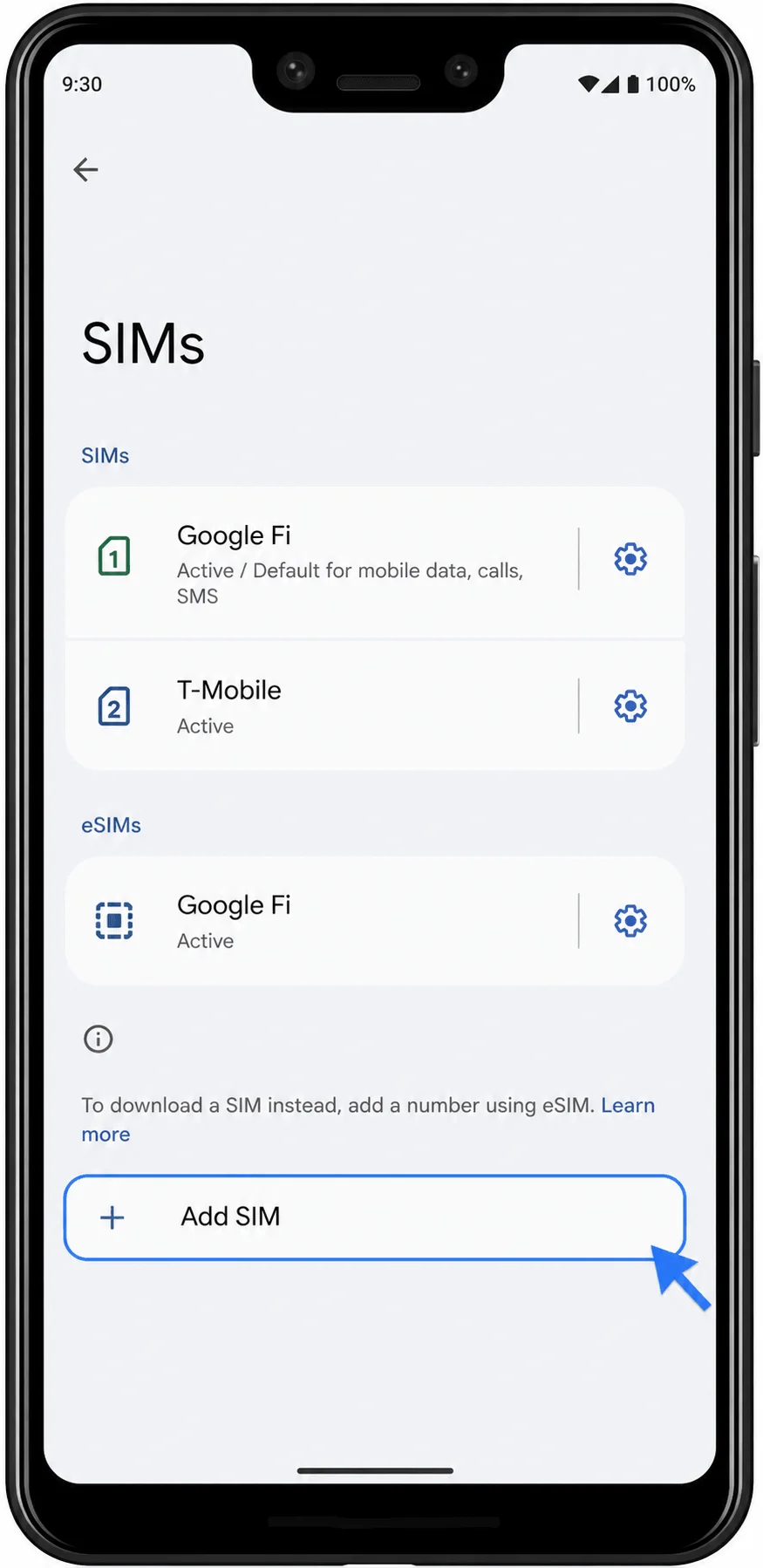
SIM Ekle'ye dokunun. Telefonunuz mobil ağ kurulum ekranını açacaktır.
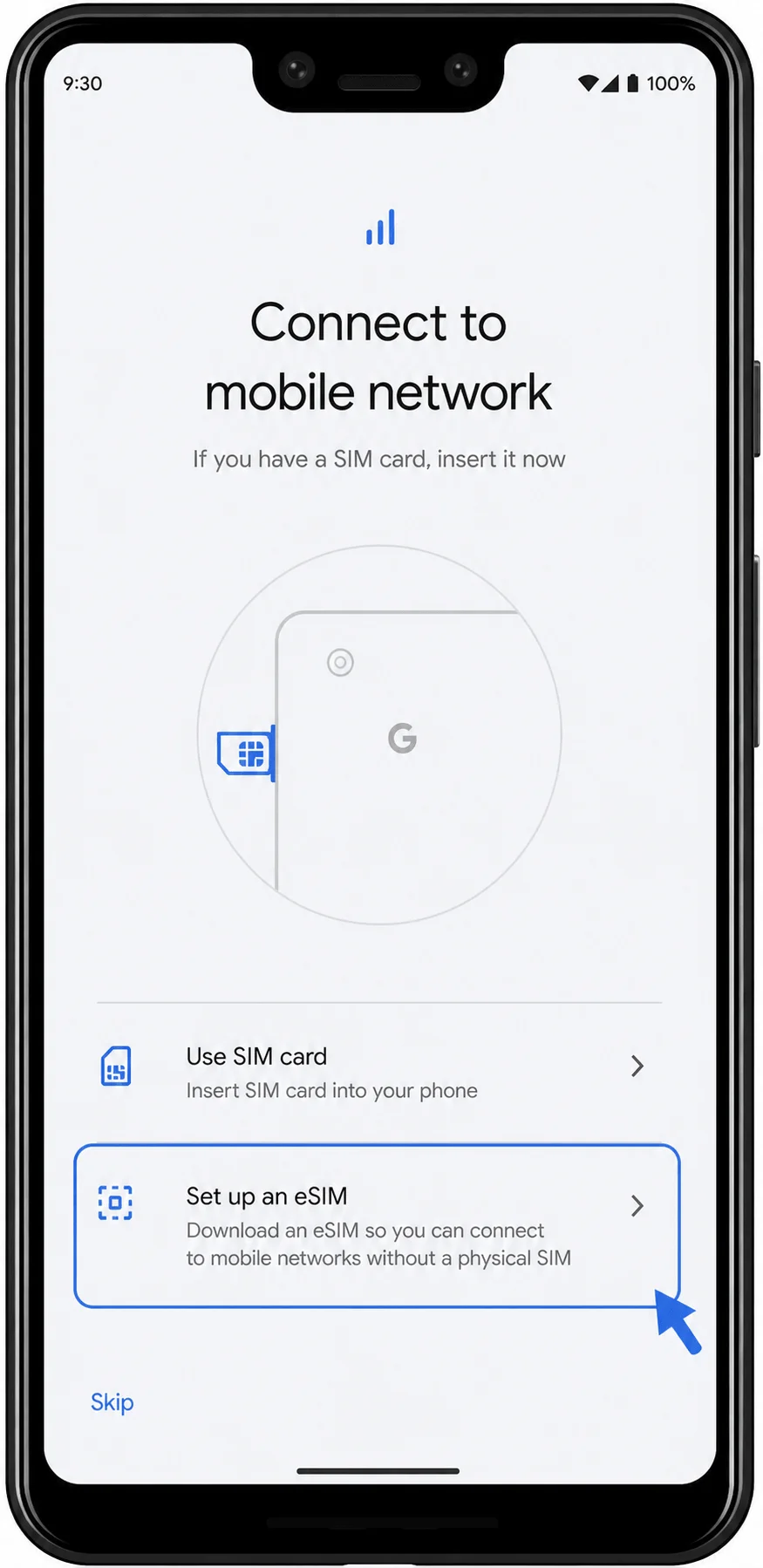
Bir eSIM kur seçeneğine dokunun. Kurulum ekranı açılana kadar telefonunuzun Wi-Fi bağlantısının aktif olduğundan emin olun.
QR kodunu tara ekranında; iRoamly sipariş e-postanızdaki, hesap sayfanızdaki veya başka bir cihazda görüntülediğiniz iRoamly QR kodunu taratın. Pixel, eSIM profilini algılayacak ve indirme onay ekranına geçecektir.
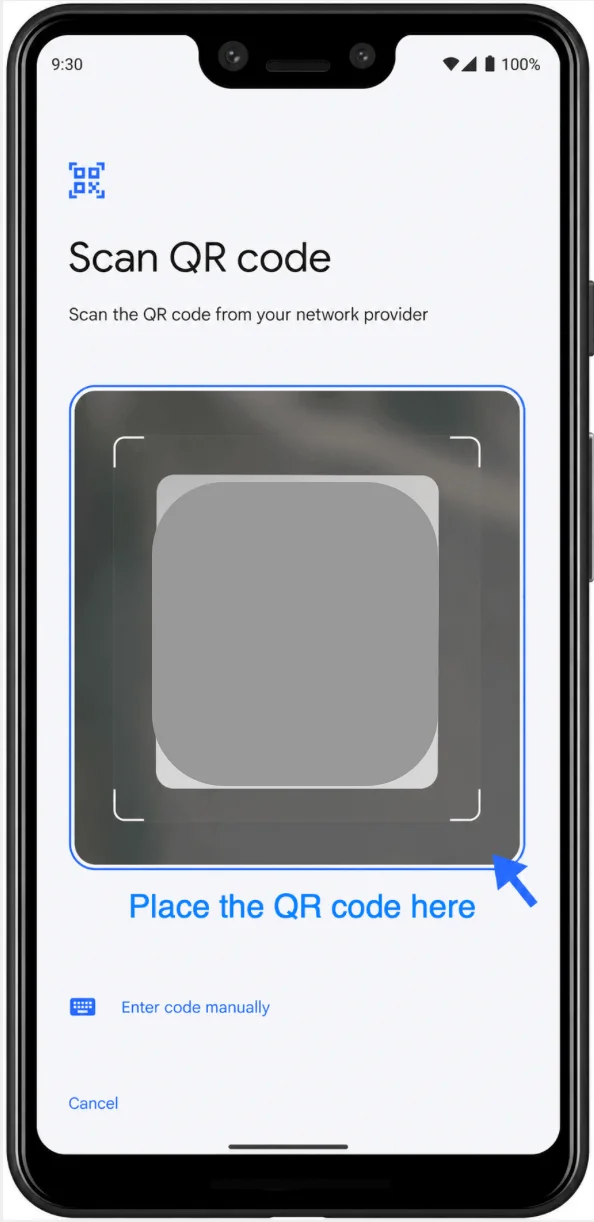
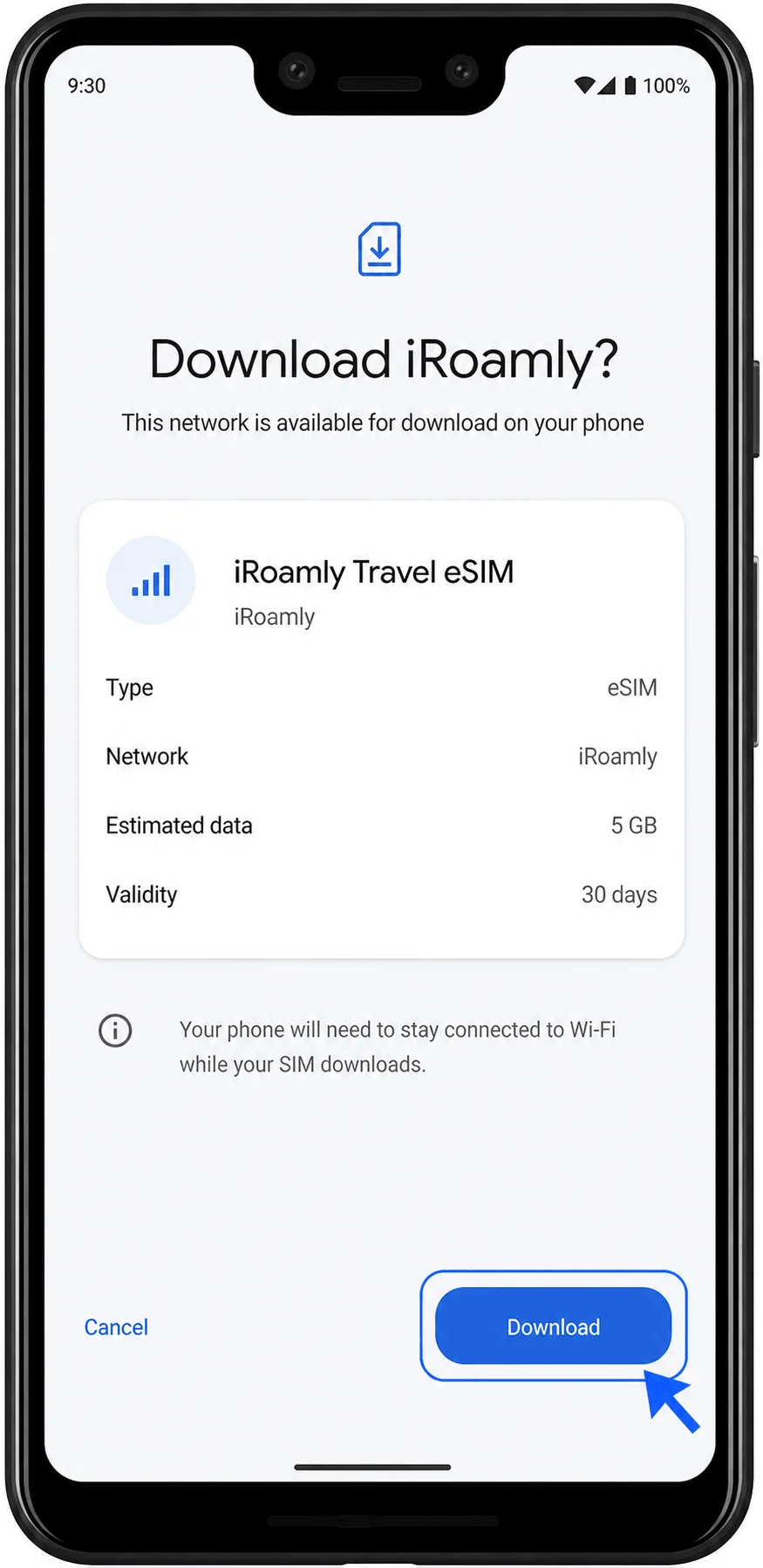
iRoamly eSIM ayrıntılarını kontrol ettikten sonra İndir'e dokunun. Pixel, Wi-Fi üzerinden eSIM profilini indirirken bekleyin.
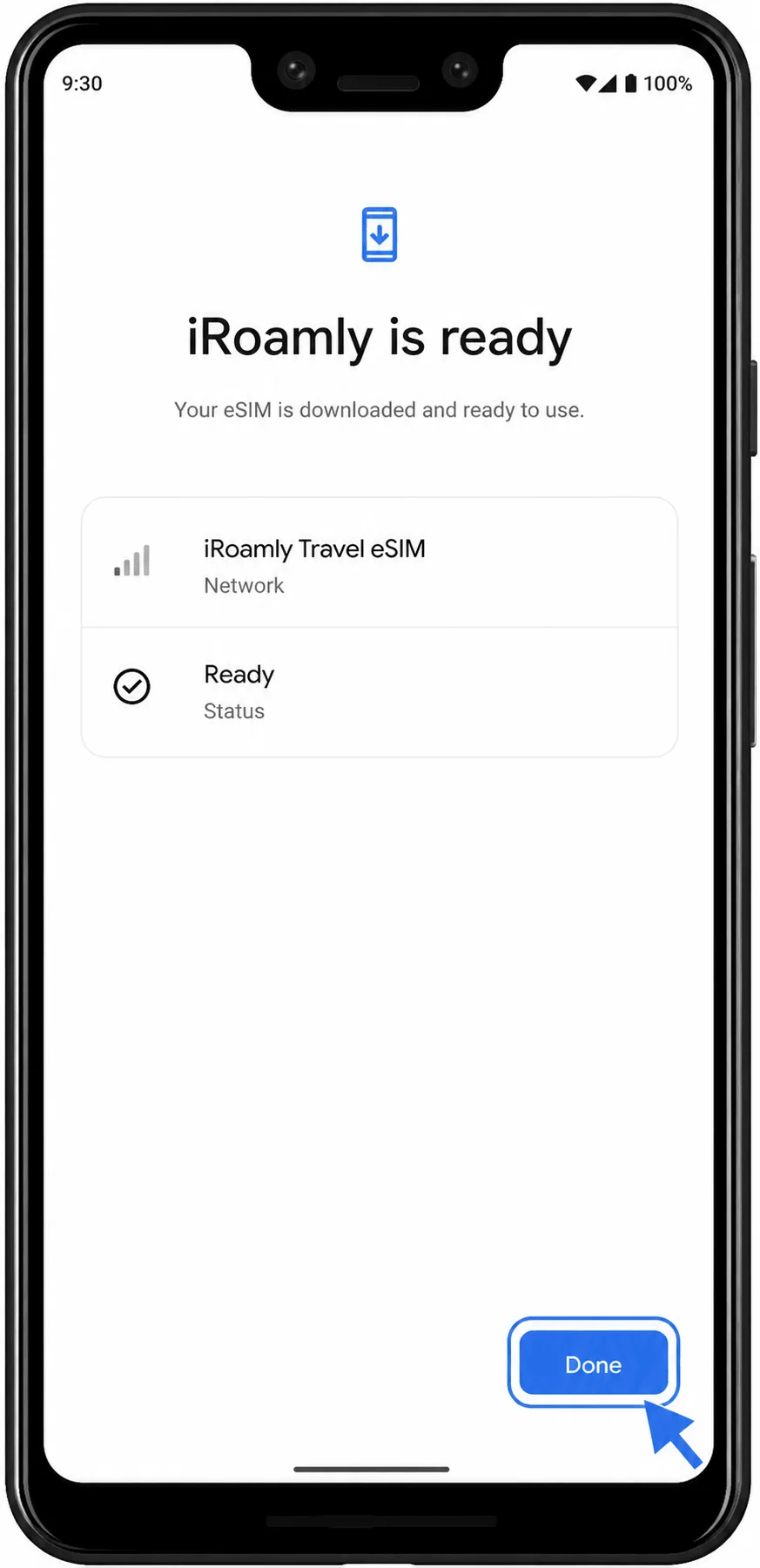
Kurulum ekranında iRoamly eSIM'in hazır olduğu belirtildiğinde Bitti'ye dokunun. Profil artık telefonunuza başarıyla yüklenmiştir.
Yöntem 2: iRoamly eSIM'i Manuel Girişle Yükleme
Ayarlar'ı açın ve Ağ ve internet'e dokunun. Bu, QR kodu kurulumu için kullanılanla aynı başlangıç noktasıdır.
SIM'ler seçeneğine dokunun. Pixel cihazınız SIM ve eSIM listenizi göstermelidir.
SIM ekle'ye dokunun. Telefon, SIM ekleme kurulum ekranını açacaktır.
Bir eSIM kur seçeneğine dokunun. eSIM kurulum ekranı yüklenirken Wi-Fi bağlantınızı koruyun.
QR kodu tara ekranında, Kodu manuel gir'e dokunun. Bu, manuel aktivasyon formunu açacaktır.
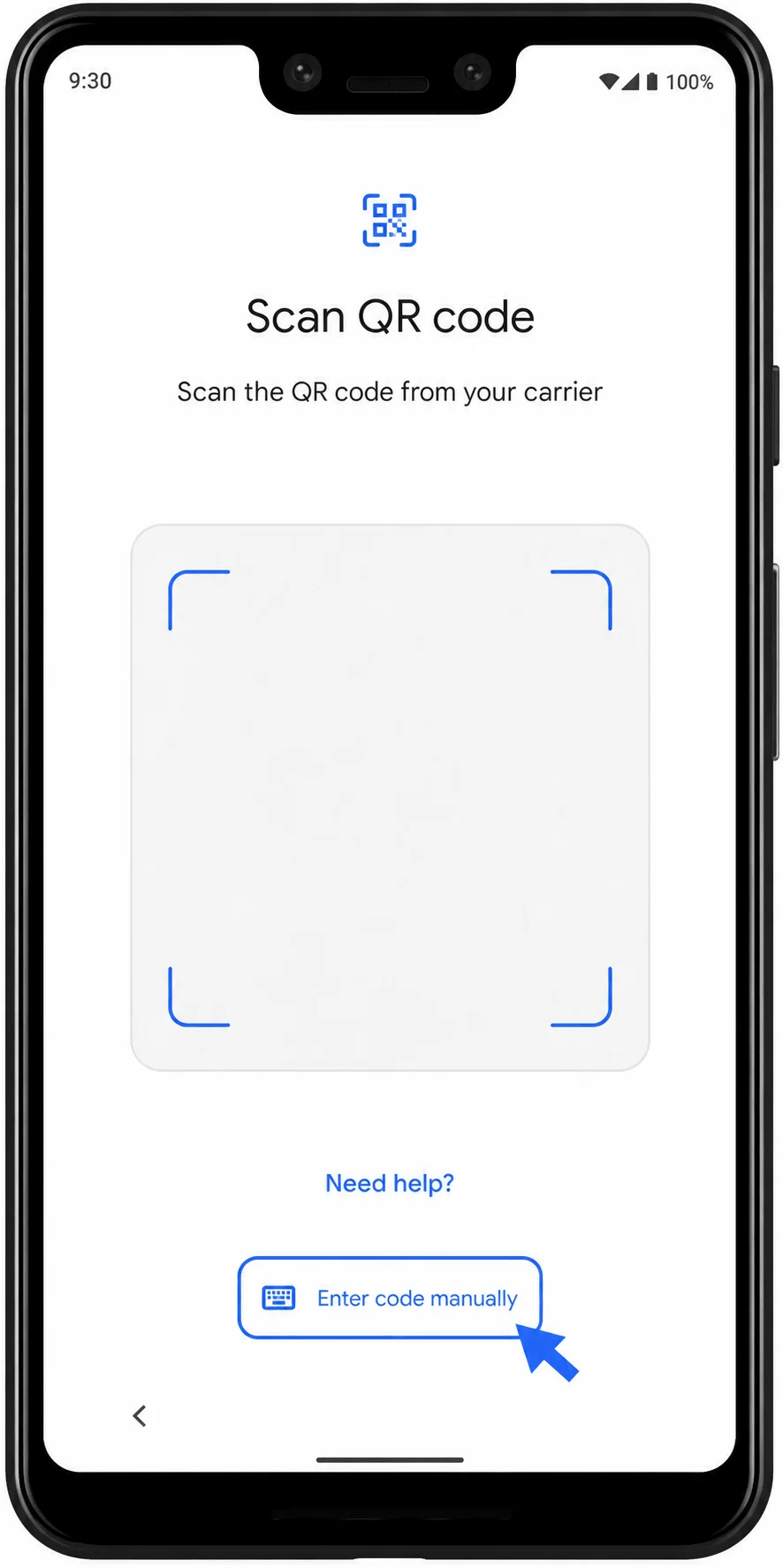
SM-DP+ Adresini ve Aktivasyon Kodunu, iRoamly tarafından size sağlandığı şekliyle aynen girin. Eğer iRoamly bir Onay Kodu sağladıysa, bu isteğe bağlı alana girin; aksi takdirde bu alanı boş bırakın. Devam et'e dokunun.
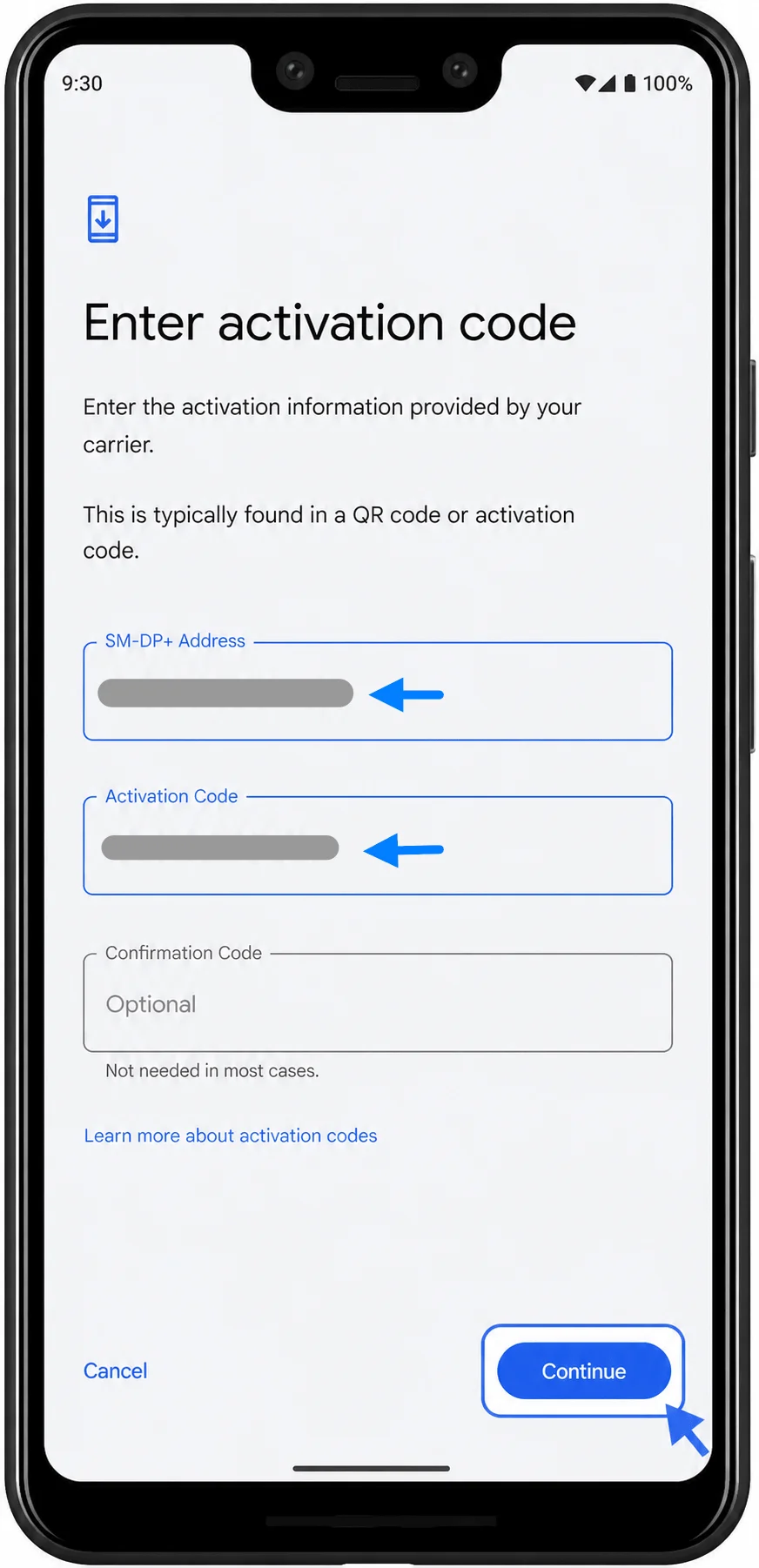
iRoamly eSIM ayrıntılarınızı kontrol edin ve ardından İndir'e dokunun. eSIM profilinin Wi-Fi üzerinden indirilmesini bekleyin.
Telefon, iRoamly eSIM'in hazır olduğunu belirttiğinde, Bitti'ye dokunun. Manuel olarak girilen profil artık başarıyla yüklenmiş olmalıdır.
iRoamly eSIM'in Yüklendiği Nasıl Onaylanır
Ayarlar'ı açın, Ağ ve internet'e, ardından SIM'ler'e dokunun. eSIM bölümünün altında iRoamly Travel eSIM'i bulun.
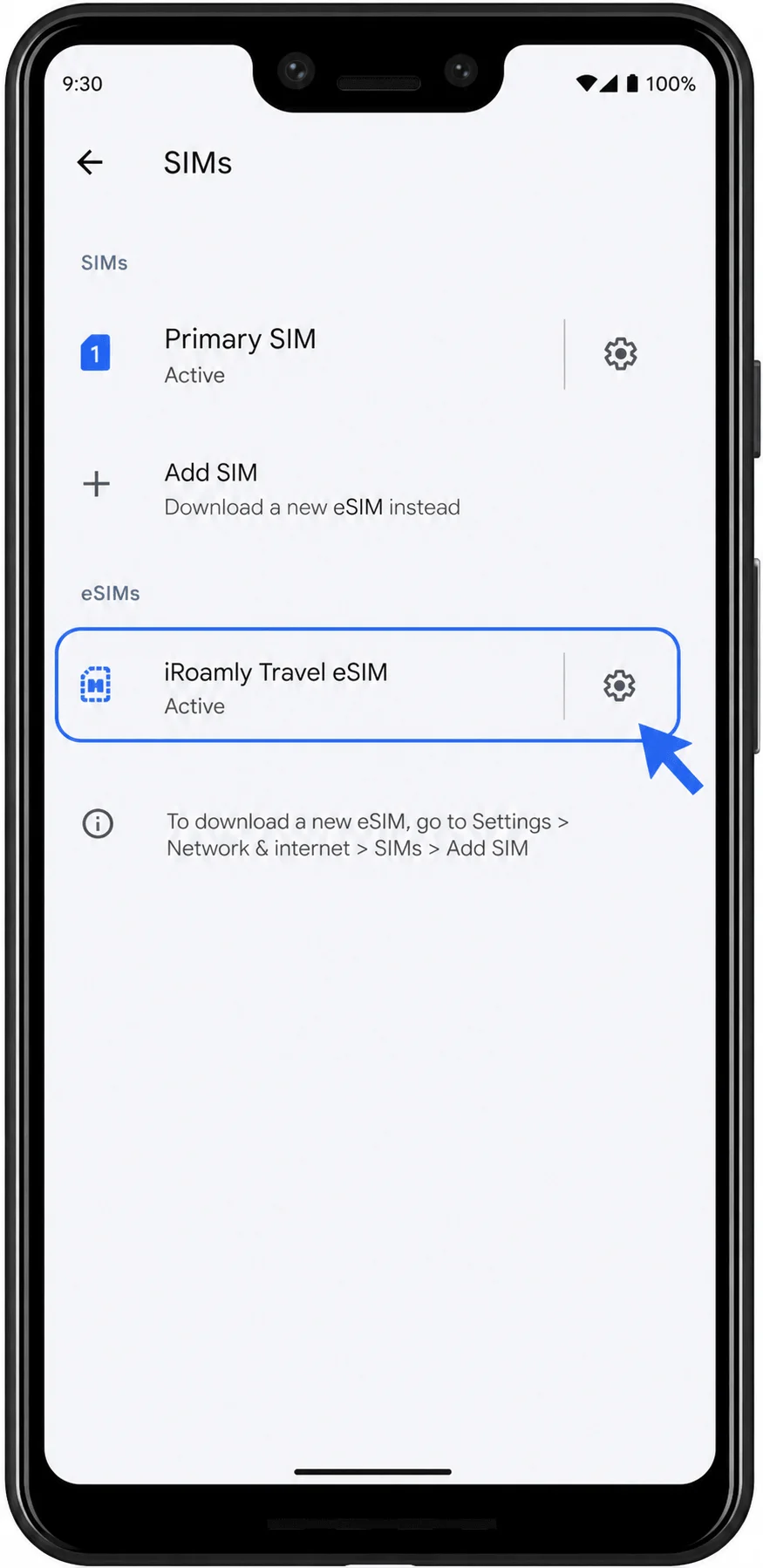
iRoamly Travel eSIM satırına veya yanındaki ayarlar simgesine dokunun. Hattın bir eSIM ayarları sayfasına yönlendirdiğini ve SIM'i kullan seçeneğinin kullanılabilir olduğunu onaylayın.
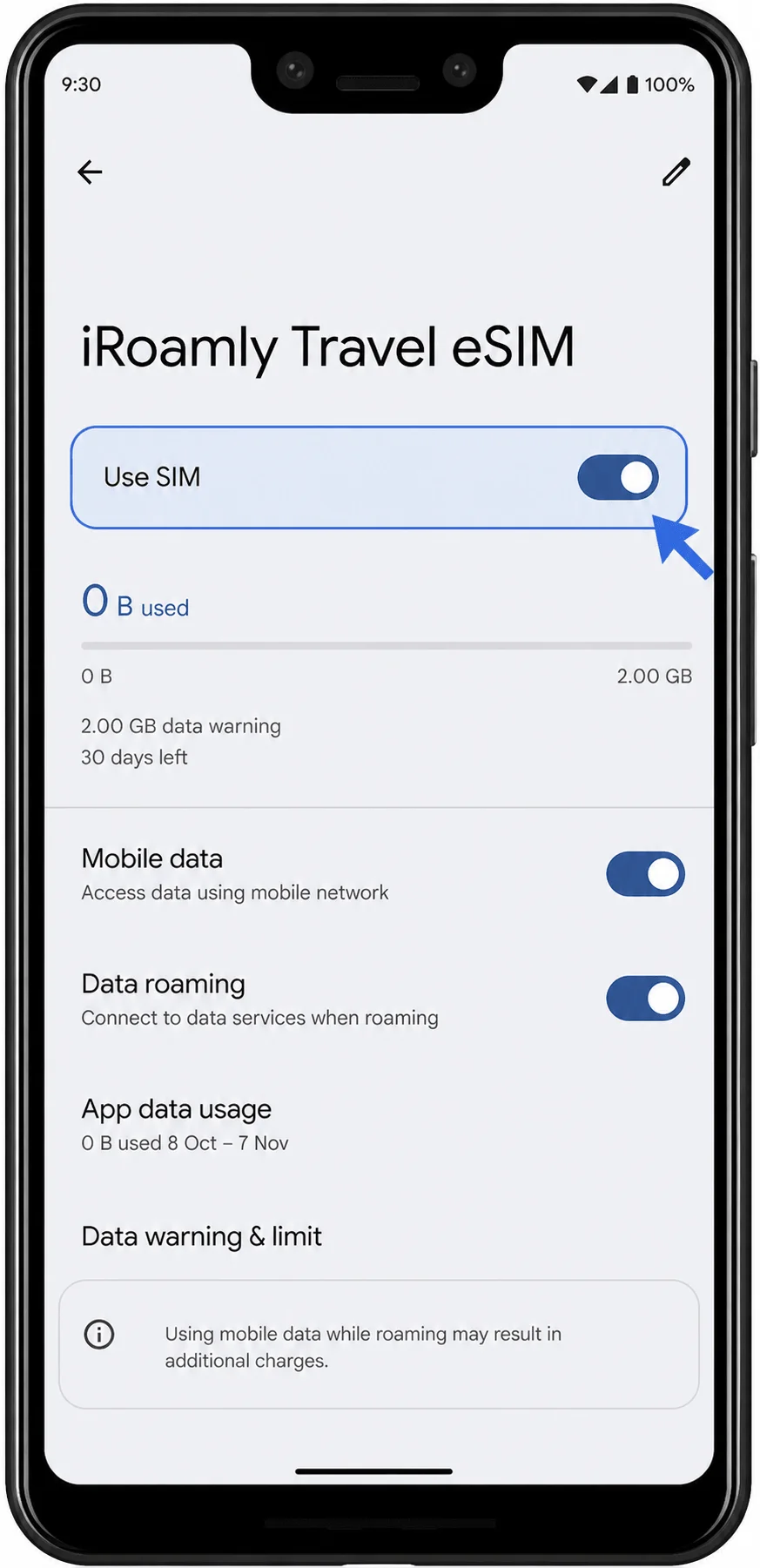
Seyahat Verisi için iRoamly eSIM Kurulumu
Ayarlar > Ağ ve internet > SIM'ler yolunu izleyerek iRoamly Travel eSIM'i açın ve "SIM kullan" seçeneğini etkinleştirin. Eğer henüz evden ayrılmadıysanız, seyahat planınızı başlatmaya hazır olana kadar mobil veriyi kapalı tutun.
Kapsama alanındaki varış noktanıza ulaştığınızda, aynı iRoamly Travel eSIM ayarları sayfasına giderek "Mobil veri" seçeneğini açın. Eğer iRoamly planınız veya gideceğiniz yerdeki talimatlar gerektiriyorsa "Veri dolaşımı" özelliğini de aktif hale getirin. Pixel cihazınız mobil veri için hangi SIM'i kullanmak istediğinizi sorarsa iRoamly Travel eSIM'i seçin; kendi operatörünüzü kullanmanız gerekmediği sürece veri bağlantısını ana SIM kartınıza geri döndürmemeye dikkat edin.
Sorun Giderme
SIM Ekle veya eSIM Kur seçeneği görünmüyor: Pixel 3 XL modelinizin eSIM desteklediğinden emin olun, mümkünse Android güncellemesini yapın, telefonu yeniden başlatın ve cihazınızda operatör kilidi olup olmadığını kontrol edin. Pixel 3 modellerinde eSIM desteği, bazı operatörlerde ve bölgesel sürümlerde kısıtlıdır.
QR kodu zaten kullanılmış: Kodu silip tekrar tekrar denemeyin. Birçok eSIM QR kodu yalnızca tek seferlik kurulabildiği için sipariş bilgilerinizle birlikte iRoamly destek ekibiyle iletişime geçin.
QR kodu taranmıyor: Kamera merceğini temizleyin, ortam ışığını artırın, QR kodunu başka bir cihaz ekranından okutmayı deneyin veya SM-DP+ Adresi ile Aktivasyon Kodu bilgilerini kullanarak 2. Yöntemi uygulayın.
Manuel giriş başarısız oluyor: SM-DP+ Adresi ve Aktivasyon Kodundaki karakterleri harfiyen kontrol edin, fazladan boşluk bırakmadığınızdan emin olun ve iRoamly tarafından size özel bir kod verilmediyse Onay Kodunu boş bırakın.
eSIM yüklü ancak internete bağlanamıyorum: Öncelikle Wi-Fi'ye bağlanın, SIM Kullan ayarının açık olduğundan emin olun, mobil veri için iRoamly Travel eSIM seçeneğini seçin, gerekirse Veri Dolaşımını açın ve ardından yerel mobil ağı test etmek için Wi-Fi'yi kısa süreliğine kapatın.
Aktivasyon beklemede: iRoamly seyahat verisi hedef ülkenin ağına ulaşmadan aktif olmayabileceği için, planın geçerli olduğu ülke veya bölgeye varana kadar bekleyin.
Telefonum sürekli birincil SIM üzerinden veri harcıyor: Pixel cihazınızın mobil veri ayarlarını kontrol edin ve seyahat esnasında veri kullanımı için iRoamly Travel eSIM'i seçtiğinizden emin olun.
Sonuç
Pixel 3 XL için, Ayarlar > Ağ ve internet > SIM'ler > SIM ekle > Bir eSIM kur adımlarına ulaştığınızda QR kod kurulumu genellikle en kolay iRoamly kurulum yöntemidir. Tarama işleminin uygun olmadığı durumlarda manuel giriş en doğru yedek yöntemdir; Pixel cihazlarda bu yöntem ayrı SM-DP+ Adresi, Aktivasyon Kodu ve isteğe bağlı Onay Kodu alanlarının kullanılmasını gerektirir.
Hangi yöntemi kullanırsanız kullanın, iRoamly Seyahat eSIM'inin SIM'ler altında göründüğünden emin olun. Eğer kurulumu önceden yapıyorsanız, kullanıma hazır olana kadar SIM Kullan seçeneğini kapalı tutun; ardından mobil veri için iRoamly hattını seçin ve varış noktanızdaki planınız gerektiriyorsa veri dolaşımını etkinleştirin.