
Google bu telefonu Pixel 5a (5G) olarak listelemektedir, dolayısıyla bu rehber kapsamında Pixel 5a ve Pixel 5a 5G aynı modele işaret eder. Cihaz, uyumlu ve kilidi açık modellerde eSIM desteklemektedir; ancak operatör ve bölgesel farklılıklar, eSIM kurulum seçeneğinin görünürlüğünü etkileyebilir.
iRoamly seyahat eSIM kurulumu için Pixel 5a; Ayarlar, Ağ ve internet, SIM'ler ve SIM Ekle yolunu izler. Menü isimleri Android sürümüne bağlı olarak küçük farklılıklar gösterebilir ancak kurulum süreci temel olarak bir SIM ekleme ve eSIM indirme seçeneğini tercih etme üzerine kurgulanmıştır.
Bu rehber, iRoamly seyahat eSIM kurulumu için her iki yöntemi de kapsamaktadır: iRoamly QR kodunu taratmak ve manuel aktivasyon bilgilerini girmek. QR ile kurulum genellikle en hızlı yöntemdir; manuel giriş ise QR kodunun aynı telefonun ekranında olması, net taranamaması veya başka bir cihazda görüntülenememesi gibi durumlarda oldukça işlevseldir.
iRoamly eSIM Kurulumu Öncesindeki Hazırlıklar
İşleme başlamadan önce Pixel 5a / Pixel 5a 5G cihazınızı sabit bir Wi-Fi ağına bağlayın.
Telefonunuzun operatör kilidinin kapalı olduğundan ve bölgeniz ya da operatör modeliniz için eSIM desteklediğinden emin olun.
iRoamly QR kodunuzu veya manuel aktivasyon bilgilerinizi hazır bulundurun.
Mümkünse eSIM'i seyahatinizden 1-2 gün önce kurun, ancak kullanmaya hazır olana kadar iRoamly hattını kapalı konumda tutun.
iRoamly Destek ekibi tarafından belirtilmediği sürece kurulumdan sonra eSIM'i silmeyin. Çoğu seyahat eSIM profili tek kullanımlıktır ve silindiği takdirde tekrar yüklenemeyebilir.
iRoamly eSIM planınızın geçerlilik süresi aktivasyon ile başlar. Seyahat planları için, aktivasyon tetikleyicisi eSIM'in desteklenen bir varış ağına ilk bağlantı kurduğu ana bağlı olabileceğinden, plan detaylarını mutlaka inceleyin.
iRoamly seyahat eSIM planları sesli görüşme veya SMS hizmetlerini kapsamıyor olabilir. Ses/SMS kullanımı plana göre değişiklik gösterdiğinden, bu hizmetlere ihtiyaç duymadan önce iRoamly planınızın içeriğini kontrol edin.
Yöntem 1: QR Kodunu Taratarak eSIM Kurulumu
Ayarlar'ı açın ve Ağ ve internet seçeneğine dokunun. Burada mobil, Wi-Fi ve eSIM seçeneklerini içeren Pixel ağ ayarları sayfasını görmelisiniz.
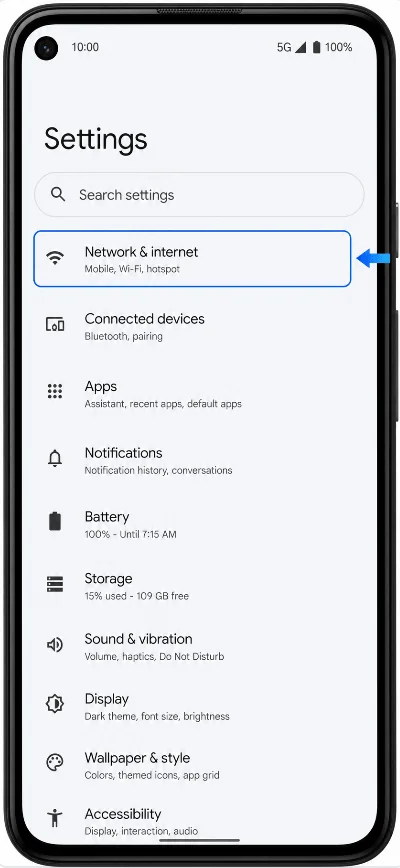
SIM'ler seçeneğine dokunun. Yüklü SIM kartlarınızın ve eSIM seçeneklerinizin yönetildiği SIM ayarları sayfasını göreceksiniz.
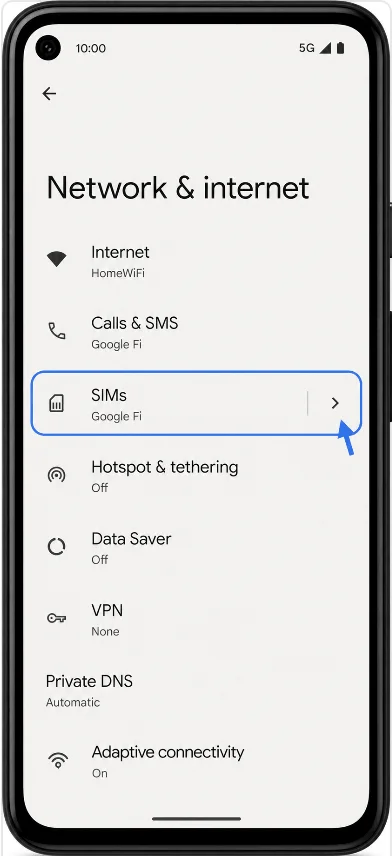
SIM ekle öğesine dokunun. Android, fiziksel bir SIM eklemek veya bir eSIM indirmek için kurulum ekranını açacaktır.
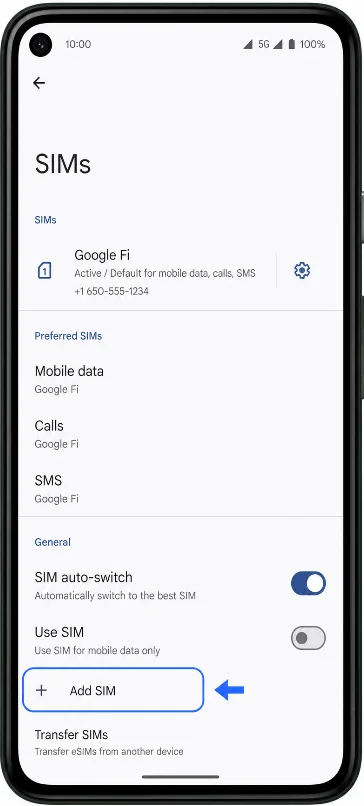
Bir eSIM kur seçeneğine dokunun. Eğer Android sürümünüz "Bunun yerine bir SIM mi indirmek istiyorsunuz?" sorusunu gösteriyorsa, bu seçeneğe dokunarak QR kurulum ekranına ilerleyin.
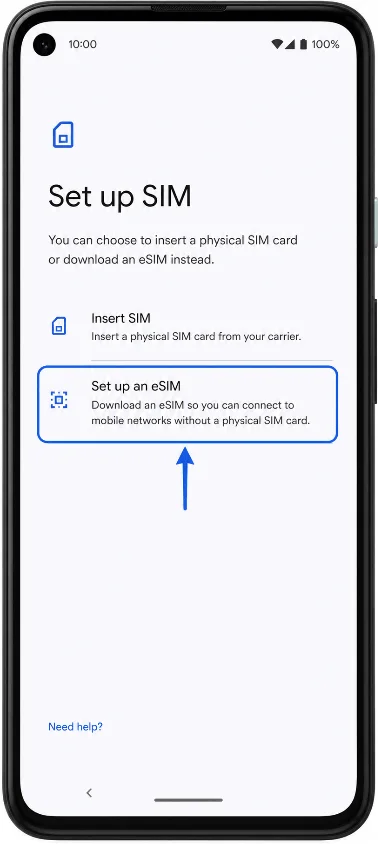
QR kodu ile kurulum seçeneğini belirleyin ve ardından e-postanızdan, iroamly hesabınızdan veya farklı bir ekrandan iroamly eSIM QR kodunu taratın. QR kodunun düz durduğundan, iyi aydınlatılmış olduğundan ve tamamen göründüğünden emin olun.
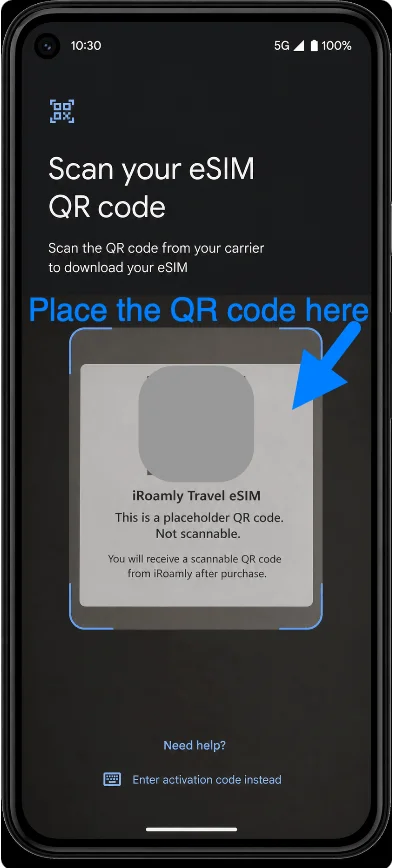
Algılanan iroamly eSIM profilini gözden geçirin ve istendiğinde İndir veya Kur seçeneklerine dokunun. Profil indirme işlemi sırasında Wi-Fi bağlantınızın açık kaldığından emin olun.
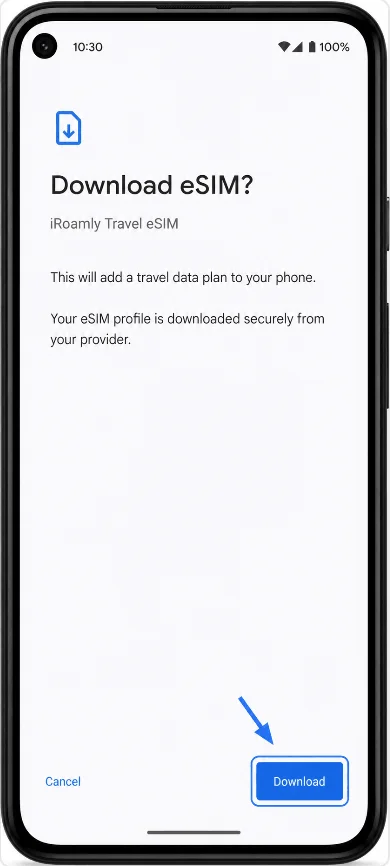
Kurulumun tamamlanmasını bekleyin ve ardından Bitti veya Ayarlar düğmesine dokunun. Android cihazınız yeniden başlatma önerirse, mobil veriyi test etmeden önce telefonunuzu yeniden başlatın.
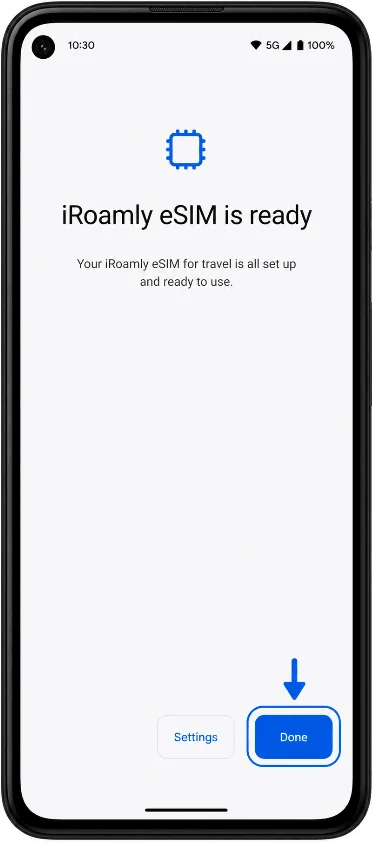
Yöntem 2: eSIM'i Manuel Giriş ile Yükleyin
Ayarlar'ı açın, ardından Ağ ve internet'e dokunun. Bu, QR kod kurulumu için kullanılanla aynı başlangıç noktasıdır.
SIM yönetimi ekranını açmak için SIM'ler'e dokunun.
Yeni bir SIM veya eSIM profili eklemeye başlamak için SIM ekle'ye dokunun.
eSIM yapılandır'a dokunun. Eğer telefonunuz "Bir SIM mi indirmek istiyorsunuz?" uyarısını gösteriyorsa, bu seçeneğe dokunun.
QR kod kurulum ekranında; Yardıma mı ihtiyacınız var?, Bilgileri manuel girin, Etkinleştirme kodunu girin veya Android sürümünüzde görünen eşdeğer manuel giriş seçeneğine dokunun. Kullanılan ifadeler cihazınıza göre küçük farklılıklar gösterebilir.
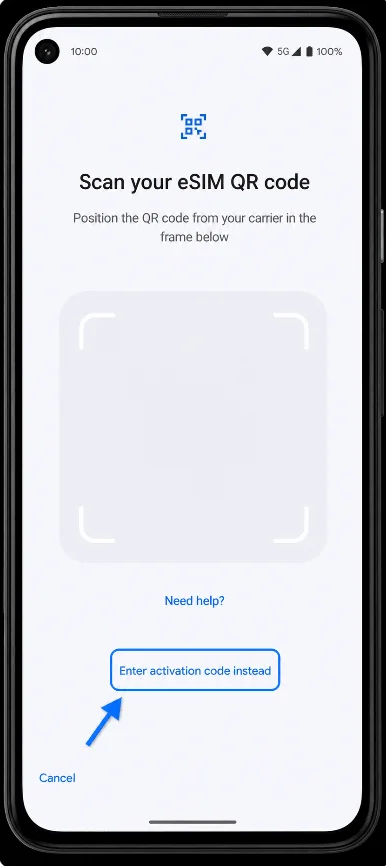
iRoamly'den sağlanan manuel etkinleştirme bilgilerini girin. Güncel Pixel Android sürümlerinde, manuel kurulum genellikle tek bir etkinleştirme kodu alanı (genellikle tam bir aktivasyon dizisi) kullanır. Eğer iRoamly, SM-DP+ Adresi ve Etkinleştirme Kodu bilgilerini ayrı ayrı verdiyse ve tam bir aktivasyon dizisi de sunuyorsa onu kullanın. Eğer Pixel cihazınız sadece tek bir alan gösteriyorsa ve elinizde ayrı değerler varsa, formatı tahmin etmeye çalışmadan önce iRoamly Destek ekibiyle iletişime geçin.
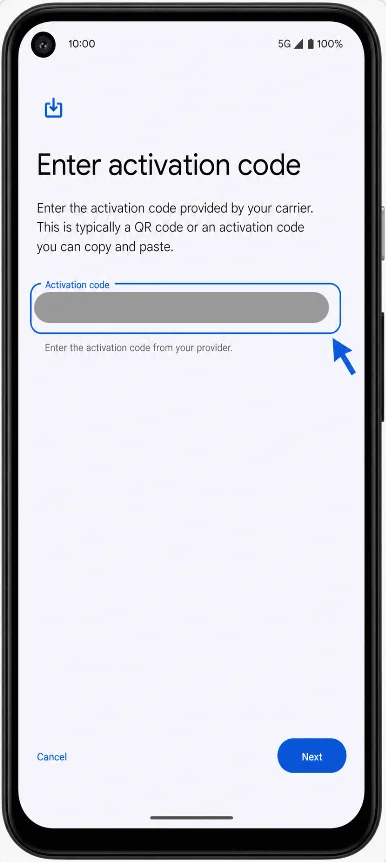
İleri, İndir veya Kur'a dokunun, ardından iRoamly eSIM'in Wi-Fi üzerinden indirilmesini bekleyin.
Kurulum tamamlandığında Bitti veya Ayarlar'a dokunun. Android veya iRoamly kurulum kılavuzunda öneriliyorsa telefonu yeniden başlatın.
iRoamly eSIM Kurulumu Nasıl Doğrulanır
Ayarlar'ı açın, Ağ ve internet'e dokunun, ardından SIM'ler'e dokunun. SIM listesinde yeni yüklenen iRoamly eSIM'i arayın. Siz yeniden adlandırana kadar bir operatör adı, İndirilen SIM, Seyahat veya başka bir varsayılan etiket olarak görünebilir.
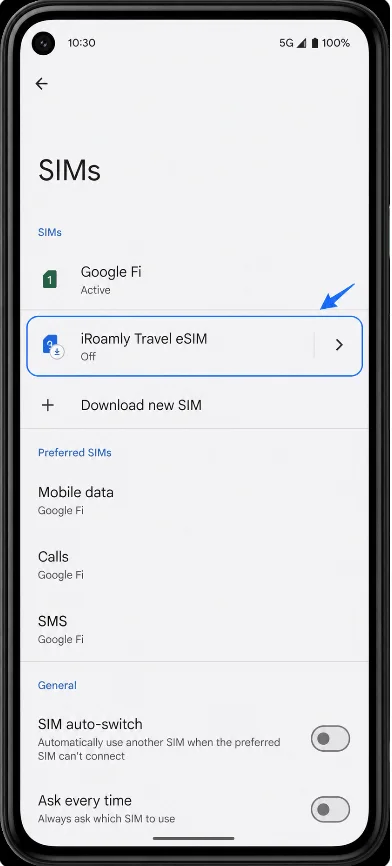
iRoamly eSIM'e dokunun ve SIM'i kullan seçeneğinin kullanılabilir olduğunu doğrulayın. Eğer seyahatinizden önce hala evdeyseniz, varış noktanıza ulaşana kadar iRoamly hattınızı kapalı tutabilirsiniz.
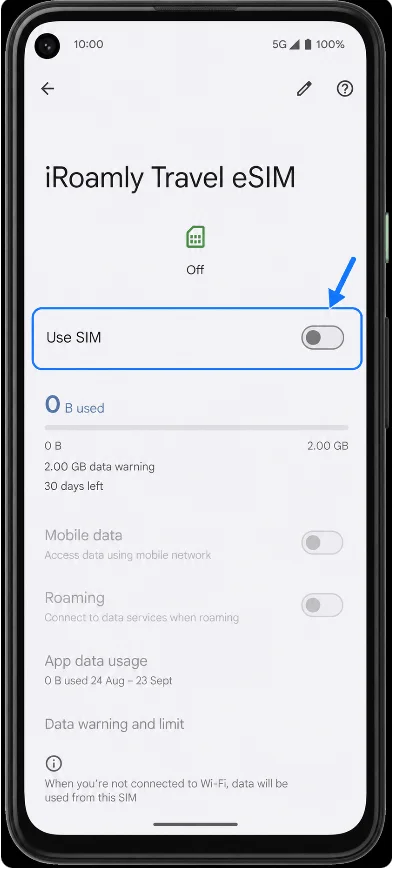
Mobil Veri için eSIM Kurulumu
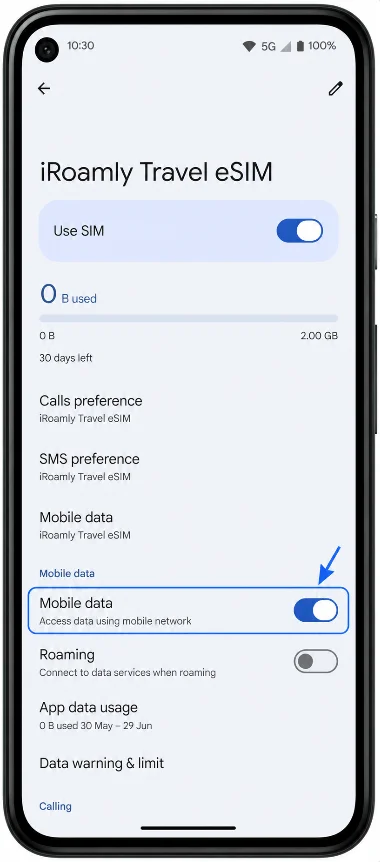
Ayarlar > Ağ ve internet > SIM'ler kısmına gidin ve ardından iRoamly eSIM'e dokunun. Seyahat planınızı kullanmaya hazır olduğunuzda SIM'i kullan seçeneğini açık konuma getirin.
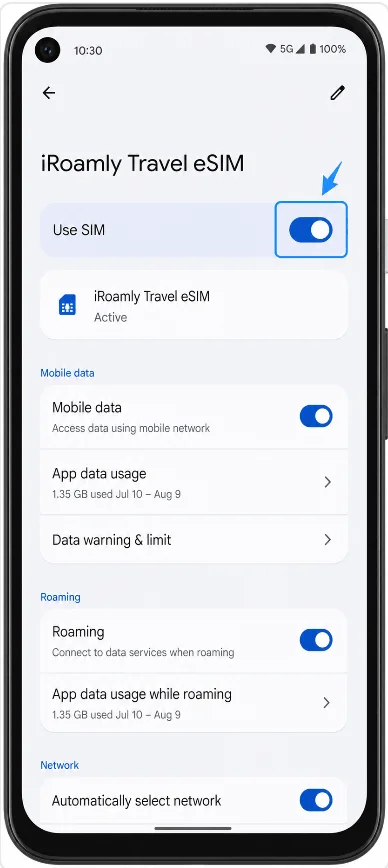
iRoamly eSIM için Mobil veri seçeneğini açın. Bu, Pixel cihazınızın internet erişimi için iRoamly hattını kullanmasını sağlayacaktır.
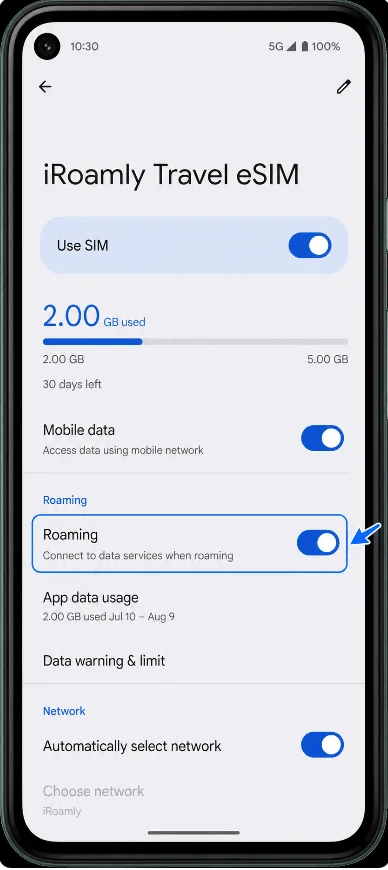
iRoamly varış noktası planınız veri erişimi için dolaşım gerektiriyorsa Dolaşım özelliğini açın.
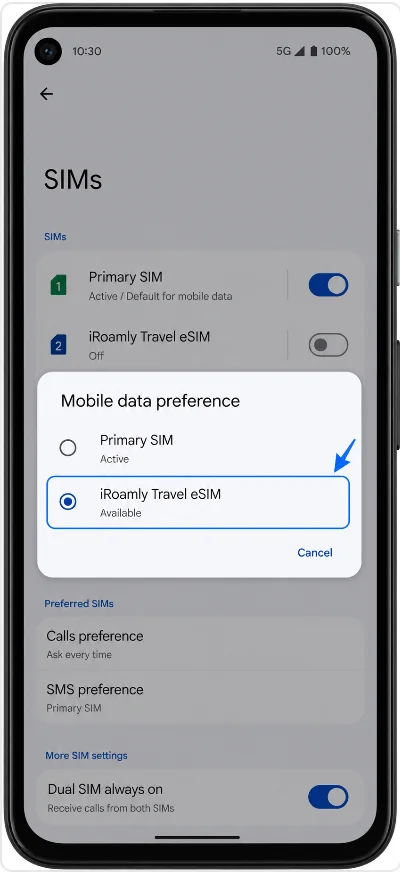
SIM'ler menüsüne geri dönün, Mobil veri üzerine dokunun ve veri SIM'i olarak iRoamly eSIM'i seçin. Eğer birincil SIM'inizi arama veya mesajlaşma için aktif tutuyorsanız, telefonun iRoamly verisinden başka bir hatta geçiş yapmasını özellikle istemediğiniz sürece otomatik veri geçişini kapalı tutun.
Sorun Giderme
SIM Ekle veya bir eSIM kur seçeneği görünmüyorsa, Android sürümünüzü güncelleyin, telefonu yeniden başlatın, cihazınızın SIM kilidinin açık olduğundan emin olun ve operatörünüzün veya telefonunuzun bölgesel sürümünün eSIM destekleyip desteklemediğini kontrol edin.
QR kodunun daha önce kullanıldığına dair bir hata alırsanız, kodu silip tekrar tekrar denemeyin. eSIM QR kodları genellikle tek kullanımlık olduğu için iRoamly Destek ekibiyle iletişime geçin.
QR kodu taranmıyorsa kodu daha büyük bir ekranda görüntülemeyi deneyin, ortam ışığını artırın veya manuel giriş yöntemini kullanın.
Manuel giriş başarısız olursa, Pixel cihazınızın ayrı SM-DP+ Adresi ve Aktivasyon Kodu alanları yerine tam bir aktivasyon kodu dizisi bekleyip beklemediğini kontrol edin.
eSIM yüklendiği halde mobil veri çalışmıyorsa, iRoamly eSIM'i açın, Mobil veri seçeneği olarak bu hattı belirleyin, Dolaşımı (Roaming) etkinleştirin ve ardından Uçak modunu açıp kapatarak bağlantıyı yenileyin.
Aktivasyon bekleme durumunda kalırsa, desteklenen varış noktası ağına ulaşana ve yerel kapsama alanına bağlanana kadar bekleyin.
Çift SIM kullanımı beklediğiniz gibi çalışmıyorsa, Pixel 5a / Pixel 5a 5G modellerinin aynı anda bir fiziksel SIM ve bir eSIM kullanımını desteklediğini, ancak iki aktif eSIM'i aynı anda desteklemediğini unutmayın.
Sonuç
Pixel 5a / Pixel 5a 5G cihazınıza bir iRoamly eSIM yüklemek, eSIM ayarlarının nerede olduğunu bildiğiniz takdirde oldukça kolay bir işlemdir. Kurulum tamamlandıktan sonra, iRoamly profilinin Ayarlar > Ağ ve internet > SIM'ler kısmında göründüğünü teyit edin ve seyahat planınızı kullanmaya hazır olduğunuzda Mobil veri için bu hattın seçili olduğundan emin olun.
Gideceğiniz yere ve planınızın gerekliliklerine bağlı olarak, iRoamly hattınızda Dolaşım (Roaming) özelliğini de açmanız gerekebilir. Seyahatiniz öncesinde, hizmetin ne zaman başlayacağını ve neleri kapsadığını bilmek adına plan detaylarınızı son bir kez gözden geçirmekte fayda var. Bu kontrolleri yaptıktan sonra eSIM'iniz ihtiyaç duyduğunuz her an kullanıma hazır olacaktır.