
Pixel 8 Pro, yurt dışında yerel veri kullanımı için bir eSIM eklemenize olanak tanırken aynı zamanda kendi SIM kartınızı da aktif tutabildiği için harika bir seyahat telefonudur. Bir iRoamly seyahat eSIM'i kullanmak için en pratik yöntem, Pixel Android'de Ayarlar > Ağ ve internet > SIM'ler adımlarını takip ederek iRoamly QR kodunu taratmak veya QR kodun kullanılamadığı durumlarda manuel aktivasyon bilgilerini girmektir.
Bu rehber, her iki yöntemi de aynı Pixel kurulum ekranı üzerinden anlatmaktadır. Satın alma işlemini yaptığınız e-posta veya hesap sayfası önünüzdeyse, QR kod ile kurulum genellikle en hızlı yoldur. Manuel giriş ise QR kod taranamadığında, bilgileri başka bir cihazdan kopyalamanız gerektiğinde veya destek ekibinin size bir kod görseli yerine aktivasyon metni gönderdiği durumlarda oldukça kullanışlıdır.
Aşağıdaki adımlarda SIM'ler, SIM ekle ve Bir eSIM kur gibi Pixel'e özgü etiketler kullanılmıştır. Operatöre özel veya bölgeye göre farklılık gösteren bazı Pixel sürümleri ek uyarı ekranları çıkarabilir; bu nedenle Wi-Fi bağlantınızı açık tutun ve iRoamly kurulumuna devam etmeden önce karşınıza çıkan operatör doğrulama ekranlarını takip edin.
iRoamly eSIM Kurulumundan Önce Yapılacak Hazırlıklar
iRoamly eSIM ekleme işlemini yapmadan önce Pixel 8 Pro cihazınızı güvenilir bir Wi-Fi ağına bağlayın.
Telefonunuzun operatör kilitli olmadığından ve eSIM desteklediğinden emin olun. Pixel 4 ve sonraki modeller eSIM özelliğini destekler, ancak operatör kısıtlamaları ve bölgesel aygıt yazılımları kullanım durumunu etkileyebilir.
iRoamly QR kodunuzu hazır bulundurun veya iRoamly sipariş sayfanız ya da e-postanız üzerinden manuel aktivasyon bilgilerinize erişin.
Kurulum Wi-Fi bağlantısı gerektirdiğinden ve olası sorunları yola çıkmadan çözmek daha kolay olduğundan, mümkünse iRoamly eSIM kurulumunu seyahatinizden 1-2 gün önce gerçekleştirin.
Kurulum sonrasında eSIM'i gelişigüzel bir şekilde silmeyin. Çoğu eSIM kaldırıldıktan sonra tekrar indirilemez; iRoamly destek ekibi silmenizi önermediği sürece hattı sadece devre dışı bırakmanız yeterlidir.
iRoamly planınızın geçerlilik süresi aktivasyon ile başlar. Güncel iRoamly yönergeleri, ücretlendirmenin eSIM desteklenen bir ağa bağlandığında başladığını belirtmektedir; yine de satın aldığınız plana özel aktivasyon politikasını mutlaka kontrol edin.
iRoamly eSIM planları sesli arama veya SMS hizmetlerini içermeyebilir. Çoğu iRoamly paketi yalnızca veri kullanımı içindir, sesli arama ve SMS desteği ise seçilen plana göre değişiklik gösterir.
Ortak Kurulum Adımları
Hem QR kod kurulumu hem de manuel giriş için bu ilk dört adımı izleyin.
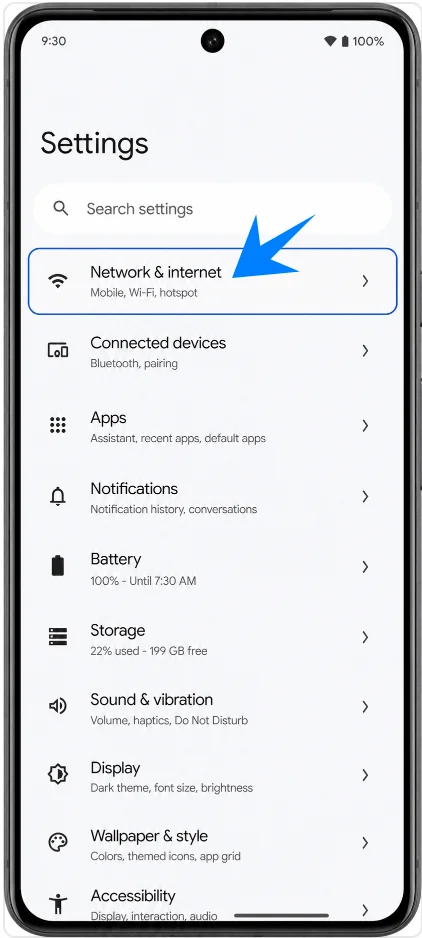
Ayarlar'ı açın, ardından Ağ ve internet'e dokunun. SIM'lerin üst kısımlarda listelendiği Pixel ağ ayarları sayfasını görmelisiniz.
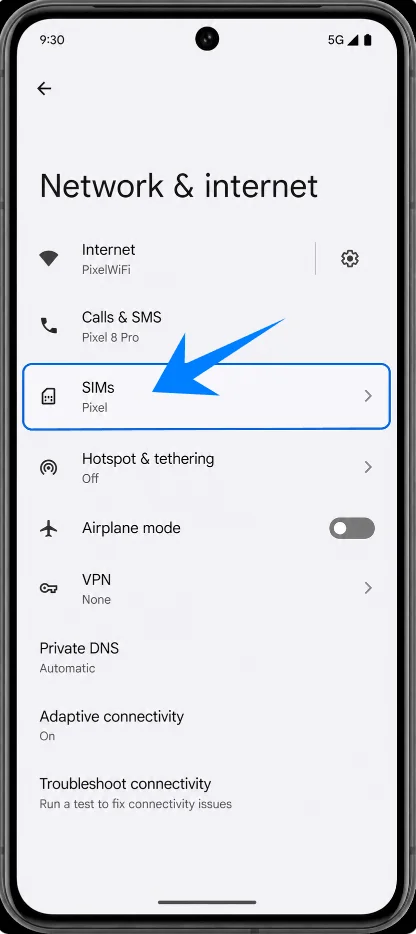
SIM'ler seçeneğine dokunun. Mevcut SIM veya eSIM hatlarınızı ve başka bir SIM ekleme seçeneğini görmelisiniz.
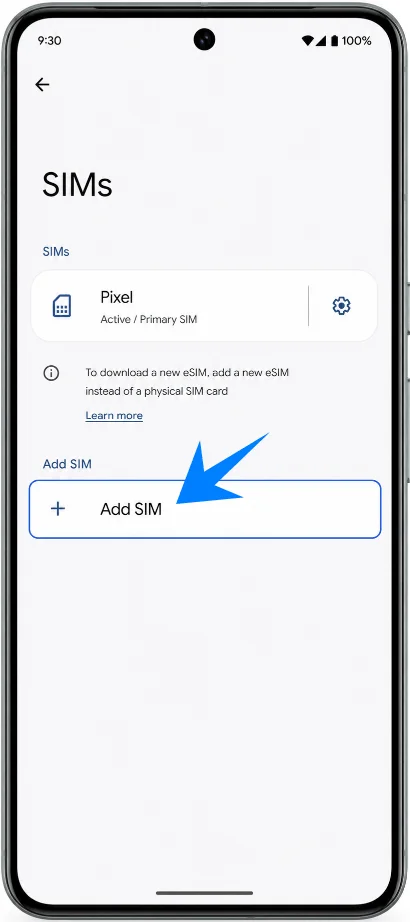
SIM Ekle'ye dokunun. Pixel 8 Pro, fiziksel SIM veya eSIM için SIM ekleme sürecini başlatmalıdır.
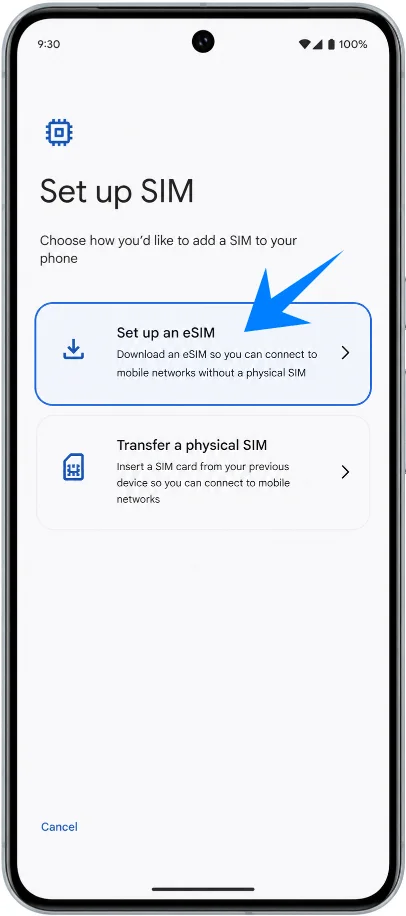
Bir eSIM kur seçeneğine dokunun. Telefon uygun kurulum seçeneklerini kontrol ettikten sonra, eSIM QR kod kurulum ekranına yönlendirileceksiniz.
Yöntem 1: QR Kodunu Tarayarak iRoamly eSIM Yükleme
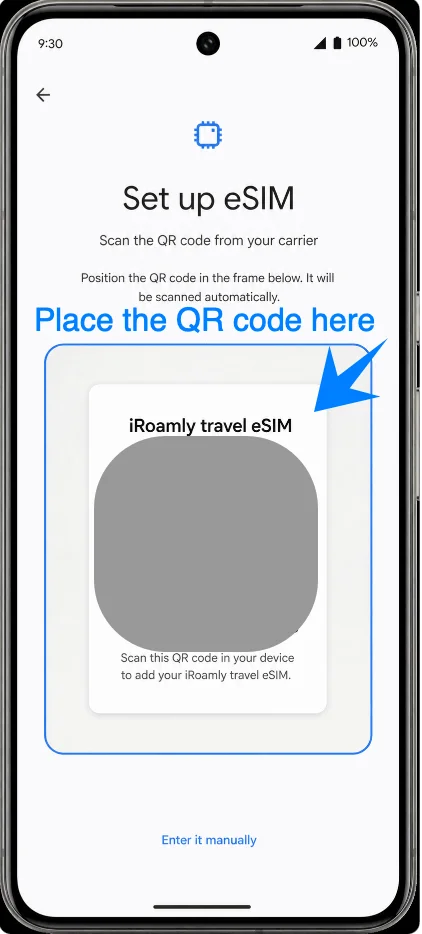
eSIM kurulum ekranında, Pixel 8 Pro kameranızı sipariş e-postanızda, hesap sayfanızda veya çıktısında bulunan iRoamly QR koduna doğrultun. Telefon kodu okuyana kadar QR kodunu tarayıcı çerçevesinin içinde tutun.
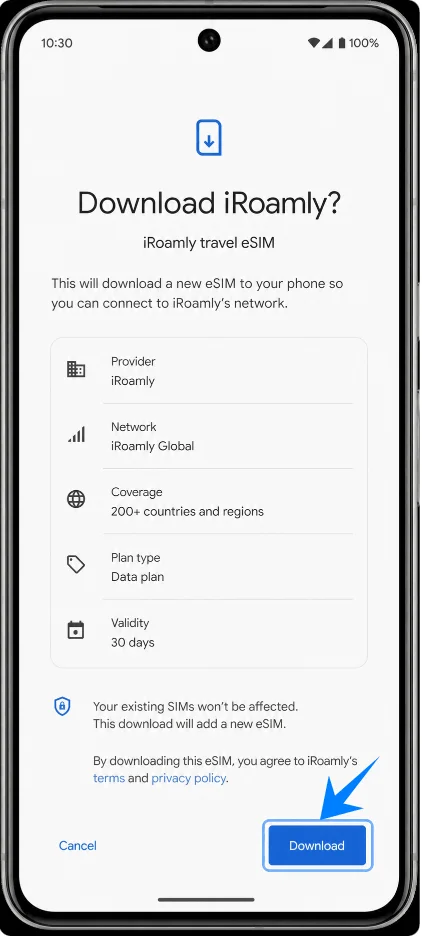
Telefonunuzda iRoamly eSIM indirme bildirimi göründüğünde İndir düğmesine dokunun. Pixel Android, eSIM profilini indirirken Wi-Fi bağlantısında kalın.
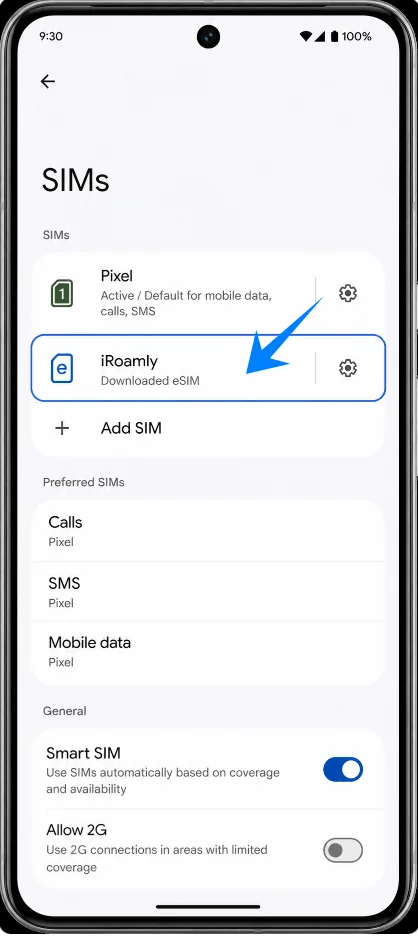
Kurulum tamamlandığında, ilgili komut belirirse Ayarlar veya Bitti seçeneğine dokunun. Yeni iRoamly eSIM'in kullanılabilir olduğu Pixel SIM ayarları ekranına dönmüş olmalısınız.
Yöntem 2: iRoamly eSIM'i Manuel Giriş ile Yükleyin
Ayarları açın, Ağ ve internet seçeneğine, ardından SIM'ler kısmına dokunun. QR kurulumu için kullanılan Pixel SIM ayarları sayfasına geri dönmüş olmalısınız.
SIM ekle'ye ve ardından bir eSIM kur seçeneğine dokunun. eSIM kurulum ekranının gelmesini bekleyin.
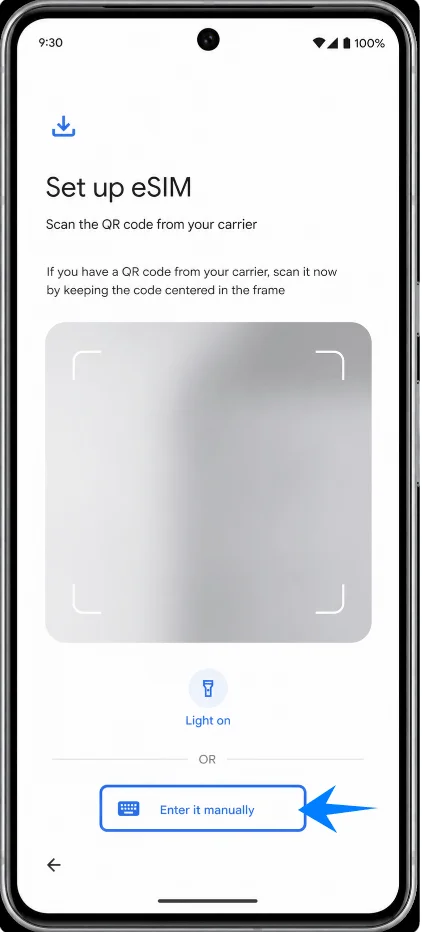
QR kod kurulum ekranında; Pixel sürümünüzde görünüyorsa Yardıma mı ihtiyacınız var?, Manuel olarak girin veya Etkinleştirme kodunu kullan gibi manuel seçeneklerden birine dokunun. Bir sonraki ekranda eSIM etkinleştirme kodu istenecektir.
iRoamly etkinleştirme kodu dizisini, size sağlandığı şekliyle eksiksiz olarak girin. Pixel Android cihazlarda manuel kurulum genellikle tek bir tam etkinleştirme kodu dizisini kabul eder. iRoamly bazen SM-DP+ Adresi ve Etkinleştirme Kodunu ayrı olarak sunabilir; bu durumda bunları iRoamly'nin Android manuel kurulumu için belirttiği formatta birleştirin veya kopyalayın. iRoamly tarafından ayrıca bir onay kodu verilmediği sürece isteğe bağlı alanları boş bırakın ve ardından Devam'a dokunun.
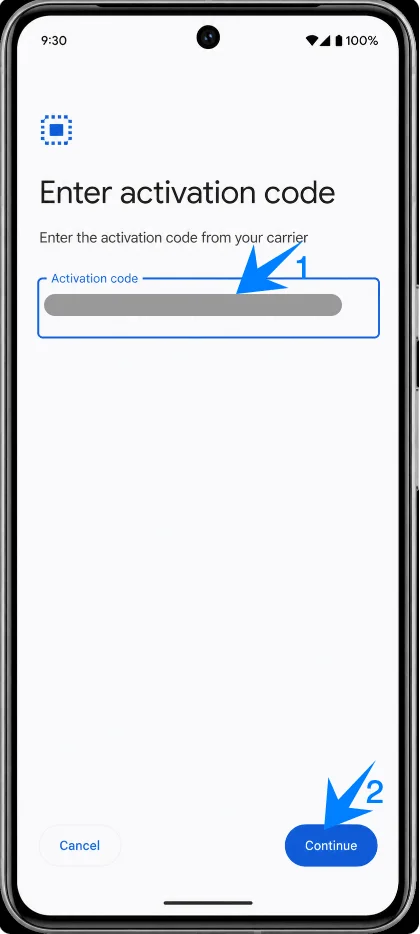
Pixel 8 Pro cihazınızda iRoamly eSIM indirme uyarısı göründüğünde İndir'e dokunun. eSIM profili yüklenene kadar Wi-Fi bağlantınızı koruyun, ardından Ayarlar veya Bitti seçeneğine dokunun.
iRoamly eSIM'in Yüklendiği Nasıl Doğrulanır
Ayarlar'ı açın, Ağ ve internet'e dokunun, ardından SIM'ler'e dokunun. SIM listesinin altında veya mevcut mobil ağ profillerinizin altında yeni eklenen iRoamly eSIM'i arayın.
iRoamly eSIM girişine dokunun. SIM'i Kullan seçeneğinin mevcut olduğunu veya açık olduğunu doğrulayın ve hattın mobil veri için seçilebilir olduğundan emin olun.
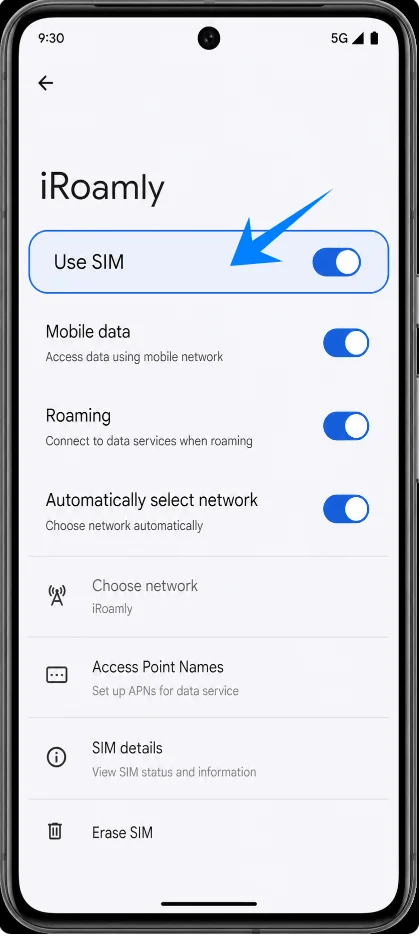
Seyahat Verisi için iRoamly eSIM Kurulumu
Ayarlar'ı açın, Ağ ve internet'e dokunun ve ardından SIM'ler'e girin. Birincil SIM'leriniz bölümünün altında Mobil veri'ye dokunun, ardından seyahat planınızı kullanmaya hazır olduğunuzda veri kullanımı için iRoamly eSIM'i seçin.
iRoamly eSIM öğesine dokunun, kapalıysa SIM'i Kullan seçeneğini aktif hale getirin ve iRoamly varış noktanız veya plan talimatlarınız veri erişimi için dolaşım gerektiriyorsa Dolaşım'ı açın.
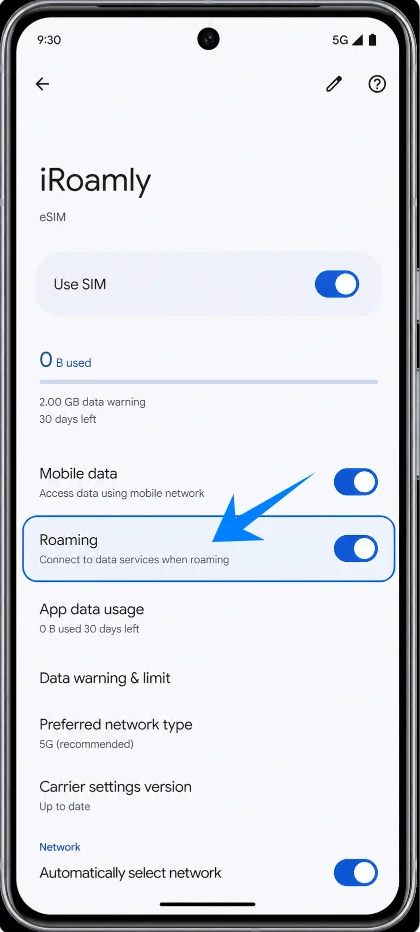
Pixel 8 Pro cihazınızda yerel SIM'iniz ve iRoamly eSIM aynı anda aktifse, telefonun seyahat eSIM'inden çıkış yapmasını özel olarak istemediğiniz sürece Otomatik veri geçişi seçeneğini kapalı tutun. Bu, birincil SIM'inizi yanlışlıkla ücretli dolaşımda kullanmanızı önlemeye yardımcı olur.
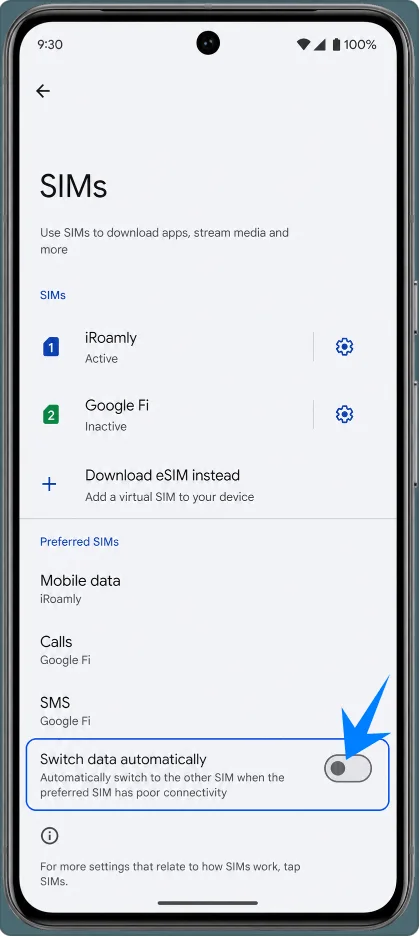
Sorun Giderme
SIM Ekle veya eSIM ayarla seçeneği görünmüyorsa, Android'i güncelleyin, telefonun kilidinin açık olduğunu doğrulayın, cihaz bilgilerinden EID numarasını kontrol edin ve operatörünüze bu Pixel 8 Pro bölgesi veya aygıt yazılımı sürümü için eSIM özelliğinin etkin olup olmadığını sorun.
QR kodu çalışmazsa, Wi-Fi'nin açık olduğundan emin olun, diğer ekrandaki kod boyutunu büyütün, Pixel kamera merceğini temizleyin ve iRoamly aktivasyon bilgileriyle manuel yöntemi deneyin.
QR kodunun zaten kullanıldığına dair bir uyarı alırsanız, eSIM'i silmeyin ve sürekli tekrar denemeyin. Çoğu eSIM QR kodu başarıyla indirildikten sonra tek kullanımlıktır; sipariş bilgilerinizle birlikte iRoamly destek ekibiyle iletişime geçin.
eSIM kurulmasına rağmen veri bağlantısı yoksa, Mobil veri ayarlarından iRoamly'yi seçin, iRoamly hattı için Dolaşım (Roaming) özelliğini açın, telefonu yeniden başlatın ve kapsama alanı olan bir destinasyonda olduğunuzdan emin olun.
Aktivasyon beklemede görünüyorsa, varış noktasındaki kapsama alanına girene ve desteklenen bir ağa bağlanana kadar bekleyin. Güncel iRoamly rehberliğine göre faturalandırma, eSIM desteklenen bir ağa bağlandığı anda başlar.
iRoamly hattı üzerinden arama yapamıyor veya kısa mesaj gönderemiyorsanız, plan detaylarını kontrol edin. Birçok seyahat eSIM veri paketi telefon numarası, sesli arama veya SMS hizmeti içermez.
iRoamly hattını geçici olarak devre dışı bırakmanız gerekirse, iRoamly destek ekibi özellikle kaldırmanızı belirtmediği sürece eSIM'i silmek yerine, o eSIM için SIM'i Kullan seçeneğini kapatın.
Sonuç
Pixel 8 Pro için QR kod kurulumu, Pixel Android'in standart eSIM tarayıcı akışını takip ettiği için en basit iRoamly kurulum yöntemidir. QR kodun taranamadığı durumlarda manuel giriş yedek yoldur; aktivasyon bilgileri, iRoamly tarafından sağlandığı şekilde Pixel manuel kod ekranına girilir.
Her iki yöntemden sonra da iRoamly eSIM'in Ayarlar > Ağ ve internet > SIM'ler kısmında göründüğünü doğrulayın, Mobil veri için bu eSIM'i seçin, varış noktası planı gerektirdiğinde dolaşımı etkinleştirin ve kullanmak istemediğiniz müddetçe birincil SIM'in veri bağlantısını ele geçirmesini engelleyin.