
ABD'de moto g 5G - 2024 adıyla satılan Motorola Moto G (2024), kilidi açık uyumlu modellerde eSIM teknolojisini desteklemektedir. Motorola, bu telefonu Android 14 işletim sistemi, bir fiziksel nano SIM ve bir eSIM ile çift SIM desteği ve Ayarlar > Ağ ve internet > SIM kartları menüsü üzerinden eSIM kurulum yolu ile sunmaktadır.
Seyahatlerinizde bir iRoamly eSIM kurmak, ana fiziksel SIM kartınızı çıkarmanıza gerek kalmadan seyahatiniz öncesinde mobil verinizi hazırlamanıza olanak tanır. Genellikle iRoamly tarafından sağlanan QR kodunu tarayarak kurulum yapabilirsiniz; QR kodunun aynı telefonda olması, taranmasının zor olması veya aktivasyon bilgilerinin manuel olarak verilmesi durumunda ise manuel giriş yöntemi oldukça kullanışlıdır.
Bu kılavuz her iki yöntemi de ele almakta, ardından iRoamly eSIM'in Moto G (2024) cihazınızda nasıl görüntüleneceğini ve seyahat verisi için nasıl seçileceğini göstermektedir. Menü adları kullanılan Android sürümüne, operatör yazılımına veya bölgeye göre küçük farklılıklar gösterebilir ve bazı operatör modelleri eSIM özelliklerini kısıtlayabilir.
iRoamly eSIM'inizi Kurmadan Önce
Başlamadan önce Motorola Moto G (2024) cihazınızı kararlı bir Wi-Fi ağına bağlayın. eSIM indirme işlemi internet bağlantısı gerektirir.
Telefonun operatör kilidinin kapalı (unlocked) olduğundan ve modelinizin/bölgenizin eSIM desteklediğinden emin olun. Uyumlu ABD Moto G (2024) modellerinde Motorola, çift SIM özelliğini bir fiziksel nano SIM ve bir eSIM olarak belirtmektedir.
iRoamly QR kodunuzu, SM-DP+ adresinizi, aktivasyon kodunuzu ve varsa onay kodunuzu iRoamly sipariş sayfanızdan veya e-postanızdan hazır bulundurun.
Mümkünse eSIM kurulumunu seyahatten 1-2 gün önce yapın; ancak planınızın süresini tam olarak anlayana kadar veri kullanımını başlatmaktan kaçının. iRoamly plan süresi aktivasyonla başlar ve bu başlangıç anı plana veya varış noktasına göre değişiklik gösterebilir.
iRoamly destek ekibi tarafından belirtilmediği sürece, kurulumdan sonra iRoamly eSIM'inizi silmeyin. Birçok seyahat eSIM'i, cihazdan kaldırıldıktan sonra tekrar yüklenemez.
Sesli arama ve SMS özellikleri için iRoamly planınızın detaylarını kontrol edin. Birçok iRoamly seyahat eSIM planı yalnızca veri odaklıdır; ses ve SMS desteği plana göre farklılık gösterebilir.
Yöntem 1: QR Kodunu Tarayarak eSIM Kurulumu
Motorola Moto G (2024) cihazınızda Ayarlar'ı açın ve Ağ ve internet seçeneğine dokunun. Burada Wi-Fi, SIM ve bağlantı seçeneklerinin yer aldığı Android 14 ağ ayarları sayfasını göreceksiniz.
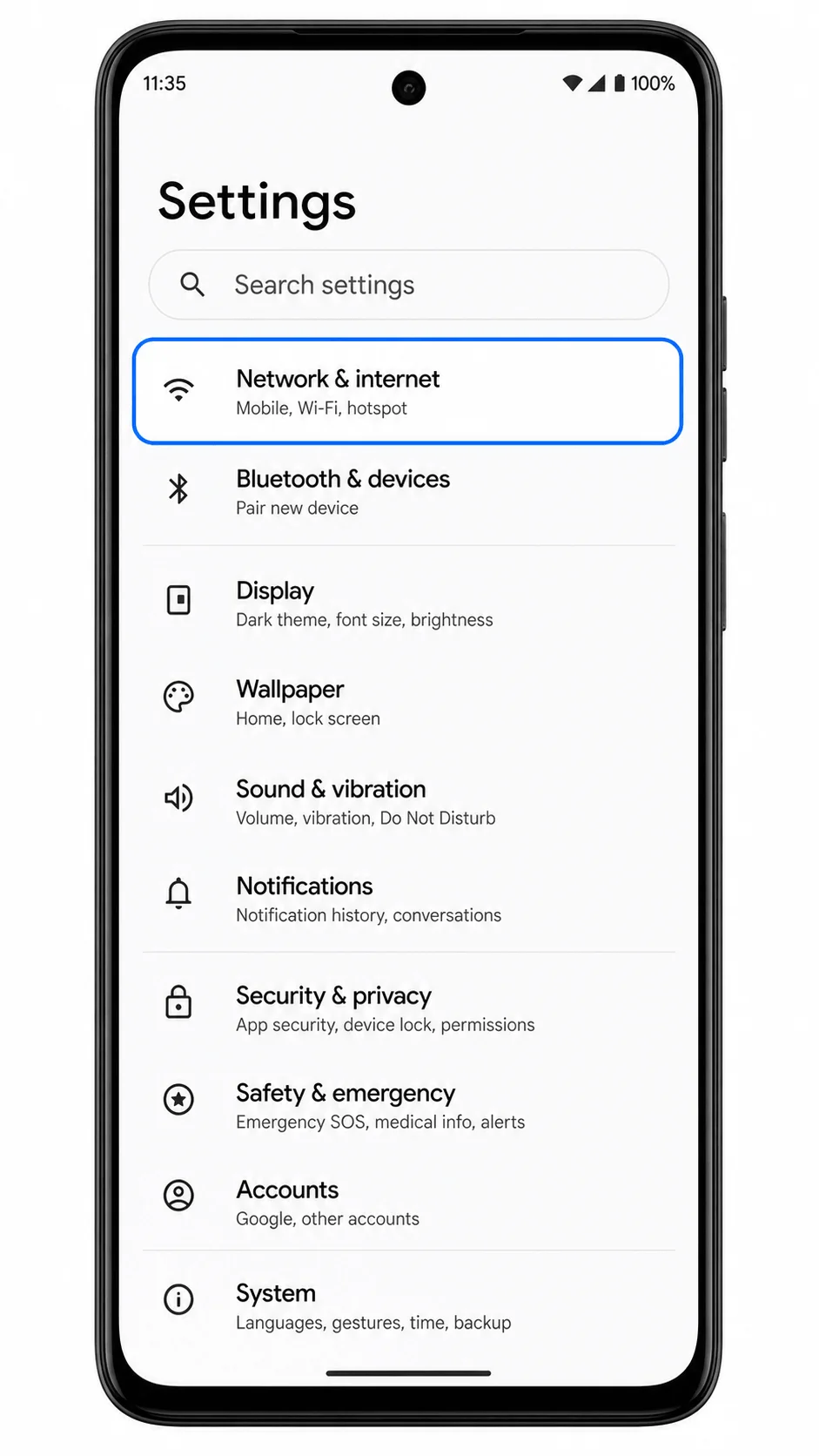
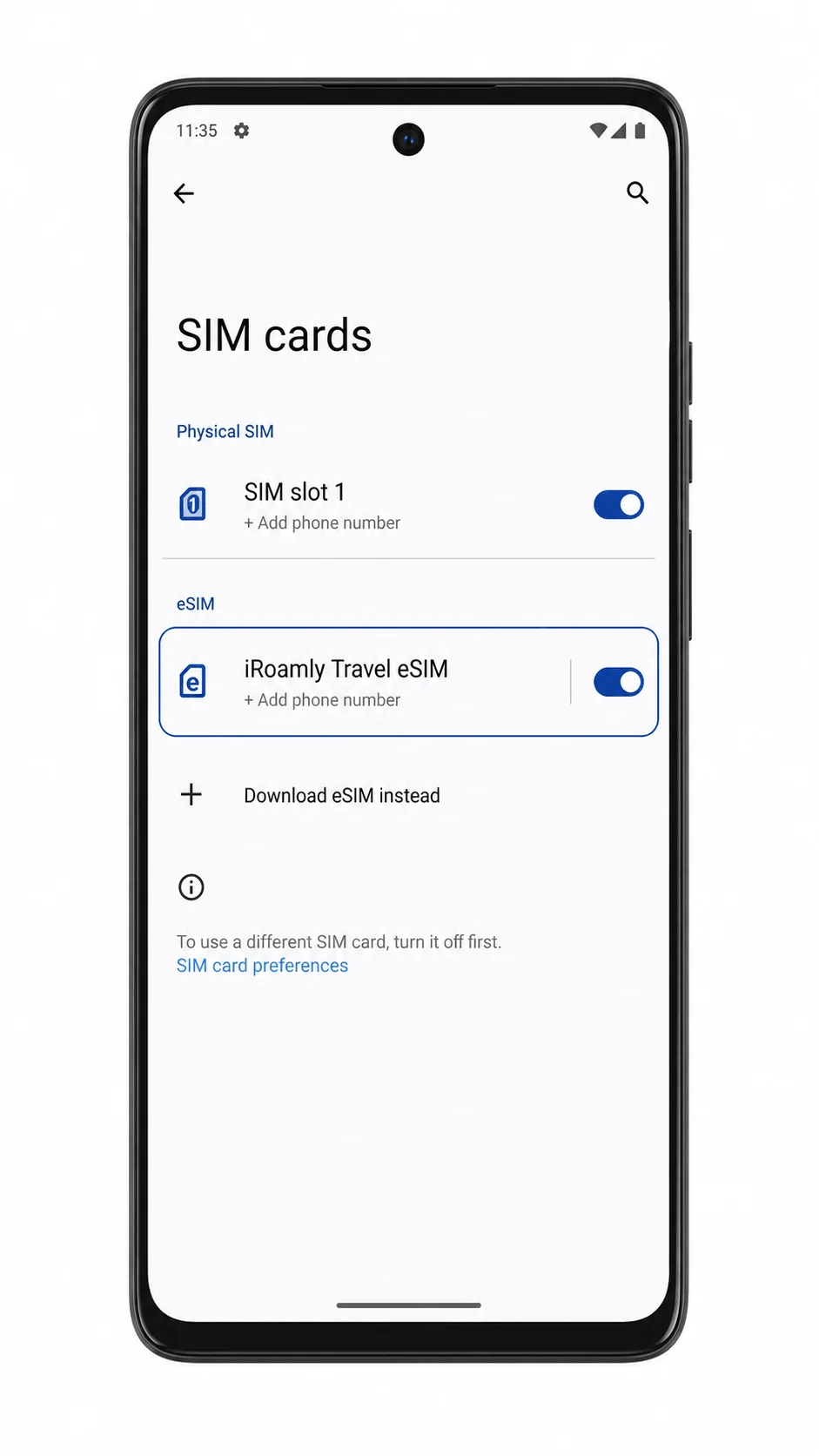
SIM kartlar seçeneğine dokunun. Telefonunuz, fiziksel SIM ve eSIM seçeneklerini yönetebileceğiniz SIM yönetim sayfasını açacaktır.
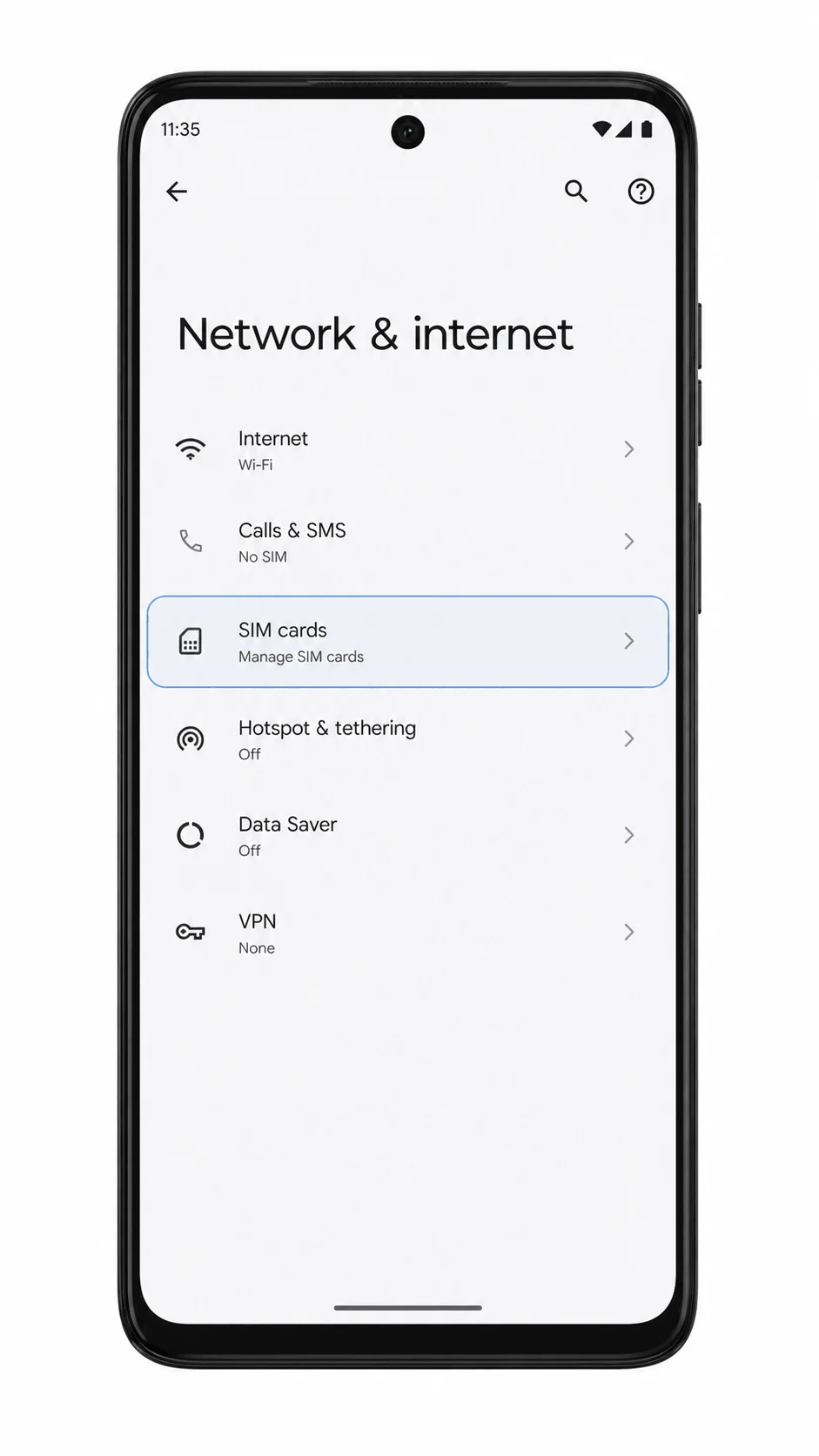
eSIM ekle seçeneğine veya indirilen bir SIM eklemek için görünen ilgili seçeneğe dokunun. Telefonunuz eSIM kurulum ekranını hazırlarken Wi-Fi bağlantınızı koruyun.
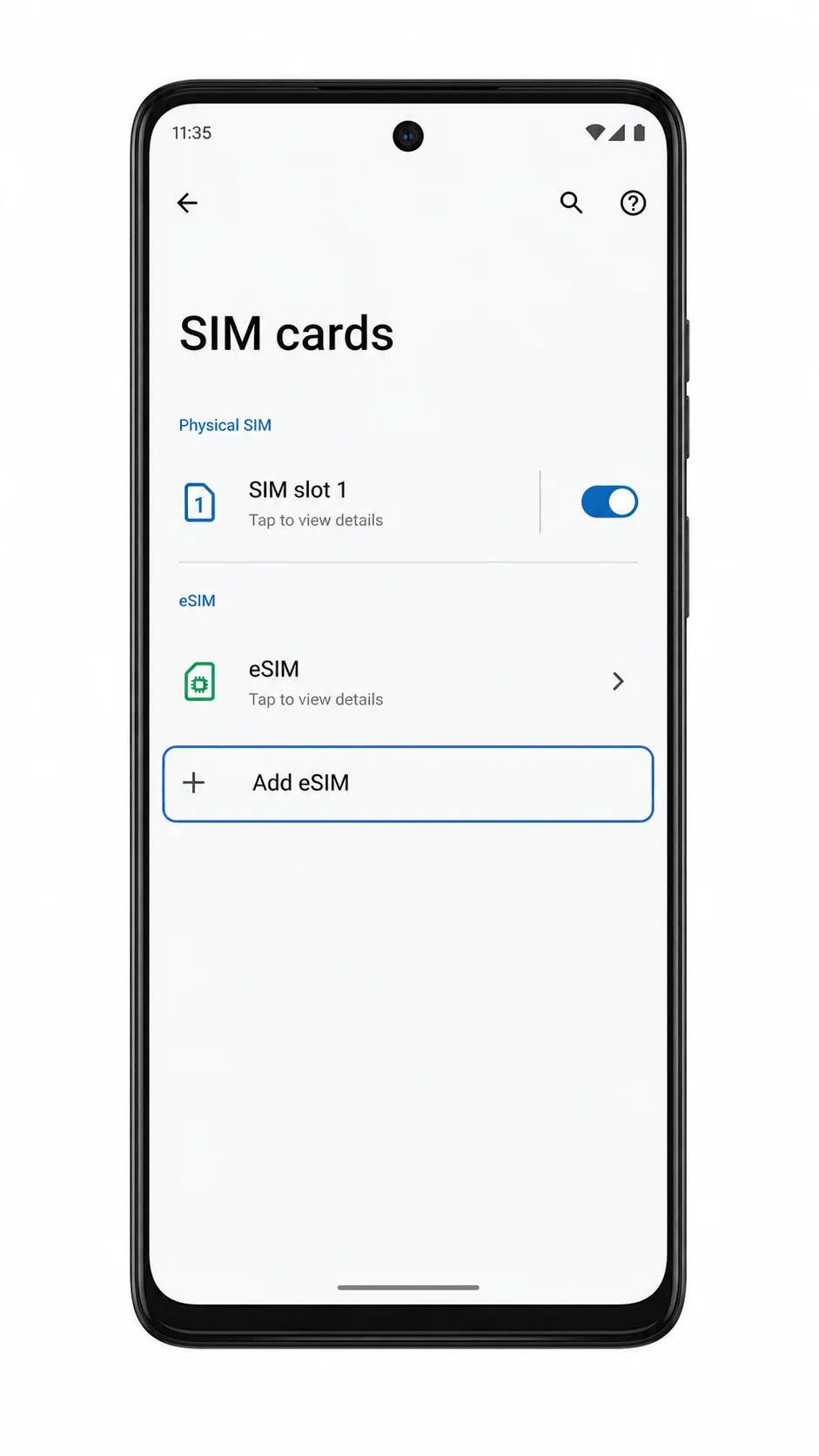
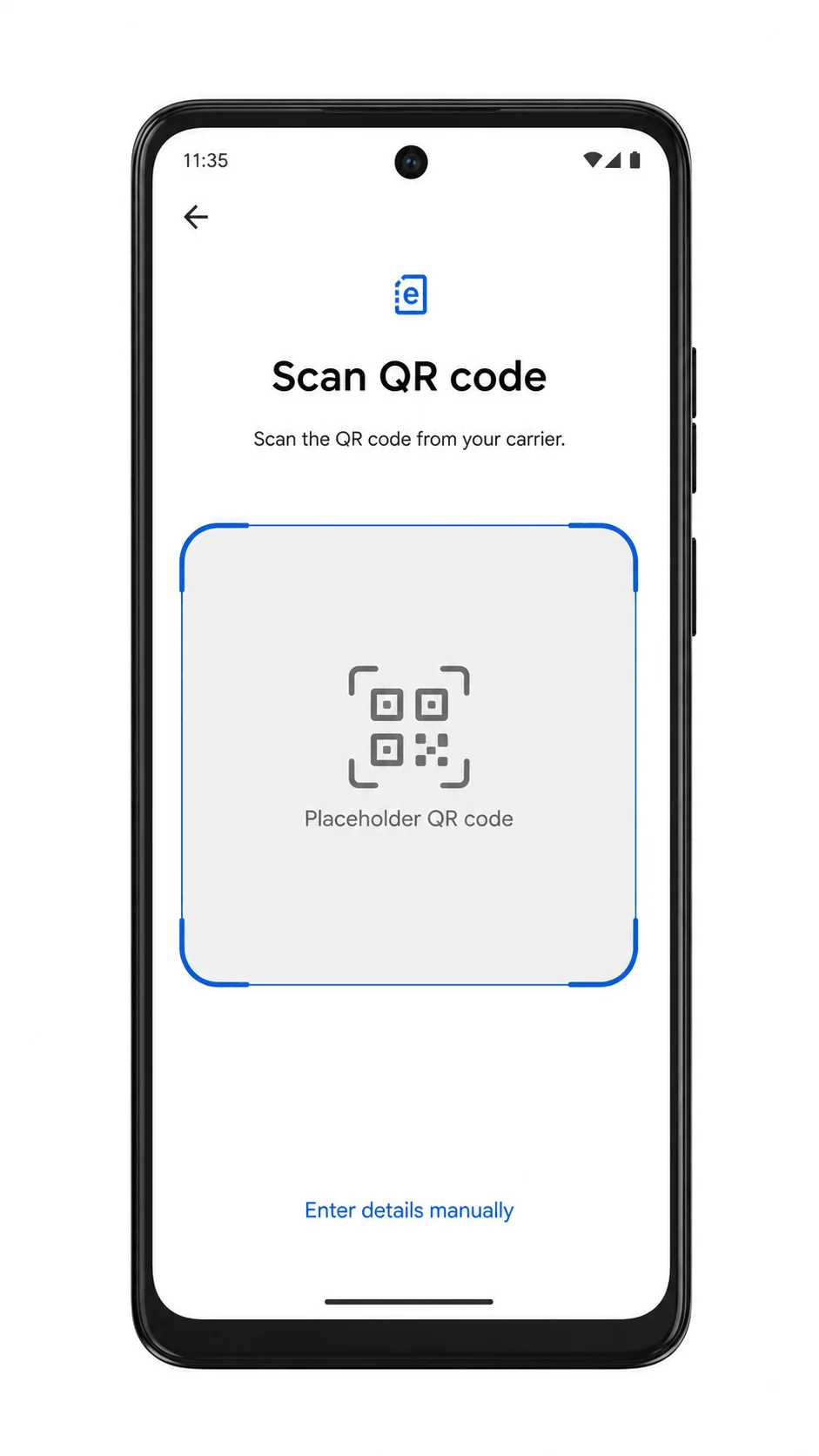
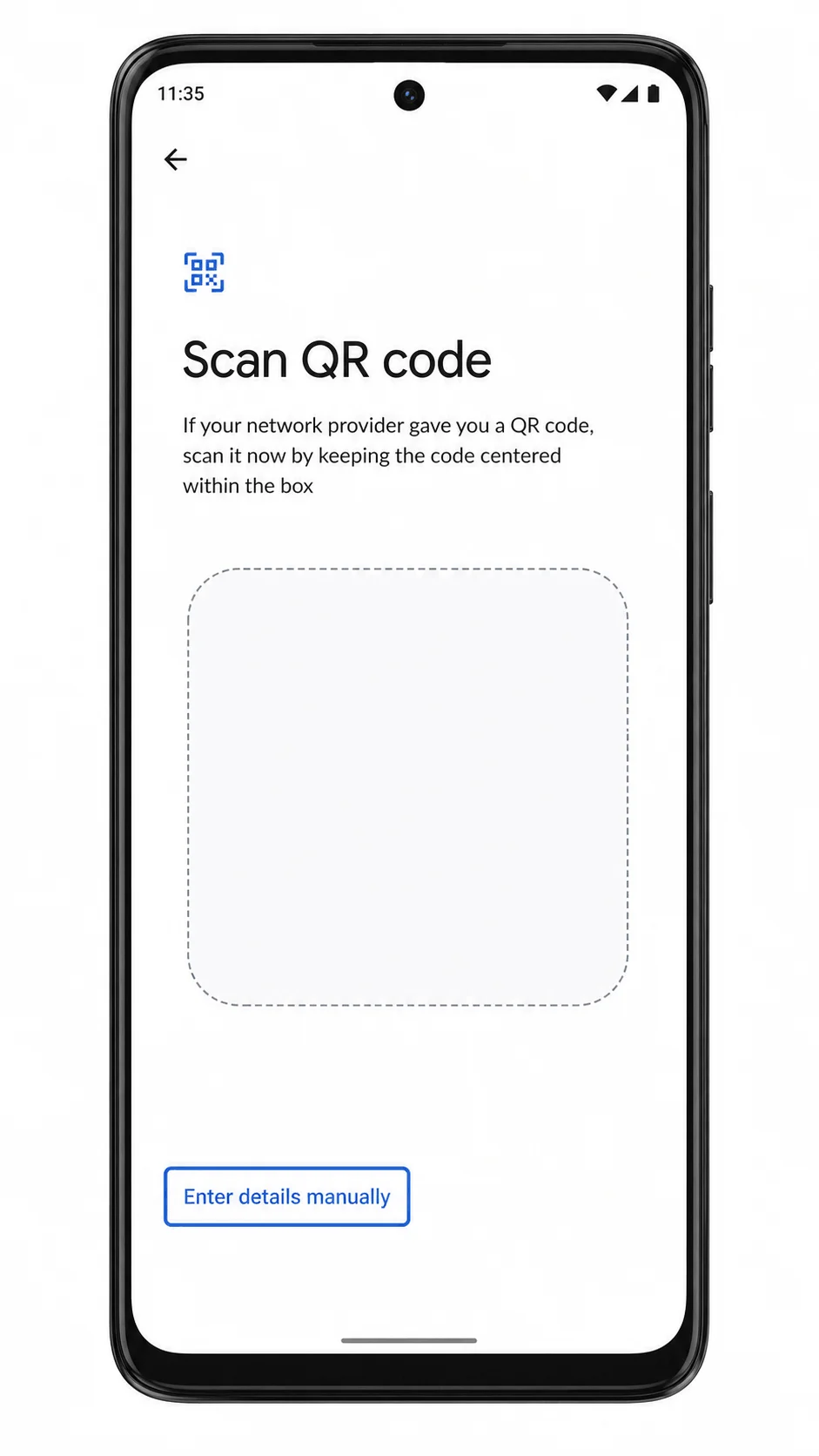
QR kodunu tara seçeneğine dokunun ve Moto G (2024) kamerasını iRoamly QR koduna doğrultun. QR kodunun bu kılavuzun içinde değil, başka bir ekran veya basılı kopya üzerinden gösterilmesi gerektiğini unutmayın.
Algılanan iRoamly eSIM profilini kontrol edin ve Android, eSIM'i eklemenizi istediğinde İndir veya Etkinleştir düğmesine dokunun. İndirme işlemi tamamlanana kadar Wi-Fi bağlantınızda bekleyin.
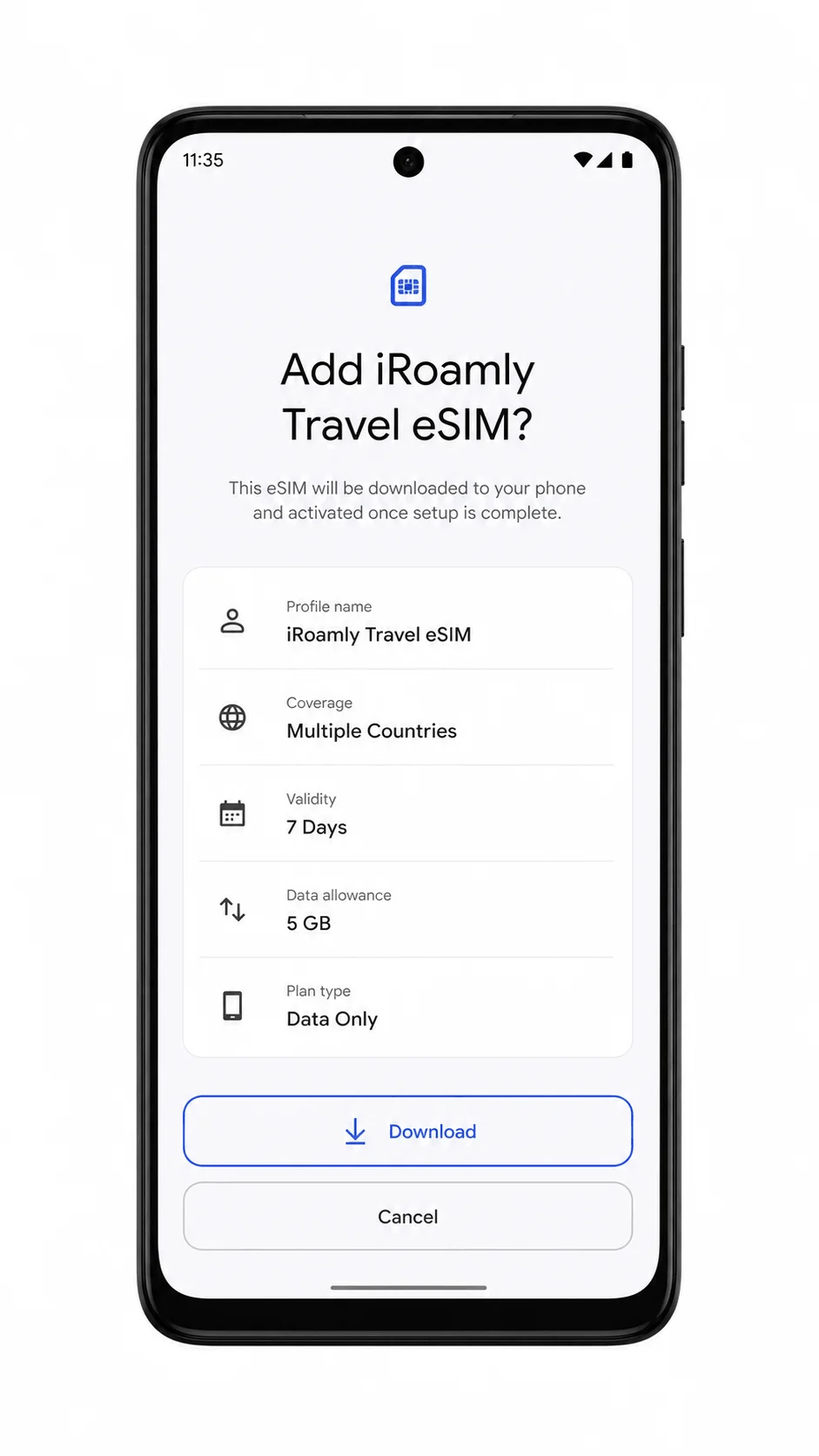
Kurulum bittiğinde Bitti seçeneğine dokunun. Eğer telefonunuz yeniden başlatma gerektiriyorsa, iRoamly hattını kullanmaya başlamadan önce cihazınızı yeniden başlatın.
Yöntem 2: eSIM'i Manuel Olarak Yükleyin
Ayarlar'ı açın, Ağ ve internet'e dokunun, ardından SIM kartlar'ı açın. Bu sizi QR kod kurulumu için kullanılan aynı SIM yönetim sayfasına geri götürecektir.
eSIM Ekle'ye dokunun; eğer Android önce tarayıcıyı açarsa, QR kod ile kurulum seçeneğini seçin. Manuel giriş seçeneğine genellikle QR tarayıcı ekranından erişilebilir.
Bilgileri manuel gir veya Etkinleştirme kodunu manuel gir seçeneğine dokunun. Moto G (2024) üzerinde manuel eSIM giriş ekranı açılacaktır.
SM-DP+ Adresini ve Etkinleştirme Kodunu, iRoamly'nin sağladığı şekilde birebir girin. Eğer ekranınız ayrı alanlar yerine tek bir etkinleştirme kodu dizisi isterse, bunu LPA:1$SM-DP-ADDRESS$ACTIVATION-CODE formatında girin; yalnızca iRoamly tarafından sağlandıysa onay kodunu ekleyin.
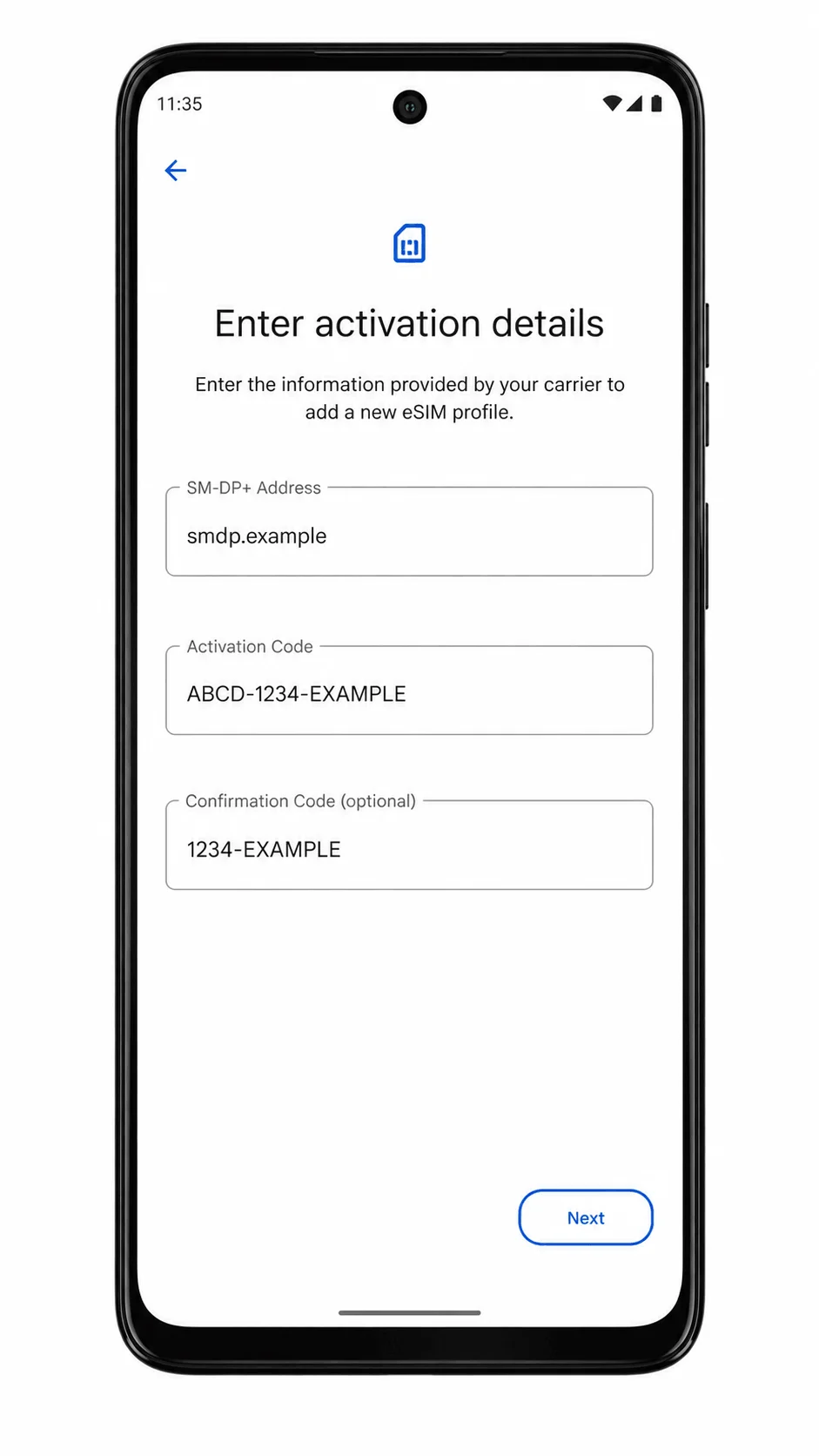
İleri'ye dokunun, iRoamly eSIM profilini inceleyin ve ardından İndir veya Etkinleştir'e dokunun. Android eSIM kurulumunu tamamlayana kadar Wi-Fi bağlantısını açık tutun.
Kurulum tamamlandıktan sonra Bitti'ye dokunun. iRoamly eSIM'in listelendiğinden emin olmak için Ayarlar > Ağ ve internet > SIM kartlar bölümüne geri dönün.
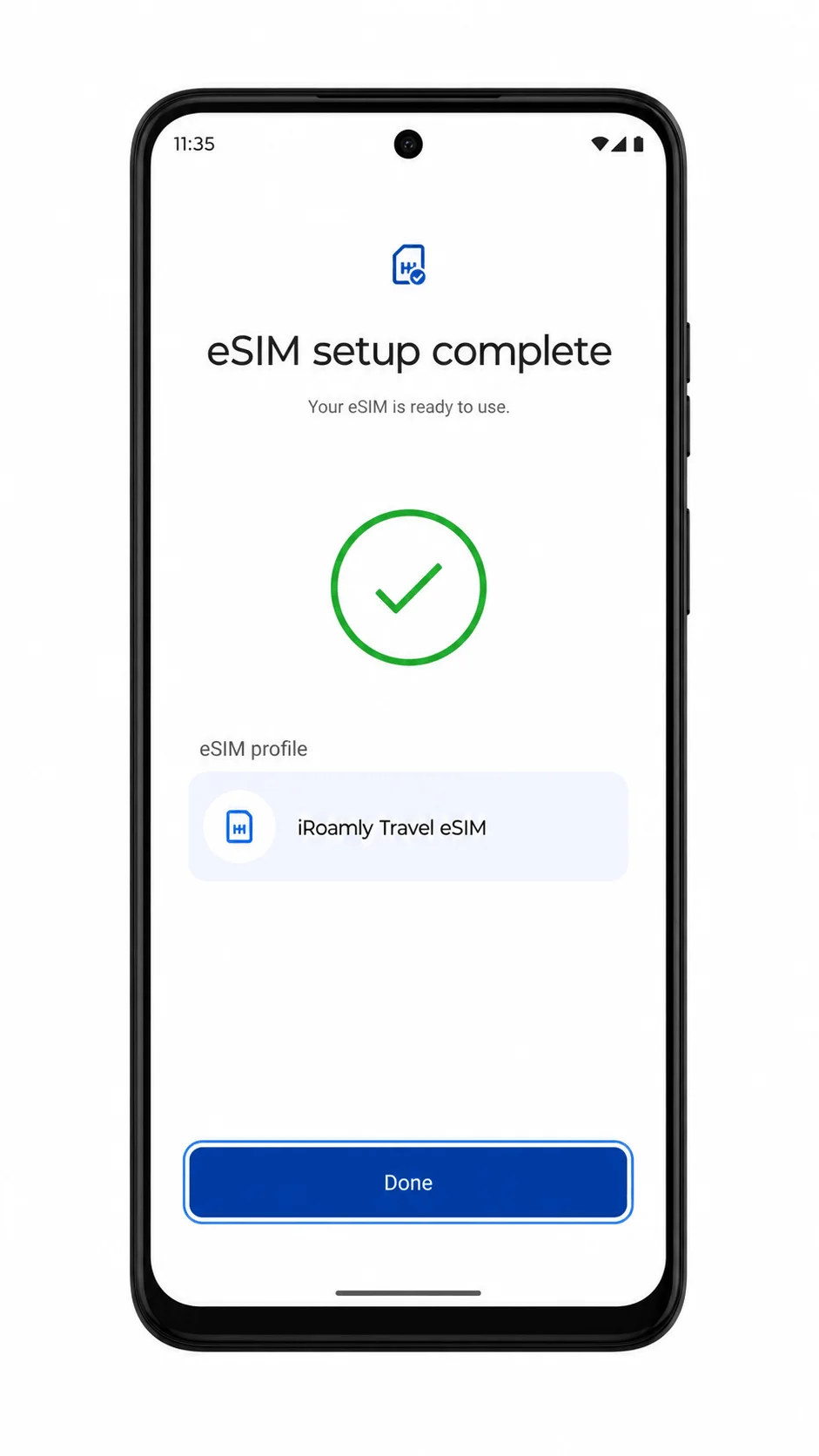
iRoamly eSIM'inizin Yüklü Olduğunu Nasıl Doğrulayabilirsiniz
Ayarlar > Ağ & internet > SIM kartlar bölümüne gidin. iRoamly Seyahat eSIM, Seyahat veya iRoamly kurulum detaylarında belirttiğiniz bir operatör profili adı gibi eklenmiş bir eSIM profili olup olmadığını kontrol edin.
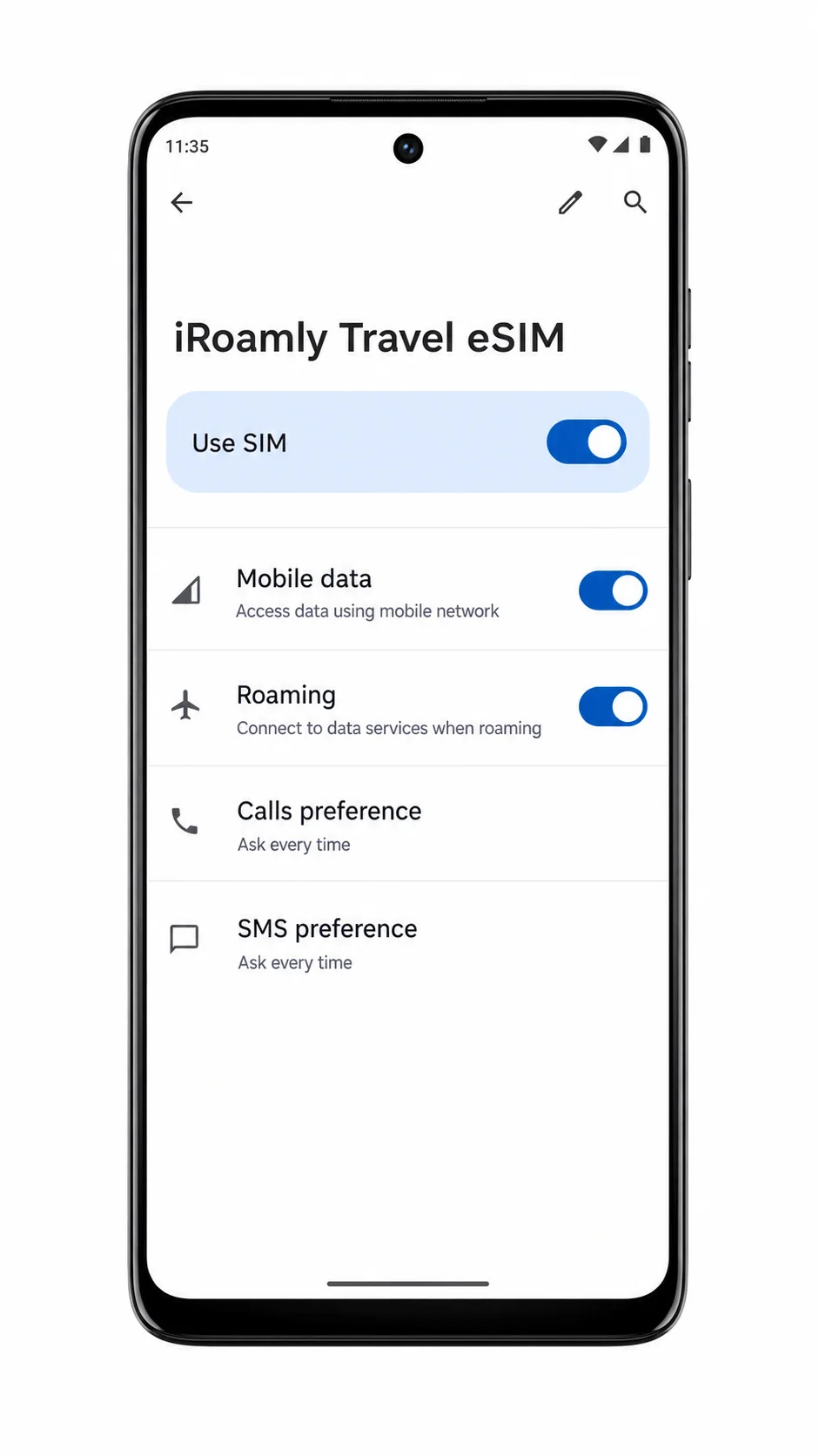
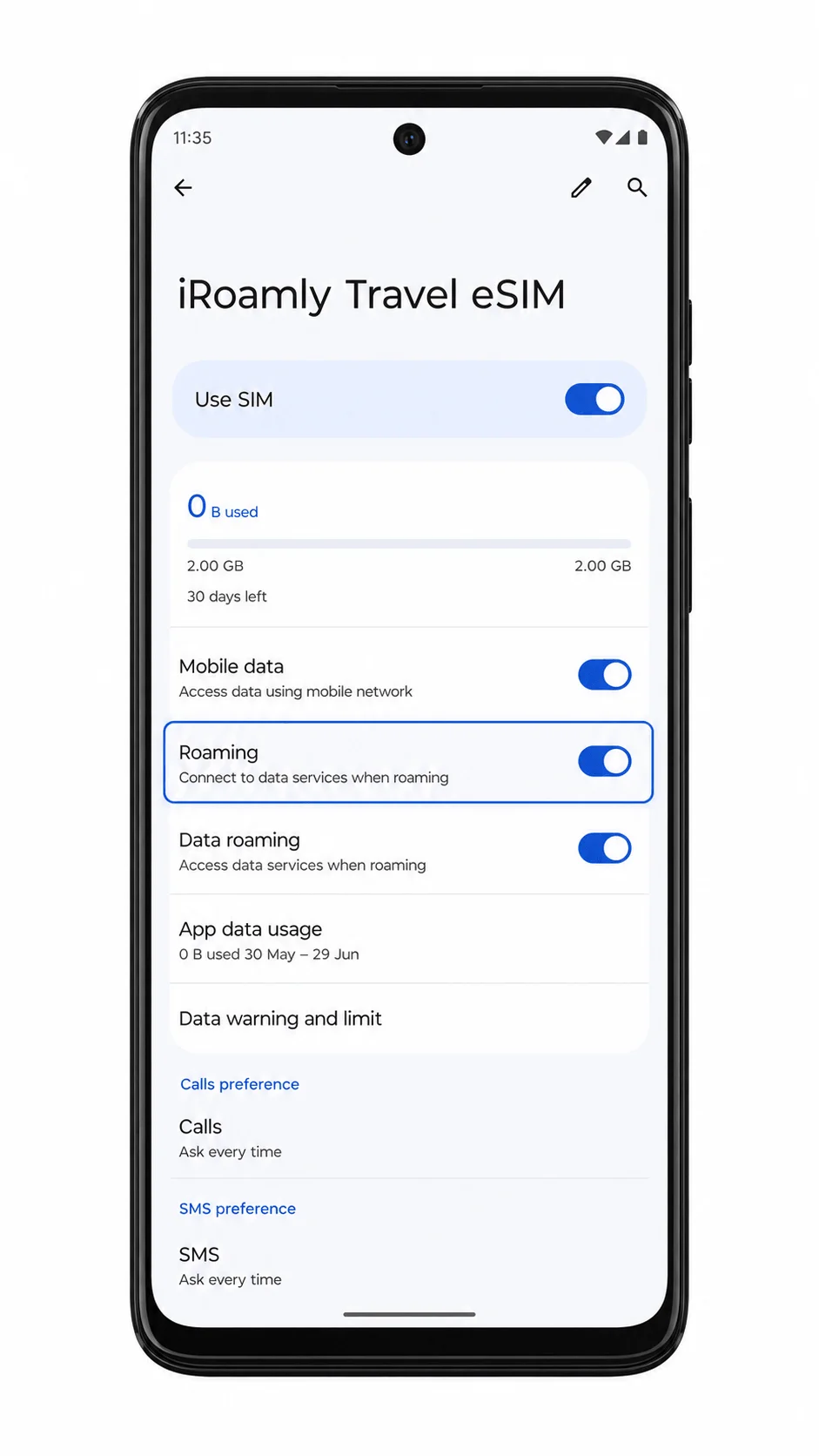
iRoamly eSIM profiline dokunun ve hat anahtarının açık olduğundan emin olun. Profil sayfası, ilgili eSIM için mobil veri, dolaşım veya SIM tercihleri gibi ayarları görüntülüyor olmalıdır.
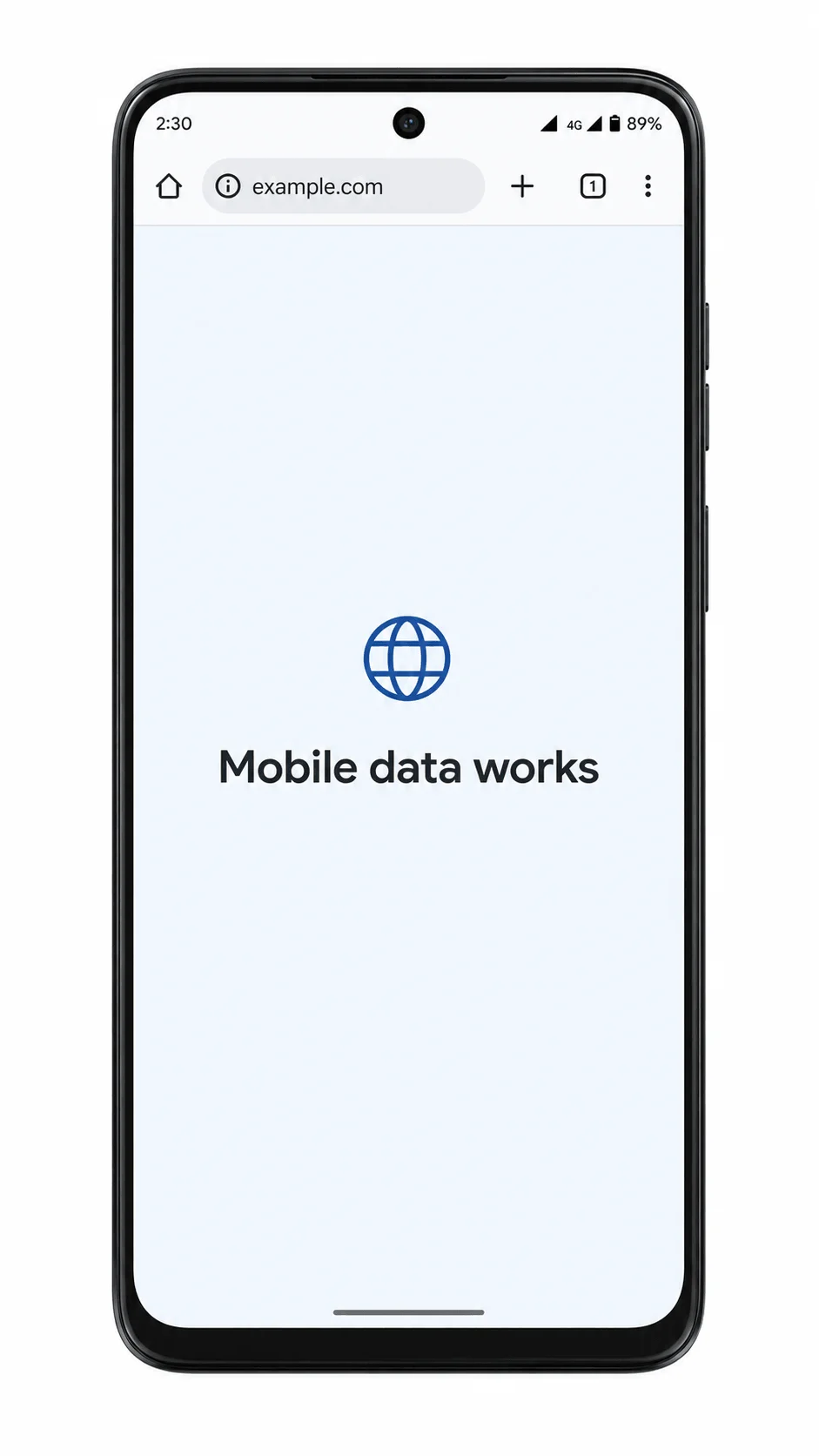
Varış yaptığınızda veya planınız kullanıma hazır olduğunda Wi-Fi bağlantısını kısa bir süreliğine kapatın ve ardından bir tarayıcı sayfası açın. Planınız bulunduğunuz destinasyonu destekliyorsa ve eSIM aktifse, mobil veri bağlantınız otomatik olarak sağlanacaktır.
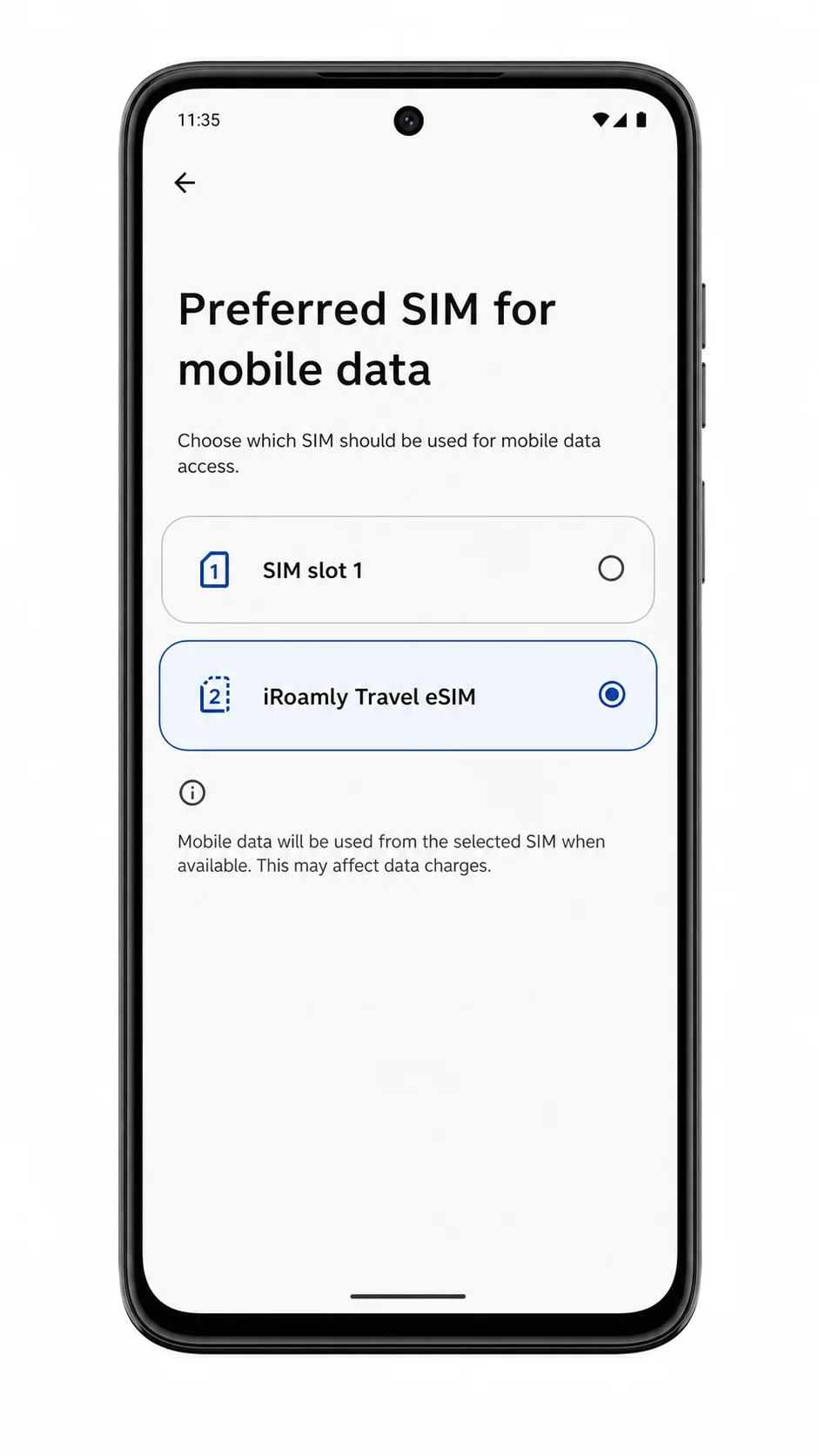
Mobil Veri için eSIM Yapılandırın
Ayarlar > Ağ ve internet > SIM'ler kısmını açın, ardından iRoamly eSIM profiline dokunun. Eğer "SIM'i kullan" anahtarı görünüyorsa, açık olduğundan emin olun.
Mobil veri veya mobil veri için Tercih edilen SIM kısmına dokunun, ardından veri kullanımı için iRoamly eSIM'i seçin. iRoamly planınız özellikle bu hizmetleri içermiyorsa, arama ve SMS seçeneklerini ana SIM kartınızda bırakın.
iRoamly eSIM ayarlarını açın ve iRoamly plan talimatlarınız gideceğiniz ülke için gerektiriyorsa Dolaşım veya Veri dolaşımı seçeneğini açın. Ana SIM hattınızda dolaşım ücretlerinden kaçınmak istiyorsanız, istenmeyen otomatik geçiş veya yedek veri özelliklerini kapalı tutun.
Sorun Giderme
eSIM ekle seçeneği görünmüyor: Telefonunuzun eSIM uyumlu Moto G (2024) modeli olduğundan emin olun, Android güncellemelerini kontrol edin, cihazın SIM kilidinin açık olduğunu doğrulayın ve operatörünüze cihaz yazılımınızda eSIM özelliğinin etkin olup olmadığını sorun.
QR kodu taranmıyor: QR kodunu görüntüleyen cihazın ekran parlaklığını artırın, yansımaları engelleyin ve QR kodunun süresinin dolmadığından veya daha önce kullanılmadığından emin olun.
QR kodu aynı telefonda: Bunun yerine manuel giriş yöntemini kullanın. iRoamly sipariş detaylarınızdaki SM-DP+ Adresini ve Aktivasyon Kodunu kopyalayın.
Manuel aktivasyon başarısız oluyor: Karakterleri tekrar kontrol edin, fazladan boşluk bırakmadığınızdan emin olun ve eğer Moto G (2024) cihazınız tek bir aktivasyon kodu alanı sunuyorsa, tam LPA:1$... aktivasyon dizisini kullanın.
eSIM görünüyor ancak veri bağlantısı yok: Mobil veri için iRoamly eSIM'i seçtiğinizden emin olun, gerekiyorsa veri dolaşımını açın, telefonu yeniden başlatın ve seçtiğiniz planın bulunduğunuz ülke veya bölgeyi kapsayıp kapsamadığını kontrol edin.
Aktivasyon beklemede kalıyor: Wi-Fi bağlantısını açık tutun, birkaç dakika bekleyin, telefonu yeniden başlatın; eğer plan sadece desteklenen bir ağa bağlandığınızda etkinleşiyorsa, varış ülkesinde tekrar deneyin.
eSIM silindi: Tekrar yüklemeye çalışmayın. iRoamly hesabınızı kontrol edin veya iRoamly destek ekibiyle iletişime geçin; çünkü birçok eSIM profili silindikten sonra tekrar kullanılamaz.
Sonuç
Motorola Moto G (2024) cihazınız, planınız desteklenen bir ülkede aktif hale geldiğinde artık iRoamly seyahat eSIM'inizi kullanabilir. Haritalar, mesajlaşma, çeviri, seyahat rezervasyonları ve günlük çevrimiçi hizmetler için mobil veriye erişiminiz sayesinde yurt dışında bağlantıda kalmak çok daha kolay bir hale geliyor.
İster kısa bir tatile ister daha uzun bir yurt dışı seyahatine çıkın, seyahat verinizin en baştan hazır olması, internet arayarak vakit kaybetmek yerine gideceğiniz yerin keyfini çıkarmaya daha fazla zaman ayırmanıza yardımcı olur.