
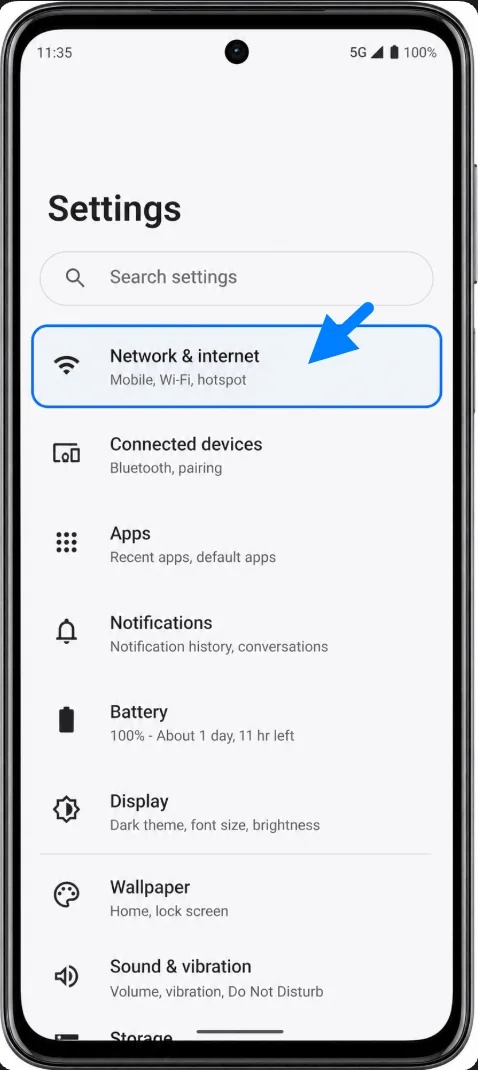
Moto G52J 5G ve Moto G52J 5G II, uyumlu yazılım ve operatör sürümlerinde eSIM desteği sunan Japonya pazarına özel Motorola telefonlarıdır. Bu rehber, bu modellerde kullanılan Motorola My UX Android ayar düzeni için hazırlanmıştır; eSIM kurulumu Ayarlar > Ağ ve internet > SIM'ler ve mobil ağ menüsünden yapılmaktadır. Bazı Android sürümlerinde bu bölüm Mobil ağ, SIM'ler, Yeni SIM indir veya eSIM ayarla şeklinde görünebilir.
Seyahatlerinizde iRoamly eSIM kullanmak, varış noktanıza ulaştığınızda fiziksel bir SIM kart değiştirmek yerine, yola çıkmadan önce mobil verinizi hazırlamanıza olanak tanır. iRoamly QR kodunu başka bir ekranda görüntüleyebiliyorsanız, QR kodu yöntemi genellikle en hızlı yoldur. Manuel giriş ise QR kodunun taranamadığı, telefon kamerasının okumakta zorlandığı veya aktivasyon detaylarının sadece metin olarak elinizde olduğu durumlarda kullanılan yedek yöntemdir.
Bu makale, aynı Motorola ayarlar menüsünden her iki yöntemi de kapsamakta, ardından iRoamly eSIM kurulumunun nasıl doğrulanacağını ve seyahat verisi için nasıl seçileceğini göstermektedir. Menü isimleri Android sürümüne, bölgeye veya operatör yazılımına göre küçük farklılıklar gösterebilir; ancak aramanız gereken temel etiketler şunlardır: Ağ ve internet, SIM'ler ve mobil ağ, eSIM ayarla, QR kodunu tara ve Aktivasyon kodunu gir.
iRoamly eSIM Kurulumu Öncesi Hazırlıklar
Başlamadan önce Moto G52J 5G veya Moto G52J 5G II cihazınızı sabit bir Wi-Fi ağına bağlayın.
Telefonun kilitli olmadığından ve cihazınızın bölgesel/operatör modelinin eSIM desteğine sahip olduğundan emin olun.
iRoamly QR kodunuzu veya manuel aktivasyon bilgilerinizi hazır bulundurun. QR kodu ile kurulum yapacaksanız, Motorola telefonunuzun tarayabilmesi için QR kodunu başka bir cihaz ekranında veya çıktısı alınmış bir kağıtta hazır tutun.
Mümkünse iRoamly eSIM kurulumunu seyahatinizden 1-2 gün önce yapın; ancak öncesinde plan detaylarınızı mutlaka kontrol edin. iRoamly eSIM geçerlilik süresi aktivasyon anında başlar ve bu durum seçilen plana veya gidilecek ülkeye göre değişiklik gösterebilir.
iRoamly destek ekibi tarafından belirtilmedikçe, kurulumunu yaptığınız iRoamly eSIM'i cihazınızdan silmeyin. Birçok seyahat eSIM profili, silindikten sonra yeniden yüklenememektedir.
iRoamly planınızın yalnızca veri içerip içermediğini kontrol edin. Her planda sesli arama ve SMS özelliği bulunmadığından, bu hizmetlere güvenmeden önce plan detaylarını teyit edin.
Yöntem 1: QR Kodunu Tarayarak eSIM Kurulumu
Ayarlar'ı açın ve ardından Ağ ve internet seçeneğine dokunun. Burada Motorola'nın Wi-Fi, mobil ağ ve SIM seçeneklerine yönelik bağlantı ayarlarını görebilirsiniz.
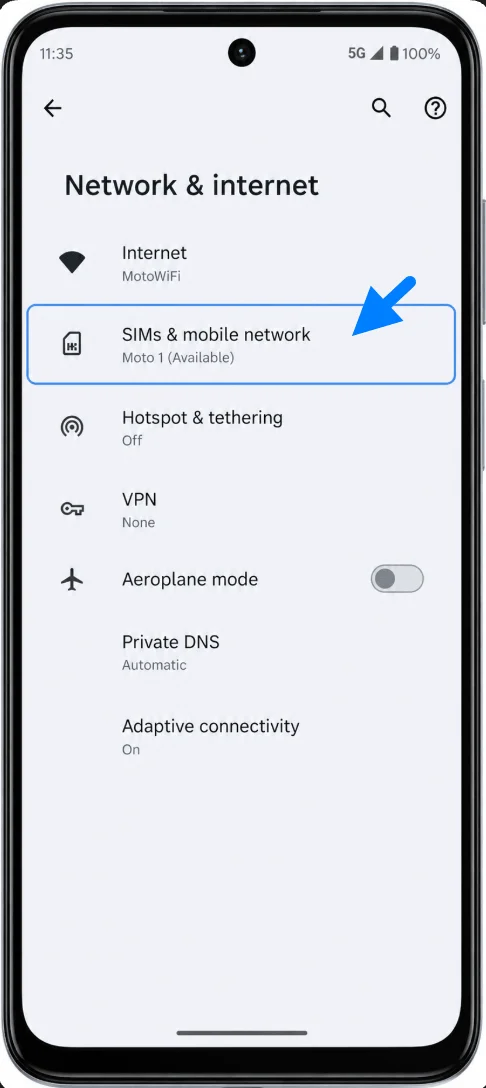
SIM'ler ve mobil ağ bölümüne dokunun. Eğer Android sürümünüz daha kısa bir etiketleme kullanıyorsa, bunun yerine SIM'ler veya Mobil ağ seçeneğine dokunun. Bir sonraki ekranda fiziksel SIM ve eSIM kurulum seçenekleriniz görüntülenecektir.
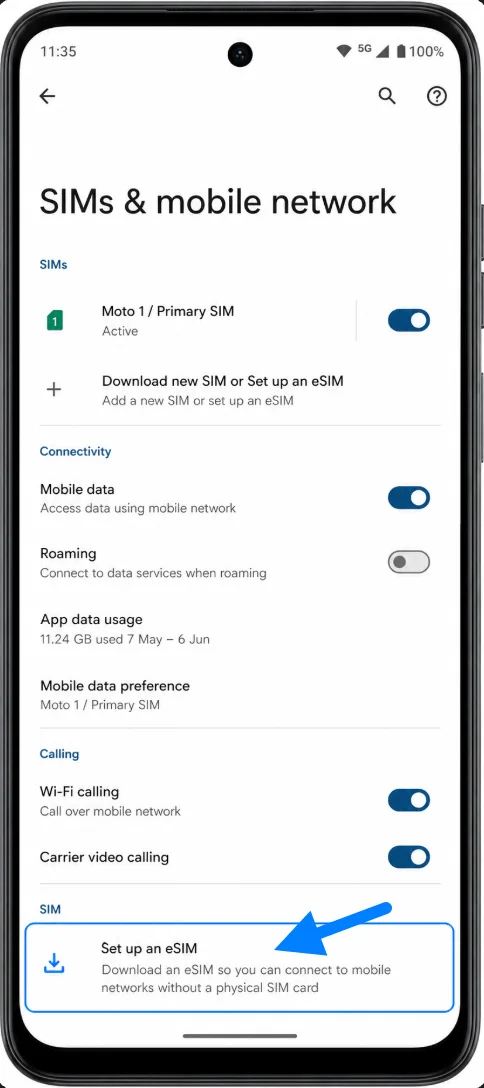
Yeni SIM indir veya bir eSIM kur seçeneğine dokunun; ardından telefon fiziksel SIM mi yoksa eSIM mi kullanmak istediğinizi sorarsa bir eSIM kur seçeneğini belirleyin. Moto, eSIM kurulum ekranını açacaktır.
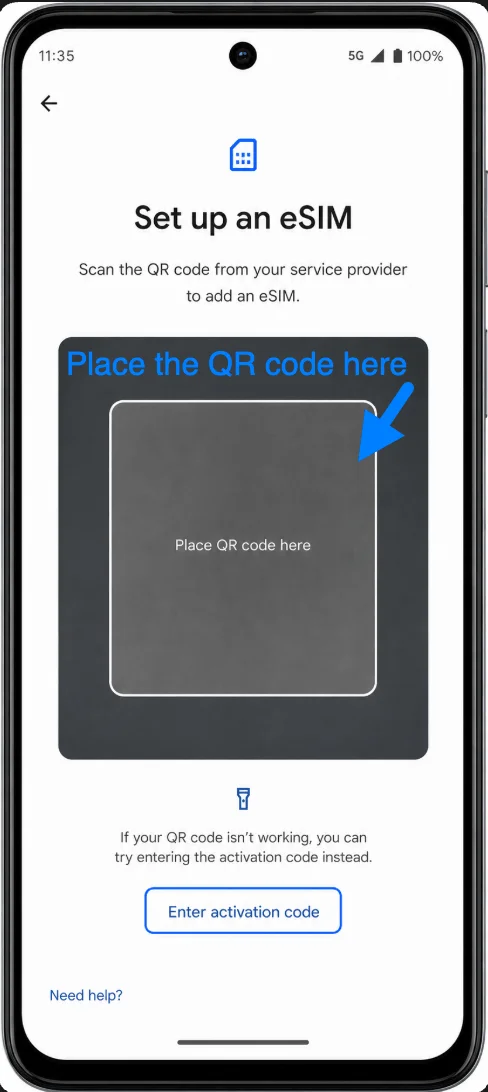
QR kodunu tara seçeneğine dokunun. Moto G52J kamerasını, telefon iRoamly QR kodunu okuyana kadar sabit bir şekilde kodun önünde tutun.
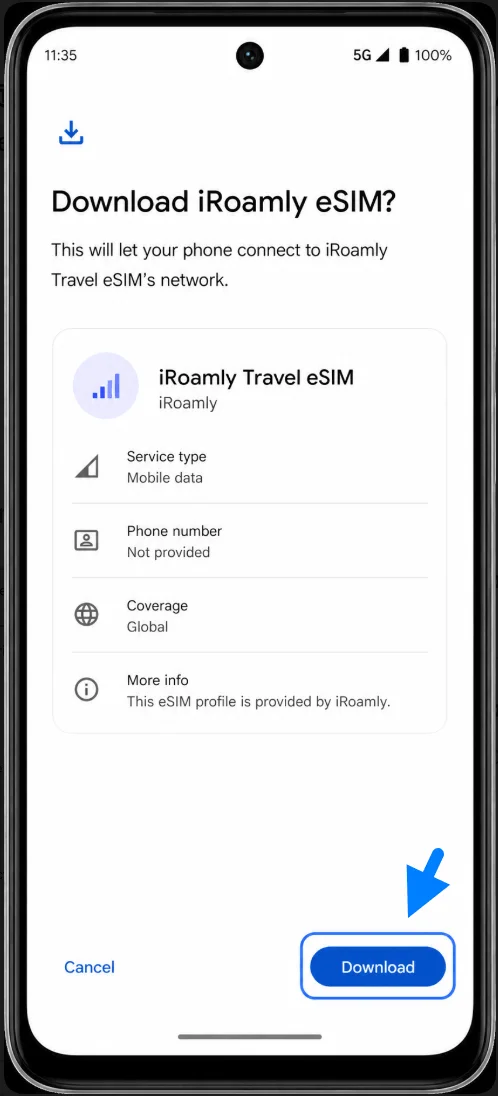
Telefon iRoamly eSIM profilini gösterdiğinde İndir veya Yükle seçeneğine dokunun. eSIM indirme işlemi sırasında Wi-Fi bağlantınızın açık olduğundan emin olun.
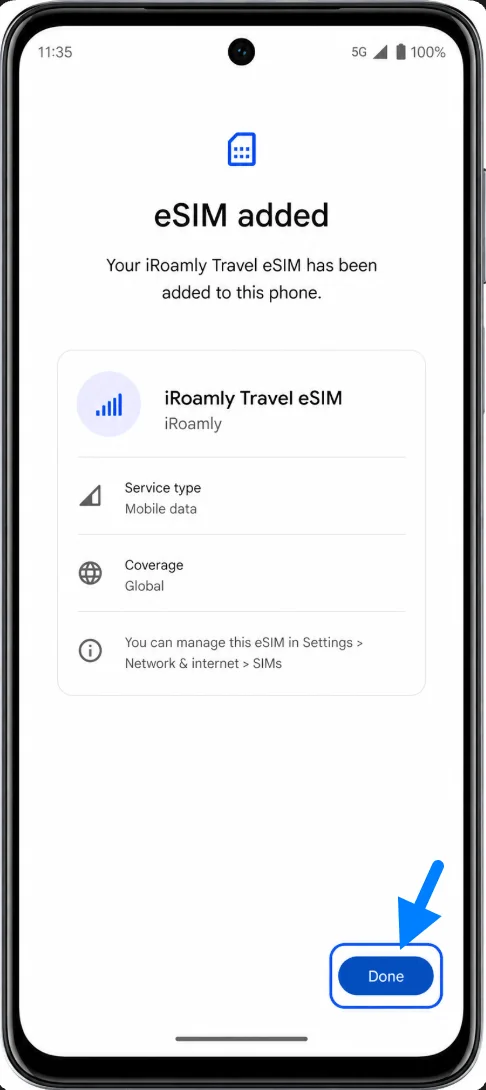
Kurulum tamamlandığında Bitti düğmesine dokunun. Eğer telefon cihazı yeniden başlatmanızı önerir veya tercih ettiğiniz bir SIM seçmenizi isterse, devam etmeden önce ekrandaki talimatları izleyin.
Yöntem 2: eSIM'i Manuel Giriş ile Yükleyin
Ayarlar'ı açın, ardından Ağ ve internet seçeneğine dokunun. Bu, QR kodu yöntemiyle aynı başlangıç noktasıdır.
SIM'ler ve mobil ağ seçeneğine dokunun. Telefonunuzda SIM'ler veya Mobil ağ ibaresi yer alıyorsa, bunun yerine ilgili etikete dokunun.
Yeni SIM indir veya bir eSIM kur seçeneğine dokunun, ardından istenirse bir eSIM kur'u seçin. Telefon, eSIM kurulum ekranını açacaktır.
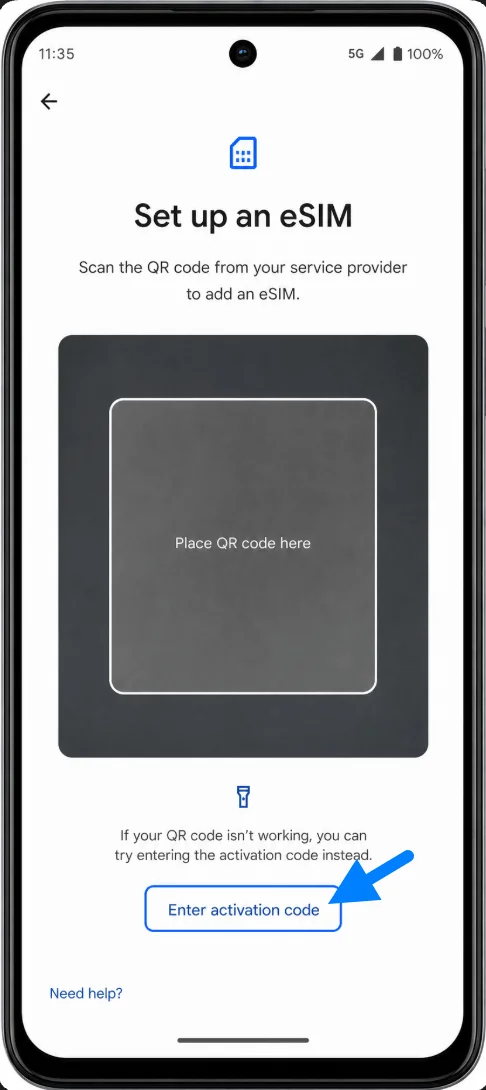
QR kodu ekranında, Etkinleştirme kodunu girin veya "Yardıma mı ihtiyacınız var? Manuel olarak girin" seçeneğine dokunun. Bu işlem, kamera tarayıcısı yerine manuel etkinleştirme ekranını açacaktır.
iRoamly'den gelen etkinleştirme bilgilerini tam olarak sağlandığı şekilde girin. Motorola Android cihazlar genellikle bu ekranda tek bir tam etkinleştirme kodu dizisini kabul eder; eğer iRoamly ayrı SM-DP+ Adresi ve Etkinleştirme Kodu değerleri vermişse, bunları iRoamly talimatlarınızda gösterilen formatta birleştirin veya girin. Yalnızca iRoamly tarafından sağlandıysa Onay Kodunu da ekleyin.
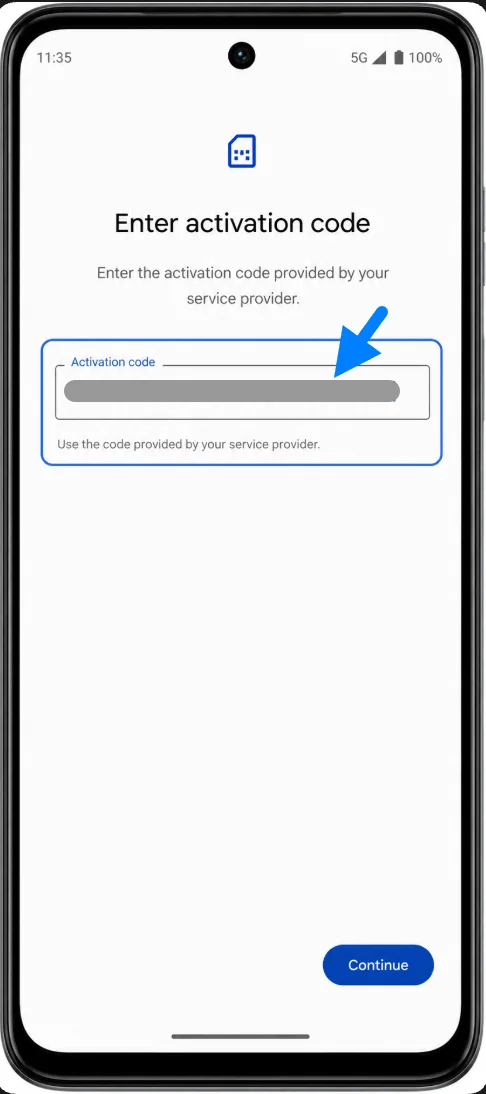
Devam butonuna dokunun, ardından iRoamly eSIM profilini gözden geçirip İndir veya Yükle seçeneğine dokunun. İndirme işlemi tamamlanana kadar telefonunuzun Wi-Fi bağlantısını koruyun.
Kurulum tamamlandığında Bitti'ye dokunun. Seyahatiniz boyunca kullanılabilir olması için eSIM'i telefonunuzda kayıtlı tutun.
eSIM'in Yüklendiği Nasıl Doğrulanır
Ayarlar > Ağ ve internet > SIM kartlar ve mobil ağ kısmına gidin. iRoamly, gidilecek ülkenin ağı veya genel bir indirilen SIM etiketi olarak görünebilecek yeni bir eSIM hattı veya profil adı olup olmadığını kontrol edin.
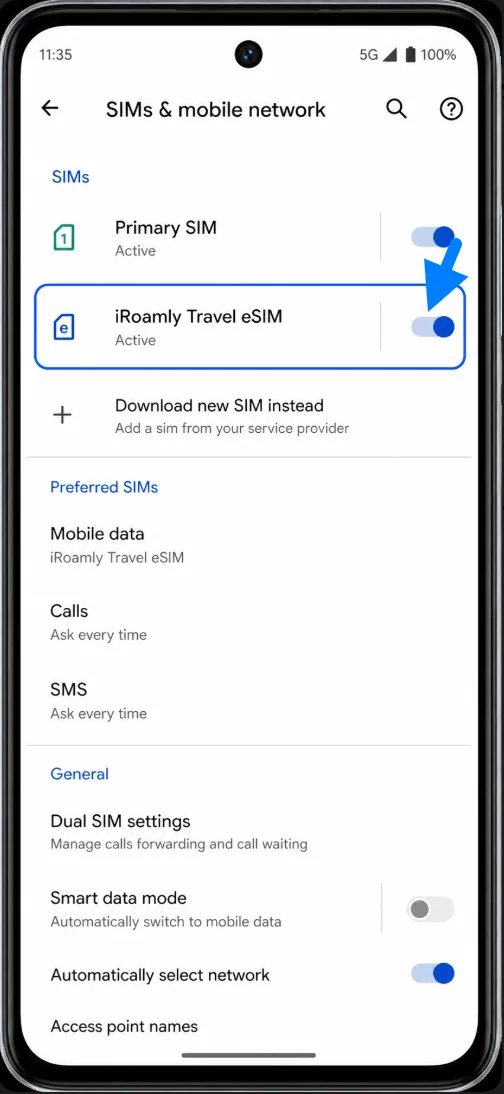
iRoamly eSIM profiline dokunun ve hattın açık olduğundan emin olun. Telefon indirilen SIM için bir açma kapama düğmesi gösteriyorsa, seyahat planınızı kullanmaya hazır olduğunuzda bu ayarı etkin tutun.
Mobil Veri için eSIM'i Kurun
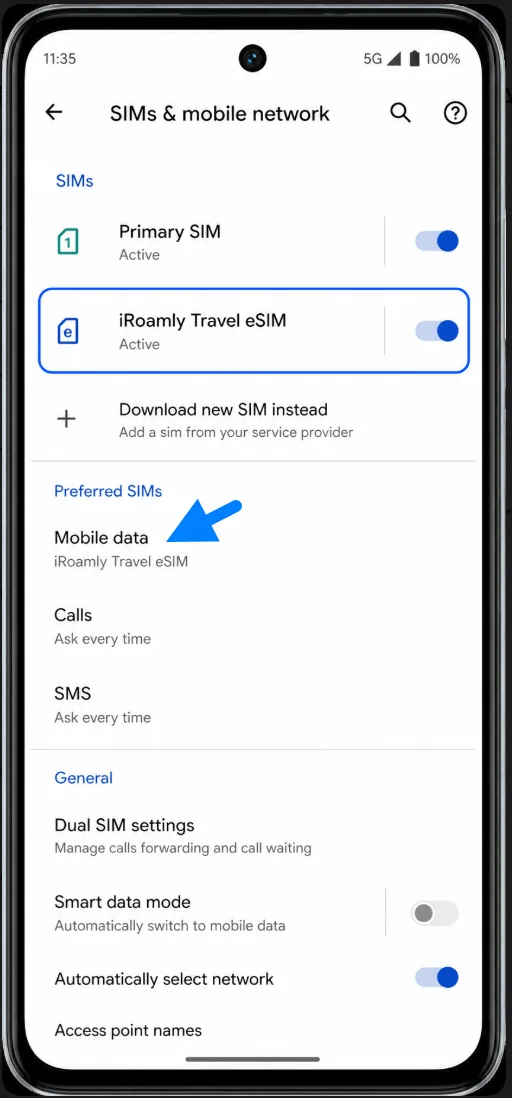
Ayarlar > Ağ ve internet > SIM'ler ve mobil ağ yolunu izleyin, ardından Mobil veri için tercih edilen SIM veya Mobil veri seçeneğine dokunun. Seyahat planınızı kullanmaya hazır olduğunuzda veri bağlantısı için iRoamly eSIM'i seçin.
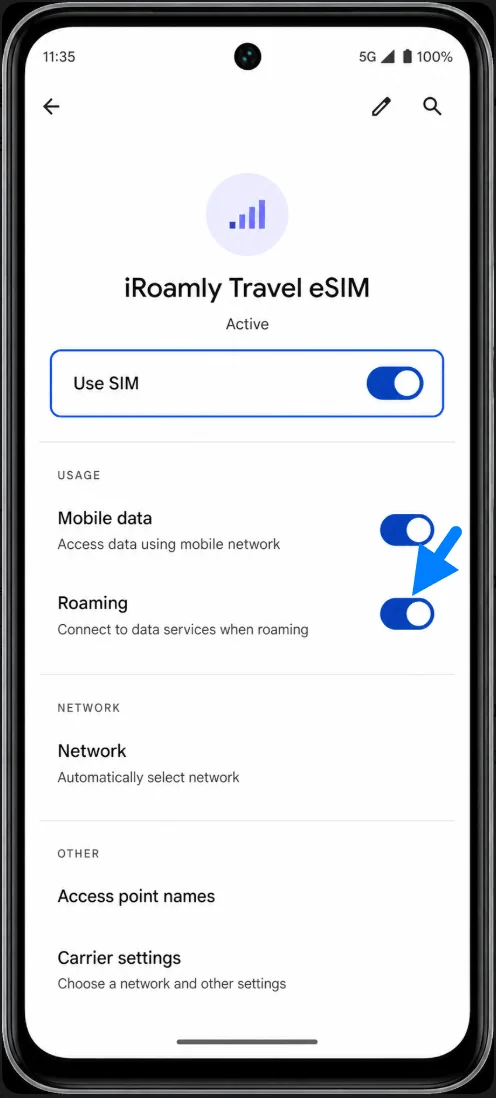
iRoamly eSIM profiline dokunun ve iRoamly planınız veya gidilecek yerle ilgili talimatlar gerektiriyorsa Dolaşım veya Veri dolaşımı seçeneğini açın. Seyahat eSIM'leri, iş ortağı ağlara bağlanabilmek için genellikle dolaşımın açık olmasını gerektirir.
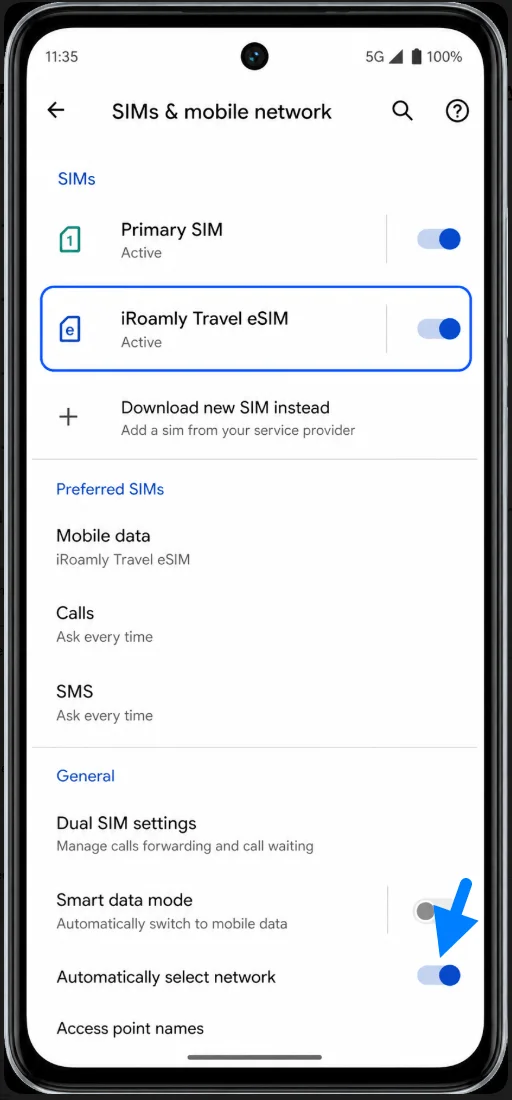
Telefonunuzda hem fiziksel bir SIM kart hem de aktif bir iRoamly eSIM bulunuyorsa, Moto cihazınızın otomatik olarak ana SIM'inize geçiş yapmasını istemiyorsanız bu özelliği kapatın. Eğer tercihiniz buysa, arama ve SMS hizmetlerini sadece ana SIM'iniz üzerinden kullanmaya devam edin.
Sorun Giderme
Yeni SIM İndir, Bir eSIM Kur veya eSIM Ekle seçenekleri görünmüyorsa, Moto G52J 5G veya Moto G52J 5G II modelinizin eSIM desteklediğinden ve cihazınızın eSIM kurulumunu kısıtlayan bir operatöre kilitli olmadığından emin olun.
QR kodu daha önce kullanıldıysa, silip tekrar denemeye devam etmeyin. Birçok eSIM QR kodu tek kullanımlık olduğu için iRoamly destek ekibiyle iletişime geçin.
eSIM yüklendiği halde mobil veri çalışmıyorsa, mobil veri için iRoamly eSIM'in seçili olduğunu doğrulayın, gerekiyorsa veri dolaşımını açın, telefonu yeniden başlatın ve planınızın kapsadığı bir varış noktasında olduğunuzdan emin olun.
Aktivasyon beklemede kalıyorsa, Wi-Fi bağlantınızı açık tutun ve birkaç dakika bekleyin. Bazı seyahat eSIM'lerinin aktivasyonu, yalnızca telefon desteklenen bir varış noktası ağına bağlandığında tamamlanır.
Telefonunuzda farklı etiketler görüyorsanız, Motorola Android cihazlardaki şu eşdeğer terimleri arayın: Ağ ve internet, SIM'ler, Mobil ağ, Yeni SIM İndir, Bir eSIM Kur, QR kodu tara ve Aktivasyon kodunu gir.
Sonuç
iRoamly eSIM'iniz Moto G52J 5G veya Moto G52J 5G II cihazınıza başarıyla yüklendiğinde, kurulum süreci büyük ölçüde tamamlanmış olur. eSIM profili siz kullanmaya hazır olana kadar cihazınızda kayıtlı kalabilir; bu da yoldayken veya varış noktanıza ulaştıktan sonra kurulumla uğraşmanıza gerek olmadığı anlamına gelir.
Seyahatinizden önce, hizmet aktif hale geldiğinde neyle karşılaşacağınızı bilmek adına plan detaylarınızı, kapsama alanınızı ve aktivasyon koşullarınızı son bir kez gözden geçirmek isteyebilirsiniz. Profiliniz halihazırda indirilmiş ve SIM ayarlarınızda hazır bulunduğundan, seyahatleriniz sırasında bağlantı sağlamak çok daha kolay bir deneyim olacaktır.