
Moto G54, stok Android'e oldukça yakın bir telefondur ve uyumlu bölgesel modellerde Ayarlar uygulaması üzerinden Ağ ve internet, SIM'ler ve SIM ekle adımlarını izleyerek bir eSIM eklenebilir. eSIM kullanılabilirliği pazara göre değişiklik gösterebildiğinden, bir seyahat planı satın almadan veya yüklemeden önce Moto G54 cihazınızda eSIM kurulum seçeneğinin bulunduğundan emin olun.
Bir iRoamly seyahat eSIM'i, fiziksel SIM kartınızı değiştirmeden yurt dışında mobil veri kullanmak istediğinizde oldukça pratiktir. Kurulum süreci, Moto G54 cihazınızın kilidi açık, Wi-Fi'ye bağlı ve seyahatinizden önce hazır durumdayken en verimli şekilde gerçekleşir.
Bu rehber, bir iRoamly eSIM'i Moto G54 cihazınıza yüklemenin iki yöntemini de kapsar: QR kodunu taramak ve aktivasyon bilgilerini manuel olarak girmek. Menü adları Android sürümüne veya operatör yazılımına göre küçük farklılıklar gösterebilir, ancak aşağıdaki adımlar güncel Android tabanlı Motorola arayüzünü temel almaktadır.
iRoamly eSIM'inizi Kurmadan Önce
eSIM indirme işlemine başlamadan önce Moto G54'ünüzü sabit bir Wi-Fi ağına bağlayın.
Moto G54 cihazınızın SIM kilidinin açık olduğundan ve modelinizin veya bölgesel sürümünüzün eSIM desteklediğinden emin olun.
iRoamly QR kodunuzu başka bir ekran veya basılı bir sayfa üzerinde hazır bulundurun.
SM-DP+ Adresi, Aktivasyon Kodu ve iRoamly tarafından sağlanmışsa Onay Kodu gibi manuel aktivasyon bilgilerini elinizin altında tutun.
Mümkünse eSIM'i seyahatinizden 1-2 gün önce yükleyin; ancak planınız aktivasyonla birlikte işlemeye başlıyorsa, seyahat verisini gerekenden önce aktive etmeyin.
iRoamly eSIM'inizin geçerlilik süresi aktivasyonla birlikte başlar. Bu süre planınıza göre değişiklik gösterebileceğinden, aktivasyonun yükleme sırasında mı yoksa eSIM desteklenen bir ağa ilk bağlandığınızda mı gerçekleştiğini anlamak için iRoamly plan detaylarınızı kontrol edin.
iRoamly destek ekibi belirtmedikçe iRoamly eSIM'inizi silmeyin. Çoğu eSIM profili silindikten sonra tekrar yüklenemez.
iRoamly planları yalnızca veri içerebileceği gibi, plana bağlı olarak ek hizmetler de sunabilir. Sesli arama veya SMS özelliklerinin dahil olduğunu varsaymadan önce lütfen plan detaylarını inceleyin.
Yöntem 1: QR Kodu Tarayarak eSIM Yükleme
Ayarlar'ı açın, ardından Ağ ve internet seçeneğine dokunun. SIM'lerin listelendiği ağ ayarları sayfasını görmelisiniz.
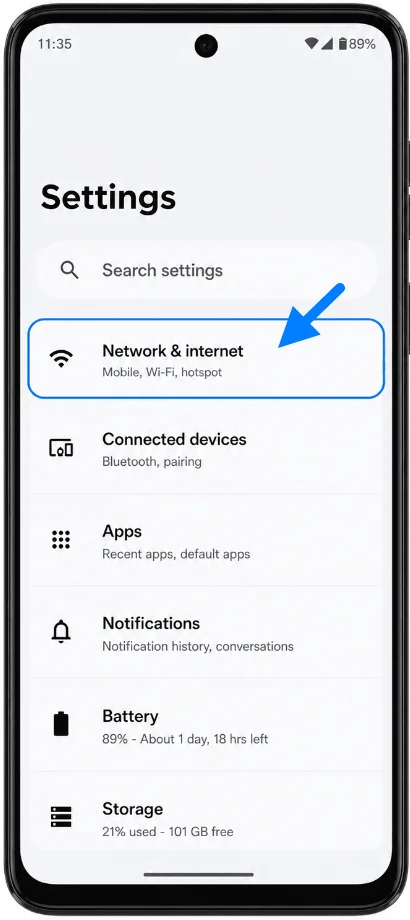
SIM'ler seçeneğine dokunun. Moto G54, SIM yönetim sayfasını açacaktır.
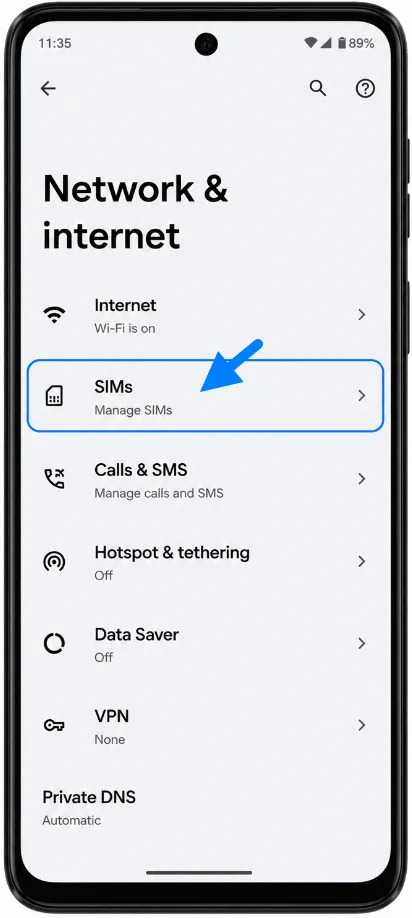
SIM ekle'ye dokunun. Telefon, Android eSIM kurulum sürecini başlatacaktır.
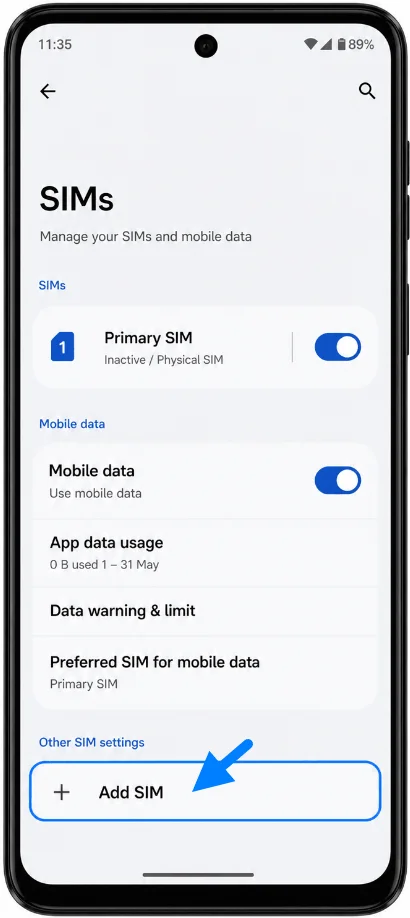
Bir eSIM kur seçeneğine dokunun. Bir sonraki ekranda QR kod tarayıcı açılacaktır.
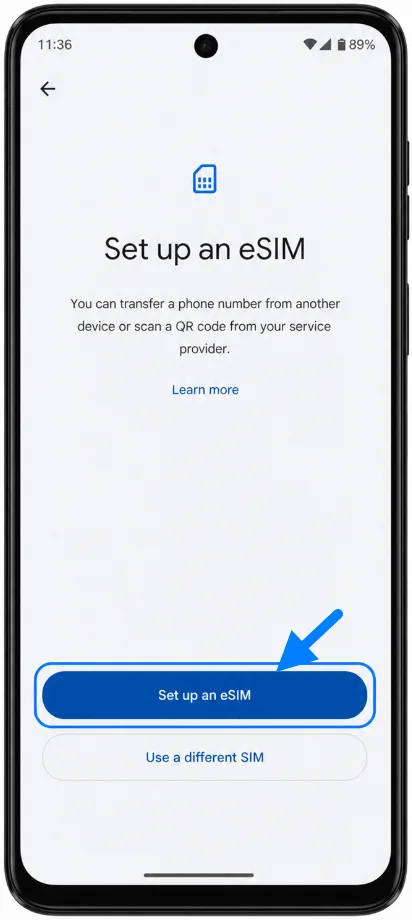
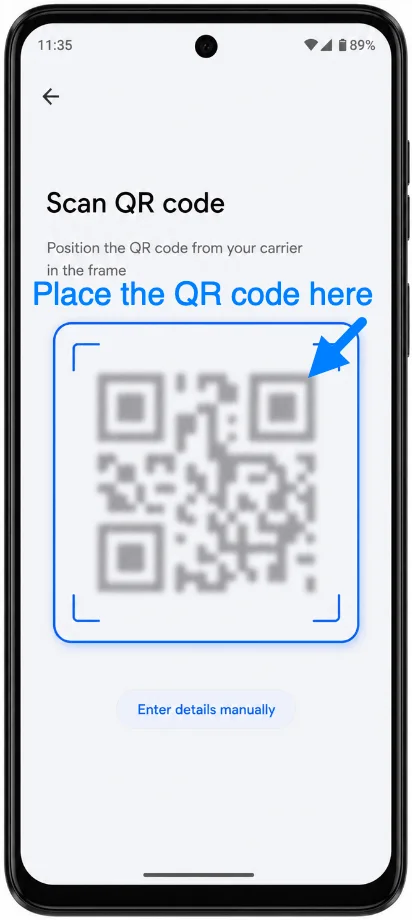
Moto G54 kameranızı iRoamly QR koduna doğrultun. Telefon kodu okuyana kadar QR kodunu tarayıcı çerçevesinin içinde tutun.
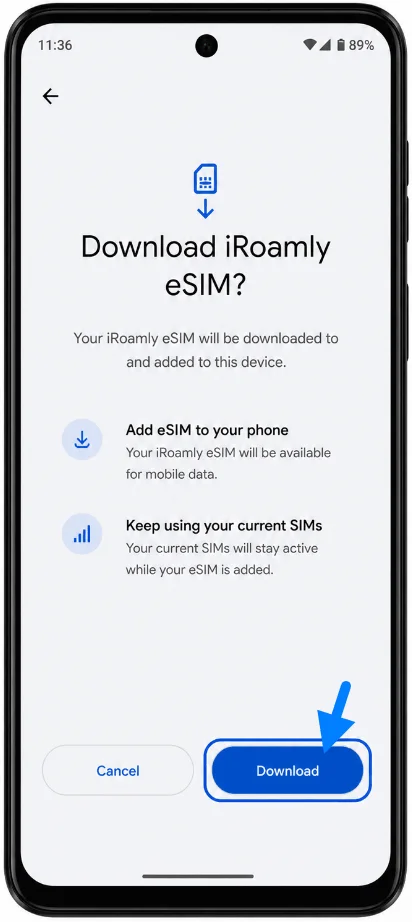
İndirme ekranını kontrol edin ve ardından İndir'e dokunun. eSIM indirme işlemi tamamlanana kadar telefonunuzun Wi-Fi bağlantısını açık tutun.
Yöntem 2: eSIM'i Manuel Olarak Yükleyin
Ayarlar'ı açın, ardından Ağ ve internet'e dokunun. Bu sizi QR kod kurulumunda kullanılan Android ağ ayarları sayfasına yönlendirecektir.
SIM'ler'e dokunun. SIM yönetim sayfası açılacaktır.
SIM ekle'ye dokunun. Moto G54, eSIM kurulum sürecini başlatacaktır.
Bir eSIM kur seçeneğine dokunun. Telefonunuzda QR tarayıcı ekranı görünecektir.
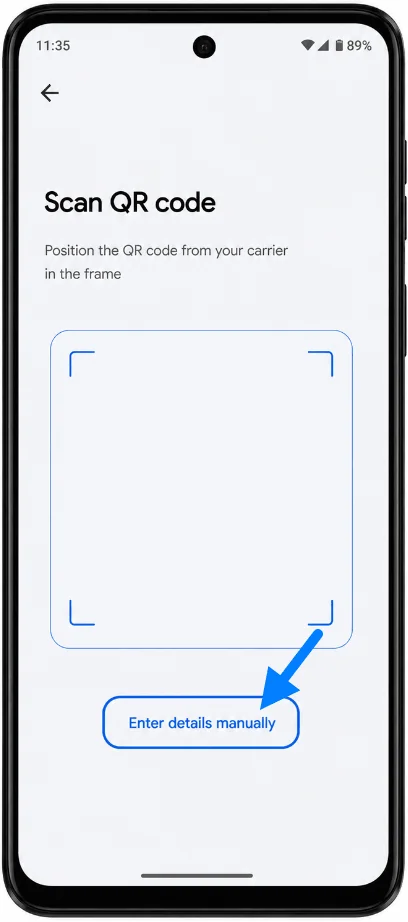
QR tarayıcı ekranının altındaki Ayrıntıları manuel olarak gir'e dokunun. Manuel aktivasyon sayfası açılacaktır.
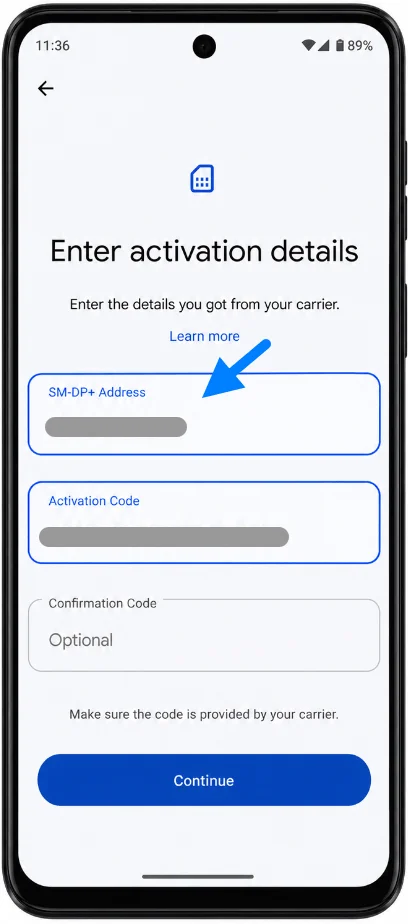
iRoamly SM-DP+ Adresini ve Aktivasyon Kodunu size iletildiği şekilde girin. Eğer iRoamly tarafından bir Onay Kodu sağlandıysa, bu kodu ilgili alana girin ve Devam Et'e dokunun.
İndirme ekranındaki bilgileri kontrol edin ve İndir'e dokunun. Android'in iRoamly eSIM'i cihazınıza eklemesini bekleyin.
iRoamly eSIM'inizin Yüklü Olduğunu Nasıl Doğrularsınız
Ayarlar > Ağ ve internet > SIM'ler kısmına gidin. SIM listesinde iRoamly eSIM'i bulun ve anahtarının açık olduğundan emin olun.
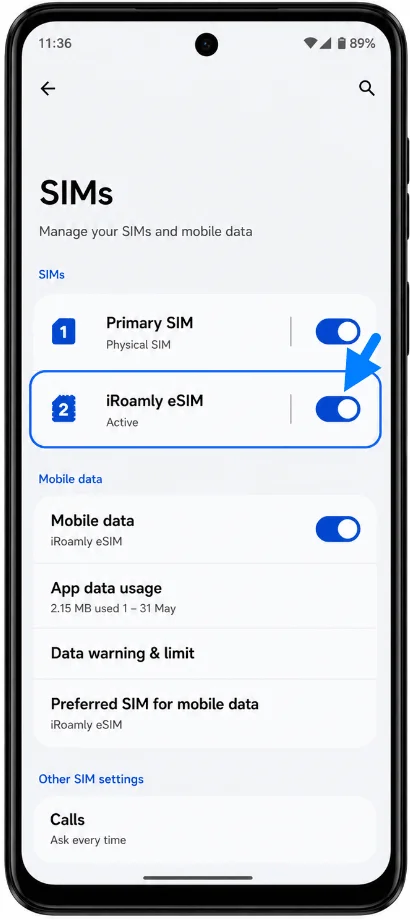
iRoamly eSIM'e dokunun ve SIM Kullan seçeneğinin açık olduğunu doğrulayın. Eğer eSIM yüklü olduğu halde hala aktivasyon bekleniyorsa, Wi-Fi bağlantısını açık tutun ve tekrar kontrol etmeden önce birkaç dakika bekleyin.
Mobil Veri için eSIM Ayarlayın
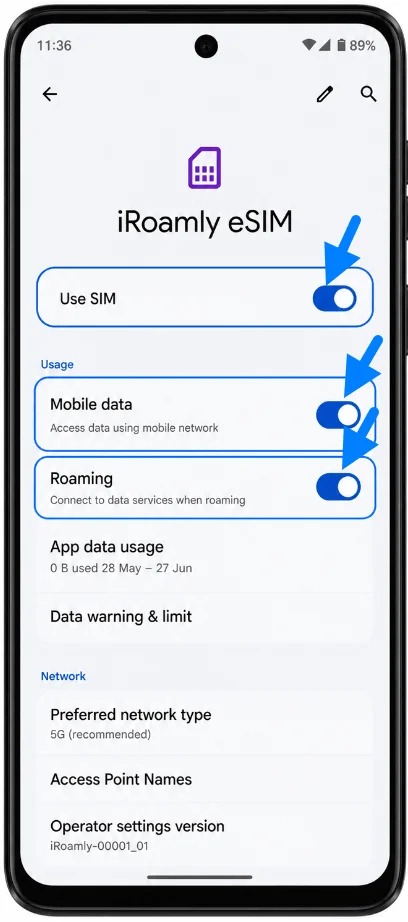
Ayarlar > Ağ ve internet > SIM'ler yolunu izleyin ve mobil veri için Tercih Edilen SIM ayarını kontrol edin. Seyahat verisi için iRoamly planını kullanmak istediğinizde iRoamly eSIM'i seçin.
iRoamly eSIM'e dokunun, Mobil veri seçeneğini açın ve SIM kullan ayarını etkin tutun. Bu, Moto G54 cihazınızın internet erişimi için iRoamly profilini kullanmasını sağlayacaktır.
Eğer seyahat planınız veri dolaşımı gerektiriyorsa, iRoamly eSIM için Dolaşım özelliğini açın. Gideceğiniz yere vardığınızda, Wi-Fi bağlantısını kapatarak bir web sitesini veya harita uygulamasını test edin.
Sorun Giderme
SIM Ekle veya bir eSIM ayarla seçeneği görünmüyorsa, Moto G54 modeliniz, operatör yazılımınız veya mevcut planınız eSIM desteklemiyor olabilir. Android'i güncelleyin, telefonu yeniden başlatın ve cihazınızın bölgesel teknik özelliklerini kontrol edin.
QR kodu taranmıyorsa, kodu gösteren cihazın ekran parlaklığını artırın, Moto G54 kamera lensini temizleyin ve kodu tarayıcı çerçevesi içinde düz bir şekilde tutun.
Android, QR kodunun zaten kullanıldığını belirtirse, eSIM'i silmeyin. Birçok eSIM QR kodu yalnızca bir kez yüklenebildiğinden iRoamly destek ekibiyle iletişime geçin.
Manuel kurulum başarısız olursa, SM-DP+ Adresi ve Aktivasyon Kodundaki her karakteri dikkatlice karşılaştırın. Gereksiz boşluk bırakmaktan kaçının ve isteğe bağlı onay kodunu yalnızca iRoamly tarafından sağlandığında girin.
eSIM yüklendiği halde veri bağlantısı çalışmıyorsa, Ayarlar > Ağ ve internet > SIM'ler bölümüne gidin, mobil veri için iRoamly eSIM'i seçin, Mobil veri seçeneğini açın ve planınız gerektiriyorsa Dolaşım'ı etkinleştirin.
Aktivasyon beklemede kalırsa, telefonu Wi-Fi'ye bağlı tutun, Moto G54'ü yeniden başlatın ve plan ağ bağlantısıyla etkinleşiyorsa, planın desteklendiği varış noktasına ulaşana kadar bekleyin.
Aramalar veya SMS çalışmıyorsa, iRoamly plan detaylarını kontrol edin. Birçok seyahat eSIM planı yalnızca veri odaklıdır; bu nedenle ses veya SMS desteği garanti edilmemektedir.
Sonuç
Moto G54 için, telefonunuz Ağ & internet > SIM'ler > SIM ekle menüsünü gösterdiğinde ve Android eSIM kurulumu ekranını açabildiğinde, iRoamly QR kodunu taratmak en kolay yöntemdir. Manuel giriş, kameranın kodu tarayamadığı durumlarda kullanılan yedek yöntemdir ve SM-DP+ Adresi ile Etkinleştirme Kodunu girmeden önce aynı kurulum akışını izler.
Kurulum tamamlandıktan sonra, iRoamly eSIM'in SIM'ler altında göründüğünden emin olun, SIM'i kullan seçeneğini açık tutun, mobil veri için bu SIM'i seçin ve varış noktası planınız gerektiriyorsa Dolaşım özelliğini etkinleştirin. Bu ayarlar yapıldığında, Moto G54 cihazınız, plan mevcut koşulları altında etkinleştiği anda iRoamly seyahat verisini kullanmaya hazır olacaktır.