
Moto G55, uyumlu bölgesel modellerde eSIM desteği sunar; bu da cihazı seyahat öncesinde iRoamly seyahat eSIM'i yüklemek için oldukça pratik hale getirir. Bu kılavuz, Motorola’nın stok arayüze yakın Android 14/15 sürümünü kullanan Moto G55 5G cihazlarını temel almaktadır; bu cihazlarda eSIM ayarları Ayarlar > Ağ ve internet > SIM'ler yolunu izleyerek bulunabilir.
Gezginler genellikle satın alma işleminin ardından bir iRoamly QR kodu alırlar; ancak QR kodunun halihazırda kullandığınız telefonda olması, kameranın kodu tarayamaması veya kurulum ekranının manuel aktivasyon bilgisi talep etmesi durumunda manuel kurulum detayları da oldukça faydalıdır. Aşağıdaki adımlar, ilk Ayarlar ekranından mobil veri kurulumunun son aşamasına kadar her iki kurulum yöntemini de kapsamaktadır.
Menü isimleri yazılım sürümüne, bölgeye ve operatör yazılımına bağlı olarak küçük farklılıklar gösterebilir. Eğer Moto G55 cihazınızda SIM ekle veya Bir eSIM kur seçeneklerini göremiyorsanız, cihaz modelinizin ve operatör planınızın eSIM desteğine sahip olduğundan emin olun.
iRoamly eSIM'inizi Kurmadan Önce
Kuruluma başlamadan önce Moto G55 cihazınızı sabit bir Wi-Fi ağına bağlayın.
Moto G55 cihazınızın kilitli olmadığından ve bölgesel modelinizin eSIM desteklediğinden emin olun.
iRoamly QR kodunuzu ve manuel kurulum bilgilerinizi hazır bulundurun. Manuel kurulum genellikle SM-DP+ Adresi, Aktivasyon Kodu ve bazen Onay Kodu gerektirir.
Plan koşulları izin veriyorsa iRoamly eSIM'inizi seyahatinizden 1-2 gün önce yükleyin, ancak öncesinde plan detaylarınızı mutlaka kontrol edin. iRoamly eSIM geçerlilik süresi aktivasyonla başlar; bu durum, kurulum yapılması veya desteklenen bir varış noktası ağına ilk bağlantının kurulması gibi plana bağlı olarak değişiklik gösterebilir.
iRoamly destek ekibi tarafından belirtilmedikçe, kurulumdan sonra eSIM'i cihazınızdan silmeyin. Birçok seyahat eSIM'i, kaldırıldıktan sonra tekrar yüklenemez.
iRoamly planları yalnızca veri kullanımı için olabilir. Sesli arama ve SMS özellikleri plana göre değişiklik gösterebilir; bu nedenle arama veya mesajlaşma ihtiyacınız varsa, plan sayfasındaki özel bilgileri mutlaka inceleyin.
Yöntem 1: QR Kodunu Taratarak eSIM Yükleme
Moto G55 cihazınızda Ayarlar menüsünü açın ve Ağ ve internet seçeneğine dokunun. Bağlantı ayarları sayfası karşınıza gelecektir.

SIM'ler seçeneğine dokunun. Telefonunuz, fiziksel SIM kartların ve eSIM'lerin yönetildiği SIM yönetimi sayfasını açacaktır.

SIM ekle düğmesine dokunun. Moto G55, yeni bir SIM profili eklemeniz için gerekli seçenekleri listeleyecektir.
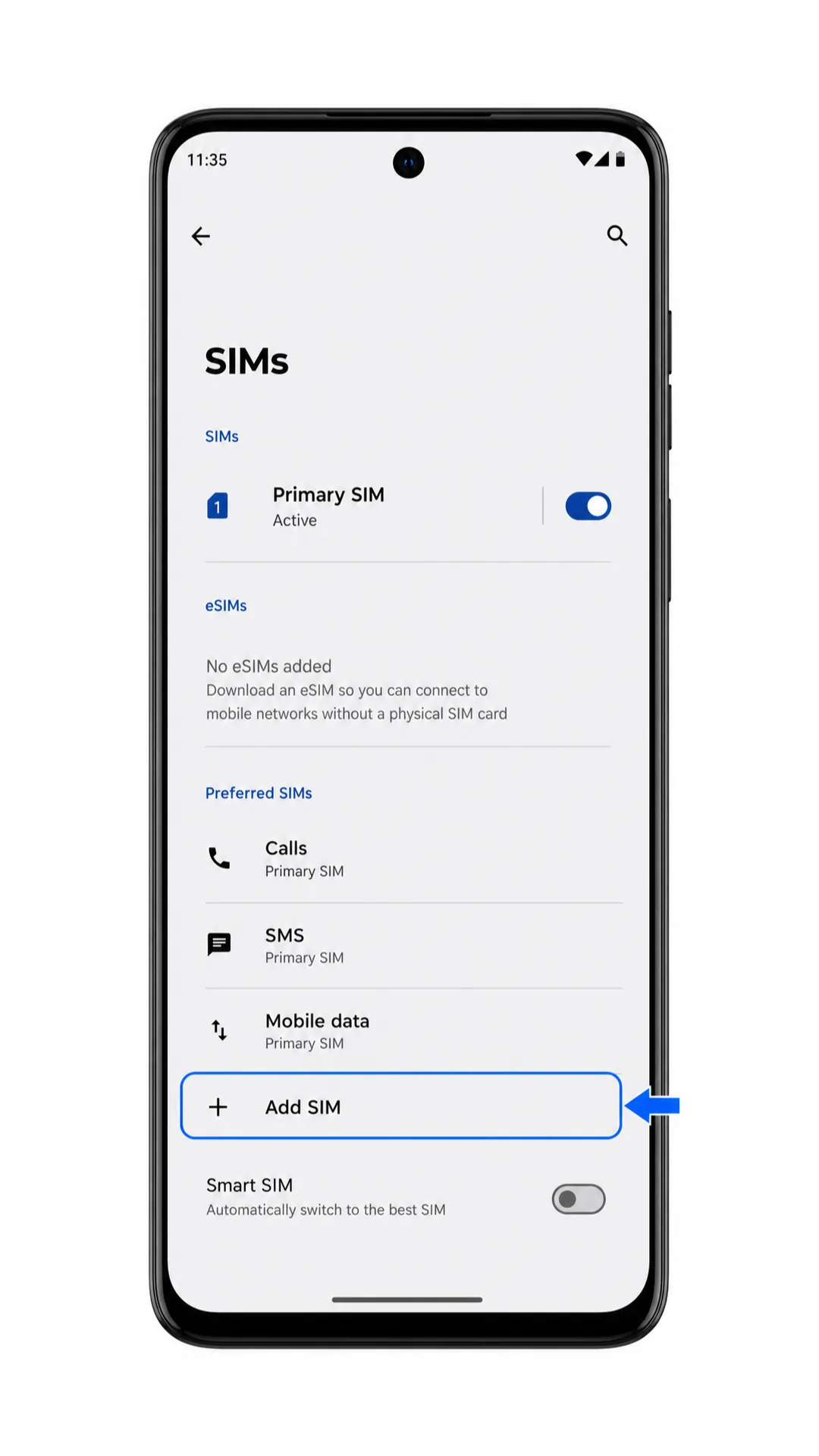
Bir eSIM kur seçeneğine dokunun. Telefon, eSIM kurulum adımlarını başlatacaktır.

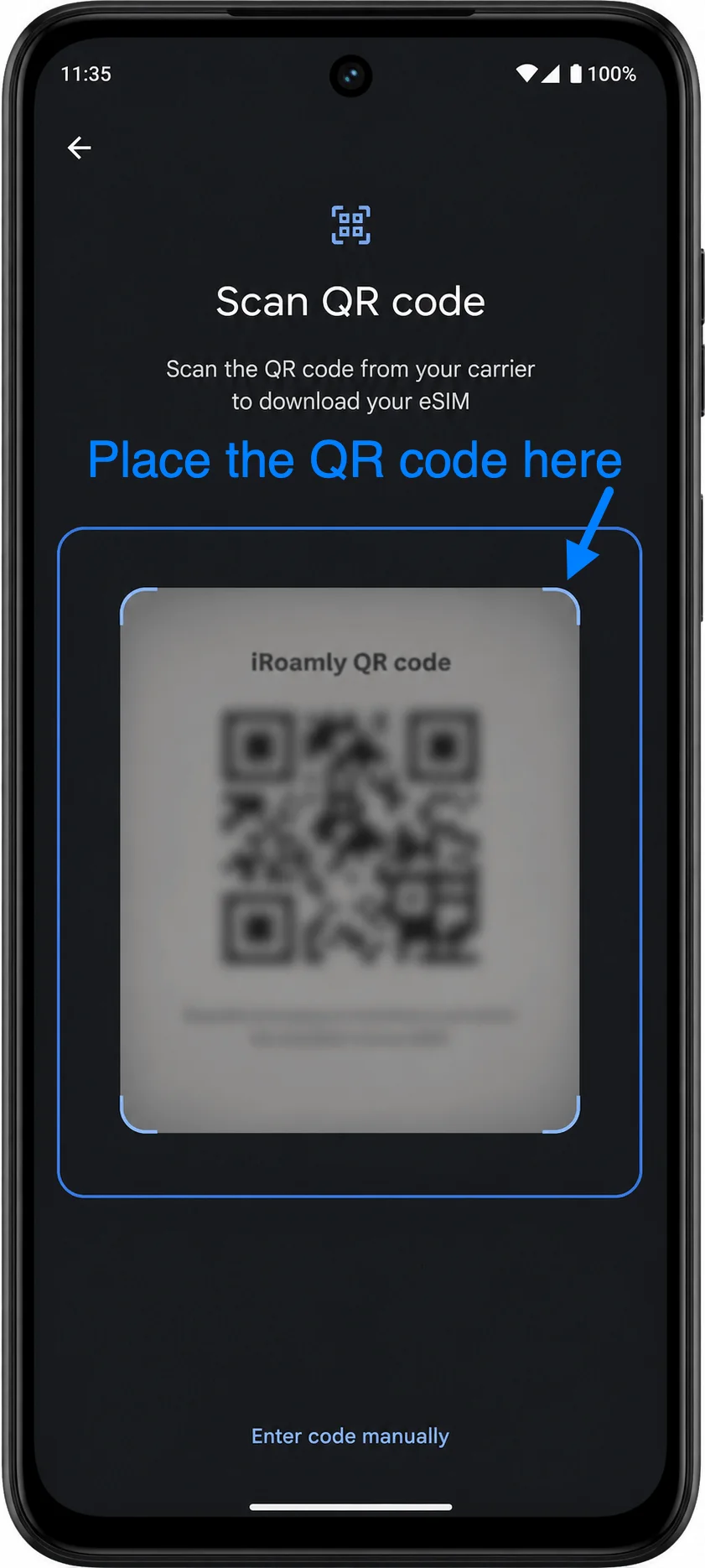
Moto G55 kameranızı iRoamly QR koduna doğrultun. Telefon, eSIM profilini algılayana kadar QR kodunun tamamını tarayıcı çerçevesi içinde tutun.
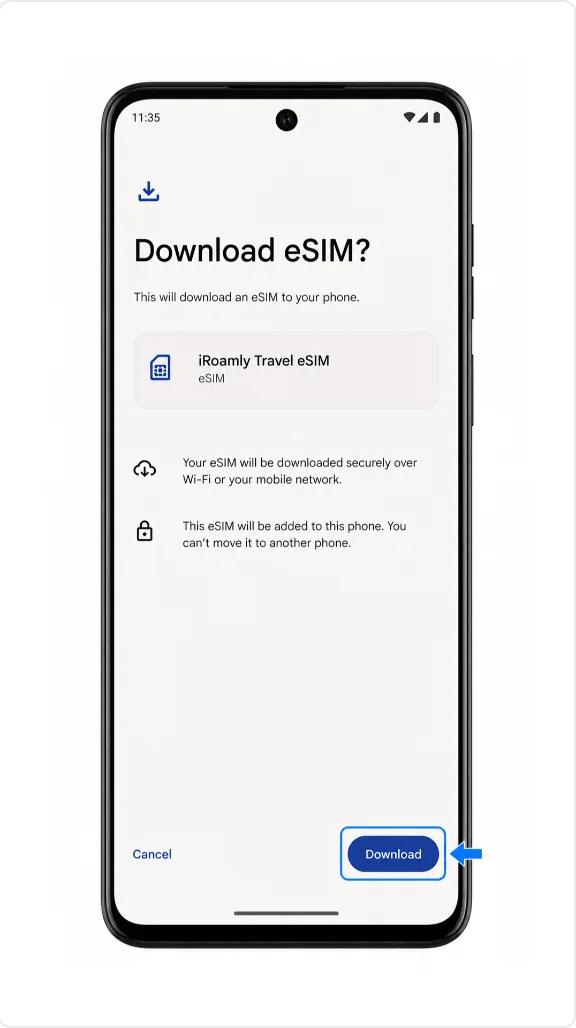
Telefon iRoamly profilini algıladığında İndir seçeneğine dokunun. İndirme işlemi tamamlanana kadar Wi-Fi bağlantınızın açık kaldığından emin olun.
Yöntem 2: eSIM'i Manuel Olarak Yükleyin
Ayarlar'ı açın ve Ağ ve internet'e dokunun. Bu, QR kod kurulumuyla aynı başlangıç noktasıdır.
Moto G55 SIM yönetim sayfasını açmak için SIM'ler'e dokunun.
Telefonun yeni bir SIM profili eklemeye başlayabilmesi için SIM ekle seçeneğine dokunun.
Android eSIM kurulum ekranını açmak için Bir eSIM kurun seçeneğine dokunun.
QR tarayıcı ekranında Kodu manuel olarak girin'e dokunun. Bu seçeneği, QR kod Moto G55'in ekranındaysa veya tarama işlemi çalışmıyorsa kullanın.
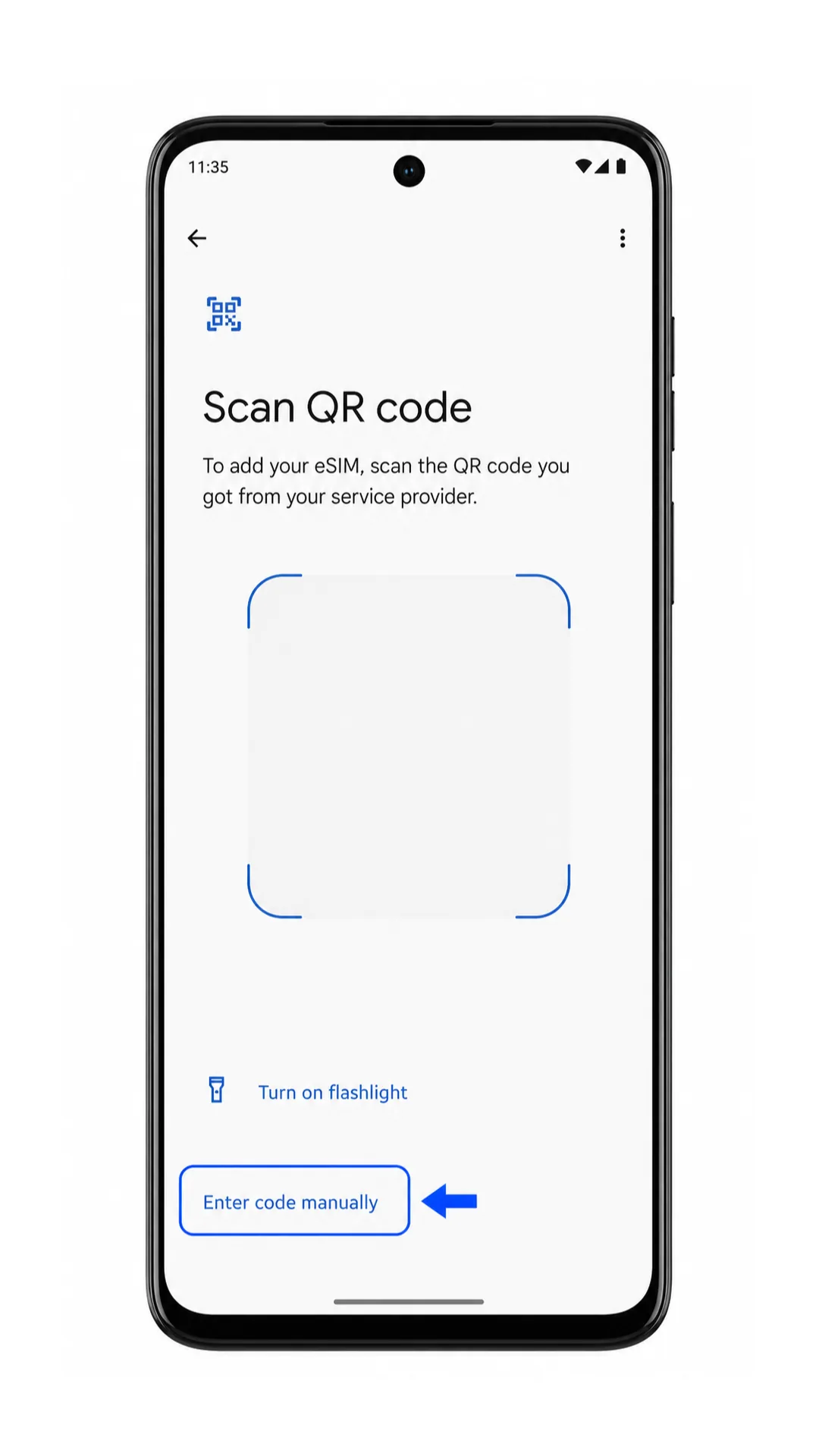
SM-DP+ Adresi ve Aktivasyon Kodu'nu iRoamly sipariş detaylarınızda yer aldığı şekliyle eksiksiz girin. Eğer iRoamly bir Onay Kodu sağladıysa, bu bilgiyi ilgili alana girin; aksi takdirde alanı boş bırakın. Devam'a dokunun.
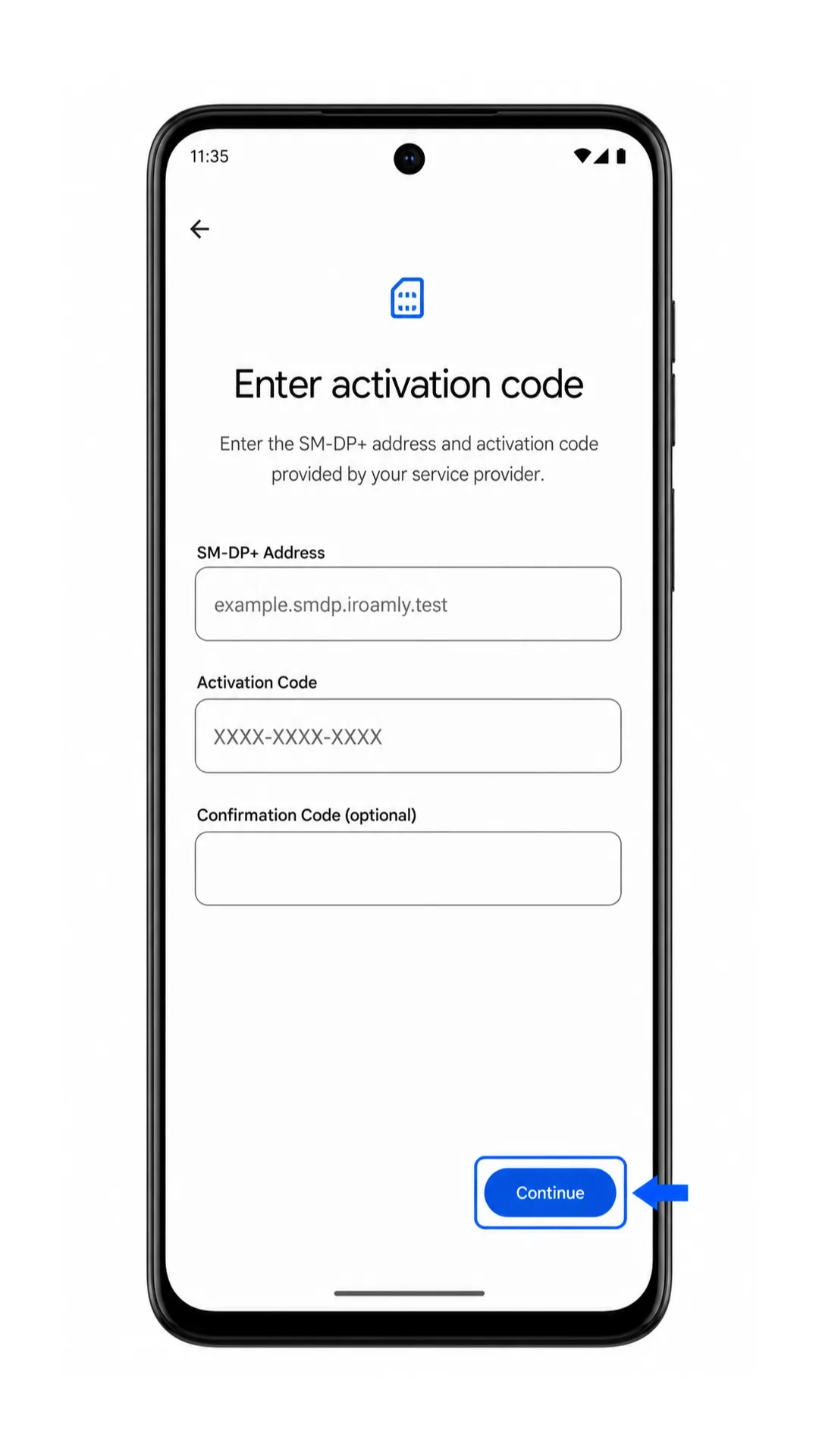
iRoamly profil detaylarını kontrol edin ve İndir'e dokunun. Android, eSIM ekleme işlemini tamamlayana kadar telefonun Wi-Fi bağlantısını kesmeyin.
iRoamly eSIM'inizin Yüklü Olduğunu Nasıl Doğrularsınız
Ayarlar > Ağ ve internet > SIM'ler kısmına gidin ve eSIM bölümünün altında iRoamly Travel eSIM'i bulun. Eğer orada görünüyorsa, profil Moto G55 cihazınıza başarıyla yüklenmiş demektir.
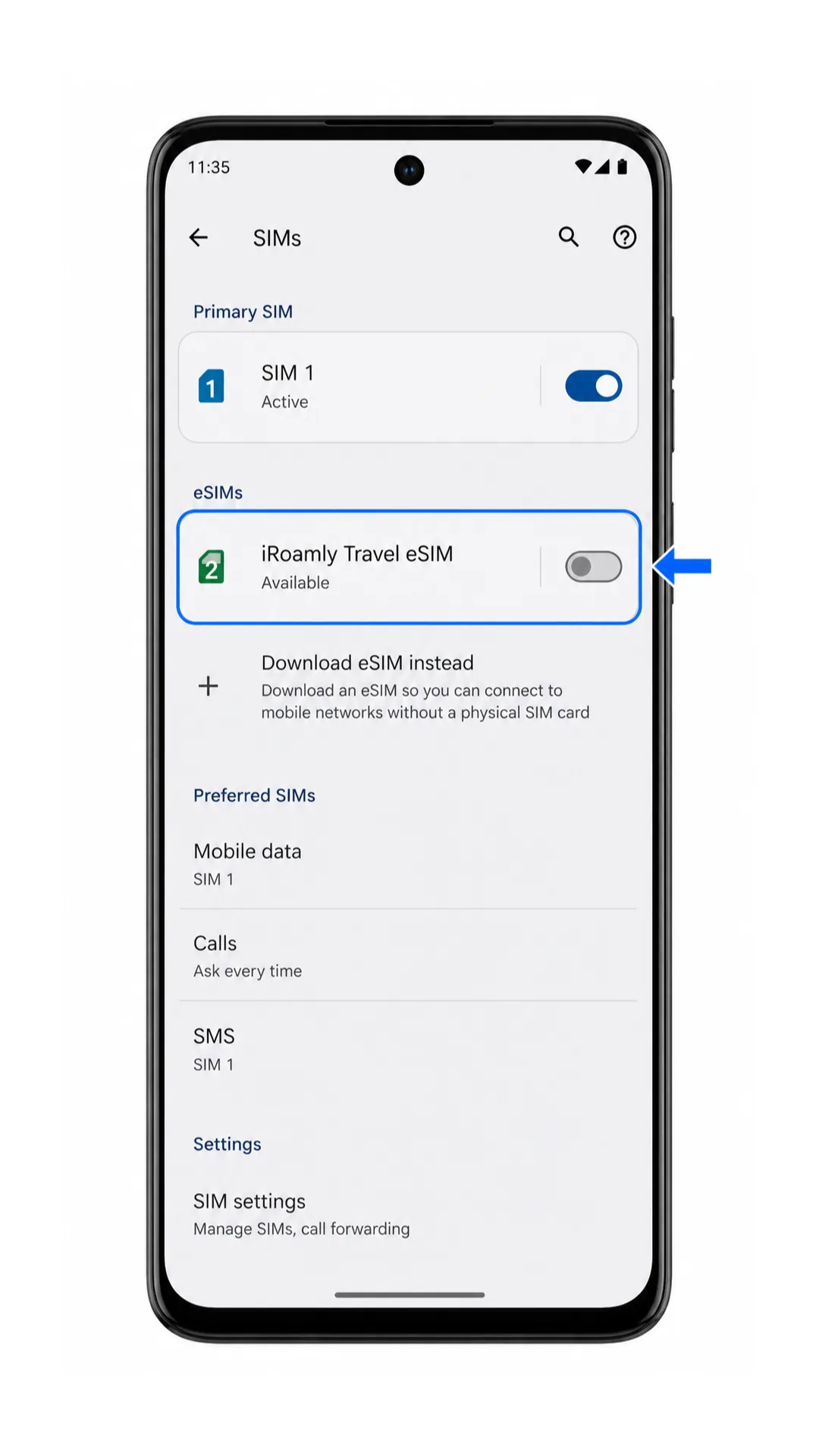
iRoamly Travel eSIM'e dokunarak profil sayfasının açılıp açılmadığını kontrol edin. SIM kullan anahtarı, hattın telefonunuzda kullanıma hazır olup olmadığını gösterir.

Mobil Veri için eSIM Yapılandırma
iRoamly Travel eSIM sayfasında, SIM Kullan seçeneğini açın. Android hattı kullanmak isteyip istemediğinizi sorarsa, seçimi onaylayın.
Ayarlar > Ağ ve internet > SIM'ler kısmına geri dönün, Mobil veri üzerine dokunun ve iRoamly Travel eSIM'i seçin. Bu işlem, iRoamly'yi seyahat için veri hattınız olarak ayarlar.
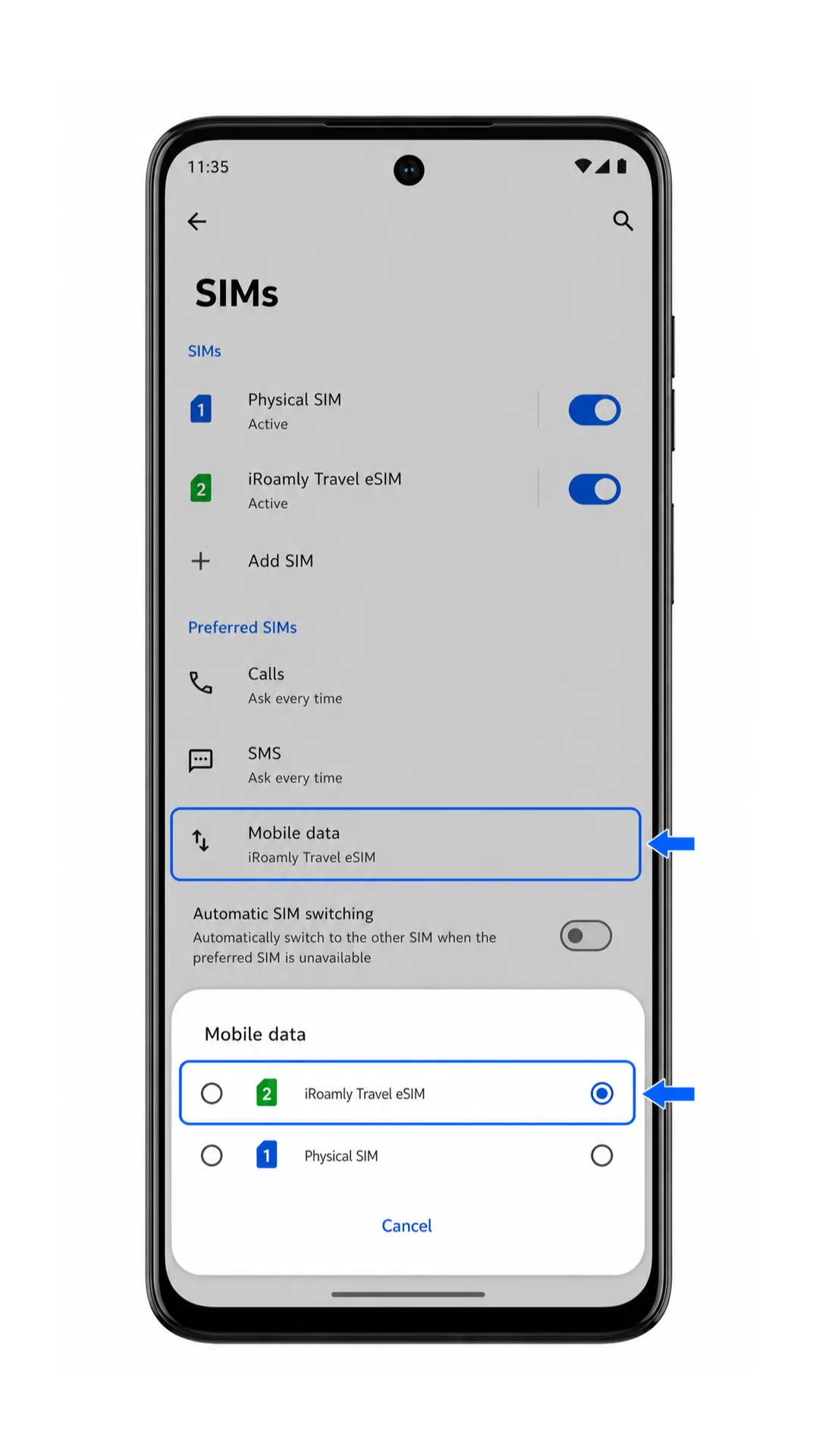
iRoamly Travel eSIM'i tekrar açın ve iRoamly planınız veya varış yeri talimatlarınız gerektiriyorsa Dolaşım'ı açın. Kendi operatörünüzün dolaşım ücretlerinden kaçınmak istiyorsanız, birincil SIM'inizin mobil veri kullanmasını engelleyin.
Sorun Giderme
SIM ekle veya bir eSIM kur seçeneği eksik: Moto G55 bölgesel modelinizin eSIM desteklediğini doğrulayın, varsa Android güncellemelerini yapın, telefonu yeniden başlatın ve operatör yazılımınızın eSIM kurulumunu kısıtlayıp kısıtlamadığını kontrol edin.
QR kodu zaten kullanılmış: Yüklenmiş olan eSIM'i silmeyin. Eğer QR kodu başka bir telefonda tarandıysa veya profil silindiyse, tekrar denemeden önce iRoamly destek ekibi ile iletişime geçin.
QR kodu taranmıyor: QR kodunu görüntüleyen cihazın ekran parlaklığını artırın, Moto G55 kamera merceğini temizleyin veya Kodu manuel gir seçeneğini kullanın.
Manuel kurulum başarısız: SM-DP+ Adresi ve Aktivasyon Kodunu tekrar kontrol edin. Fazladan bırakılan boşluklar, eksik karakterler veya yanlış bir onay kodu aktivasyonu engelleyebilir.
eSIM durumu beklemede kalıyor: Wi-Fi bağlantısını açık tutun, telefonu birkaç dakika boyunca kurulum ekranında bırakın; durum değişmezse Moto G55 cihazınızı yeniden başlatın.
Kurulumdan sonra veri bağlantısı yok: Mobil veri ayarlarından iRoamly Travel eSIM seçeneğini seçin, SIM kullan ayarını açın, gerektiğinde Veri Dolaşımı özelliğini etkinleştirin ve desteklenen bir varış noktasına ulaştıktan sonra tekrar test edin.
Aramalar veya SMS çalışmıyor: Birçok seyahat eSIM planı yalnızca veri odaklıdır. Sesli arama veya kısa mesaj hizmeti beklemeye başlamadan önce iRoamly plan detaylarını kontrol edin.
Sonuç
Moto G55 cihazınıza iRoamly eSIM'inizi başarıyla yüklediğinize göre, seyahatiniz boyunca yerel SIM kartlara ihtiyaç duymadan bağlantıda kalmaya hazırsınız. Yola çıkmadan önce eSIM'inizin etkinleştirildiğinden, mobil veri için atandığından ve varış noktanızdaki ağ gereksinimlerine göre yapılandırıldığından emin olun.
Gideceğiniz yere vardığınızda, ilgili veri ayarlarını açmanız yeterli olacaktır; Moto G55 cihazınız desteklenen bir ağa otomatik olarak bağlanacaktır. Herhangi bir sorun yaşarsanız, bu kılavuzdaki sorun giderme adımları sayesinde hızla tekrar çevrimiçi olabilir, böylece bağlantı sorunlarıyla uğraşmak yerine seyahatinizin tadını çıkarmaya odaklanabilirsiniz.