
Moto G84, uyumlu bölgesel modellerinde eSIM desteği sunar; bu da fiziksel SIM kart değiştirmeyle uğraşmadan mobil veri kullanmak isteyen gezginler için onu oldukça pratik bir telefon haline getirir. Bu kılavuz, Motorola'nın saf Android 14 arayüzüne yakın bir sürümünü kullanan Moto G84 modellerini temel alır; bu cihazlarda eSIM ayarları Ayarlar > Ağ ve internet > SIM'ler > eSIM ekle yolunu izleyerek bulunabilir.
Bir iRoamly seyahat eSIM'i, gittiğiniz yere vardığınızda profilinizin hazır olması için seyahatinizden önce yüklenebilir. Menü isimleri yazılım sürümüne, bölgeye veya operatör yazılımına bağlı olarak küçük farklılıklar gösterebilir; ayrıca bazı Moto G84 modellerinde, cihaz veya operatör yapılandırması eSIM'i desteklemiyorsa eSIM seçenekleri görünmeyebilir.
Bu rehber iki farklı kurulum yöntemini içerir: iRoamly QR kodunu taratmak ve eSIM bilgilerini manuel olarak girmek. QR kodu ile kurulum genellikle daha hızlıdır, ancak QR kodunu tarayamadığınız durumlarda veya QR kodunun görüntülendiği aynı ekran üzerinden kurulum yapıyorsanız manuel giriş yöntemi oldukça faydalıdır.
iRoamly eSIM'inizi Kurmadan Önce
İşleme başlamadan önce Moto G84 cihazınızı sabit bir Wi-Fi ağına bağlayın.
Moto G84 modelinizin ağ kilidinin açık olduğundan ve eSIM desteği bulundurduğundan emin olun. Eğer eSIM Ekle seçeneğini göremiyorsanız cihazınızın bölge ayarlarını, operatör yazılımını ve yazılım sürümünü kontrol edin.
iRoamly QR kodunuzu, SM-DP+ Adresini ve Aktivasyon Kodunu iRoamly sipariş e-postanızdan veya hesap sayfanızdan hazırda tutun.
Mümkünse eSIM kurulumunu seyahatinizden 1-2 gün önce yapın, ancak öncesinde plan detaylarını mutlaka inceleyin. iRoamly eSIM geçerlilik süresi aktivasyon ile başlar ve aktivasyonu tetikleyen unsurlar plana göre farklılık gösterebilir.
Kurulum tamamlandıktan sonra eSIM profilini gereksiz yere silmeyin. Kullanılmış bir eSIM QR kodu tekrar çalışmayabilir.
Hizmet kapsamını öğrenmek için iRoamly plan detaylarınızı kontrol edin. Birçok seyahat eSIM planı veri odaklıdır; planınızda aksi belirtilmedikçe sesli arama veya SMS hizmetleri dahil olmayabilir.
Yöntem 1: QR Kodunu Taratarak eSIM Kurulumu
1. Moto G84 cihazınızda Ayarlar'ı açın ve ardından Ağ ve internet seçeneğine dokunun.
SIM ve mobil ağ seçeneklerinin yönetildiği Android ağ ayarları sayfasını göreceksiniz.

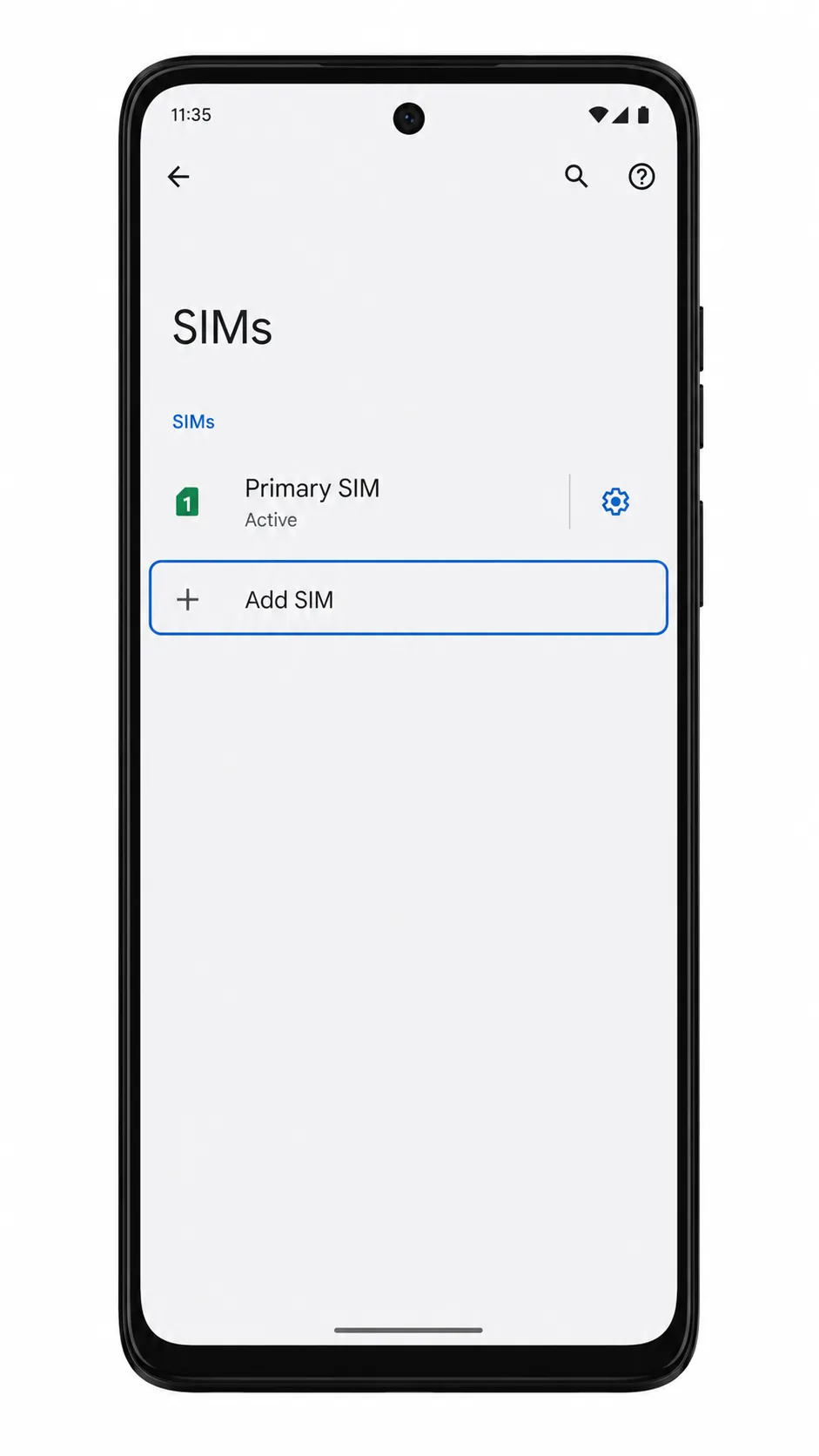
2. SIM'ler kısmına dokunun.
Moto G84, fiziksel SIM ve eSIM profilleri için SIM ayarları sayfasını açacaktır.

3. eSIM ekle seçeneğine dokunun.
Telefon, eSIM kurulum sürecini başlatacak ve mobil ağ profiline bağlanmak için hazırlık yapacaktır.
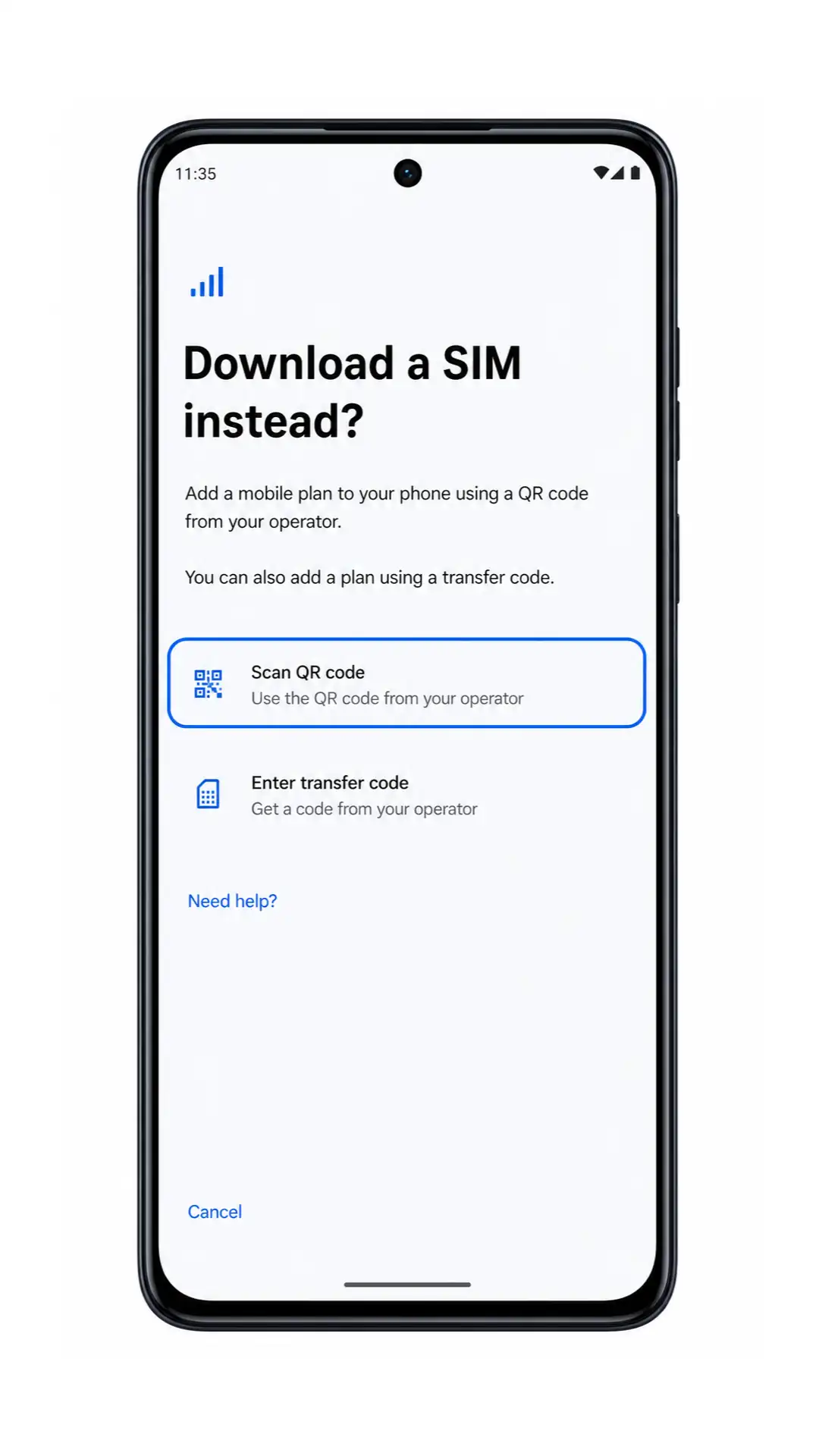
4. QR kodunu tara seçeneğine dokunun.
Moto G84, eSIM profili eklemek için QR kodu tarayıcısını açacaktır.
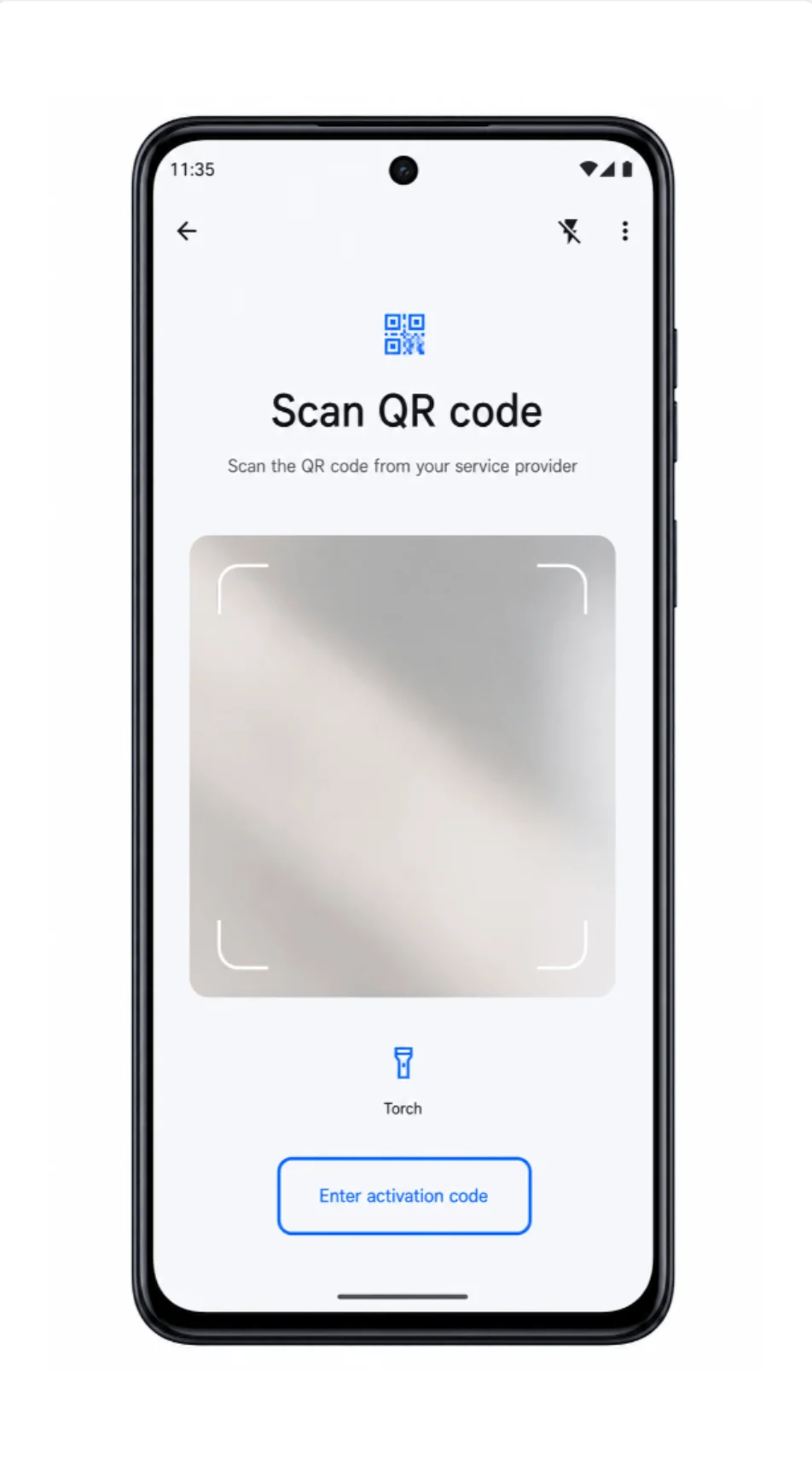
5. Tarayıcıyı, sipariş e-postanızda veya iRoamly hesabınızda bulunan iRoamly QR koduna doğrultun.
QR kodunun bulunduğu ekranı veya basılı kağıdı düz tuttuğunuzdan ve yeterince aydınlık olduğundan emin olun. Telefon kodu okuduğunda, profil indirme veya onay ekranını göreceksiniz.

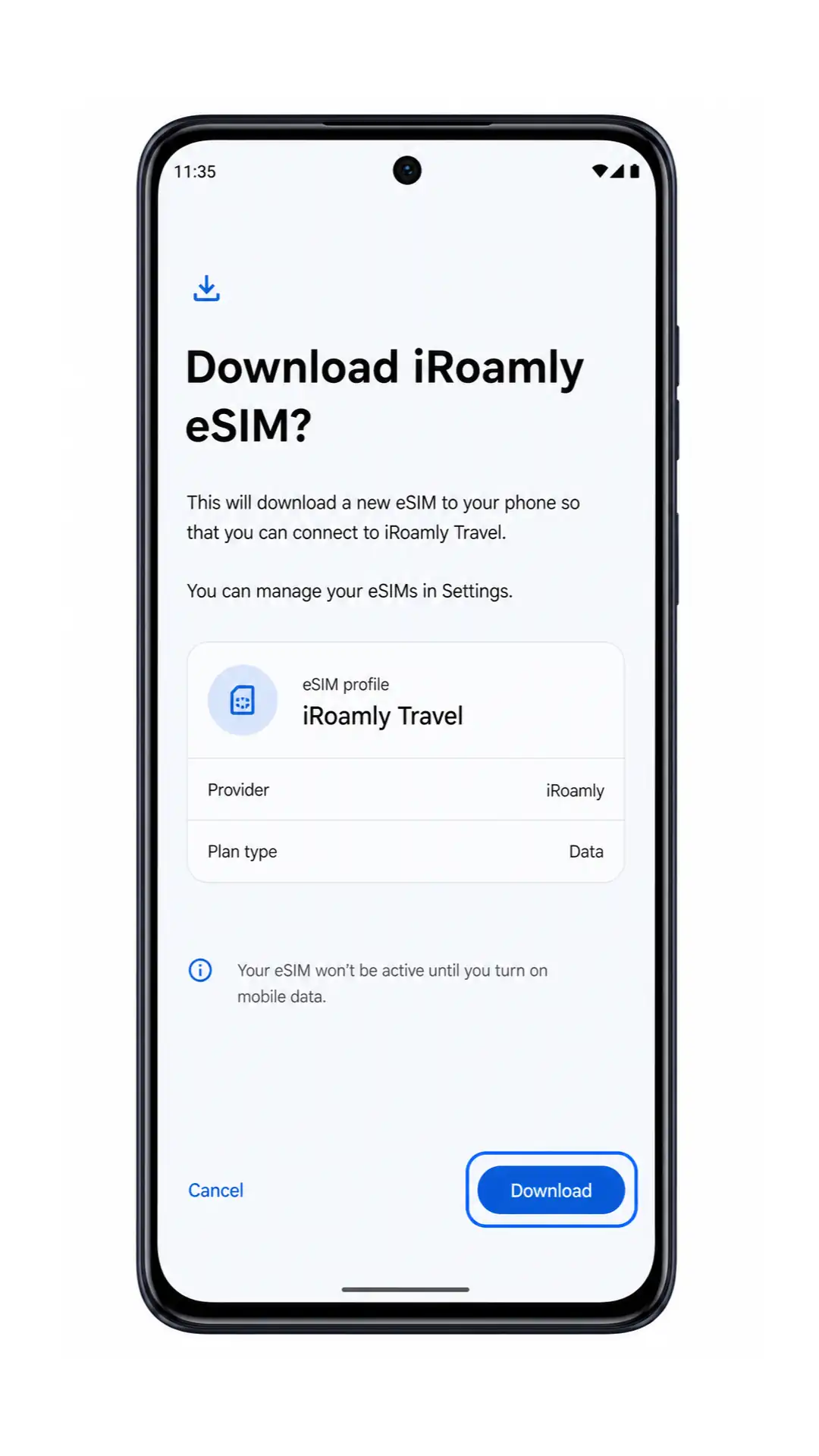
6. eSIM profil adını kontrol edin ve İndir'e dokunun.
İndirme işlemi tamamlanana kadar bekleyin. Wi-Fi bağlantınızın açık kaldığından emin olun ve Moto G84 iRoamly eSIM'i eklerken Ayarlar ekranını kapatmayın.
Yöntem 2: eSIM'i Manuel Olarak Yükleyin
1. Moto G84 cihazınızda Ayarlar'ı açın ve ardından Ağ ve internet seçeneğine dokunun.
Bu, QR kod ile kurulumda kullanılan başlangıç noktasıyla aynıdır; ancak manuel yöntemde kodu taratmak yerine aktivasyon bilgilerini kullanacağız.
2. SIM'ler seçeneğine dokunun.
Mevcut SIM profili kontrollerini görebileceğiniz SIM ayarları sayfası açılacaktır.
3. eSIM ekle seçeneğine dokunun.
Moto G84, QR kod yöntemiyle aynı olan eSIM kurulum ekranını getirecektir.
4. QR tarayıcı ekranında, Aktivasyon kodunu girin veya Ayrıntıları manuel girin seçeneğine dokunun.
Bu etiket Android sürümünüze göre küçük farklılıklar gösterebilir, ancak genellikle QR tarama ekranının üzerinde veya altında yer alır.
5. iRoamly SM-DP+ Adresi ve Aktivasyon Kodu bilgilerinizi girin, ardından Devam et düğmesine dokunun.
iRoamly siparişinizdeki değerleri eksiksiz girin. Eğer bir Onay Kodu alanı çıkarsa, bunu sadece iRoamly tarafından sağlandıysa doldurun; aksi takdirde boş bırakın.
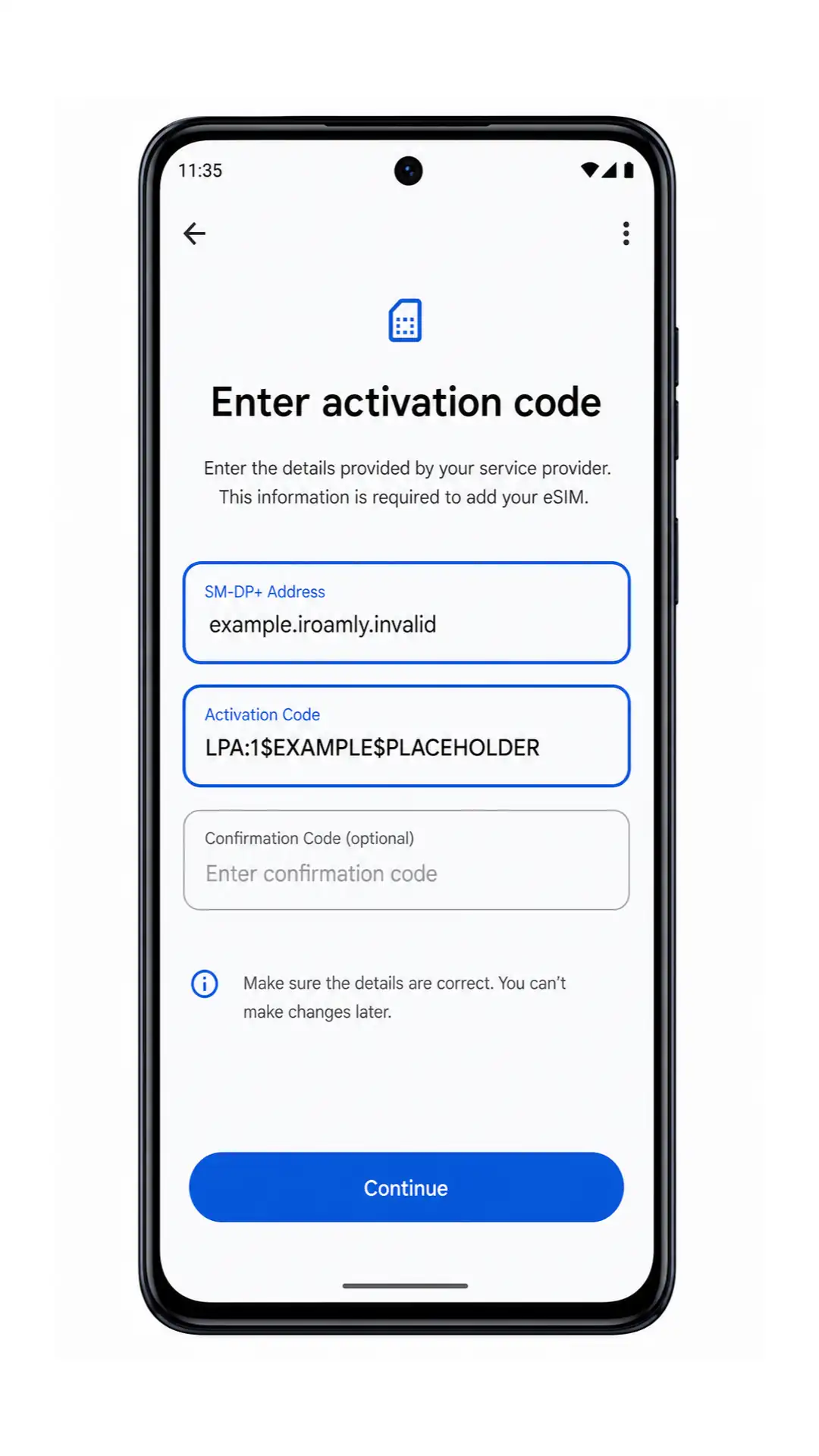
6. Tespit edilen iRoamly profilini kontrol edin ve İndir seçeneğine dokunun.
eSIM profili tamamen inene ve telefonunuz SIM ayarları ekranına dönene kadar Moto G84'ü Wi-Fi'ye bağlı tutun.
iRoamly eSIM'inizin Yüklü Olduğunu Nasıl Doğrularsınız
1. Ayarlar > Ağ ve internet > SIM'ler kısmına gidin ve iRoamly Travel gibi bir eSIM profili olup olmadığını kontrol edin.
Yüklü olan iRoamly eSIM'iniz, fiziksel SIM'inizin veya diğer SIM profillerinizin yanında görünmelidir. Seyahat verisini kullanıma hazır hale getirmek için ilgili anahtarın açık olduğundan emin olun.
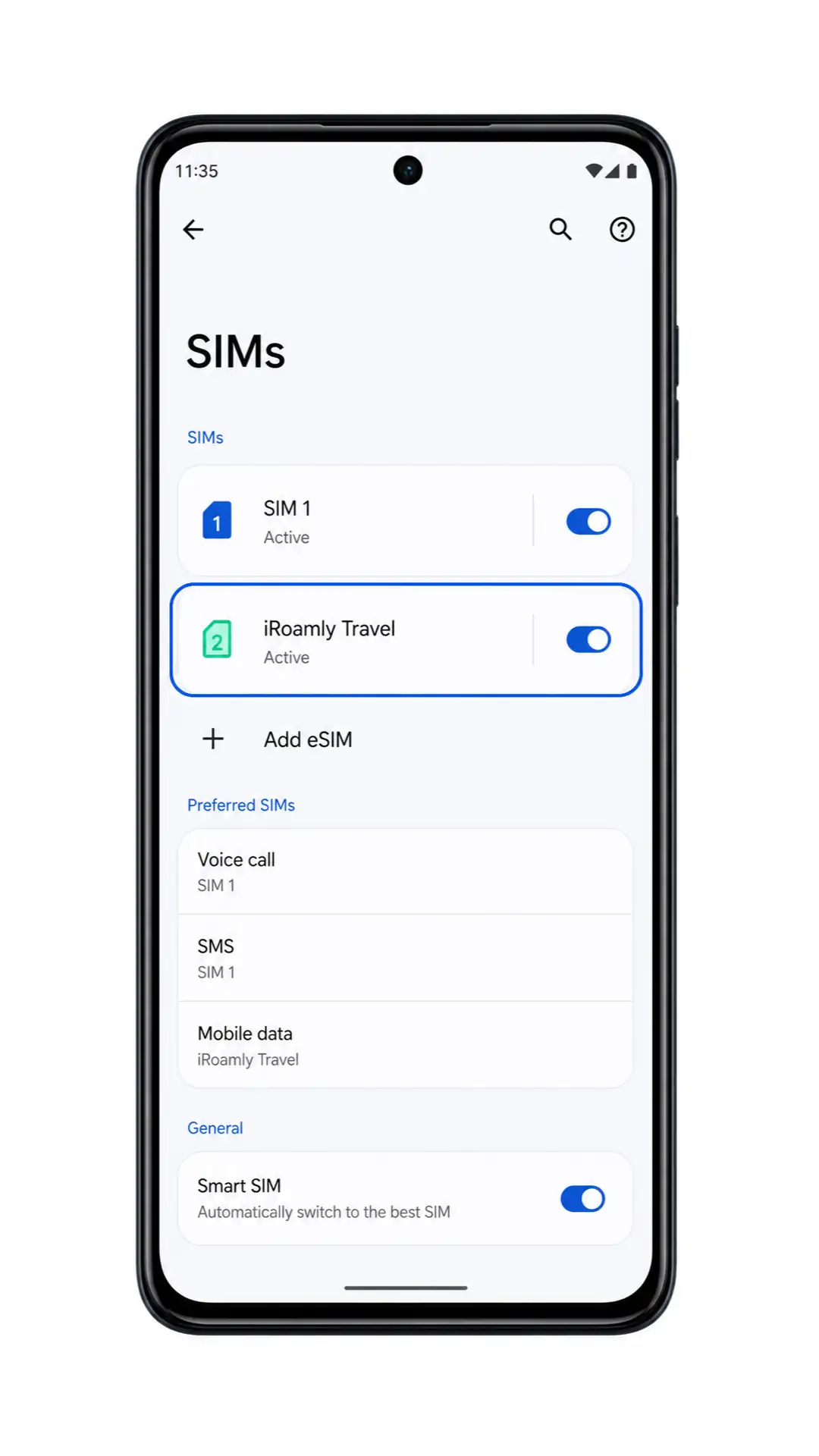
2. iRoamly Travel eSIM profiline dokunun ve SIM'i kullan seçeneğinin açık olduğunu doğrulayın.
Telefonunuz aktivasyonun hala beklemede olduğunu gösteriyorsa, Wi-Fi bağlantınızı koruyun ve birkaç dakika bekleyin. Bazı seyahat eSIM planları, aktivasyon işlemini yalnızca telefonunuz desteklenen bir varış noktası ağına bağlandığında tamamlar.
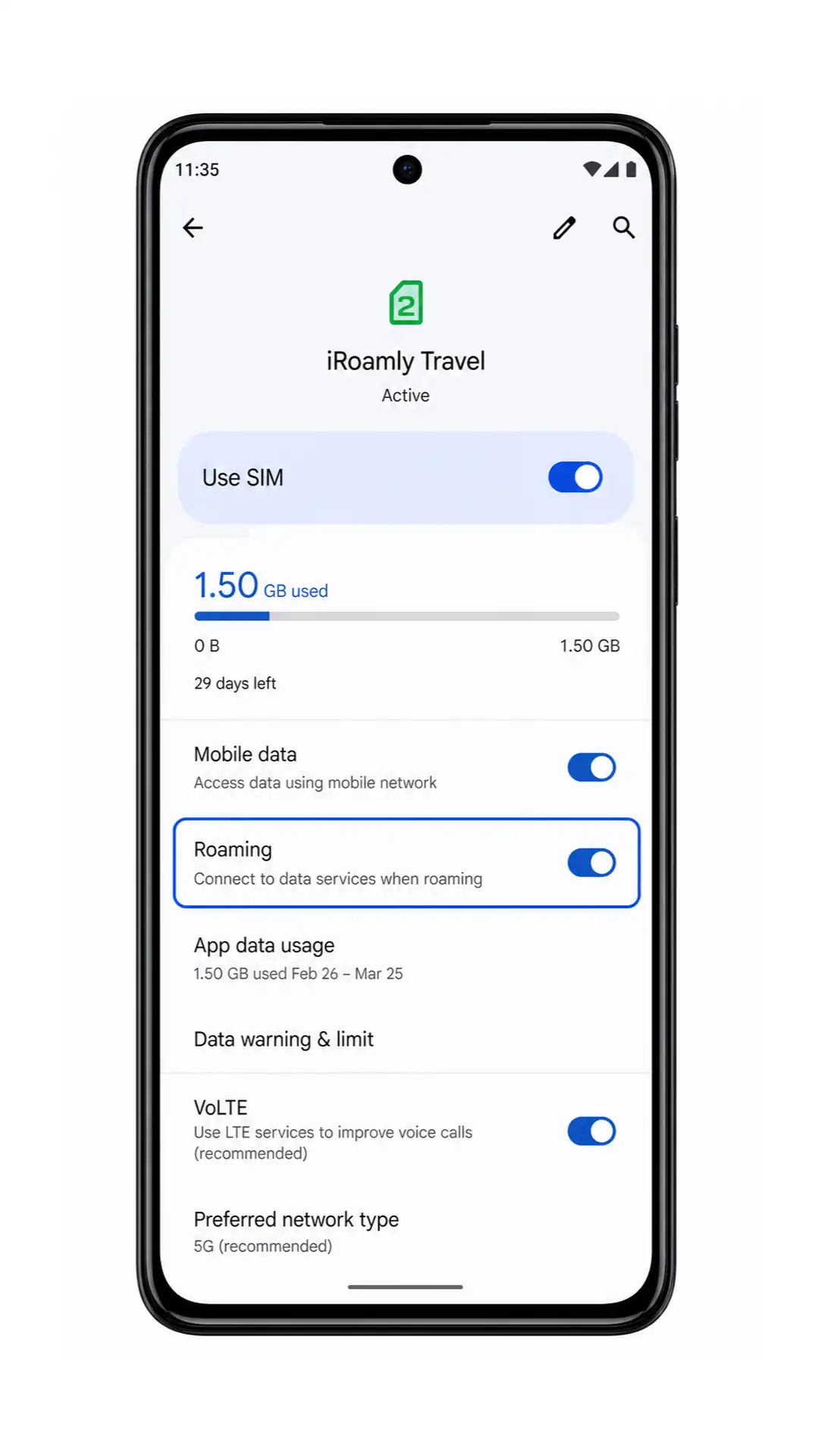
Mobil Veri için eSIM Ayarları
1. Ayarlar > Ağ ve internet > SIM'ler kısmına gidin, mobil veri veya SIM tercihi seçeneğine dokunun ve Mobil veri için iRoamly Travel'ı seçin.
Bu işlem, seyahatiniz sırasında Moto G84 cihazınızın ana SIM'iniz yerine iRoamly eSIM üzerinden veri kullanmasını sağlayacaktır.
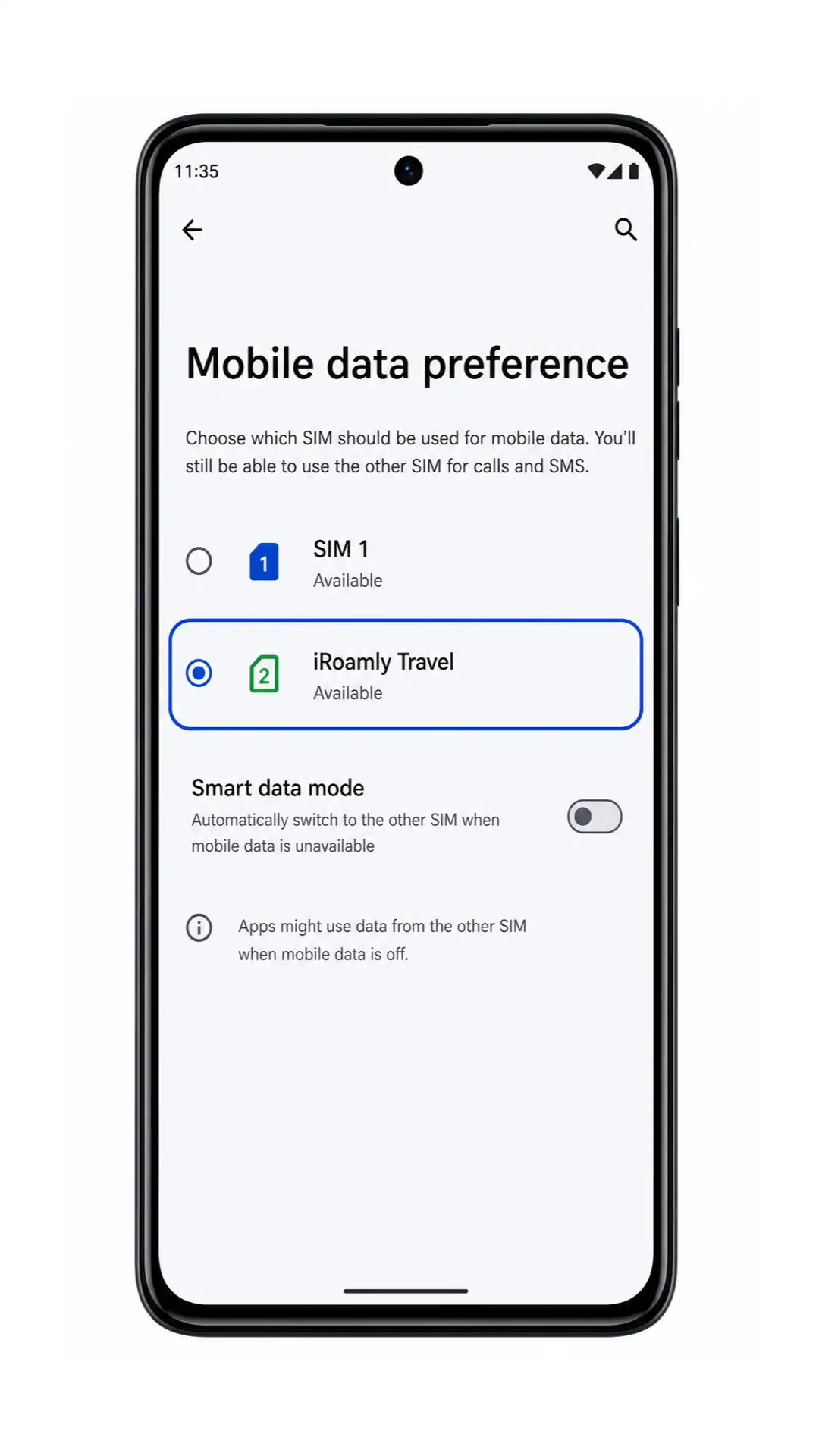
2. iRoamly Travel SIM ayrıntıları sayfasını açın ve gideceğiniz yerdeki planınız gerektiriyorsa Dolaşım (Roaming) seçeneğini aktif hale getirin.
Seyahat eSIM verisi genellikle yurt dışındaki iş ortağı ağlarına bağlanabilmek için dolaşımın etkinleştirilmesini gerektirir. Beklenmedik faturalarla karşılaşmamak için kendi operatörünüze ait ana SIM'inizin veri seçeneğini kapalı tutun veya seçmeyin.
3. Varış yaptığınızda, Wi-Fi bağlantısını kısa süreliğine kapatın ve mobil veri üzerinden bir web sayfası veya harita uygulaması açarak bağlantıyı test edin.
Veri bağlantısı çalışıyorsa, Moto G84 cihazınız iRoamly seyahat eSIM'ini doğru şekilde kullanıyor demektir. Eğer çalışmıyorsa, iRoamly SIM ayrıntıları sayfasına geri dönün ve eSIM'in açık olduğundan, mobil veri için seçili olduğundan ve dolaşıma izin verildiğinden emin olun.
Sorun giderme
eSIM ekle seçeneği görünmüyor: Moto G84 yazılımınızı güncelleyin, telefonu yeniden başlatın ve bölgesel modelinizin ve operatör yazılımınızın eSIM destekleyip desteklemediğini kontrol edin. Bazı modeller yalnızca fiziksel SIM destekliyor olabilir.
QR kodu taranmıyor: Ekran parlaklığını artırın, kamera merceğini temizleyin, QR kodunu başka bir cihazda büyüterek okutun veya SM-DP+ Adresi ve Aktivasyon Kodu bilgilerini kullanarak manuel yöntemi deneyin.
QR kodunun daha önce kullanıldığı uyarısı alınıyor: eSIM'i silmeyin ve sürekli tekrar yüklemeye çalışmayın. Birçok eSIM QR kodu yalnızca bir kez yüklenebildiğinden, iRoamly destek ekibiyle iletişime geçin.
eSIM etkinleştirme aşamasında takılı kaldı: Wi-Fi bağlantınızı koruyun, Moto G84'ü yeniden başlatın ve planın sadece desteklenen bir varış ağına bağlandıktan sonra etkinleşip etkinleşmediğini kontrol edin.
Varıştan sonra mobil veri çalışmıyor: Mobil veri ayarı için iRoamly Travel seçeneğini belirleyin, iRoamly eSIM için Dolaşım (Roaming) özelliğini açın, testi gerçekleştirmek için Wi-Fi'yi kapatın ve sağlandıysa iRoamly planınızdaki APN talimatlarını kontrol edin.
Aramalar veya SMS çalışmıyor: Plan detaylarını inceleyin. İlgili iRoamly planınızda bu hizmetler açıkça belirtilmediği sürece sesli görüşme veya SMS'in plana dahil olduğunu varsaymayın.
Manuel bilgilerle kurulum başarısız oluyor: SM-DP+ Adresi ve Aktivasyon Kodu bilgilerini iRoamly tarafından sağlandığı şekilde eksiksiz girin. Kopyalayıp yapıştırırken oluşabilecek fazladan boşluklara, satır sonlarına veya hatalı karakterlere dikkat edin.
Sonuç
Bu kılavuzdaki adımları takip ederek, iRoamly eSIM'inizi uyumlu bir Moto G84 cihazına hızlı ve zahmetsiz bir şekilde kurabilir ve yapılandırabilirsiniz. İster QR kod yöntemini ister manuel kurulumu tercih edin, eSIM'inizi seyahatinizden önce hazırlamanız, varış noktanıza ulaştığınız anda bağlantı sağlamanıza yardımcı olacaktır.
Seyahatinizden önce eSIM'in doğru yüklendiğinden, mobil veri için seçildiğinden ve tarifenizin gereksinimlerine göre yapılandırıldığından emin olun. Herhangi bir sorunla karşılaşmanız durumunda, yukarıdaki sorun giderme ipuçları bağlantı kurmanıza ve yurtdışında iRoamly seyahat eSIM'inizden en iyi şekilde yararlanmanıza yardımcı olabilir.