
Moto G85, Motorola'nın stok Android'e oldukça yakın bir yazılımını kullanır, bu nedenle eSIM kurulum yolunu genellikle Ayarlar > Ağ ve internet > SIM'ler bölümünde bulabilirsiniz. eSIM kullanılabilirliği bölgeye, operatör yazılımına ve cihazın satış modeline göre değişiklik gösterebileceğinden, seyahatinizde kullanmadan önce Moto G85 cihazınızda "SIM Ekle" veya eSIM indirme seçeneğinin göründüğünden emin olun.
Bir iRoamly seyahat eSIM'i, fiziksel SIM kartınızı değiştirmeden yurt dışında mobil veri kullanmak istediğinizde oldukça pratiktir. QR kod yöntemi genellikle en hızlı seçenektir; manuel giriş yöntemi ise QR kodun halihazırda kullandığınız telefonda olması, taranmaması veya iRoamly hesap detaylarınızdan kopyalanması gereken durumlar için yardımcı olur.
Bu kılavuz, Moto G85 tarzı Android 14 arayüzündeki her iki kurulum yöntemini de kapsamakta ve ardından iRoamly eSIM'in başarıyla yüklendiğini nasıl doğrulayacağınızı ve mobil veri için nasıl seçeceğinizi göstermektedir. Menü isimleri yazılım sürümüne göre küçük farklılıklar gösterebilir ancak dikkat etmeniz gereken anahtar etiketler; Ağ ve internet, SIM'ler, SIM Ekle, QR kodu tara ve Aktivasyon kodunu gir seçenekleridir.
iRoamly eSIM'inizi Kurmadan Önce
İşleme başlamadan önce Moto G85 cihazınızı sabit bir Wi-Fi ağına bağlayın. Telefonunuzun eSIM profilini indirebilmesi için internet erişimine ihtiyacı vardır.
Moto G85 modelinizin eSIM destekleyip desteklemediğini kontrol edin. Eğer SIM Ekle, Bir eSIM kur veya Yeni bir eSIM indir seçenekleri görünmüyorsa; bölgeniz, operatör yazılımınız veya cihaz modeliniz eSIM özelliğini desteklemiyor olabilir.
iRoamly QR kodunuzu başka bir cihazda açık tutun, çıktısını alın veya manuel aktivasyon kodunuzu hazır bulundurun.
iRoamly destek ekibi tarafından belirtilmediği sürece kurulumdan sonra iRoamly eSIM'inizi silmeyin. Birçok seyahat eSIM profili cihazdan kaldırıldıktan sonra tekrar yüklenememektedir.
Mümkünse iRoamly eSIM kurulumunu seyahatinizden 1-2 gün önce gerçekleştirin; ancak öncesinde plan detaylarını mutlaka inceleyin. iRoamly planınızın geçerlilik süresi aktivasyon ile başlar ve aktivasyonun gerçekleşme şekli plana göre değişiklik gösterebilir.
iRoamly seyahat eSIM planları sadece veri kullanımına yönelik olabilir. Sesli arama ve SMS özellikleri seçtiğiniz plana göre değişiklik gösterdiğinden, seyahatinizden önce plan detaylarını kontrol etmeyi unutmayın.
Yöntem 1: QR Kod Tarayarak eSIM Kurulumu
Moto G85 cihazınızda Ayarlar'ı açın ve ardından Ağ ve internet seçeneğine dokunun.
Burada, SIM ve mobil ağ seçeneklerinin yönetildiği Android ağ ayarları bölümünü göreceksiniz.

SIM'ler seçeneğine dokunun.
Telefonunuz, fiziksel SIM kartınız ve kayıtlı tüm eSIM profillerinizin bulunduğu SIM yönetim sayfasını açacaktır.

SIM ekle seçeneğine dokunun.
Desteklenen Moto G85 modellerinde, Android cihazınız yeni bir SIM ekleme veya eSIM indirme sürecini başlatacaktır.

QR kodunu tara seçeneğine dokunun.
Telefonunuz eSIM QR tarayıcısını açacaktır. Eğer karşınıza "Bir eSIM kurun" gibi bir seçenek çıkarsa, bunu seçin ve ardından QR tarayıcıya devam edin.
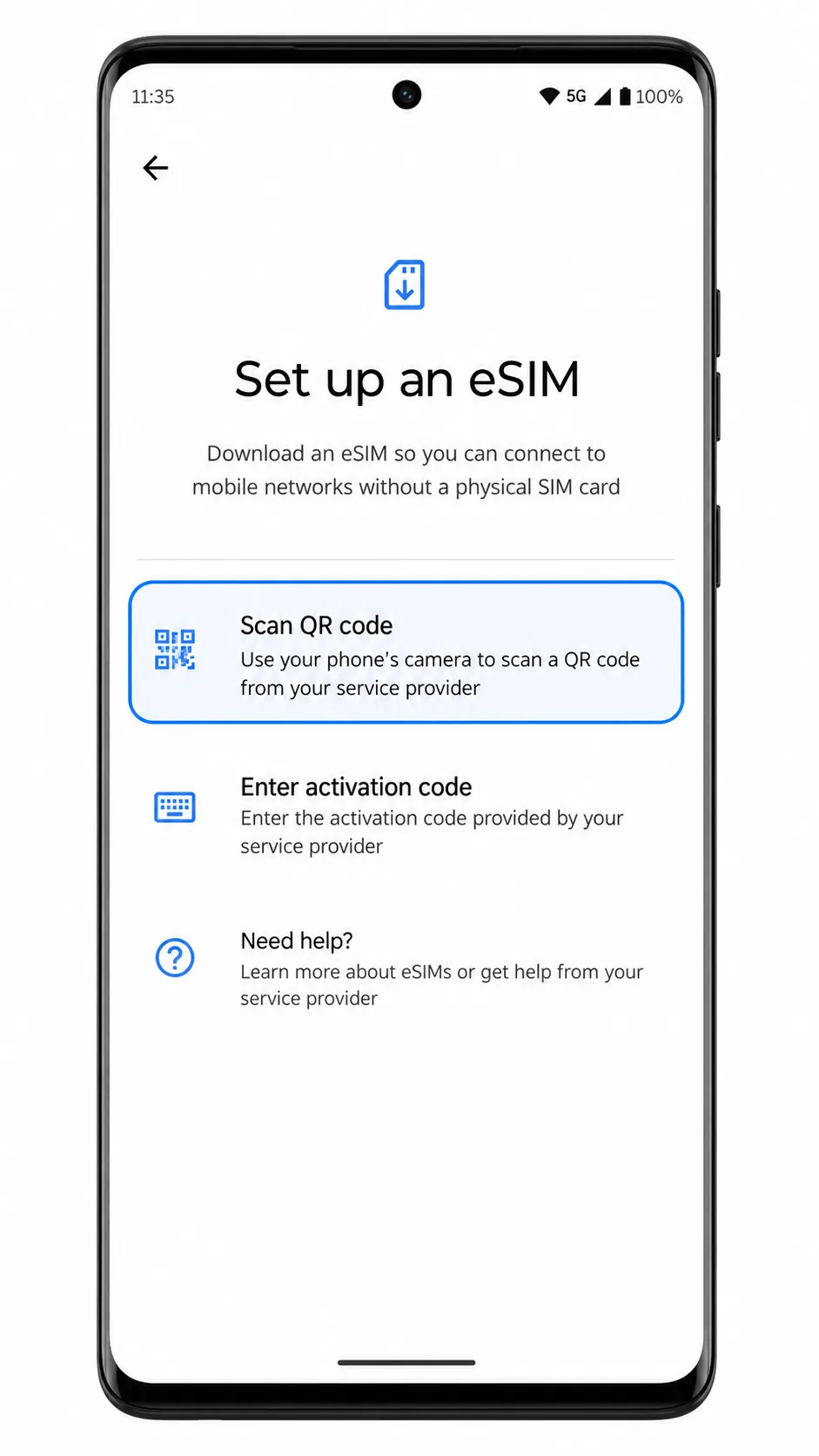
Moto G85 kamerasını iRoamly QR koduna doğrultun.
QR kodunun tamamını tarama çerçevesinin içinde tutun ve Android tarafından algılanmasını bekleyin. Daha önce başka bir cihazda kullanılmış olan bir QR kodunu tekrar kullanmayın.

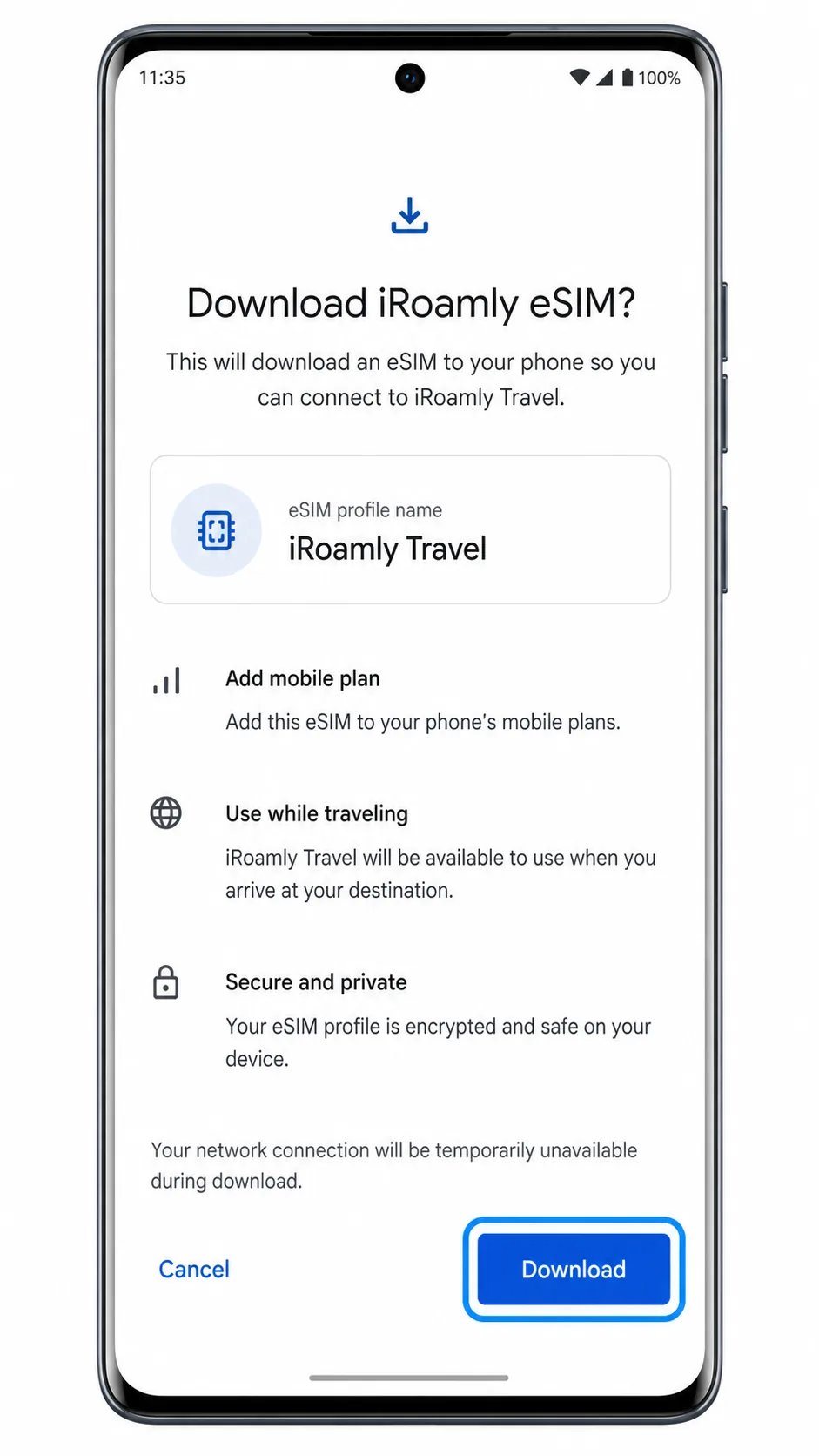
Android ekranında iRoamly eSIM profili göründüğünde İndir veya Devam Et seçeneğine dokunun.
İndirme işlemi tamamlanana kadar cihazınızın Wi-Fi bağlantısını koruyun. Android, yeni SIM'i hemen kullanmak isteyip istemediğinizi sorarsa, etkinleştirmeyi seçebilir ve veri ayarlarını bu kılavuzun ilerleyen bölümlerinde yapılandırabilirsiniz.
Yöntem 2: eSIM'i Manuel Olarak Yükleyin
Moto G85 cihazınızda Ayarlar'ı açın, ardından Ağ ve internet'e dokunun.
Bu, QR yöntemiyle aynı başlangıç noktasıdır, ancak manuel yöntemde kamera tarayıcısı yerine aktivasyon kodu seçeneği kullanılacaktır.
SIM'ler'e dokunun.
Moto G85, fiziksel SIM'iniz ve mevcut tüm eSIM profilleriniz dahil olmak üzere SIM yönetim sayfasını göstermelidir.
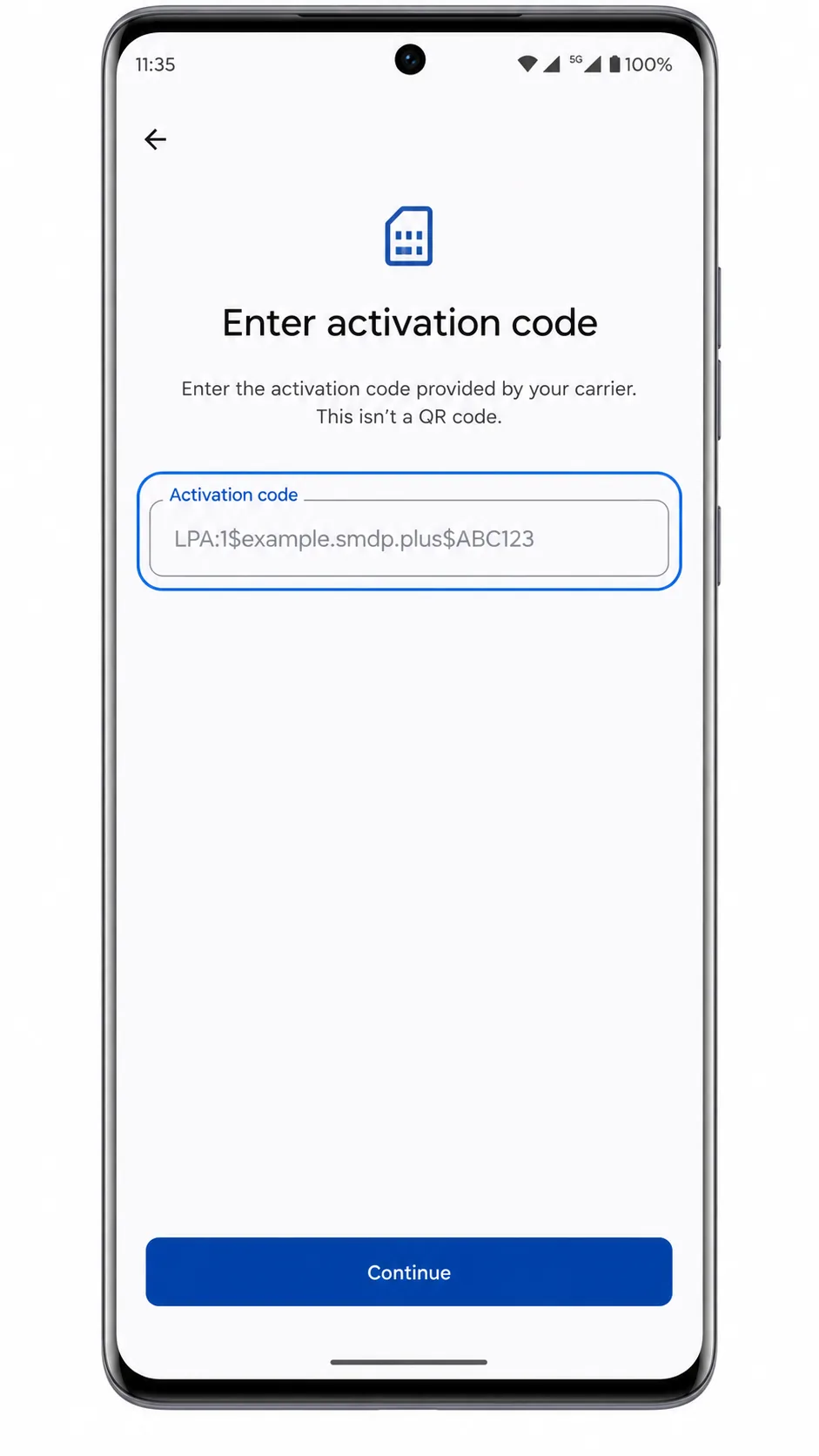
SIM Ekle'ye dokunun, ardından Aktivasyon kodunu girin seçeneğini seçin.
Android ilk olarak Bir eSIM kurun ekranını gösterirse, buraya dokunun ve ardından eSIM kurulum ekranından veya QR tarayıcı ekranından Aktivasyon kodunu girin seçeneğini seçin.
Aktivasyon kodu alanına tam iroamly aktivasyon kodunu girin, ardından Devam et'e dokunun.
Moto G85 tarzı bu Android akışında, manuel kurulum tek bir tam aktivasyon kodu dizisi kullanır. Eğer iroamly size ayrı SM-DP+ Adresi ve Aktivasyon Kodu detayları veriyorsa, Android'in aktivasyon kodunu tam olarak alabilmesi için siparişinizde veya hesap sayfanızda gösterilen iroamly manuel formatını aynen uygulayın.
Android iroamly profilini bulduğunda İndir veya Devam et seçeneğine dokunun.
Profil indirme işlemi tamamlanıp Android sizi SIM ayarlarına geri yönlendirene kadar Wi-Fi bağlantınızın açık kaldığından emin olun.
iRoamly eSIM'inizin Yüklü Olduğunu Nasıl Doğrulayabilirsiniz?
Ayarlar > Ağ ve internet > SIM'ler bölümüne gidin.
iRoamly Travel, iRoamly eSIM veya benzer bir isimle etiketlenmiş yeni bir eSIM satırı arayın. Bu profil, fiziksel SIM kartınızın yanında görünmelidir.
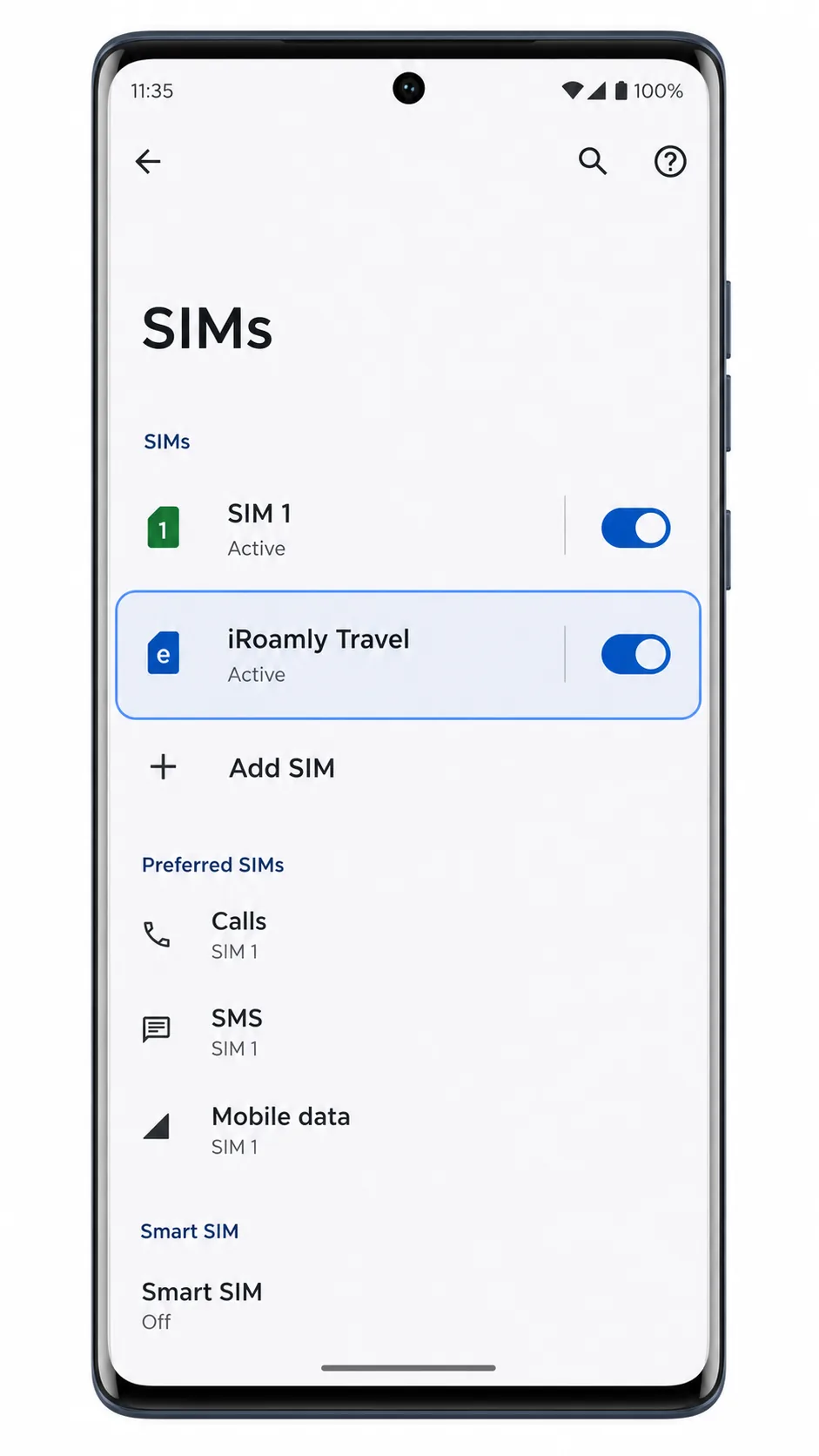
iRoamly eSIM satırına dokunun ve SIM Kullan seçeneğinin açık olduğundan emin olun.
Eğer hat kapalıysa, seyahat verisini kullanmayı denemeden önce bu ayarı açın. Bulunduğunuz ülkede desteklenen bir ağa bağlanana kadar sinyal durumu beklemede görünebilir.
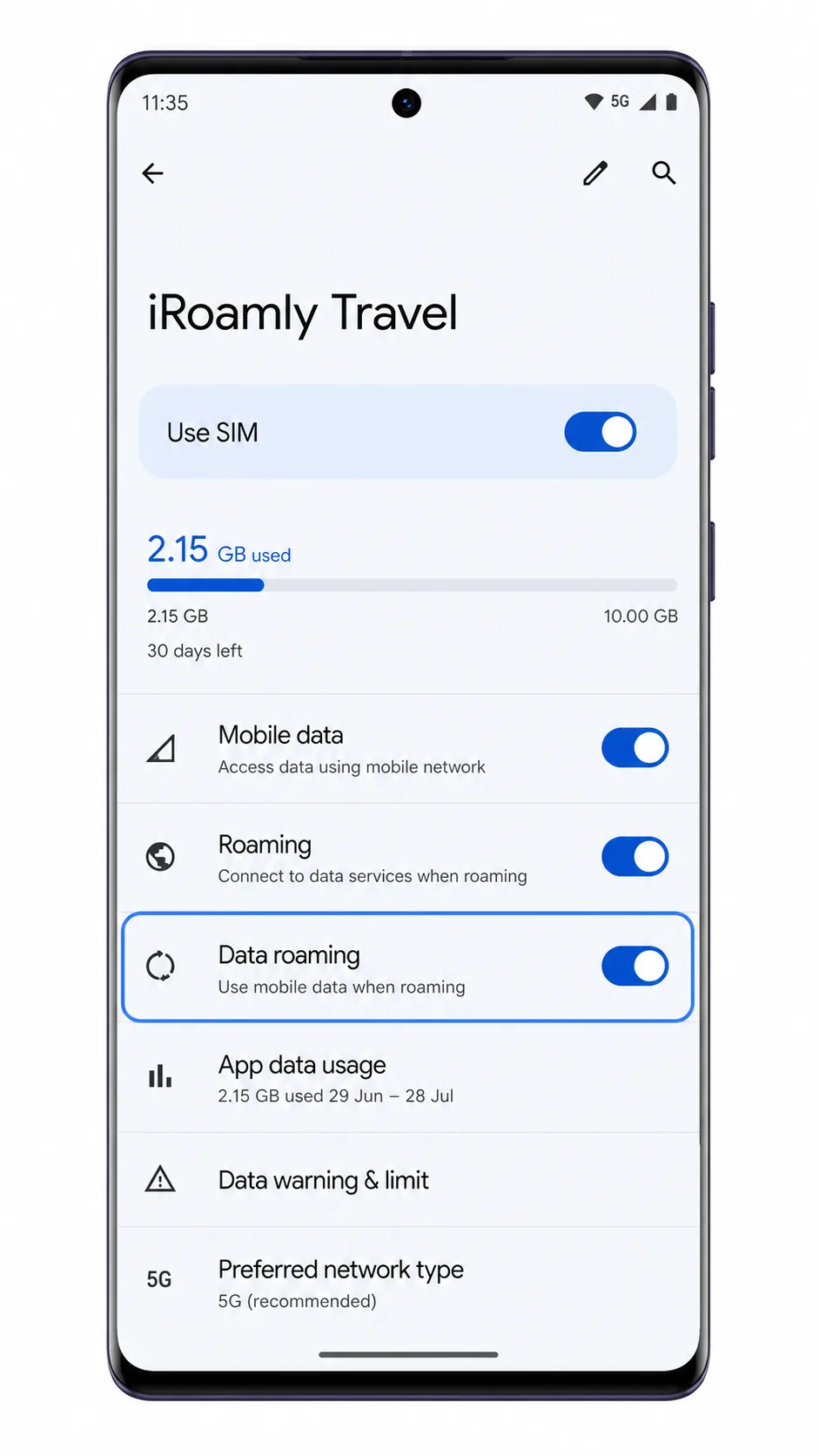
Arama veya SMS testi yapmadan önce iRoamly plan detaylarınızı kontrol edin.
Seyahat eSIM kurulumuna dair kontrollerin çoğu mobil veriye odaklı olmalıdır. Yalnızca ilgili iRoamly planınızda bu hizmetlerin dahil olduğu belirtiliyorsa SMS veya arama özelliklerini test edin.
Mobil Veri için eSIM Yapılandırma
Ayarlar > Ağ ve internet > SIM'ler kısmına gidin, ardından Tercih edilen SIM'ler başlığı altındaki Mobil veri seçeneğine dokunun.
Bu ayar, hem fiziksel SIM hem de iRoamly eSIM takılıyken hangi SIM'in internet erişimi sağlayacağını Android'e bildirir.
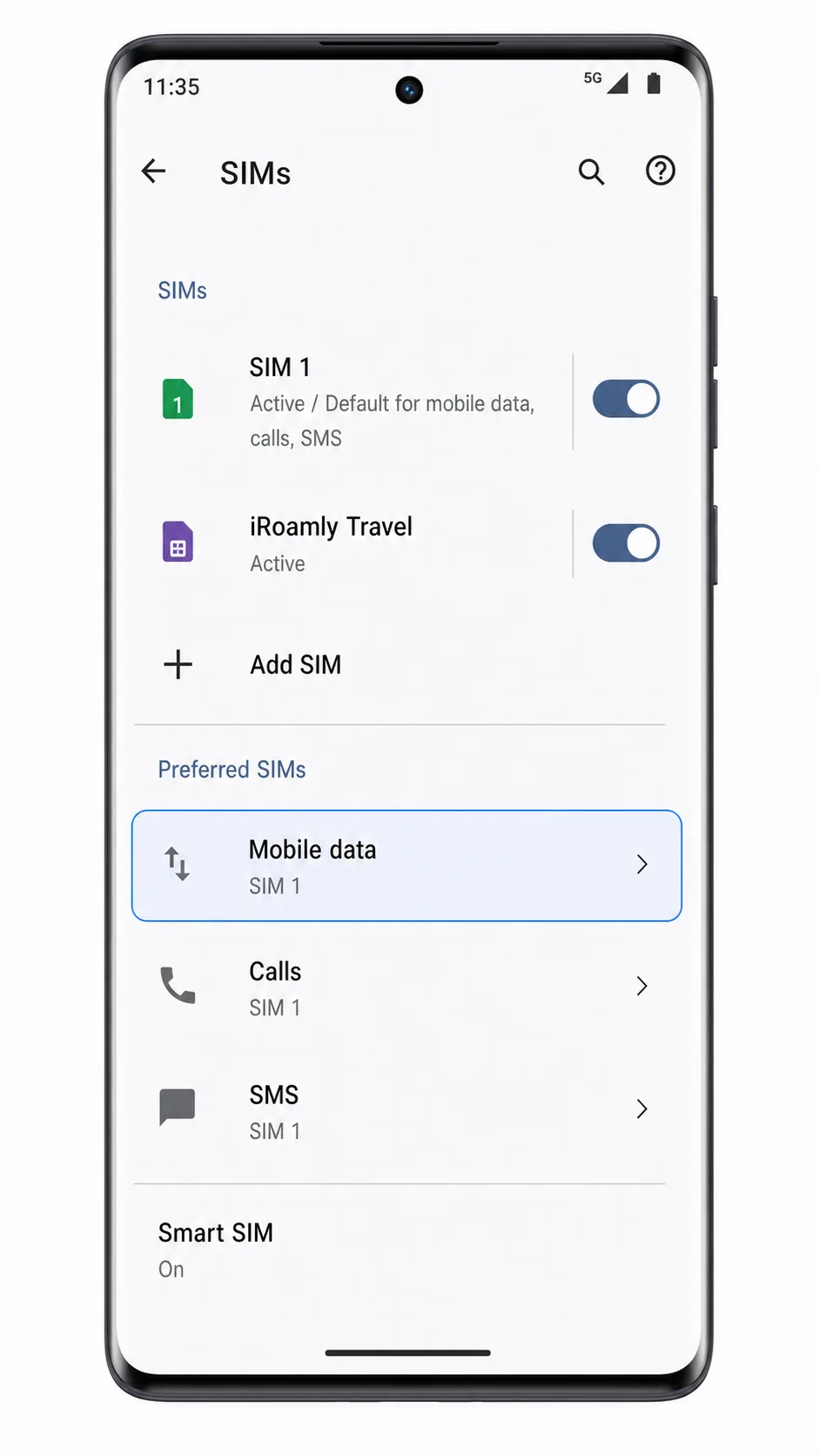
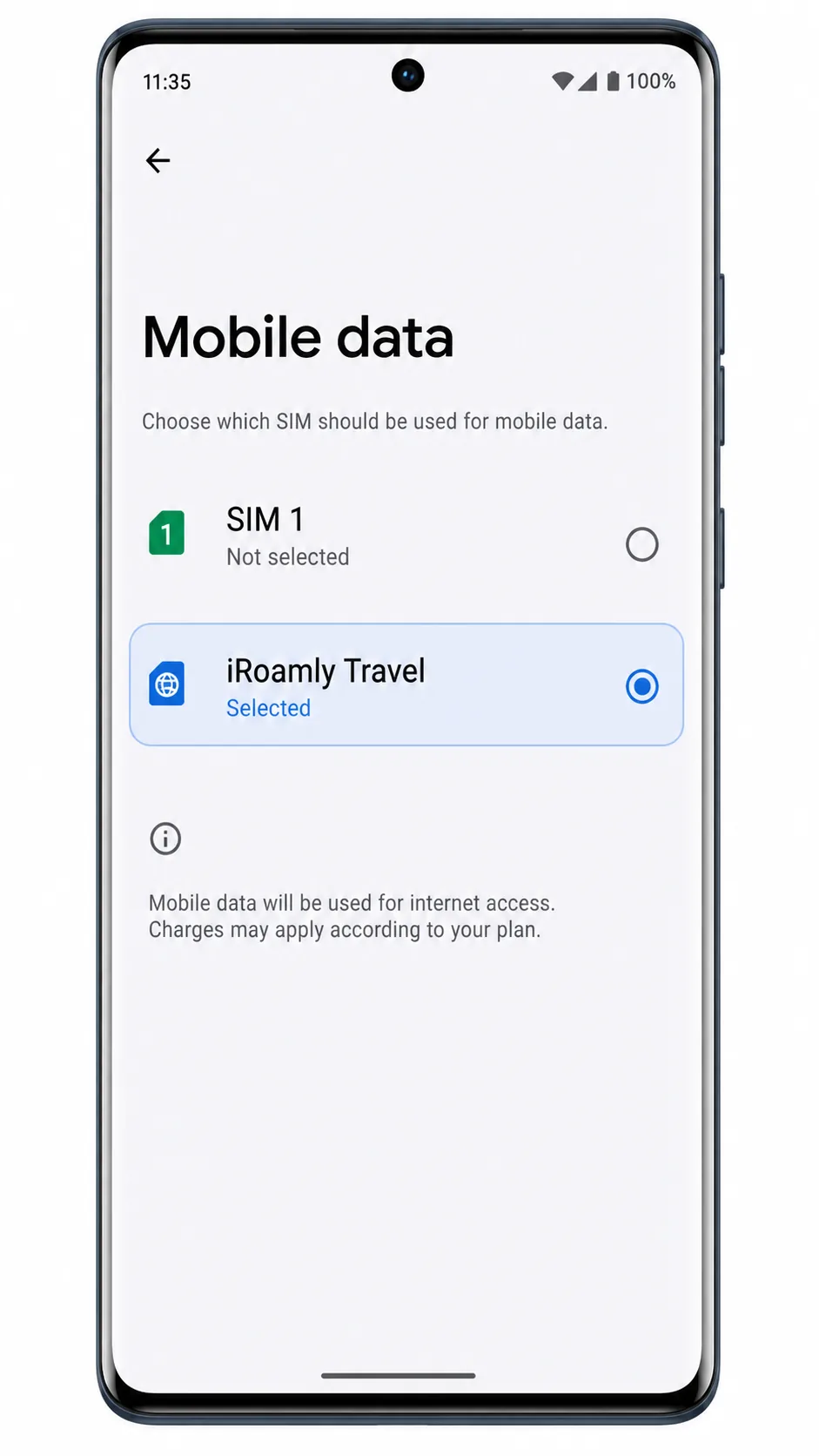
Mobil veri SIM'i olarak iRoamly Travel'ı seçin.
Seçim yapıldıktan sonra Android, iRoamly eSIM'i aktif veri hattı olarak belirleyecektir.
iRoamly Travel eSIM'ine dokunun ve varış noktanızdaki planınız gerektiriyorsa Veri dolaşımı özelliğini açın.
Çoğu seyahat eSIM'i, partner ağlara bağlanabilmek için veri dolaşımının açık olmasını gerektirir. Normal tarifenizde ek dolaşım ücretleriyle karşılaşmamak için birincil SIM'inizin mobil veriyi kullanmasına izin vermeyin.
Varış noktanıza ulaştıktan sonra bir tarayıcı veya harita uygulaması açarak mobil verinizi test edin.
iRoamly eSIM aktifse ve mobil veri için seçilmişse, telefon desteklenen yerel bir ağa bağlandığında internet bağlantınız seyahat verisi üzerinden sağlanacaktır.
Sorun Giderme
SIM Ekle veya eSIM Ayarla seçeneği eksik: Android'i güncelleyin, Moto G85'i yeniden başlatın ve bulunduğunuz bölgenin ya da operatörünüzün eSIM desteği olup olmadığını kontrol edin. Bazı Moto G85 modelleri eSIM kurulum seçeneğini sunmayabilir.
QR kodu taranmıyor: QR kodunun görüntülendiği cihazın ekran parlaklığını artırın, Moto G85'in kamera merceğini temizleyin ve QR kodunun tamamının tarama çerçevesi içinde kaldığından emin olun. Eğer kod daha önce kullanılmışsa, iRoamly destek ekibinden yardım isteyin.
Manuel aktivasyon başarısız: Aktivasyon kodunu iRoamly tarafından sağlandığı haliyle eksiksiz bir şekilde tekrar kontrol edin. iRoamly'nin talimatlarında belirtilmediği sürece boşluk eklemeyin, noktalama işaretlerini değiştirmeyin veya kodu parçalara ayırmayın.
eSIM yüklü ancak veri bağlantısı çalışmıyor: Mobil veri için iRoamly Travel seçeneğini belirleyin, gerekirse Veri dolaşımını etkinleştirin, uçak modunu açıp kapatın ve bulunduğunuz destinasyonun kapsama alanında olduğunuzu doğrulayın.
Aktivasyon beklemede kalıyor: Wi-Fi bağlantınızı koruyun ve birkaç dakika bekleyin. Bazı planların aktivasyonu ancak telefon desteklenen bir destinasyondaki ağa bağlandığında tamamlanır.
Silinen iRoamly eSIM kayboldu: Tekrar tekrar kurulum yapmayı denemeyin. Birçok eSIM QR kodu veya aktivasyon kodu tek kullanımlık olduğu için iRoamly destek ekibi ile iletişime geçin.
Aramalar veya SMS çalışmıyor: iRoamly plan detaylarını kontrol edin. Eğer planınız sadece veri içeriyorsa, arama veya mesajlaşma için internet tabanlı uygulamaları kullanın.
Sonuç
Moto G85 için, iRoamly QR kodunu başka bir ekranda görüntüleyebiliyorsanız, QR yöntemi en kolay yoldur: Ayarlar > Ağ ve internet > SIM'ler > SIM ekle adımlarını izleyerek hızlıca QR kodu tara bölümüne ulaşabilirsiniz. Manuel kurulum hala sağlam bir yedek yöntemdir; çünkü Motorola'nın stok Android'e yakın arayüzü, taramanın pratik olmadığı durumlarda "Aktivasyon kodunu gir" seçeneğiyle tam bir aktivasyon kodunu kabul edebilmektedir.
Kurulumun ardından, önemli kontrolleri tekrar SIM'ler menüsünden yapmanız gerekir: iRoamly Travel'ın göründüğünden emin olun, "SIM'i kullan" seçeneğini açık tutun, mobil veri ayarlarında ilgili SIM'i seçin ve planınız veya gideceğiniz yer gerektiriyorsa "Veri dolaşımı" özelliğini açın. Bu ayarlar tamamlandığında, Moto G85 cihazınız yurt dışında mobil veri kullanımı için iRoamly seyahat eSIM'ini kullanmaya hazır hale gelecektir.