
eSIM teknolojisi, modern akıllı telefonlarda hızla standart bir özellik haline geliyor. Kullanıcıların mobil bağlantılarını dijital olarak yapılandırmalarına olanak tanıması sayesinde geleneksel SIM kartlarına olan ihtiyacı ortadan kaldırıyor ve kurulum sürecini kolaylaştırıyor.
Bu durum yalnızca zaman kazandırmakla kalmıyor, aynı zamanda ağlar arasında geçiş yapmayı da daha pratik bir hale getiriyor.
Galaxy S20+ ve S20+ 5G modelleri eSIM desteğine sahiptir ve doğru adımları izleyerek kurulumu sorunsuz bir şekilde tamamlayabilirsiniz.
Bu rehber, bir iRoamly eSIM kurulumunu nasıl yapacağınız ve cihazınızı herhangi bir karmaşaya mahal vermeden nasıl bağlayacağınız konusunda size yol gösterecektir.
iroamly eSIM Kurulumundan Önceki Hazırlıklar
Kurulum işlemine başlamadan önce aşağıdaki öğelerin hazır olduğundan emin olun:
Sabit bir internet bağlantısı (Wi-Fi önerilir)
Operatörünüz tarafından sağlanan geçerli bir eSIM QR kodu veya aktivasyon kodu
Galaxy S20+ veya Galaxy S20+ 5G cihazınızın açık ve kilidi açık durumda olması
Daha iyi bir eSIM uyumluluğu için cihazın mevcut en son One UI sürümüne güncellenmiş olması
Operatör hesabınızın etkinleştirilmiş ve eSIM hizmetini destekliyor olması
Yöntem 1: QR Kod Kullanarak Galaxy S20'ye eSIM Yükleme
Adım 1: SIM Kart Yöneticisini Açın
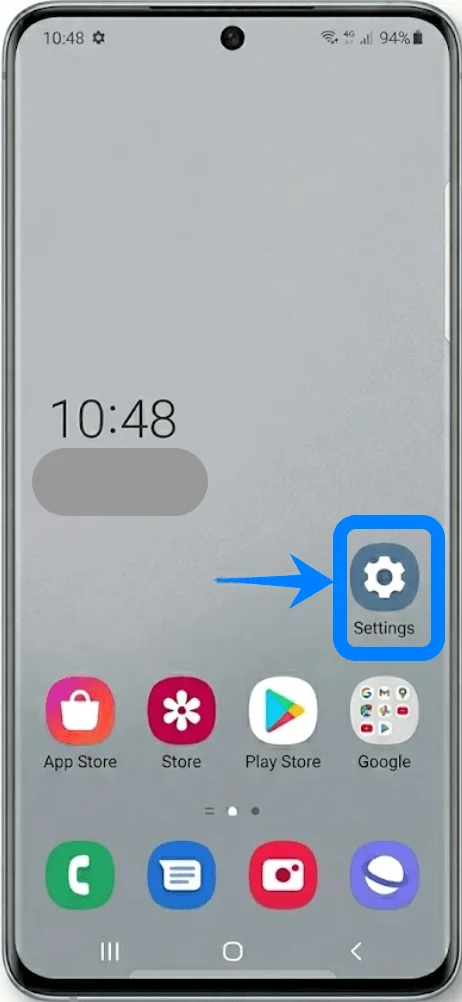
Ayarlar uygulamasını açın.
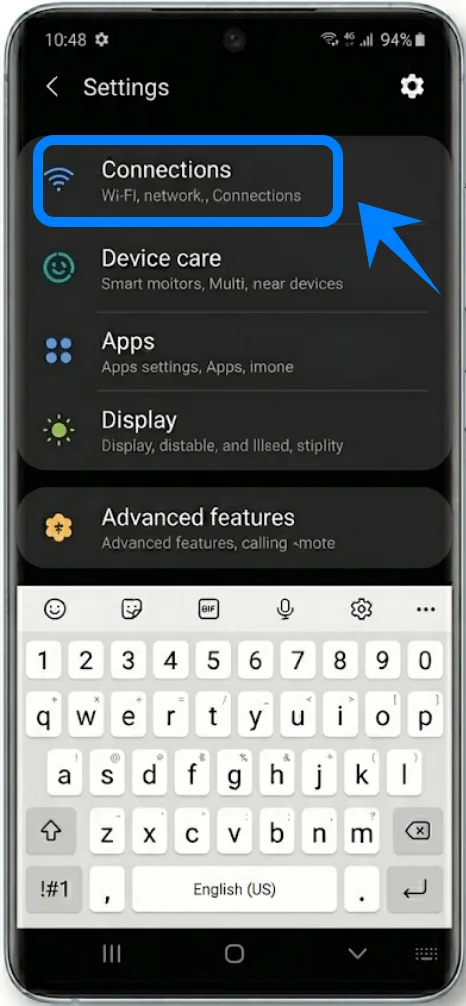
Bağlantılar'a dokunun.
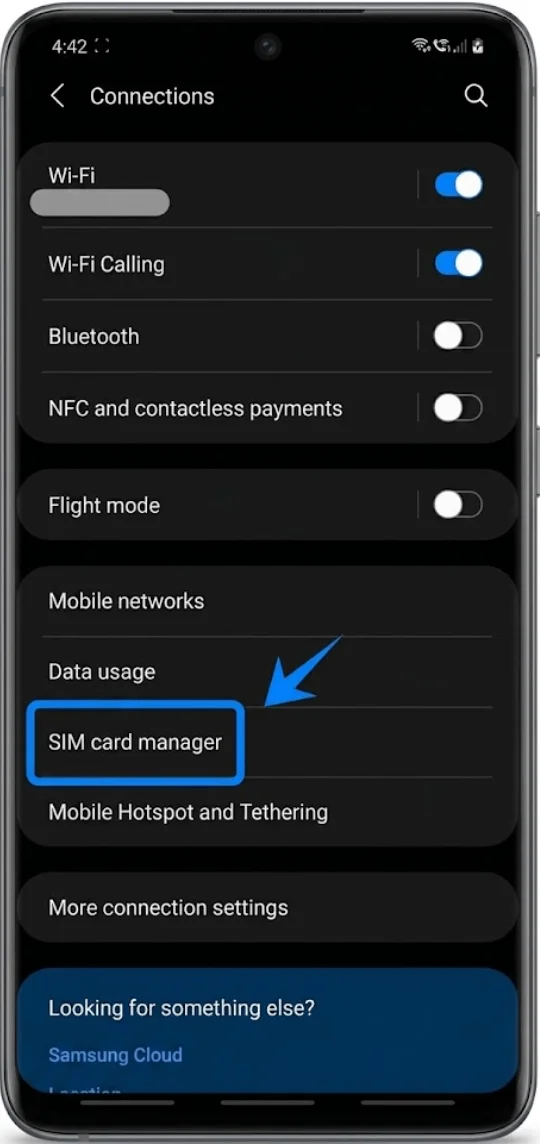
SIM kart yöneticisi'ne dokunun.
Adım 2: eSIM Kurulumunu Açın
Mobil plan ekle'ye dokunun.
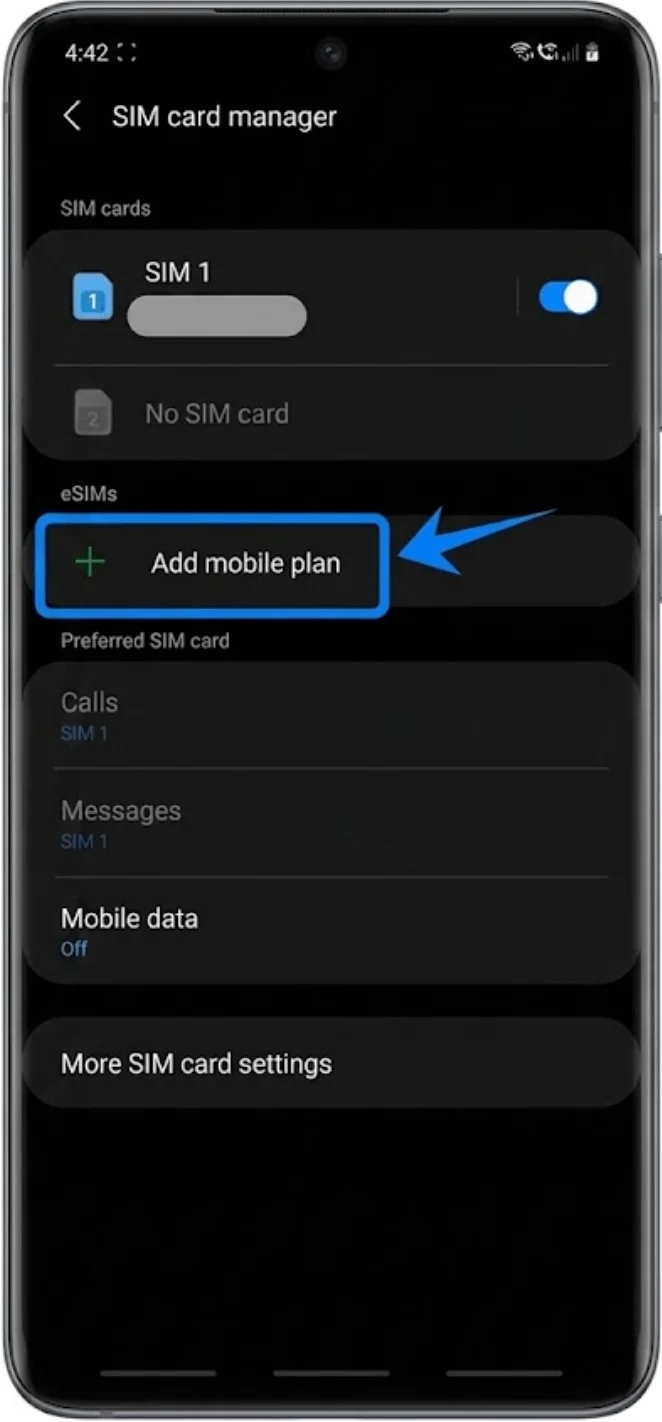
Galaxy S20+, mevcut kurulum seçeneklerini göstermeden önce kısa bir süre Plan aranıyor... ifadesini görüntüleyebilir.
Adım 3: QR Kod Aktivasyonunu Seçin
QR kodu kullanarak ekle'ye dokunun.
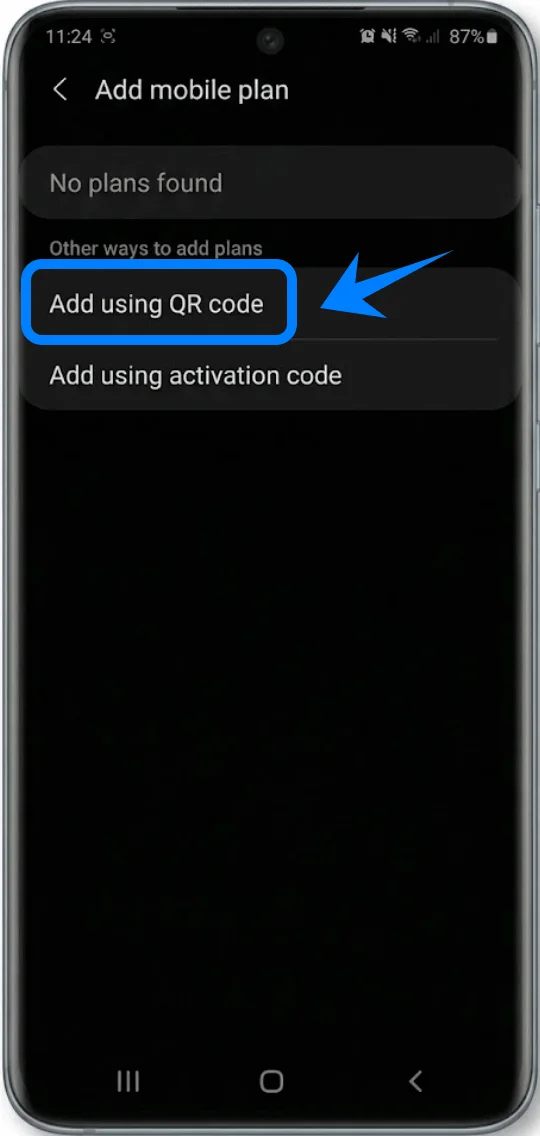
Kamera tarayıcısı otomatik olarak açılacaktır.
Adım 4: Operatör QR Kodunu Tarayın
Galaxy S20+'ı operatörünüz tarafından sağlanan QR kodunun üzerinde tutun.
QR kodunu kamera çerçevesinin içinde tutun.
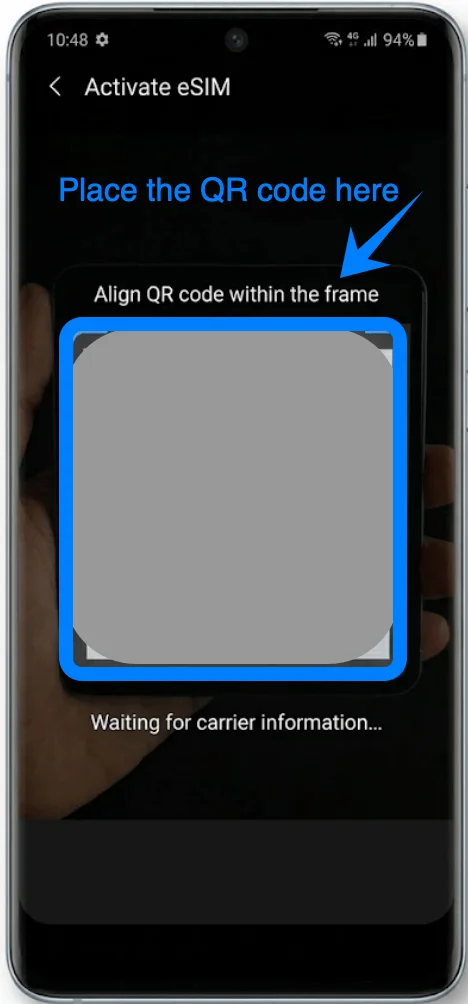
Telefonun QR kodunu tanımasını bekleyin.
Adım 5: eSIM Profilini İndirin
Operatör profili göründüğünde, Ekle'ye dokunun.
Galaxy S20+ eSIM profilini indirip yüklerken bekleyin.
Kurulum sırasında kurulum ekranını kapatmayın.
Adım 6: Kurulumu Tamamlayın
Kurulum bittikten sonra, Bitti'ye dokunun.
eSIM profili artık SIM kart yöneticisi bölümünde görünmelidir.
Yöntem 2: Aktivasyon Kodu Kullanarak Galaxy S20'ye eSIM Kurulumu
Adım 1: SIM Kart Yöneticisini Açın
Ayarlar menüsünü açın.
Bağlantılar seçeneğine dokunun.
SIM kart yöneticisi kısmına dokunun.
Adım 2: eSIM Kurulumunu Başlatın
Mobil plan ekle seçeneğine dokunun.
Adım 3: Manuel Aktivasyonu Seçin
Aktivasyon kodu kullanarak ekle kısmına dokunun.
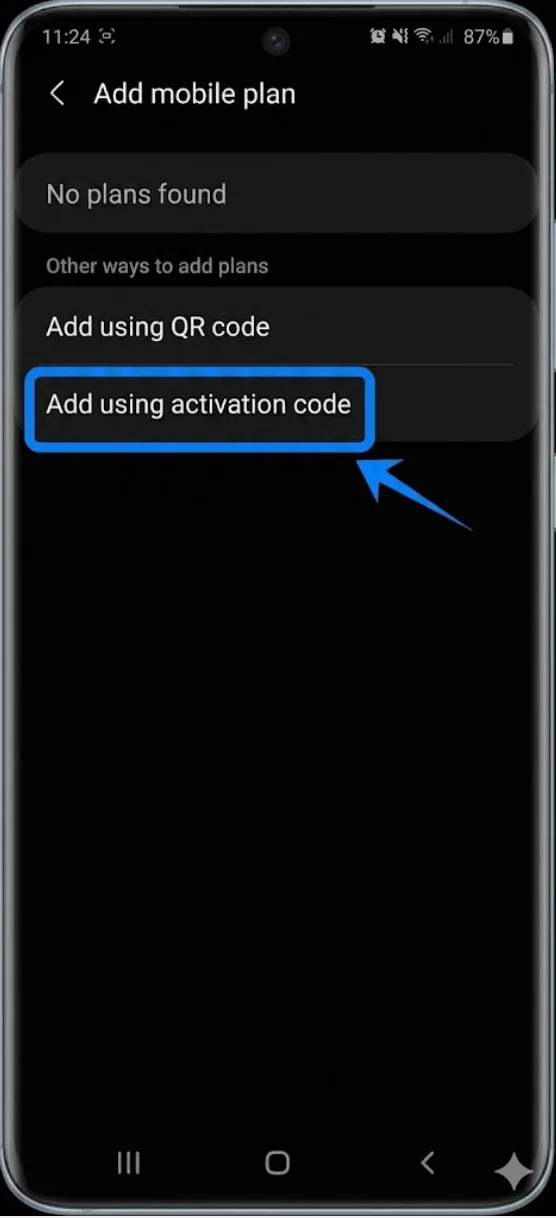
Adım 4: Aktivasyon Kodunu Girin
Aktivasyon kodunu girin alanına dokunun.
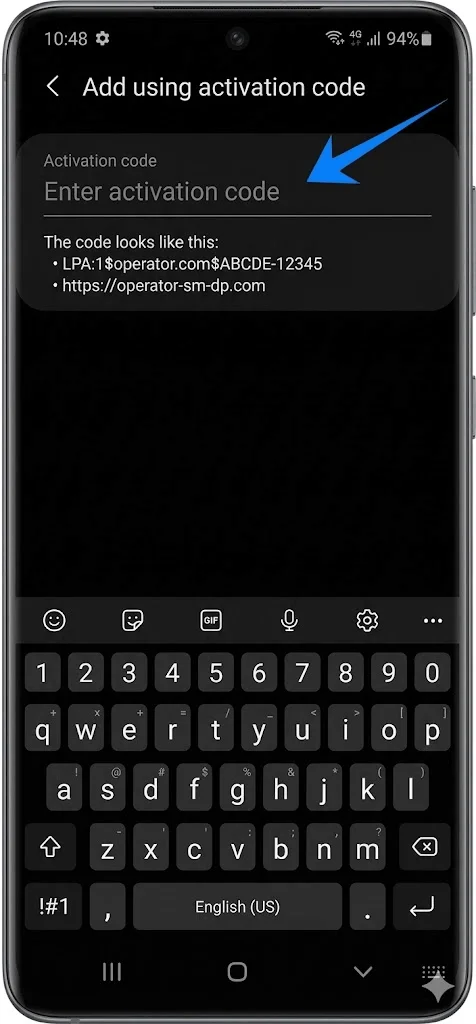
Operatörünüzün size ilettiği aktivasyon kodunu girin.
Bağlan butonuna dokunun.
Adım 5: eSIM'i İndirin ve Etkinleştirin
Galaxy S20+ cihazınızın eSIM profilini indirmesini bekleyin.
Aktivasyon işlemi sırasında kurulum ekranından ayrılmayın.
Kurulum tamamlandığında Bitti seçeneğine dokunun.
eSIM şu anda Galaxy S20+ üzerinde etkinleştirilmiş olmalıdır.
eSIM'in Başarıyla Kurulduğu Nasıl Doğrulanır
SIM Kart Yöneticisini Kontrol Edin
Ayarlar'ı açın.
Bağlantılar'a dokunun.
SIM kart yöneticisi'ne dokunun.
Yeni kurulan eSIM, eSIMs bölümünün altında görünmelidir.
Mobil Sinyali Kontrol Edin
Ekranın sağ üst köşesine bakın.
Şunları görmelisiniz:
Sinyal çubukları
4G, LTE veya 5G ağ göstergesi
Sonuç
Kurulum işleminin ardından, mobil ağınızı yönetme konusunda size daha fazla esneklik sunan eSIM ile cihazınızın bağlantısı tamamen sağlanmış olacaktır. Bu yaklaşım, manuel işlem adımlarını en aza indirerek bağlantı ayarlarınızı kontrol etmeniz için daha sezgisel bir yol sunar.
Gelecekte herhangi bir değişiklik yapmanız gerekirse, tüm işlemleri doğrudan cihaz ayarlarınız üzerinden gerçekleştirebilir, böylece yönetimi basit ve verimli bir hale getirebilirsiniz.