
Gezginler, uzaktan çalışanlar ve mobil planlar arasında sık sık geçiş yapan kullanıcılar için eSIM, Samsung Galaxy cihazlarında bağlantıda kalmanın daha esnek bir yolunu sunar.
Galaxy S21 ve Galaxy S21 5G'nin her ikisi de eSIM işlevselliğini destekler; bu sayede ek bir donanıma veya karmaşık kurulum prosedürlerine ihtiyaç duymadan bir mobil planı dijital olarak etkinleştirebilirsiniz.
Cihazınız Wi-Fi'ye bağlı olduğu ve aktivasyon bilgileriniz hazır olduğu sürece bir iRoamly eSIM'i yüklemek sadece birkaç dakikanızı alır.
Bu makalede, QR kodu veya aktivasyon kodu kullanarak eSIM'i nasıl yükleyeceğinizi, mobil planı nasıl etkinleştireceğinizi ve ağ bağlantınızın Galaxy S21 serisi cihazınızda doğru şekilde çalıştığını nasıl doğrulayacağınızı öğreneceksiniz.
iroamly eSIM Kurulumu Öncesi Hazırlıklar
Kurulum işlemine başlamadan önce aşağıdaki öğelerin hazır olduğundan emin olun:
Kararlı bir internet bağlantısı (Wi-Fi önerilir)
Operatörünüz tarafından sağlanan geçerli bir eSIM QR kodu veya aktivasyon kodu
Açık ve kilidi kaldırılmış Galaxy S21 veya Galaxy S21 5G cihazınız
Daha iyi bir eSIM uyumluluğu için cihazın en güncel One UI sürümüne güncellenmiş olması
Operatör hesabınızın aktif edilmiş ve eSIM hizmetine uygun olması
Yöntem 1: QR Kod Kullanarak eSIM Kurun
Adım 1: SIM Kart Yöneticisini Açın
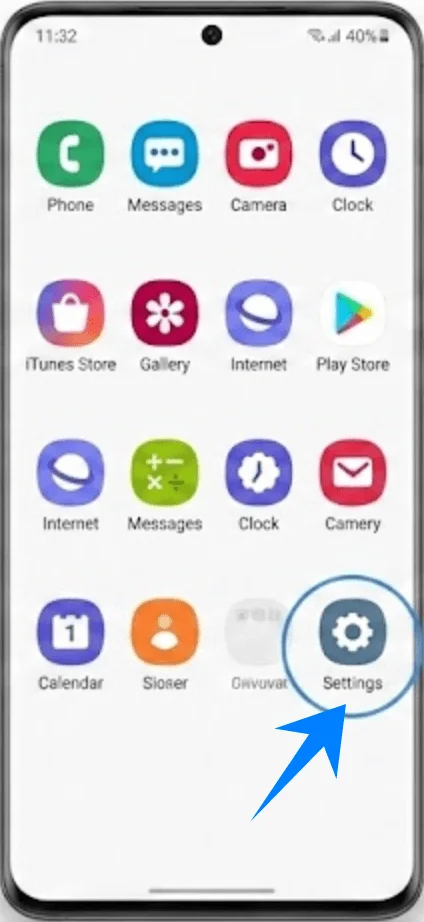
Ayarlar'ı açın
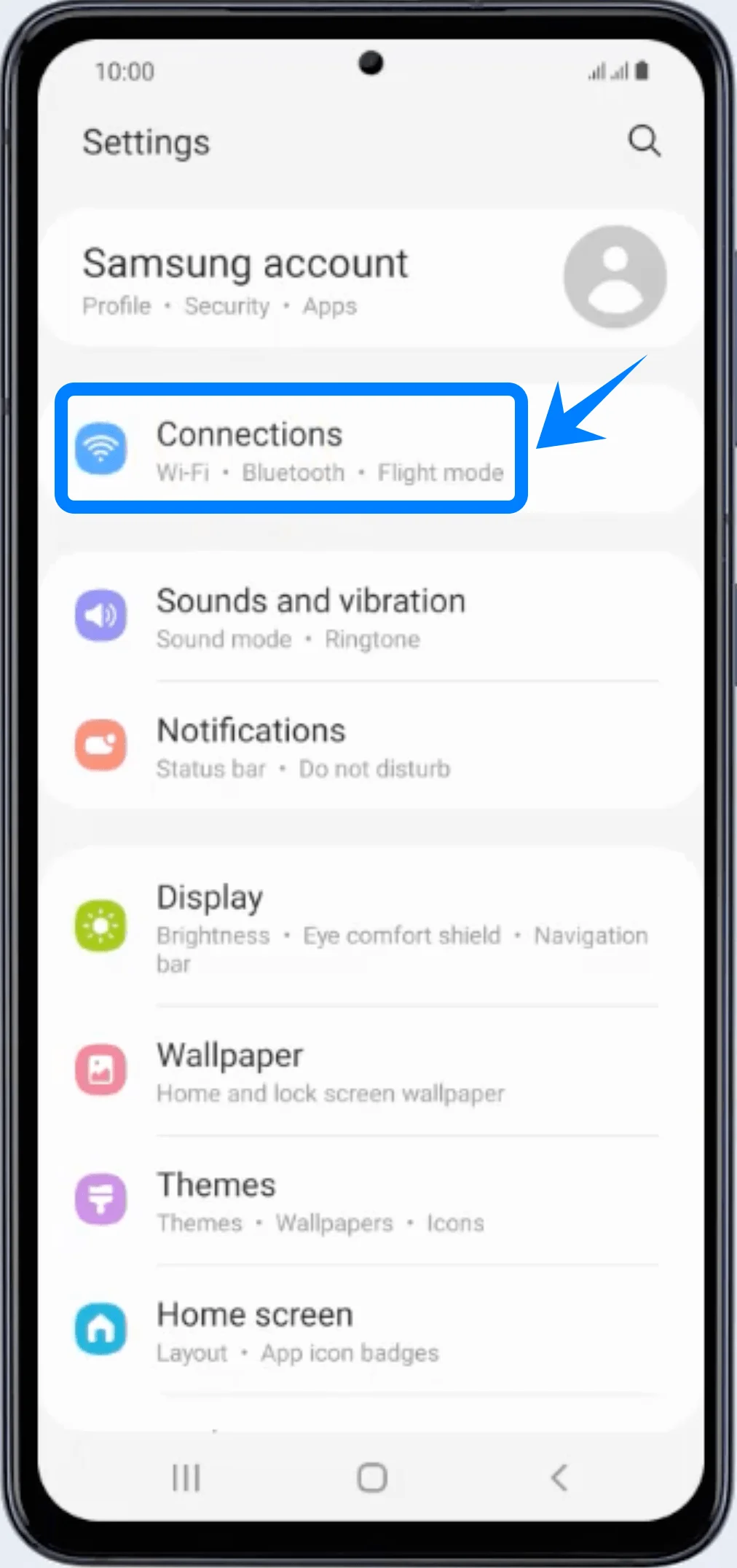
Bağlantılar'a dokunun
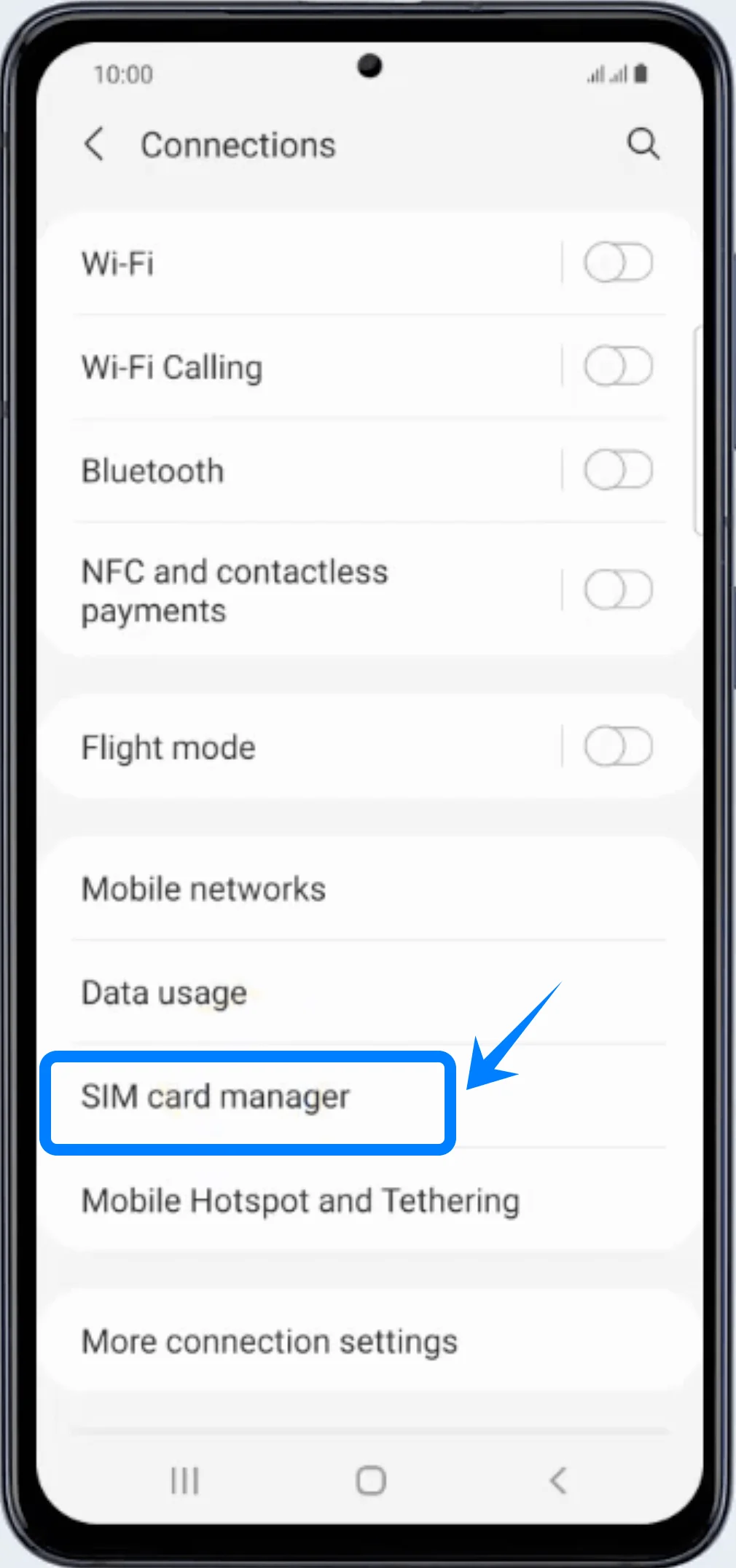
SIM kart yöneticisi'ne dokunun
Adım 2: eSIM Eklemeye Başlayın
Mobil plan ekle'ye dokunun
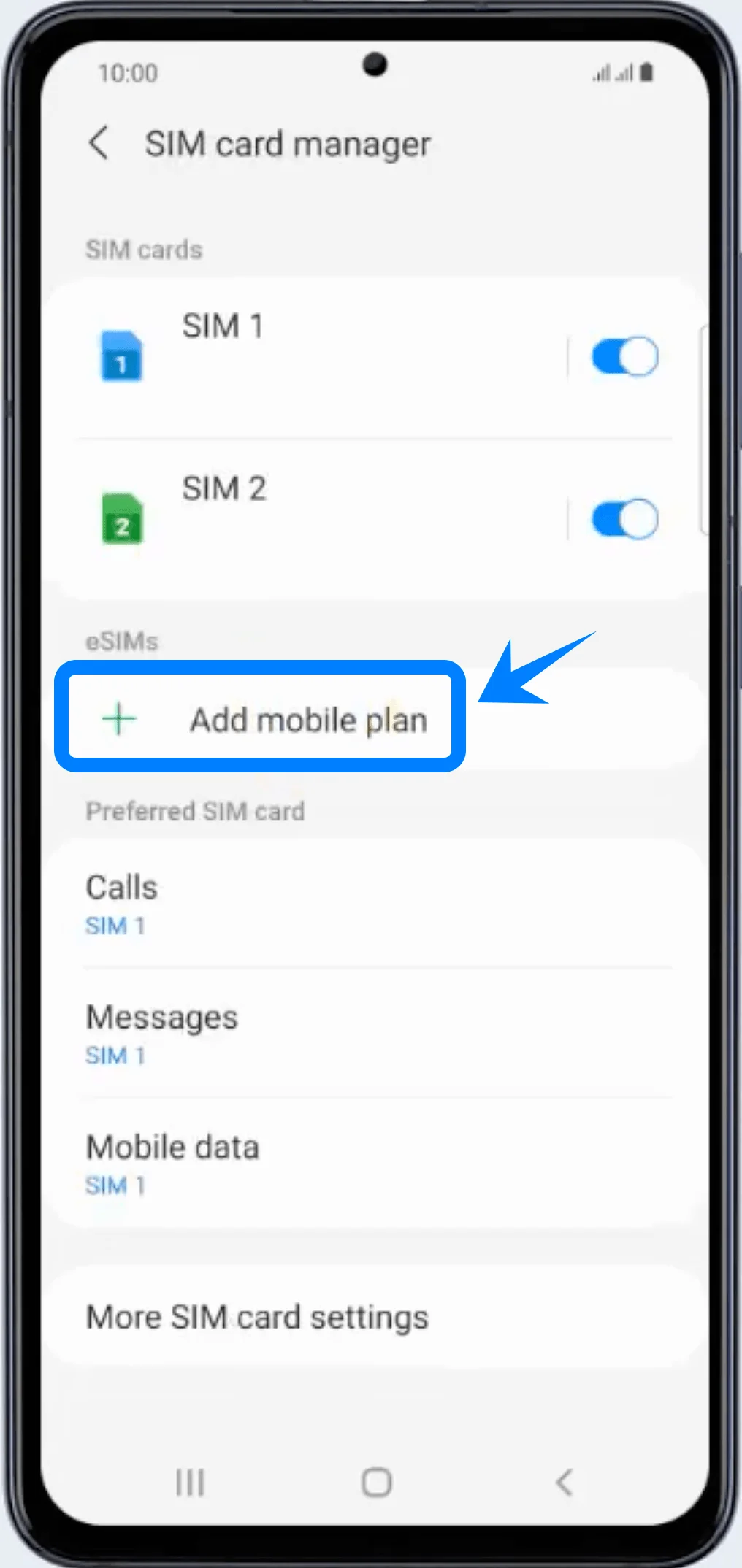
Telefon, mevcut operatör planlarını arayacaktır.
Adım 3: QR Kod Tarayıcıyı Açın
Plan eklemenin diğer yolları başlığı altından
Operatör QR kodunu tara seçeneğine dokunun
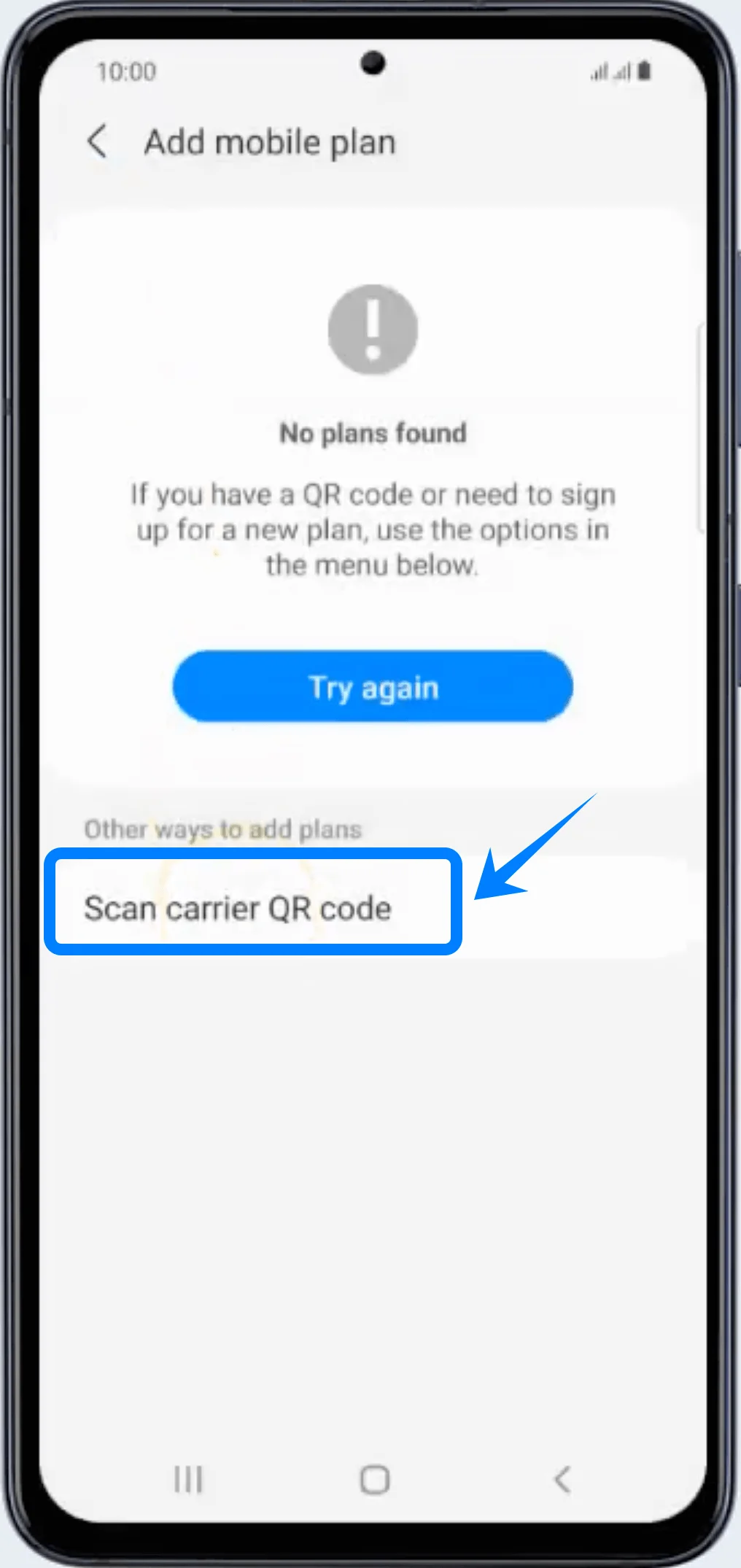
QR kod tarayıcı otomatik olarak açılacaktır.
Adım 4: Operatör QR Kodunu Tarayın
QR kodu tarama çerçevesinin içine yerleştirin
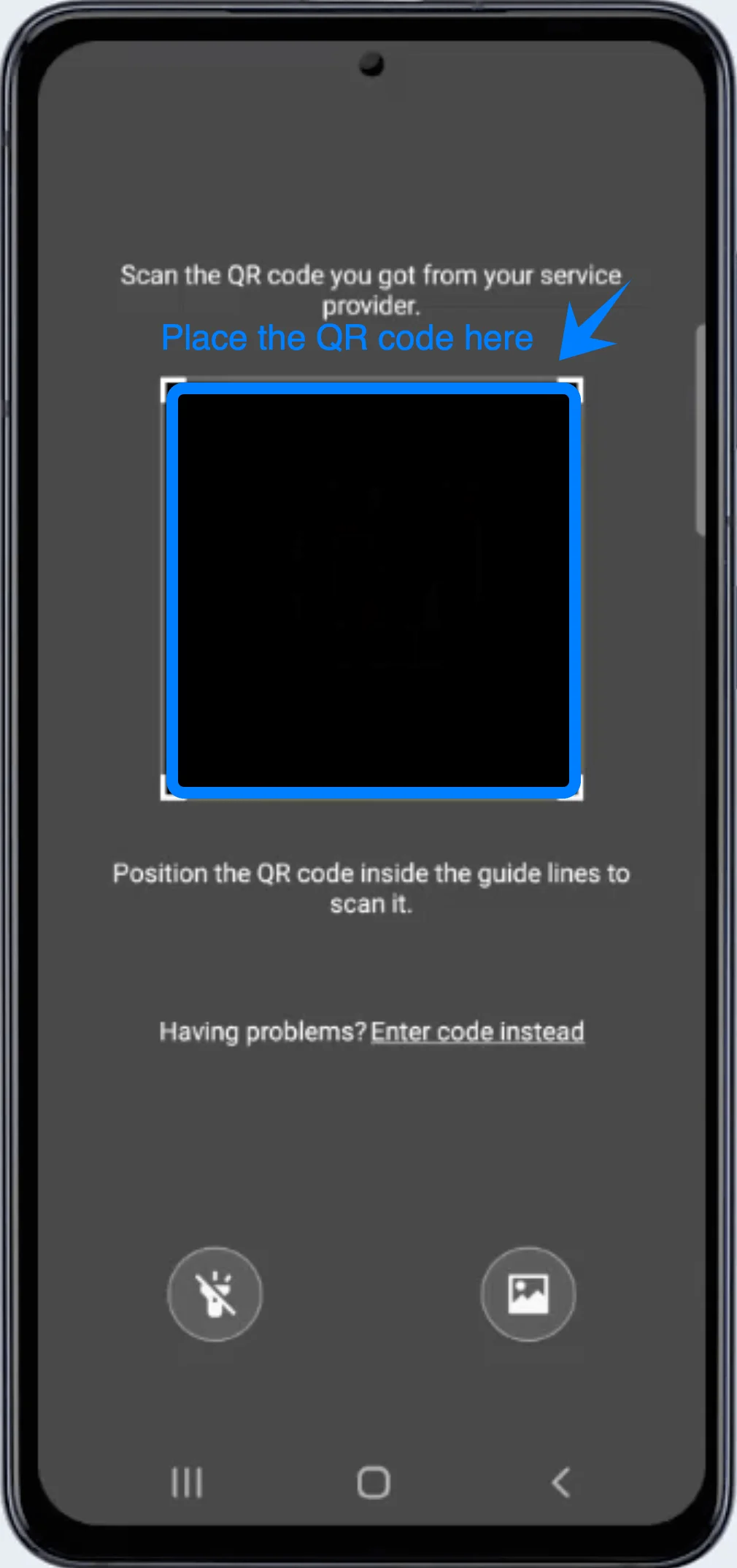
Cihazın QR kodu otomatik olarak tanımasını bekleyin
Mobil plan göründüğünde Ekle'ye dokunun
Galaxy S21, eSIM profilini indirmeye başlayacaktır.
Adım 5: Kurulumu Tamamlayın
Kurulum işleminin tamamlanmasını bekleyin
İstenirse Tamam'a dokunun
Bitti'ye dokunun
Yüklenen eSIM profili artık SIM kart yöneticisi içinde görünecektir.
Adım 6: eSIM'i Etkinleştirin
Ayarlar → Bağlantılar → SIM kart yöneticisi kısmında kalın
Yeni yüklenen mobil planı bulun
eSIM'in yanındaki düğmeye dokunarak Açık konuma getirin
Eğer istenirse:
Yeniden Başlat'a dokunun
eSIM, cihaz yeniden başlatıldıktan sonra etkinleşecektir.
Yöntem 2: Manuel Etkinleştirme Kodu Kullanarak eSIM Kurulumu
Adım 1: SIM Kart Yöneticisini Açın
Ayarlar'ı açın
Bağlantılar'a dokunun
SIM kart yöneticisi'ne dokunun
Adım 2: eSIM Eklemeyi Başlatın
Mobil plan ekle'ye dokunun
Mobil plan kurulum sayfası açılacaktır.
Adım 3: QR Kod Tarayıcı Sayfasını Açın
Plan eklemenin diğer yolları altında
Operatör QR kodunu tara seçeneğine dokunun
QR kod tarama ekranı görünecektir.
Adım 4: Manuel Kod Girişini Açın
QR kod tarayıcı ekranında
Bunun yerine kod girin seçeneğine dokunun
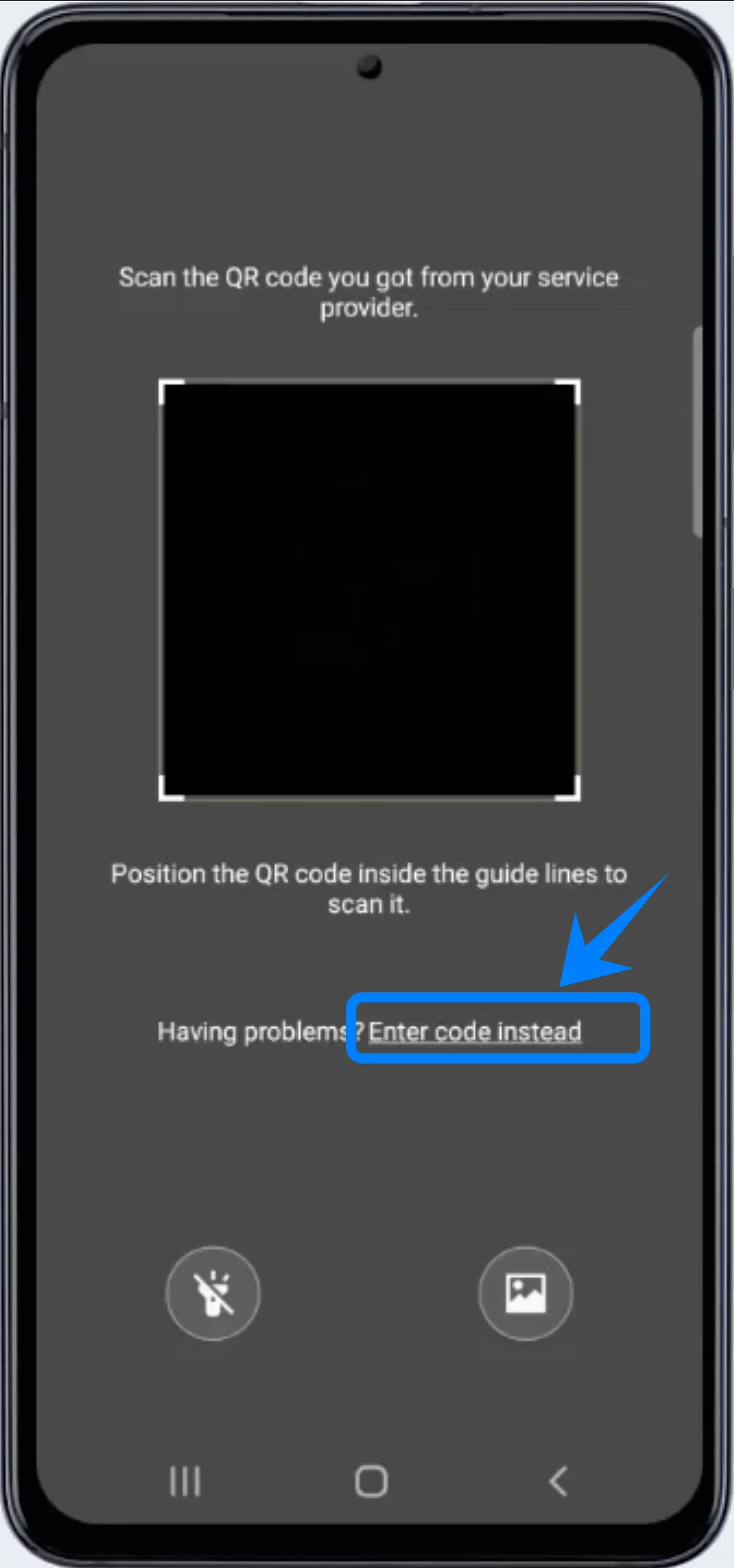
Bu seçenek QR tarama çerçevesinin altında görünür.
Adım 5: Etkinleştirme Kodunu Girin
Telefon Etkinleştirme kodu kullanarak ekle sayfasını açacaktır.
Etkinleştirme kodu alanına dokunun
Operatörünüz tarafından sağlanan etkinleştirme kodunu tam olarak girin
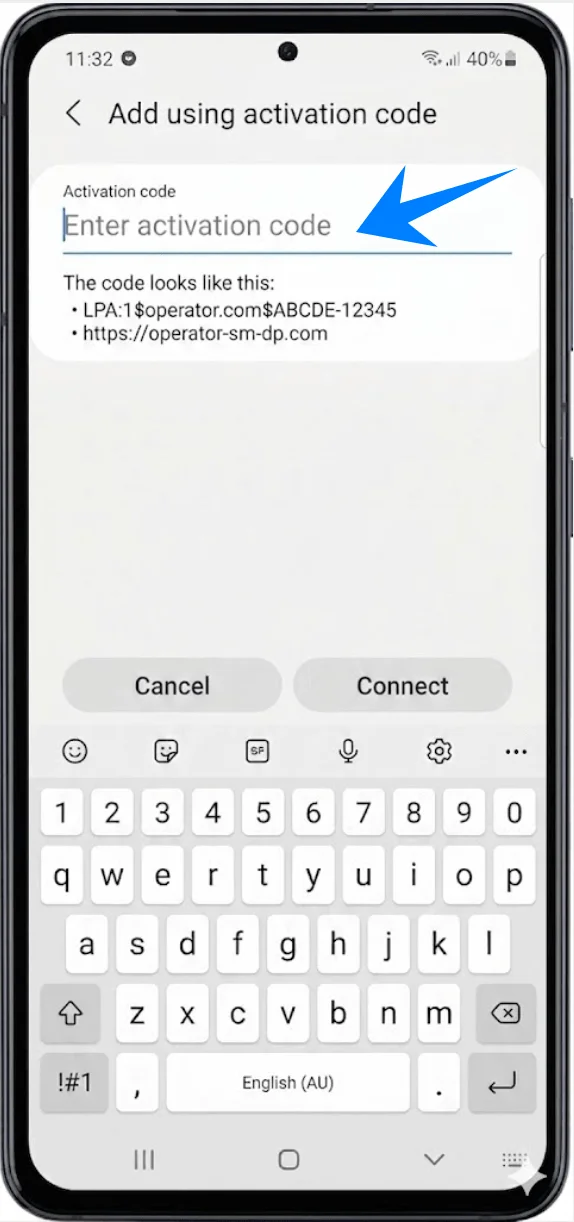
Kodu girdikten sonra:
Bağlan'a dokunun
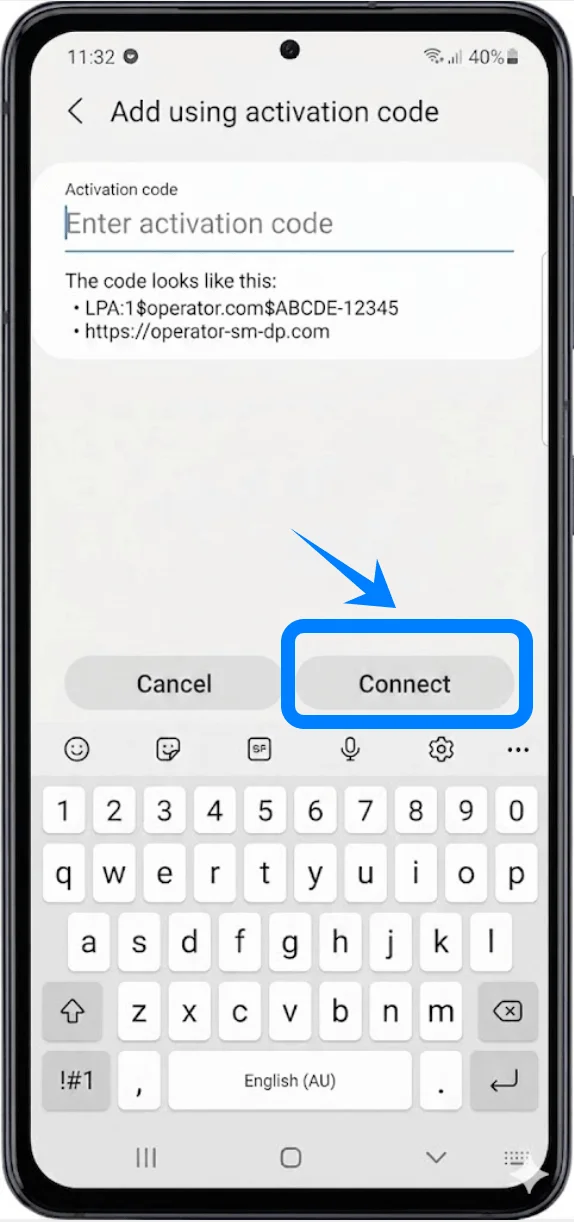
Galaxy S21, operatör sunucusuyla bağlantı kuracak ve eSIM profilini indirmeye başlayacaktır.
Adım 6: Kurulumu Tamamlayın
eSIM profilinin tamamen yüklenmesini bekleyin
Bitti'ye dokunun
Yüklenen eSIM profili artık SIM kart yöneticisi içinde görünecektir.
Adım 7: eSIM'i Etkinleştirin
SIM kart yöneticisi içinde, yüklenen eSIM'i bulun
Mobil planın yanındaki anahtara dokunarak Açık konuma getirin
İstenirse Yeniden başlat'a dokunun
eSIM, yeniden başlattıktan sonra aktif hale gelecektir.
eSIM'in Başarıyla Yüklendiğini Nasıl Doğrularsınız
SIM Kart Yöneticisini Kontrol Edin
Ayarlar'ı açın
Bağlantılar'a dokunun
SIM kart yöneticisi'ne dokunun
Aşağıdakileri görüyor olmalısınız:
Operatör adı
Yüklenmiş mobil plan
Açık konumuna getirilmiş eSIM anahtarı
Ağ Sinyalini Kontrol Edin
Ekranın sağ üst köşesine bakın.
Aşağıdakileri görüyor olmalısınız:
Sinyal çubukları
Operatör ağ adı
LTE, 4G veya 5G göstergesi
Mobil Bağlantıyı Test Edin
Aşağıdaki kontrolleri gerçekleştirin:
Bir telefon araması yapın
Bir kısa mesaj gönderin
Mobil veriyi kullanarak bir web sayfası açın
Tüm hizmetler normal şekilde çalışıyorsa, eSIM yüklemesi başarılı olmuş demektir.
Not: Bazı eSIM planları sesli arama desteği içermeyebilir; bu nedenle bu özellik planınıza bağlı olarak kullanılamayabilir.
Sonuç
Kurulum tamamlandığında, Galaxy S20 Ultra veya Galaxy S20 Ultra 5G cihazınız, yüklemiş olduğunuz iRoamly eSIM'i kullanmak üzere tamamen hazır hale gelecektir. Çoğu durumda telefonunuz, aktivasyon tamamlandıktan kısa bir süre sonra otomatik olarak ağa bağlanacaktır.
Gerekirse, eSIM'i etkinleştirmek veya devre dışı bırakmak, tercih edilen veri hatlarını değiştirmek ya da birden fazla SIM profilini doğrudan Samsung cihaz ayarlarınızdan yönetmek için dilediğiniz zaman SIM kart yöneticisine geri dönebilirsiniz.