
Seyahat ederken bağlantıda kalmak için artık küçük SIM kartlarıyla uğraşmanıza veya yerel operatör mağazalarına gitmenize gerek yok.
eSIM teknolojisi sayesinde Galaxy S21 Ultra 5G cihazınızda bir mobil planı sadece birkaç dakika içinde dijital olarak etkinleştirebilirsiniz.
İster yurt dışı seyahatinize hazırlanıyor olun, ister varışınızdan önce mobil veri kurulumunuzu tamamlamak isteyin; bir iRoamly eSIM yüklemek hızlı ve pratik bir çözümdür.
Bu rehber, QR kod ile kurulum, manuel etkinleştirme ve her şeyin düzgün çalıştığını doğrulama adımları dahil olmak üzere Samsung Galaxy S21 Ultra 5G üzerindeki tüm kurulum sürecinde size yol gösterecektir.
iroamly eSIM Kurulumundan Önceki Hazırlıklar
Kurulum işlemine başlamadan önce aşağıdaki öğelerin hazır olduğundan emin olun:
Kararlı bir internet bağlantısı (Wi-Fi önerilir)
Operatörünüz tarafından sağlanan geçerli bir eSIM QR kodu veya aktivasyon kodu
Gücü açık ve kilidi kaldırılmış Galaxy S21 Ultra 5G cihazınız
Daha iyi eSIM uyumluluğu için cihazınızın mevcut en son One UI sürümüne güncellenmiş olması
Operatör hesabınızın etkinleştirilmiş ve eSIM hizmetine uygun olması
Yöntem 1: QR Kod Kullanarak eSIM Kurulumu
Adım 1: SIM Kart Yöneticisini Açın
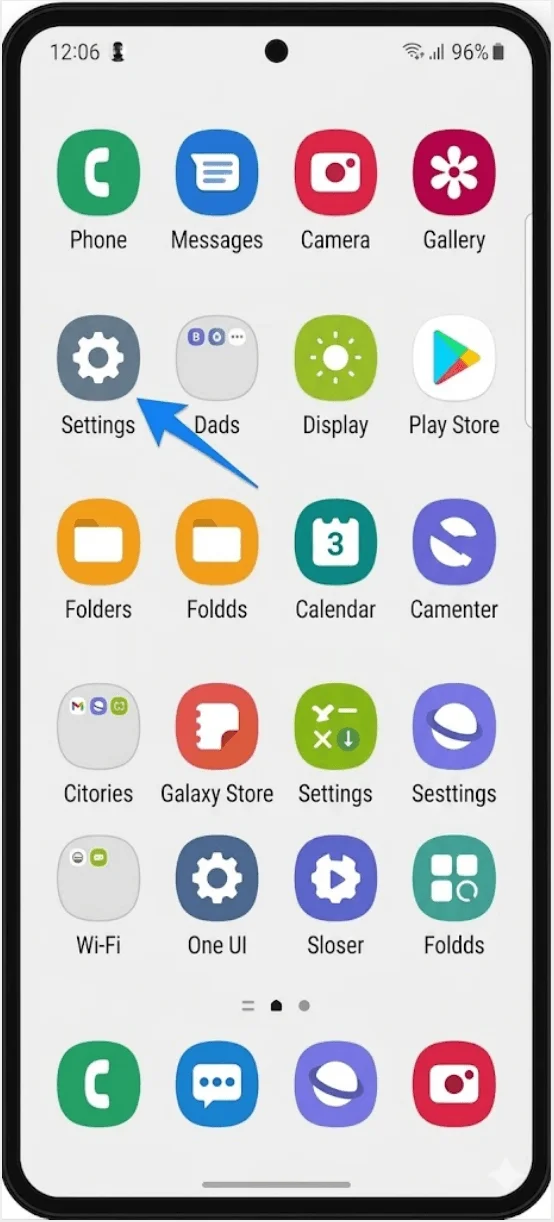
Ayarlar menüsünü açın.
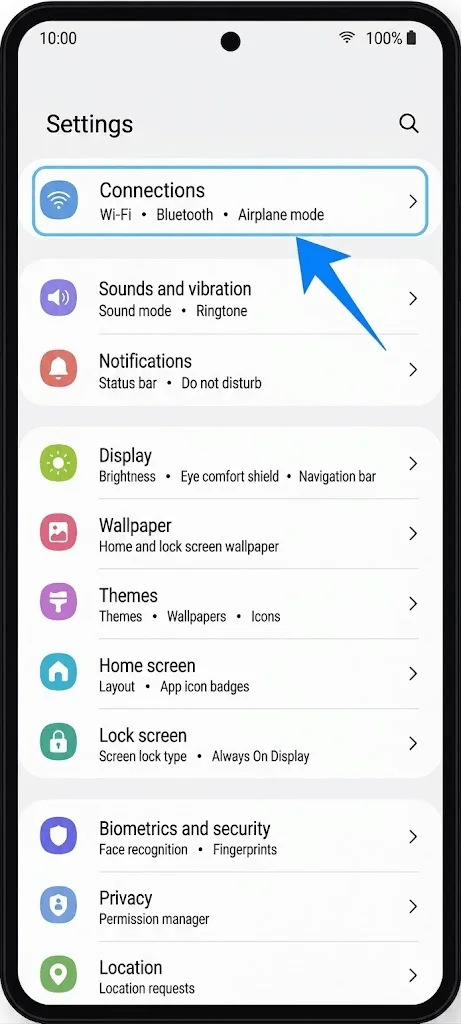
Bağlantılar seçeneğine dokunun.
SIM kart yöneticisi seçeneğine dokunun.
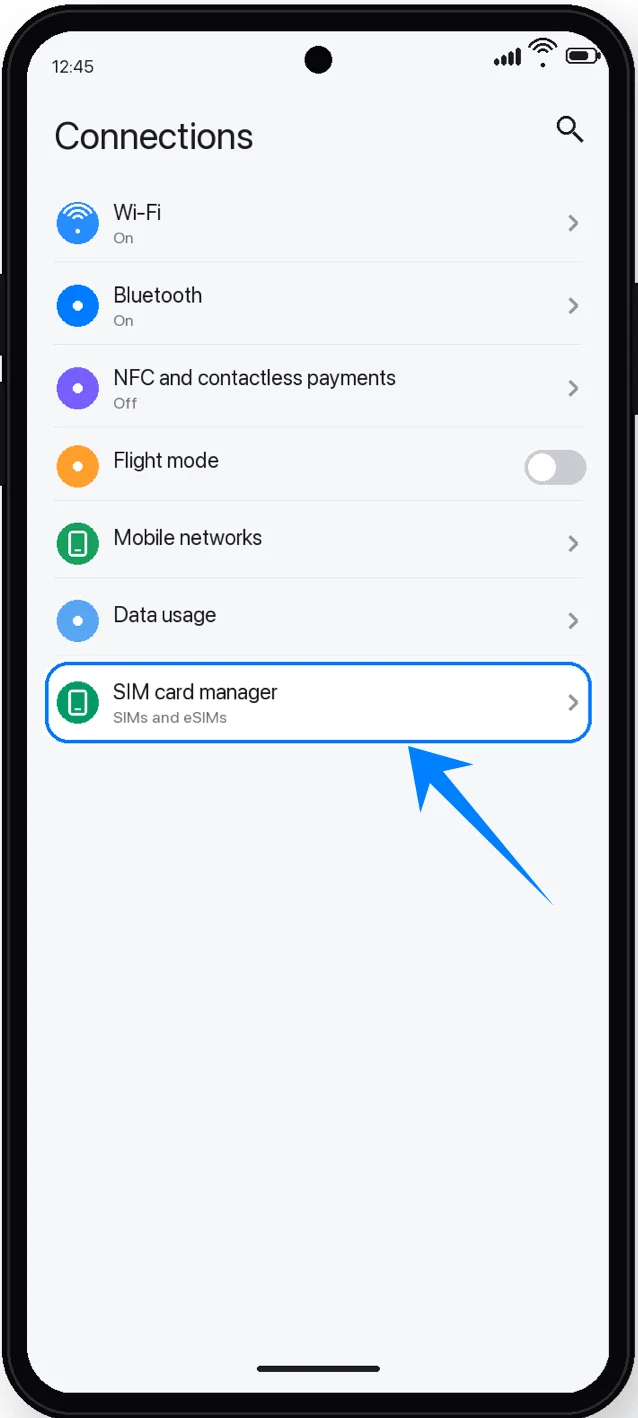
Bu menü hem fiziksel SIM kartları hem de eSIM profillerini yönetmenizi sağlar.
Adım 2: eSIM Ekleme İşlemini Başlatın
SIM kart yöneticisi ekranında, Mobil plan ekle'ye dokunun.
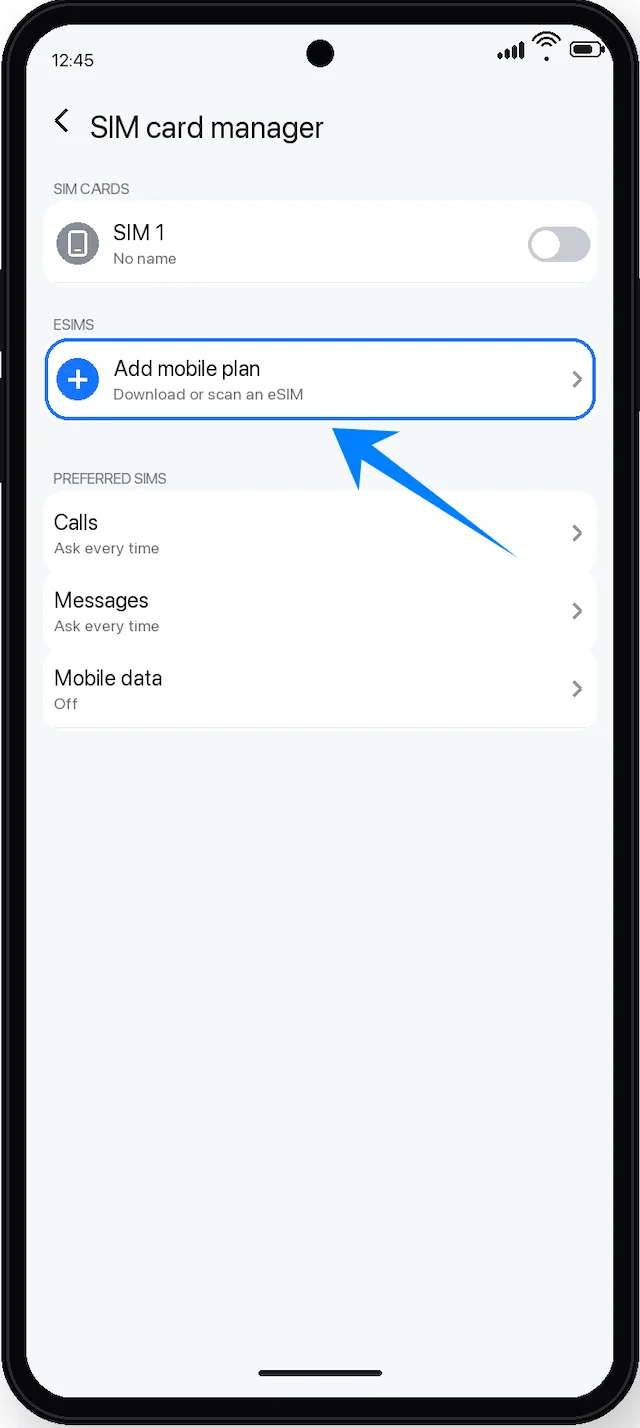
Telefonunuz uygun planları ararken lütfen bekleyin.
Otomatik bir plan bulunamazsa, QR tarama seçeneği ile devam edin.
Adım 3: QR Kod Seçeneğini Seçin
Operatör QR kodunu tara seçeneğine dokunun.
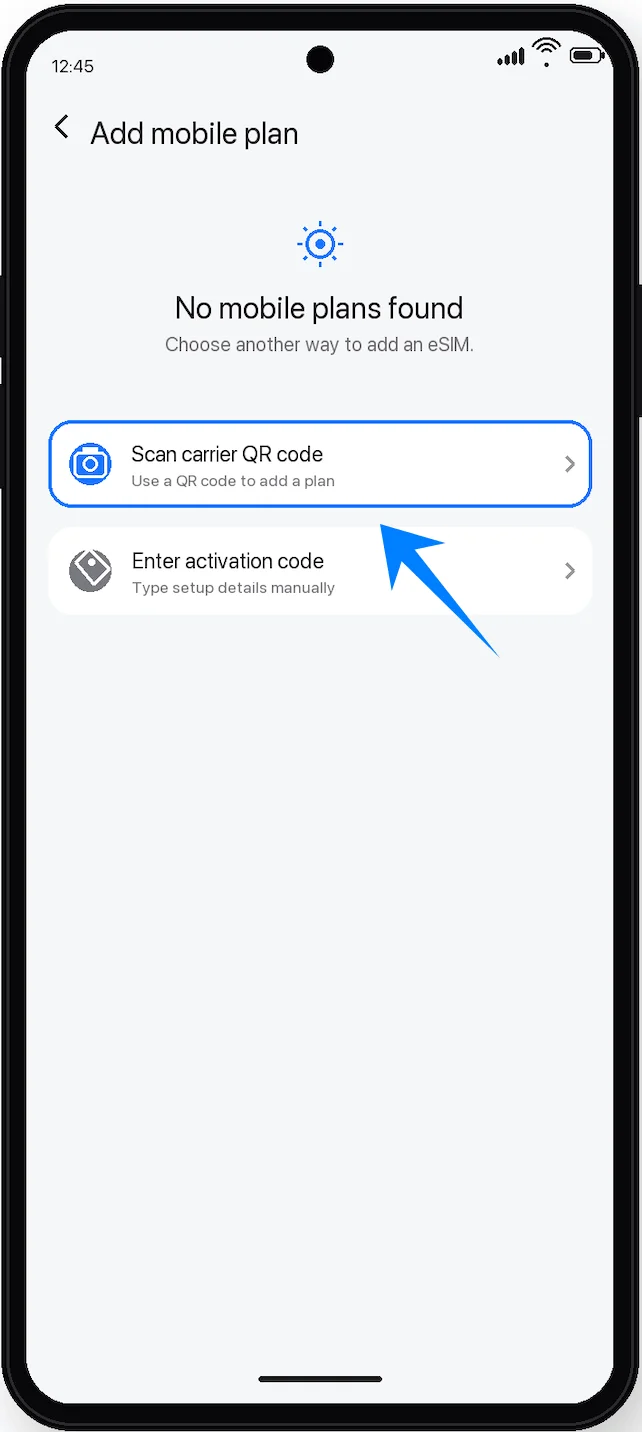
Kamera tarayıcı ekranı otomatik olarak açılacaktır.
Adım 4: Operatör QR Kodunu Tarayın
QR kodunu kameranın karşısına getirin.
QR kodunun tarama çerçevesinin tam ortasında olduğundan emin olun.
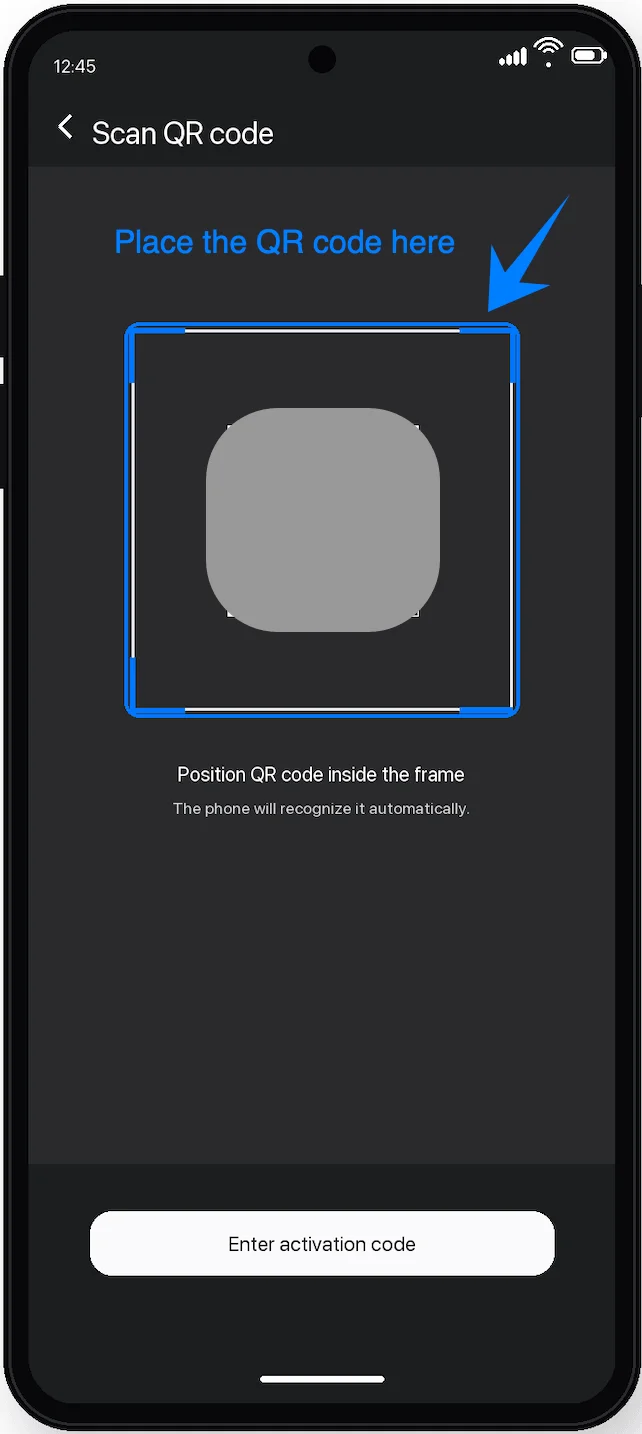
Telefonun kodu tanıması için bekleyin.
Kod algılandığında, cihaz operatör profil bilgilerini gösterecektir.
Adım 5: eSIM Profilini İndirin
Ekranınıza gelen uyarıda Ekle veya İndir butonuna dokunun.
Galaxy S21 Ultra cihazınız eSIM yapılandırmasını operatörden indirirken bekleyin.
Bu işlem birkaç dakika sürebilir.
İşlem sırasında şunları yapmayın:
Ayarlar uygulamasını kapatmayın
Telefonu kapatmayın
Wi-Fi bağlantısını kesmeyin
Adım 6: eSIM'i Etkinleştirin
İndirme işlemi bittiğinde, istenirse Ayarlar'a dokunun.
Ayarlar → Bağlantılar → SIM kart yöneticisi menüsüne geri dönün.
Yeni yüklediğiniz eSIM'i bulun.
eSIM'in yanındaki düğmeyi Açık konuma getirin.
eSIM'iniz artık kullanıma hazırdır.
Yöntem 2: Manuel Giriş ile eSIM Kurulumu
Adım 1: SIM Kart Yöneticisini Açın
Ayarlar menüsünü açın.
Bağlantılar seçeneğine dokunun.
SIM kart yöneticisi seçeneğine dokunun.
Adım 2: eSIM Kurulumunu Başlatın
Mobil plan ekle seçeneğine dokunun.
Arama işleminin tamamlanmasını bekleyin.
Adım 3: Manuel Girişi Açın
Operatör QR kodunu tara seçeneğine dokunun.
QR tarayıcı ekranında, Aktivasyon kodunu gir seçeneğine dokunun.
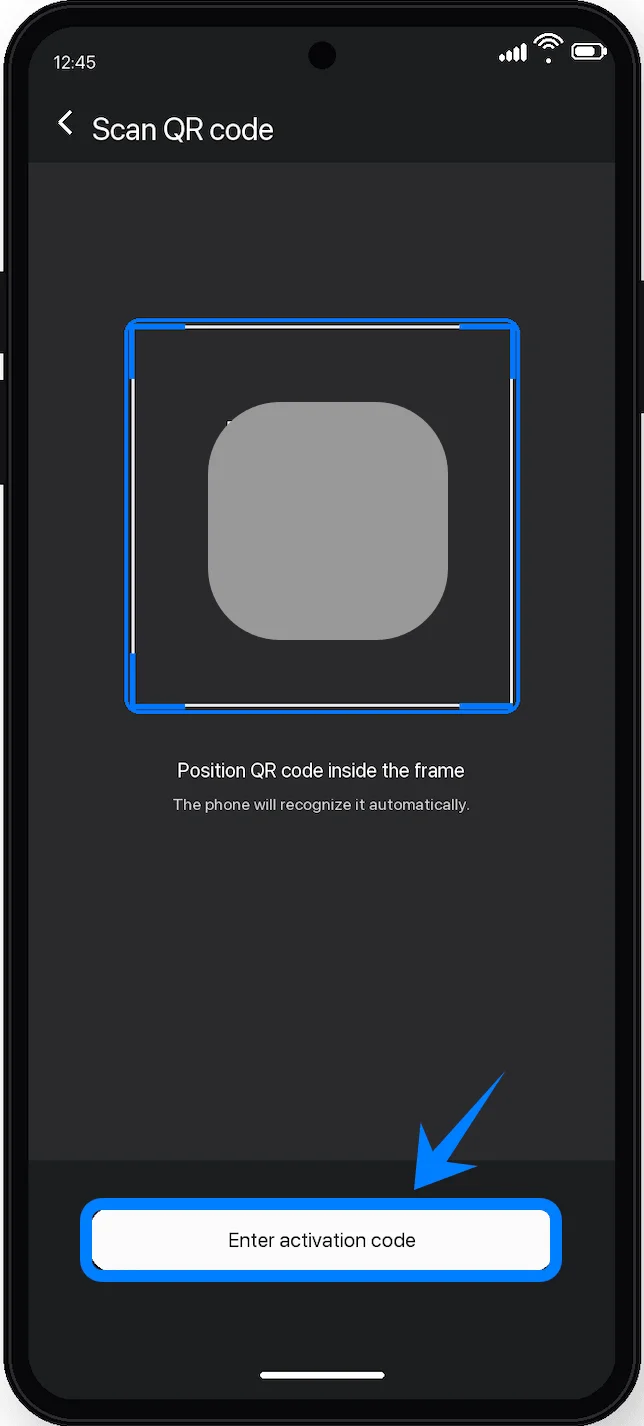
Bazı One UI sürümlerinde şunlar görüntülenebilir:
Kodu manuel olarak gir
Yardıma mı ihtiyacınız var?
Manuel aktivasyon
Cihazınızda görüntülenen manuel giriş seçeneğini seçin.
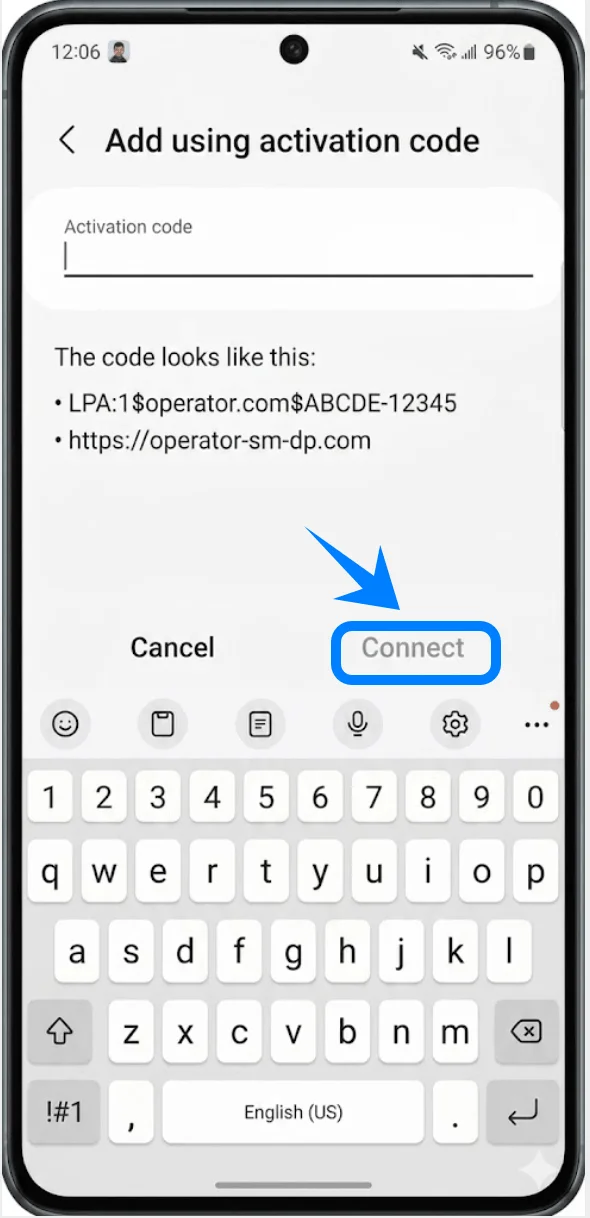
Adım 4: Aktivasyon Kodunu Girin
Aktivasyon kodu alanına dokunun.
Operatörünüz tarafından sağlanan aktivasyon kodunu girin.
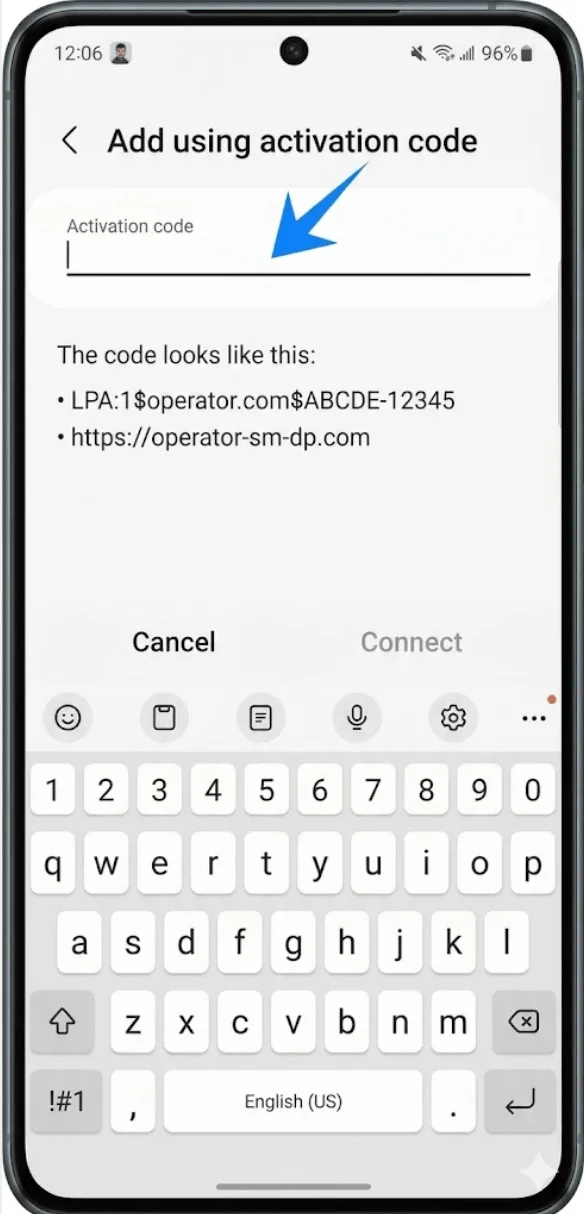
Bağlan seçeneğine dokunun.
Adım 5: eSIM'i İndirin ve Yükleyin
Galaxy telefonunuz operatör sunucusuna bağlanırken bekleyin.
Cihazınız eSIM profilini otomatik olarak indirecek ve yükleyecektir.
Yükleme işlemi birkaç dakika sürebilir.
Adım 6: eSIM'i Etkinleştirin
Ayarlar → Bağlantılar → SIM kart yöneticisi menüsüne gidin.
Yüklediğiniz eSIM profilini bulun.
eSIM anahtarını Açık konuma getirin.
eSIM artık etkinleştirilmiştir.
eSIM'in Başarıyla Yüklendiği Nasıl Doğrulanır
SIM Durumunu Kontrol Edin
Ayarlar uygulamasını açın.
Bağlantılar seçeneğine dokunun.
SIM kart yöneticisi seçeneğine dokunun.
Şu anda şunları görmeniz gerekir:
Operatör adı
Aktif bir eSIM geçiş anahtarı
eSIM ağı için sinyal çubukları
Mobil Ağ Bağlantısını Kontrol Edin
Ekranı üstten aşağı doğru kaydırın.
Mobil sinyal çubuklarının göründüğünden emin olun.
Şunları kontrol edin:
4G
LTE
5G
sinyal göstergesinin yanında görünmelidir.
Arama ve Veri Testi
Aşağıdaki testleri gerçekleştirin:
Telefon uygulamasını açın.
Bir test araması yapın.
Not: Bazı eSIM planları sesli arama desteği içermeyebilir; bu nedenle bu özellik planınıza bağlı olarak kullanılamayabilir.
Ardından:
Bir web tarayıcısı açın.
Wi-Fi bağlantısını geçici olarak kapatın.
Mobil verinin düzgün çalışıp çalışmadığını kontrol edin.
Sonuç
Artık iRoamly eSIM'iniz Galaxy S21 Ultra 5G cihazınıza yüklendiğine göre, fiziksel bir SIM karta ihtiyaç duymadan dijital mobil aktivasyonun rahatlığının keyfini çıkarabilirsiniz.
Kurulum süreci yalnızca birkaç dakika sürer ve Samsung'un eSIM desteği, mobil planların yönetimini basit ve esnek hale getirir. Gerektiğinde, ayarlarınızı düzenlemek veya daha sonra ek eSIM profillerini yönetmek için dilediğiniz zaman SIM kart yöneticisine geri dönebilirsiniz.