
Galaxy S22 Ultra 5G üzerinde eSIM kullanmak, daha modern ve pratik bir mobil deneyim sunar.
eSIM doğrudan cihazın içine gömülü olduğundan, mevcut SIM kartınızı çıkarmanıza veya fiziksel bir teslimat beklemenize gerek kalmadan dijital olarak bir mobil planı etkinleştirebilirsiniz.
Bu durum, eSIM'leri özellikle seyahat, iş amaçlı kullanım ve ağlar arasında sık geçiş yapan kullanıcılar için oldukça kullanışlı hale getirir.
iRoamly eSIM ile kurulum, doğrudan telefon ayarları üzerinden sadece birkaç dakika içinde tamamlanabilir. Bu makalede, tüm kurulum ve etkinleştirme sürecinde size adım adım rehberlik edeceğiz.
iRoamly eSIM Kurulumundan Önceki Hazırlıklar
Kurulum sürecini başlatmadan önce, aşağıdakilerin hazır olduğundan emin olun:
Kararlı bir internet bağlantısı (Wi-Fi önerilir)
Operatörünüz tarafından sağlanan geçerli bir eSIM QR kodu veya aktivasyon kodu
Galaxy S22 Ultra 5G cihazınızın açık ve kilidi açılmış olması
Daha iyi eSIM uyumluluğu için cihazın mevcut en son One UI sürümüne güncellenmiş olması
Operatör hesabınızın aktif edilmiş ve eSIM hizmeti için uygun olması
Yöntem 1: QR Kod Kullanarak eSIM Kurulumu
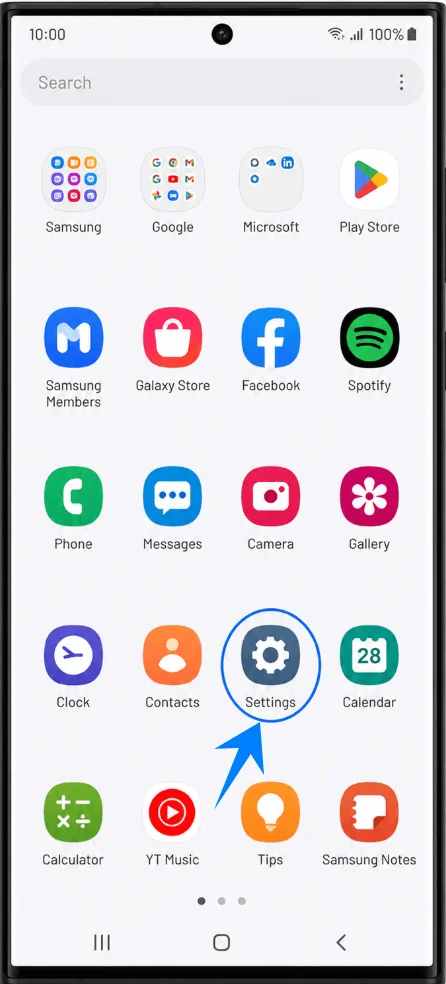
Adım 1: Ayarları Açın
Ayarlar uygulamasını açın
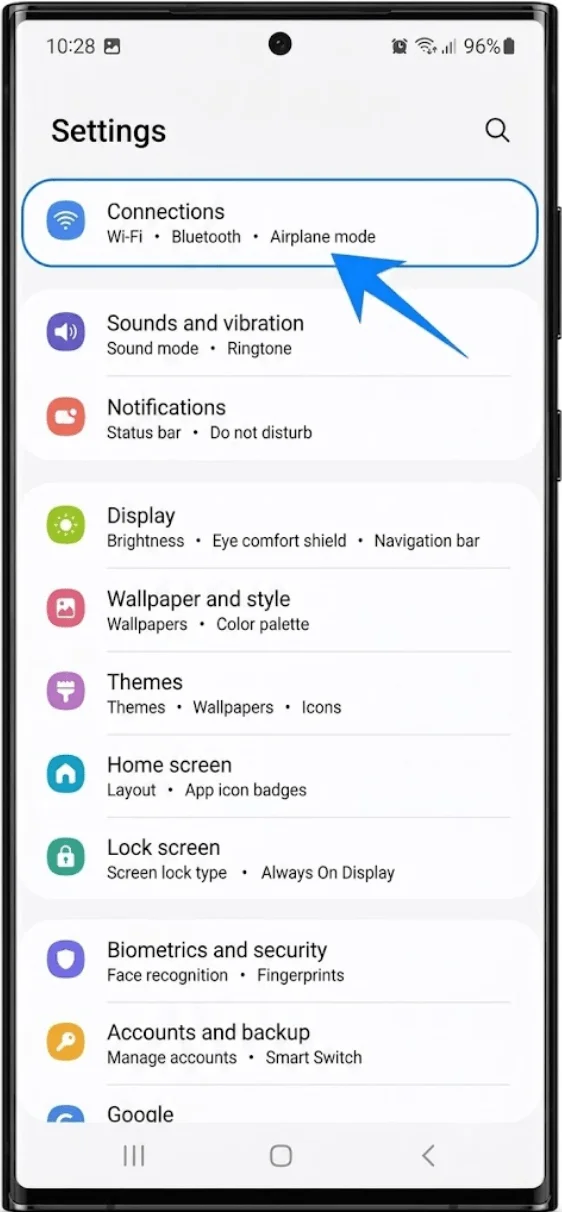
Adım 2: SIM Kart Yöneticisini Açın
Bağlantılar seçeneğine dokunun
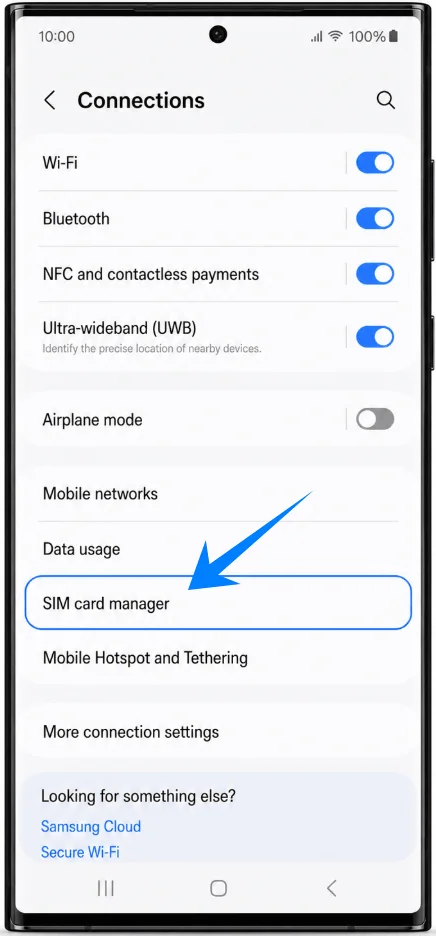
SIM kart yöneticisi seçeneğine dokunun
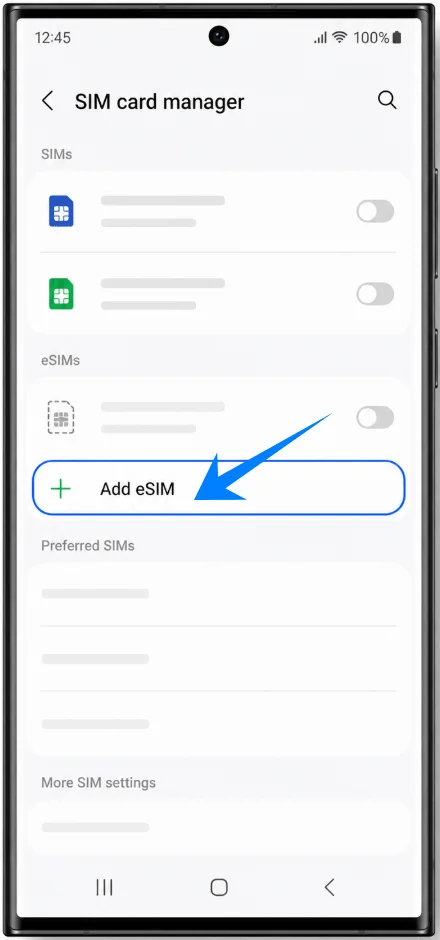
Adım 3: eSIM Kurulumunu Başlatın
eSIM ekle seçeneğine dokunun
Adım 4: QR Kod ile Kurulumu Açın
Hizmet sağlayıcıdan QR kodu tara seçeneğine dokunun
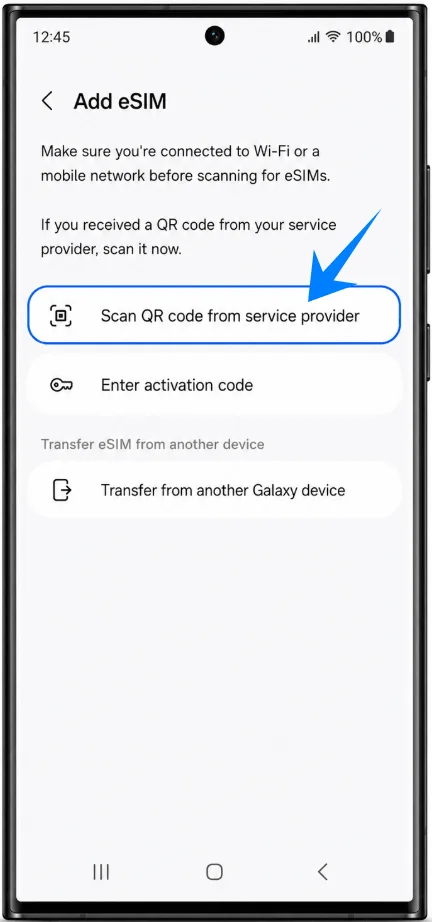
Telefonun kamerası otomatik olarak açılacaktır.
Adım 5: Operatör QR Kodunu Taratın
QR kodu kamera çerçevesinin içine yerleştirin
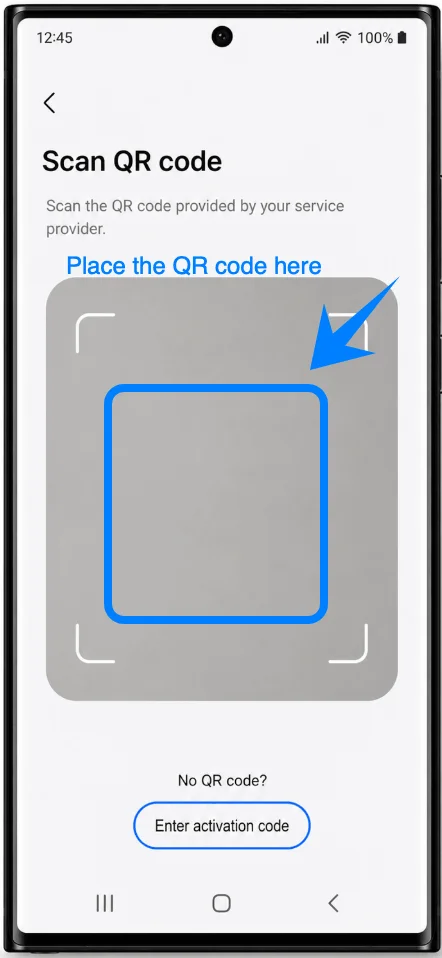
Cihazın eSIM profilini tanımasını bekleyin
Ekle veya Bağlan butonuna dokunun
Galaxy S22 Ultra 5G, operatör sunucusundan eSIM profilini indirmeye başlayacaktır.
Adım 6: Aktivasyonu Tamamlayın
Kurulum işleminin tamamlanmasını bekleyin
İstenirse Tamam seçeneğine dokunun
Gerekirse telefonu yeniden başlatın
Kurulum sırasında Ayarlar uygulamasını kapatmayın veya internet bağlantısını kesmeyin.
Yöntem 2: Manuel Giriş Kullanarak eSIM Kurulumu
Adım 1: Ayarları Açın
Ayarlar uygulamasını açın
Adım 2: SIM Kart Yöneticisini Açın
Bağlantılar seçeneğine dokunun
SIM kart yöneticisi seçeneğine dokunun
Adım 3: eSIM Kurulumunu Başlatın
eSIM ekle seçeneğine dokunun
Adım 4: Manuel Etkinleştirme Ekranını Açın
Servis sağlayıcıdan QR kodu tara seçeneğine dokunun
Etkinleştirme kodunu gir seçeneğine dokunun
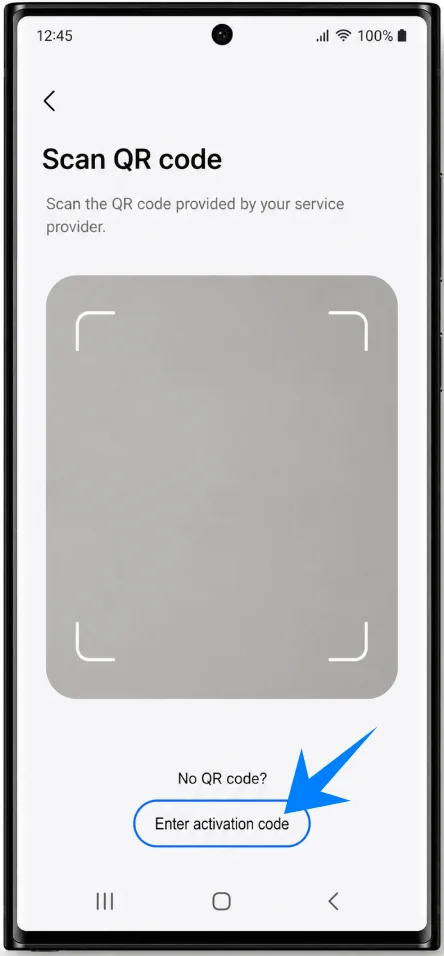
Bu seçenek genellikle QR kod ekranının alt kısmında görüntülenir.
Adım 5: Etkinleştirme Kodunu Girin
Etkinleştirme kodu alanına dokunun
Operatörünüz tarafından sağlanan etkinleştirme kodunu girin
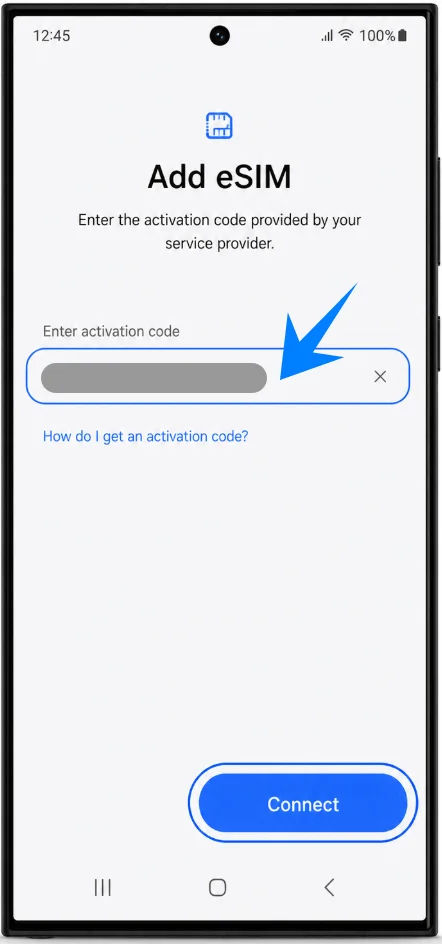
Adım 6: eSIM'i Kurun
Bağlan düğmesine dokunun.
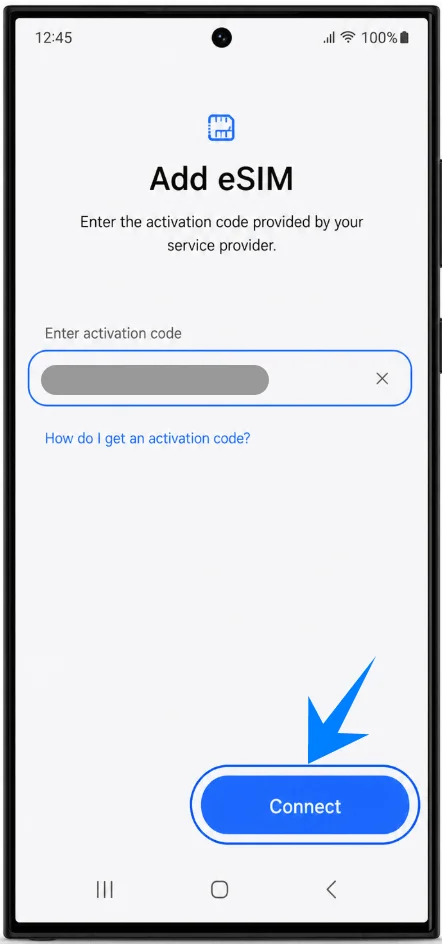
Galaxy S22 Ultra 5G cihazınız şimdi eSIM profilini indirip kurmaya başlayacaktır.
Adım 7: Etkinleştirmeyi Tamamlayın
Kurulum işleminin tamamlanmasını bekleyin
İstenirse Tamam'a dokunun
Gerekirse cihazınızı yeniden başlatın
eSIM'in Başarıyla Yüklendiği Nasıl Doğrulanır
eSIM Durumunu Kontrol Edin
Ayarlar'ı açın
Bağlantılar'a dokunun
SIM kart yöneticisi'ne dokunun
Şu anda şunları görüyor olmalısınız:
yeni eSIM profili
eSIM'in yanında sinyal çubukları
etkinleştirilmiş eSIM anahtarı
Mobil Ağ Bağlantısını Test Edin
Şunları doğrulayın:
operatör adının göründüğünü
LTE veya 5G sinyalinin görünür olduğunu
mobil verinin doğru şekilde çalıştığını
Ayrıca şunları yapmalısınız:
bir telefon araması yapın
kısa mesaj gönderin
Wi-Fi olmadan internet erişimini test edin
Tüm hizmetler normal şekilde çalışıyorsa, eSIM kurulumu başarılı olmuştur.
Not: Bazı eSIM planları sesli arama desteği içermeyebilir; bu nedenle bu özellik planınıza bağlı olarak kullanılamayabilir.
Sonuç
Bu kılavuzdaki kurulum adımlarını tamamladığınızda, iRoamly eSIM artık Galaxy S22 Ultra 5G cihazınızda başarıyla etkinleştirilmiş olmalıdır.
Dahili eSIM desteği sayesinde cihazınız, fiziksel bir SIM karta ihtiyaç duymadan mobil planların dijital olarak yüklenmesine olanak tanır; bu da kurulumu daha hızlı ve daha esnek hale getirir.
Ağ bağlantınız ve mobil veriniz düzgün bir şekilde çalışmaya başladığında, Galaxy S22 Ultra 5G güvenilir bir günlük bağlantı için kullanıma hazırdır.