
Galaxy S22+ 5G, daha akıcı bir mobil deneyim için eSIM teknolojisinin sunduğu kolaylık ve esneklikten yararlanmayı çok daha basit hale getiriyor.
Fiziksel bir SIM kartı takmak veya değiştirmekle uğraşmak yerine, mobil planınızı yalnızca birkaç adımda doğrudan cihazınız üzerinden hızla indirebilir ve etkinleştirebilirsiniz.
Bu dijital kurulum yöntemi sadece etkinleştirme sürecini hızlandırmakla kalmıyor, aynı zamanda gerektiğinde operatörler arasında geçiş yapmayı veya birden fazla mobil planı yönetmeyi de kolaylaştırıyor.
iRoamly eSIM'inizi yüklemeye hazırsanız, bu rehber hem QR kodu ile etkinleştirme hem de manuel etkinleştirme kodu ile kurulum yöntemlerini içeren tüm süreç boyunca size adım adım yol gösterecektir.
iroamly eSIM Kurulumu Öncesi Hazırlıklar
Kurulum işlemine başlamadan önce aşağıdakilerin hazır olduğundan emin olun:
Kararlı bir internet bağlantısı (Wi-Fi önerilir)
Operatörünüz tarafından sağlanan geçerli bir eSIM QR kodu veya aktivasyon kodu
Açık ve kilidi kaldırılmış Galaxy S22+ 5G cihazınız
Daha iyi bir eSIM uyumluluğu için cihazın mevcut en son One UI sürümüne güncellenmiş olması
Operatör hesabınızın etkinleştirilmiş ve eSIM hizmeti için uygun durumda olması
Yöntem 1: QR Kodu Kullanarak eSIM Kurulumu
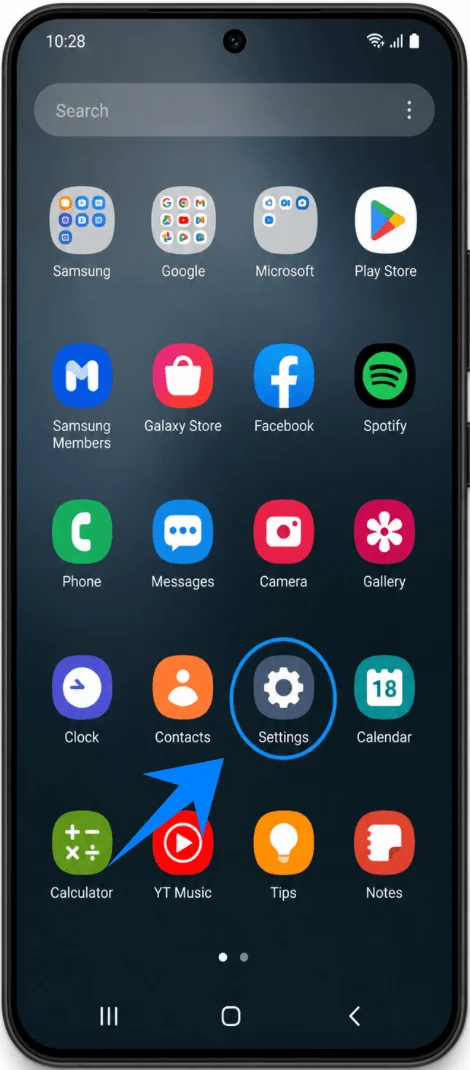
Adım 1: Ayarları Açın
Ayarlar sekmesine dokunun.
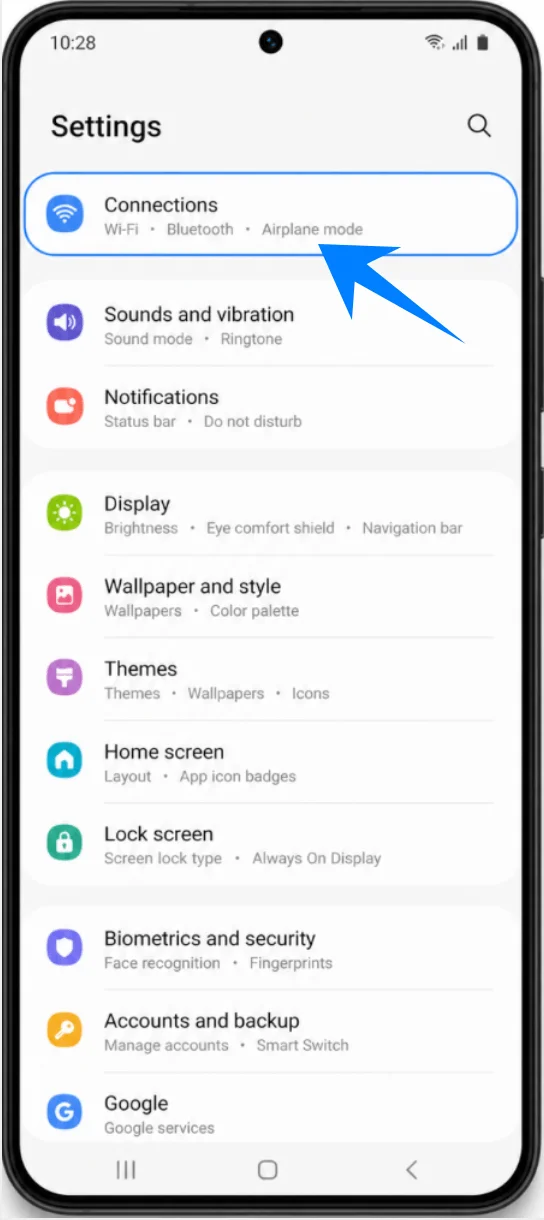
Adım 2: SIM Yöneticisini Açın
Bağlantılar sekmesine dokunun.
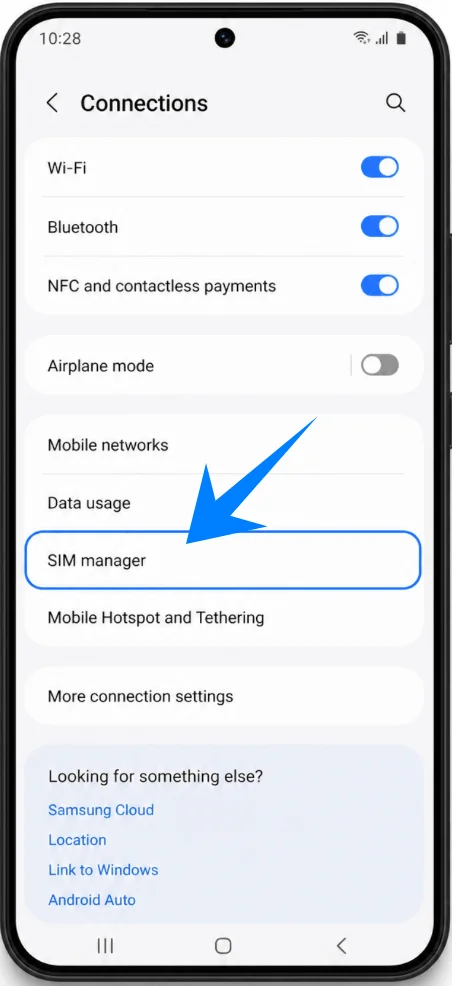
SIM yöneticisi sekmesine dokunun.
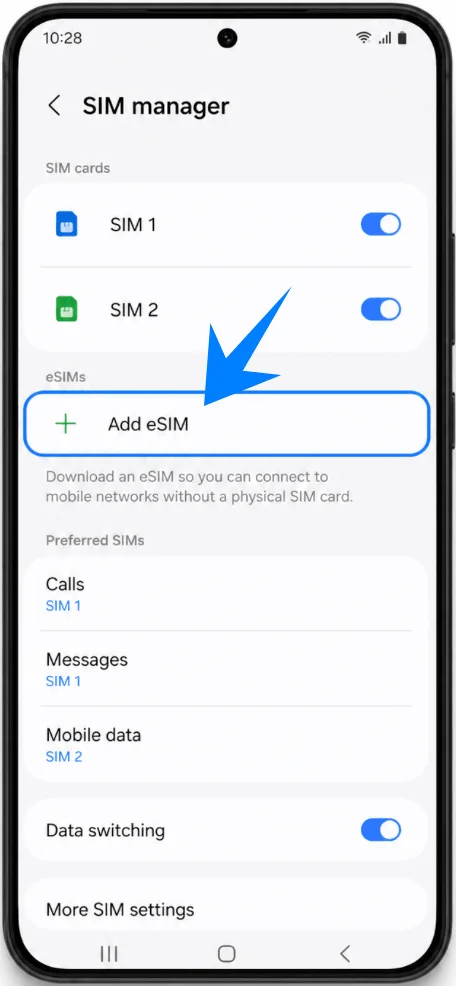
Adım 3: eSIM Kurulumunu Başlatın
eSIM ekle sekmesine dokunun.
Adım 4: QR Tarayıcıyı Açın
Servis sağlayıcısından QR kodunu tara sekmesine dokunun.
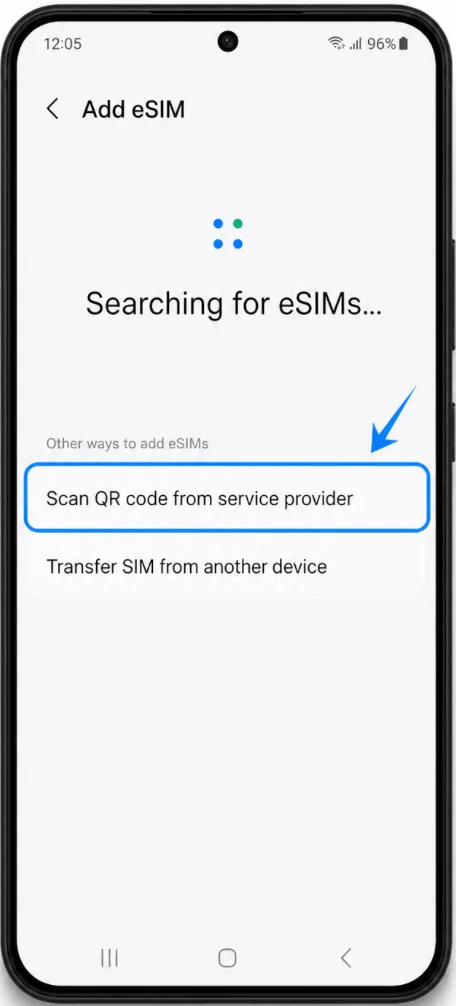
Kamera tarayıcısı otomatik olarak açılacaktır.
Adım 5: Operatör QR Kodunu Tarayın
QR kodunu kamera çerçevesi içine yerleştirin.
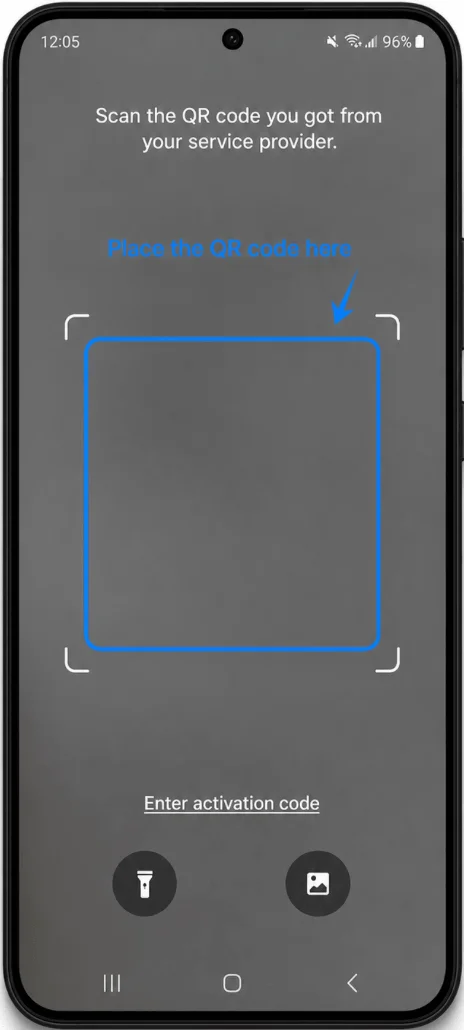
Telefonun QR kodunu tanımasını bekleyin.
eSIM profili göründüğünde İndir sekmesine dokunun.
Adım 6: eSIM'i Yükleyin
Galaxy S22'niz eSIM profilini indirip yüklerken bekleyin.
Kurulum işlemi boyunca cihazın Wi-Fi veya mobil veriye bağlı kaldığından emin olun.
Kurulum ekranını kapatmayın.
Adım 7: Kurulumu Tamamlayın
Kurulum tamamlandığında Bitti sekmesine dokunun.
eSIM, Galaxy S22+ 5G cihazınıza başarıyla yüklendi.
Yöntem 2: Etkinleştirme Kodu Kullanarak eSIM Yükleme
Adım 1: Ayarları Açın
Ayarlar öğesine dokunun.
Adım 2: SIM Yöneticisini Açın
Bağlantılar öğesine dokunun.
SIM yöneticisi öğesine dokunun.
Adım 3: eSIM Yüklemesini Başlatın
eSIM ekle öğesine dokunun.
Adım 4: QR Tarayıcıyı Açın
Hizmet sağlayıcıdan QR kodunu tara öğesine dokunun.
Kamera tarayıcısı otomatik olarak açılacaktır.
Adım 5: Etkinleştirme Kodu Sayfasını Açın
QR tarayıcı ekranında, Etkinleştirme kodunu gir öğesine dokunun.
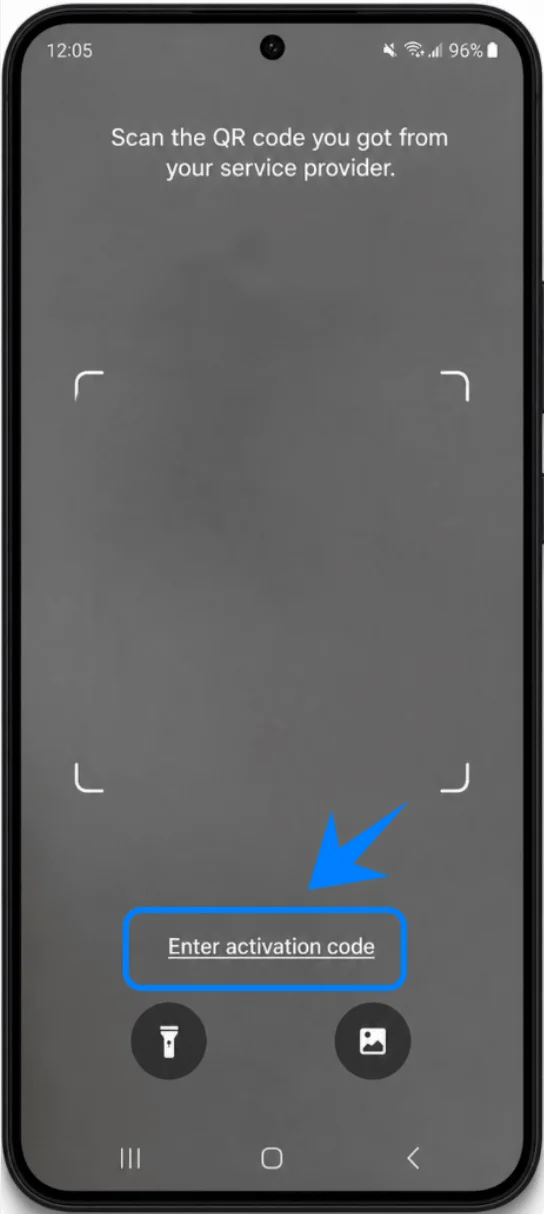
Telefon, Etkinleştirme kodu kullanarak ekle sayfasını açacaktır.
Adım 6: Etkinleştirme Kodunu Girin
Etkinleştirme kodu alanına dokunun.
Operatörünüz tarafından sağlanan etkinleştirme kodunu, size verildiği şekilde aynen girin.
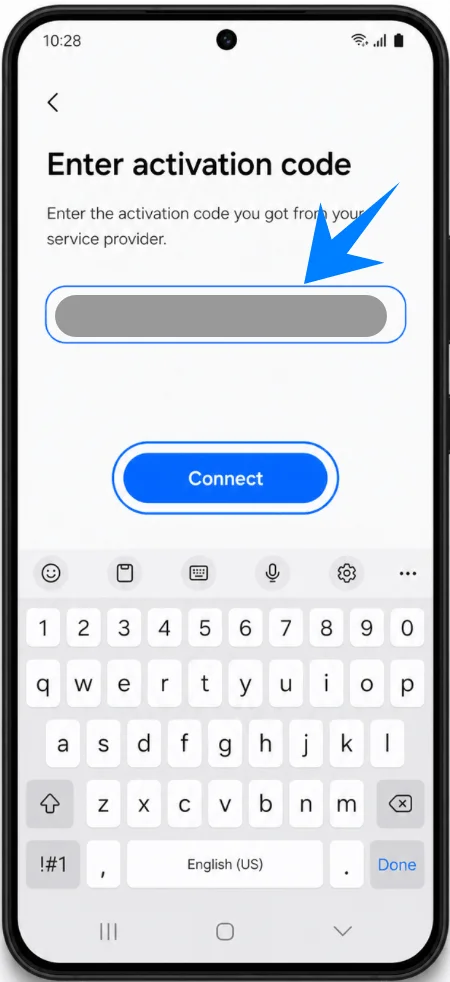
Fazladan boşluk eklemeyin veya kodun biçimini değiştirmeyin.
Adım 7: Operatör Sunucusuna Bağlanın
Kodu girdikten sonra Bağlan öğesine dokunun.
Galaxy S22 operatör sunucusuna bağlanacak ve eSIM profilini indirmeye başlayacaktır.
Adım 8: Yüklemenin Tamamlanmasını Bekleyin
Cihazı internete bağlı tutun.
eSIM profili indirilirken ve yüklenirken bekleyin.
Bu işlem birkaç dakika sürebilir.
Adım 9: Kurulumu Tamamlayın
Yükleme tamamlandıktan sonra Bitti öğesine dokunun.
eSIM artık Galaxy S22+ 5G cihazınızda aktiftir.
eSIM'in Başarıyla Yüklendiği Nasıl Doğrulanır
SIM Yöneticisini Kontrol Edin
Ayarlar menüsünü açın.
Bağlantılar seçeneğine dokunun.
SIM yöneticisi seçeneğine dokunun.
Yeni yüklenen eSIM, SIM listesinde görünmelidir.
Ağ Sinyalini Doğrulayın
Ekranın sağ üst köşesinde şunları kontrol edin:
Operatör adı
Sinyal çubukları
4G / LTE / 5G göstergesi
Mobil Veriyi Test Edin
Wi-Fi'yi kapatın.
Mobil veriyi kullanarak bir web sitesi veya uygulama açın.
İnternet bağlantınız normal şekilde çalışıyorsa, eSIM kurulumu başarılı olmuştur.
Sonuç
iRoamly eSIM'iniz artık Galaxy S22+ 5G cihazınıza başarıyla yüklenmiş olmalıdır. Telefonun yerleşik eSIM desteği sayesinde, mobil plan etkinleştirmek geleneksel bir SIM kart kullanmaktan çok daha pratiktir.
Fiziksel kartları değiştirmek yerine her şey doğrudan cihaz ayarlarından yönetilebilir; bu da planlar arasında geçiş yapmayı veya çoklu bağlantıları yönetmeyi çok daha kolay ve esnek hale getirir.