
eSIM teknolojisi sayesinde, mobil bağlantıyı etkinleştirmek geleneksel SIM kart kurulumuna göre çok daha pratik hale geldi.
Fiziksel bir SIM kartı takmak veya değiştirmek yerine, kullanıcılar dijital bir SIM profilini doğrudan cihazlarına indirebilirler. Bu yöntem; daha hızlı etkinleştirme, daha sorunsuz ağ geçişi ve birden fazla mobil planın daha esnek bir şekilde yönetilmesini sağlar; üstelik tüm bunları fiziksel bir kartla uğraşmadan yapabilirsiniz.
iRoamly eSIM'inizi kurmaya hazırsanız, bu rehber size Galaxy S23 ve Galaxy S23 5G cihazınızda, bir QR kodunu tarayarak veya manuel bir etkinleştirme kodu girerek eSIM'i etkinleştirme sürecinde adım adım yol gösterecektir.
iRoamly eSIM Kurulumundan Önceki Hazırlıklar
Kurulum işlemine başlamadan önce aşağıdakilerin hazır olduğundan emin olun:
Kararlı bir internet bağlantısı (Wi-Fi önerilir)
Operatörünüz tarafından sağlanan geçerli bir eSIM QR kodu veya aktivasyon kodu
Açık ve kilidi kaldırılmış Galaxy S23 ve Galaxy S23 5G cihazınız
Daha iyi eSIM uyumluluğu için cihazınızın mevcut en son One UI sürümüne güncellenmiş olması
Operatör hesabınızın aktif olması ve eSIM hizmetini desteklemesi
Yöntem 1: QR Kod Kullanarak eSIM Kurulumu
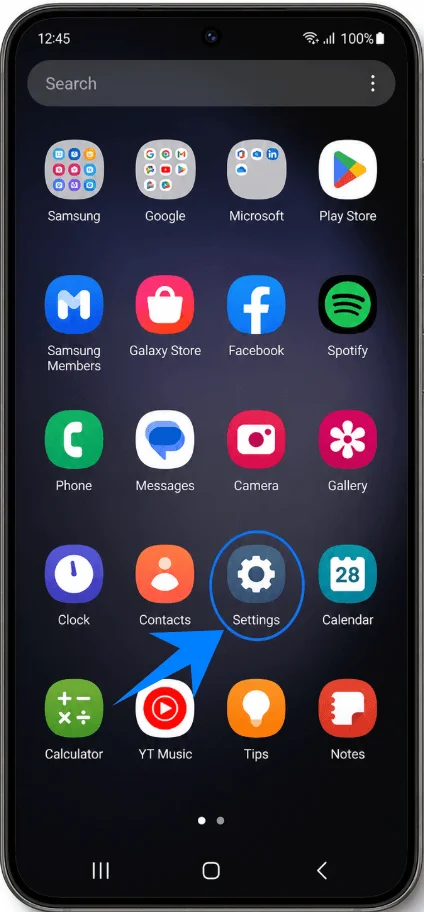
Adım 1: Ayarları Açın
Ayarlar'a dokunun.
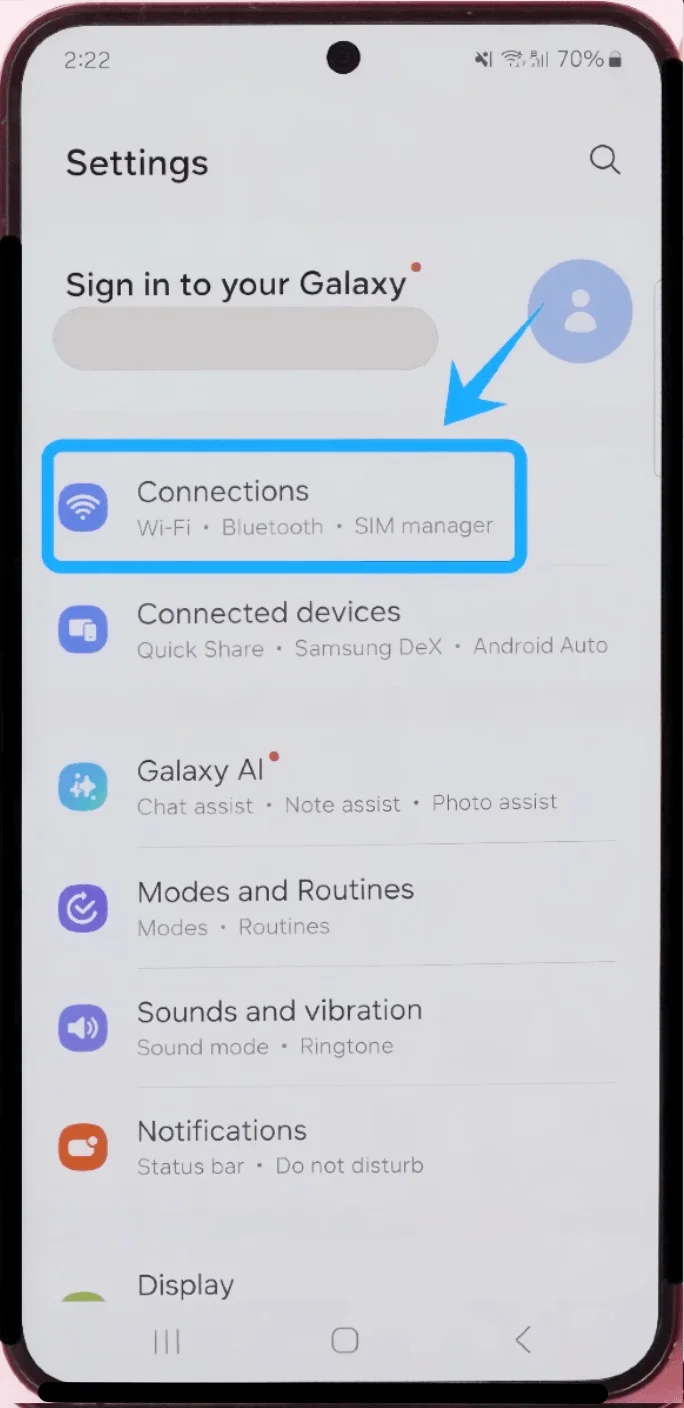
Adım 2: SIM Yöneticisini Açın
Ayarlar içinde Bağlantılar'a dokunun.
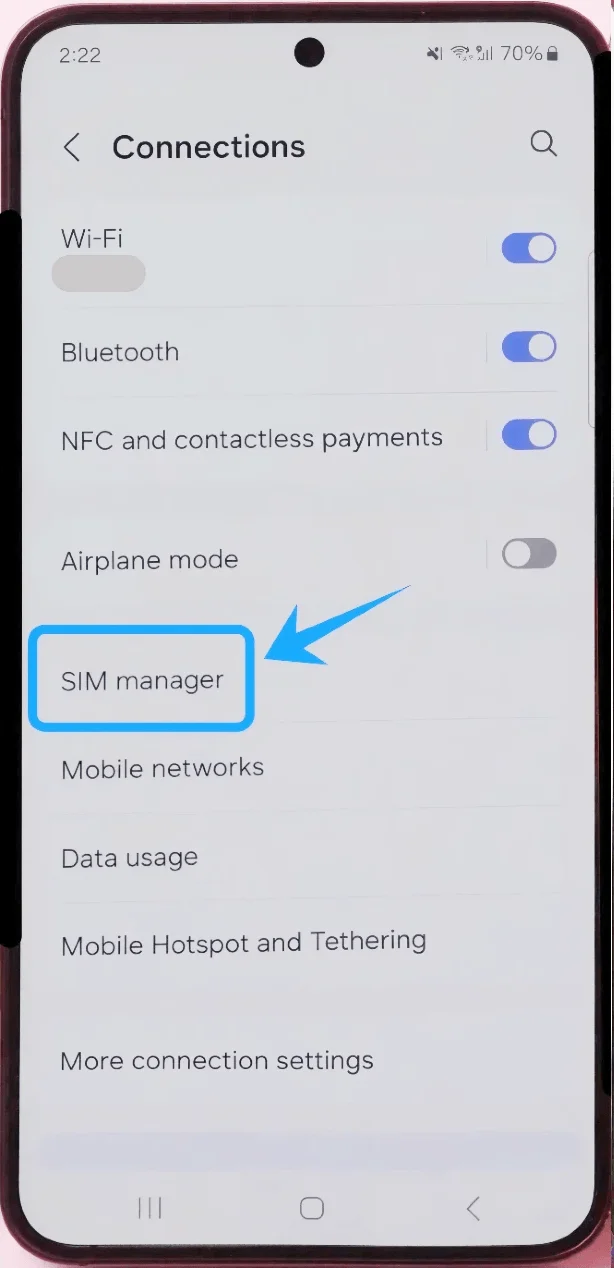
SIM yöneticisi'ne dokunun.
Adım 3: eSIM Kurulum Sürecini Başlatın
SIM yöneticisi içinde eSIM ekle'ye dokunun.
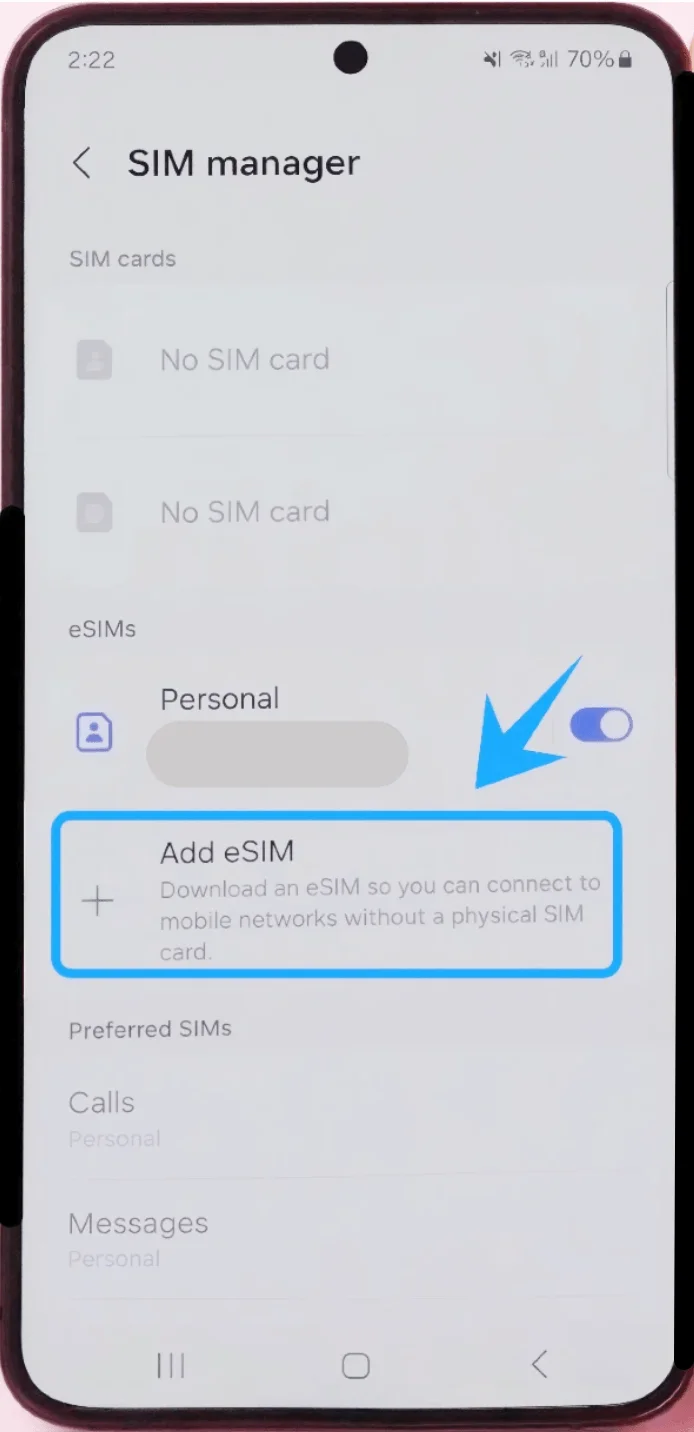
Telefon, eSIM kurulum sayfasını açacaktır.
Adım 4: QR Kod Kurulumunu Seçin
“eSIM'inizi nasıl ekleyeceğinizi seçin” ekranında:
QR kodunu tara'ya dokunun.
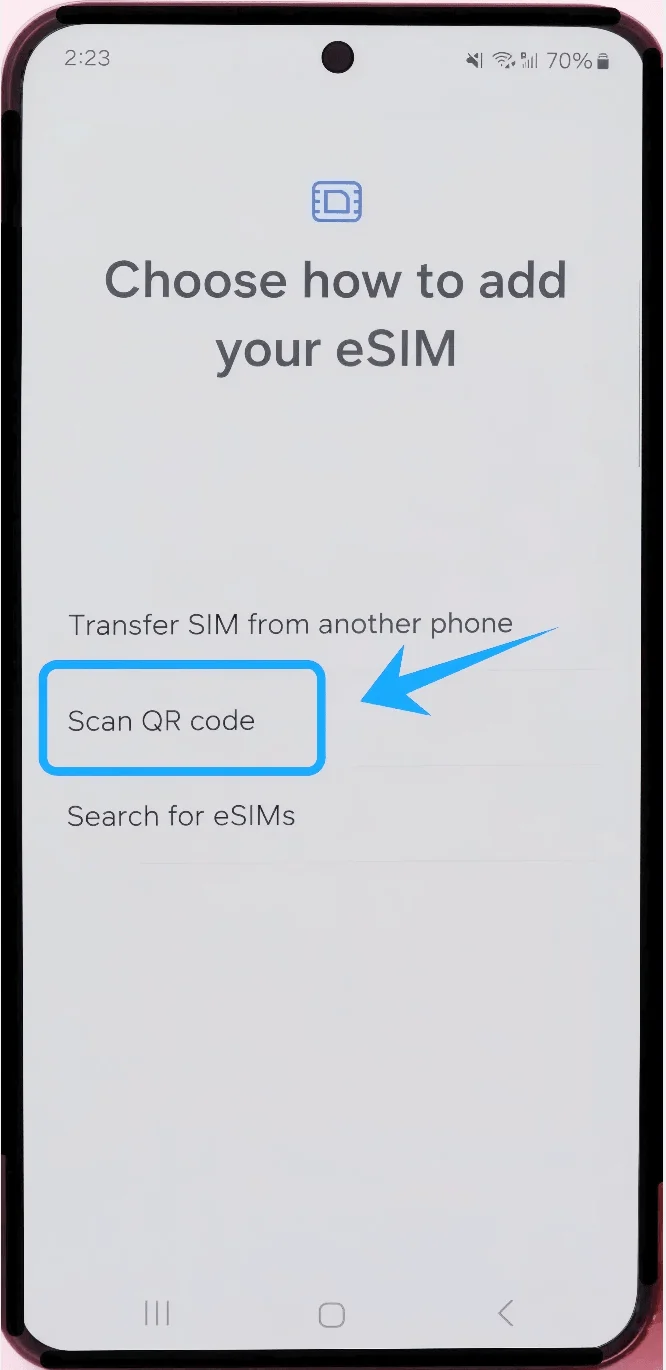
Kamera tarayıcı otomatik olarak açılacaktır.
Adım 5: Operatör QR Kodunu Tarayın
Galaxy S23'ü operatörünüz tarafından sağlanan QR kodunun üzerinde tutun.
QR kodunu tarama çerçevesinin ortasında tutun.
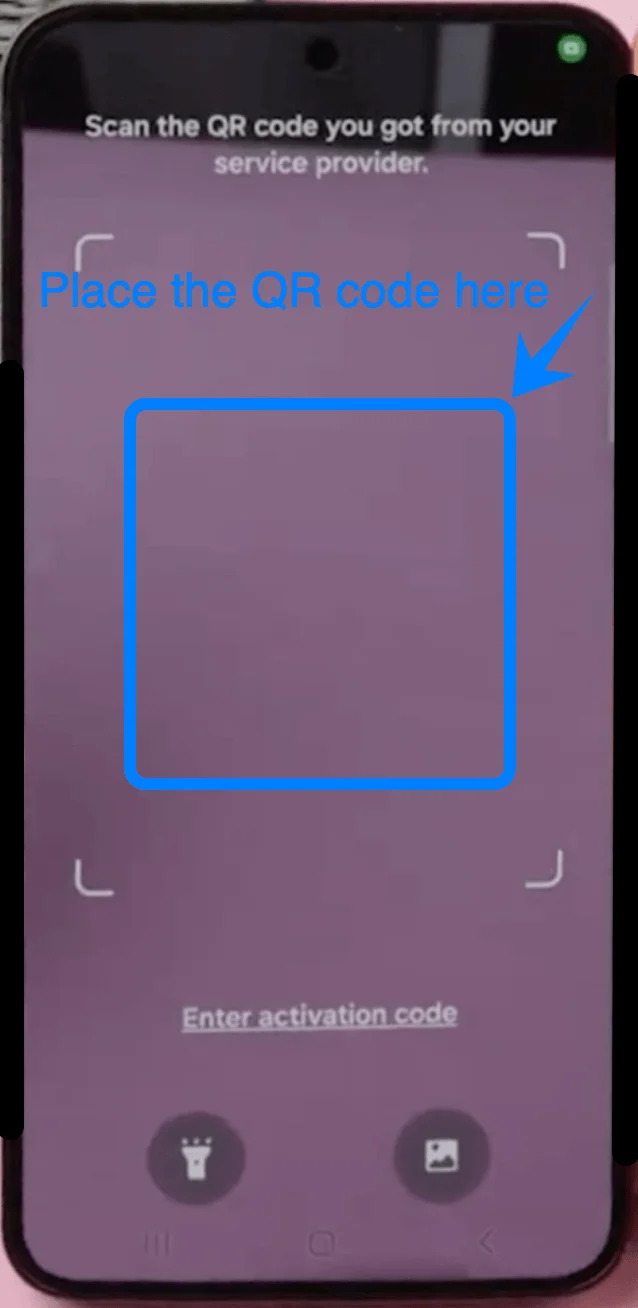
Cihazın eSIM profilini tanımasını bekleyin.
Telefon, operatör yapılandırmasını otomatik olarak alacaktır.
Adım 6: eSIM Profilini İndirin
QR kodu tanındıktan sonra:
Operatör profili göründüğünde Ekle'ye dokunun.
Galaxy S23 eSIM bilgisini indirirken bekleyin.
Bu işlem sırasında Ayarlar uygulamasını kapatmayın veya internet bağlantısını kesmeyin.
Adım 7: eSIM'i Etkinleştirin
İndirme bittiğinde:
İstenirse Tamam veya Bitti'ye dokunun.
SIM yöneticisi'ne geri dönün.
Yeni eklenen eSIM profilini bulun.
Devre dışıysa eSIM'in yanındaki anahtarı açın.
Adım 8: Tercih Edilen SIM Ayarlarını Yapılandırın
Hem fiziksel bir SIM kartı hem de bir eSIM kullanıyorsanız:
SIM yöneticisi içinde şunları seçin:
Aramalar
Mesajlar
Mobil veri
Her bir işlev için hangi SIM'i kullanmak istediğinizi seçin.
Yöntem 2: Manuel Giriş ile eSIM Kurulumu
Adım 1: Ayarları Açın
Ayarlar seçeneğine dokunun.
Adım 2: SIM Yöneticisini Açın
Bağlantılar seçeneğine dokunun.
SIM yöneticisi seçeneğine dokunun.
Adım 3: eSIM Kurulumunu Başlatın
eSIM ekle seçeneğine dokunun.
“eSIM ekleme yöntemini seçin” sayfası görünecektir.
Adım 4: QR Kod Sayfasını Açın
QR kodunu tara seçeneğine dokunun.
Samsung cihazlarda manuel aktivasyon seçeneği genellikle QR tarama ekranının içine yerleştirilmiştir.
Adım 5: Manuel Aktivasyonu Açın
QR kod tarayıcı ekranında:
Aktivasyon kodunu gir seçeneğine dokunun.
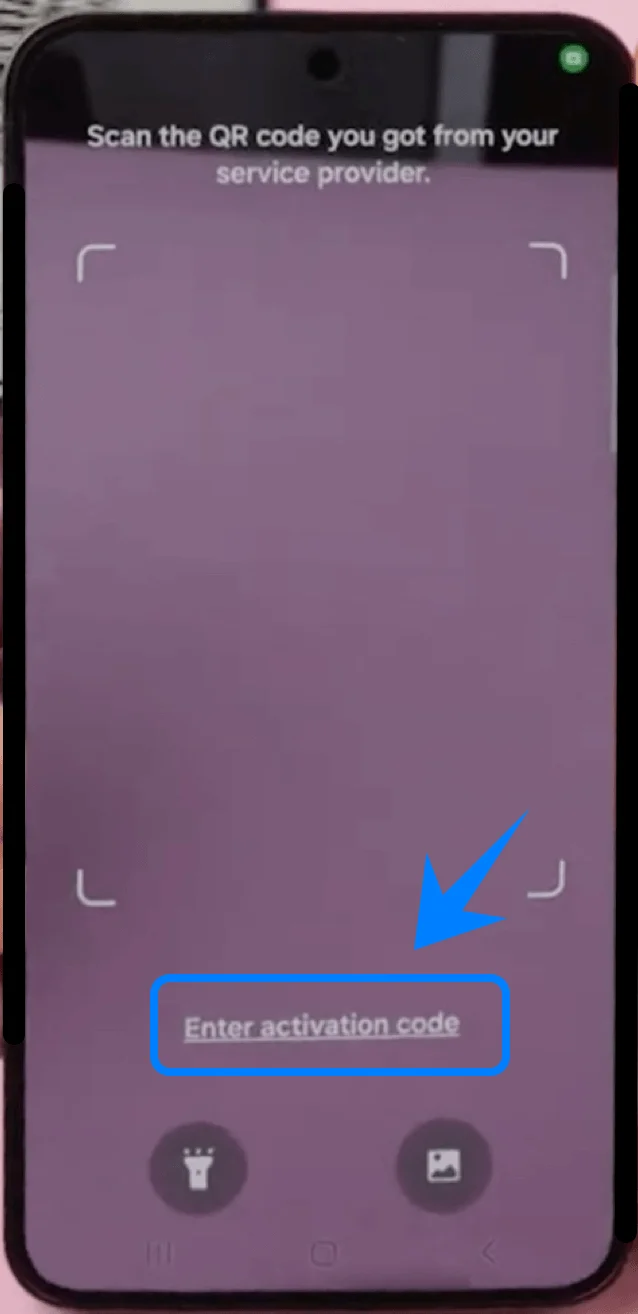
One UI sürümüne bağlı olarak bu seçenek ekranın altında yer alabilir.
Adım 6: Aktivasyon Kodunu Girin
Aktivasyon kodu alanına dokunun.
Aktivasyon bilgilerini operatörünüzün sağladığı şekilde eksiksiz olarak girin.
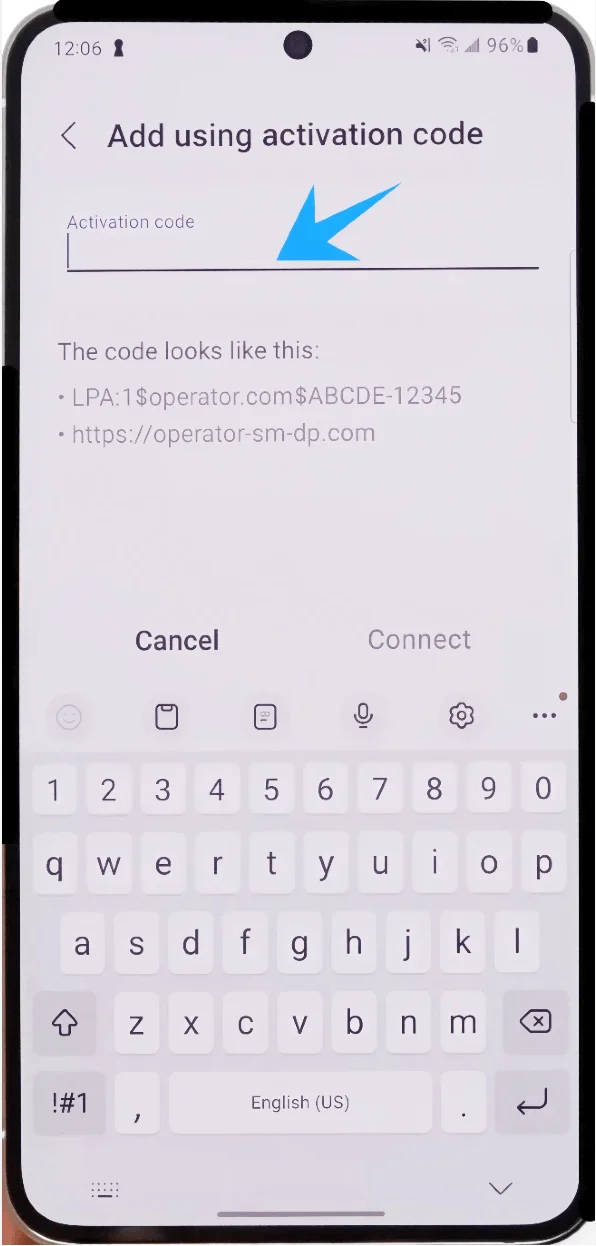
Tüm karakterleri, sembolleri ve büyük/küçük harf ayrımını doğru yazdığınızdan emin olun.
Adım 7: Operatör Sunucusuna Bağlanın
Aktivasyon kodunu girdikten sonra Bağlan butonuna dokunun.
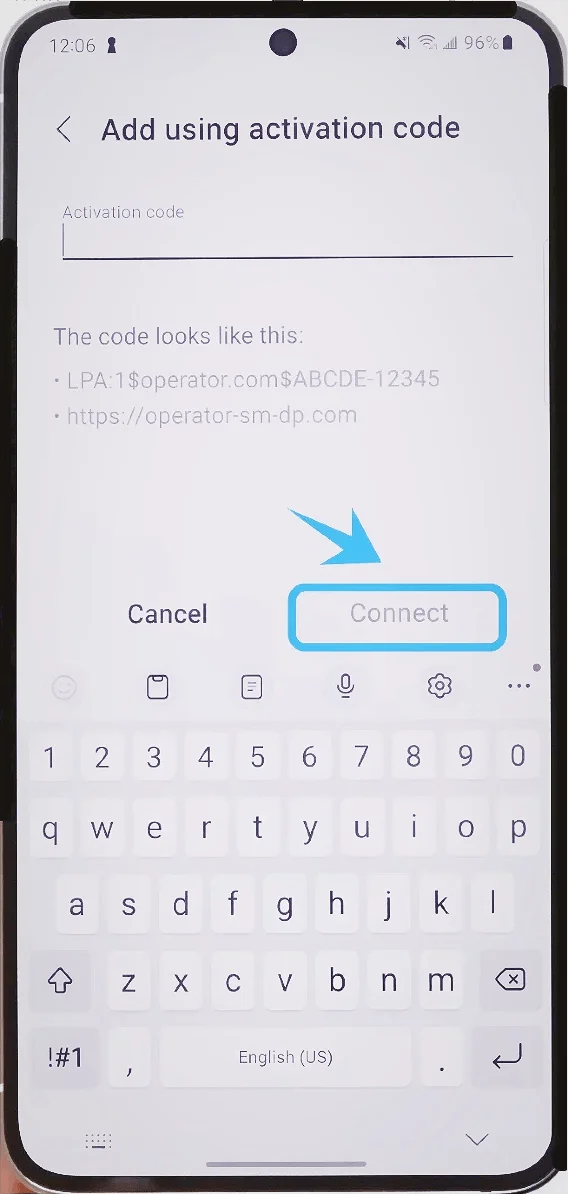
Galaxy S23, operatör ağından eSIM profilini indirirken bekleyin.
Bu işlem birkaç dakika sürebilir.
Adım 8: Yüklenen eSIM'i Etkinleştirin
Kurulum tamamlandıktan sonra:
SIM yöneticisi menüsüne dönün.
Yeni yüklenen eSIM profilini bulun.
Gerekirse eSIM profilinin yanındaki anahtarı açık konuma getirin.
Adım 9: SIM Tercihlerini Yapılandırın
Birden fazla SIM kartınız aktifse:
SIM yöneticisi menüsünden şunları yapılandırın:
Aramalar
Mesajlar
Mobil veri
Her kategori için tercih ettiğiniz SIM kartı seçin.
eSIM'in Başarıyla Yüklendiği Nasıl Doğrulanır
Kontrol 1: eSIM'in SIM Yöneticisinde Göründüğünü Doğrulayın
Aşağıdaki yolu izleyin:
Ayarlar → Bağlantılar → SIM yöneticisi
Şunları görmelisiniz:
Operatör adı
Aktif eSIM profili
Etkinleştirilmiş durumdaki anahtar
Kontrol 2: Ağ Bağlantısını Onaylayın
Telefonunuzun sağ üst köşesindeki durum çubuğuna bakın.
Başarılı bir kurulumda genellikle şunlar görüntülenir:
Sinyal çubukları
Operatör adı
LTE, 4G veya 5G göstergesi
Kontrol 3: Mobil Veriyi Test Edin
Wi-Fi bağlantısını kapatın.
Bir tarayıcı açın.
Bir web sitesine giriş yapmayı deneyin.
Sayfa başarıyla açılırsa, eSIM'iniz aktif durumdadır ve mobil ağa bağlanmıştır.
Sonuç
Artık iRoamly eSIM'iniz cihazınıza yüklendiğine göre, fiziksel bir SIM karta ihtiyaç duymadan dijital mobil aktivasyonun kolaylığının keyfini çıkarabilirsiniz.
Kurulum işlemi sadece birkaç dakika sürmektedir ve Samsung'un eSIM desteği, mobil paketleri yönetmeyi basit ve esnek hale getirir.
Gerekirse, ayarları düzenlemek veya daha sonra ek eSIM profillerini yönetmek için dilediğiniz zaman SIM kart yöneticisine dönebilirsiniz.