
eSIM teknolojisi giderek daha yaygın hale geldikçe, mobil ağ kurulumu yapmak artık her zamankinden daha hızlı ve pratik.
Geleneksel SIM kartlarından farklı olarak eSIM, dijital ortamda çalışır ve kullanıcıların fiziksel bir kart takmalarına gerek kalmadan, doğrudan cihaz ayarları üzerinden mobil planlarını etkinleştirmelerine olanak tanır. Bu durum; ağ değiştirmeyi, planları yönetmeyi ve bağlantı kurmayı çok daha basit hale getirir.
Galaxy S23 FE cihazınızda bir iRoamly eSIM kurulumu yapıyorsanız, cihazınızın eSIM özelliğini desteklemesi ve gerekli aktivasyon bilgilerinin elinizin altında olması durumunda işlem oldukça kolaydır.
Bu rehberde, QR kod ile kurulum ve manuel aktivasyon yöntemleri de dahil olmak üzere, eSIM'inizi adım adım nasıl kuracağınızı ve etkinleştireceğinizi öğreneceksiniz.
iRoamly eSIM Kurulumundan Önceki Hazırlıklar
Kurulum işlemine başlamadan önce aşağıdaki öğelerin hazır olduğundan emin olun:
Kararlı bir internet bağlantısı (Wi-Fi önerilir)
Operatörünüz tarafından sağlanan geçerli bir eSIM QR kodu veya aktivasyon kodu
Cihazınızın açık ve kilitli olmadığından emin olun: Galaxy S23 FE
Daha iyi bir eSIM uyumluluğu için cihazınızın mevcut en son One UI sürümüne güncellenmiş olması
Operatör hesabınızın aktif edilmiş ve eSIM hizmetine uygun olması
Not: Galaxy S23 FE cihazındaki eSIM özelliği, yalnızca desteklenen bölgesel modellerde mevcuttur. Çin ana karası ve Hong Kong modelleri genellikle eSIM desteklememektedir.
Yöntem 1: QR Kod Kullanarak eSIM Kurulumu
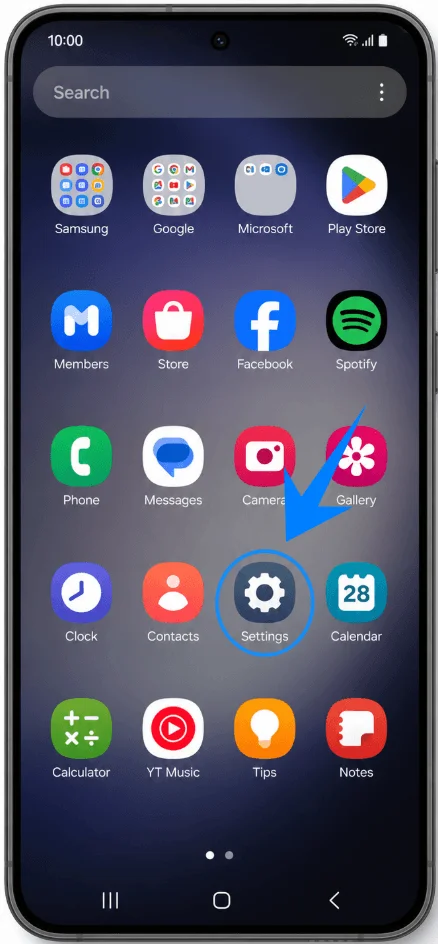
Adım 1: Ayarlar Uygulamasını Açın
Ana ekrandan veya uygulama menüsünden Ayarlar uygulamasını açın.
Adım 2: SIM Yöneticisini Açın
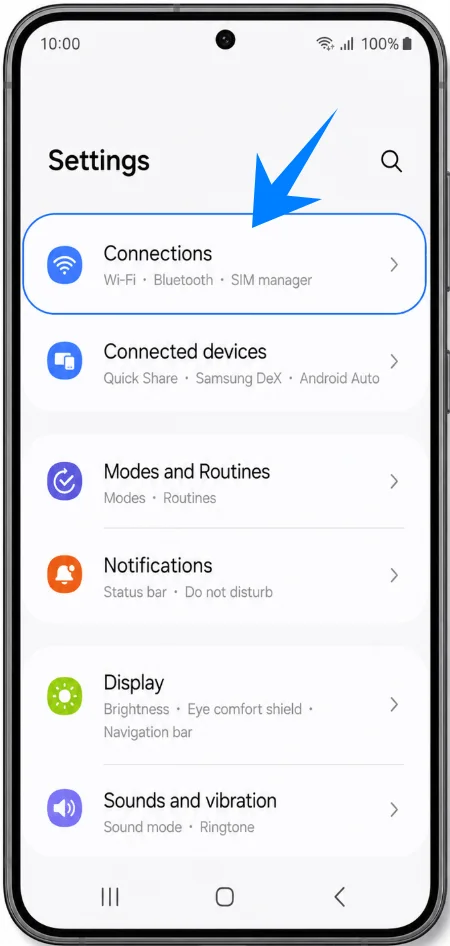
Ayarlar menüsünde Bağlantılar seçeneğine dokunun.
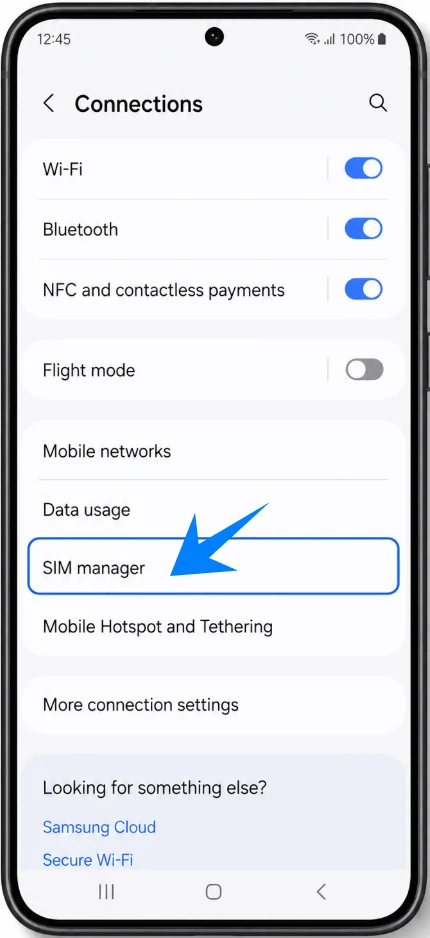
SIM yöneticisi seçeneğine dokunun.
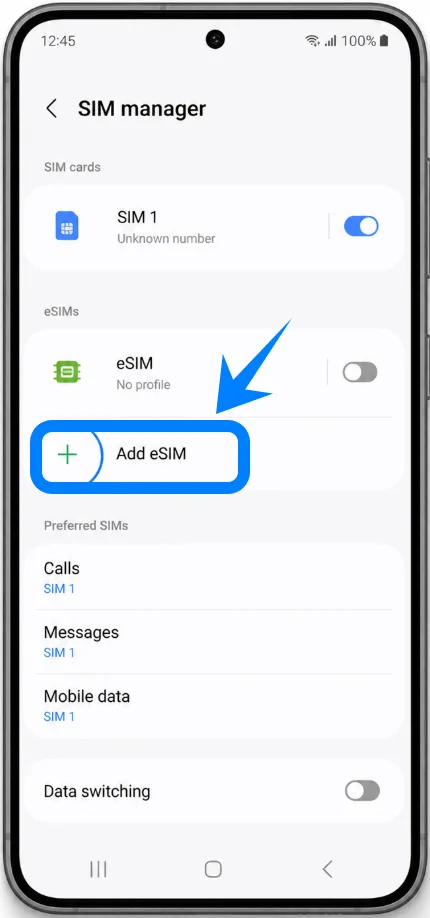
Adım 3: Bir Mobil Plan Ekleyin
SIM yöneticisi içerisinde eSIM ekle butonuna dokunun.
Servis sağlayıcıdan QR kodunu tara seçeneğine dokunun.
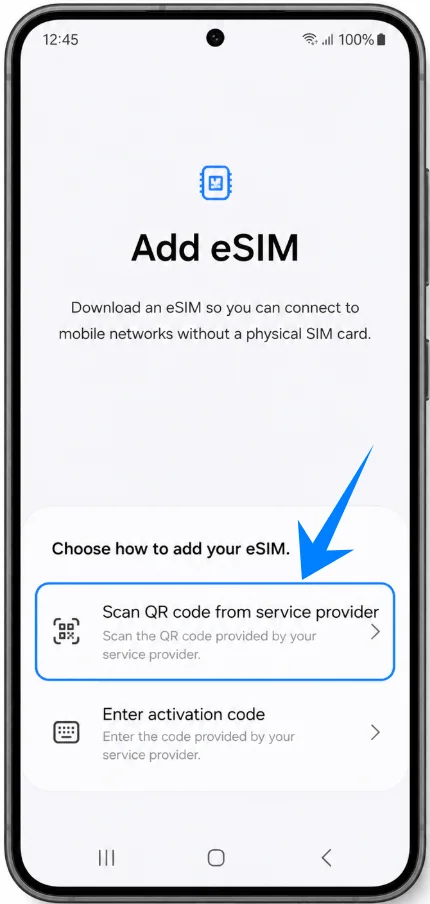
Telefonun kamera tarayıcısı otomatik olarak açılacaktır.
Adım 4: QR Kodunu Tarayın
Galaxy S23 FE cihazınızı operatörünüz tarafından sağlanan QR kodunun üzerinde tutun.
QR kodunu kamera çerçevesiyle hizalayın.
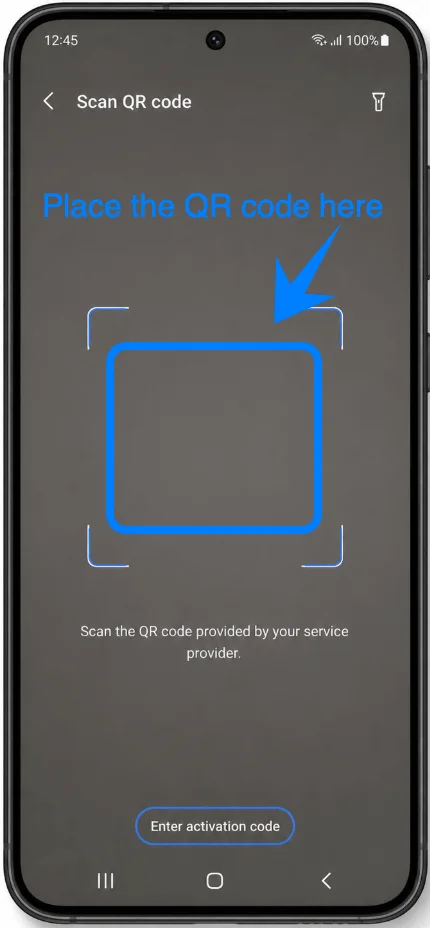
Cihazın aktivasyon profilini tanımasını bekleyin.
Algılama tamamlandığında operatör bilgileri ekranda belirecektir.
Adım 5: eSIM Profilini İndirin
Mobil planı eklemeniz istendiğinde Ekle seçeneğine dokunun.
Galaxy S23 FE cihazınızın eSIM profilini indirmesini bekleyin.
İşlem sırasında şunları yapmayın:
Ayarlar uygulamasını kapatmayın
Wi-Fi bağlantısını kesmeyin
Telefonu yeniden başlatmayın
İndirme işlemi, operatör yanıt süresine bağlı olarak birkaç dakika sürebilir.
Adım 6: eSIM'i Etkinleştirin
Profil indirme işlemi tamamlandıktan sonra:
İstenirse Ayarlar seçeneğine dokunun.
Yeni eSIM'in etkin olduğundan emin olmak için:
SIM yöneticisi menüsünden yeni mobil planı bulun
eSIM'in yanındaki anahtarı açık konuma getirin
Adım 7: Tercih Edilen SIM Ayarlarını Yapılandırın
Hem fiziksel SIM hem de eSIM kullanıyorsanız:
SIM yöneticisi bölümünde şunları ayarlayın:
Birincil SIM
Aramalar
Mesajlar
Mobil veri
Her bir özellik için hangi SIM'in kullanılacağını seçin.
Yöntem 2: Manuel Giriş ile eSIM Kurulumu
Adım 1: Ayarları Açın
Ayarlar seçeneğine dokunun.
Adım 2: SIM Yöneticisine Gidin
Bağlantılar seçeneğine dokunun.
SIM yöneticisi seçeneğine dokunun.
Adım 3: eSIM Kurulumunu Başlatın
eSIM ekle seçeneğine dokunun.
Hizmet sağlayıcıdan QR kodunu tara seçeneğine dokunun.
QR tarayıcı ekranı açıldığında, sonraki adıma geçin.
Adım 4: Manuel Giriş Ekranını Açın
QR kodu ekranında, ekranın alt kısmında bulunan Etkinleştirme kodunu girin seçeneğine dokunun.
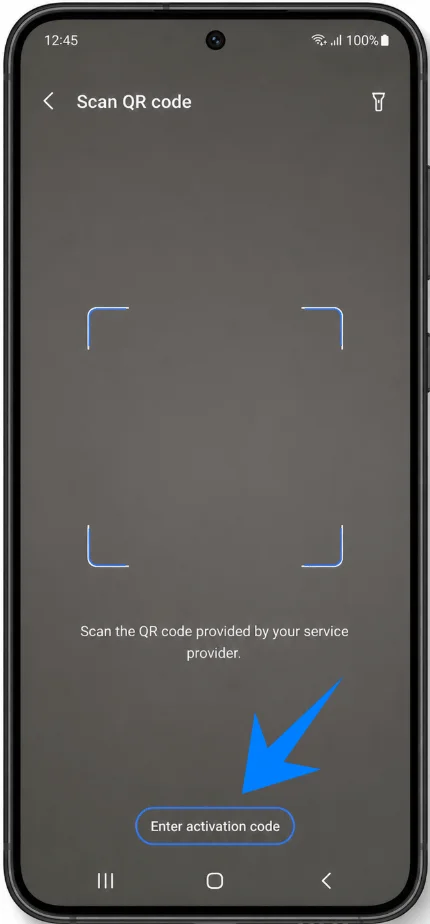
Bu işlem manuel etkinleştirme formunu açacaktır.
Adım 5: Etkinleştirme Bilgilerini Girin
Bilgileri operatörünüzün size ilettiği şekilde eksiksiz girin.
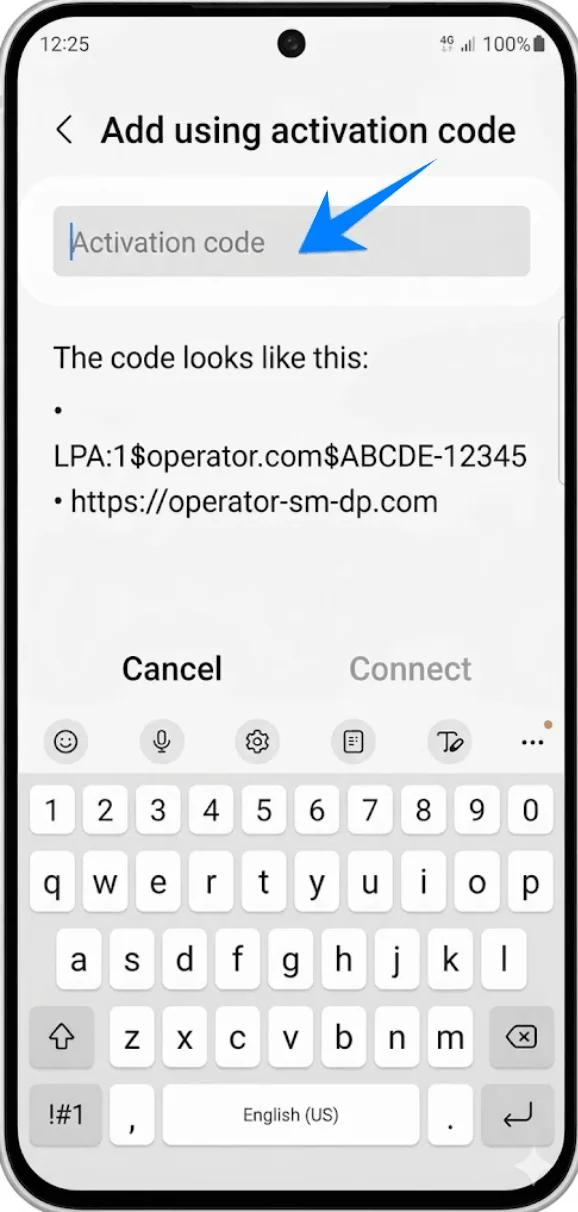
Adım 6: Kurulumu Onaylayın
Bilgileri girdikten sonra Bağlan seçeneğine dokunun.
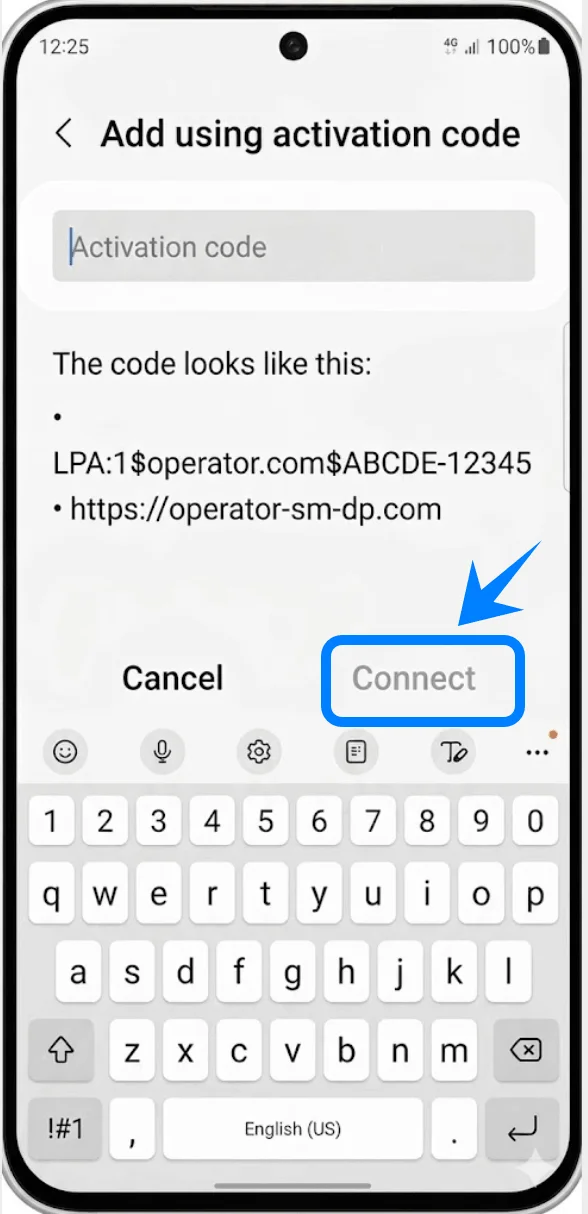
Galaxy S23 FE operatör sunucusuyla bağlantı kurarken bekleyin.
eSIM profili göründüğünde Ekle seçeneğine dokunun.
Telefon, eSIM profilini otomatik olarak indirip kuracaktır.
Adım 7: eSIM'i Etkinleştirin
Kurulum tamamlandıktan sonra:
SIM yöneticisi kısmına geri dönün.
Yeni eSIM'in listede göründüğünü kontrol edin.
Eğer devre dışıysa, eSIM'in yanındaki anahtarı açarak etkinleştirin.
eSIM'in Başarıyla Yüklendiği Nasıl Doğrulanır
SIM Yöneticisini Kontrol Edin
Ayarlar'ı açın.
Bağlantılar'a dokunun.
SIM yöneticisi'ne dokunun.
Şunları görmelisiniz:
Operatör adı
Aktif olarak listelenen eSIM
Açık konumda bir açma/kapama düğmesi
Sinyal Durumunu Kontrol Edin
Ekranın üst kısmındaki durum çubuğuna bakın.
Başarılı bir kurulum genellikle şunları görüntüler:
Hücresel sinyal çubukları
Operatör ağ adı
LTE, 5G veya 4G göstergesi
Mobil Bağlantıyı Test Edin
eSIM'in tamamen çalıştığını doğrulamak için:
Wi-Fi'yi geçici olarak kapatın.
Bir web tarayıcısı açın.
Bir web sitesini ziyaret edin.
Sayfalar mobil veri kullanılarak başarılı bir şekilde yükleniyorsa, eSIM doğru şekilde çalışıyor demektir.
Sonuç
Artık iRoamly eSIM kurulum sürecini başarıyla tamamladınız. eSIM profili cihazınıza eklendi; böylece geleneksel fiziksel bir SIM karta ihtiyaç duymadan mobil hizmetten yararlanabilirsiniz.
Kurulum süreci doğrudan cihaz ayarları üzerinden tamamlandığı için mobil bağlantınızı yönetmek çok daha kolay ve pratik hale gelmiştir. Artık yüklü eSIM profiliniz aracılığıyla mobil ağınızı kullanmaya başlayabilirsiniz.