
eSIM teknolojisi, kullanıcıların fiziksel bir SIM kartla uğraşmasına gerek kalmadan dijital ortamda mobil planlarını etkinleştirmelerine olanak tanıyarak bağlantıda kalmayı çok daha kolay hale getirir.
SIM tepsisi değiştirmek veya bir operatör bayisine gitmek yerine, bir eSIM'i sadece birkaç adımda doğrudan telefonunuza yükleyebilirsiniz.
Bu, daha hızlı bir kurulum deneyimi sağlar ve özellikle seyahat veya geçici veri kullanımı durumlarında birden fazla mobil planı yönetmeyi çok daha pratik hale getirir.
Yakın zamanda bir iRoamly eSIM satın aldıysanız, bu rehber size Galaxy S23+ cihazınızda kurulum ve aktivasyon işlemlerini adım adım gösterecektir. İster QR kod ister manuel aktivasyon kodu kullanıyor olun, gerekli hazırlıkları doğru şekilde yaptığınızda kurulum süreci oldukça basittir.
iroamly eSIM Kurulumu Öncesi Hazırlıklar
Kurulum işlemini başlatmadan önce, aşağıdakilerin hazır olduğundan emin olun:
Kararlı bir internet bağlantısı (Wi-Fi önerilir)
Operatörünüz tarafından sağlanan geçerli bir eSIM QR kodu veya aktivasyon kodu
Galaxy S23+ cihazınızın açık ve kilit ekranının açılmış olması
Daha iyi bir eSIM uyumluluğu için cihazın mevcut en son One UI sürümüne güncellenmiş olması
Operatör hesabınızın aktif olması ve eSIM hizmetine uygunluğu
Yöntem 1: QR Kod Kullanarak eSIM Kurulumu
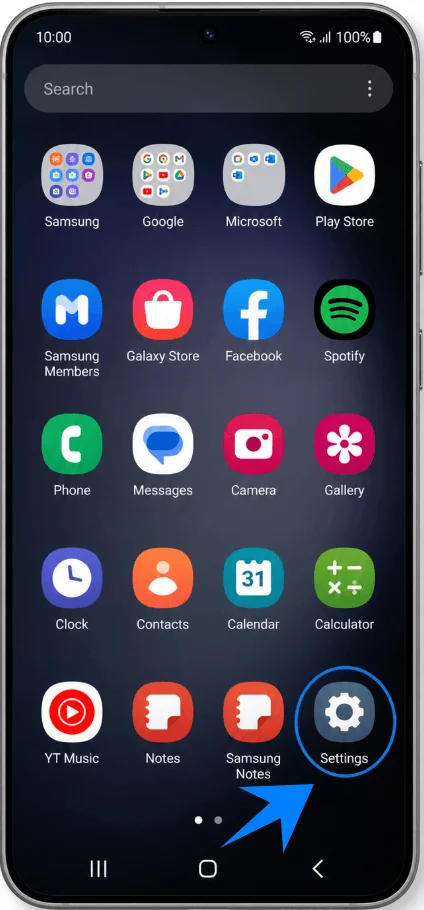
Adım 1: Ayarlar Uygulamasını Açın
Ana ekrandan veya uygulama menüsünden Ayarlar uygulamasını açın
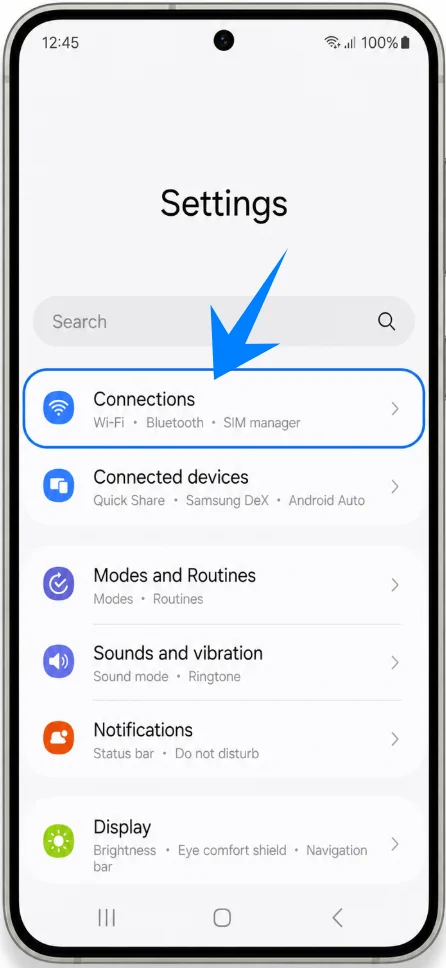
Adım 2: SIM Yöneticisine Gidin
Ayarlar menüsünde Bağlantılar seçeneğine dokunun
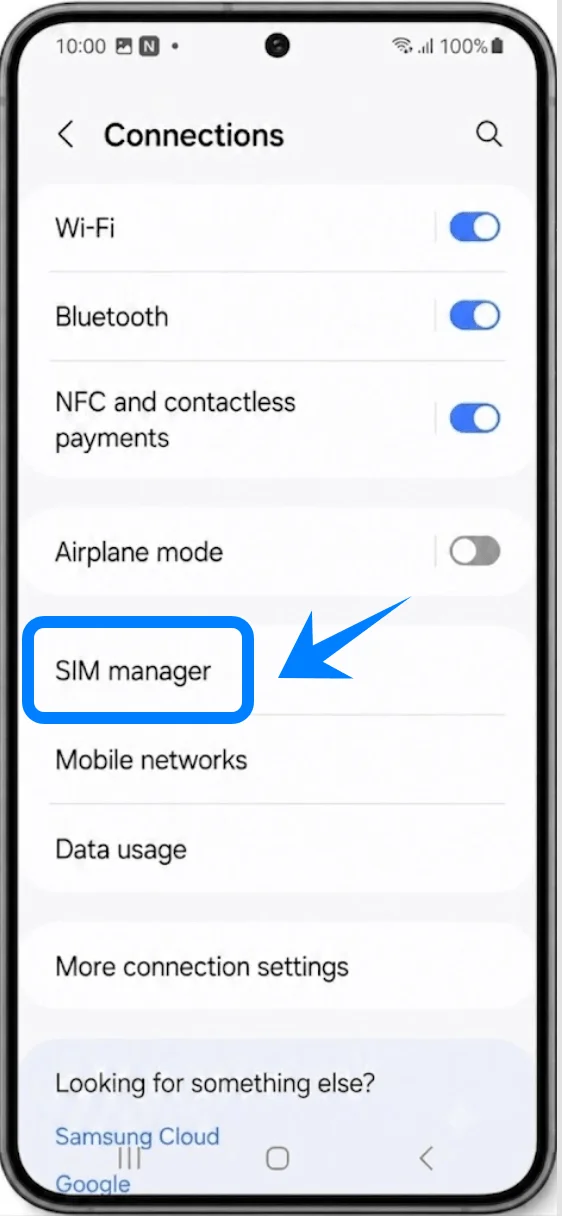
SIM yöneticisi seçeneğine dokunun
Adım 3: Bir eSIM Ekleyin
SIM yöneticisi içinde eSIM ekle seçeneğine dokunun
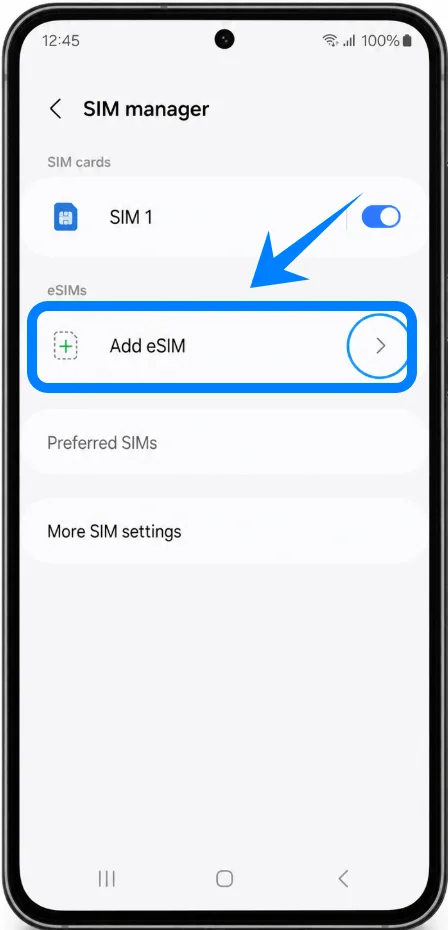
Telefon mevcut eSIM etkinleştirme yöntemlerini aramaya başlayacaktır.
Adım 4: QR Kod ile Etkinleştirmeyi Seçin
Servis sağlayıcısından QR kodunu tara seçeneğine dokunun
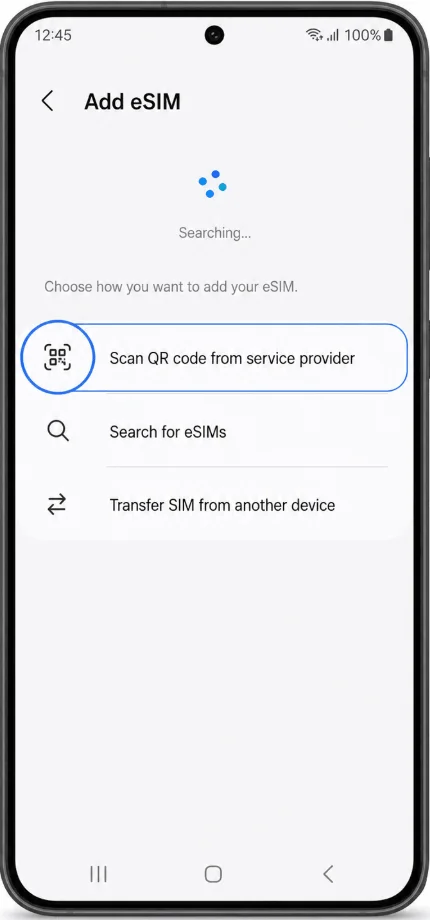
Kamera tarayıcısı otomatik olarak açılacaktır.
Adım 5: QR Kodunu Tarayın
QR kodunu kamera çerçevesinin içine yerleştirin
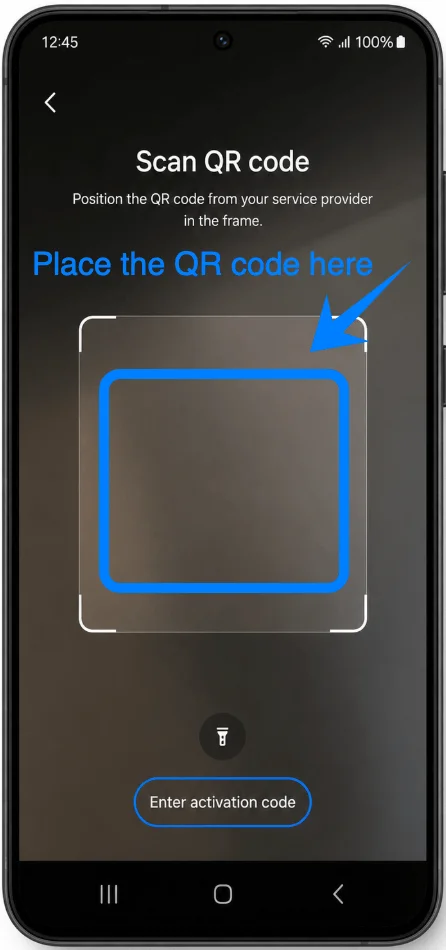
Telefonun etkinleştirme bilgilerini tanımasını bekleyin
Tanıma işleminden sonra:
Ekle seçeneğine dokunun
İstenirse Onayla seçeneğine dokunun
Galaxy S23+ şimdi operatörden eSIM profilini indirecektir.
Bu işlem birkaç dakika sürebilir.
Adım 6: Etkinleştirmeyi Tamamlayın
İndirme işlemi bittikten sonra:
İstenirse Ayarlar seçeneğine dokunun
Şunları yapılandırın:
aramalar için tercih edilen SIM
mobil veri için tercih edilen SIM
mesajlar için tercih edilen SIM
Yalnızca eSIM kullanılacaksa:
Gerekirse fiziksel SIM'i devre dışı bırakın
Adım 7: Cihazı Yeniden Başlatın
Her zaman gerekli olmasa da cihazı yeniden başlatmanız önerilir.
Yan tuş ve Ses Kısma tuşuna aynı anda basılı tutun
Yeniden Başlat seçeneğine dokunun
Telefonun mobil ağa yeniden bağlanmasını bekleyin.
Yöntem 2: Manuel Aktivasyon Kodu ile eSIM Kurulumu
Adım 1: Ayarları Açın
Ayarlar uygulamasını açın
Adım 2: SIM Yöneticisini Açın
Bağlantılar seçeneğine dokunun
SIM yöneticisi seçeneğine dokunun
Adım 3: eSIM Kurulumunu Başlatın
eSIM ekle seçeneğine dokunun
Cihaz, eSIM aktivasyon ekranını açacaktır.
Adım 4: Aktivasyon Kodu Ekranına Gidin
Hizmet sağlayıcıdan QR kodu tara seçeneğine dokunun
QR kod sayfasında, Aktivasyon kodu gir seçeneğine dokunun
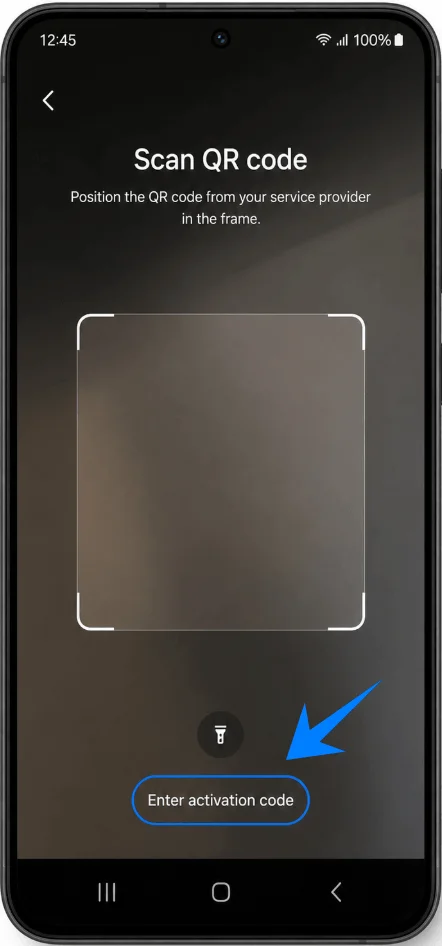
Bu işlem manuel aktivasyon sayfasını açacaktır.
Adım 5: Aktivasyon Kodunu Girin
Giriş alanına dokunun
Aktivasyon kodunu, operatörünüz veya eSIM sağlayıcınız tarafından verildiği şekliyle eksiksiz olarak girin
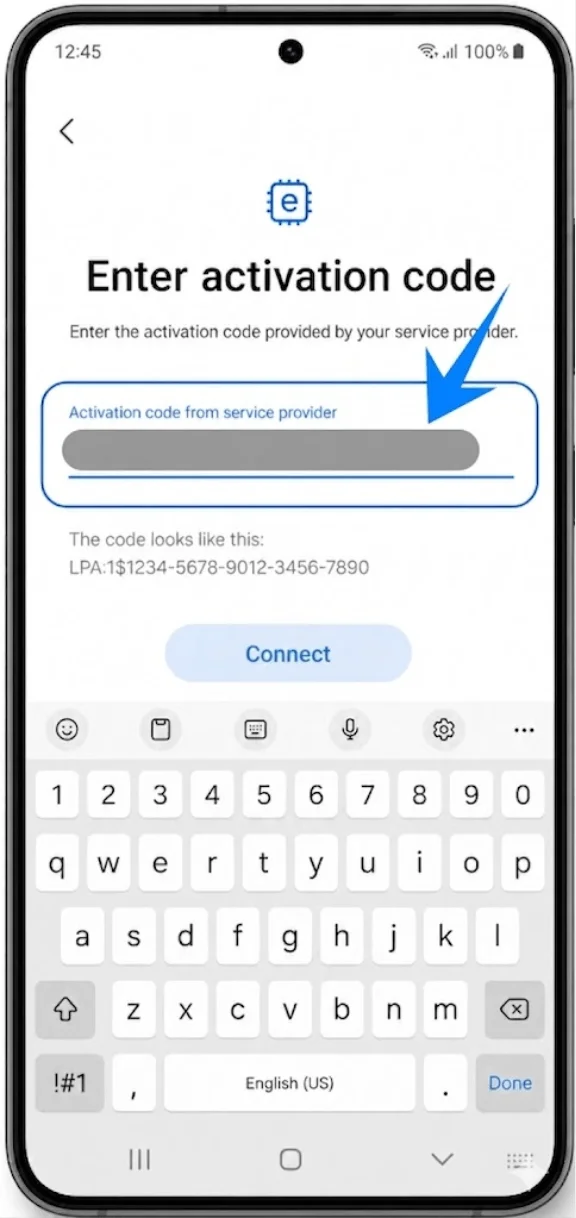
Şunlardan emin olun:
tüm harf ve rakamların doğru girildiğinden,
fazladan boşluk bırakılmadığından,
gerekiyorsa büyük/küçük harf uyumuna dikkat edildiğinden.
Adım 6: eSIM Profilini İndirin
Kodu girdikten sonra:
Bağlan butonuna dokunun
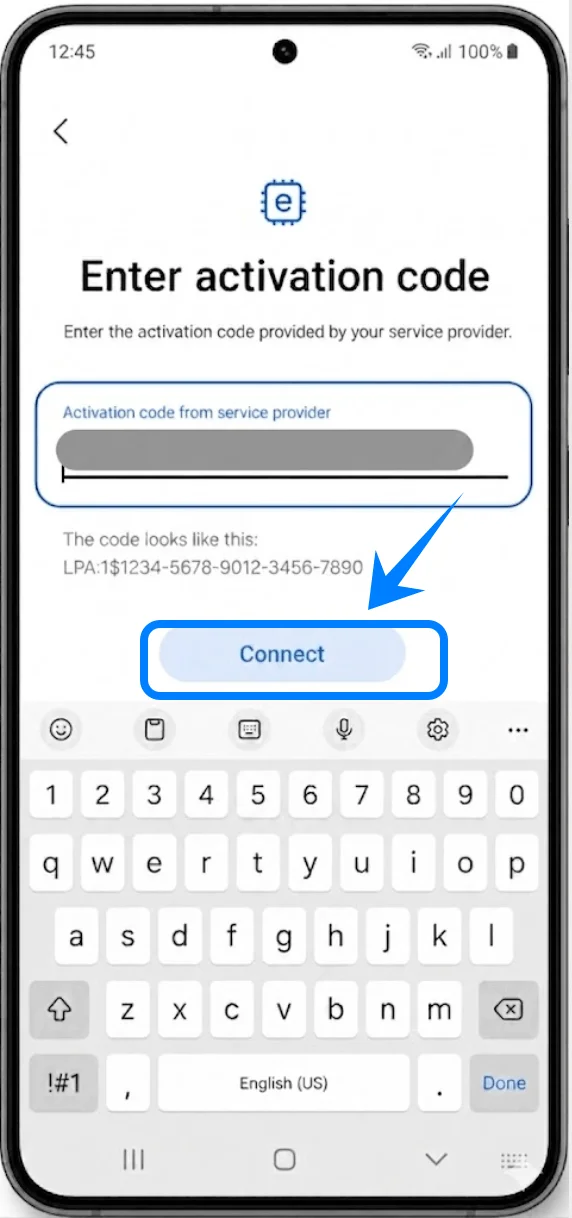
Galaxy S23+ cihazınızın eSIM profilini indirmesini bekleyin
Kurulum sırasında şunları yapmayın:
Ayarlar uygulamasını kapatmayın,
telefonu kapatmayın,
Wi-Fi veya mobil internet bağlantısını kesmeyin.
İndirme işlemi birkaç dakika sürebilir.
Adım 7: SIM Tercihlerini Ayarlayın
Kurulum tamamlandıktan sonra:
Tamam seçeneğine dokunun
Aşağıdakiler için kullanmak istediğiniz SIM'i seçin:
Mobil veri
Aramalar
Mesajlar
Gerekirse:
SIM yöneticisi sayfasına geri dönün
Fiziksel SIM kartınızı devre dışı bırakın
Adım 8: Galaxy S23+ Cihazını Yeniden Başlatın
Yan tuş ve Ses Kısma tuşu düğmelerine basılı tutun
Yeniden başlat seçeneğine dokunun
Cihaz yeniden açıldığında, otomatik olarak operatör ağına bağlanacaktır.
eSIM'in Başarıyla Yüklendiğini Nasıl Doğrularsınız
SIM Yöneticisini Kontrol Edin
Ayarlar menüsünü açın
Bağlantılar seçeneğine dokunun
SIM yöneticisi seçeneğine dokunun
Yeni yüklenen eSIM, SIM listesinde şunlarla birlikte görünmelidir:
operatör adı
aktif durum
Sinyal Durumunu Kontrol Edin
Ekranın üst kısmında yer alan durum çubuğuna bakın.
Başarılı bir yükleme durumunda şunlar görünmelidir:
mobil sinyal çubukları
LTE/4G/5G göstergesi
Eğer sinyal yoksa:
birkaç dakika bekleyin,
cihazı yeniden başlatın veya
etkinleştirme desteği için operatörünüzle iletişime geçin
Mobil Bağlantıyı Test Edin
Wi-Fi'yi geçici olarak kapatın:
Ekranı yukarıdan aşağıya doğru kaydırın
Kapatmak için Wi-Fi simgesine dokunun
Ardından:
Bir web tarayıcısı açın
Herhangi bir web sitesini ziyaret edin
Sayfa mobil veri üzerinden yükleniyorsa, eSIM düzgün bir şekilde çalışıyor demektir.
Sonuç
iRoamly eSIM'iniz artık cihazınıza başarıyla kuruldu ve etkinleştirildi. Kurulumun tamamlanmasıyla birlikte, fiziksel bir SIM karta ihtiyaç duymadan mobil bağlantının keyfini çıkarabilir; günlük kullanımda veya seyahatlerinizde ağ erişimini çok daha esnek ve pratik hale getirebilirsiniz.
eSIM teknolojisinin sunduğu basitlik sayesinde, mobil planlarınızı yönetmek ve ağlar arasında geçiş yapmak doğrudan cihaz ayarlarınız üzerinden çok daha kolay hale geliyor. Etkinleştirme işleminin ardından iRoamly eSIM'iniz, mobil veri bağlantısına ihtiyaç duyduğunuz her an kullanıma hazırdır.