
eSIM teknolojisi, fiziksel SIM kartlara ihtiyaç duymadan mobil tarifelerin doğrudan cihaza indirilmesine olanak tanıyarak bağlantıda kalmanın daha esnek bir yolunu sunar.
Bu özellik, özellikle seyahat planları yaparken veya farklı mobil ağlar arasında geçiş yaparken aktivasyon sürecini çok daha hızlı ve pratik hale getirir. Yerel SIM kart aramak veya kartları fiziksel olarak değiştirmek yerine, kurulum işlemini telefon ayarları üzerinden sadece birkaç adımda dijital olarak tamamlayabilirsiniz.
eSIM ayrıca, tek bir cihazda birden fazla mobil profili aynı anda saklamanıza imkan tanıyarak çoklu hat yönetimini kolaylaştırır.
Bu kılavuz, Samsung Galaxy S24+ cihazınızda iRoamly eSIM kurulumunu hem QR kod yöntemiyle hem de manuel aktivasyon adımlarıyla nasıl gerçekleştireceğinizi açıklamaktadır.
iroamly eSIM Kurulumu Öncesi Hazırlıklar
Kurulum işlemine başlamadan önce aşağıdaki öğelerin hazır olduğundan emin olun:
Kararlı bir internet bağlantısı (Wi-Fi önerilir)
Operatörünüz tarafından sağlanan geçerli bir eSIM QR kodu veya aktivasyon kodu
Galaxy S24+ cihazınızın açık ve kilidi açık durumda olması
Daha iyi bir eSIM uyumluluğu için cihazınızın en güncel One UI sürümüne sahip olması
Operatör hesabınızın aktif edilmiş ve eSIM hizmetini destekler durumda olması
Yöntem 1: QR Kod Kullanarak eSIM Kurulumu
Adım 1: Ayarları Açın
Ayarlar uygulamasını açın.
Adım 2: SIM Yöneticisini Açın
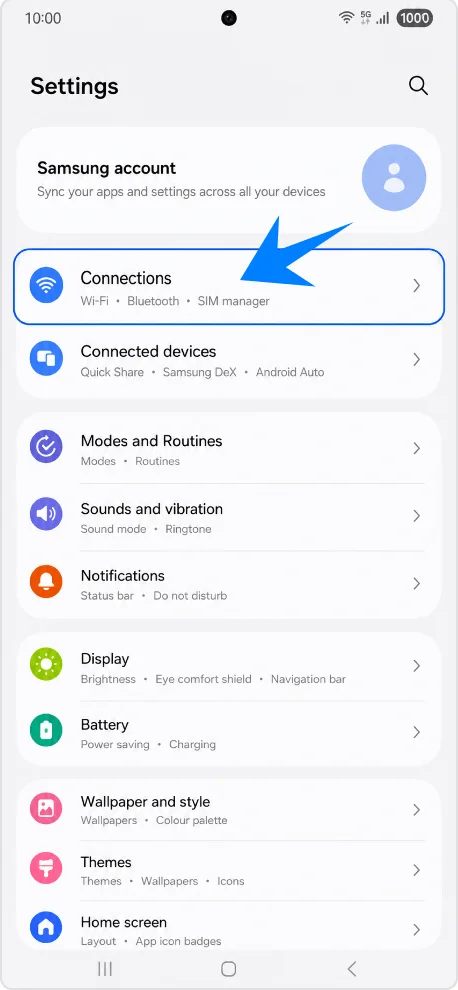
Ayarlar içinde, Bağlantılar seçeneğine dokunun.
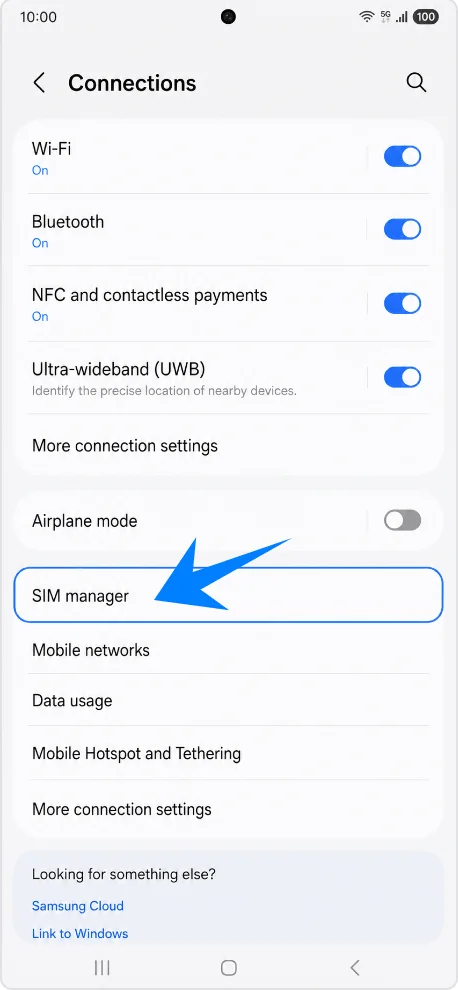
SIM yöneticisi seçeneğine dokunun.
Adım 3: eSIM Kurulumunu Başlatın
SIM yöneticisi içinde, eSIM ekle seçeneğine dokunun.
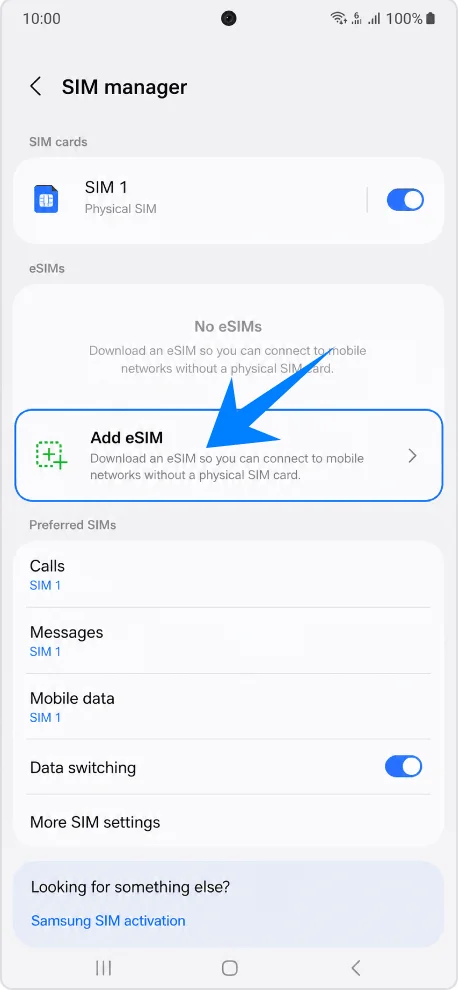
Telefon, eSIM kurulum arayüzünü açacaktır.
Adım 4: QR Kod ile Kurulumu Seçin
QR kodunu tara seçeneğine dokunun.
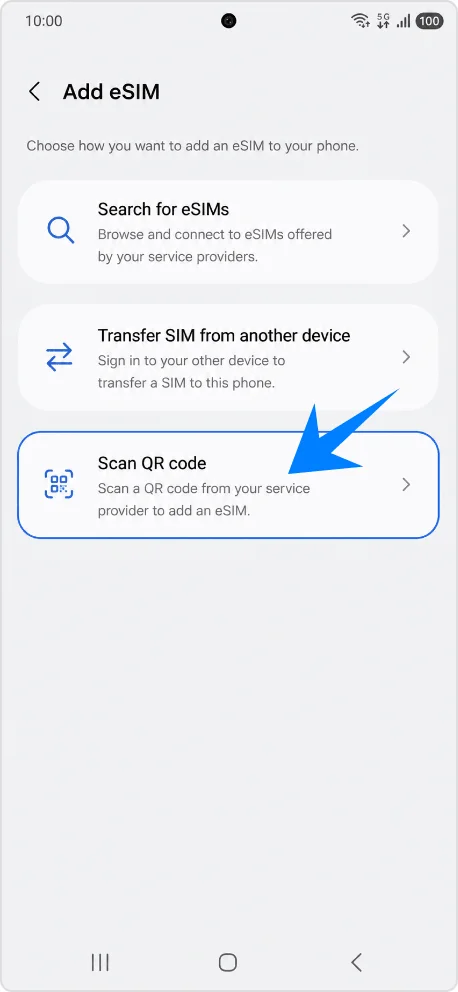
Kamera tarayıcısı otomatik olarak açılacaktır.
Adım 5: Operatör QR Kodunu Tarayın
Telefonu operatör tarafından sağlanan QR kodunun üzerinde tutun.
QR kodunu, ekrandaki tarama çerçevesinin içine ortalayın.
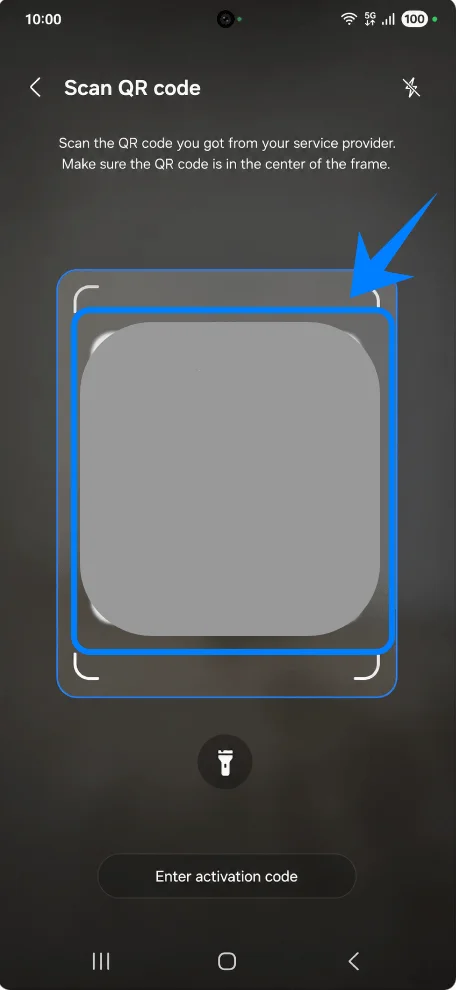
Telefonun eSIM profilini tanımasını bekleyin.
Algılama yapıldığında, operatör bilgileri ekranda görünecektir.
Adım 6: eSIM Profilini İndirin
İstendiğinde Ekle seçeneğine dokunun.
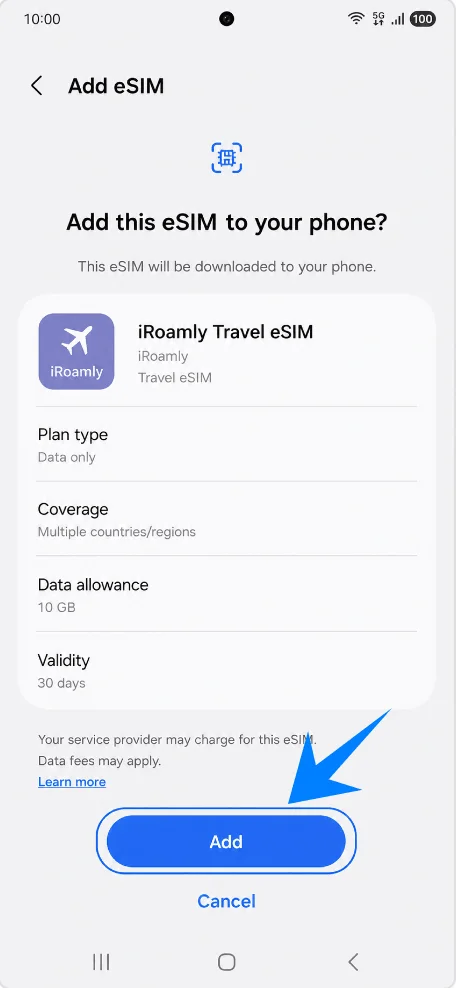
Galaxy S24+, eSIM yapılandırmasını indirirken bekleyin.
Önemli:
İnternet bağlantısını aktif tutun
Ayarları kapatmayın
Kurulum sırasında cihazı yeniden başlatmayın
Adım 7: eSIM'i Etkinleştirin
Kurulum tamamlandıktan sonra:
Gerekirse SIM yöneticisine dönün.
Yeni yüklenen eSIM'i bulun.
Açmak için eSIM'in yanındaki anahtara dokunun.
Adım 8: Tercih Edilen SIM Ayarlarını Yapılandırın
Birden fazla SIM yüklüyse:
SIM yöneticisi içinde, şu bölümleri düzenleyin:
Aramalar
Mesajlar
Mobil veri
Her tercih edilen işlev için yeni yüklenen eSIM'i seçin.
Yöntem 2: Manuel Aktivasyon ile eSIM Kurulumu
Adım 1: Ayarları Açın
Ayarlar menüsünü açın.
Adım 2: SIM Yöneticisini Açın
Bağlantılar seçeneğine dokunun.
SIM yöneticisi kısmına dokunun.
Adım 3: eSIM Kurulumunu Başlatın
eSIM ekle seçeneğine dokunun.
Adım 4: Manuel Aktivasyon Ekranına Gidin
QR kodu tara seçeneğine dokunun.
QR tarayıcı sayfasında, alt kısımdaki Aktivasyon kodu gir seçeneğine dokunun.
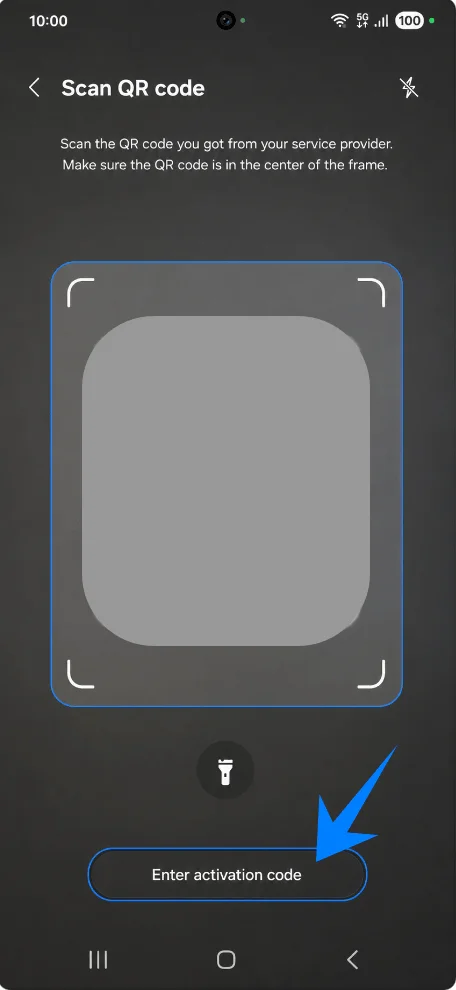
Manuel aktivasyon sayfası açılacaktır.
Adım 5: Aktivasyon Bilgilerini Girin
“Aktivasyon kodu gir” ekranında:
Operatörünüz tarafından sağlanan aktivasyon detaylarını eksiksiz şekilde girin.
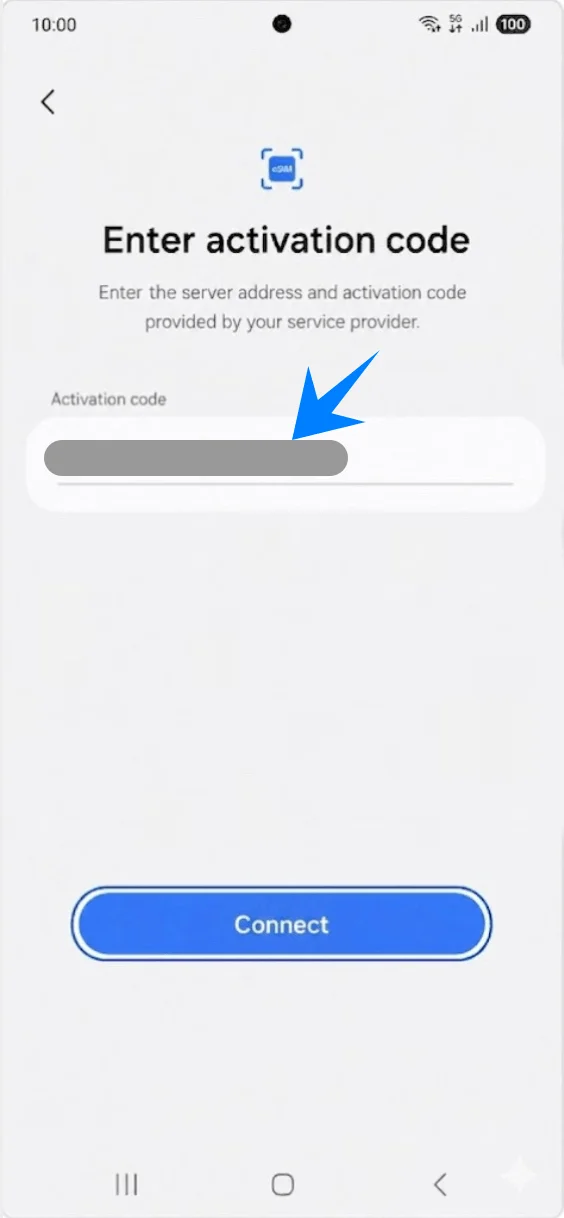
Adım 6: Aktivasyon Kodunu Onaylayın
Samsung klavyesi üzerinde Bitti tuşuna basın.
Bağlan seçeneğine dokunun.
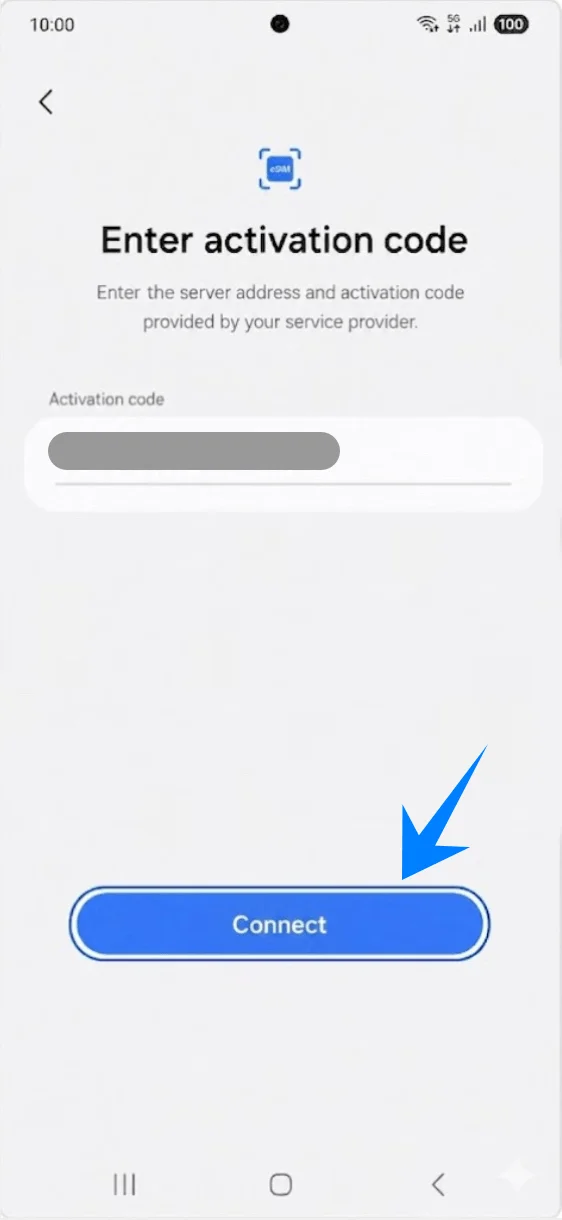
Telefonunuz operatör sunucusuyla bağlantı kuracak ve eSIM profilini indirmeye başlayacaktır.
Adım 7: Kurulumun Tamamlanmasını Bekleyin
Galaxy S24+ cihazınız eSIM kurulumunu otomatik olarak gerçekleştirecektir.
Bu süreçte şunlara dikkat edin:
Wi-Fi bağlantısını açık tutun.
Kurulum ekranından çıkmayın.
Cihazı kapatmayın.
Adım 8: Yüklü eSIM'i Etkinleştirin
Kurulum tamamlandıktan sonra:
Şu yolu izleyin: Ayarlar → Bağlantılar → SIM yöneticisi
Yeni eklenen eSIM profilini bulun.
eSIM'in yanındaki anahtarı açarak etkinleştirin.
Adım 9: SIM Tercihlerini Ayarlayın
Birden fazla SIM profili kullanıyorsanız:
SIM yöneticisi menüsü altında şunları yapılandırın:
Birincil SIM
Aramalar
Mesajlar
Mobil veri
İlgili alanlarda yeni eSIM'inizi seçerek tercihlerinizi belirleyin.
eSIM'in Başarıyla Yüklendiği Nasıl Doğrulanır
Kontrol 1: eSIM'in SIM Yöneticisinde Göründüğünü Doğrulayın
Ayarlar'ı açın
Bağlantılar'a dokunun
SIM yöneticisi'ne dokunun
Başarıyla yüklenmiş bir eSIM şunları göstermelidir:
Operatör adı
Aktif açma/kapama düğmesi
Sinyal göstergesi
Kontrol 2: Ağ Sinyalini Doğrulayın
Telefonun sağ üst durum çubuğuna bakın.
Şunları görmelisiniz:
Sinyal çubukları
LTE, 4G veya 5G göstergesi
Kontrol 3: Mobil Veriyi Test Edin
Wi-Fi'ı kapatın.
Bir web tarayıcısı açın.
Bir web sitesini ziyaret edin.
Eğer sayfa yükleniyorsa, eSIM veri bağlantınız düzgün çalışıyor demektir.
Kontrol 4: Aramaları ve Mesajları Test Edin
Telefon uygulamasını açın.
Bir test araması yapın.
Mesajlar uygulamasını açın.
Bir test SMS mesajı gönderin.
Not: Bazı eSIM planları sesli arama desteğini içermeyebilir; bu nedenle bu özellik planınıza bağlı olarak mevcut olmayabilir.
Başarılı bir şekilde arama yapabilmeniz ve mesaj gönderebilmeniz, aktivasyonun tam olarak gerçekleştiğini doğrular.
Sonuç
Kurulum tamamlandığında, iRoamly eSIM desteklenen bir operatör ağına otomatik olarak bağlanmalı ve cihazınızın durum çubuğunda sinyal seviyesini göstermelidir. Yeni yüklenen profil, mobil veri ve diğer SIM tercihlerini dilediğiniz gibi yapılandırabileceğiniz SIM Yöneticisi bölümünde de görüntülenecektir.
eSIM dijital olarak yüklendiği için aktivasyon sonrasında fiziksel bir SIM kartıyla işlem yapmanıza gerek kalmaz. Mobil veriniz düzgün bir şekilde çalışmaya başladığında ve bağlantınız kararlı hale geldiğinde kurulum süreci tamamen tamamlanmış olur; cihazınız normal kullanım için artık hazırdır.