
eSIM teknolojisinin sunduğu en büyük avantajlardan biri, seyahatlerde sağladığı bağlantı kolaylığıdır.
Yurt dışındayken birden fazla SIM kartı taşımanıza veya ana SIM kartınızı değiştirmenize gerek kalmadan, sadece birkaç dakika içinde dijital olarak bir seyahat veri planı başlatabilirsiniz.
Samsung Galaxy S25'te bulunan yerleşik eSIM desteği sayesinde tüm kurulum süreci gezginler için daha hızlı, daha pratik ve çok daha zahmetsiz hale geliyor.
iRoamly eSIM'inizi kullanmaya başlamanıza yardımcı olmak amacıyla hazırlanan bu kılavuz; QR kod ile kurulum, manuel aktivasyon, mobil veri ayarları ve sıkça karşılaşılan sorunlara dair çözüm önerileri dahil olmak üzere kurulum sürecinin her adımında size rehberlik eder. eSIM teknolojisini ilk kez kullanıyor olsanız dahi, Galaxy S25 cihazınızda kurulumu hızlıca ve kendinizden emin bir şekilde tamamlayabilirsiniz.
iRoamly eSIM Kurulumundan Önceki Hazırlıklar
eSIM'i eklemeden önce Galaxy S25 cihazınızı sabit bir Wi-Fi ağına bağlayın.
Telefonunuzun kilitli olmadığından ve bulunduğunuz bölgede eSIM desteği sunduğundan emin olun. Galaxy S25 eSIM uyumlu olsa da, operatör yazılımı, bölgesel kısıtlamalar veya ağ kilidi gibi durumlar eSIM Ekle seçeneğinin görünürlüğünü etkileyebilir.
iRoamly sipariş e-postanızda veya hesap sayfanızda yer alan iRoamly QR kodunu ya da manuel aktivasyon bilgilerini hazırda tutun.
Yüklemiş olduğunuz iRoamly eSIM profilini gelişigüzel bir şekilde silmeyin. Birçok seyahat eSIM profili silindikten sonra tekrar yüklenemez; iRoamly destek ekibi tarafından aksi belirtilmedikçe, hattı silmek yerine yalnızca devre dışı bırakın.
Kurulumu, iRoamly planınızın kullanım süresine uygun olarak seyahatinizden 1-2 gün önce yapın. Kullanım süresi, eSIM desteklenen herhangi bir ağa bağlandığı anda başlar; ancak bu süre varış noktasına ve paket türüne göre farklılık gösterebilir.
Mevcut iRoamly planınızın sesli arama veya SMS içerip içermediğini kontrol edin. Bazı eSIM planları sesli arama desteği sunmadığından, bu özellik seçtiğiniz plana bağlı olarak kullanılamayabilir.
Yöntem 1: QR Kodunu Tarayarak iRoamly eSIM'i Yükleyin
Ayarlar'ı açın ve Bağlantılar'a dokunun. Galaxy S25 ağ ayarları sayfasını görmeniz gerekir.
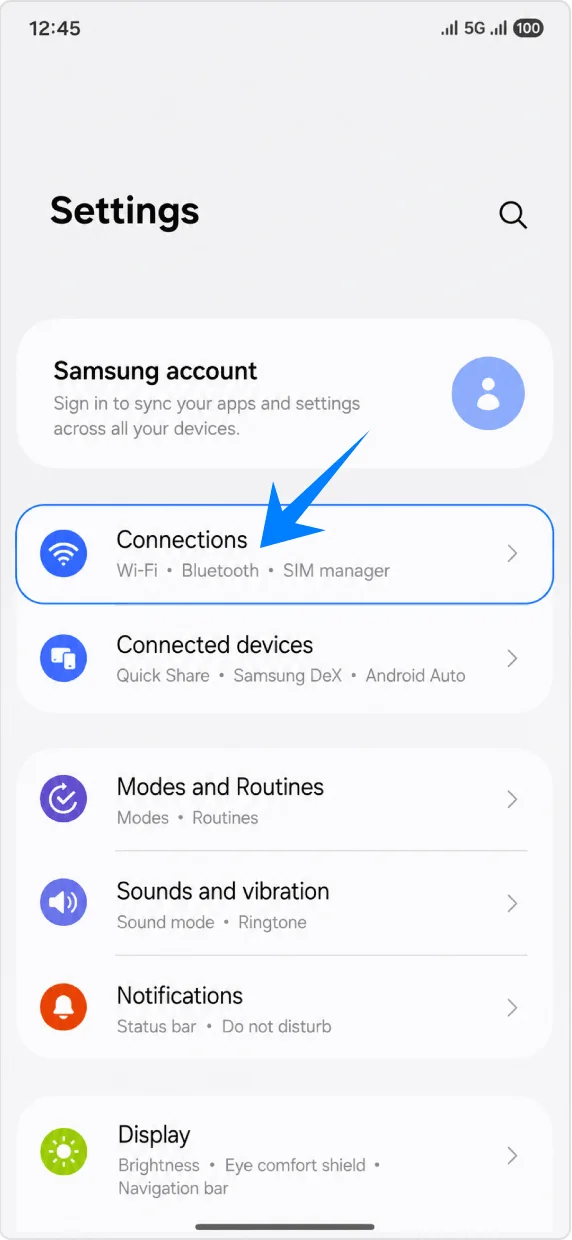
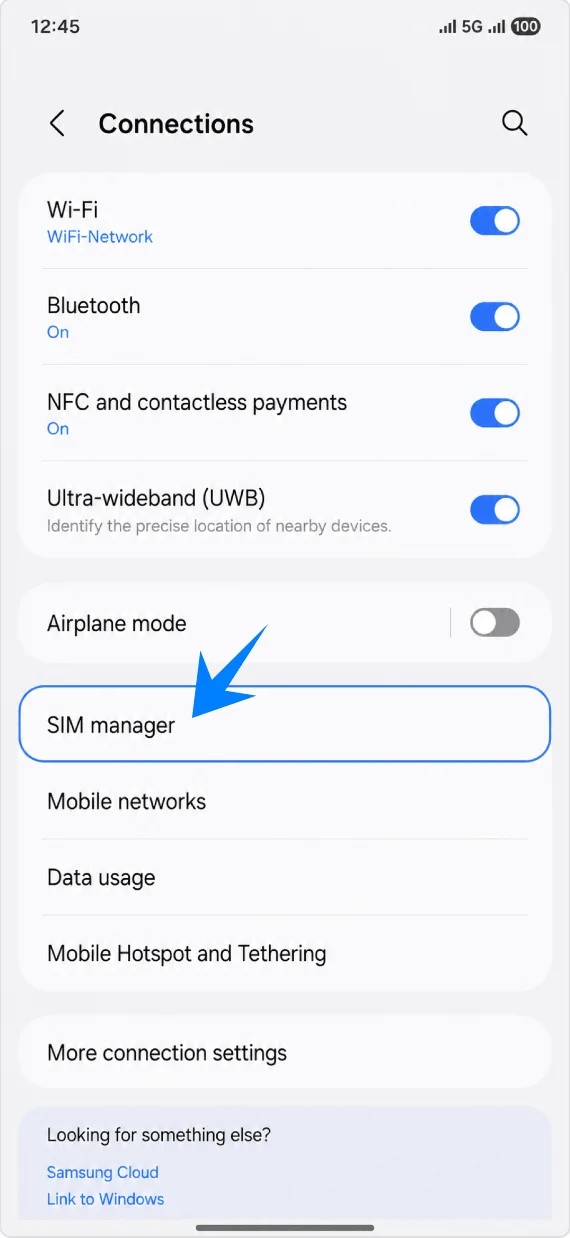
SIM yöneticisine dokunun. Burada fiziksel SIM'inizi, eSIM bölümünü ve tercih edilen SIM ayarlarını görebilirsiniz.
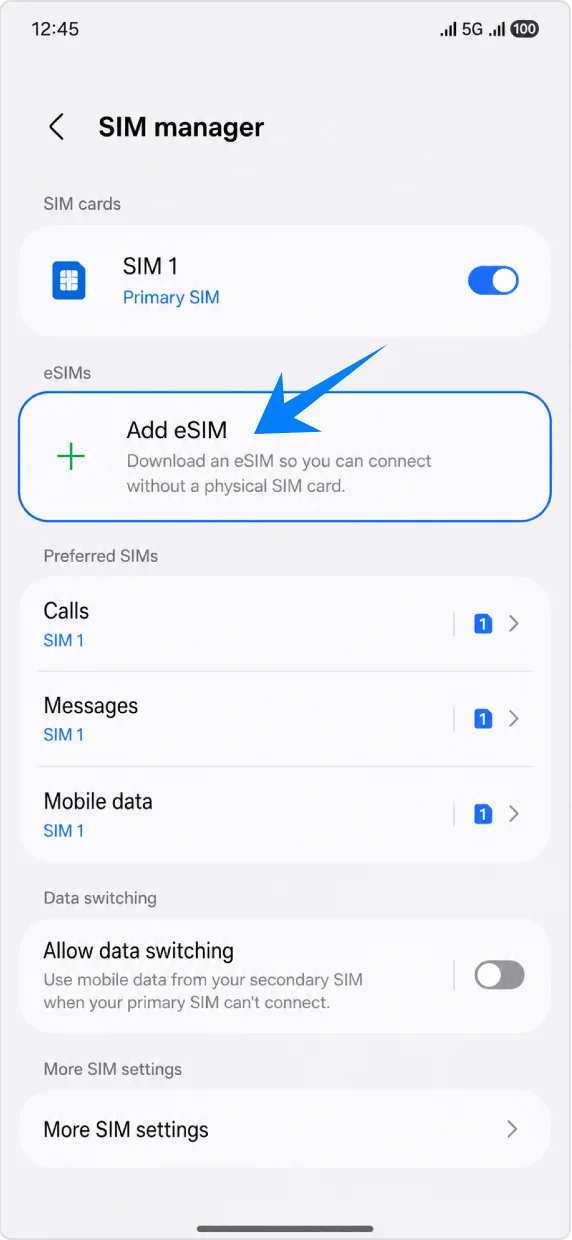
eSIM bölümü altındaki eSIM Ekle seçeneğine dokunun. Galaxy S25, Samsung'un eSIM kurulum seçeneklerini açacaktır.
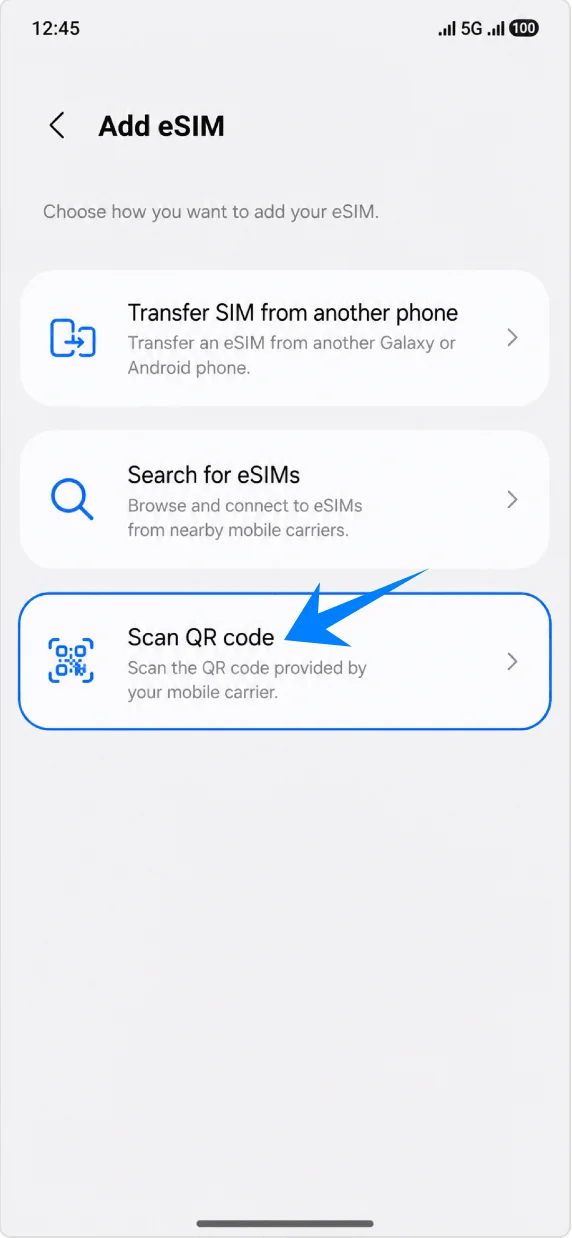
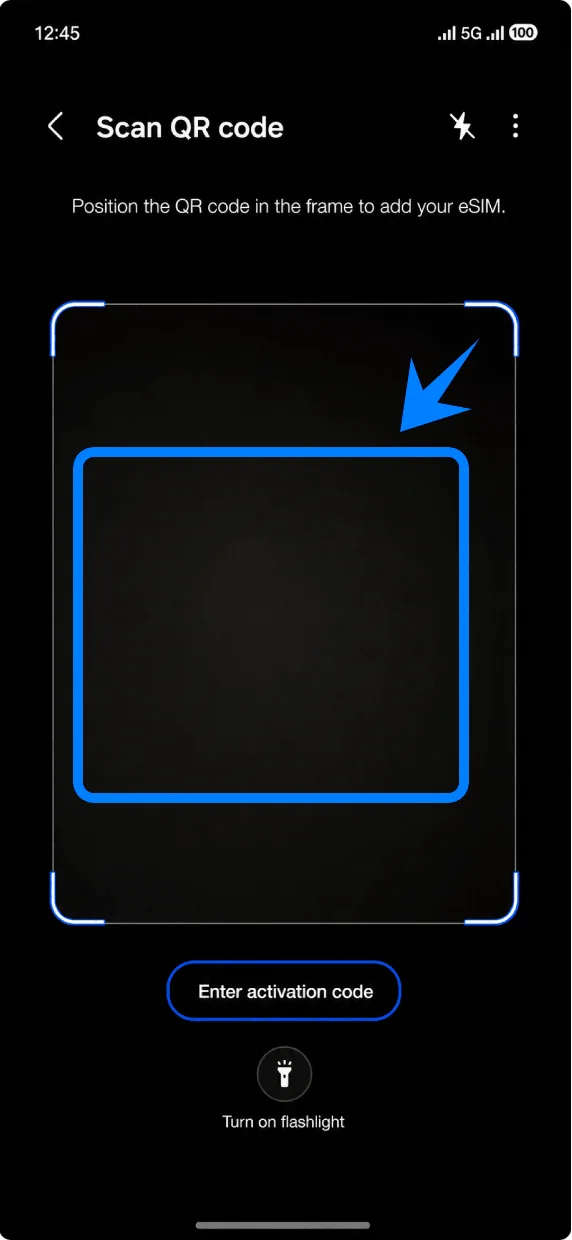
QR kodunu tara seçeneğine dokunun. eSIM eklemek için QR tarayıcı açılacaktır.
Tarayıcıyı, sipariş e-postanızda veya iRoamly hesap sayfanızda bulunan iRoamly QR koduna yöneltin. Telefon kodu algılayana kadar kodu çerçevenin içinde tutun.
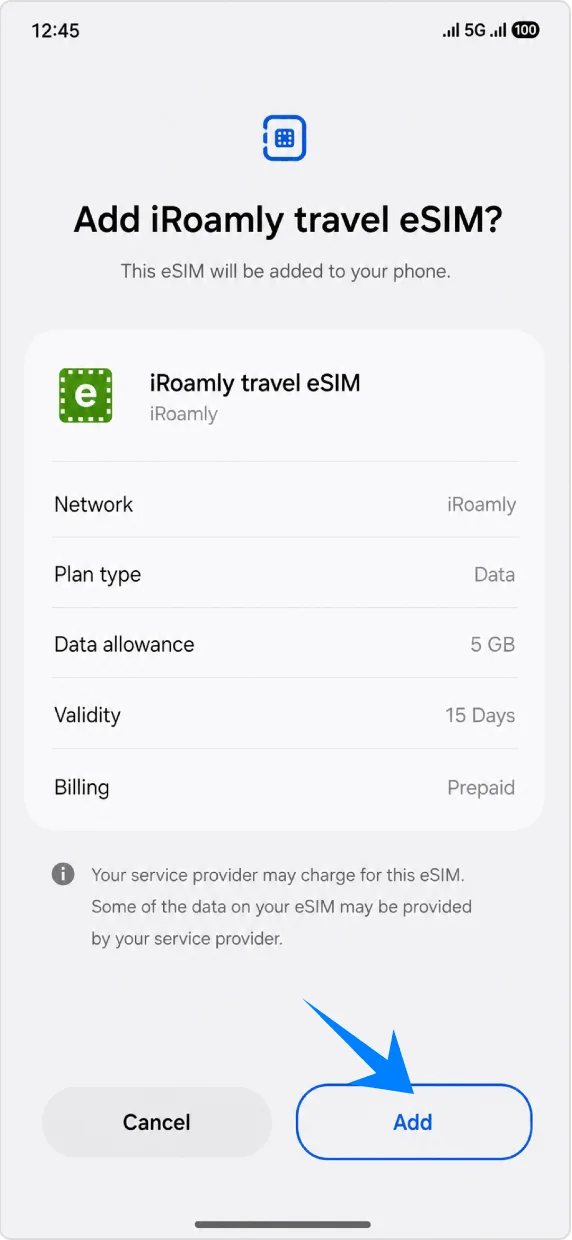
Telefonunuzda "iRoamly seyahat eSIM'i eklensin mi?" uyarısı belirdiğinde Ekle'ye dokunun. eSIM profili indirilirken Wi-Fi bağlantınızın açık kaldığından emin olun.
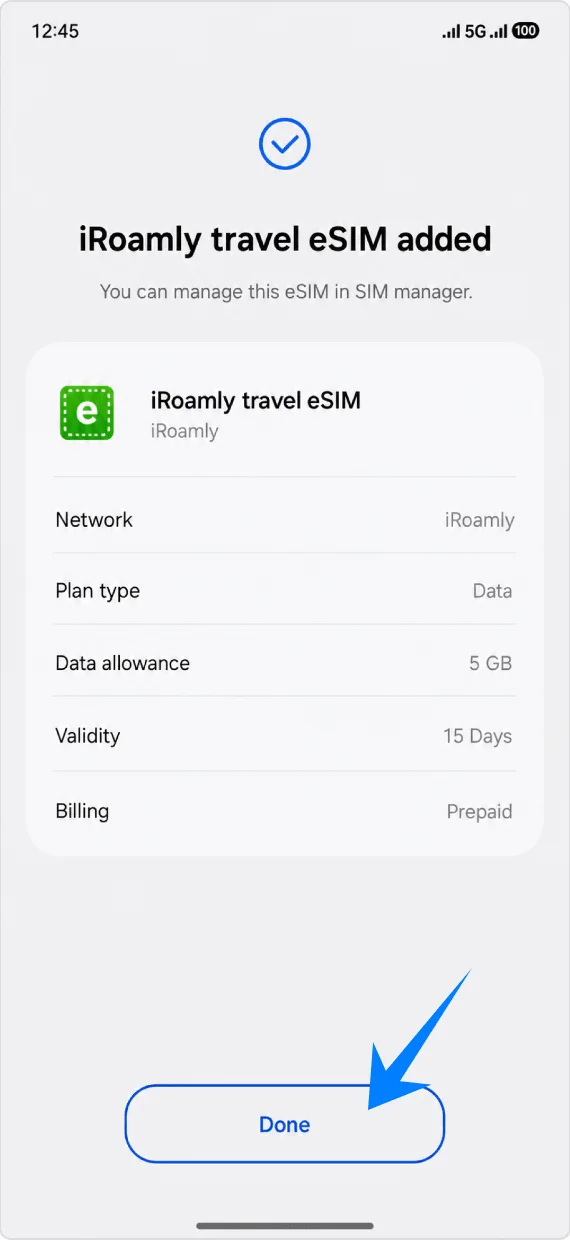
Ekran "iRoamly seyahat eSIM'i eklendi" uyarısını gösterdiğinde Bitti'ye dokunun. Telefonunuz veya operatörünüz özellikle yeniden başlatmanızı istemediği sürece cihazı yeniden başlatmanız gerekmez.
Yöntem 2: iRoamly eSIM'i Manuel Giriş ile Kurun
Ayarlar'ı açın ve Bağlantılar'a dokunun. Bu, Galaxy S25 ağ ayarları sayfasından manuel kurulum sürecini başlatacaktır.
SIM yöneticisi'ne dokunun. Burada SIM kartlar, eSIM bölümü ve tercih edilen SIM seçeneklerini görebilirsiniz.
eSIM'ler başlığı altındaki eSIM ekle seçeneğine dokunun. Galaxy S25, eSIM kurulum sayfasını açacaktır.
QR kodunu tara seçeneğine dokunun. Samsung, manuel giriş seçeneğini QR tarayıcı sayfasında sunmaktadır.
QR tarayıcı sayfasının alt kısmında yer alan Aktivasyon kodunu gir seçeneğine dokunun. Telefonunuz manuel aktivasyon ekranını açacaktır.
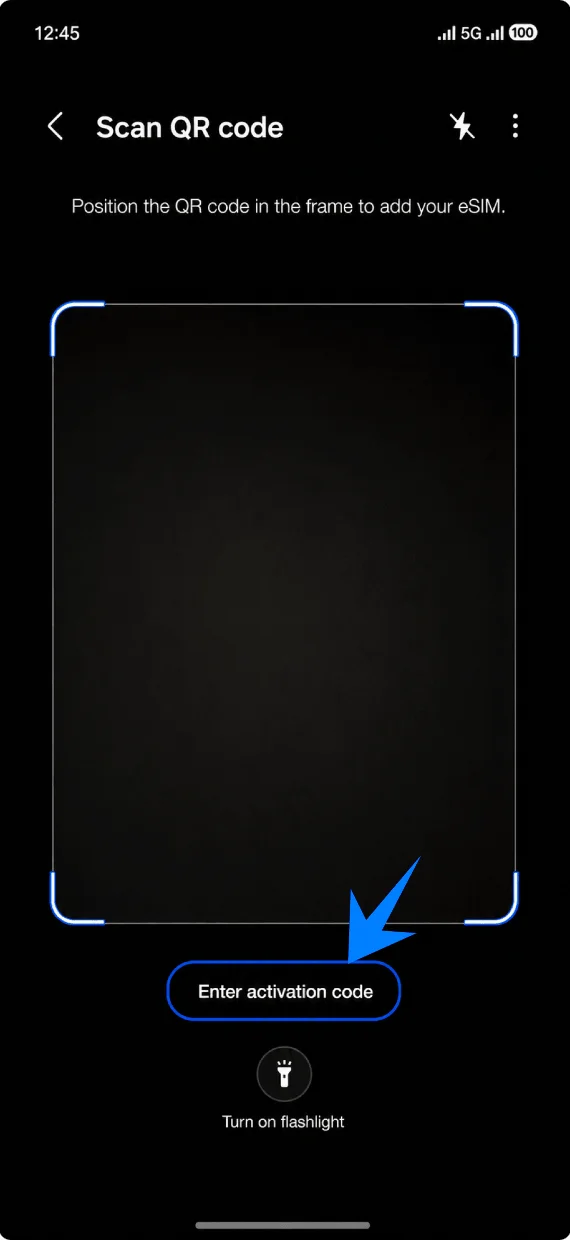
Eksiksiz iRoamly aktivasyon kodu dizisini Aktivasyon kodu alanına yapıştırın ve Ekle'ye dokunun. Samsung'un mevcut manuel kurulum ekranı tek bir Aktivasyon kodu alanı kullanır; tam dizi genellikle LPA:1$SM-DP+ Adresi$Aktivasyon Kodu formatındadır. Onay kodu ise yalnızca iRoamly tarafından sağlandığı ve dahil etmeniz gerektiği durumlarda kullanılır.
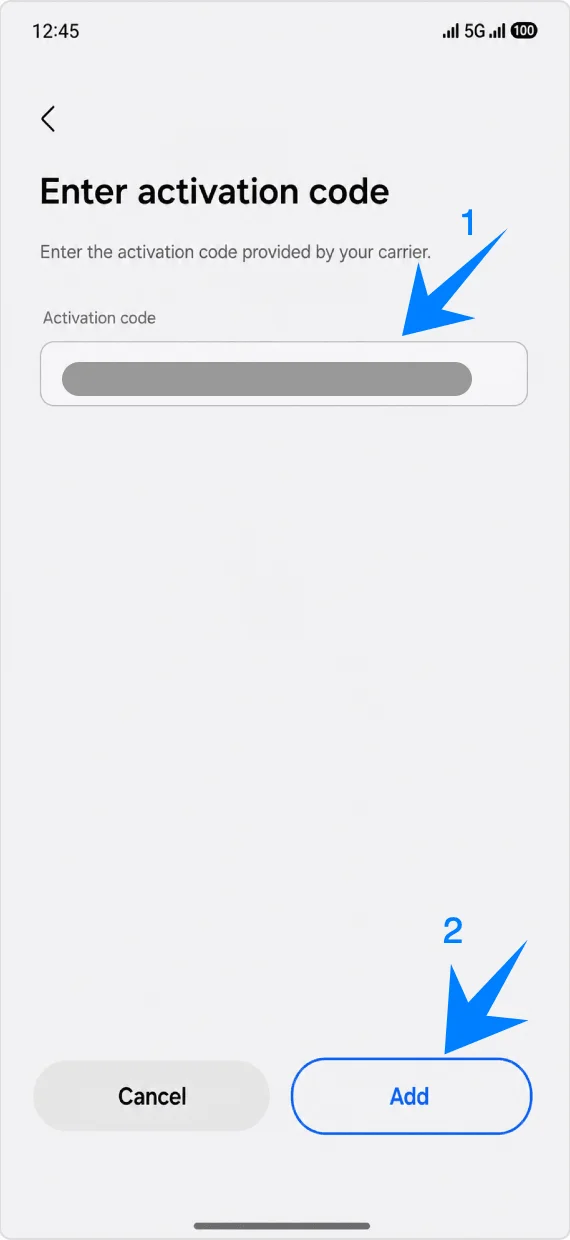
Telefonunuz "iRoamly seyahat eSIM'i eklensin mi?" uyarısını gösterdiğinde Ekle seçeneğine dokunun. eSIM profili indirilirken Galaxy S25'inizin Wi-Fi bağlantısının kesilmediğinden emin olun.
Telefonunuz iRoamly seyahat eSIM'inin başarıyla eklendiğini onayladıktan sonra Bitti seçeneğine dokunun. Yalnızca istendiği takdirde cihazınızı yeniden başlatın.
iRoamly eSIM Yüklemesi Nasıl Doğrulanır
Ayarlar > Bağlantılar > SIM yöneticisi adımlarını izleyin ve iRoamly seyahat eSIM'inin eSIM'ler altında göründüğünden ve açık olduğundan emin olun. Eğer anahtar kapalı konumdaysa, eSIM'i etkinleştirmek için üzerine dokunun.
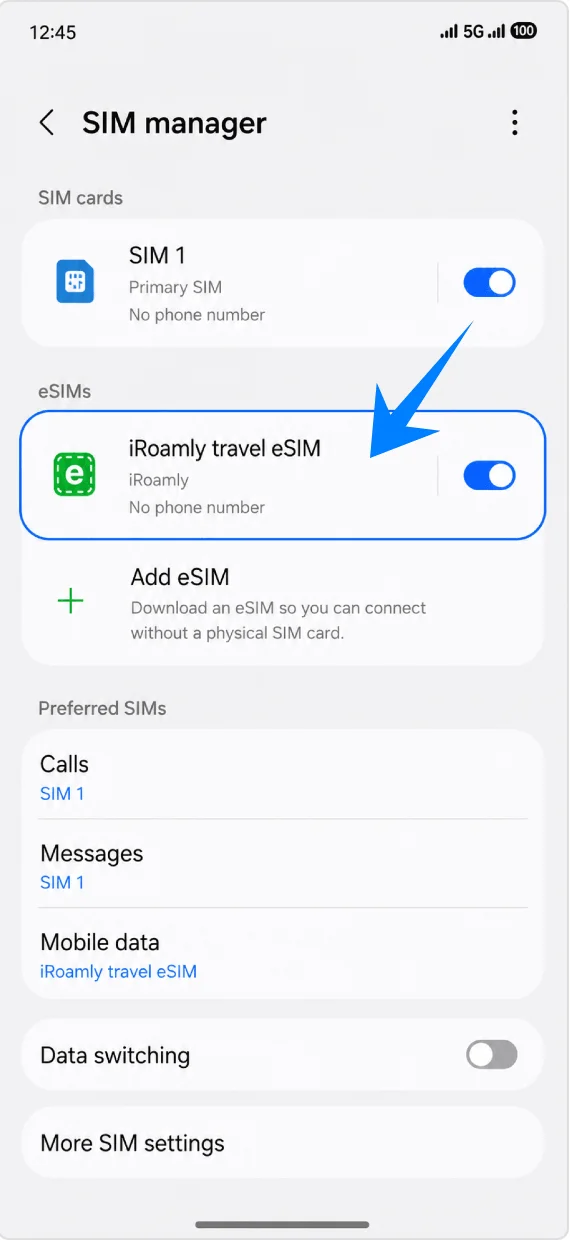
Seyahat Verisi İçin iRoamly eSIM Kurulumu
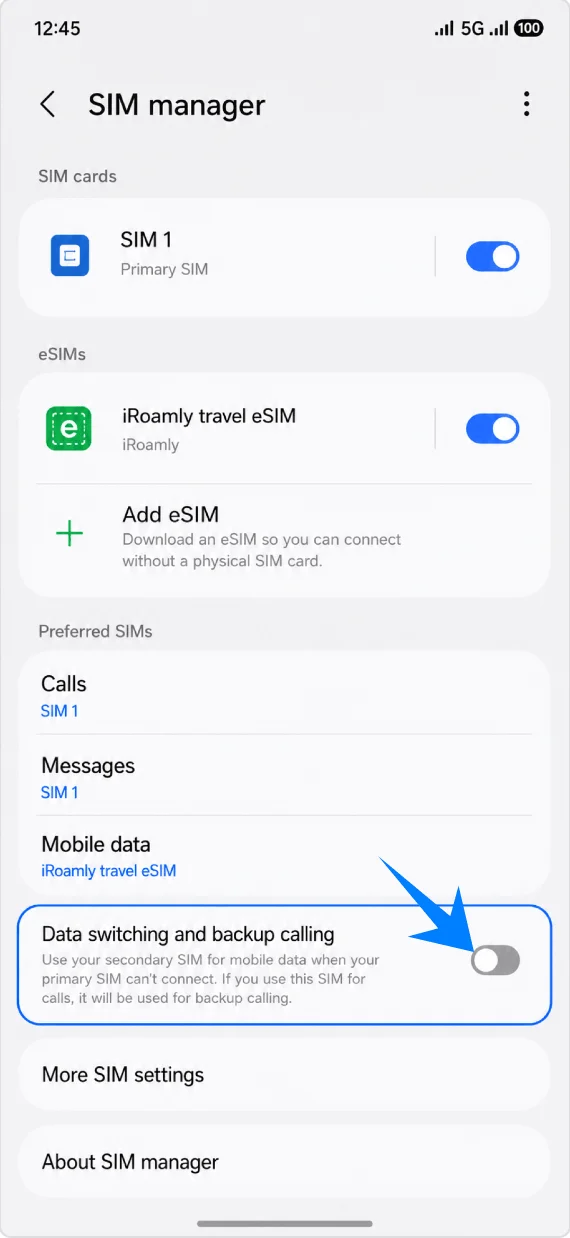
Ayarlar > Bağlantılar > SIM yöneticisi adımlarını izleyin, Mobil veri seçeneğine dokunun ve ardından iRoamly seyahat eSIM'ini seçin. iRoamly planınız bu hizmetleri özel olarak içermediği sürece, arama ve mesaj seçeneklerini birincil SIM'inizde bırakın.
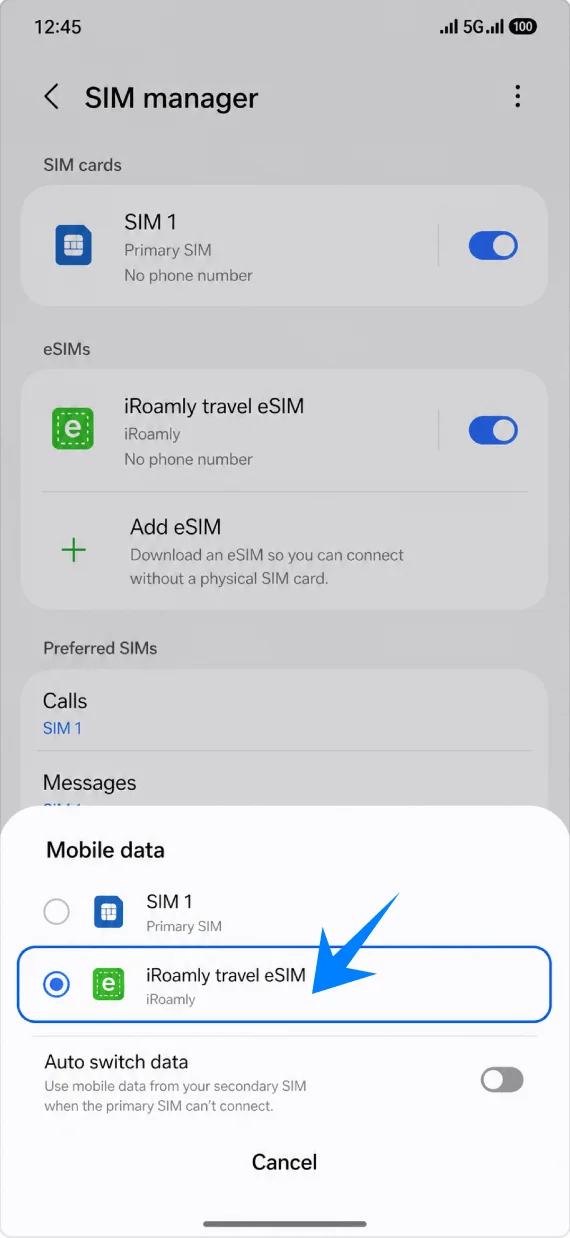
Ayarlar > Bağlantılar > Mobil ağlar kısmını açın, Mobil veri seçeneğini açık tutun; eğer iRoamly planınız veya gidilecek yerin talimatları dolaşım gerektiriyorsa Veri dolaşımı özelliğini etkinleştirin.
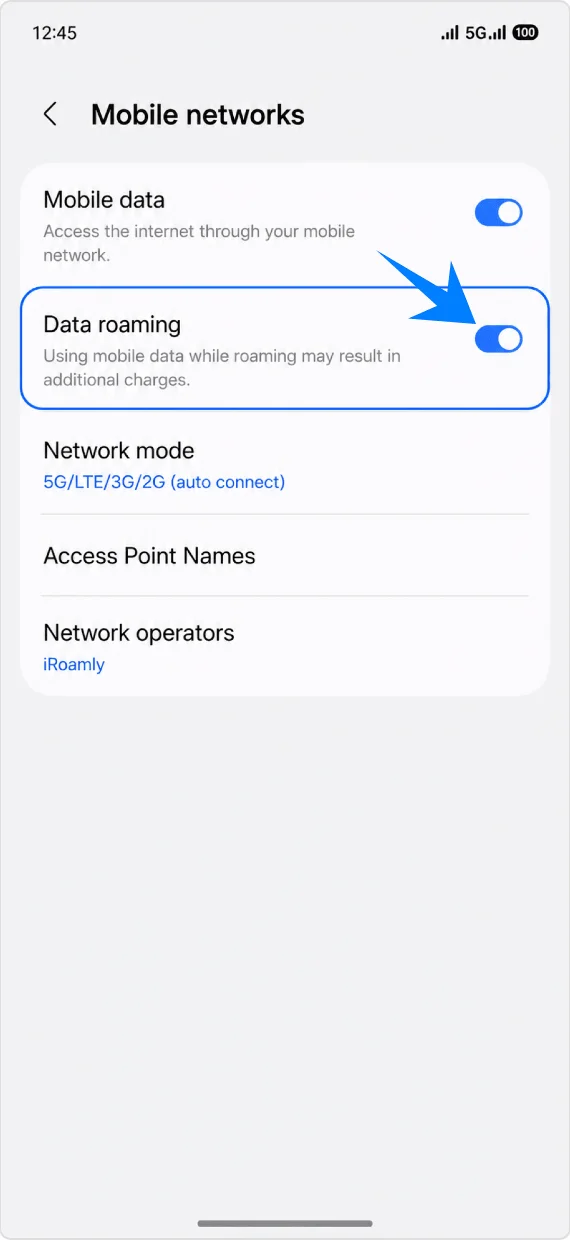
Ayarlar > Bağlantılar > SIM yöneticisi sayfasına geri dönün. Telefonunuzun veri kullanımı için başka bir SIM'e geçmesini özellikle istemiyorsanız, Veri geçişi ve yedek arama seçeneklerini kapalı tutun. Bu, birincil SIM'inizde beklenmedik dolaşım ücretleriyle karşılaşmanızı önlemeye yardımcı olur.
Sorun Giderme
eSIM eklenemiyor: One UI sürümünüzü güncelleyin, Galaxy S25 cihazınızın kilitli olmadığından emin olun, telefon durumu kısmında bir EID numarası olup olmadığını kontrol edin ve bölgesel modelinizin ve operatör yazılımınızın eSIM teknolojisini desteklediğini doğrulayın.
QR kodu zaten kullanılmış veya taranmıyor: Manuel kurulum yöntemini deneyin, Wi-Fi bağlantınızın çalıştığından emin olun ve yüklü bir eSIM'i silmeden önce iRoamly destek ekibiyle iletişime geçin. Birçok eSIM QR kodu yalnızca tek seferlik kullanıma uygundur.
Yüklü ancak veri akışı yok: Mobil veri seçeneği olarak iRoamly seyahat eSIM'ini seçin, gerektiğinde Veri dolaşımını açın, telefonunuzu yeniden başlatın ve iRoamly planınızın bulunduğunuz ülkeyi/bölgeyi kapsadığını teyit edin.
Etkinleştirme bekleniyor: eSIM'i cihazdan kaldırmayın ve Galaxy S25 desteklenen bir hedef ağa bağlanana kadar bekleyin. Bazı seyahat eSIM'lerinin geçerlilik süresi veya tam etkinleştirme işlemi, ancak ağ bağlantısı sağlandıktan sonra başlar.
Bölge veya operatör kısıtlamaları: Samsung menü seçenekleri ve eSIM kullanılabilirliği; aynı Galaxy S25 modelinde bile bulunulan ülkeye, operatör yazılımına ve ağ kilit durumuna bağlı olarak farklılık gösterebilir.
Sesli arama veya SMS çalışmıyor: iRoamly plan detaylarınızı dikkatlice inceleyin. "Sadece Veri" (Data Only) olarak belirtilen planlar yalnızca mobil veri içindir; normal hücresel sesli aramaları veya SMS gönderimini kapsamaz.
Yeniden yükleme riski: iRoamly eSIM'i kullanmaya henüz hazır değilseniz, iRoamly destek ekibi silmenin güvenli olduğunu onaylamadığı sürece eSIM'i silmek yerine SIM yöneticisi üzerinden hattı devre dışı bırakın.
Sonuç
Artık Samsung Galaxy S25 cihazınızda iRoamly eSIM kurulumunu tamamladınız. eSIM'in yüklenip etkinleştirilmesiyle birlikte telefonunuz, seyahatiniz esnasında fiziksel SIM kart değiştirme zahmetine girmeden yurt dışında mobil internete erişmeye hazır hale geldi.
En iyi deneyimi yaşamak için, varış noktanıza ulaştığınızda iRoamly eSIM'in aktif mobil veri hattı olarak seçili kaldığından emin olun. Tüm ayarların doğru bir şekilde yapılandırılmasıyla Galaxy S25 cihazınız, artık daha sorunsuz ve zahmetsiz bir seyahat bağlantısı deneyimi için hazır.