
eSIM, fiziksel SIM kart değiştirme ihtiyacını ortadan kaldırdığı için uluslararası seyahatlerde bağlantıda kalmanın en kolay yollarından biri haline gelmiştir.
Varış noktanıza ulaştığınızda yerel SIM kart aramak yerine, mobil veri planınızı önceden hazırlayabilir ve doğrudan telefon ayarlarınızdan etkinleştirebilirsiniz. Samsung Galaxy S25 Edge, yerleşik eSIM yönetim araçları sayesinde bu süreci oldukça kolaylaştırır.
Galaxy S25 Edge cihazınızda bir iRoamly eSIM kullanmayı planlıyorsanız, bu makale size kurulum sürecinin tamamında rehberlik edecektir.
Bu rehberde, QR kod veya manuel etkinleştirme bilgileriyle eSIM'i nasıl yükleyeceğinizi, mobil veri hattınızı nasıl doğru şekilde değiştireceğinizi ve seyahat sırasında kesintisiz bir bağlantı sağlamak için dolaşım ayarlarını nasıl yapılandıracağınızı öğreneceksiniz.
iRoamly eSIM Kurulumundan Önceki Hazırlıklar
Galaxy S25 Edge cihazınızı kararlı bir Wi-Fi ağına bağlayın.
Telefonunuzun kilidinin açık olduğundan ve bölgeniz ile operatör yazılımınız için eSIM uyumluluğuna sahip olduğundan emin olun. Samsung, eSIM hizmetinin ülkeye ve operatöre göre değişiklik gösterebileceğini belirtmektedir.
iRoamly QR kodunuzu, iRoamly uygulamanızı, satın alma işlemini onaylayan e-postanızı veya eSIM'im sayfanızı hazır bulundurun.
Mümkünse ve hala güvenilir bir internet bağlantınız varken, eSIM'i seyahatinizden 1-2 gün önce yükleyin. Kurulumu tamamladıktan sonra, eğer plan talimatlarınızda belirtilmişse, seyahatinize kadar iRoamly hattını kapalı tutun.
iRoamly eSIM'inizi gereksiz yere silmeyin. Çoğu seyahat eSIM profili tek kullanımlıktır ve iRoamly destek ekibi tarafından yeniden oluşturulmadığı sürece silindikten sonra kolayca tekrar yüklenemez.
iRoamly plan geçerlilik süresi aktivasyon ile başlar. iRoamly'nin satın alma hatırlatıcısı, kurulumun seyahatten önce yapılmasını, eSIM'in kapalı tutulmasını, varış noktasında ise açılıp dolaşımın (roaming) etkinleştirilmesini önerir; bu durumda aktivasyon ve geçerlilik otomatik olarak başlar. Bazı iRoamly ürün sayfalarında geçerlilik süresinin eSIM desteklenen bir ağa bağlandığı an başladığı belirtilmektedir, bu nedenle kendi plan detaylarınızı mutlaka kontrol edin.
iRoamly eSIM planları sesli görüşme veya SMS hizmetlerini içermeyebilir. Kullanılabilirlik plana göre değişir: arama veya mesajlaşma özelliklerine güvenmeden önce ilgili planın "Plan Türü" veya paket detaylarını kontrol edin.
Her İki Yöntem İçin Ortak Kurulum Adımları
Ayarları açın, ardından Bağlantılar'a dokunun. Samsung'un bağlantı ayarları listesini görmelisiniz.
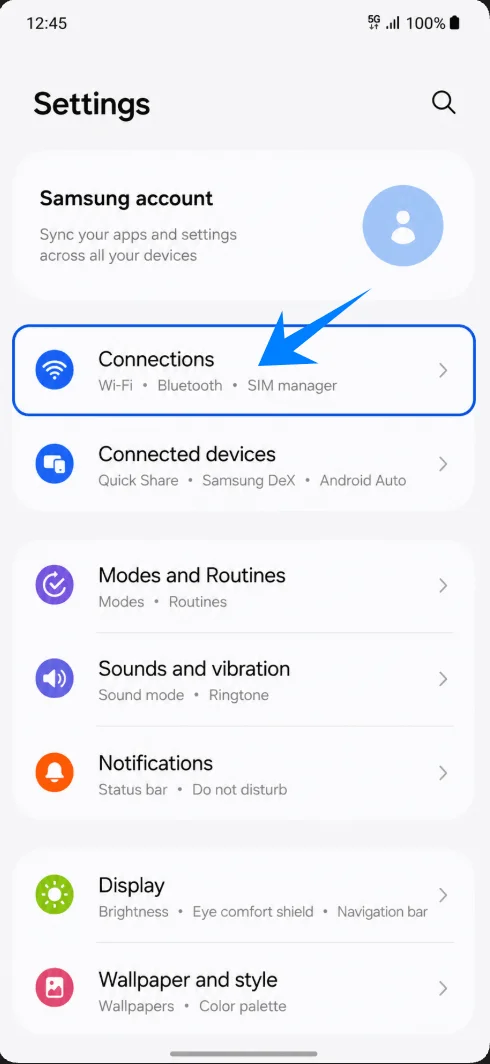
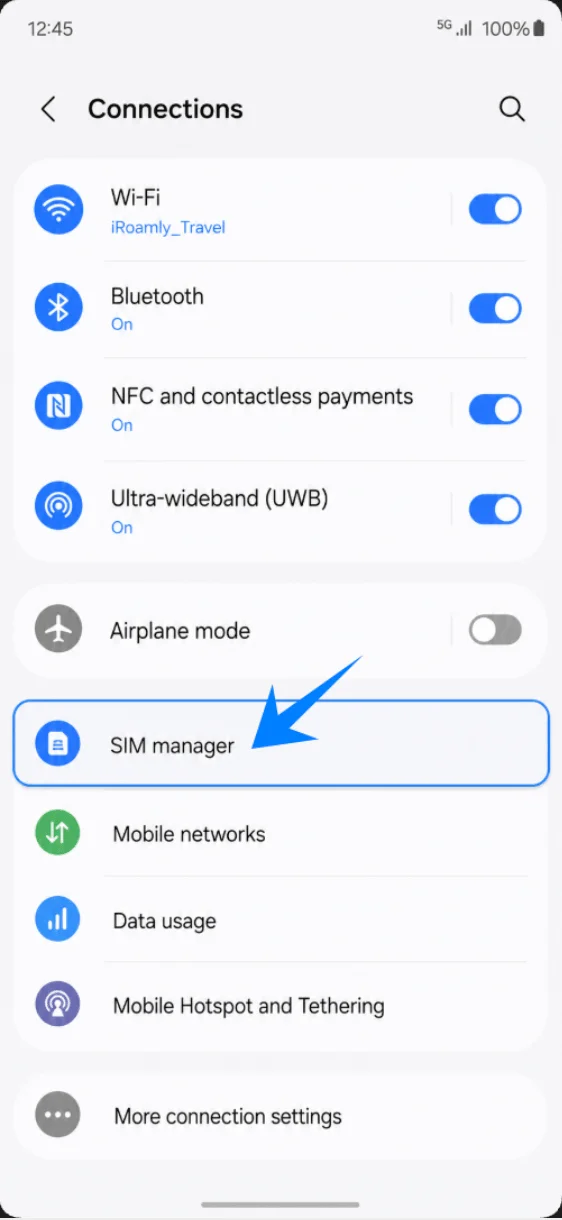
Bağlantılar sayfasında SIM yöneticisi'ne dokunun. Bu, Samsung'un fiziksel SIM'leri ve eSIM'leri yönettiği ekranı açar.
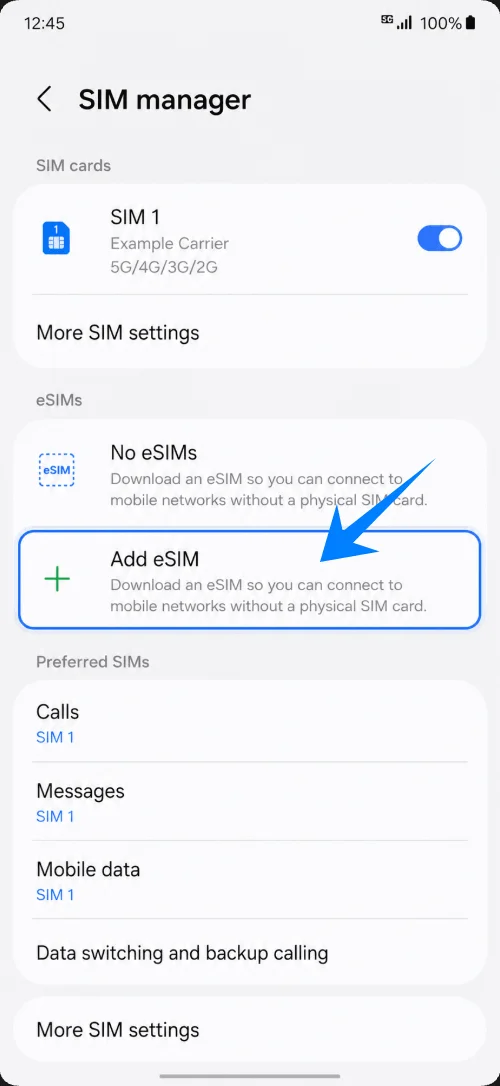
SIM yöneticisinde eSIM ekle'ye dokunun. Telefon, Samsung'un eSIM kurulum seçeneklerini açar.
Yöntem 1: iRoamly eSIM'i QR Kod Tarayarak Yükleyin
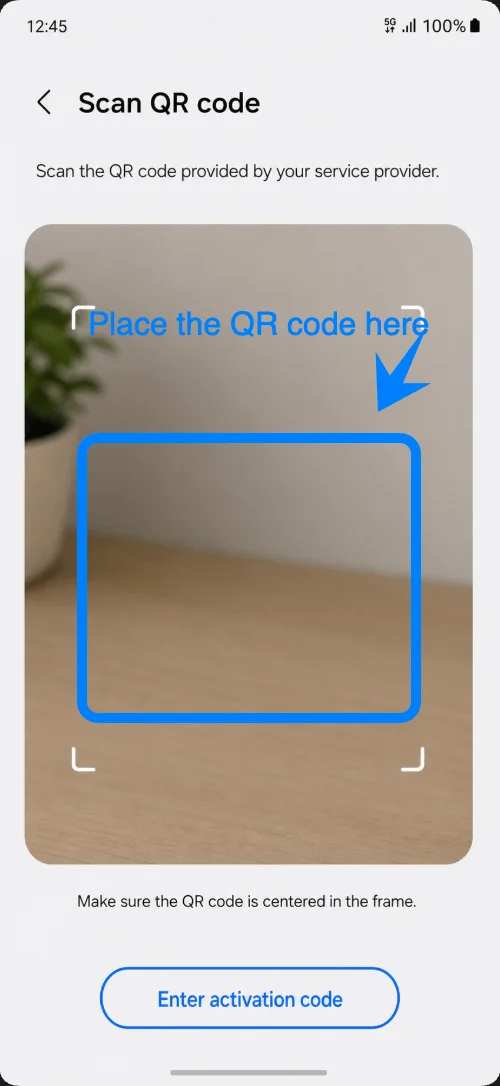
eSIM Ekle ekranında QR kodu tara seçeneğine dokunun. Samsung, operatör veya seyahat eSIM profilleri için QR tarayıcıyı açacaktır.
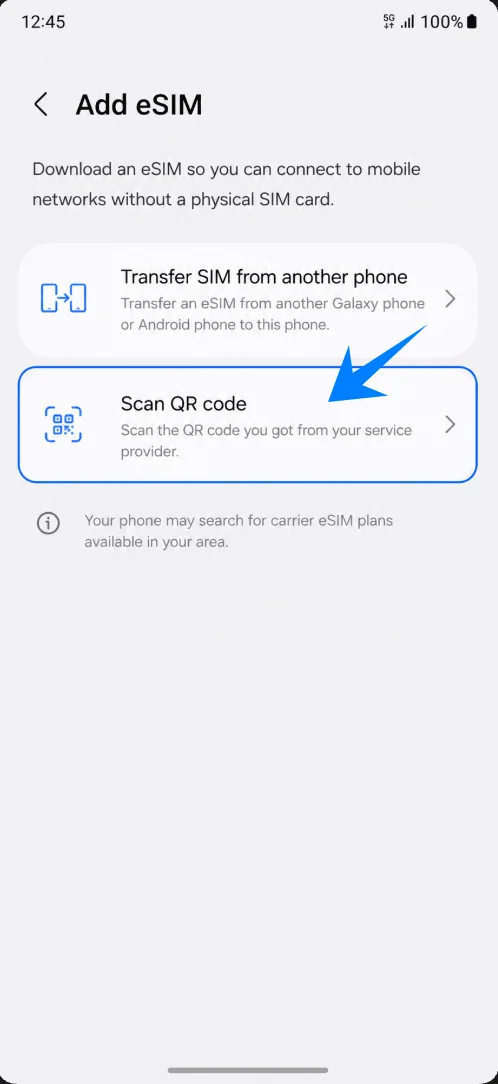
Satın alma e-postanızda, iRoamly hesabınızda veya başka bir cihazda bulunan iRoamly QR kodunu taratın. Samsung profili tanıyana kadar QR kodunun tamamını tarayıcı çerçevesi içinde tutun.
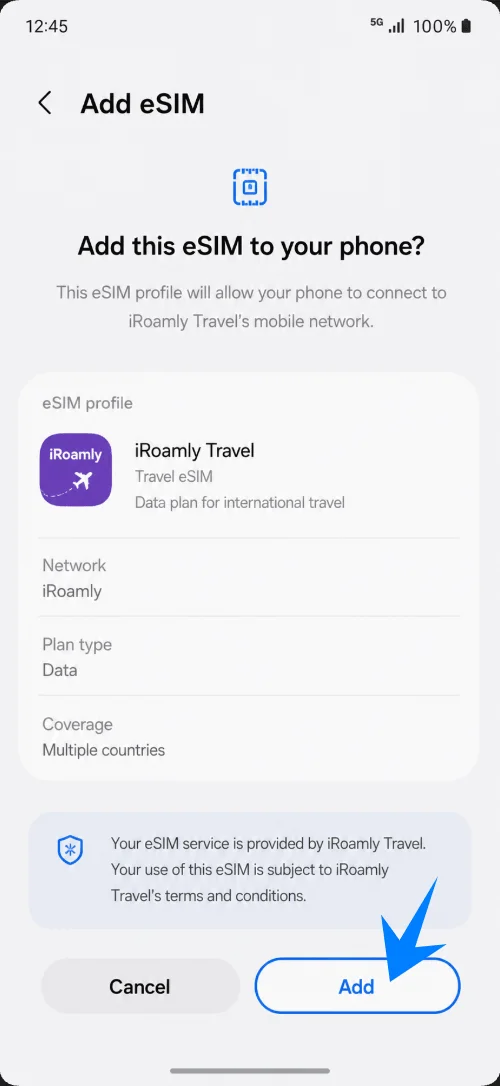
Samsung, iRoamly eSIM profil onayını gösterdiğinde Ekle seçeneğine dokunun. Profil indirilirken Wi-Fi bağlantınızda kalmaya devam edin.
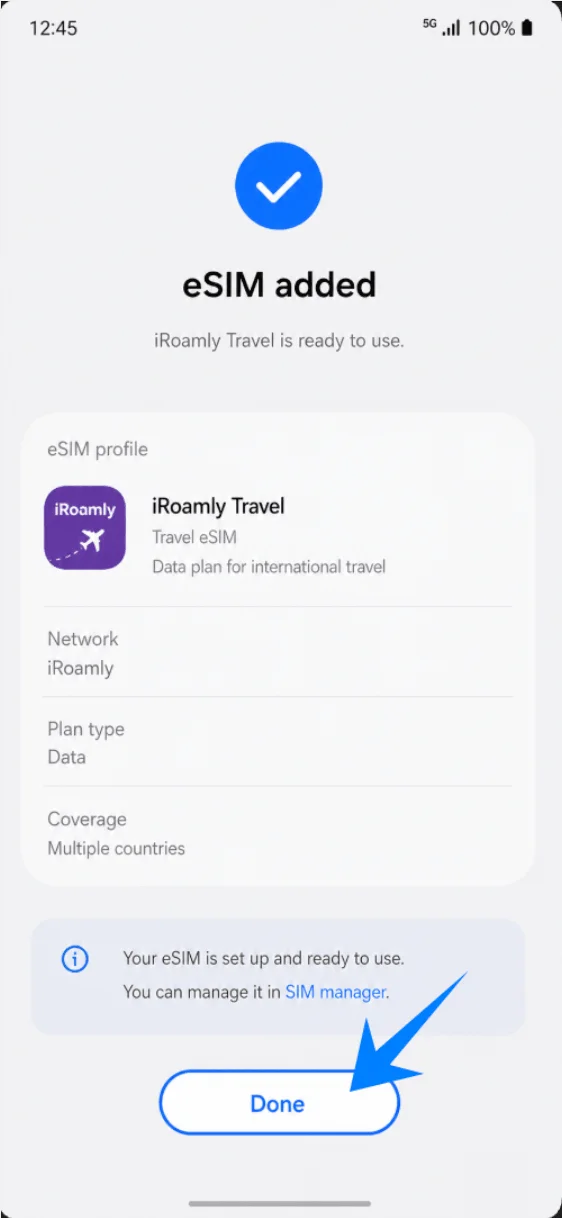
Samsung, eSIM'in başarıyla eklendiğini belirttiğinde Bitti'ye dokunun. Ekran yeniden başlatma önerirse, verileri kullanmadan önce telefonunuzu yeniden başlatın.
Yöntem 2: iRoamly eSIM'i Manuel Giriş ile Yükleyin
eSIM Ekle ekranında QR kodunu tara seçeneğine dokunun. Samsung, manuel aktivasyon kodu kurulumu için giriş noktası olarak QR tarayıcı ekranını kullanır.
QR kodunu tara ekranının alt kısmında bulunan Aktivasyon kodunu gir seçeneğine dokunun. Bu işlem, Samsung'un manuel aktivasyon sayfasını açar.
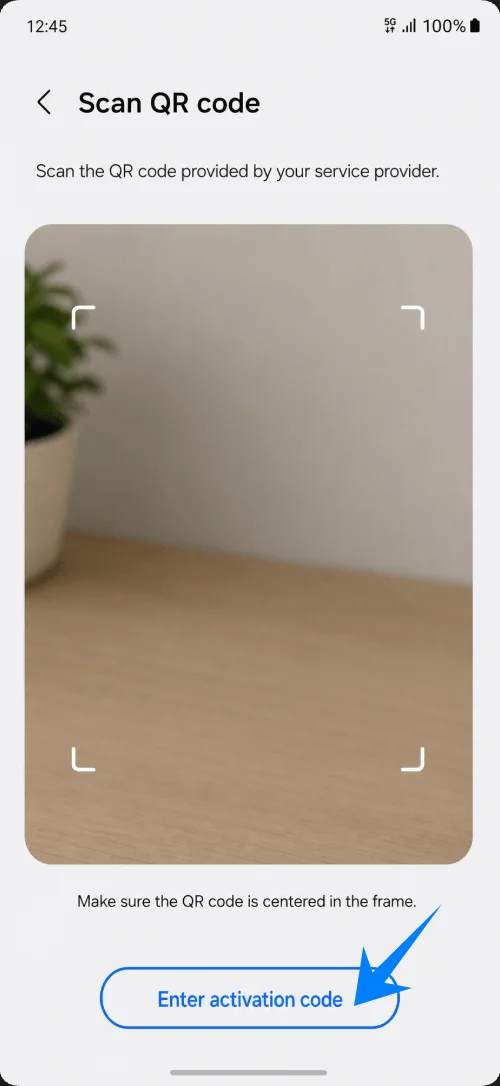
Eksiksiz iRoamly aktivasyon kodu dizisini tek Aktivasyon kodu alanına girin ve ardından Bağlan'a dokunun. Eğer iRoamly, LPA:1$ ile başlayan tam bir dizi veriyorsa, dizinin tamamını yapıştırın. Eğer iRoamly yalnızca ayrı SM-DP+ Adresi ve Aktivasyon Kodu değerleri sunuyorsa, iRoamly hesabınızdan veya e-postanızdan edindiğiniz Samsung ile uyumlu tam aktivasyon dizisini kullanın ya da iRoamly destek ekibine danışın; bu Samsung işlem akışı ayrı alanlar göstermemektedir.
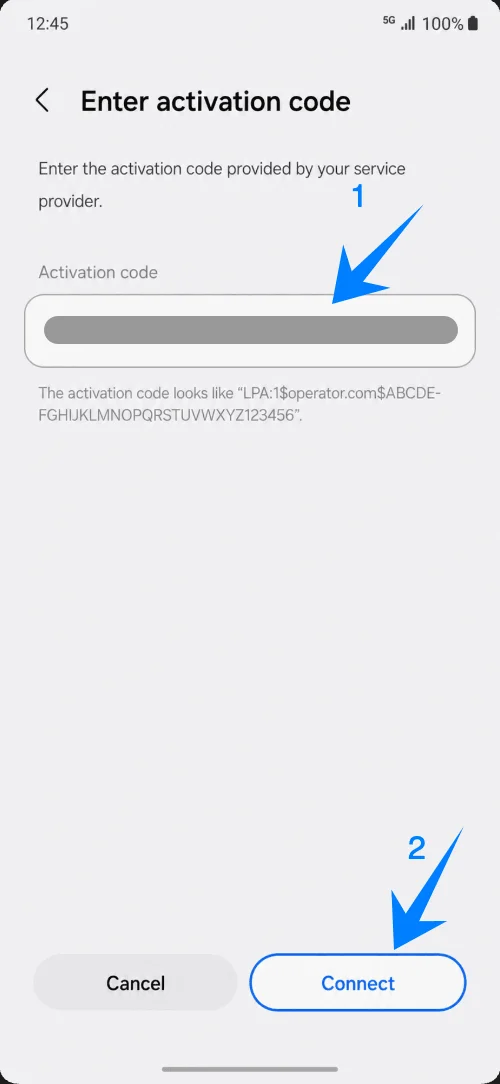
Samsung, iRoamly eSIM profil onayını gösterirse Ekle seçeneğine dokunun. İndirme işlemi tamamlanana kadar Wi-Fi bağlantınızı açık tutun.
iRoamly eSIM başarıyla eklendiğinde Bitti seçeneğine dokunun. Eğer Samsung cihazınızı yeniden başlatmanızı isterse, mobil veriyi kullanmaya başlamadan önce cihazı yeniden başlatın.
iRoamly eSIM'in Başarıyla Yüklendiğini Nasıl Doğrularsınız
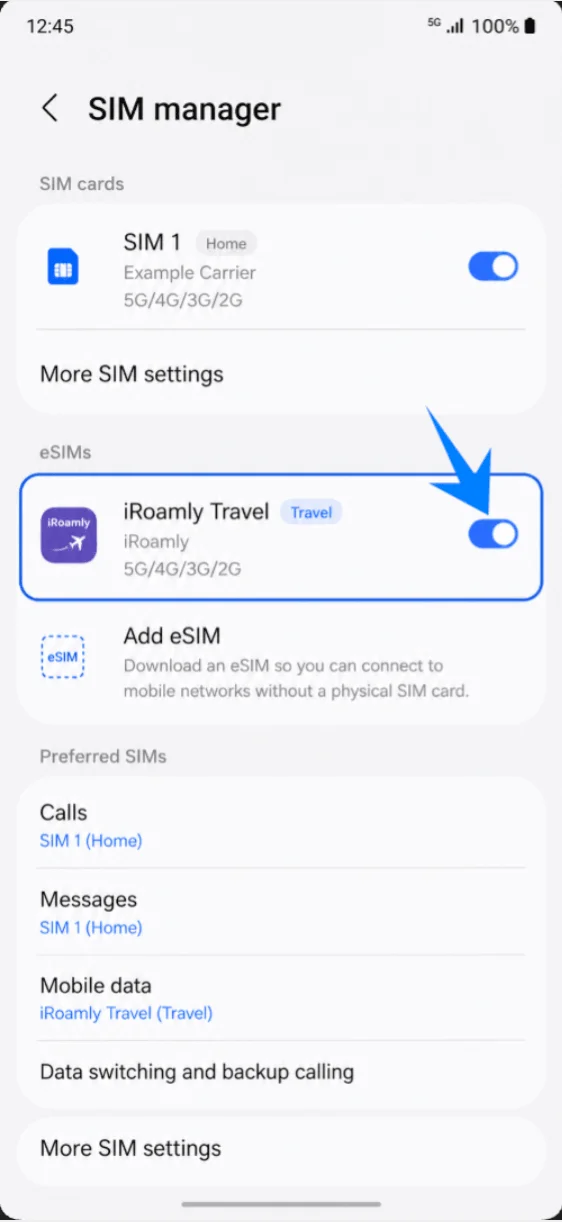
Ayarlar > Bağlantılar > SIM yöneticisi adımlarını izleyin; iRoamly Travel'ın eSIM'ler altında göründüğünden ve anahtarının açık olduğundan emin olun. Bu, profilin telefonunuza başarıyla yüklendiğini gösterir.
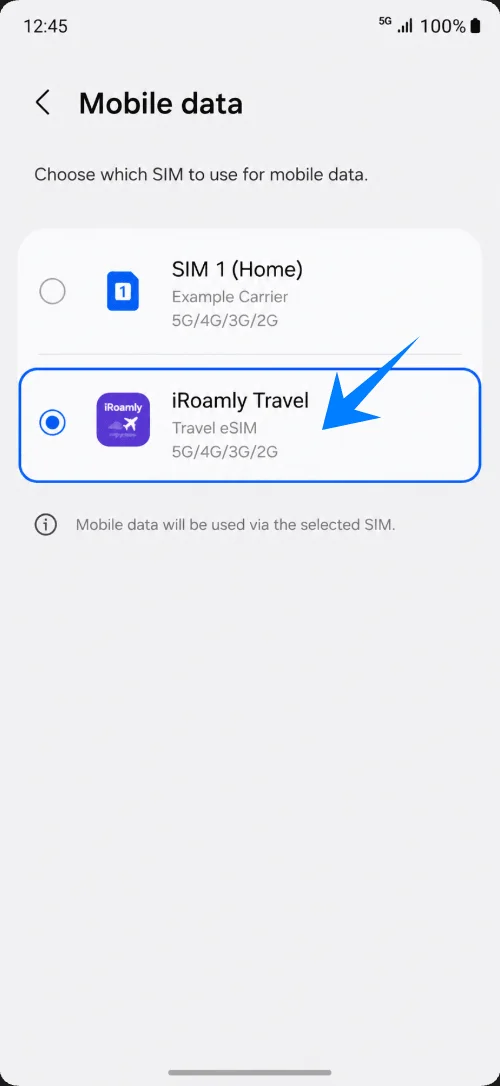
Samsung'un tercih edilen SIM ayarları bölümünde Mobil veri seçeneğine dokunun ve iRoamly Travel'ı seçin. Bankacılık işlemleri, aramalar veya SMS doğrulamaları için ana hattınıza ihtiyacınız varsa, aramalar veya mesajlar için kendi SIM kartınızı seçili tutmaya devam edebilirsiniz.
Seyahat Verisi için iRoamly eSIM Kurulumu
Ayarlar > Bağlantılar > SIM yöneticisi adımlarını izleyin ve kullanmaya hazır olduğunuzda iRoamly Seyahat eSIM anahtarının açık olduğundan emin olun. Eğer plan talimatlarınız aktivasyonun varıştan sonra yapılması gerektiğini belirtiyorsa, seyahat öncesinde bu seçeneği kapalı bırakın.
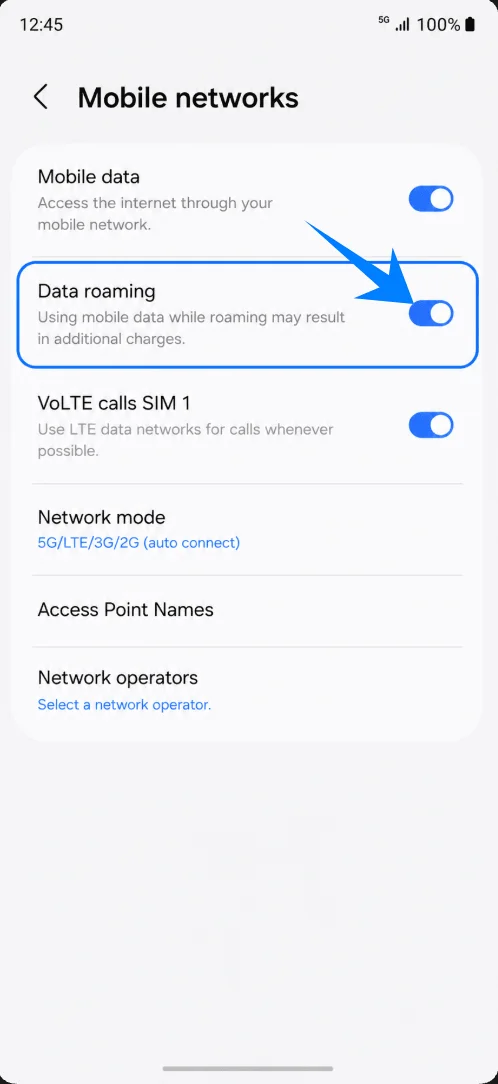
Ayarlar > Bağlantılar > Mobil ağlar kısmına gidin; iRoamly varış noktanız veya planınız dolaşım gerektiriyorsa Veri dolaşımı seçeneğini açın. Seyahat eSIM'lerinin iş ortağı ağlara bağlanabilmesi için genellikle dolaşımın açık olması gerekir.
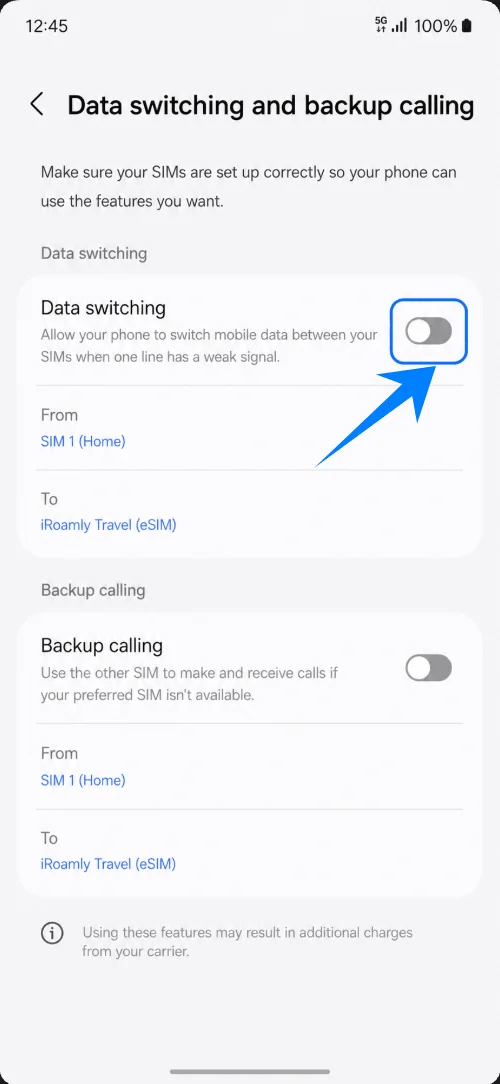
SIM yöneticisi > Veri geçişi ve yedek arama yolunu izleyin; Samsung'un sinyal zayıfladığında veriyi başka bir SIM'e otomatik olarak aktarmasını özellikle istemiyorsanız, Veri geçişi seçeneğini kapalı tutun. Bu, birincil SIM'iniz üzerinden istenmeyen dolaşım ücretleriyle karşılaşmanızı engellemeye yardımcı olur.
Sorun Giderme
eSIM Eklenemiyor: One UI yazılımınızı güncelleyin, cihaz modelinizin ve bölgenizin eSIM desteklediğini doğrulayın, telefonun operatör kilidinin kapalı olduğundan emin olun ve cihaz bilgileri kısmında EID numarasının görünüp görünmediğini kontrol edin. Bazı ülke veya operatör sürümleri eSIM özelliklerini gizleyebilir.
QR kodu başarısız: QR kodunun göründüğü ekranın parlaklığını artırın, kodun tamamını ekran çerçevesine sığdırın, Wi-Fi bağlantısını tekrar deneyin veya Yöntem 2'yi kullanın. Hali hazırda kullanılmış bir QR kodunu farklı telefonlarda tekrar tekrar denemeyin.
QR kodu "zaten kullanılmış" hatası veriyor: çoğu eSIM aktivasyon kodu tek kullanımlıktır. eSIM'in SIM yöneticisinde zaten yüklü olup olmadığını kontrol edin; eğer eSIM silindiyse, iRoamly destek ekibiyle iletişime geçin.
Kurulumdan sonra internet yok: Mobil veri ayarlarından iRoamly Travel'ı seçin, gerekliyse Veri dolaşımı (roaming) seçeneğini açın, bulunduğunuz bölgenin planınız dahilinde olduğunu doğrulayın, telefonu yeniden başlatın ve yerel ağa bağlanması için birkaç dakika bekleyin.
Aktivasyon beklemede: Wi-Fi bağlantısında kalın, eSIM'i silmeyin ve yüklü tutun. Eğer aktivasyonun sadece varış noktasında başlaması gerekiyorsa, oraya ulaşana kadar hattı kapalı tutabilirsiniz.
Sesli arama veya SMS çalışmıyor: iRoamly planınızın detaylarını kontrol edin. Birçok seyahat eSIM'i yalnızca veri hizmeti sunar; bazı iRoamly paketleri ise gidilen ülkeye ve paket türüne bağlı olarak arama veya SMS içerebilir.
Yanlış ağ veya zayıf sinyal: Mobil ağ ayarlarını açın ve ağ seçimini öncelikle otomatik modda bırakın. Eğer iRoamly destek ekibi belirli bir iş ortağı ağı önerdiyse, ağ seçimini manuel olarak yapın.
Bölge veya operatör kısıtlaması: Samsung, eSIM hizmetinin ülkeye ve operatöre göre değişiklik gösterebileceğini belirtmektedir. Eğer Galaxy S25 Edge cihazınız operatör kilitliyse, iRoamly eSIM indirilemeyebilir.
Sonuç
iRoamly eSIM artık Galaxy S25 Edge cihazınıza eklendiğine göre, fiziksel SIM kart değişikliğiyle uğraşmadan seyahat boyunca bağlantınızı yönetebilirsiniz. Mobil veri ve dolaşım ayarlarınızın doğru yapılandırıldığından emin olduktan sonra cihazınız, seyahatiniz esnasında uyumlu yerel ağlara bağlanmaya hazır olacaktır.
eSIM'i seyahatten önce yüklemek, kurulum süreci önceden tamamlandığı için varış sonrası geçişinizi kolaylaştıracaktır. eSIM, SIM yöneticisi ayarlarınızda aktif kaldığı sürece, ihtiyaç duyduğunuz her an iRoamly veri hattına geçiş yapabilirsiniz.