
Seyahat ederken bağlantıda kalmak, mobil planınız dijital olarak etkinleştirilebildiğinde çok daha kolay hale gelir.
eSIM teknolojisi sayesinde, fiziksel bir SIM kartla uğraşmanıza veya varıştan sonra yerel bir mağazayı ziyaret etmenize gerek kalmadan, doğrudan Galaxy Z Flip3 5G cihazınızda mobil veriyi kurabilirsiniz. Her şey telefon ayarlarınız üzerinden sadece birkaç dakika içinde yönetilebilir.
Eğer bu ilk eSIM kullanımınızsa, kurulum süreci başta alışılmadık görünebilir ancak Samsung’un yerleşik eSIM araçları kurulumu oldukça basit hale getirir.
Bu kılavuzda, QR kod kurulumu, manuel aktivasyon ve seyahat verisini başarılı bir şekilde kullanmaya başlamak için gereken ayarlar dahil olmak üzere, iRoamly eSIM’inizi Galaxy Z Flip3 5G cihazınızda nasıl kuracağınızı ve etkinleştireceğinizi adım adım öğreneceksiniz.
iRoamly eSIM Kurulumu Öncesi Hazırlıklar
eSIM kurulumuna başlamadan önce Galaxy Z Flip3 5G cihazınızı sabit bir Wi-Fi ağına bağlayın.
Telefonunuzun operatör kilidinin kapalı olduğundan ve eSIM özelliğini desteklediğinden emin olun. Bazı bölgelerde, operatörlerde veya yazılım sürümlerinde eSIM seçenekleri gizli olabilir.
E-postanızda, sipariş sayfanızda veya iRoamly hesabınızda bulunan iRoamly QR kodunuzu veya manuel kurulum bilgilerinizi hazır bulundurun.
Kurulumdan sonra eSIM profilini gelişigüzel silmeyin. Çoğu eSIM, silindikten sonra kolayca tekrar yüklenemez.
İyi bir Wi-Fi bağlantınızın olduğu bir zamanda, seyahatinizden önce kurulumu yapın ancak planınızın başlangıç şartlarını kontrol edin. Kontrol edilen iRoamly planlarında geçerlilik süresi, eSIM desteklenen bir ağa ilk bağlandığında başlar.
iRoamly seyahat eSIM planları sesli arama veya SMS hizmetlerini kapsamıyor olabilir. Sesli arama ve SMS özelliği plana göre farklılık gösterdiğinden, ilgili planın detaylarını mutlaka kontrol edin.
Paylaşılan Kurulum Adımları
Ayarlar'ı açın, ardından Bağlantılar'a dokunun. Ağ ve SIM ayarları listesini görmelisiniz.
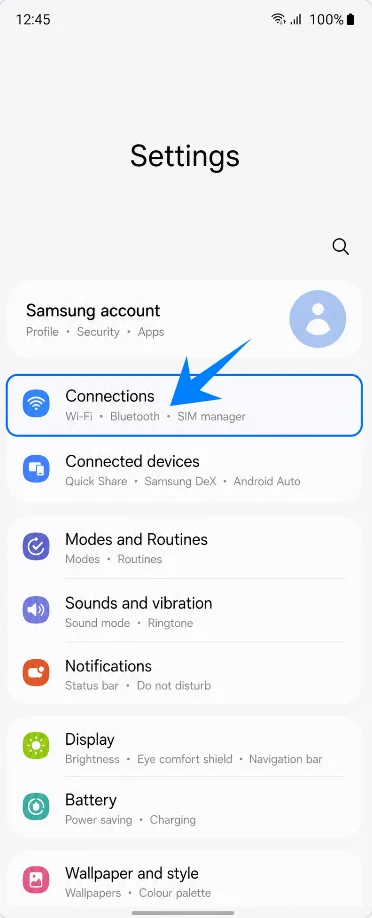
SIM yöneticisi'ne dokunun. Bu, Samsung'un fiziksel SIM'leri, eSIM'leri ve tercih edilen SIM seçimlerini yönettiği sayfayı açacaktır.
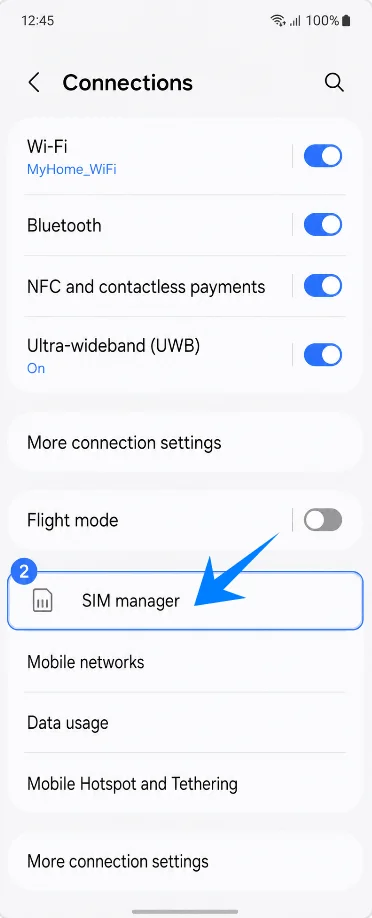
eSIM ekle'ye dokunun. Telefon, Samsung'un eSIM kurulum seçeneklerini açacaktır.
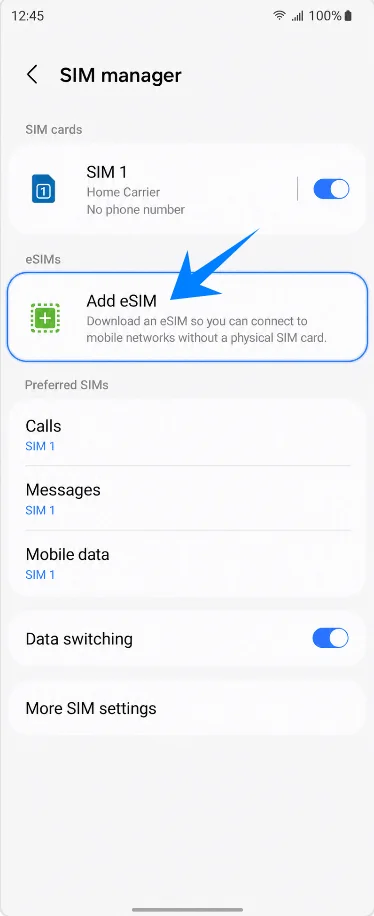
Yöntem 1: QR Kod Tarayarak iRoamly eSIM Yükleme
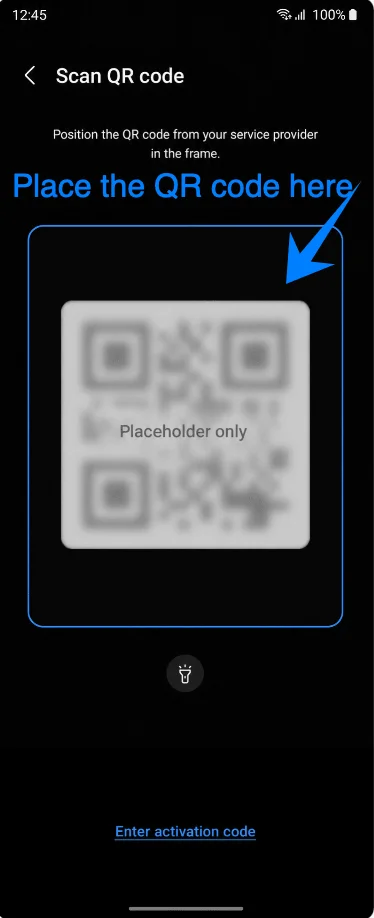
eSIM Ekle ekranında, QR kodunu tara seçeneğine dokunun. Kamera tarayıcısı açılacaktır.
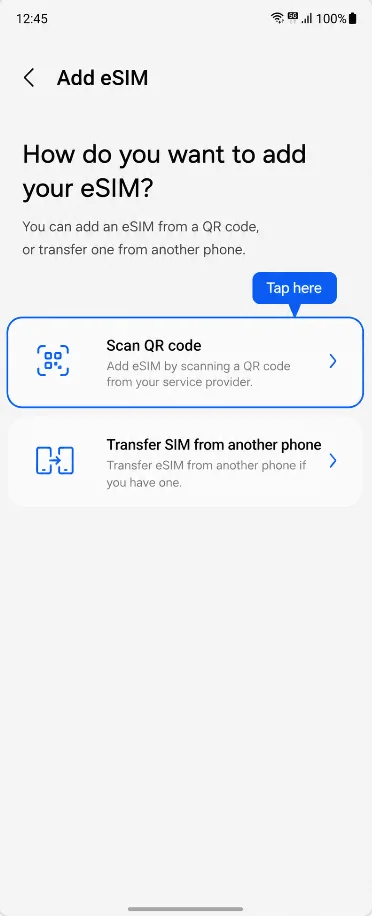
Tarayıcıyı iRoamly QR koduna doğrultun. Telefon eSIM profilini tanımlayana kadar kodun tamamını tarama kutusunun içinde tutun.
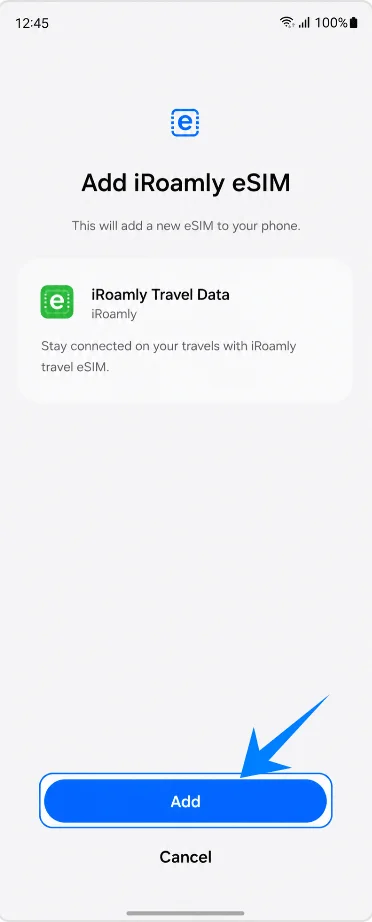
Samsung algılanan iRoamly eSIM'i gösterdiğinde, Ekle düğmesine dokunun. Bu işlem profil indirmeyi başlatacaktır.
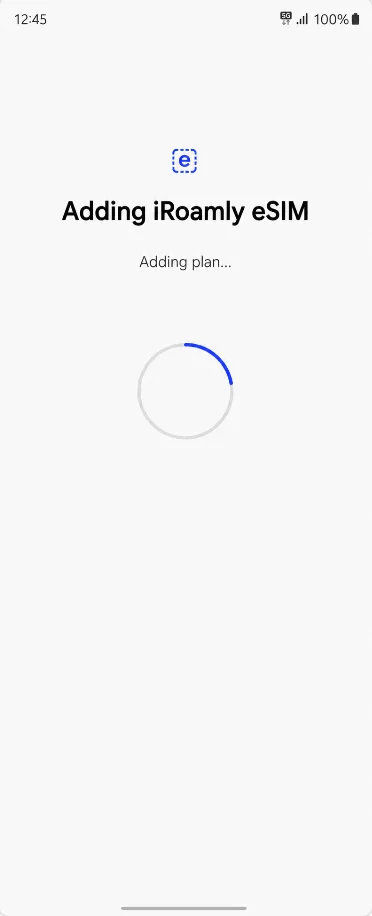
Galaxy Z Flip3 5G cihazınız eSIM'i eklerken bekleyin. Wi-Fi bağlantınızın açık olduğundan emin olun ve kurulum tamamlanana kadar Ayarlar uygulamasını kapatmayın.
Yöntem 2: iRoamly eSIM'i Manuel Giriş ile Yükleyin
Ayarlar'ı açın, Bağlantılar'a dokunun, SIM yöneticisi'ne dokunun, eSIM ekle'ye dokunun ve ardından QR kodunu tara seçeneğini seçin. Tarayıcı sayfasında, Etkinleştirme kodunu gir seçeneğine dokunun.
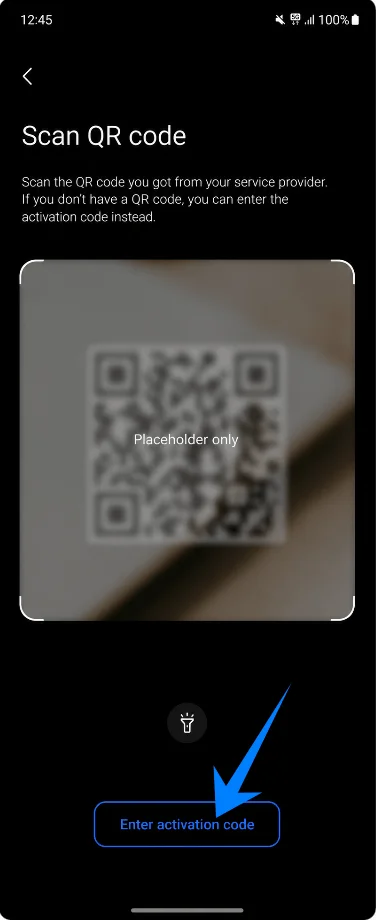
iRoamly manuel giriş bilgilerini girin: SM-DP+ Adresi, Etkinleştirme kodu ve yalnızca iRoamly tarafından sağlanmışsa Onay kodu. Ardından Ekle'ye dokunun.
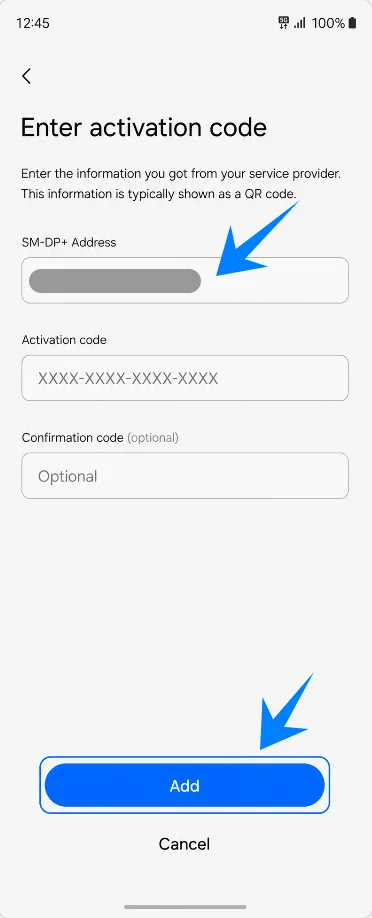
Telefon iRoamly eSIM profilini indirirken bekleyin. Samsung, eSIM'in eklendiğini onaylayana kadar Wi-Fi bağlantısında kalın.
iRoamly eSIM'inizin Yüklendiğini Nasıl Doğrularsınız
Ayarlar > Bağlantılar > SIM yöneticisi bölümüne gidin ve iRoamly Seyahat Verisi'nin eSIM'ler altında göründüğünden emin olun. Kullanmaya hazır olduğunuzda anahtarını açık konuma getirin.
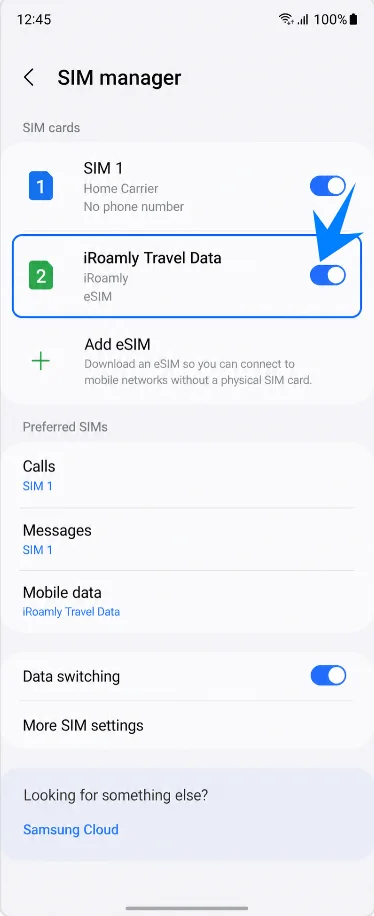
Seyahat Verisi için iRoamly eSIM Kurulumu
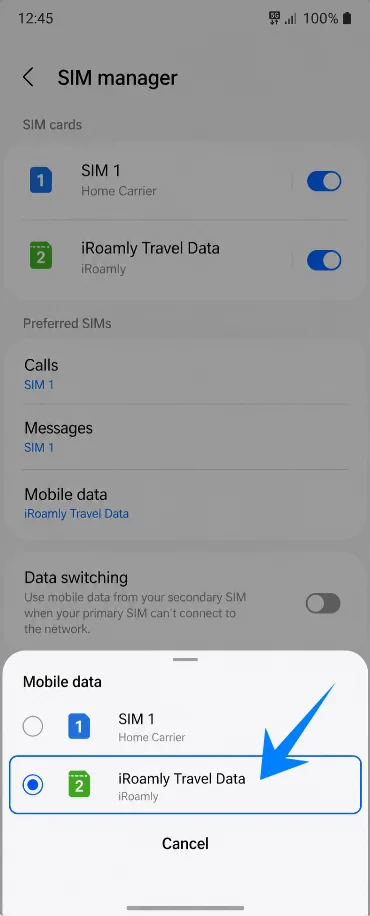
SIM yöneticisi kısmından Mobil veri seçeneğine dokunun ve ardından iRoamly Seyahat Verisi'ni seçin. Bu işlem, iRoamly eSIM'i seyahatiniz boyunca kullanacağınız veri hattı olarak ayarlar.
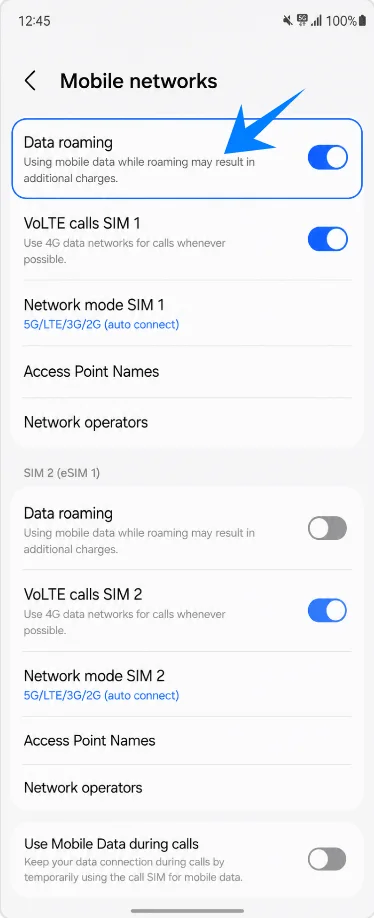
Ayarlar > Bağlantılar > Mobil ağlar menüsüne gidin; ardından iRoamly planınız veya gidilecek yerle ilgili talimatlar gerektiriyorsa Veri dolaşımı özelliğini açın.
Sorun Giderme
eSIM Eklenemiyor: Telefon yazılımını güncelleyin, Galaxy Z Flip3 5G modelinizin eSIM desteklediğinden emin olun, telefonun kilitli olmadığını kontrol edin ve cihaz bilgilerinde EID numarasının mevcut olup olmadığına bakın. Bazı bölge veya operatör yazılımları eSIM özelliğini kullanıma kapatmış olabilir.
QR kodu zaten kullanılmış veya taranmıyor: "Aktivasyon kodunu gir" seçeneğini kullanın ve iRoamly manuel aktivasyon bilgilerini girin. iRoamly destek ekibi tarafından belirtilmedikçe yüklü bir eSIM'i silmeyin.
Kurulum tamamlandı ancak veri yok: Hücresel veri ayarlarından iRoamly Travel Data'yı seçin, gerekirse Veri dolaşımını açın, telefonu yeniden başlatın ve bulunduğunuz yerin plan kapsamınızda olduğunu doğrulayın.
Aktivasyon bekleniyor: Kurulum sırasında Wi-Fi bağlantısını açık tutun; eğer planınız ağ bağlantısıyla aktifleşiyorsa, desteklenen bir operatör ağına bağlanana kadar bekleyin.
Sesli arama veya SMS çalışmıyor: Plan detaylarınızı kontrol edin. Çoğu seyahat eSIM'i yalnızca veri odaklıdır; sesli arama ve SMS özellikleri plana göre değişiklik gösterebilir.
Birincil SIM veri bağlantısını devralıyor: SIM yöneticisi ayarlarına dönün ve Mobil veri seçeneğinin iRoamly Travel Data olarak ayarlandığından emin olun.
Sonuç
iRoamly eSIM'iniz Galaxy Z Flip3 5G cihazınıza yüklendikten sonra, seyahat veri bağlantınızı ihtiyaç duyduğunuz her an doğrudan SIM yöneticisi üzerinden yönetebilirsiniz. İster QR kod yöntemini ister manuel giriş seçeneğini kullanın, Wi-Fi bağlantınız ve aktivasyon bilgileriniz önceden hazır olduğunda kurulum işlemi çok kısa sürer.
Seyahatinizden önce, mobil verinin iRoamly eSIM'e atandığından ve dolaşım ayarlarınızın plan gereksinimlerinizle uyumlu olduğundan emin olmanız iyi bir uygulama olacaktır. Bu kontrolleri önceden tamamlamak, varış noktanıza ulaştığınızda telefonunuzun çok daha sorunsuz bir şekilde bağlanmasına yardımcı olabilir.