
eSIM ile, seyahat veya iş kullanımı için ekstra bir mobil veri planı eklerken mevcut telefon numaranızı kullanmaya devam edebilirsiniz.
SIM tepsisini açmanıza, fazladan SIM kart taşımanıza ya da seyahatiniz sırasında kartlara zarar verme veya onları kaybetme endişesi yaşamanıza gerek kalmaz. Bunun yerine, eSIM profili doğrudan Wi-Fi üzerinden Galaxy Z Fold2 5G cihazınıza indirilir; bu da kurulum sürecini çok daha hızlı ve pratik hale getirir.
eSIM teknolojisi, fiziksel olarak kart değiştirmek zorunda kalmadan operatörler veya planlar arasında geçiş yapmanıza olanak tanıdığı için özellikle uluslararası seyahatlerde çok faydalıdır.
Samsung hem QR kod ile kurulumu hem de manuel aktivasyonu desteklemektedir; bu kılavuzda iRoamly eSIM'inizi adım adım nasıl kuracağınız ve etkinleştireceğiniz tam olarak gösterilmektedir.
iRoamly eSIM Kurulumundan Önceki Hazırlıklar
eSIM kurulumunu yapmadan önce Galaxy Z Fold2 5G cihazınızı sabit bir Wi-Fi ağına bağlayın.
Telefonunuzun yurt dışı kullanımı için kilitli olmadığından ve bölgesel veya operatör yazılımınızın eSIM desteklediğinden emin olun. Kurulum menüsünde "eSIM Ekle" seçeneği görünmeli ve telefonunuza ait bir EID numarası bulunmalıdır.
iRoamly QR kodunuzu veya manuel aktivasyon bilgilerinizi hazır bulundurun. Sadece deneme yapmak için örnek veriler kullanın; başka bir plana ait rastgele bir aktivasyon kodunu kesinlikle kullanmayın.
Plan talimatlarınız izin veriyorsa kurulumu seyahatinizden 1-2 gün önce gerçekleştirin; böylece kurulumda bir sorun yaşanıp tekrar denemeniz gerekirse Wi-Fi bağlantınız kullanılabilir durumda olur.
iRoamly planlarının geçerlilik süresi ve faturalandırması aktivasyon anında başlar. iRoamly seyahat eSIM'lerinde aktivasyon genellikle eSIM desteklenen bir hedef ağa bağlandığı an gerçekleşir, ancak yine de iRoamly plan detaylarınızdaki özel aktivasyon kuralını mutlaka kontrol edin.
Kurulumdan sonra iRoamly eSIM profilini gelişigüzel silmeyin. Henüz kullanmaya hazır değilseniz, profili kaldırmak yerine hattı devre dışı bırakın.
iRoamly eSIM planları sesli arama veya SMS içermeyebilir. Birçok seyahat eSIM veri paketi yalnızca internet erişimi sağlar, bu nedenle arama veya mesajlaşma özelliklerine güvenmeden önce plan detaylarını dikkatlice inceleyin.
Yöntem 1: QR Kodunu Taratarak iRoamly eSIM Kurulumu
Ayarlar'ı açın ve Bağlantılar'a dokunun. Bağlantılar sayfası Wi-Fi, Bluetooth, SIM yöneticisi ve mobil ağ seçenekleri ile açılmalıdır.
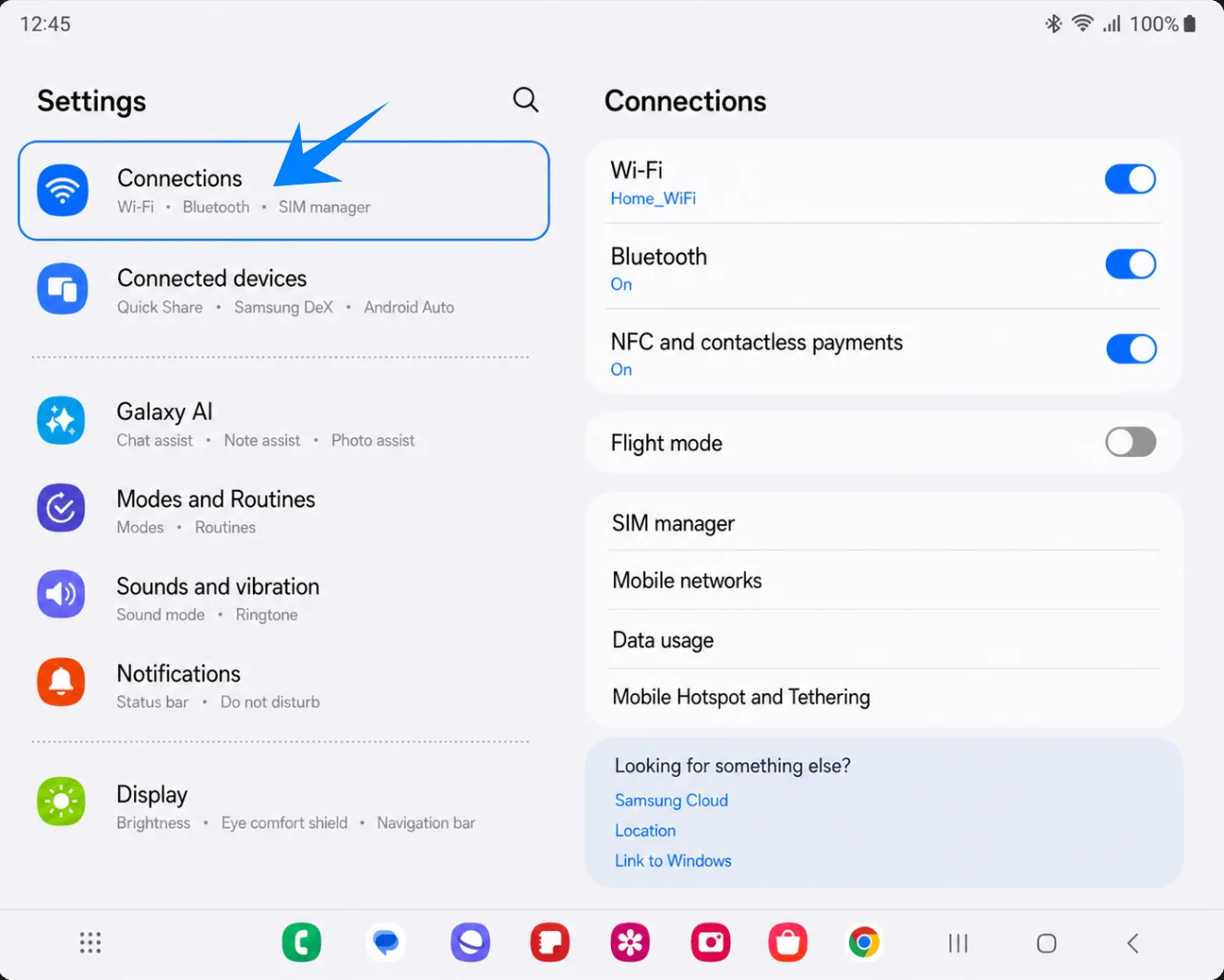
SIM yöneticisine dokunun. SIM ve eSIM yönetim sayfası açılmalıdır.
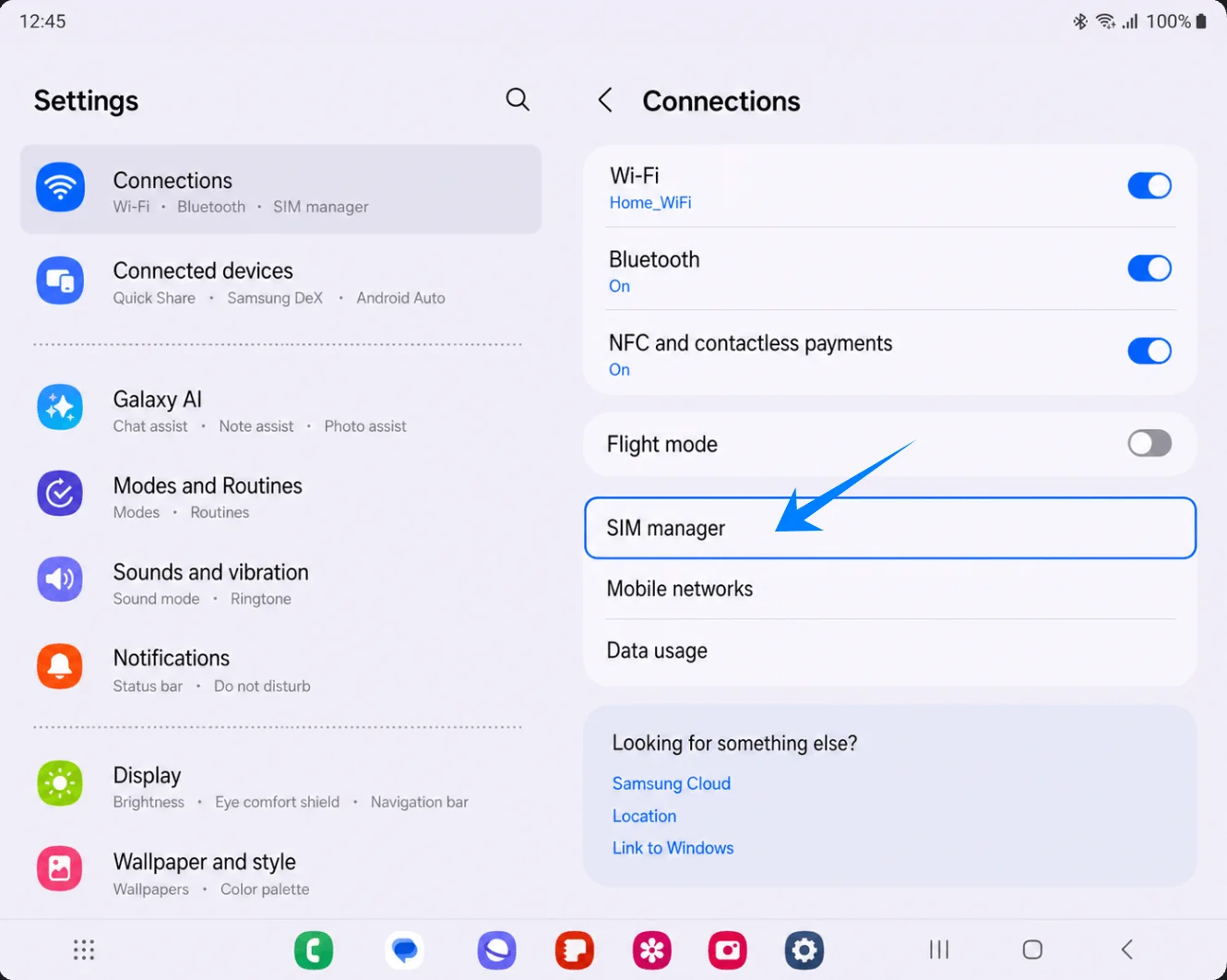
eSIM ekle'ye dokunun. eSIM ekle kurulum sayfası görünmelidir.
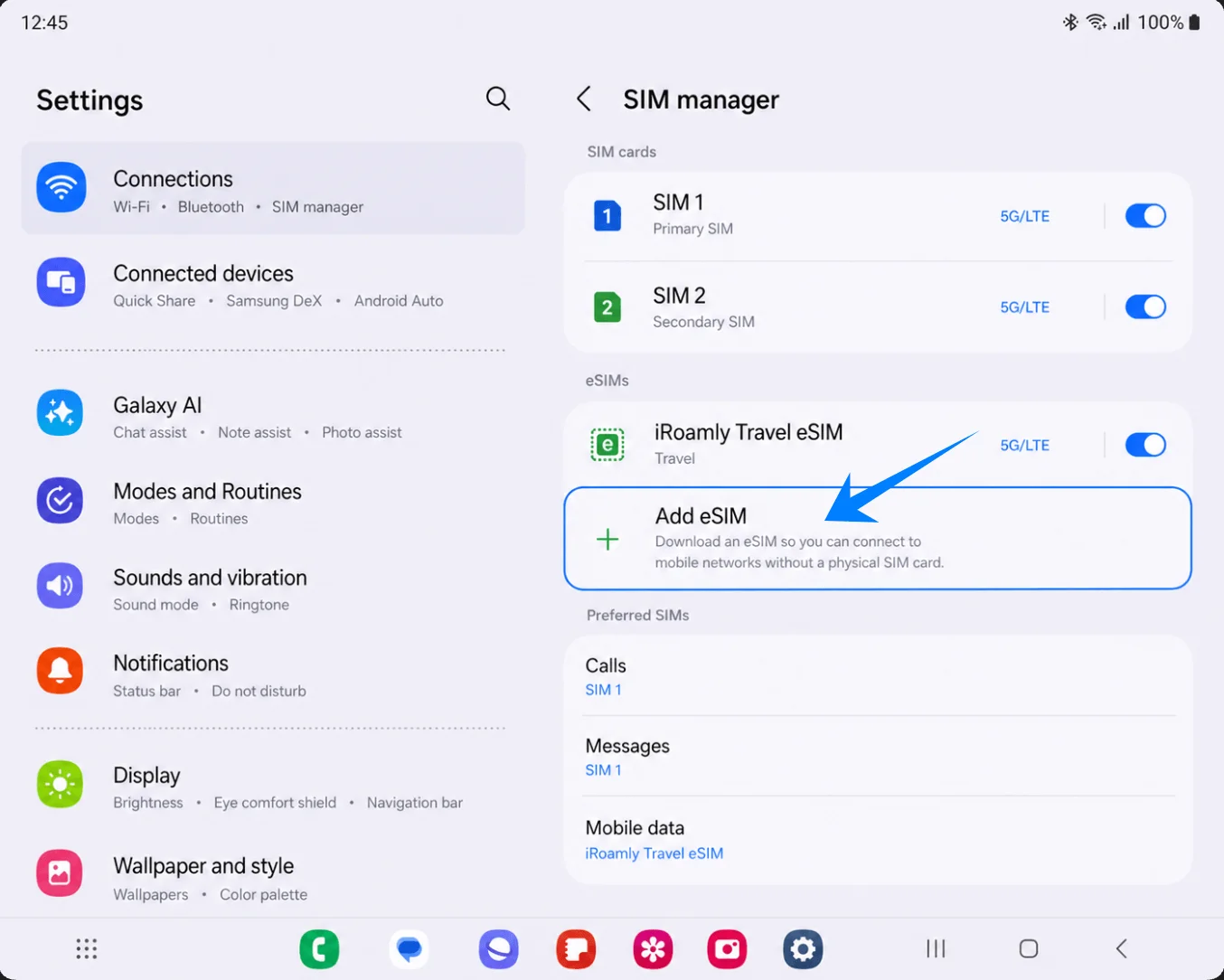
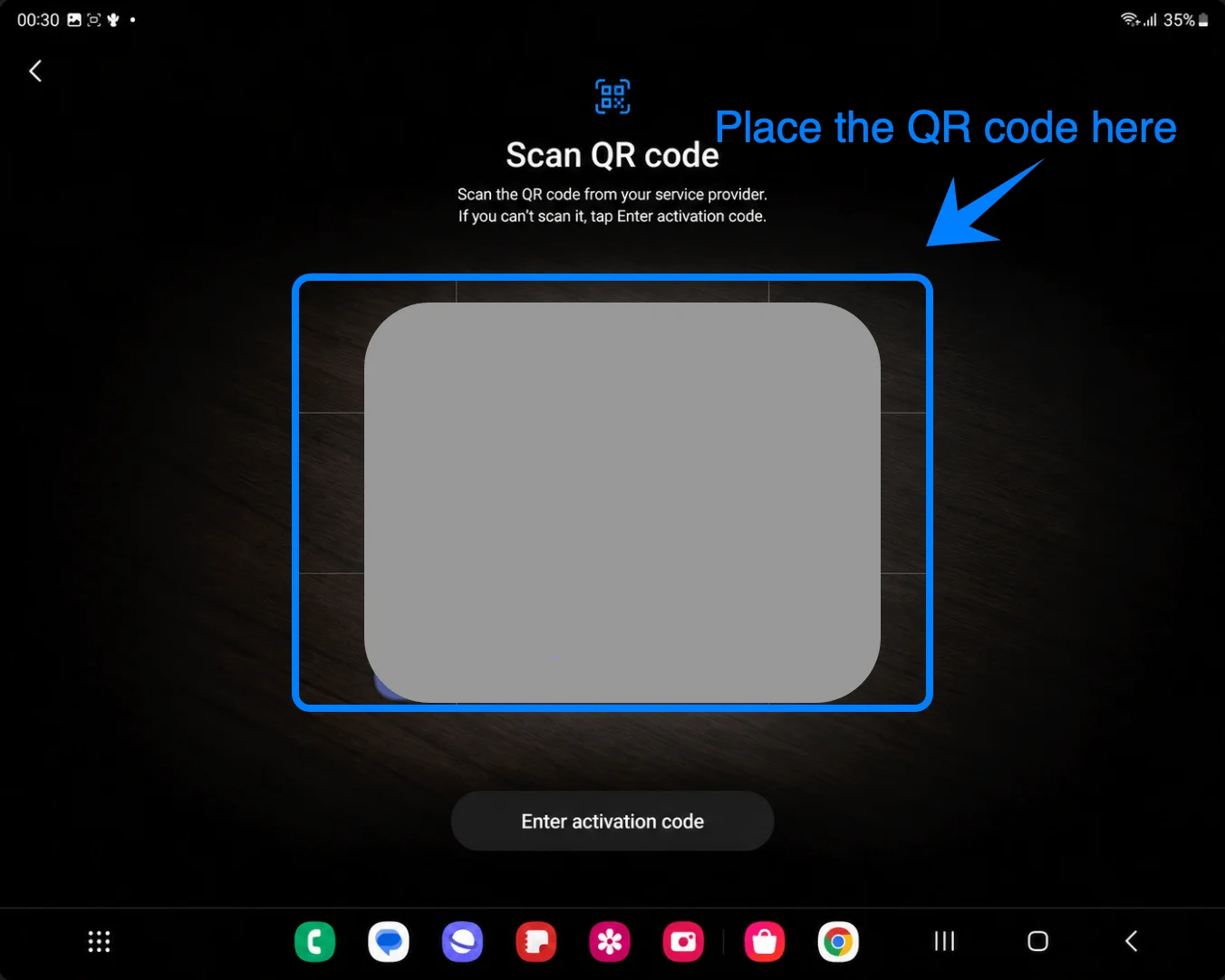
QR kodunu tara'ya dokunun. Samsung QR tarayıcı açılmalıdır.
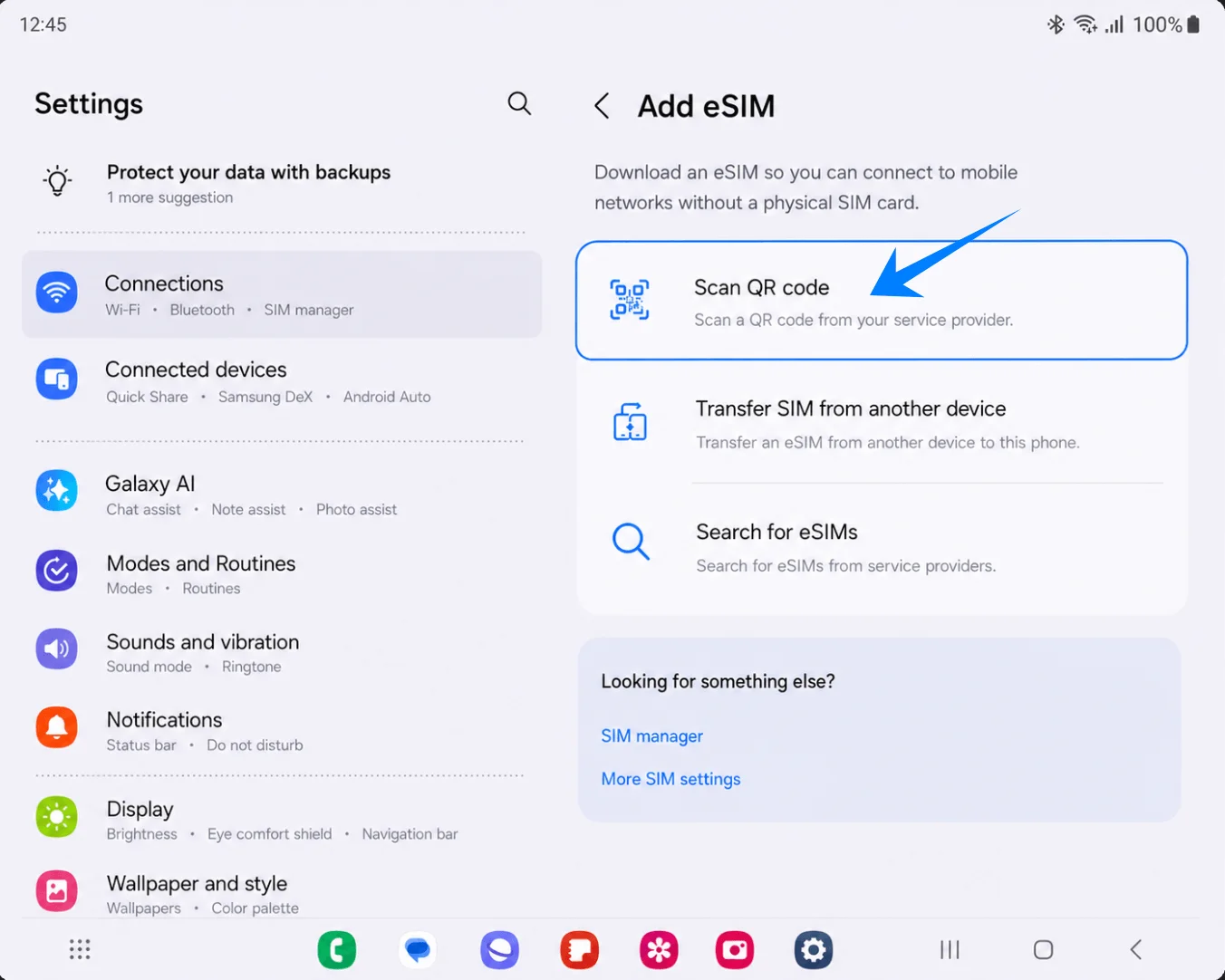
Kamerayı iRoamly QR koduna doğrultun ve QR kodunun tamamını tarama çerçevesi içinde tutun. Telefon kodu okuduğunda, bir eSIM onay ekranı göstermelidir.
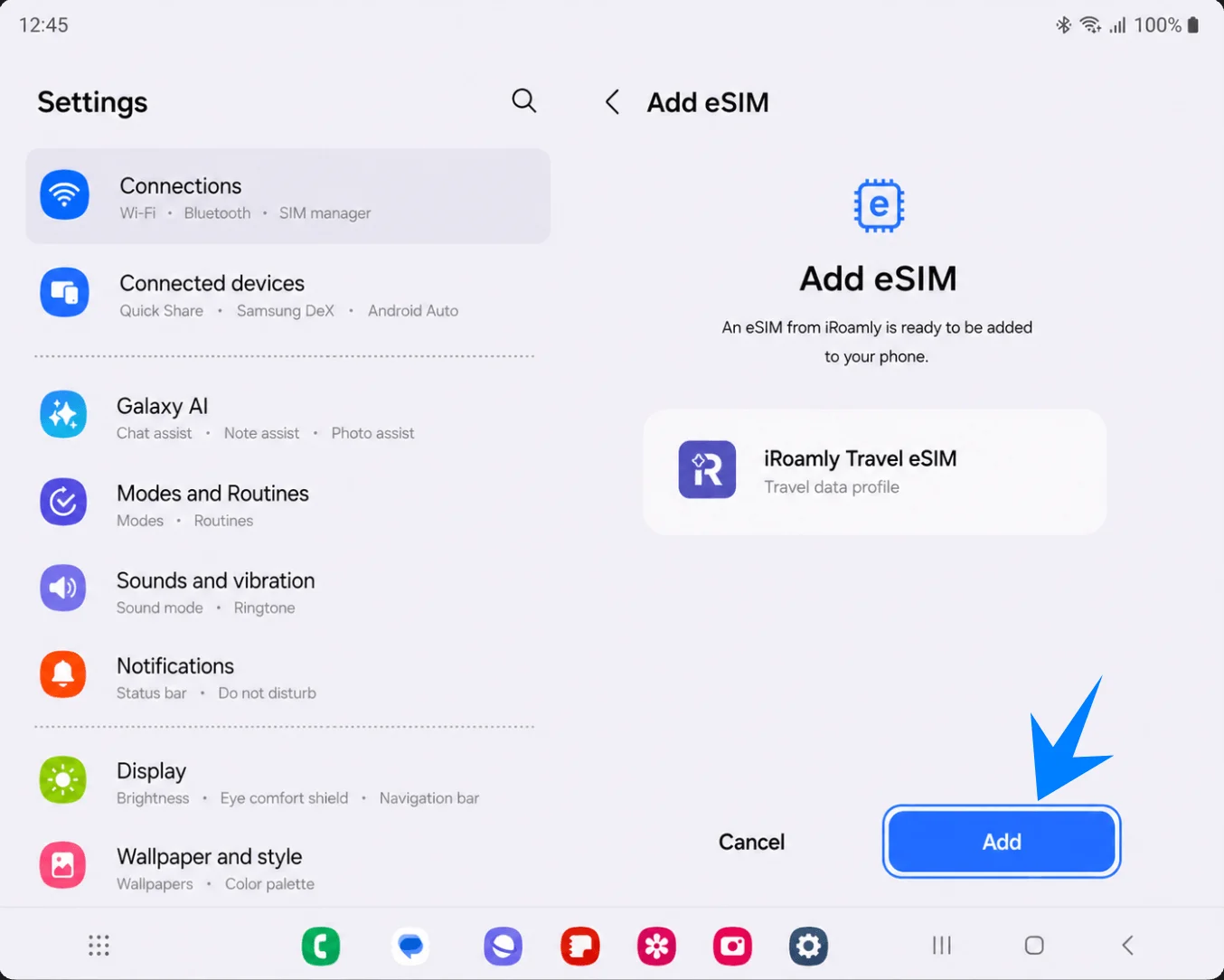
eSIM ekle onay ekranında Ekle'ye dokunun. Galaxy Z Fold2 5G, iRoamly eSIM profilini indirirken Wi-Fi bağlantısını koruyun.
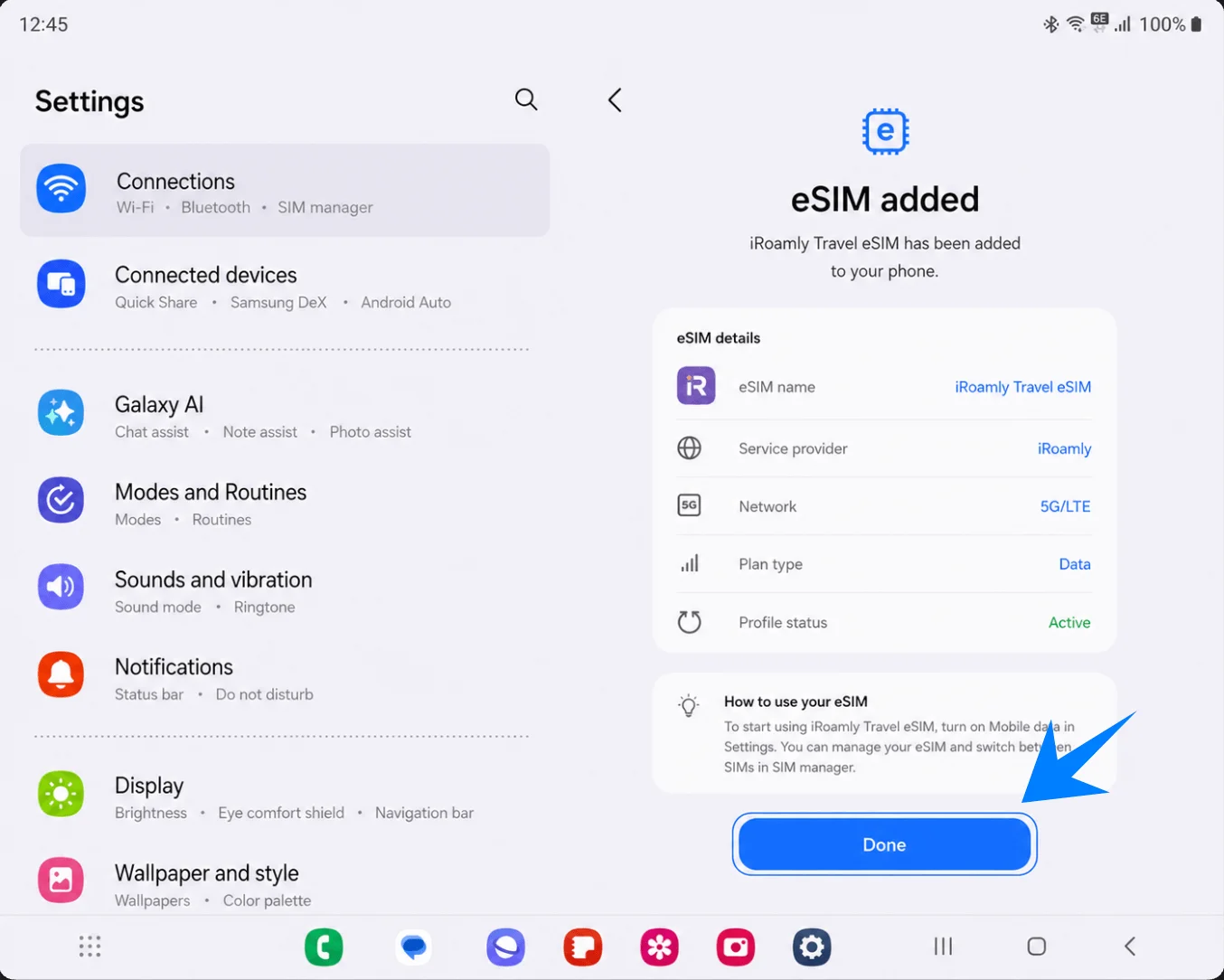
Ekran eSIM'in eklendiğini belirttiğinde Bitti'ye dokunun. Samsung veya iRoamly sizi yeniden başlatmaya yönlendirirse, mobil veriyi test etmeden önce cihazı yeniden başlatın.
Yöntem 2: iRoamly eSIM'i Manuel Giriş ile Yükleyin
Ayarlar'ı açın ve Bağlantılar'a dokunun. Bu işlem, sizi QR kurulumunda kullanılan aynı Samsung bağlantı ayarlarına yönlendirecektir.
SIM yöneticisi'ne dokunun. Telefonunuz burada mevcut SIM'leri ve eSIM bölümünü gösterecektir.
eSIM ekle seçeneğine dokunun. eSIM ekleme sayfası açılacaktır.
QR kodunu tara seçeneğine dokunun. Samsung, manuel giriş seçeneğini QR tarayıcı ekranına yerleştirmiştir.
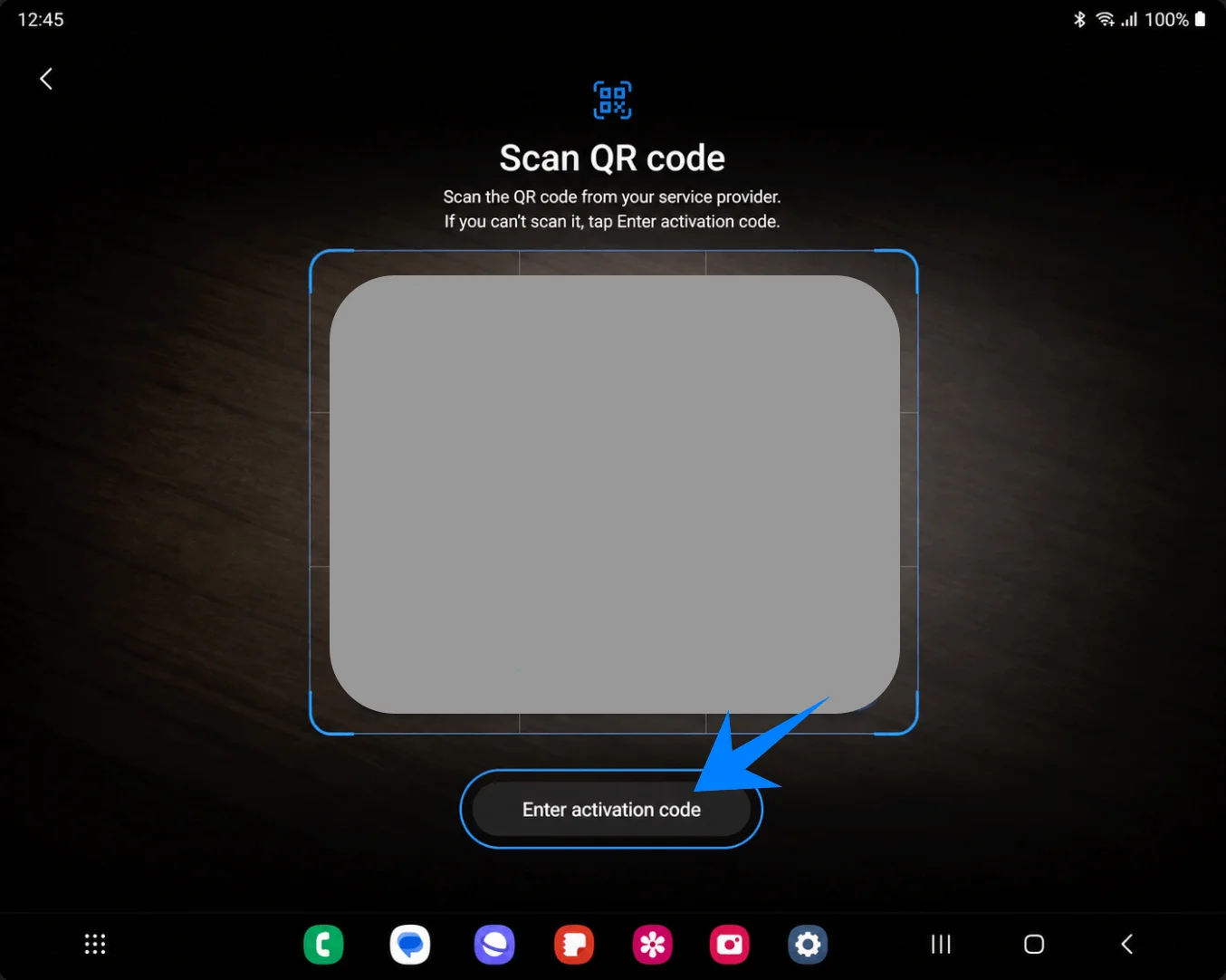
QR tarayıcı ekranının en altında yer alan Aktivasyon kodunu gir seçeneğine dokunun. Manuel aktivasyon sayfası açılacaktır.
Tam iRoamly aktivasyon kodu dizisini Aktivasyon kodu alanına yapıştırın ve Bağlan'a dokunun. Samsung One UI arayüzünde bu manuel ekran tek bir Aktivasyon kodu alanı kullanır; kodu tam olarak iRoamly hesabınızda veya e-postanızda belirtildiği şekilde, genellikle LPA:1$... formatında girin. Eğer iRoamly yalnızca ayrı SM-DP+ Adresi ve Aktivasyon Kodu değerleri sağlıyorsa, iRoamly tarafından sağlanan Samsung uyumlu manuel dizgiyi kullanın veya işlem yapmadan önce onay almak için iRoamly destek birimiyle iletişime geçin.
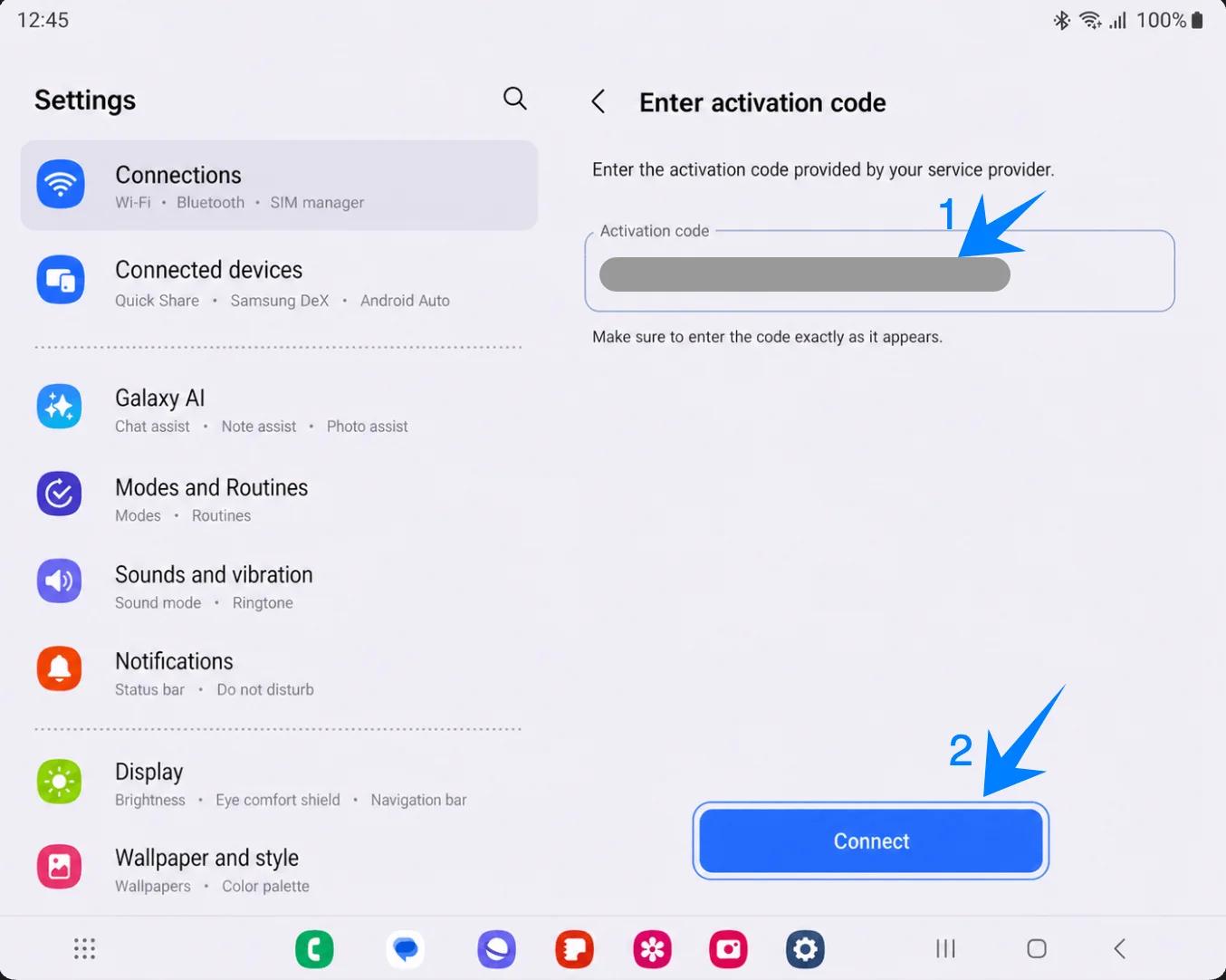
iRoamly eSIM profili bulunduğunda Ekle'ye dokunun. İndirme işlemi tamamlanana kadar Wi-Fi bağlantınızın açık kaldığından emin olun.
eSIM eklendi uyarısını gördüğünüzde Bitti seçeneğine dokunun. Eğer telefonunuz cihazı yeniden başlatmanızı önerirse, seyahat verilerini kullanmadan önce yeniden başlatma işlemini gerçekleştirin.
iRoamly eSIM'in Yüklendiği Nasıl Doğrulanır
Ayarlar'ı açın, Bağlantılar'a dokunun, SIM yöneticisi'ne dokunun ve iRoamly Seyahat eSIM'inin, eSIM'ler altında anahtarı açık bir şekilde göründüğünü doğrulayın. Bu, eSIM profilinin telefona başarıyla yüklendiğini gösterir.
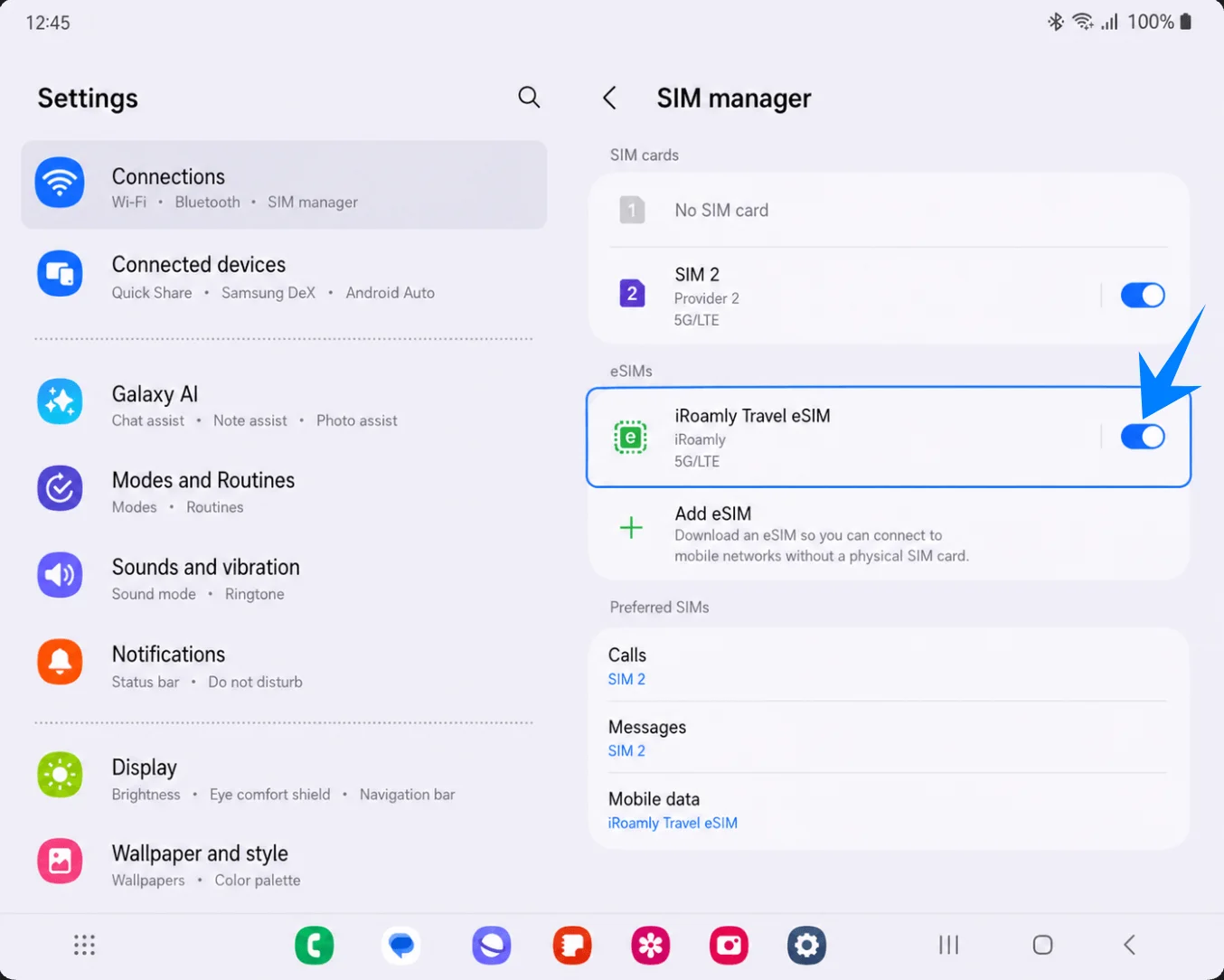
Seyahat Verisi için iRoamly eSIM Kurulumu
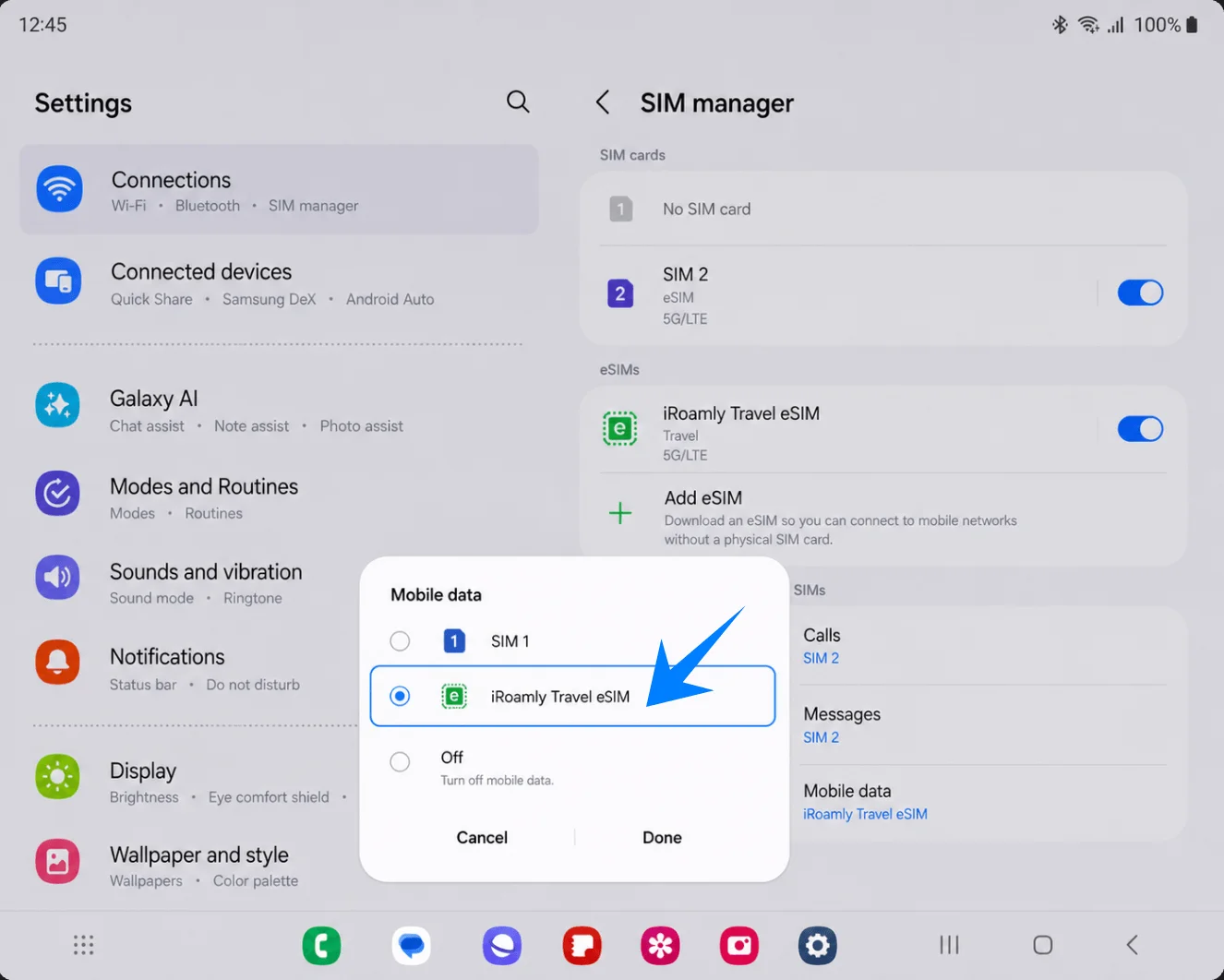
Ayarlar > Bağlantılar > SIM yöneticisi yolunu izleyin, Mobil veri kısmına dokunun, iRoamly Travel eSIM'i seçin ve Bitti'ye dokunun. Bu işlem, Galaxy Z Fold2 5G cihazınıza mobil veri kullanımı için birincil SIM'iniz yerine iRoamly'yi kullanması talimatını verecektir.
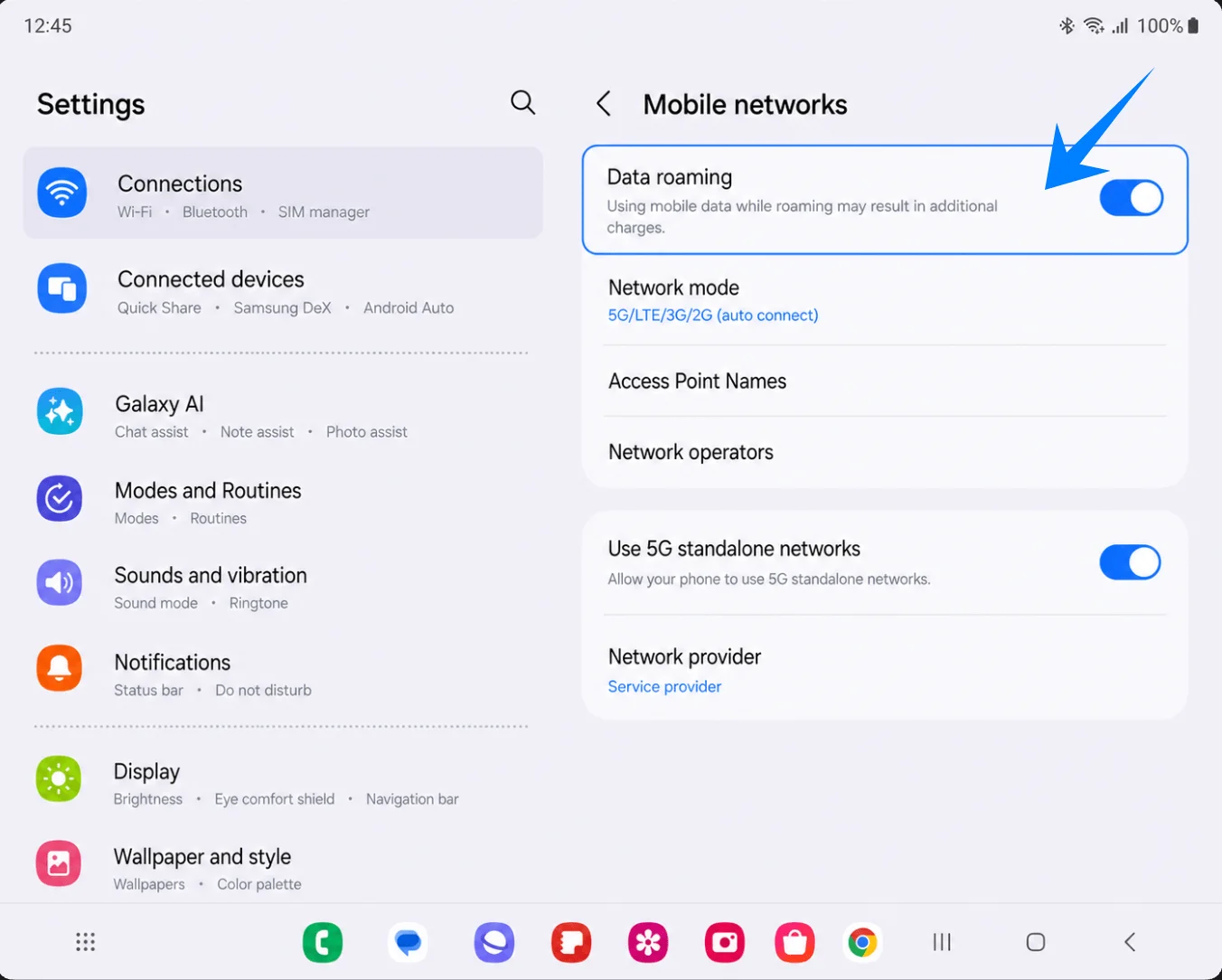
Ayarlar > Bağlantılar > Mobil ağlar kısmına gidin; iRoamly planınız veya gideceğiniz yerdeki talimatlar gerektiriyorsa Veri dolaşımını açın. Seyahat eSIM'leri genellikle yurt dışındaki iş ortağı ağlarına bağlanabilmek için dolaşımın etkinleştirilmesini gerektirir.
Kendi numaranızı kullanmaya devam etmek istiyorsanız arama ve mesajlar için birincil SIM'inizi seçili tutun ancak seyahat süresince Mobil veri ayarının iRoamly Travel eSIM olduğundan emin olun. Yazılımınızda Veri geçişi, Otomatik veri geçişi veya benzer bir yedek veri seçeneği bulunuyorsa, telefonun birincil SIM'inizin veri planına otomatik olarak geçmesini özellikle istemediğiniz sürece bu özelliği kapalı tutun.
Sorun Giderme
eSIM Eklenemiyor: Telefon yazılımınızı güncelleyin, Galaxy Z Fold2 5G modelinizin eSIM destekleyip desteklemediğini kontrol edin, telefonun SIM kilidinin açık olduğundan emin olun ve telefon bilgileri kısmında EID numarasını arayın. Bazı bölgesel veya operatör yazılımları eSIM seçeneklerini gizleyebilir.
QR taraması başarısız: QR kodunu görüntüleyen ekranın parlaklığını artırın, kamera lensini temizleyin, QR kodunun tamamını çerçevenin içinde tutun veya manuel Aktivasyon kodu girme yöntemini kullanın.
QR kodu zaten kullanılmış hatası: eSIM'i silmeyin ve üst üste deneme yapmayın. Çoğu eSIM QR kodu, başarılı bir yüklemeden sonra tek kullanımlıktır; bu nedenle profil silindiyse veya kurulum yarıda kesildiyse iRoamly destek ekibiyle iletişime geçin.
Manuel kod çalışmıyor: Samsung aktivasyon kodu dizisinin tamamını tek bir "Aktivasyon kodu" alanına yapıştırdığınızdan emin olun. iRoamly, Samsung için özel olarak farklı bir format sağlamadığı sürece SM-DP+ ve aktivasyon değerlerini bölmeyin veya yeniden düzenlemeyin.
eSIM yüklü ancak internet yok: Mobil veri ayarınızı iRoamly Travel eSIM olarak yapılandırın, gerekirse "Veri dolaşımı"nı açın, telefonu yeniden başlatın ve bulunduğunuz ülke veya bölgenin plan kapsamında olduğundan emin olun.
Aktivasyon beklemede kalıyor: Kurulum ve ağ aktivasyonu farklı süreçlerdir. eSIM, desteklenen bir hedef ağa bağlanana kadar pasif görünebilir.
Beklenmedik birincil-SIM ücretleri: Mobil veriyi iRoamly üzerinde tutun, "Veri geçişi" veya "Yedek veri" özelliklerini kapatın ve yurt dışındayken birincil SIM kartınızın mobil verisini tamamen devre dışı bırakmayı düşünün.
Sesli arama veya SMS çalışmıyor: iRoamly plan detaylarınızı kontrol edin. Birçok iRoamly seyahat eSIM veri paketi; telefon numarası, sesli arama veya SMS hizmetlerini içermez.
Sonuç
Bu kılavuzdaki adımları izleyerek, iRoamly eSIM'inizi Galaxy Z Fold2 5G cihazınıza başarıyla yüklemiş olmalısınız. eSIM teknolojisi, birden fazla mobil planı yönetmeyi kolaylaştırırken, seyahatleriniz sırasında fiziksel SIM kartlarını taşıma, saklama veya değiştirme zahmetini ortadan kaldırır.
Seyahatinizden önce, iRoamly eSIM'inizin mobil veri için seçili olduğundan ve dolaşım ayarlarınızın doğru yapılandırıldığından emin olun; böylece varış noktanıza ulaştığınızda telefonunuz sorunsuz bir şekilde internete bağlanabilir.