
Galaxy Z Fold7'de ilk defa eSIM kullanıyorsanız, kurulum sürecinin genellikle beklendiğinden çok daha kolay olduğunu göreceksiniz. Fiziksel bir SIM kartın elinize ulaşmasını beklemek veya mevcut SIM kurulumunuzu değiştirmek yerine, seyahat eSIM'inizi Samsung ayarlar menüsü üzerinden sadece birkaç adımda dijital olarak yükleyebilirsiniz.
Bu yöntem, seyahatiniz öncesinde mobil verinizi hazırlamanız için daha hızlı ve pratik bir yol sunarken, fiziksel SIM kartlarıyla uğraşma zahmetini de ortadan kaldırır.
Pek çok gezgin, varıştan sonra yerel ağlara daha hızlı bağlanabilmek için eSIM'lerini yola çıkmadan önce kurmayı tercih eder.
Bu rehberde; QR kod ile kurulum, manuel aktivasyon, mobil veri ayarları ve süreci sorunsuz bir şekilde tamamlamanıza yardımcı olacak sorun giderme adımları dahil olmak üzere iRoamly eSIM'inizi Galaxy Z Fold7 cihazınıza nasıl kuracağınızı ve etkinleştireceğinizi öğreneceksiniz.
iRoamly eSIM Kurulumundan Önceki Hazırlıklar
eSIM'i indirmeden önce Galaxy Z Fold7 cihazınızı kararlı bir Wi-Fi ağına bağlayın.
Telefonun şebeke kilidinin açık, eSIM uyumlu olduğundan ve bölgesel ya da operatör yazılımı kısıtlamalarına tabi olmadığından emin olun.
iRoamly QR kodunuzu ve manuel aktivasyon bilgilerinizi elinizin altında bulundurun. Bu bilgilere iRoamly hesabınızdan, sipariş sayfanızdan, satın alma e-postanızdan veya kurulum talimatlarından ulaşabilirsiniz.
iRoamly destek ekibi tarafından aksi belirtilmedikçe, kurulumdan sonra iRoamly eSIM profilini silmeyin. Birçok eSIM profili silindikten sonra tekrar indirilemeyebilir.
eSIM kurulumunu, güvenilir bir Wi-Fi bağlantınız varken seyahatinizden 1-2 gün önce gerçekleştirin; ancak seyahat verisini açmadan önce planınızın ayrıntılarını kontrol edin. iRoamly eSIM kullanım süresi aktivasyon ile başlar ve aktivasyonu tetikleyen koşullar plana göre değişiklik gösterebilir.
iRoamly seyahat eSIM planları yalnızca veri kullanımı içerebilir. Sesli arama ve SMS özellikleri plana göre farklılık gösterdiğinden, bu özelliklere güvenmeden önce plan detaylarınızı mutlaka doğrulayın.
Her İki Yöntem İçin Ortak Kurulum Adımları
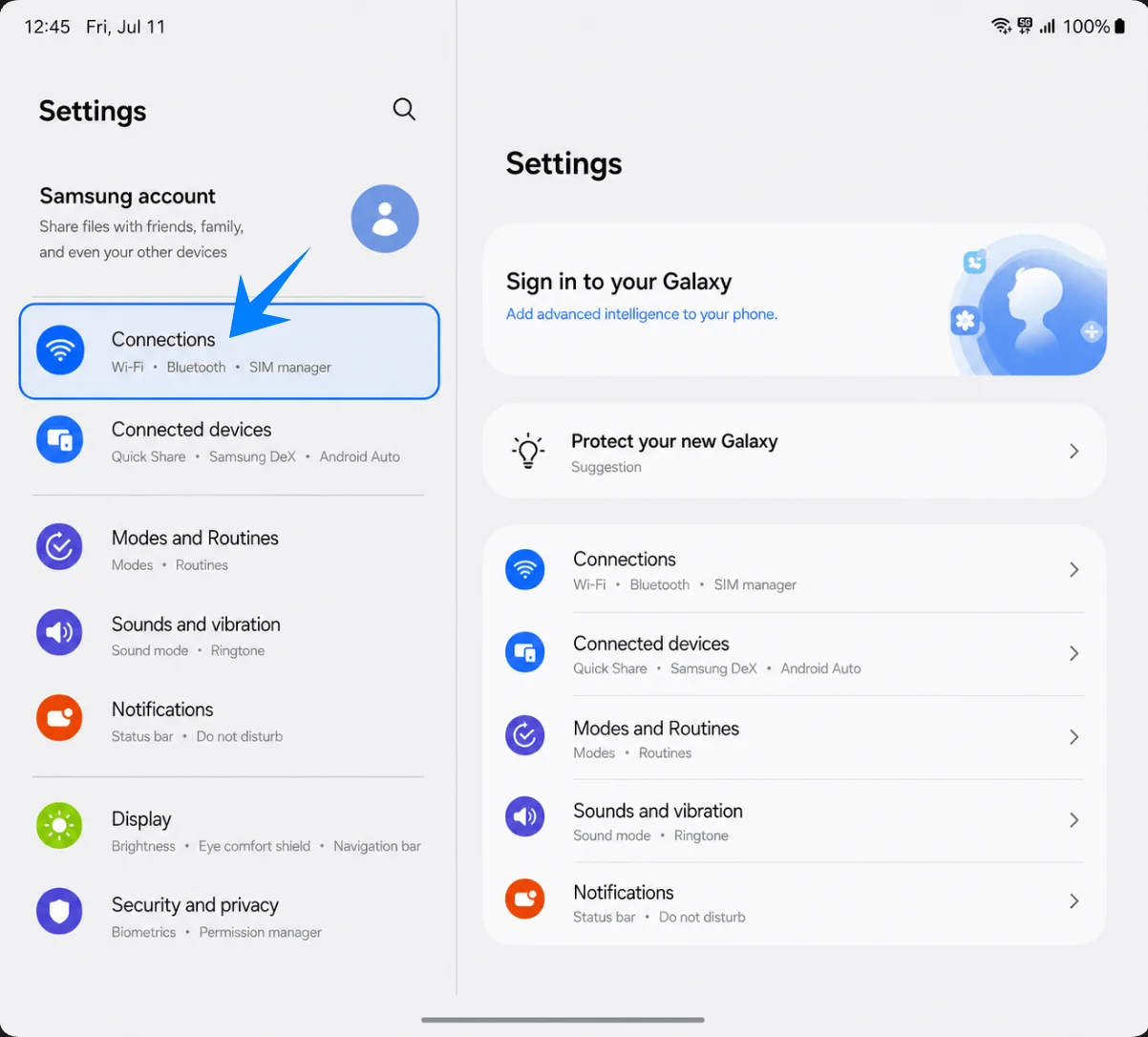
Ayarlar'ı açın, ardından sol Ayarlar bölmesinde bulunan Bağlantılar seçeneğine dokunun. Sağ bölme; Wi-Fi, Bluetooth, SIM'ler ve mobil ağlar ile ilgili bağlantı ayarlarını görüntüleyecektir.
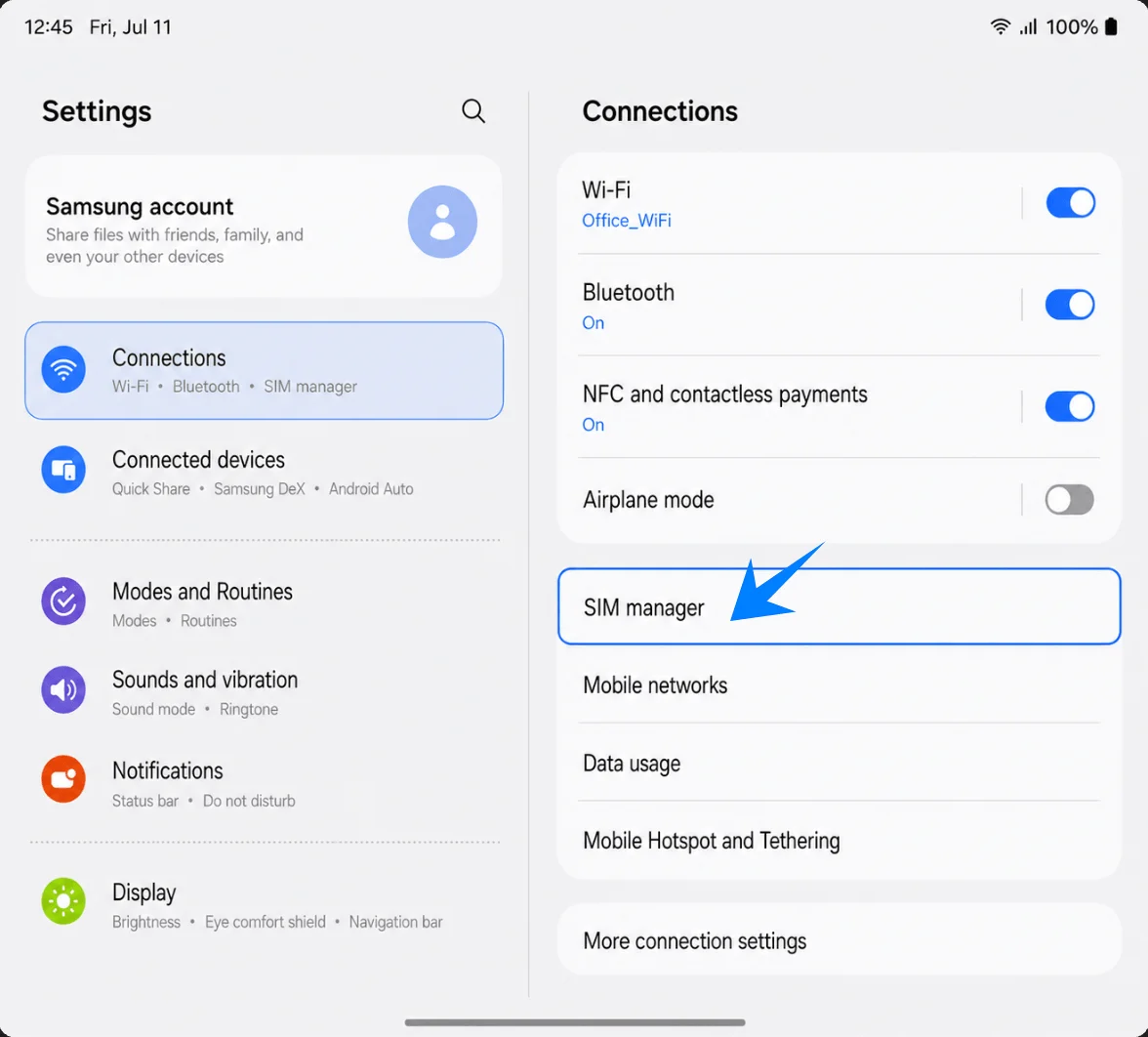
Bağlantılar bölmesinde yer alan SIM yöneticisi'ne dokunun. Samsung, fiziksel SIM kartların, eSIM'lerin ve tercih edilen SIM tercihlerinin yönetildiği sayfayı açacaktır.
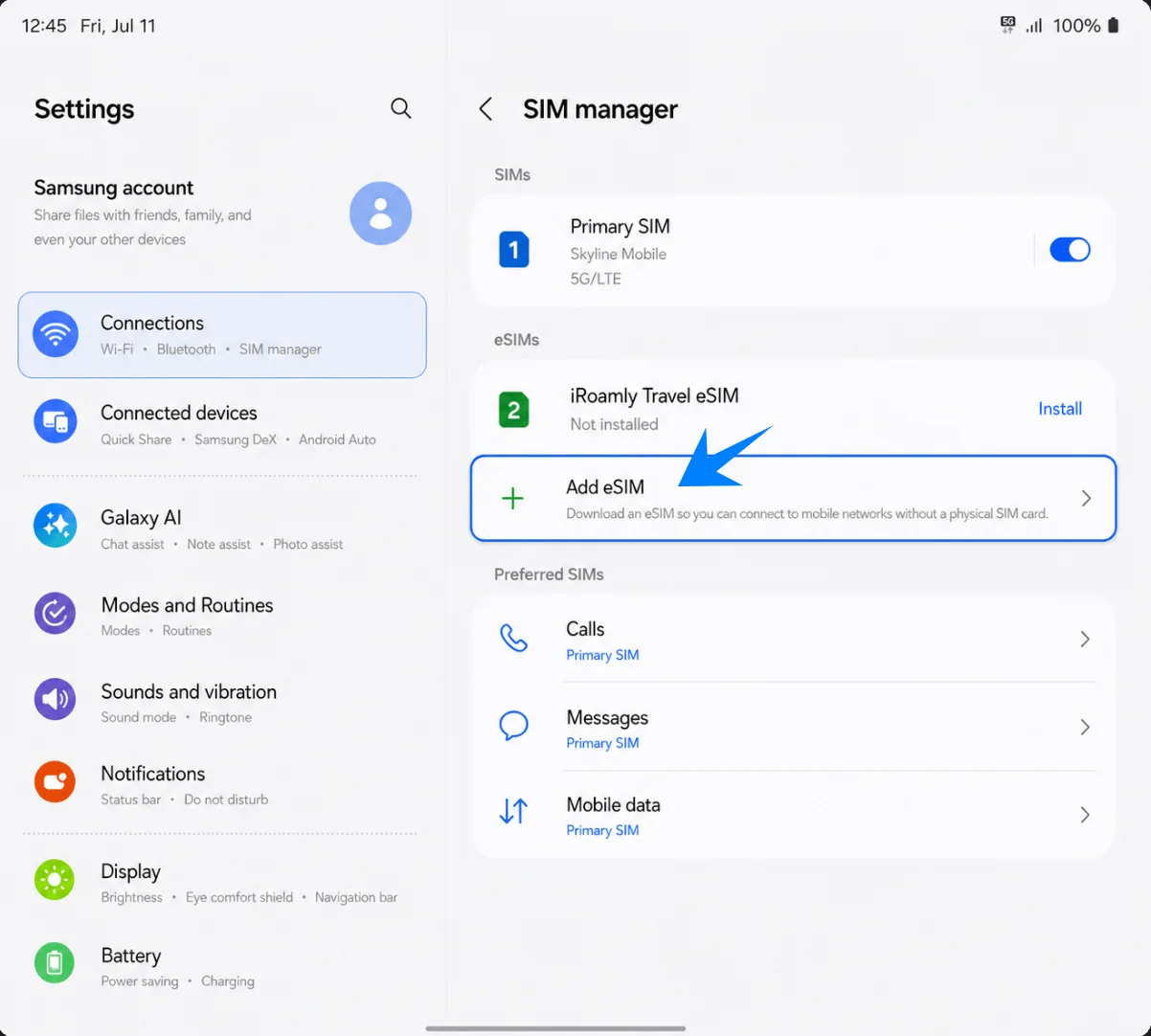
eSIM'ler bölümünün altındaki eSIM ekle seçeneğine dokunun. Galaxy Z Fold7, eSIM kurulum seçeneklerini gösterecektir.
Yöntem 1: Bir QR Kodunu Tarayarak iRoamly eSIM'i Yükleyin
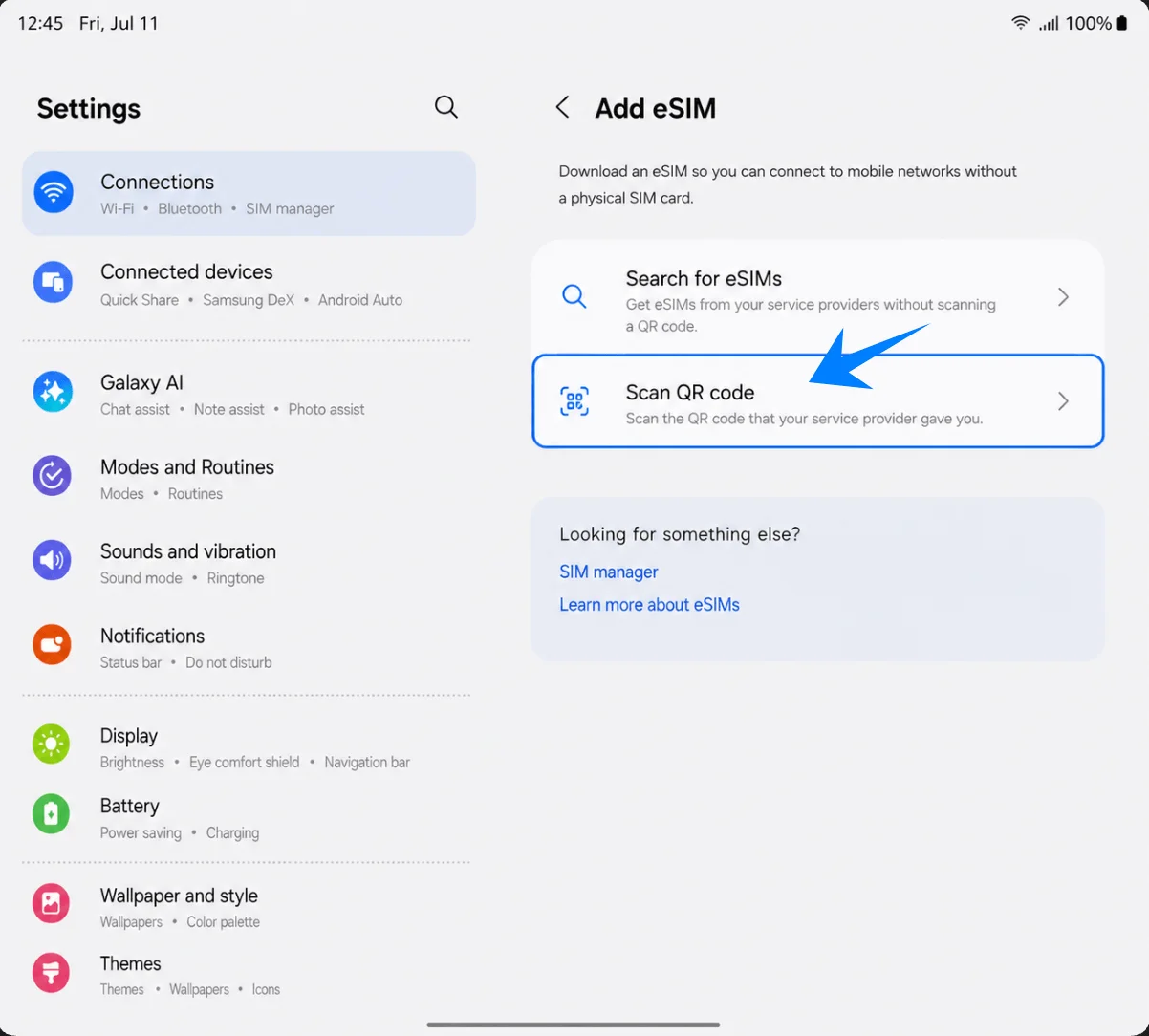
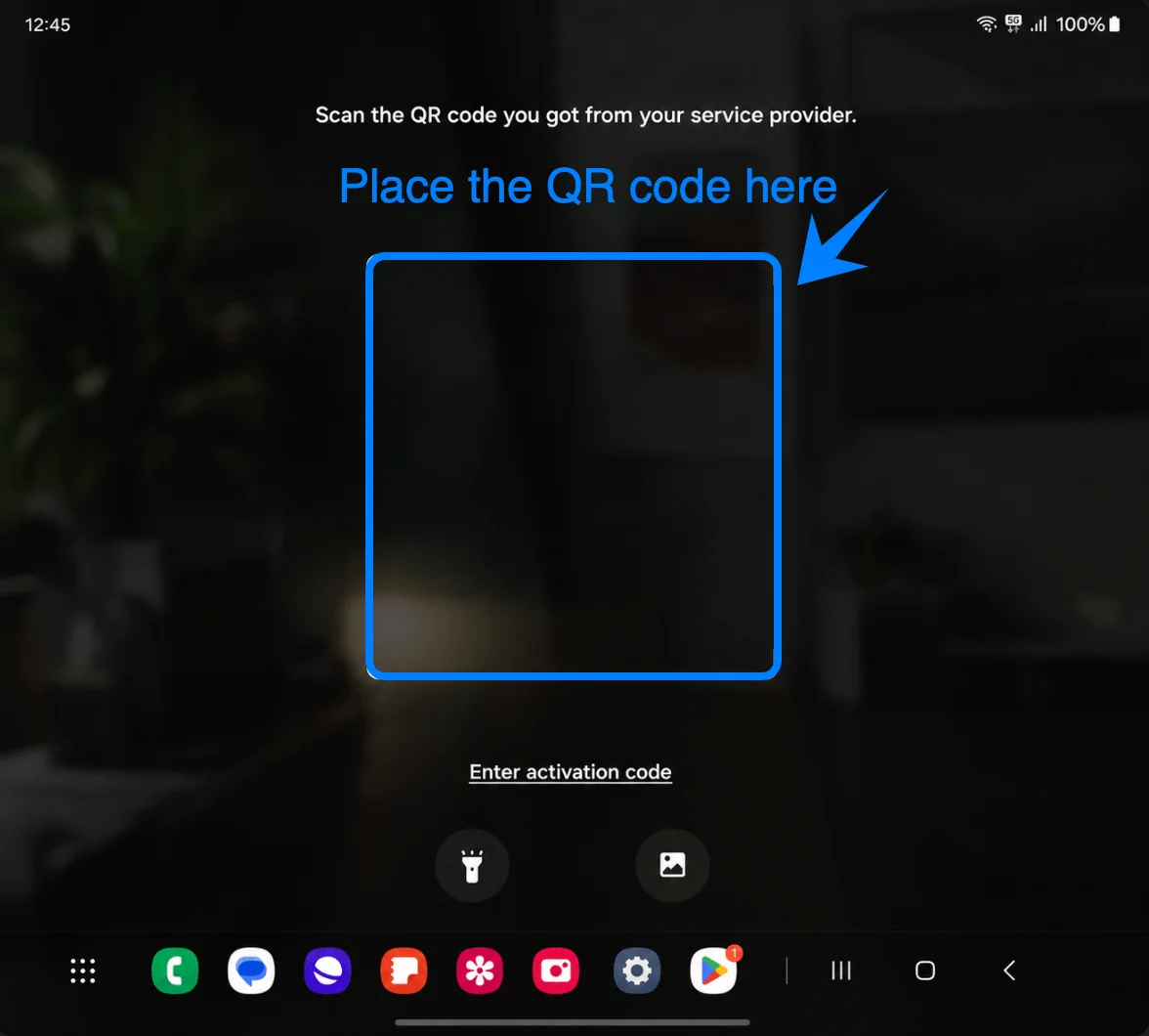
eSIM Ekle ekranında QR kodunu tara seçeneğine dokunun. Bu işlem, bir eSIM profili indirmek için Samsung'un QR tarayıcısını açacaktır.
iRoamly QR kodunu tarayıcı çerçevesinin içine yerleştirin. Galaxy Z Fold7 kodu tanıyana kadar tüm kodun görünür olduğundan emin olun.
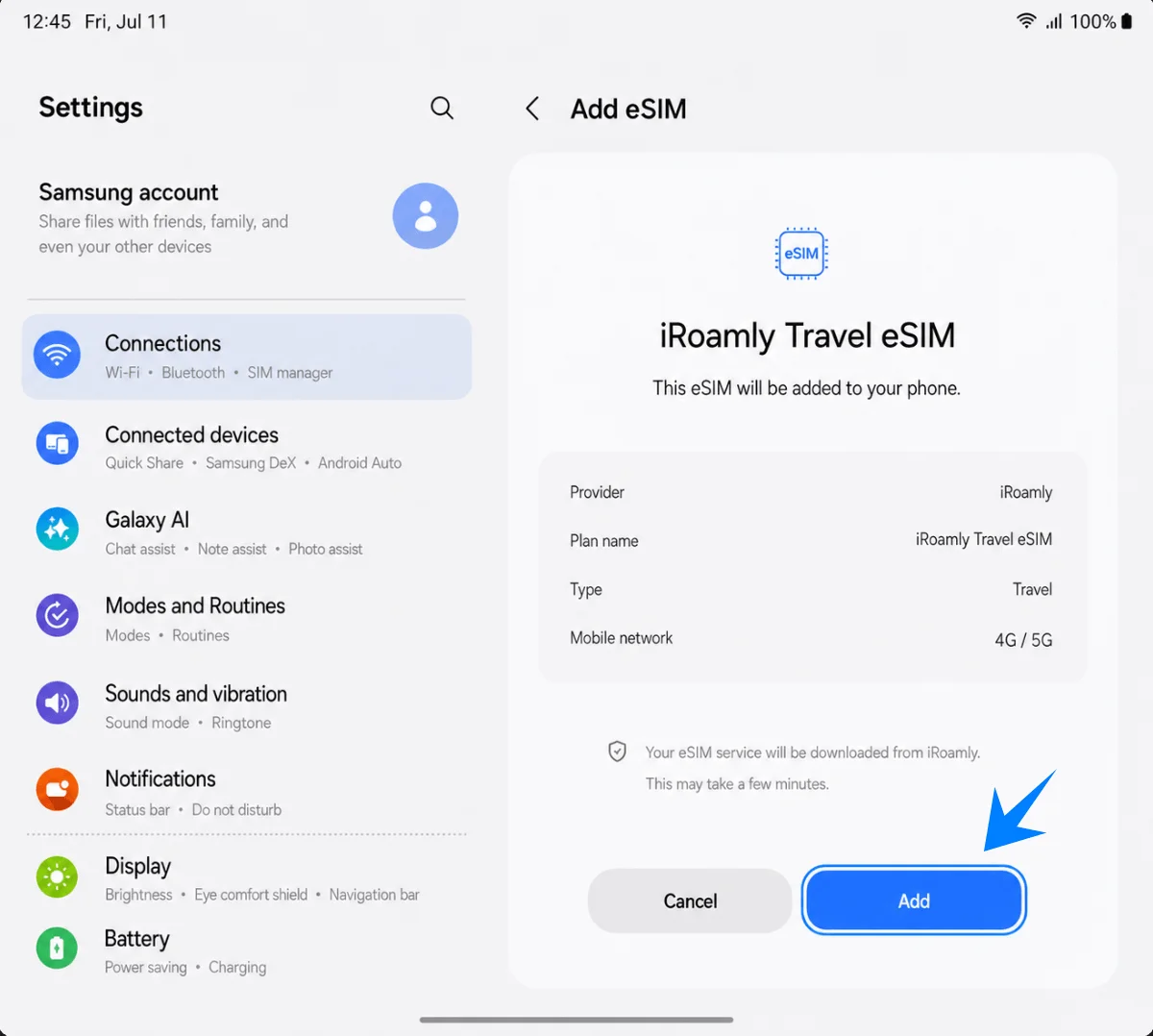
Algılanan iRoamly Seyahat eSIM'ini gözden geçirin ve ardından Ekle butonuna dokunun. eSIM profili indirilirken Wi-Fi bağlantınızın açık kaldığından emin olun.
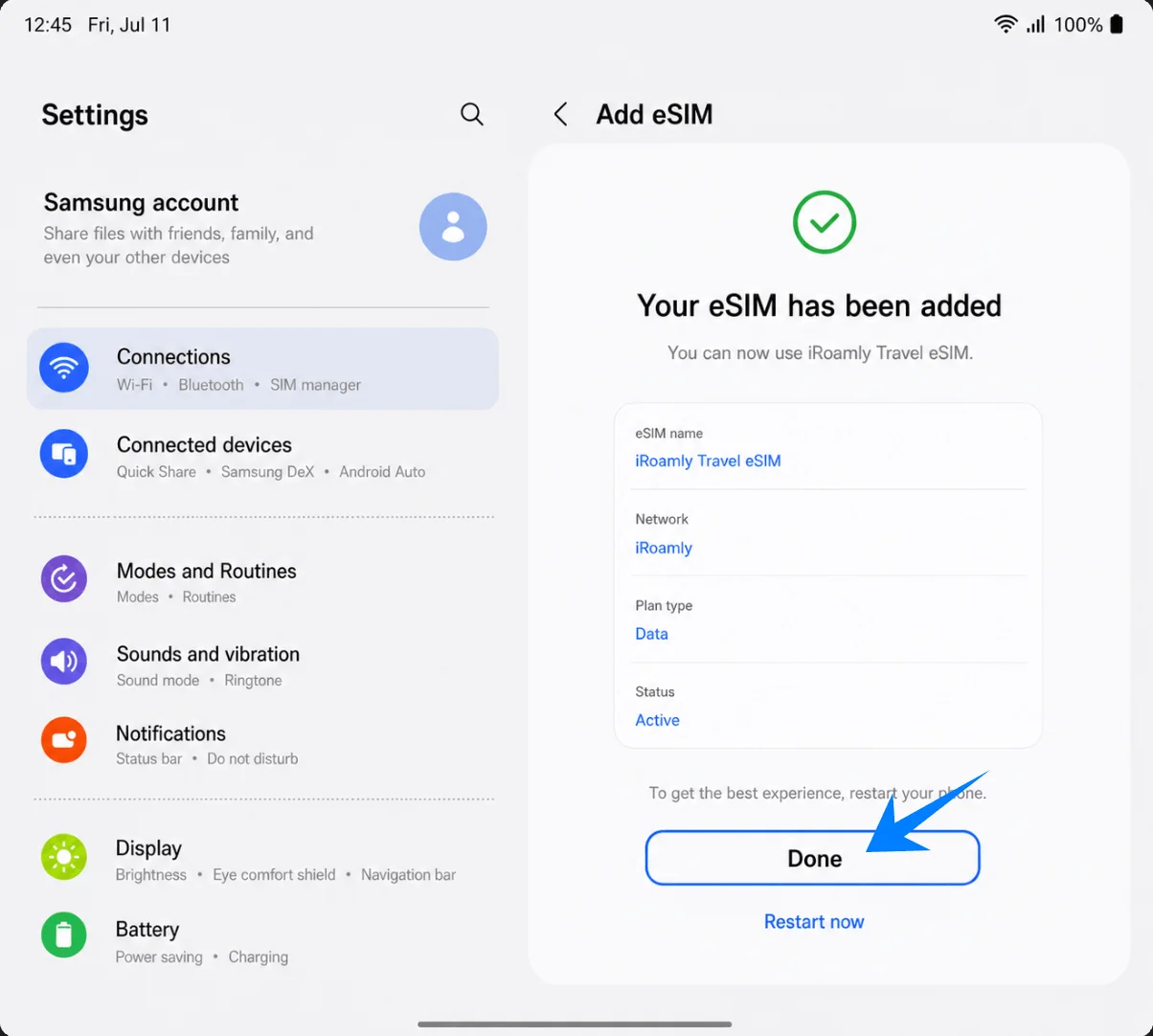
Samsung eSIM'in başarıyla eklendiğini onayladığında Bitti'ye dokunun. Eğer telefonunuz yeniden başlatma isterse, seyahat hattını kullanmaya başlamadan önce cihazı yeniden başlatın.
Yöntem 2: iRoamly eSIM'i Manuel Giriş ile Kurun
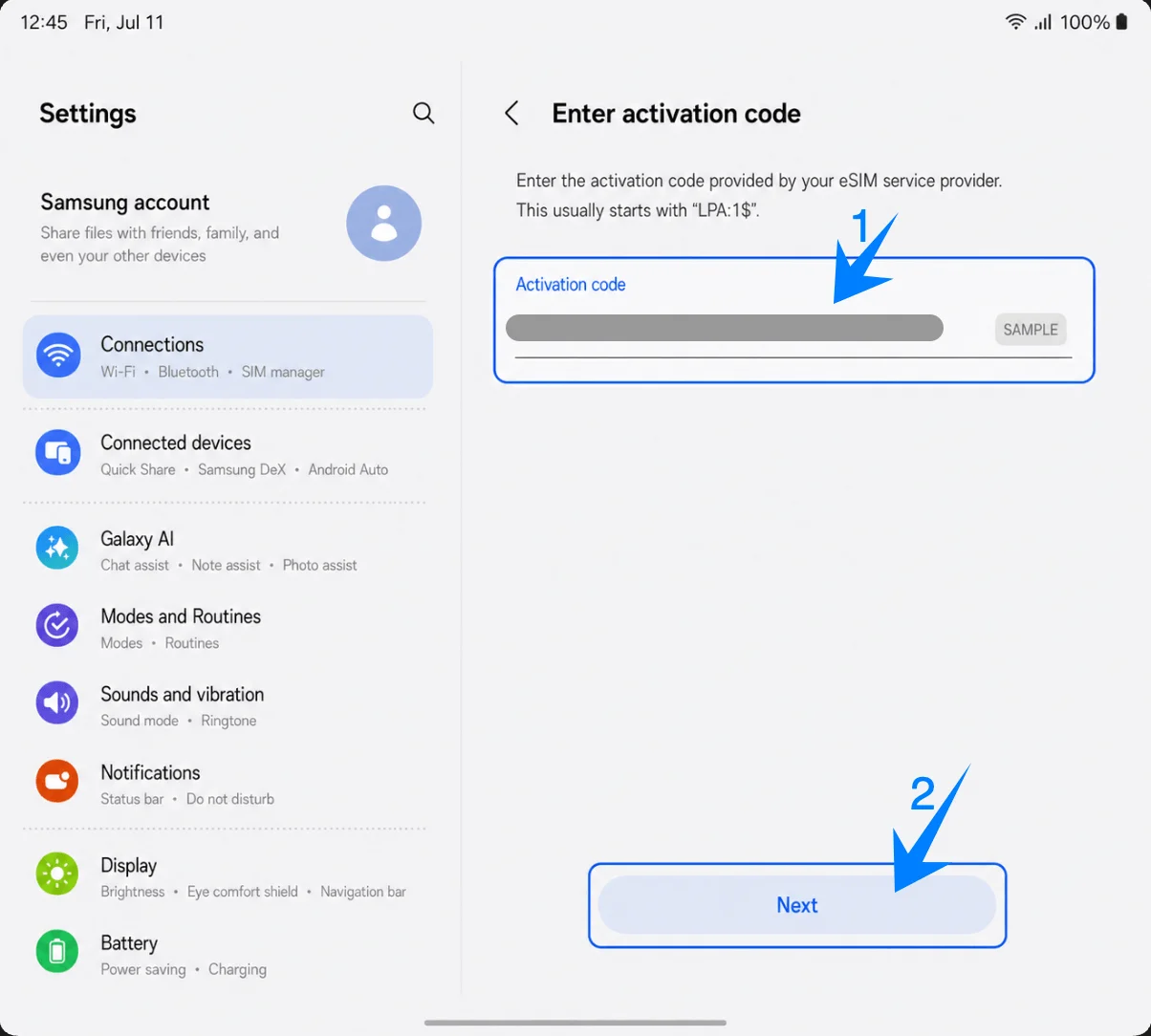
Samsung'un bu işlem için sunduğu manuel yöntem tek bir Aktivasyon kodu alanı kullanır. Eğer iRoamly tam bir aktivasyon kodu dizisi sağlıyorsa, bunu olduğu gibi yapıştırın. Eğer iRoamly ayrı SM-DP+ Adresi ve Aktivasyon Kodu değerleri sağlıyorsa, bunları LPA:1$SM-DP-ADRESİ$AKTİVASYON-KODU formatında tek bir aktivasyon dizisi olarak girin. Yalnızca iRoamly talimatlarınızda açıkça bir onay kodu belirtilmişse onay kodu girin.
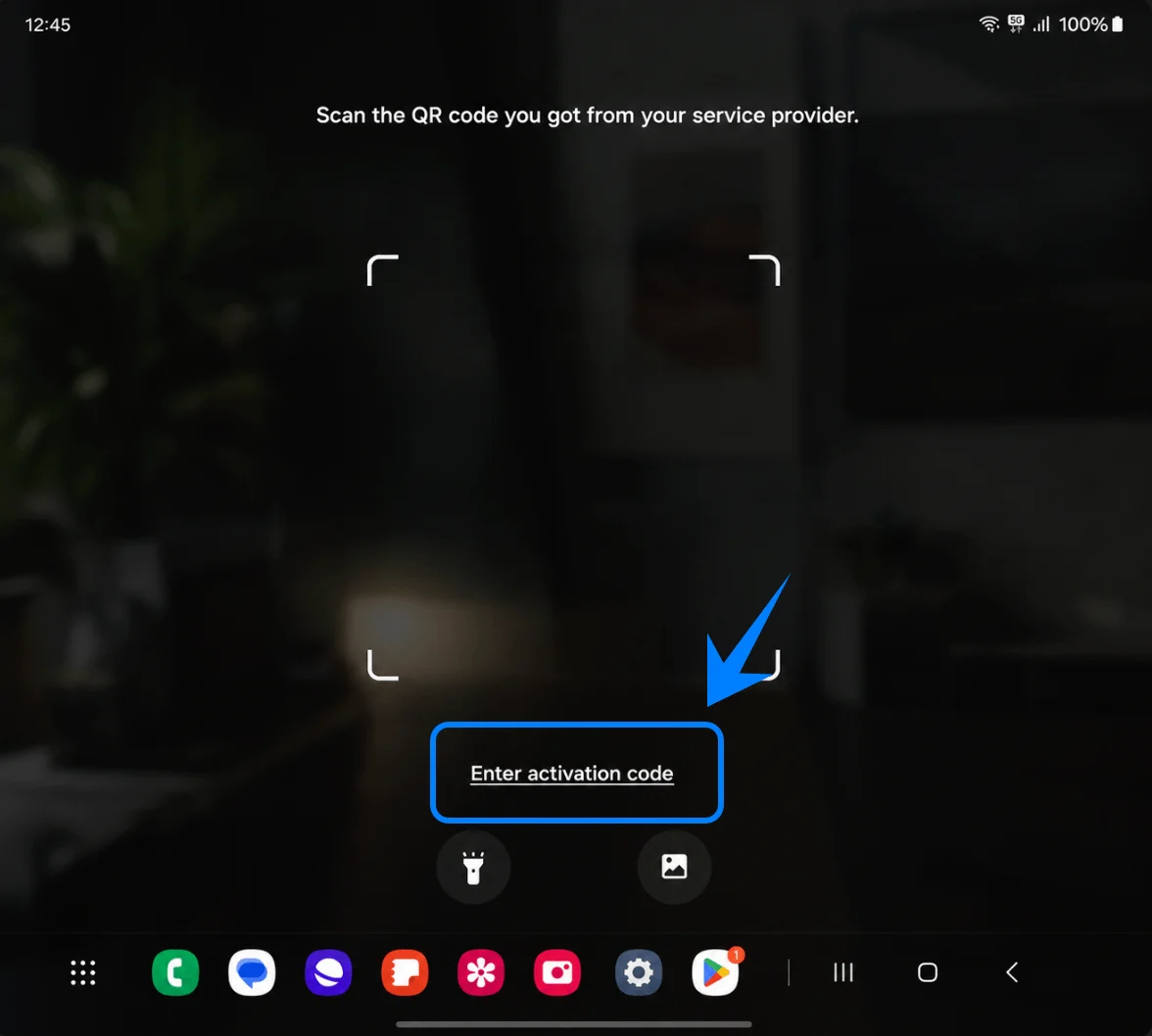
Aynı eSIM Ekle ekranından, QR kodu tara öğesine dokunun. Manuel girişe, bu Samsung kurulum akışındaki tarayıcı sayfasından ulaşılır.
QR kodu tara ekranında Aktivasyon kodu gir öğesine dokunun. Galaxy Z Fold7 manuel aktivasyon kodu sayfasını açacaktır.
iRoamly aktivasyon dizisini Aktivasyon kodu alanına yazın veya yapıştırın, ardından İleri düğmesine dokunun. Samsung kodu doğrulamaya çalışırken Wi-Fi bağlantınızın açık olduğundan emin olun.
Algılanan iRoamly Seyahat eSIM'ini gözden geçirin ve ardından Ekle öğesine dokunun. Telefon eSIM profilini indirmeye başlayacaktır.
eSIM eklendi onayı göründüğünde Bitti öğesine dokunun. Samsung cihazı yeniden başlatmanızı önerirse, mobil veri ayarlarını değiştirmeden önce cihazı yeniden başlatın.
iRoamly eSIM'in Yüklendiği Nasıl Onaylanır
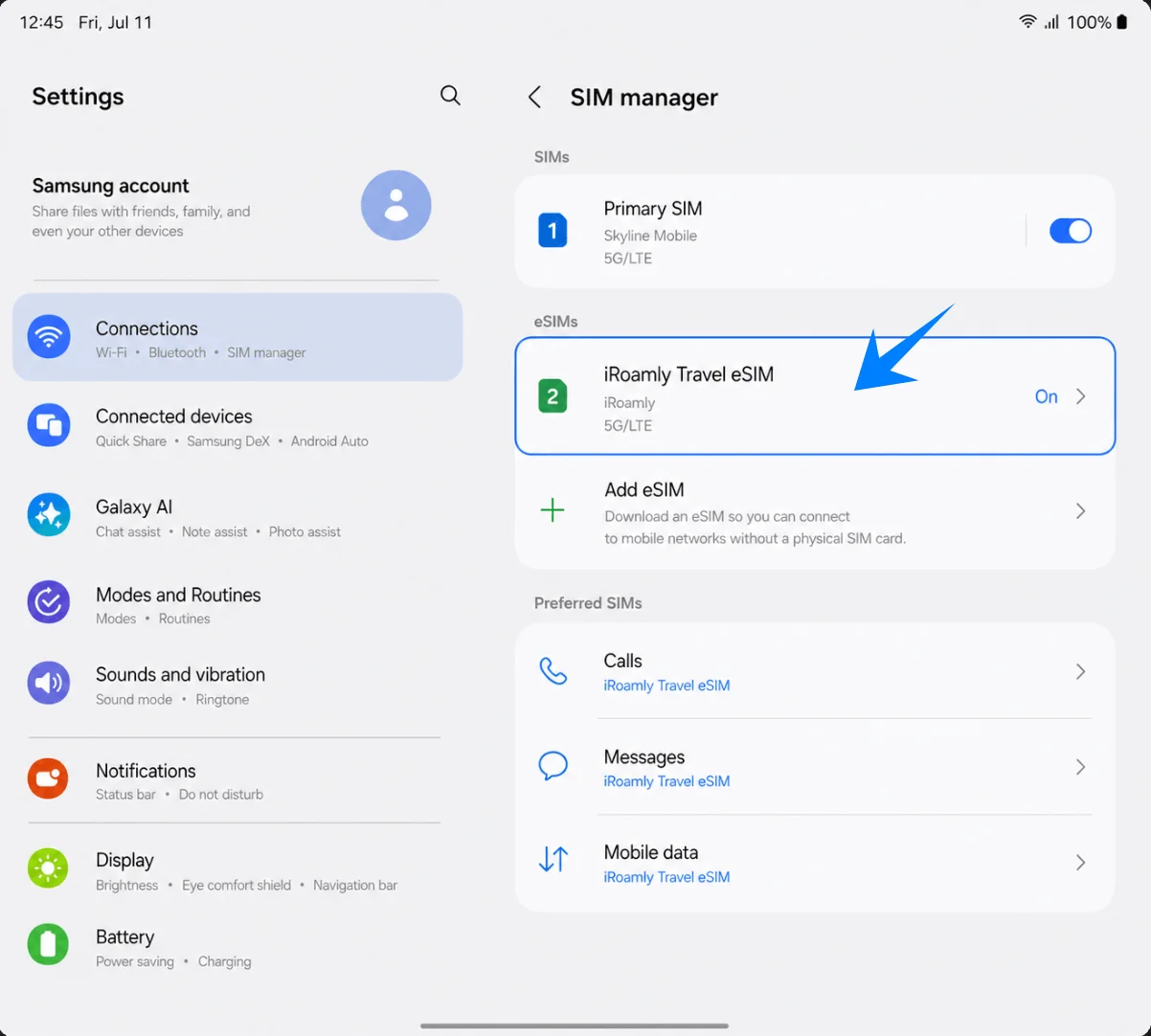
Ayarlar > Bağlantılar > SIM Yöneticisi kısmına gidin ve iRoamly Travel eSIM'in eSIM'ler altında göründüğünden ve açık olduğundan emin olun.
Seyahat Verisi için iRoamly eSIM Kurulumu
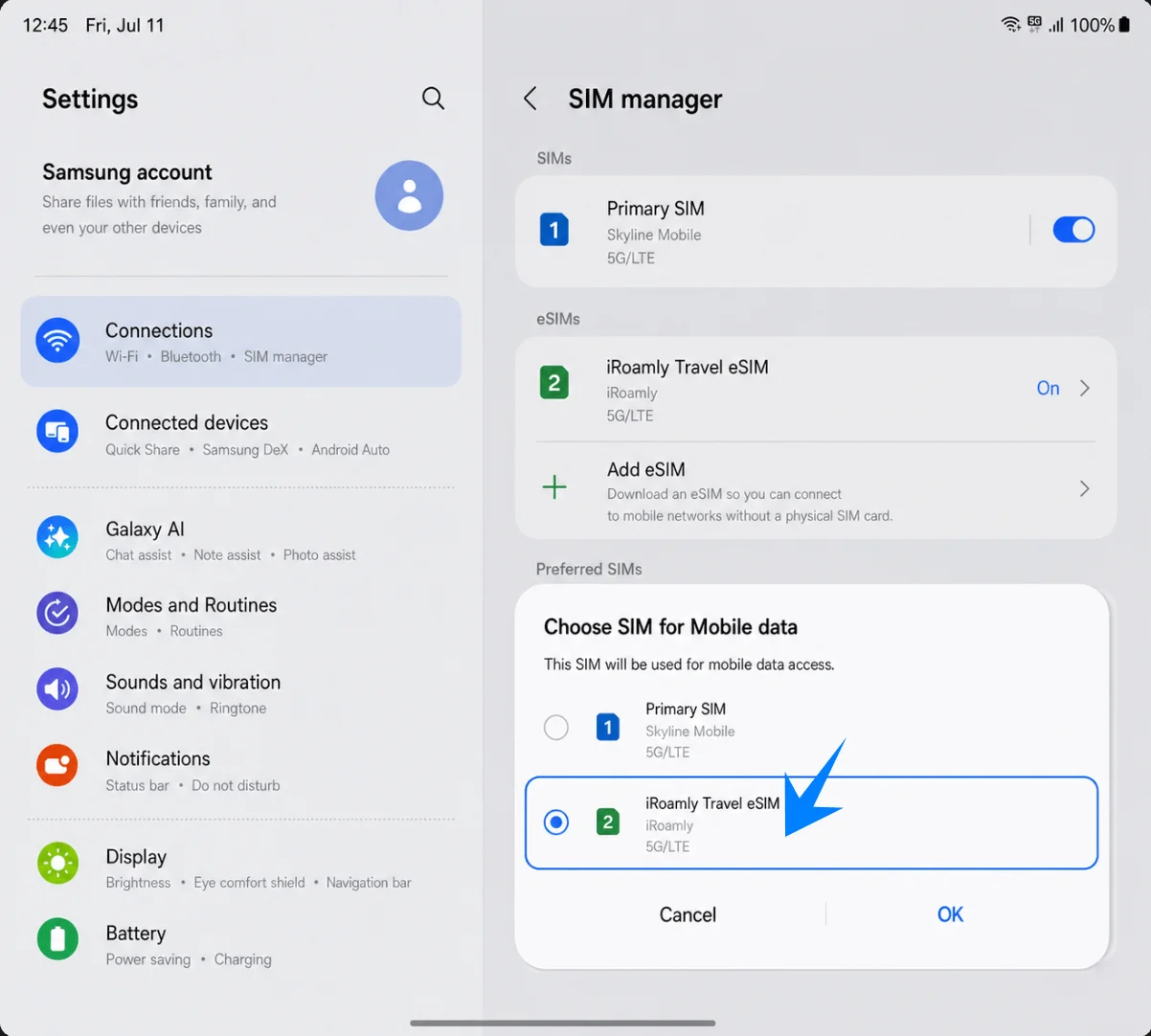
SIM yöneticisi kısmında Mobil veri seçeneğine dokunun ve ardından iRoamly Travel eSIM hattını seçin. iRoamly planınız özel olarak sesli görüşme veya SMS hizmeti içermediği sürece, Aramalar ve Mesajlar seçeneklerini birincil SIM'inizde bırakın.
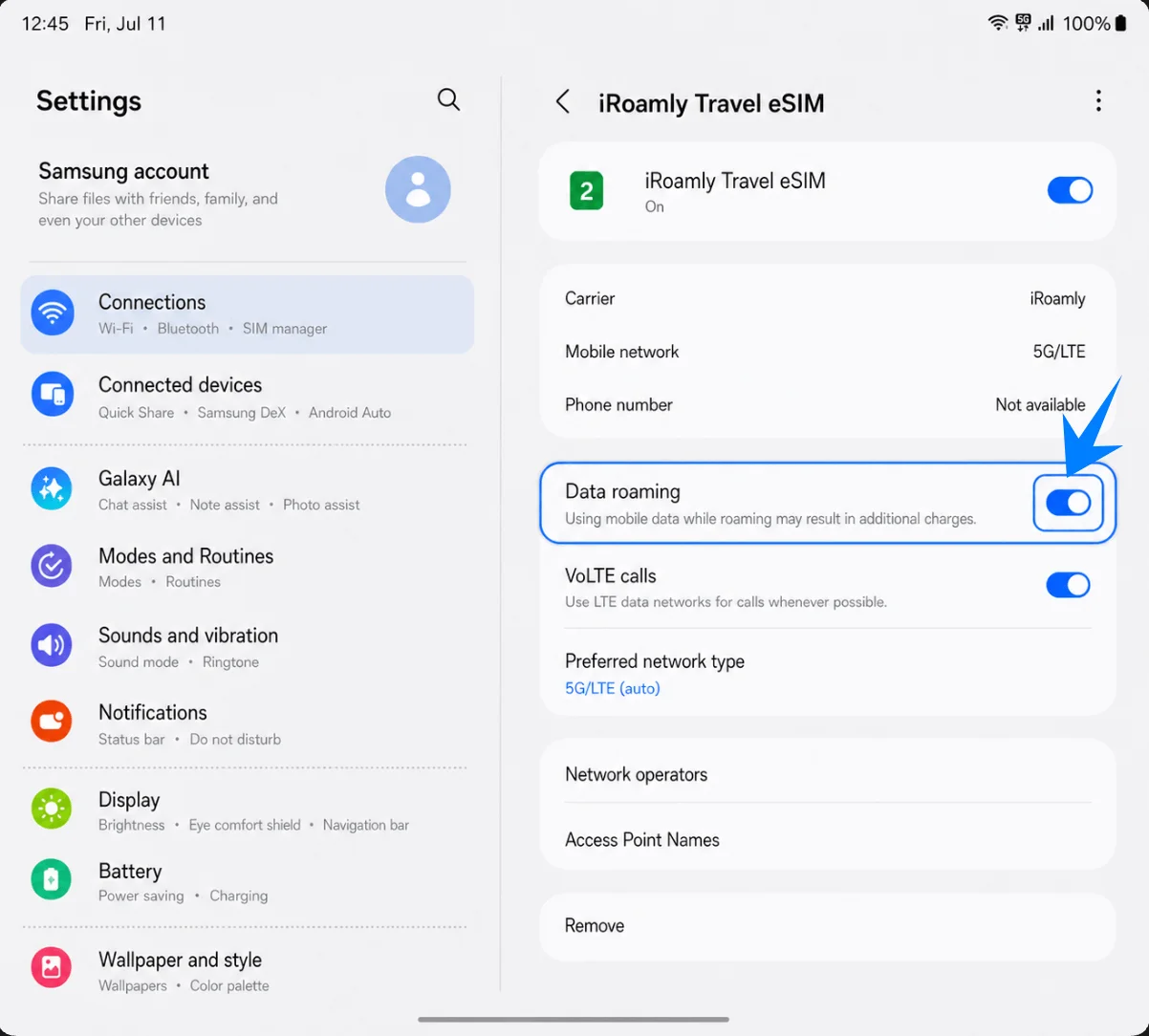
iRoamly Travel eSIM hattı ayarlarına girin; eğer gittiğiniz ülkedeki planınız dolaşım gerektiriyorsa Veri dolaşımı seçeneğini açın. Seyahat eSIM'leri genellikle iş ortağı ağları üzerinden bağlantı sağladığından, veri kullanımı için dolaşımın açık olması gerekebilir.
SIM yöneticisine geri dönün ve Mobil veri kısmının hala iRoamly Travel eSIM üzerinde ayarlı olduğunu doğrulayın. Birincil SIM hattınızdan istenmeyen veri harcaması yapmamak için otomatik geçiş veya yedek veri özelliklerini kapalı tutmanız önerilir.
Sorun Giderme
eSIM ekleme sorunu: One UI sürümünüzü güncelleyin, telefonunuzun kısıtlamasız (kilitsiz) olduğundan emin olun, cihaz ayarlarında bir EID kodu olup olmadığını kontrol edin ve bölgesel Galaxy Z Fold7 cihazınızın ve operatör yazılımınızın eSIM kurulumunu desteklediğini doğrulayın.
QR kod zaten kullanılmış veya taranmıyor: Bunun yerine "Etkinleştirme kodunu gir" seçeneğini kullanın. QR kodunun süresinin dolmadığından, görselin kırpılmadığından, net olduğundan, daha önce yüklenmediğinden veya tarama yapmaya çalıştığınız cihazın ekranında açık olmadığından emin olun.
Manuel etkinleştirme başarısız: Etkinleştirme dizisinin tamamını tekrar kontrol edin. Bu Samsung kurulum akışında, ayrı ayrı görünen SM-DP+ Adresi ve Etkinleştirme Kodu alanlarını değil, sadece tek bir "Etkinleştirme kodu" alanını kullanmanız gerekir.
Yüklendi ancak veri bağlantısı yok: Mobil veri seçeneği olarak iroamly Travel eSIM'i seçin, gerekirse "Veri dolaşımı"nı açın, telefonu yeniden başlatın ve iroamly planınızın bulunduğunuz konumu kapsadığını teyit edin.
Etkinleştirme bekleniyor: Wi-Fi bağlantınızda kalın ve telefonunuz desteklenen bir yerel ağa bağlanana kadar bekleyin. Bazı seyahat planları, desteklenen yerel bir ağa bağlanana kadar aktif hale gelmez.
Yeniden yükleme riski: Sorun giderme amacıyla eSIM'inizi cihazdan silmeyin. Bunun yerine hattı devre dışı bırakmayı deneyin; çünkü birçok eSIM silindikten sonra tekrar yüklenemez.
Sesli arama veya SMS kullanılamıyor: iroamly planınızın detaylarını kontrol edin. Birçok seyahat eSIM planı sadece veri (internet) kullanımı içindir; sesli arama veya SMS özelliğinin dahil olduğunu varsaymayın.
Geçerlilik süresi ile ilgili endişeler: iroamly planınızın geçerlilik süresi, etkinleştirme işlemiyle başlar. Çok erken kurulum yapmamak için, planın ne zaman aktif olacağına dair detayları sipariş bilgilerinizden kontrol edin.
Sonuç
Artık Galaxy Z Fold7 cihazınızda iRoamly eSIM'inizi nasıl kurup etkinleştireceğinizi bildiğinize göre, sadece birkaç kurulum adımıyla evden ayrılmadan önce seyahat bağlantınızı hazırlayabilirsiniz. Wi-Fi'ye bağlanmak ve eSIM'i eklemekten, mobil veri ve dolaşım ayarlarını yapılandırmaya kadar tüm süreç, fiziksel bir SIM karta ihtiyaç duymadan doğrudan cihazınız üzerinden tamamlanabilir.
Her şeyi önceden ayarlayıp hareket etmeden önce ayarların doğruluğunu teyit ederek, varış sonrasındaki bağlantı gecikmelerini en aza indirebilir ve seyahatiniz boyunca daha sorunsuz bir mobil veri deneyiminin keyfini çıkarabilirsiniz.