
Conforme a tecnologia móvel continua a evoluir, o eSIM está se tornando uma forma mais eficiente e flexível de permanecer conectado.
Ao contrário dos cartões SIM tradicionais, ele não exige inserção física—em vez disso, permite configurar sua rede diretamente no dispositivo. Isso significa que não há necessidade de trocar cartões, não há risco de perdê-los e a experiência de configuração é, de modo geral, muito mais prática.
Se você acabou de receber o seu iRoamly eSIM, não precisa se preocupar com o processo de configuração. Este guia irá orientá-lo com instruções claras, passo a passo, para instalar e ativar o seu iPhone 11 Pro Max.
Preparativos Antes de Configurar o iroamly eSIM
Antes de começar, certifique-se de que possui o seguinte:
Uma conexão de internet estável (Wi-Fi ou dados móveis)
Um código QR de eSIM válido ou detalhes de ativação manual (endereço SM-DP+ e código de ativação) fornecidos pela sua operadora
O seu iPhone 11 Pro Max ligado e desbloqueado
O dispositivo atualizado para a versão mais recente do iOS (recomendado para compatibilidade)
Método 1: Instalar eSIM via leitura de QR Code
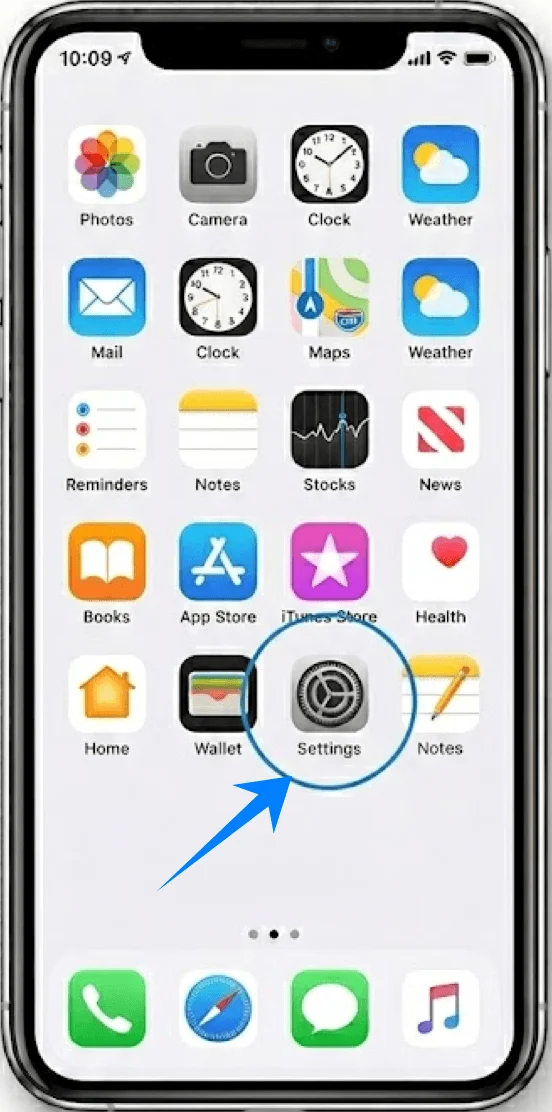
Passo 1: Abrir Ajustes
Toque em “Ajustes” na Tela de Início
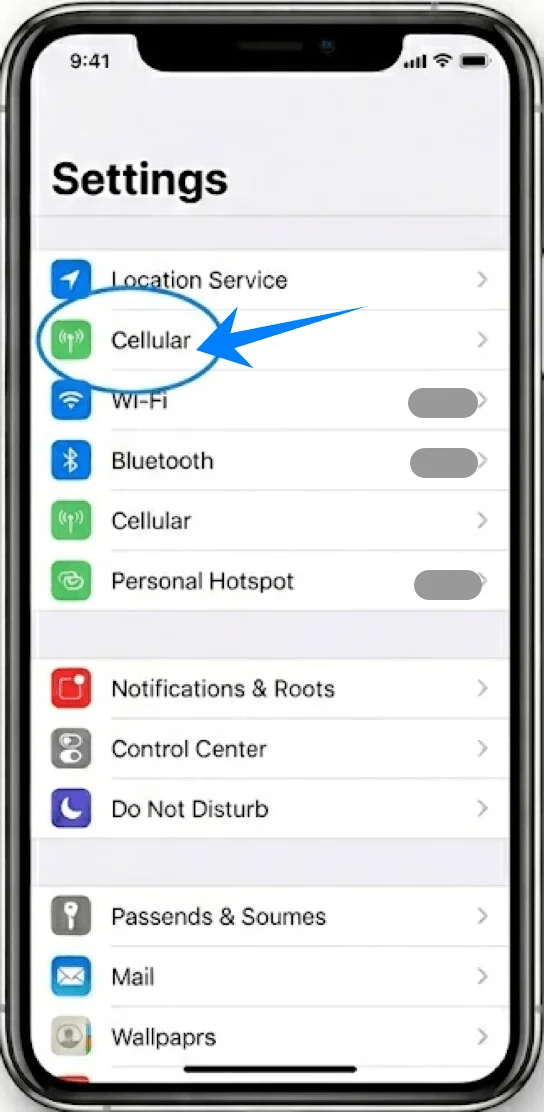
Passo 2: Navegar até os Ajustes de Celular
Role a tela para baixo e toque em “Celular” (Em alguns dispositivos, isso pode aparecer como “Serviço Móvel” ou “Dados Móveis”)
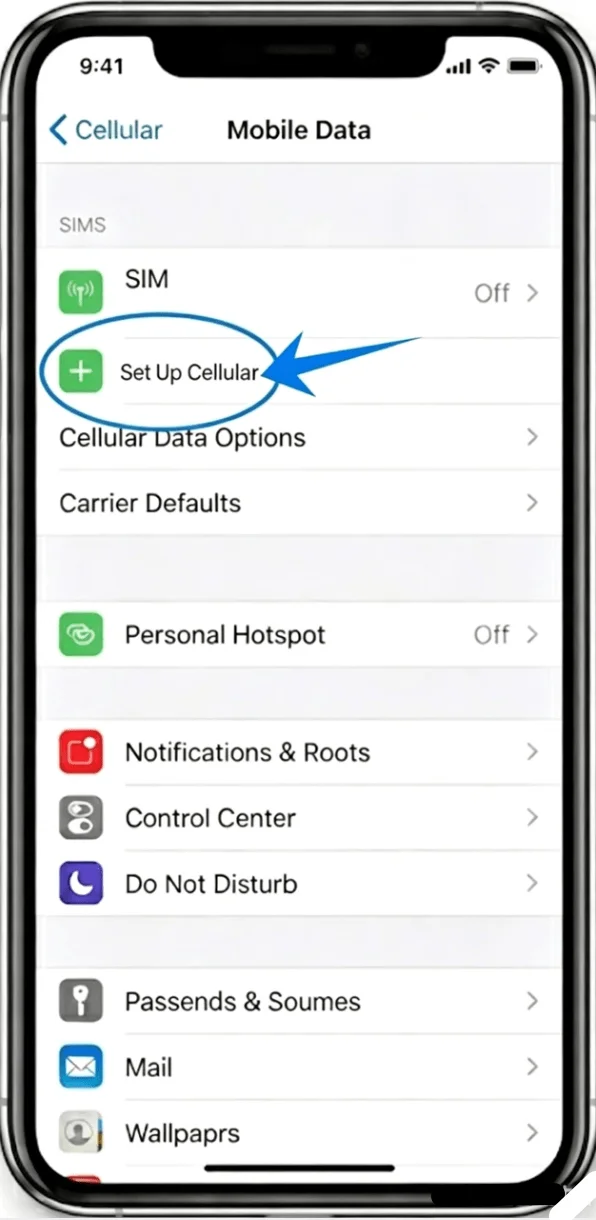
Passo 3: Adicionar eSIM
Toque em “Configurar Celular” caso nenhum plano esteja instalado, ou toque em “Adicionar Plano Celular” para adicionar uma nova linha
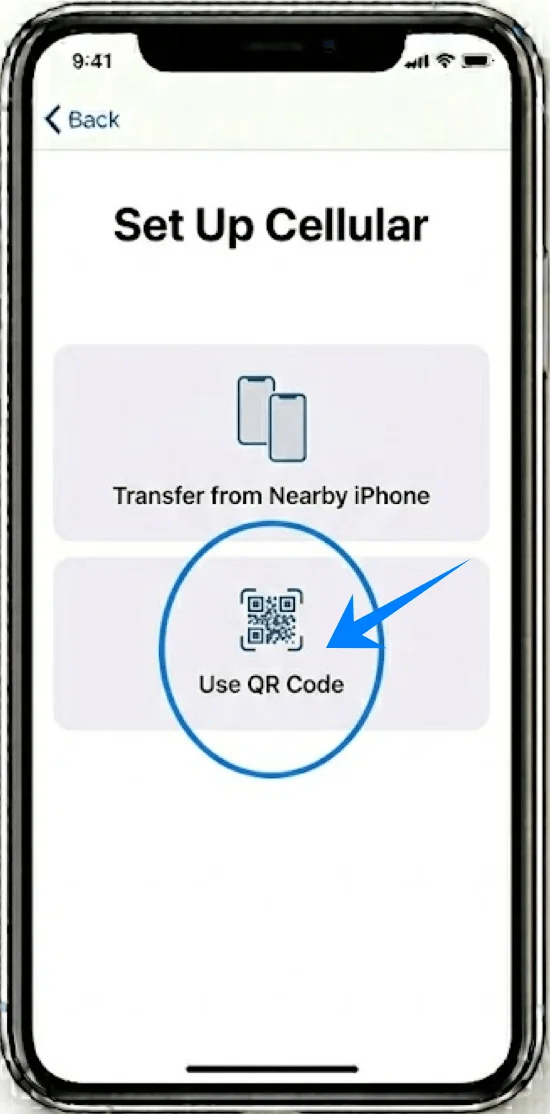
Passo 4: Escolher o método de QR Code
Toque em “Usar QR Code”
Passo 5: Escanear o QR Code
Posicione a câmera do iPhone sobre o QR code fornecido pela sua operadora
Certifique-se de que o QR code esteja claramente visível dentro do enquadramento da câmera
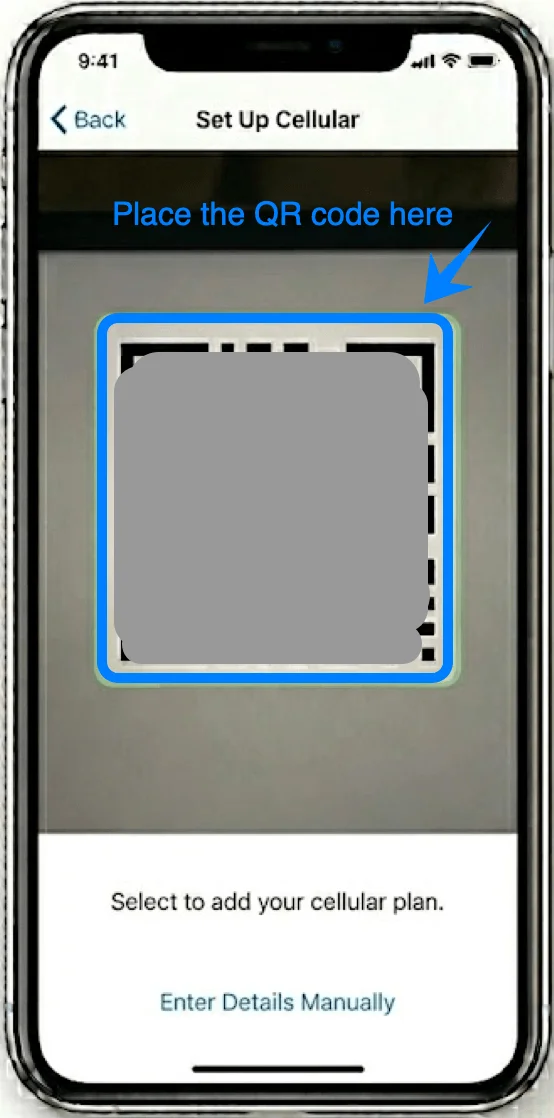
O telefone detectará e processará o código automaticamente
Passo 6: Confirmar o Plano Celular
Quando solicitado, toque em “Adicionar Plano Celular”
Passo 7: Etiquetar o plano (Opcional, mas recomendado)
Selecione uma etiqueta como:
“Principal”
“Secundário”
“Corporativo”
Toque em “Continuar”
Passo 8: Definir preferências de linha padrão
Você será solicitado a configurar o uso:
Toque na sua opção preferida para:
Linha Padrão
iMessage e FaceTime
Dados Celulares
Siga as instruções na tela e toque em “Continuar” após cada seleção.
Método 2: Instalar eSIM via Entrada Manual
Passo 1: Abrir Ajustes
Toque em “Ajustes”
Passo 2: Ir para Celular
Toque em “Celular” (Em alguns dispositivos, isto pode aparecer como “Serviço Móvel” ou “Dados Móveis”)
Passo 3: Adicionar eSIM
Toque em “Configurar Celular” se nenhum plano de celular estiver instalado, ou toque em “Adicionar Plano de Celular” para adicionar uma nova linha
Passo 4: Selecionar Opção de Entrada Manual
Toque em “Usar Código QR”
Na tela de escaneamento de QR, toque em “Inserir Detalhes Manualmente” na parte inferior
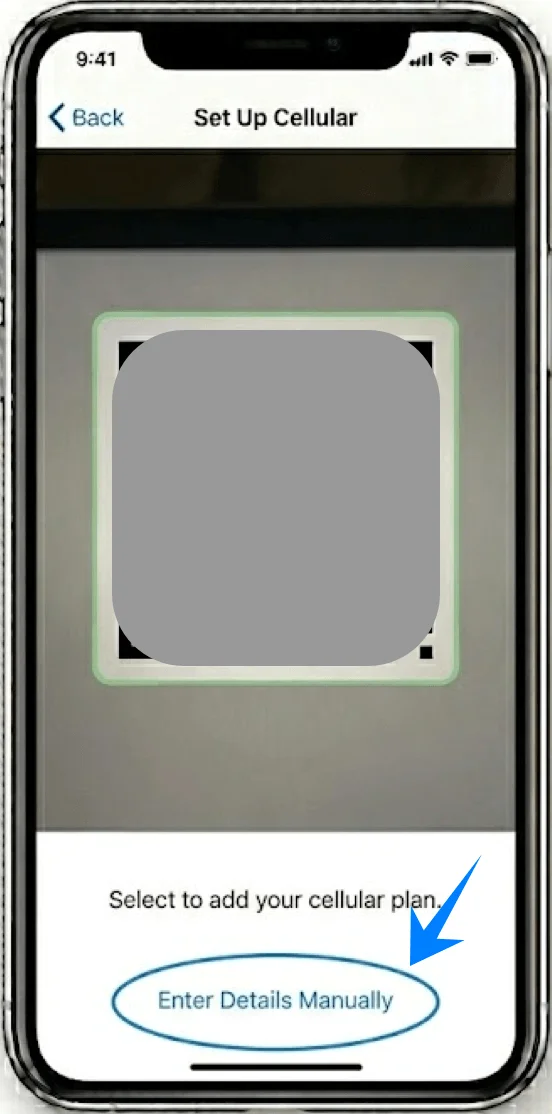
Passo 5: Inserir Informações de Ativação
No campo “Endereço SM-DP+”, digite o endereço fornecido pela sua operadora
No campo “Código de Ativação”, insira o código exatamente como fornecido
Se solicitado, insira o Código de Confirmação
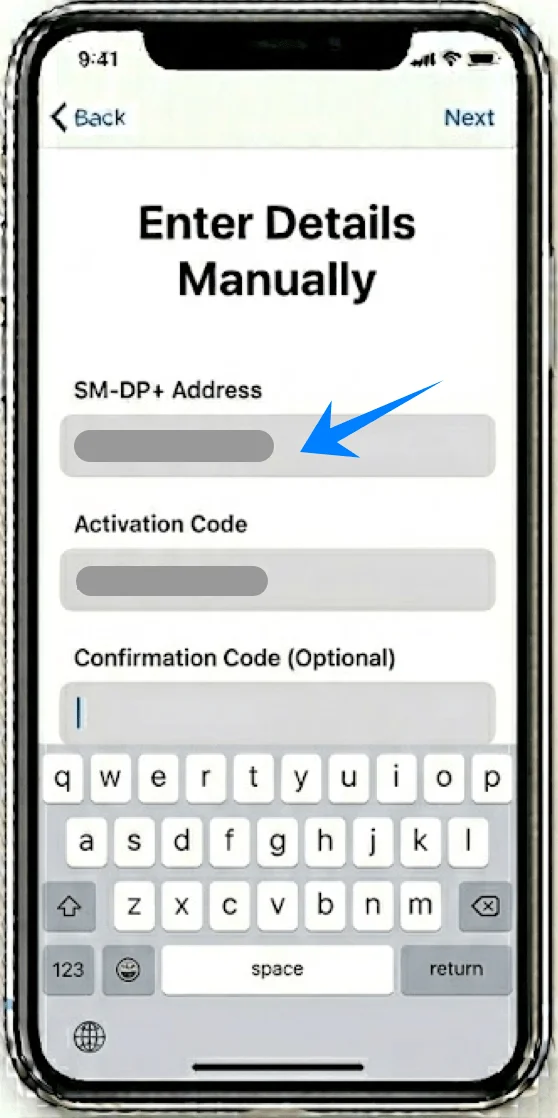
Passo 6: Prosseguir com a Ativação
Toque em “Seguinte” no canto superior direito
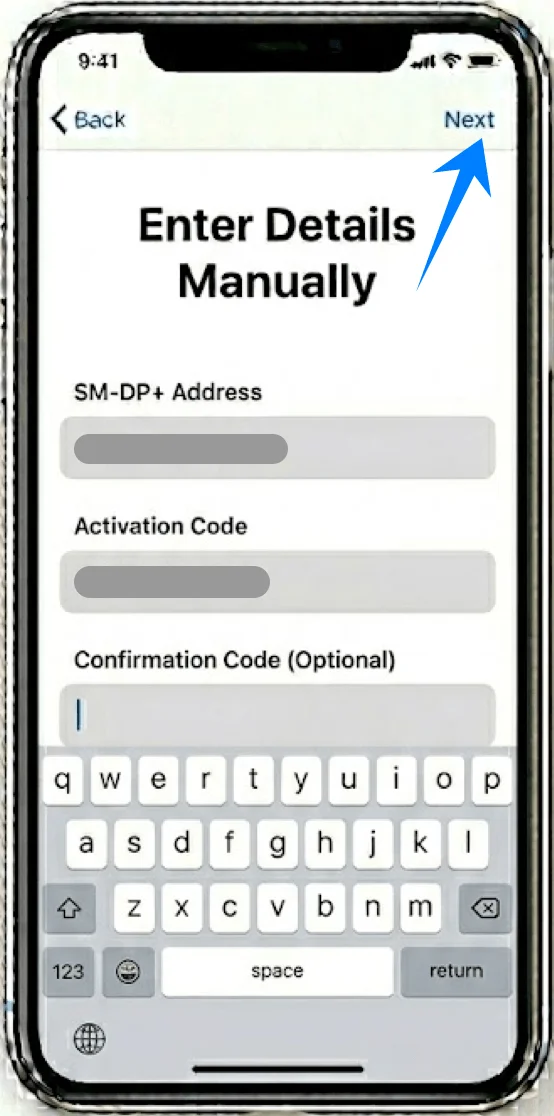
Passo 7: Confirmar Adição do Plano
Toque em “Adicionar Plano de Celular” quando solicitado
Passo 8: Rotular e Configurar Linha
Atribua um rótulo ao novo plano
Configure:
Linha de voz padrão
Linha de uso de dados
Linha do iMessage/FaceTime
Toque em “Continuar” após cada seleção
Como confirmar a instalação bem-sucedida do eSIM
Passo 1: Verifique os Planos Celulares
Vá em Ajustes → Celular (Em alguns dispositivos, isto pode aparecer como “Serviço Móvel” ou “Dados Móveis”)
Confirme se o novo plano eSIM aparece em “Planos Celulares”
Passo 2: Verifique o Sinal
Olhe para o canto superior direito da tela
Certifique-se de que as barras de sinal aparecem para a linha recém-adicionada
Passo 3: Verifique o Status da Linha
Toque no plano recém-adicionado em Ajustes → Celular (Em alguns dispositivos, isto pode aparecer como “Serviço Móvel” ou “Dados Móveis”)
Confirme:
“Ativar Esta Linha” está habilitado (o botão seletor deve estar verde)
O status mostra Conectado ou algo semelhante
Passo 4: Teste a Conectividade
Faça uma chamada de teste:
Abra Telefone → Teclado → Disque um número → Toque em Chamar
Nota: Alguns planos eSIM podem não incluir suporte para chamadas de voz, portanto, esse recurso pode não estar disponível, dependendo do seu plano.
Teste os dados móveis:
Desligue o Wi-Fi
Abra o Safari e carregue uma página da web
Conclusão
Ao concluir as etapas acima, seu eSIM iRoamly deve estar instalado com sucesso e pronto para uso. O processo não requer ferramentas adicionais e pode ser realizado inteiramente nas configurações do seu dispositivo.
Comparado aos métodos tradicionais, esta configuração digital é mais rápida e fácil de gerenciar. Assim que você se familiarizar com o processo, adicionar ou ajustar perfis de eSIM no futuro tornar-se-á igualmente simples.