
Manter-se conectado durante viagens de lazer ou a negócios é mais importante do que nunca.
Com a tecnologia eSIM, você pode preparar sua conexão móvel antes mesmo de chegar ao seu destino—sem a necessidade de procurar ou trocar cartões SIM físicos.
Ao simplesmente baixar e ativar um perfil de operadora, você pode acessar rapidamente redes locais quando necessário. Essa abordagem não apenas economiza tempo, mas também torna toda a experiência mais fluida.
Para usuários do iPhone 12 Pro Max, a instalação de um eSIM foi projetada para ser rápida e intuitiva, mesmo para quem utiliza pela primeira vez. Abaixo, vamos guiá-lo passo a passo sobre como configurar seu eSIM iRoamly.
Preparativos Antes de Configurar o iroamly eSIM
Antes de começar, certifique-se de que você possui o seguinte:
Uma conexão de internet estável (Wi-Fi ou rede celular)
Um código QR de eSIM válido ou detalhes de ativação manual (endereço SM-DP+ e código de ativação) fornecidos pela sua operadora
Seu iPhone 12 Pro Max ligado e desbloqueado
O dispositivo atualizado para a versão mais recente do iOS (recomendado para compatibilidade)
Método 1: Instalar eSIM via QR Code
Passo 1: Abrir os Ajustes de Celular
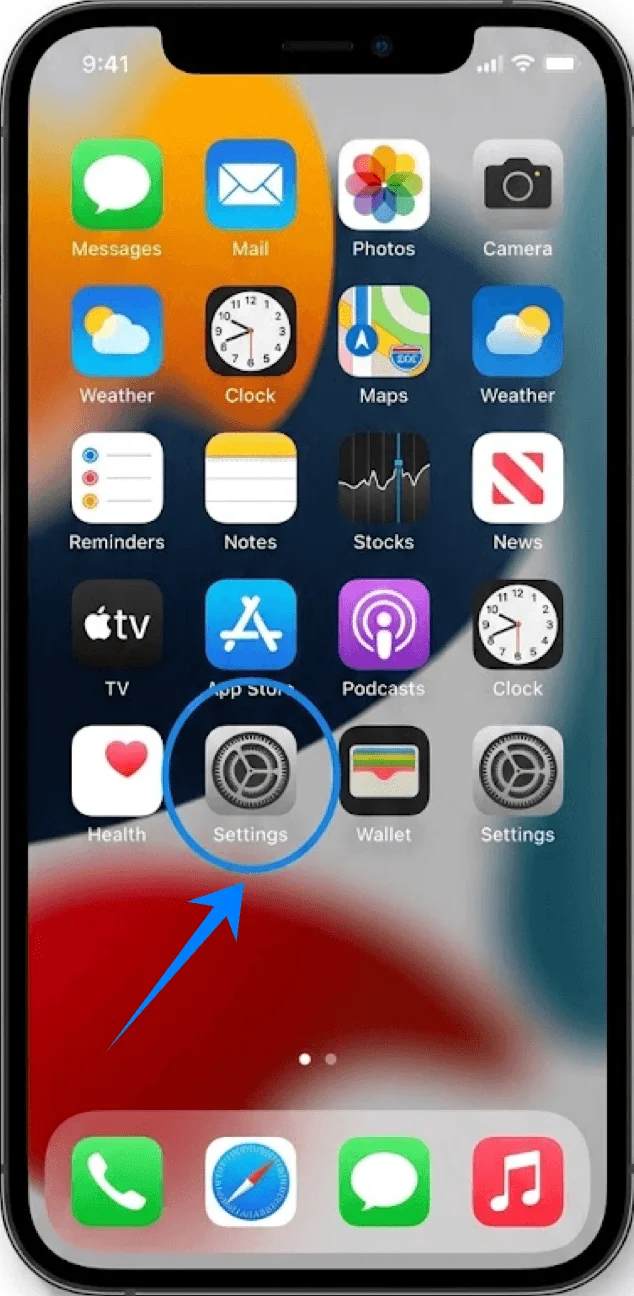
Toque em Ajustes na Tela de Início.
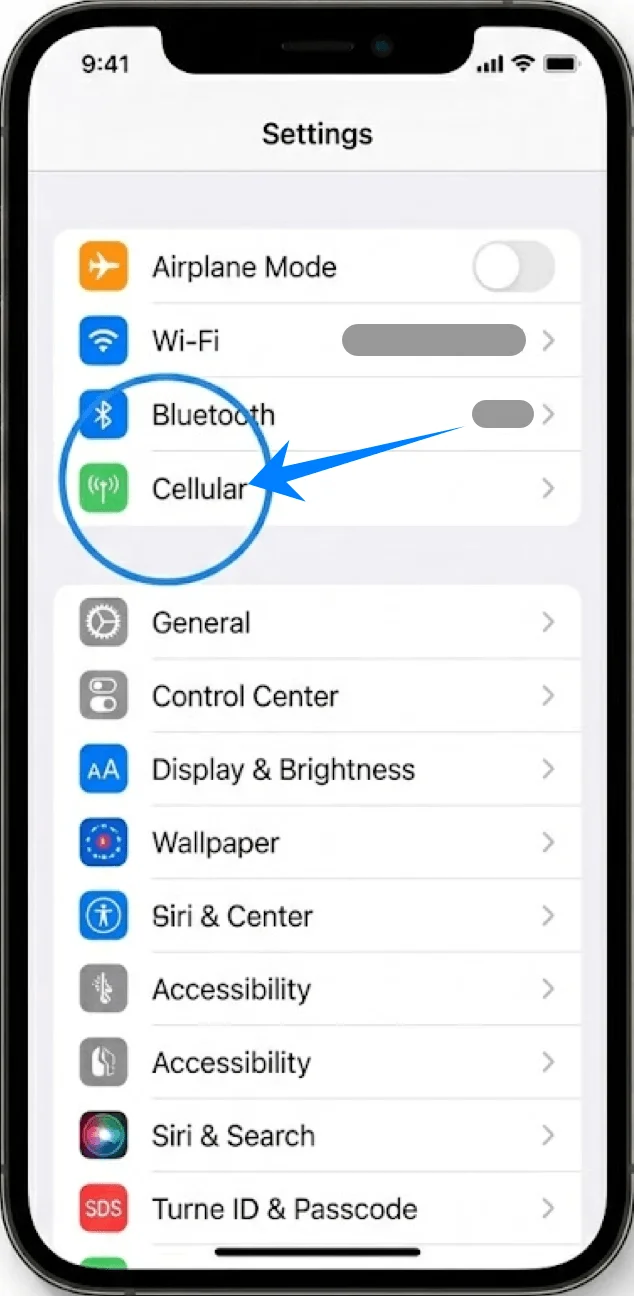
Role para baixo e toque em Celular (Em alguns dispositivos, isso pode aparecer como “Serviço Móvel” ou “Dados Móveis”).
Passo 2: Adicionar plano eSIM
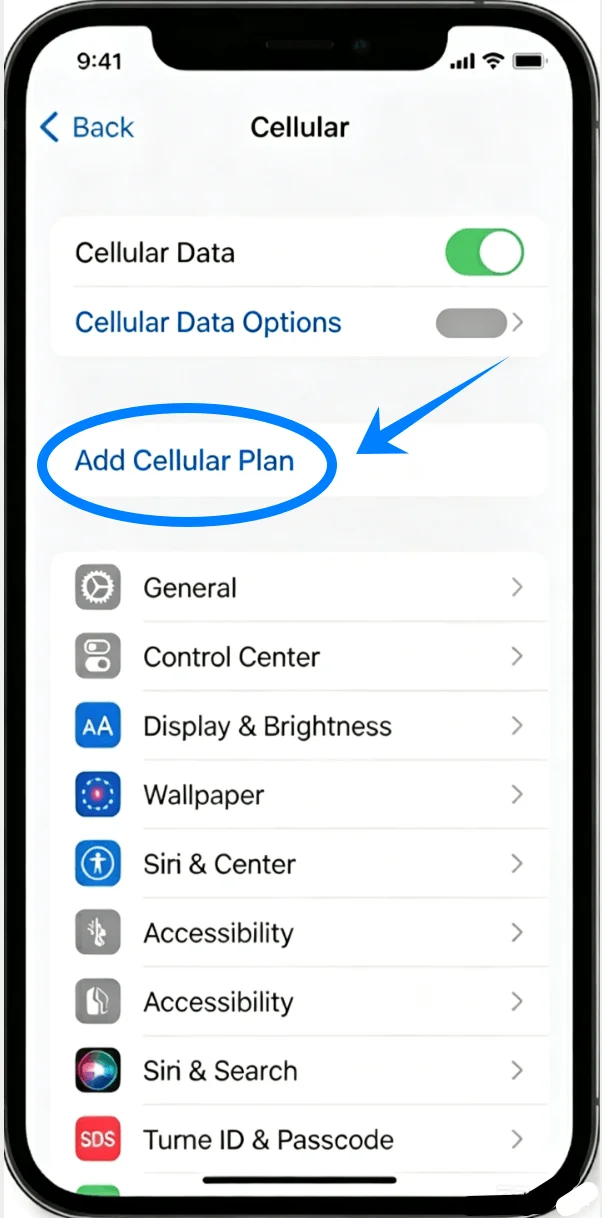
Toque em Configurar Celular se não houver nenhum plano instalado, ou toque em Adicionar Plano de Celular para adicionar uma nova linha.
Passo 3: Escanear o QR Code
Posicione a câmera do seu iPhone sobre o QR code fornecido pela sua operadora.
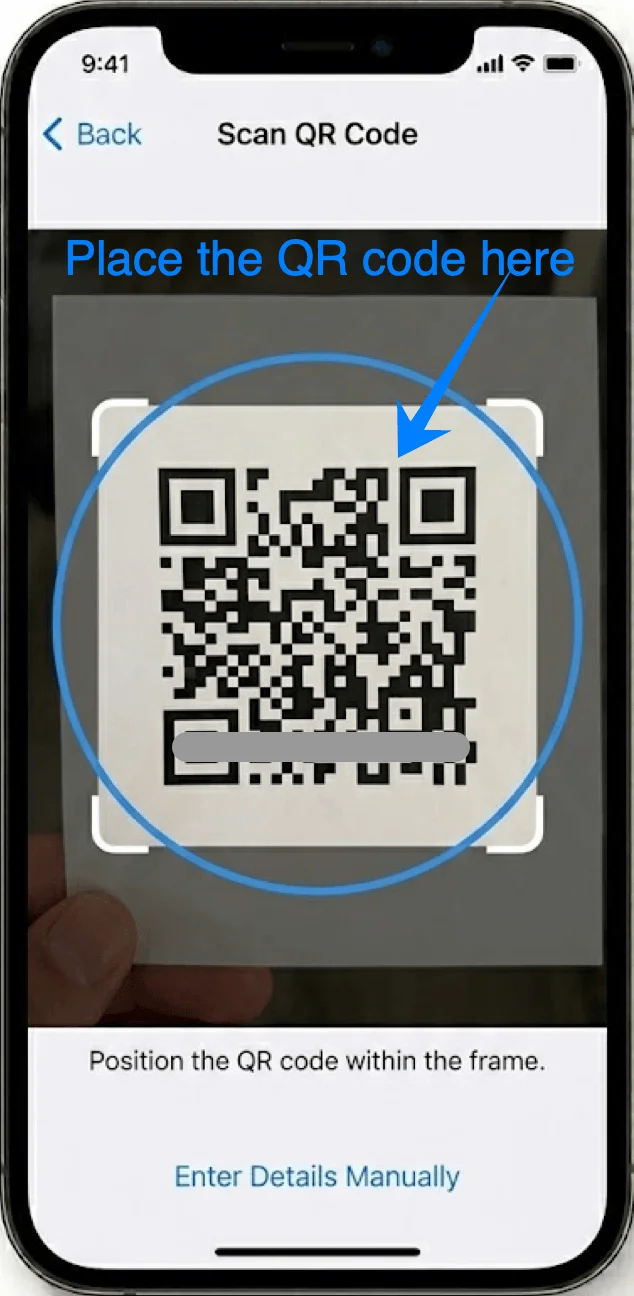
Aguarde o reconhecimento automático do QR code na tela.
Passo 4: Confirmar a adição do plano
Quando os detalhes do plano aparecerem, toque em Adicionar Plano de Celular na parte inferior da tela.
Passo 5: Definir etiqueta do plano
Selecione uma etiqueta para o novo plano (por exemplo, Principal, Secundário, Trabalho ou Viagem).
Toque em Continuar.
Passo 6: Definir as preferências de linha padrão
Escolha a linha padrão para Chamadas de Voz e toque em Continuar.
Escolha a linha padrão para iMessage & FaceTime e toque em Continuar.
Escolha a linha padrão para Dados Celulares e toque em Continuar.
Método 2: Instalar eSIM via Entrada Manual
Passo 1: Abrir Ajustes de Celular
Toque em Ajustes.
Role a tela para baixo e toque em Celular (Em alguns dispositivos, pode aparecer como “Serviço Móvel” ou “Dados Móveis”).
Passo 2: Iniciar Entrada Manual
Toque em Configurar Celular caso não haja um plano instalado, ou toque em Adicionar Plano de Celular para incluir uma nova linha.
Toque em Inserir Detalhes Manualmente na parte inferior da tela.
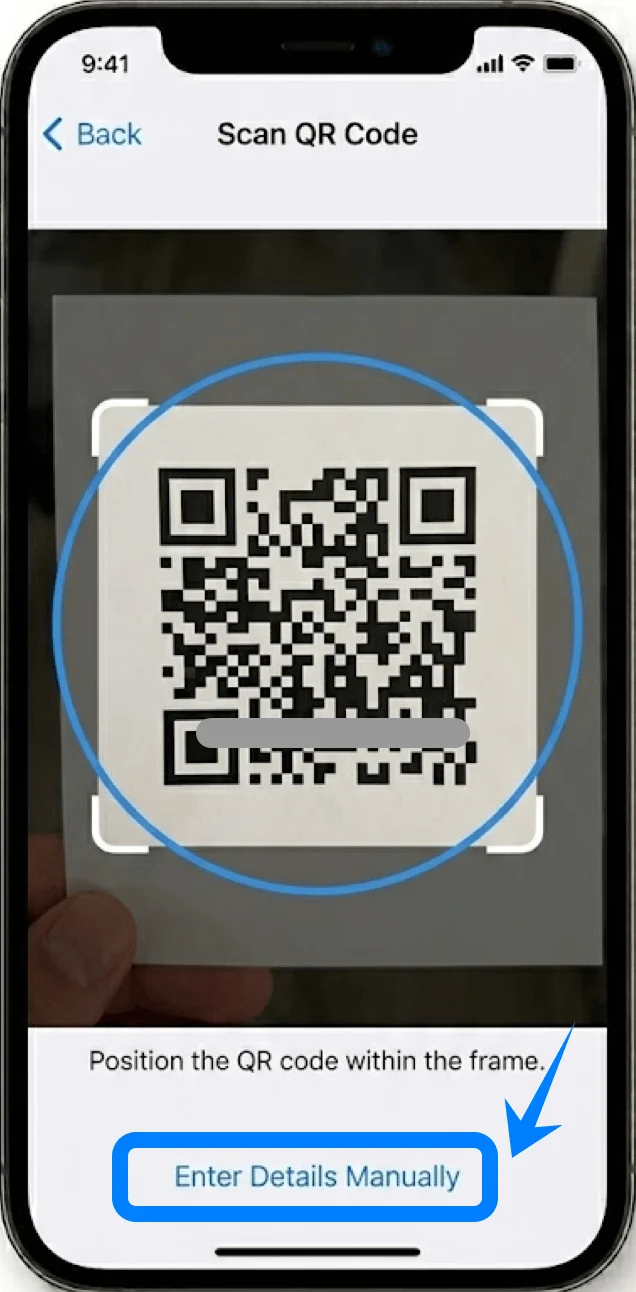
Passo 3: Inserir Informações da Operadora
Toque no campo Endereço SM-DP+ e insira o endereço exatamente conforme fornecido pela sua operadora.
Toque no campo Código de Ativação e insira o código exatamente como fornecido.
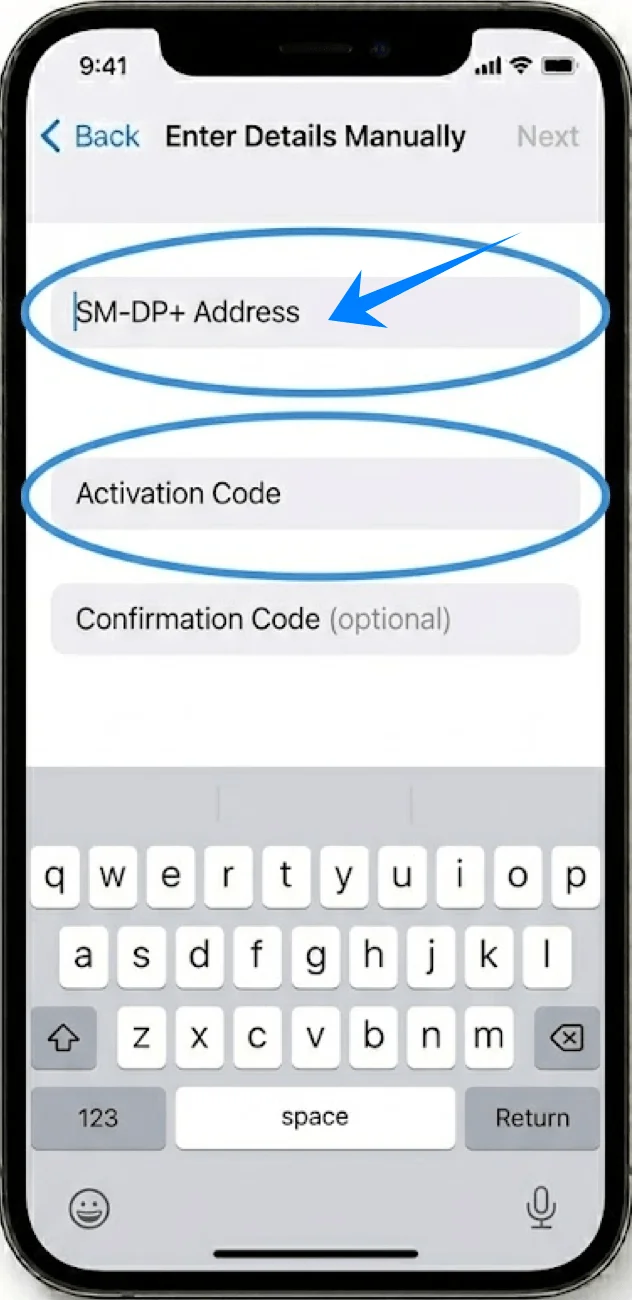
Se disponível, toque no campo Código de Confirmação e insira o código.
Passo 4: Ativar o eSIM
Toque em Seguinte no canto superior direito da tela.
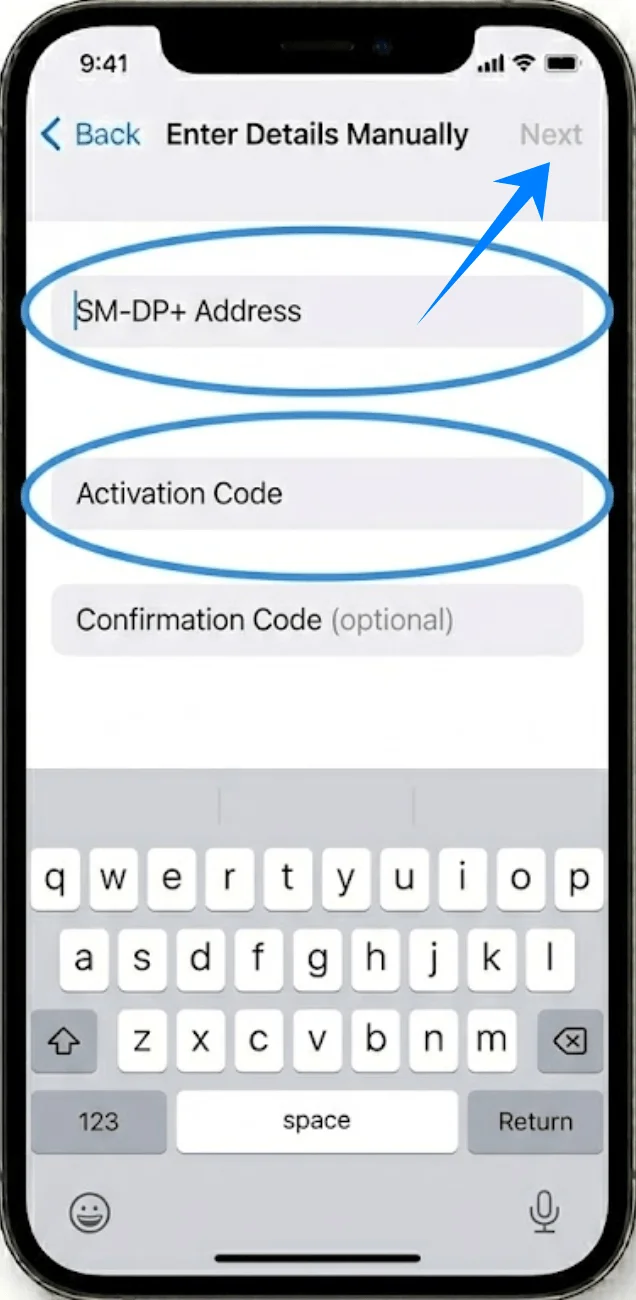
Aguarde enquanto o iPhone verifica as informações inseridas e ativa o plano.
Passo 5: Confirmar Adição do Plano
Quando solicitado, toque em Adicionar Plano de Celular.
Passo 6: Etiquetar e Configurar
Selecione uma etiqueta para o plano e toque em Continuar.
Escolha a linha padrão para Chamadas de Voz e toque em Continuar.
Escolha a linha padrão para iMessage & FaceTime e toque em Continuar.
Escolha a linha padrão para Dados Celulares e toque em Continuar.
Como Confirmar a Instalação Bem-sucedida do seu eSIM
Passo 1: Verifique os Planos Celulares
Toque em Ajustes.
Toque em Celular (Em alguns dispositivos, isso pode aparecer como “Serviço Móvel” ou “Dados Móveis”).
Verifique se o novo plano está listado em Planos Celulares.
Passo 2: Verifique o Status do Sinal
Observe o canto superior direito da tela.
Confirme se as barras de sinal aparecem para a linha recém-adicionada.
Passo 3: Teste a Conectividade
Vá em Ajustes > Celular (Em alguns dispositivos, isso pode aparecer como “Serviço Móvel” ou “Dados Móveis”).
Toque no plano recém-adicionado.
Ative a opção Ativar Esta Linha.
Realize os seguintes testes:
Faça uma chamada telefônica
Envie uma mensagem de texto
Desative o Wi-Fi e teste os dados móveis
Nota: Alguns planos de eSIM podem não incluir suporte para chamadas de voz; portanto, esse recurso pode não estar disponível dependendo do seu plano.
Conclusão
Após concluir as etapas acima, seu eSIM iRoamly deverá estar ativo e pronto para ser usado no seu iPhone 12 Pro Max.
Em comparação com as configurações de SIM tradicionais, esta abordagem digital oferece maior eficiência e flexibilidade, permitindo que você gerencie sua conectividade com mais facilidade.
Assim que você se familiarizar com o processo, conseguirá adaptar suas configurações a diferentes necessidades e cenários com o mínimo de esforço.