
A tecnologia eSIM está mudando a forma como as pessoas se conectam a redes móveis, eliminando a necessidade de cartões SIM físicos. Em vez de inserir ou trocar qualquer peça, você pode configurar um plano de dados diretamente no seu dispositivo em apenas alguns passos.
Isso torna o processo mais rápido, organizado e fácil de gerenciar — especialmente se você muda de operadora ou viaja com frequência.
Com suporte total a eSIM no iPhone 14, tudo pode ser gerenciado digitalmente nas suas configurações. Neste guia, você aprenderá como instalar e ativar seu eSIM iRoamly passo a passo.
Preparativos Antes de Configurar o iroamly eSIM
Antes de começar, certifique-se de que possui o seguinte:
Uma conexão de internet estável (Wi-Fi ou rede celular)
Um código QR de eSIM válido ou detalhes de ativação manual (endereço SM-DP+ e código de ativação) fornecidos pela sua operadora
Seu iPhone 14 ligado e desbloqueado
O dispositivo atualizado para a versão mais recente do iOS (recomendado para garantir compatibilidade)
Método 1: Instalar eSIM usando Código QR
Passo 1: Abrir Ajustes de Celular
Toque em Ajustes
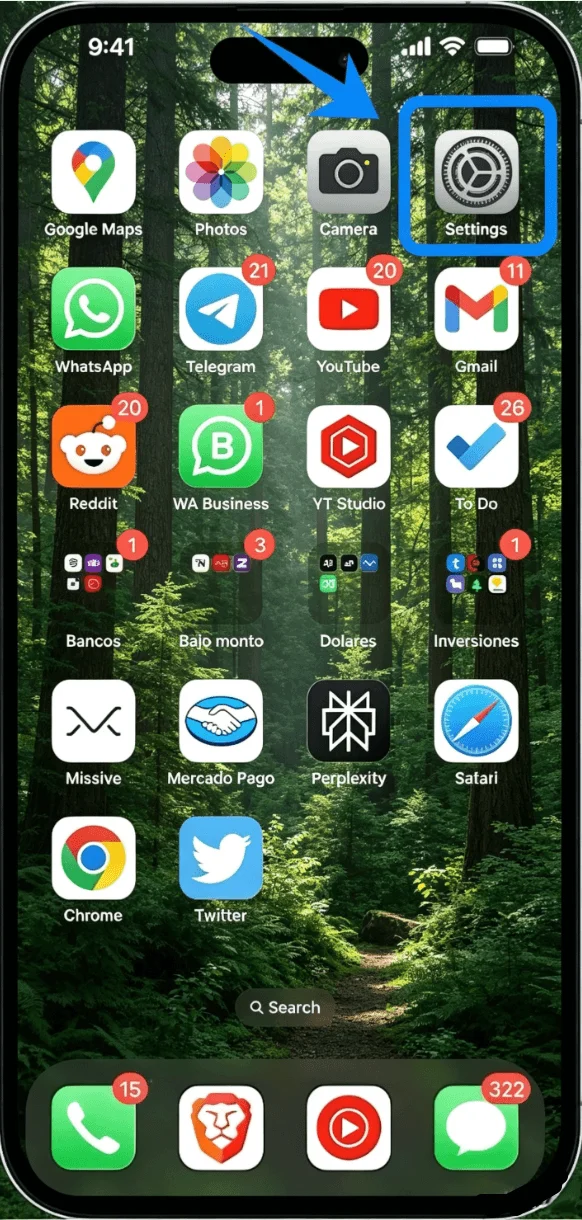
Role para baixo e toque em Celular (Em alguns dispositivos, isso pode aparecer como “Serviço Móvel” ou “Dados Móveis”)
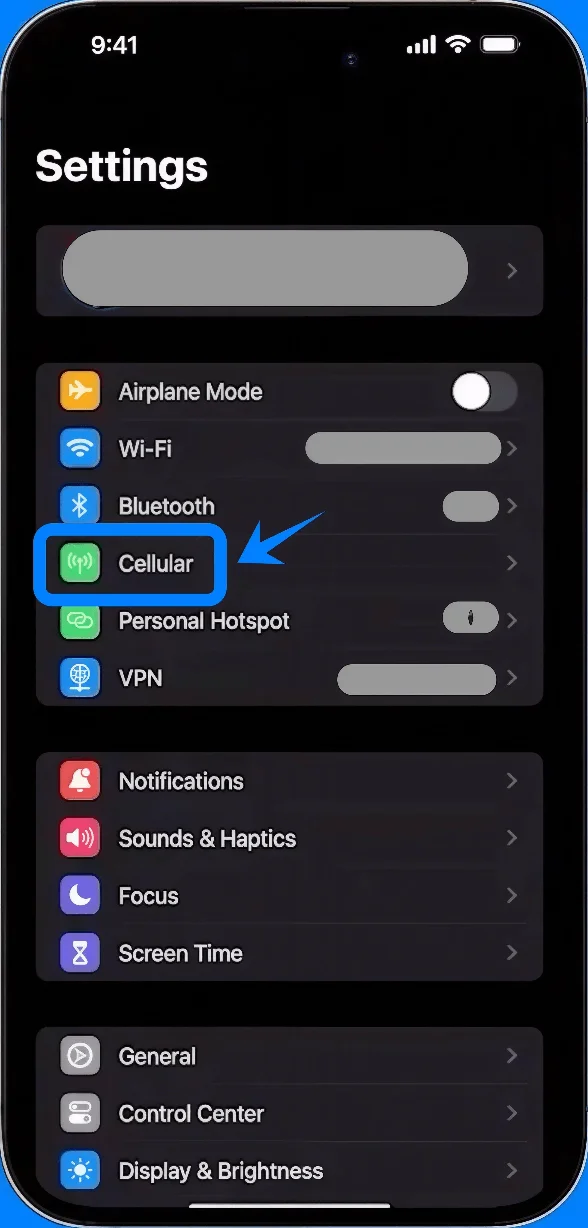
Passo 2: Adicionar eSIM
Toque em Adicionar eSIM
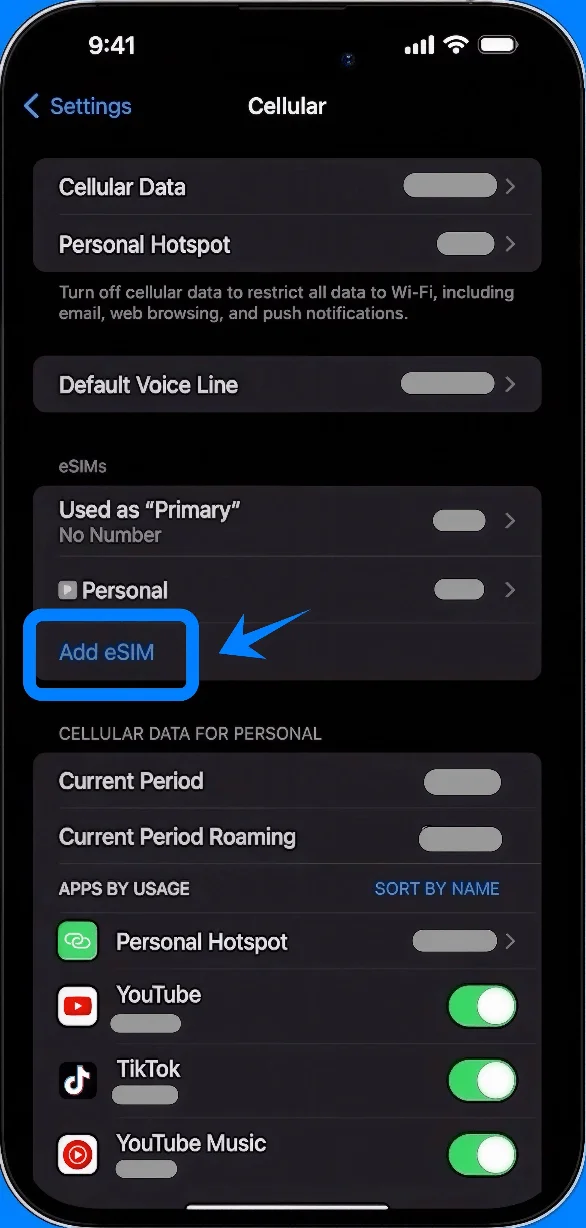
Passo 3: Escolher a opção Código QR
Toque em Usar Código QR
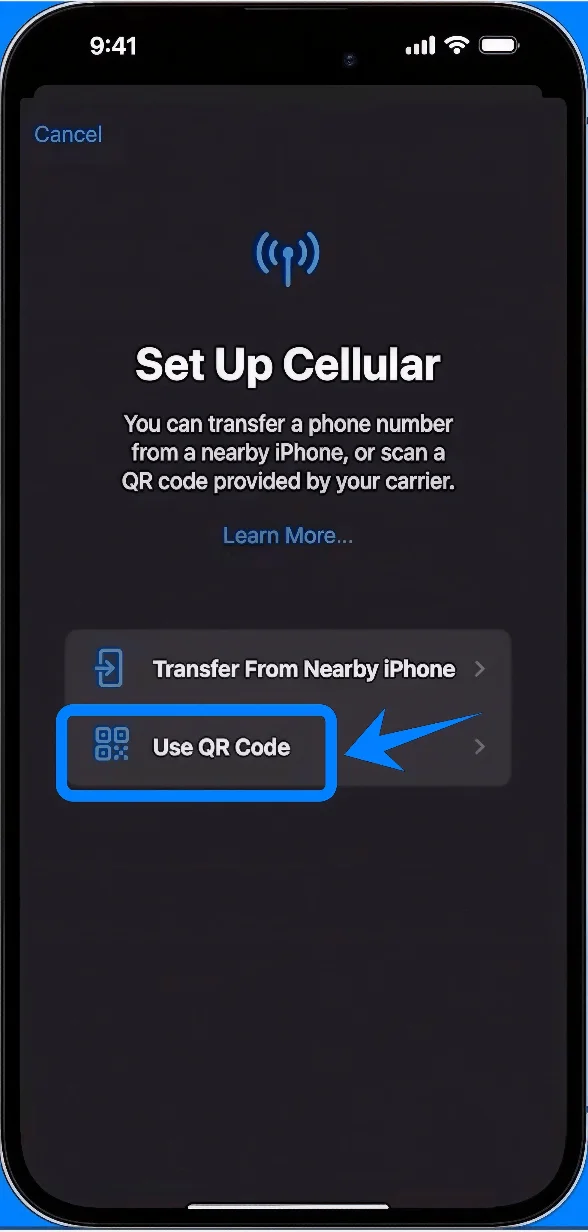
Passo 4: Escanear o Código QR
Posicione seu iPhone de modo que o código QR apareça dentro da moldura da câmera
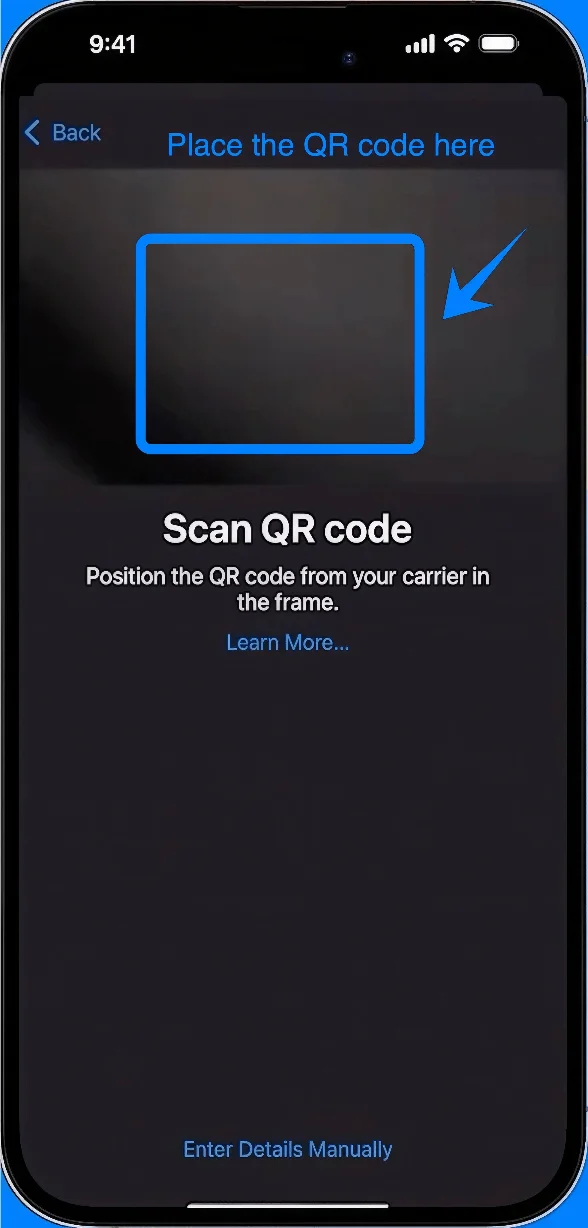
Aguarde o dispositivo reconhecer o código automaticamente
Passo 5: Confirmar Plano Celular
Quando solicitado, toque em Adicionar Plano Celular
Passo 6: Etiquetar o plano (Opcional, mas recomendado)
Escolha uma etiqueta (ex: Principal, Secundário)
Toque em Continuar
Passo 7: Definir as preferências de linha padrão
Selecione qual linha usar para:
Linha de voz padrão → Toque na linha preferida → Toque em Continuar
iMessage e FaceTime → Selecione a linha → Toque em Continuar
Dados celulares → Selecione a linha → Toque em Continuar
Passo 8: Concluir a configuração
Aguarde a conclusão da ativação
Toque em Concluído caso seja solicitado
Método 2: Instalar eSIM usando entrada manual
Passo 1: Abrir os Ajustes de Celular
Toque em Ajustes
Role para baixo e toque em Celular (Em alguns dispositivos, isso pode aparecer como “Serviço Móvel” ou “Dados Móveis”)
Passo 2: Adicionar eSIM
Toque em Adicionar eSIM
Passo 3: Escolher a opção de entrada manual
Toque em Usar Código QR
Na tela do leitor de QR, toque em Inserir Detalhes Manualmente (localizado na parte inferior)
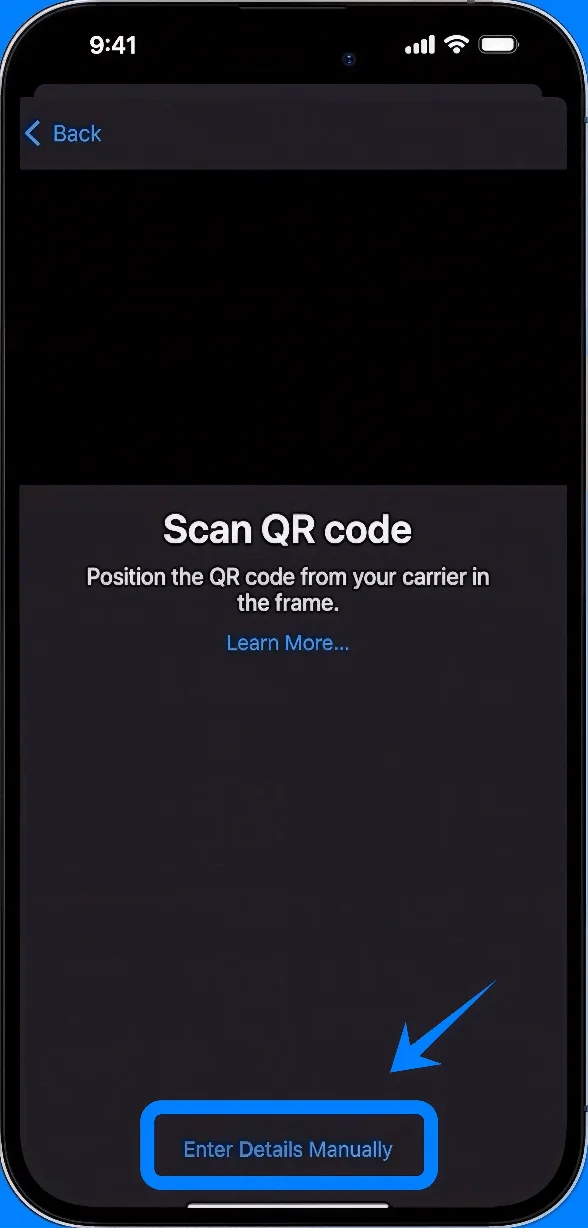
Passo 4: Inserir as informações de ativação
No campo Endereço SM-DP+, digite o endereço fornecido pela sua operadora
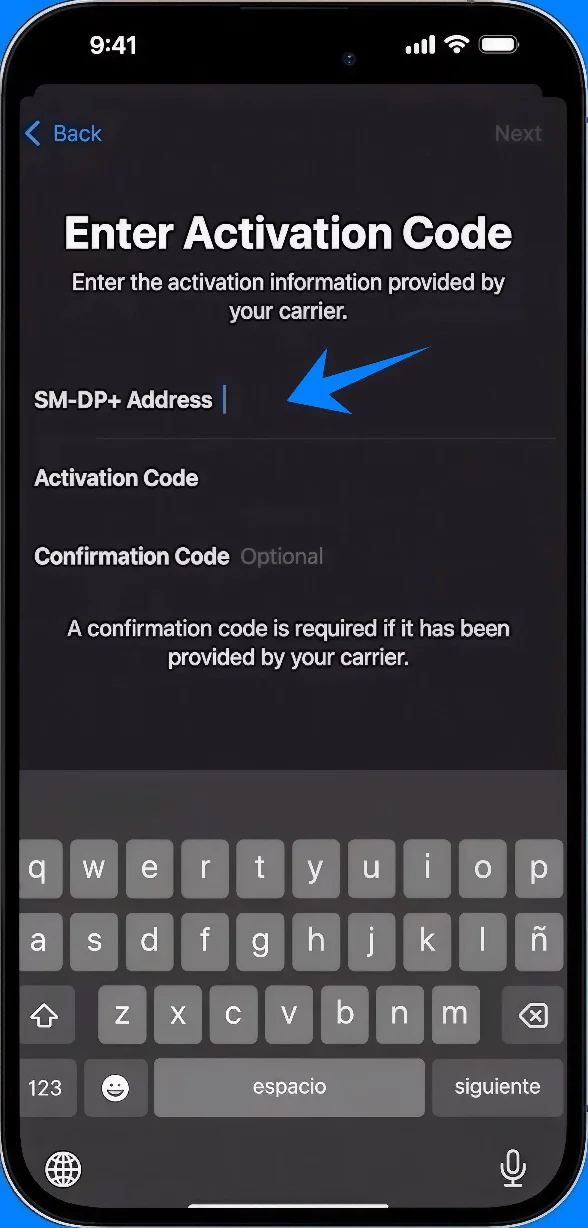
No campo Código de Ativação, digite o código exatamente como fornecido
Se solicitado, insira o Código de Confirmação
Passo 5: Enviar ativação
Toque em Seguinte
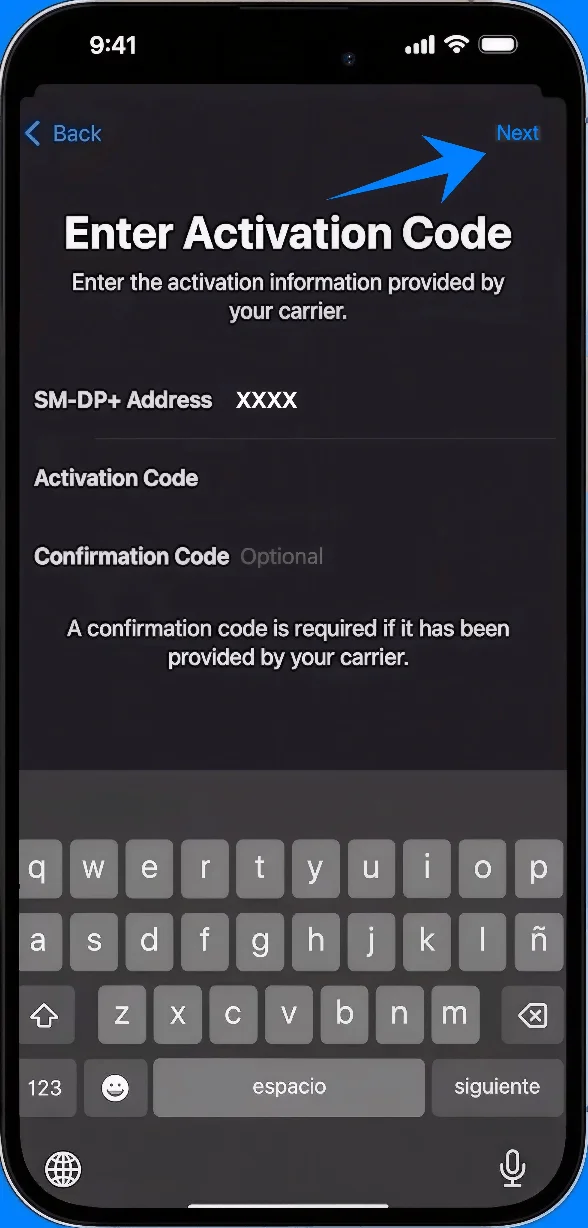
Passo 6: Confirmar plano de celular
Quando solicitado, toque em Adicionar Plano de Celular
Passo 7: Etiquetar o plano
Escolha uma etiqueta (por exemplo, Primário, Secundário)
Toque em Continuar
Passo 8: Configurar uso da linha
Selecione as configurações padrão para:
Linha de voz → Toque na seleção → Toque em Continuar
iMessage e FaceTime → Toque na seleção → Toque em Continuar
Dados de celular → Toque na seleção → Toque em Continuar
Passo 9: Concluir configuração
Aguarde a conclusão da ativação
Toque em Concluído se solicitado
Como Confirmar a Instalação do eSIM
Verifique nos Ajustes de Celular
Vá em Ajustes → Celular (Em alguns dispositivos, isso pode aparecer como “Serviço Móvel” ou “Dados Móveis”)
Confirme se um novo plano aparece em SIMs ou Planos de Celular
Verifique o Indicador de Sinal
Olhe para o canto superior direito da tela
Certifique-se de que as barras de sinal apareçam para a linha recém-adicionada
Verifique o Status da Linha
Toque no novo plano em Ajustes → Celular (Em alguns dispositivos, isso pode aparecer como “Serviço Móvel” ou “Dados Móveis”)
Confirme:
Ativar Esta Linha esteja habilitado (o interruptor esteja verde)
O status exiba Conectado ou algo similar
Teste a Conectividade
Faça uma chamada de teste:
Abra Telefone → Teclado → Disque o número → Chamar
Teste os dados móveis:
Desligue o Wi-Fi → Abra o Safari → Carregue uma página da web
Conclusão
Agora que seu eSIM iRoamly está configurado, seu iPhone 14 está pronto para suportar uma forma mais flexível de se manter conectado. A possibilidade de instalar e ativar um plano digitalmente permite que você se adapte rapidamente, sem etapas adicionais ou interrupções.
Quer você esteja gerenciando uma ou várias linhas, tudo pode ser controlado diretamente do seu dispositivo. Com tudo configurado, manter-se conectado torna-se mais simples, mais intuitivo e mais fácil de manter onde quer que você vá.