
Ao viajar para o exterior, manter-se conectado é essencial, e um eSIM torna esse processo significativamente mais fácil do que os cartões SIM tradicionais.
O iRoamly eSIM permite que você ative dados móveis diretamente no seu iPhone 17 Pro Max sem precisar de um cartão SIM físico.
No entanto, muitos usuários ficam confusos durante a primeira configuração, especialmente ao lidar com códigos de ativação ou configuração manual. A boa notícia é que todo o processo pode ser concluído em apenas alguns minutos, se feito corretamente.
Este guia ajuda você a preparar seu dispositivo antes da viagem para que possa evitar problemas de conectividade assim que chegar ao seu destino.
Preparativos Antes de Configurar o iroamly eSIM
Antes de começar, certifique-se de que possui o seguinte:
Uma conexão de internet estável (Wi-Fi ou rede celular)
Um código QR de eSIM válido ou detalhes de ativação manual (endereço SM-DP+ e código de ativação) fornecidos pela sua operadora
Seu iPhone 17 Pro Max ligado e desbloqueado
O dispositivo atualizado para a versão mais recente do iOS (recomendado para garantir a compatibilidade)
Método 1: Instalar eSIM usando código QR
Passo 1: Abrir os Ajustes do Celular
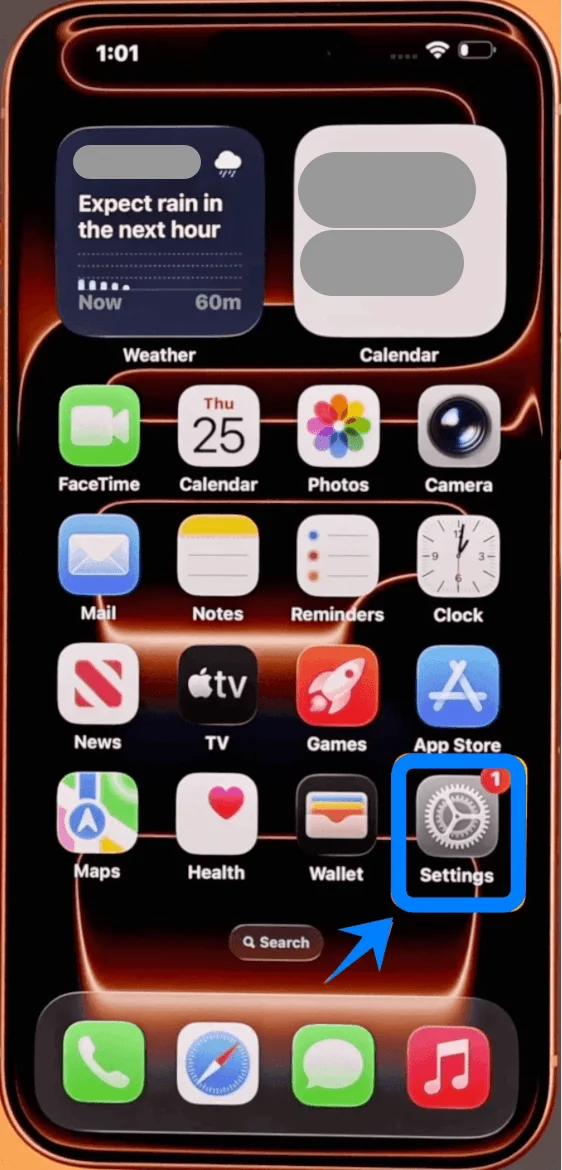
Toque em Ajustes
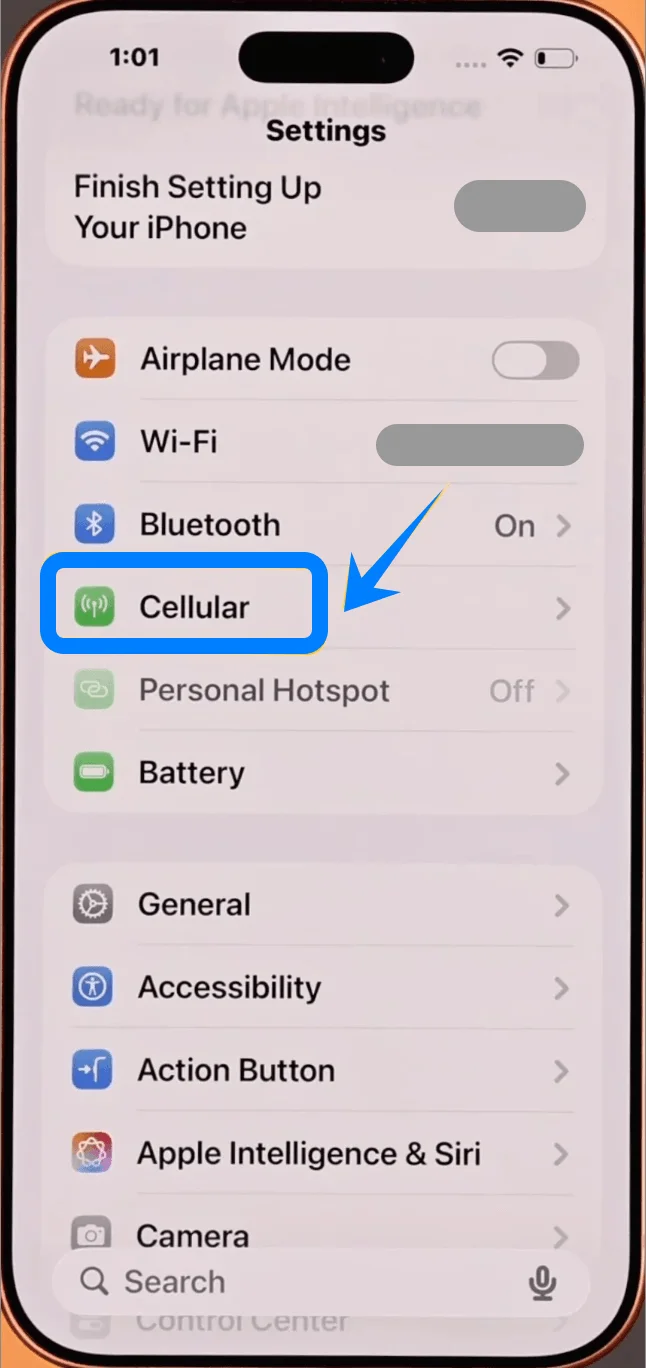
Toque em Celular (Em alguns dispositivos, isso pode aparecer como “Serviço Móvel” ou “Dados Móveis”)
Passo 2: Adicionar eSIM
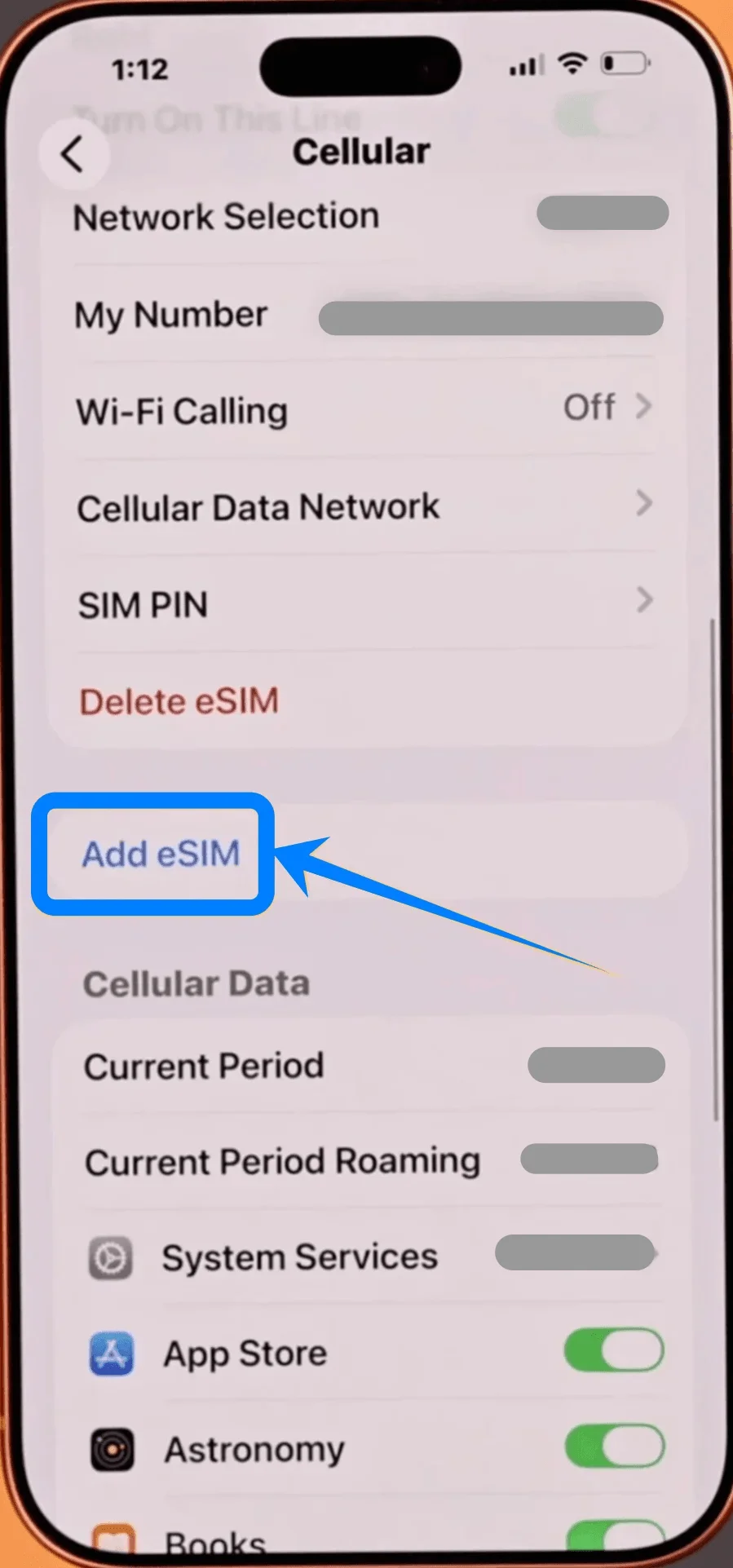
Toque em Adicionar eSIM se você já tiver um plano de celular existente, ou toque em Configurar Celular caso este seja o seu primeiro plano
Passo 3: Selecionar a opção de código QR
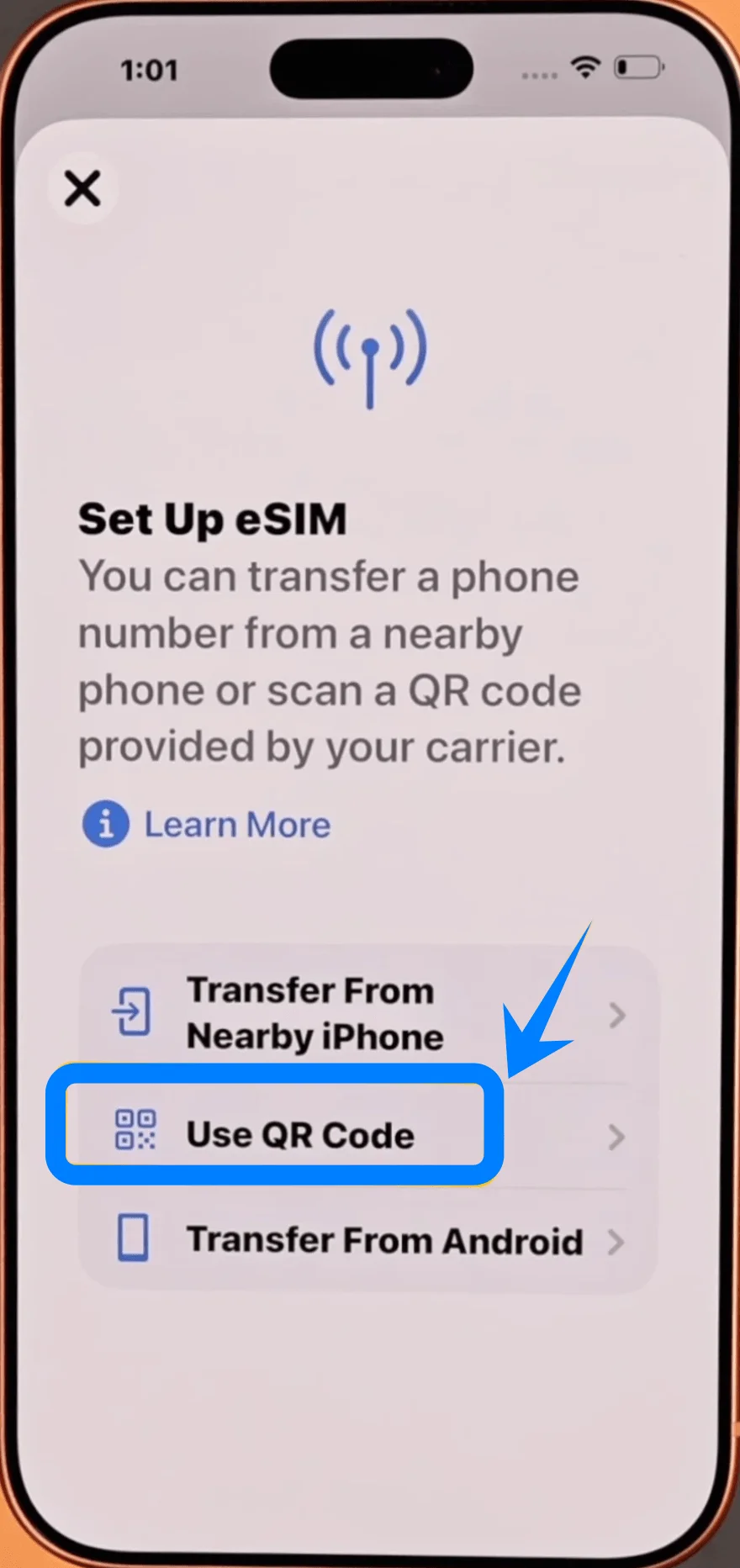
Toque em Usar Código QR
Passo 4: Escanear o código QR
Toque em Escanear Código QR
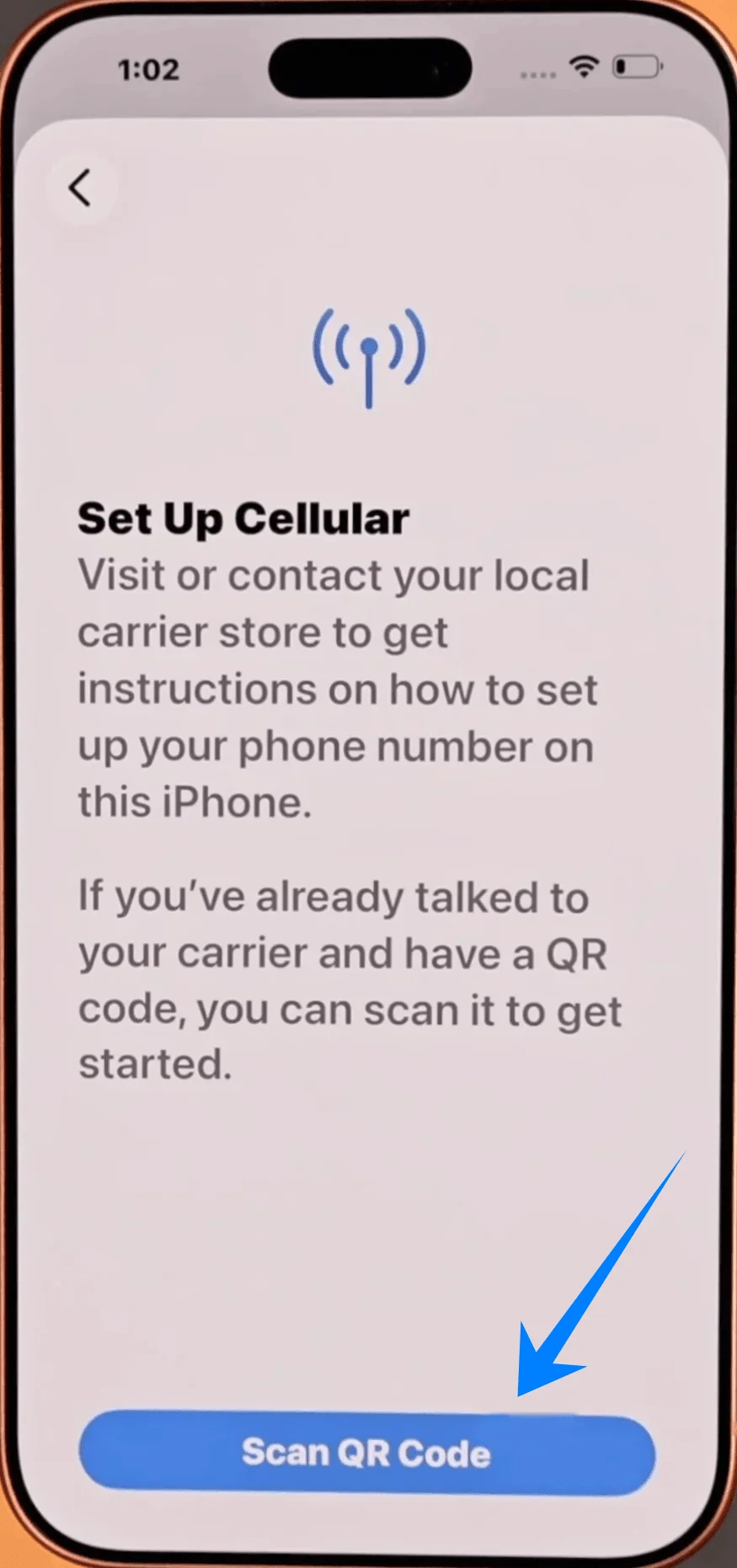
Posicione a câmera do seu iPhone sobre o código QR
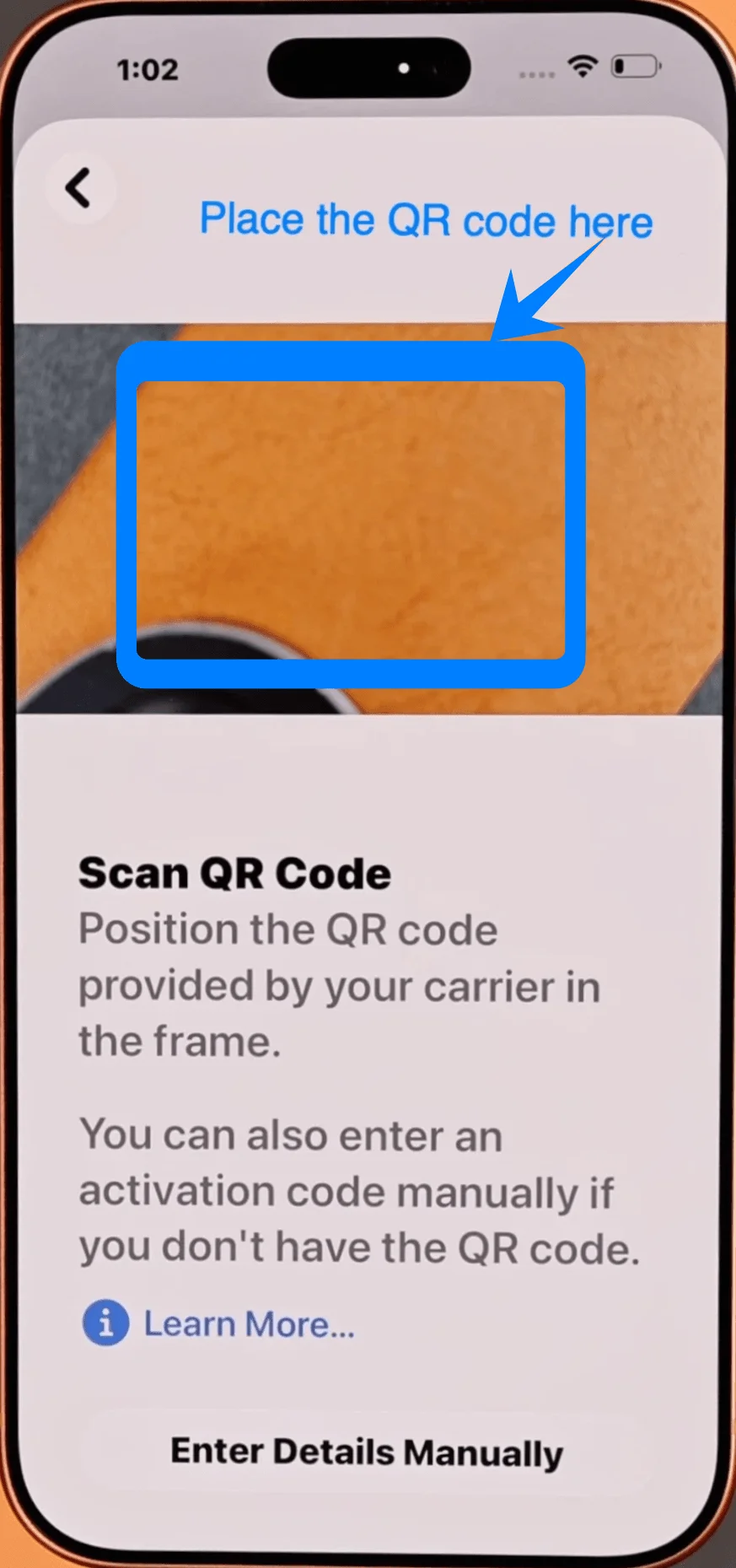
Aguarde até que o código seja reconhecido automaticamente
Passo 5: Confirmar plano da operadora
Quando solicitado, toque em Adicionar Plano de Celular
Passo 6: Etiquetar o eSIM (Opcional, mas recomendado)
Escolha uma etiqueta como: “Principal”, “Secundário”, “Empresarial”
Toque em Continuar
Passo 7: Definir preferências de linha padrão
Selecione qual linha deseja usar para: Linha Padrão, iMessage & FaceTime, Dados Celulares
Toque em Continuar após cada seleção
Passo 8: Concluir ativação
Aguarde a finalização da ativação
Se solicitado, toque em Concluído
Método 2: Instalar eSIM Usando Entrada Manual
Passo 1: Abrir Ajustes de Celular
Toque em Ajustes
Toque em Celular (Em alguns dispositivos, isso pode aparecer como “Serviço Móvel” ou “Dados Móveis”)
Passo 2: Adicionar eSIM
Toque em Adicionar eSIM caso já possua um plano de celular, ou toque em Configurar Celular se este for o seu primeiro plano
Passo 3: Selecionar a opção de Entrada Manual
Toque em Usar Código QR
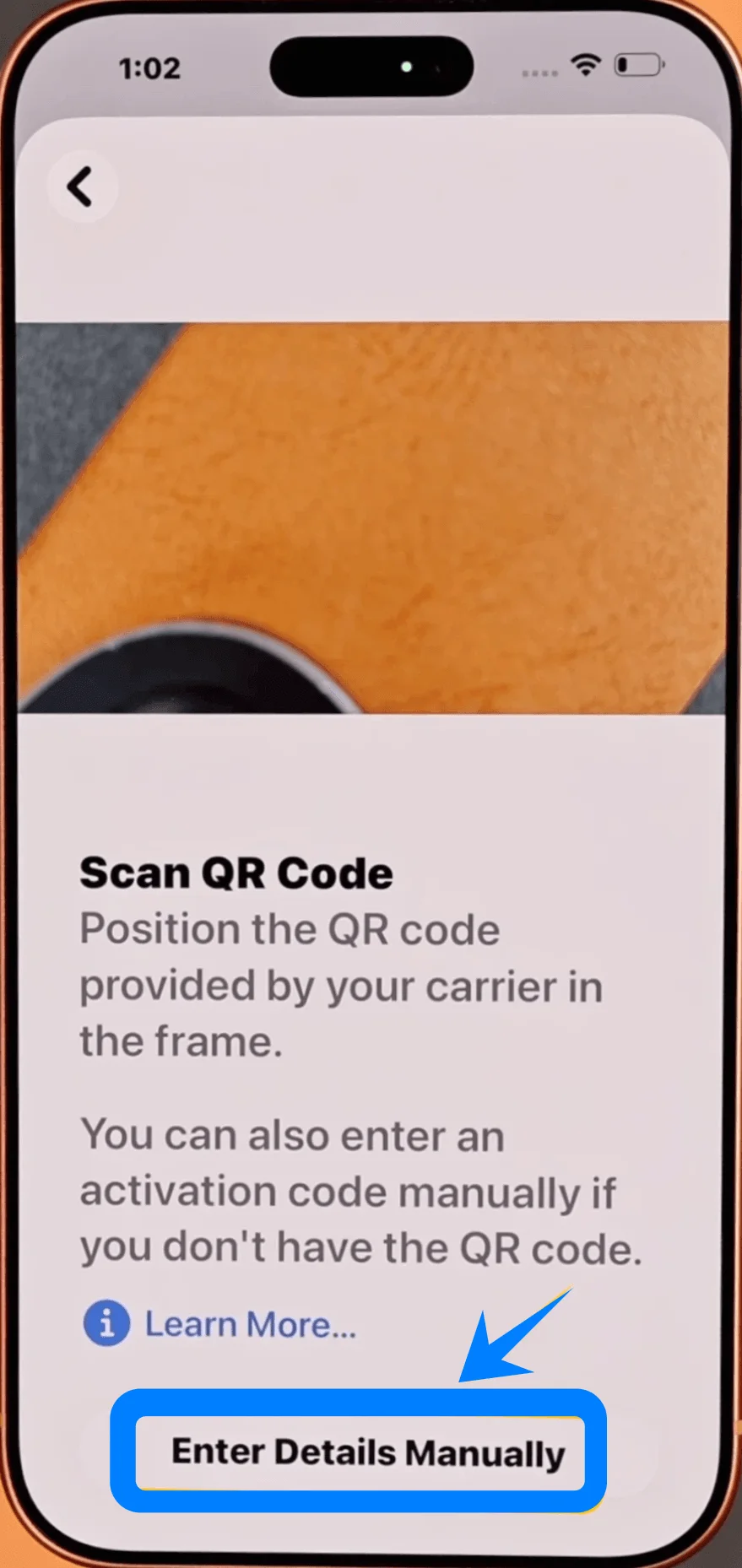
Na tela do scanner de QR, toque em Inserir Detalhes Manualmente
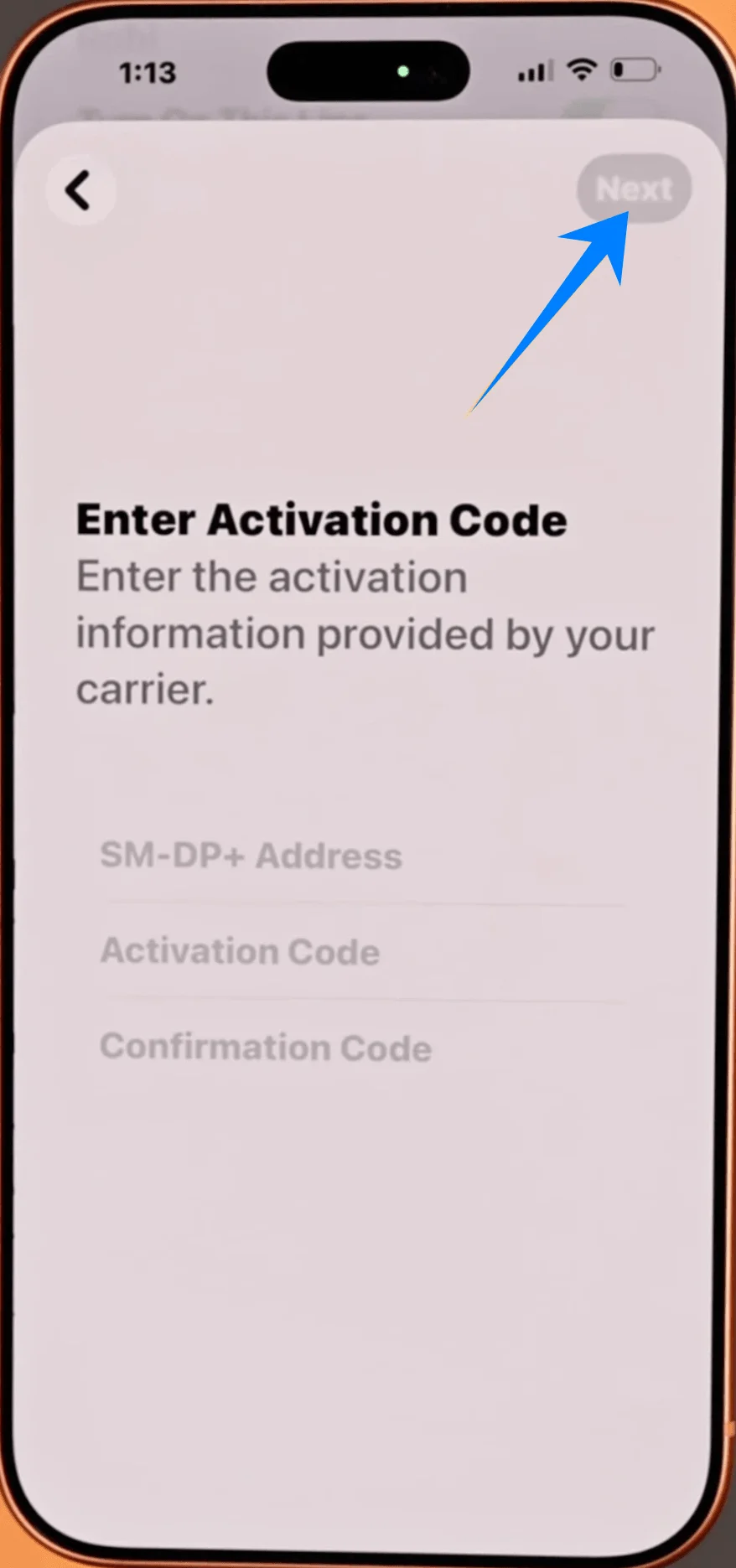
Passo 4: Inserir Informações de Ativação
Toque no campo Endereço SM-DP+ → Insira o endereço fornecido pela sua operadora
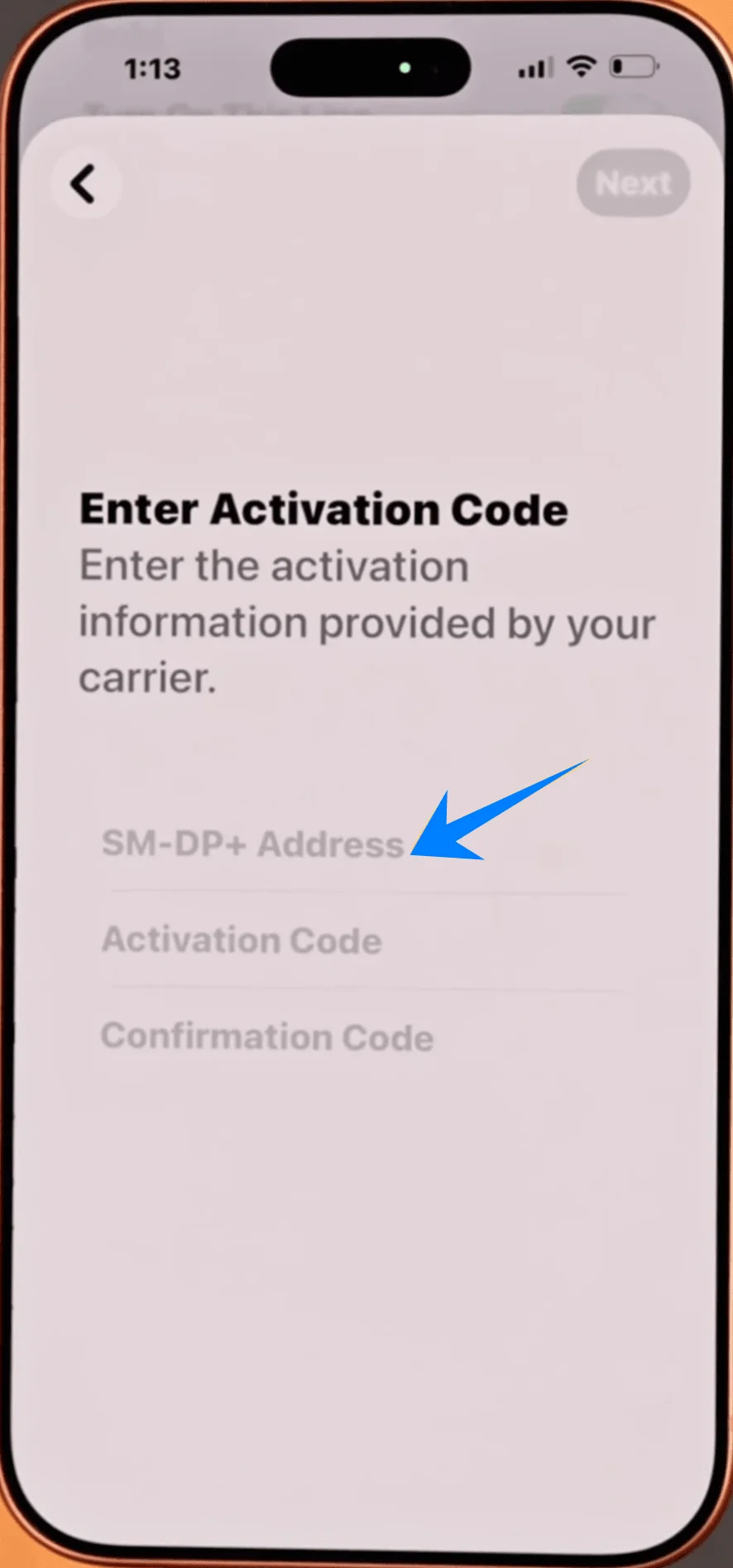
Toque no campo Código de Ativação → Insira o código exatamente como fornecido
(Se necessário) Insira um Código de Confirmação
Passo 5: Prosseguir com a Ativação
Toque em Seguinte
Passo 6: Confirmar Plano de Celular
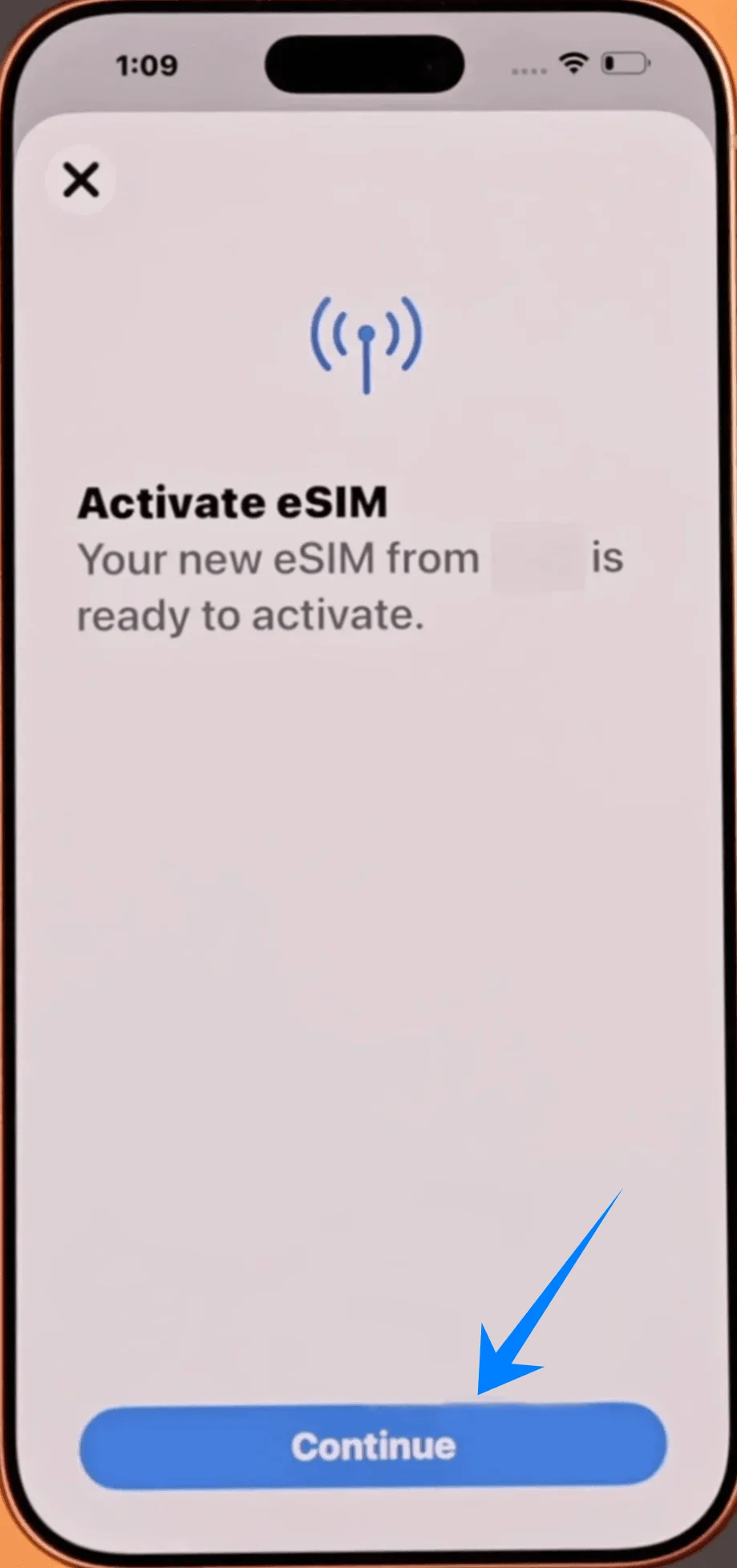
Toque em Adicionar Plano de Celular
Toque em Continuar para iniciar a ativação do seu eSIM
Passo 7: Etiquetar o eSIM
Defina uma etiqueta (por exemplo, “Trabalho” ou “Viagem”)
Toque em Continuar
Passo 8: Configurar Preferências de Linha
Escolha as preferências para: Linha padrão, iMessage & FaceTime e Dados de celular
Toque em Continuar após cada seleção
Passo 9: Finalizar Configuração
Aguarde a conclusão do processo de ativação
Toque em Concluído ao finalizar
Como Confirmar a Instalação do eSIM
Após concluir qualquer um dos métodos, verifique se o eSIM está ativo:
1. Verifique os Planos Celulares
Vá em Ajustes → Celular (Em alguns dispositivos, isso pode aparecer como “Serviço Móvel” ou “Dados Móveis”)
Confirme se o seu novo plano aparece em SIMs ou Planos Celulares
2. Verifique o Status do Sinal
Observe o canto superior direito da tela
Certifique-se de que as barras de sinal apareçam para a nova linha
3. Confirme se a Linha está Ativada
Caminho: Ajustes → Celular (Em alguns dispositivos, isso pode aparecer como “Serviço Móvel” ou “Dados Móveis”) → [Seu Rótulo de eSIM]
Certifique-se de que a chave Ativar Esta Linha esteja ligada
4. Teste a Conectividade
Desative o Wi-Fi: Ajustes → Wi-Fi → Desativar chave
Abra o Safari e carregue uma página da web para confirmar se os dados móveis estão funcionando
Notas Finais
O tempo de ativação pode variar dependendo da operadora (geralmente de alguns segundos a alguns minutos).
Se a ativação falhar, confira os detalhes inseridos ou entre em contato com sua operadora para verificação.
Certifique-se sempre de estar conectado ao Wi-Fi durante a configuração para evitar interrupções.
Conclusão
A maior vantagem de um eSIM iRoamly é a conveniência durante as viagens. Assim que o seu eSIM estiver instalado e ativado, o seu telemóvel ficará instantaneamente pronto para a conectividade global.
Recomenda-se vivamente que conclua a configuração antes da sua viagem e que teste a sua ligação de dados móveis com antecedência. Isto garante uma experiência tranquila e sem preocupações quando estiver no estrangeiro.