
Ainda enfrentando os inconvenientes dos cartões SIM físicos no seu iPhone 17 Pro? Desde a busca por operadoras locais até a preocupação com a perda ou danos ao seu SIM, a abordagem tradicional pode ser frustrante — especialmente durante viagens.
iRoamly eSIM oferece uma alternativa mais simples e eficiente, permitindo que você configure sua conexão diretamente no seu iPhone 17 Pro, sem a necessidade de um cartão físico.
Este guia o conduzirá pelo processo de instalação e ativação passo a passo, para que você possa se conectar rapidamente e sem complicações desnecessárias.
Preparativos Antes de Configurar o iroamly eSIM
Antes de começar, certifique-se de ter o seguinte:
Uma conexão de internet estável (Wi-Fi ou celular)
Um código QR de eSIM válido ou detalhes de ativação manual (endereço SM-DP+ e código de ativação) fornecidos pela sua operadora
Seu iPhone 17 Pro ligado e desbloqueado
O dispositivo atualizado para a versão mais recente do iOS (recomendado para garantir a compatibilidade)
Método 1: Instalar eSIM usando um código QR
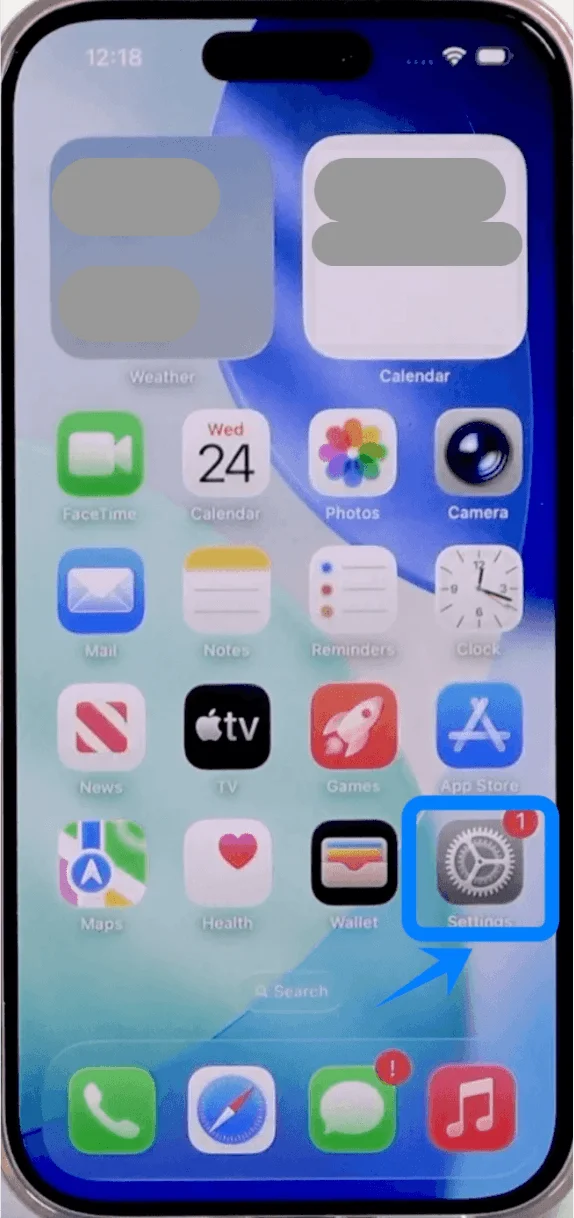
Passo 1: Abrir os Ajustes de Celular
Toque em: Ajustes
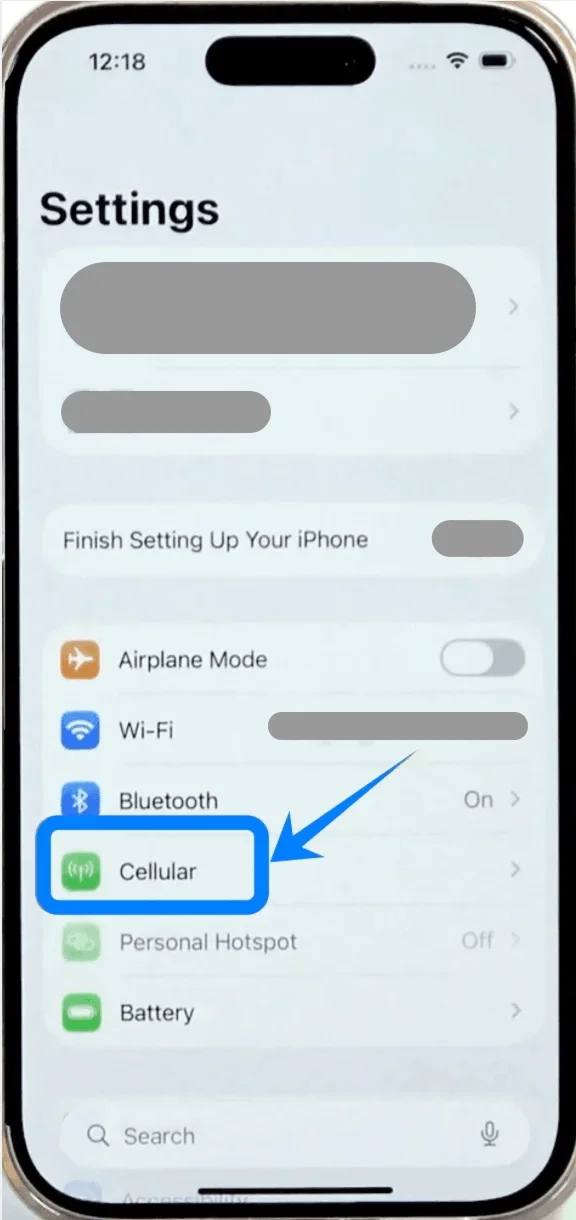
Toque em: Celular (Em alguns dispositivos, pode aparecer como “Serviço Móvel” ou “Dados Móveis”)
Passo 2: Iniciar a configuração do eSIM
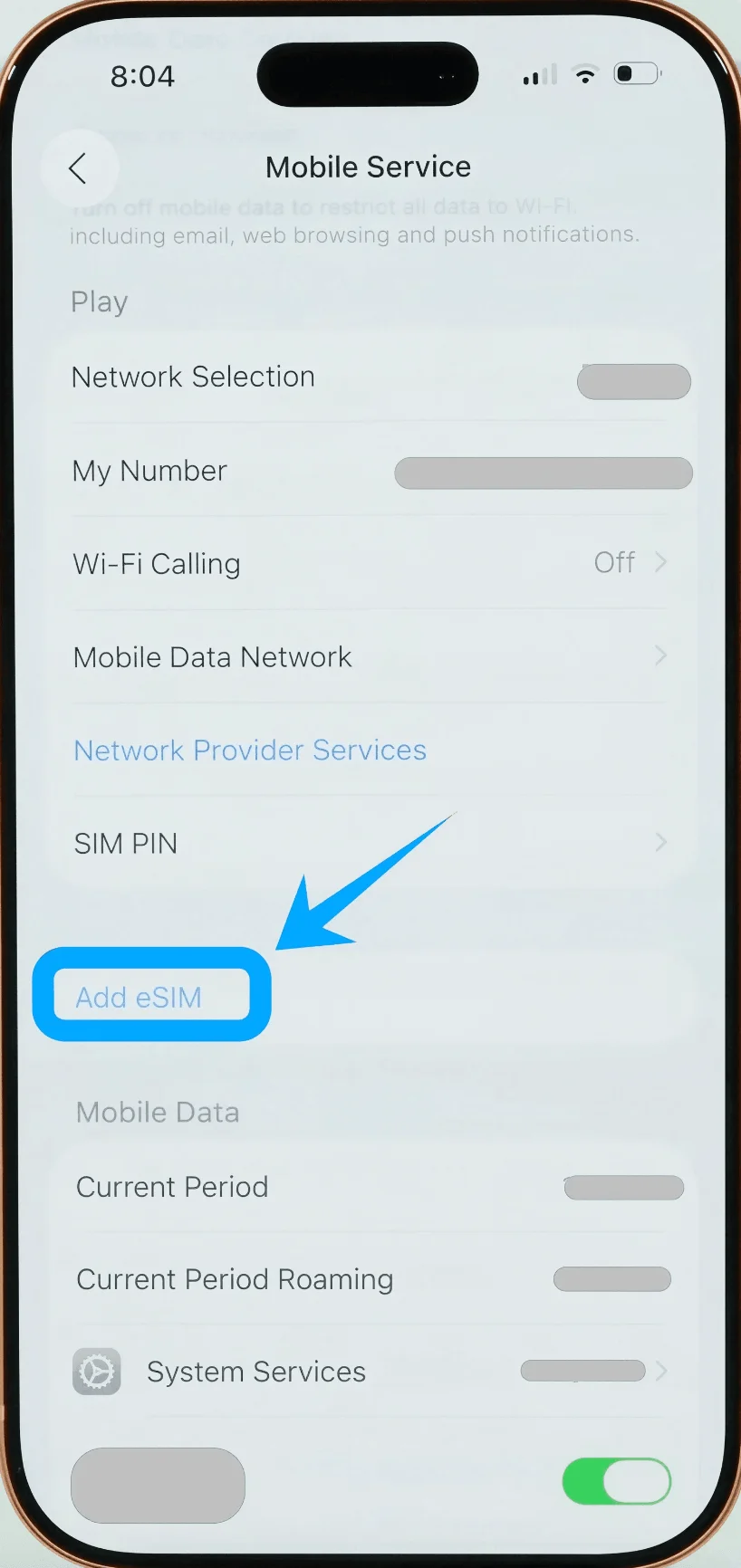
Toque em Adicionar eSIM se você já tiver um plano de celular existente, ou toque em Configurar Celular se este for o seu primeiro plano
Passo 3: Escolher a opção de código QR
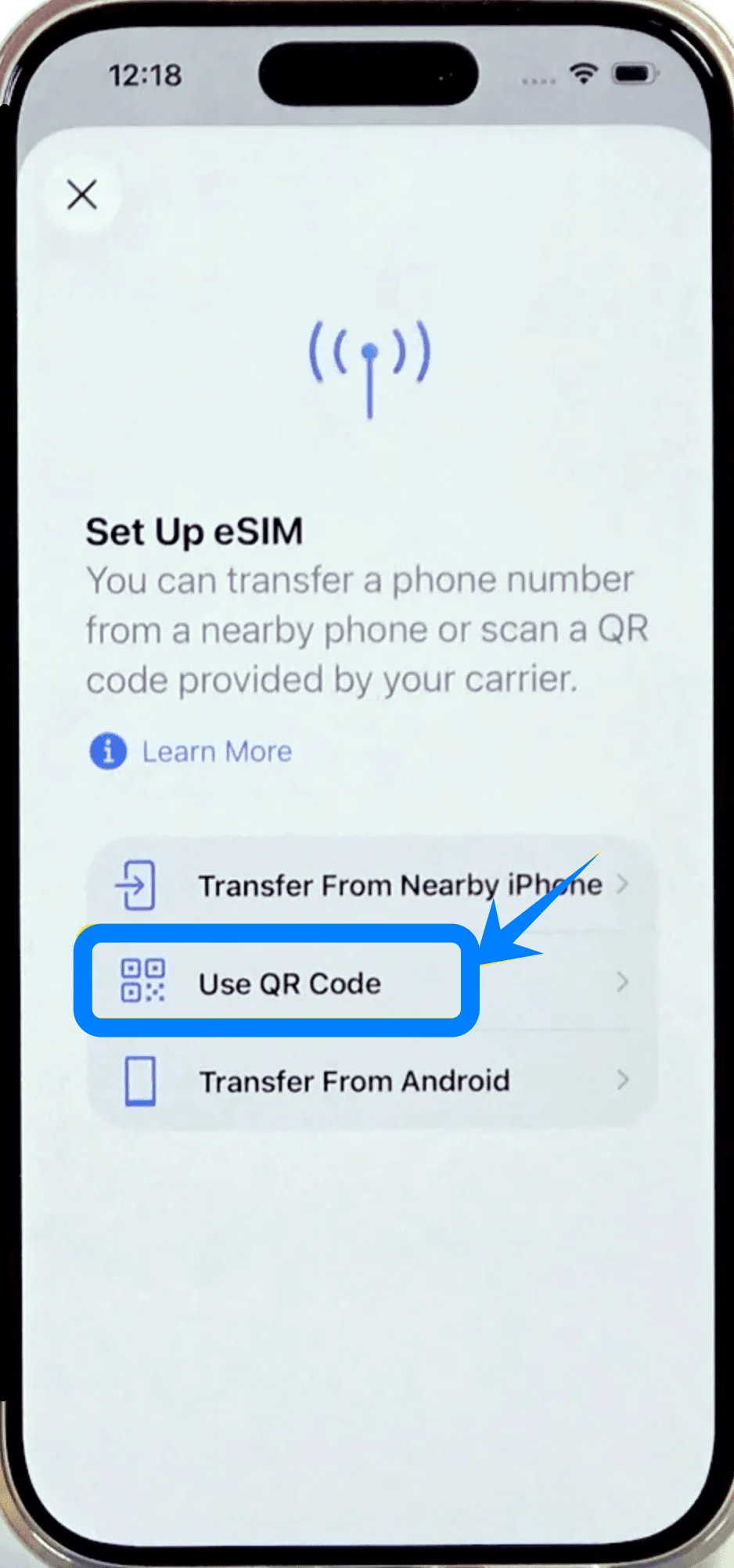
Toque em: Usar Código QR
Passo 4: Escanear o código QR
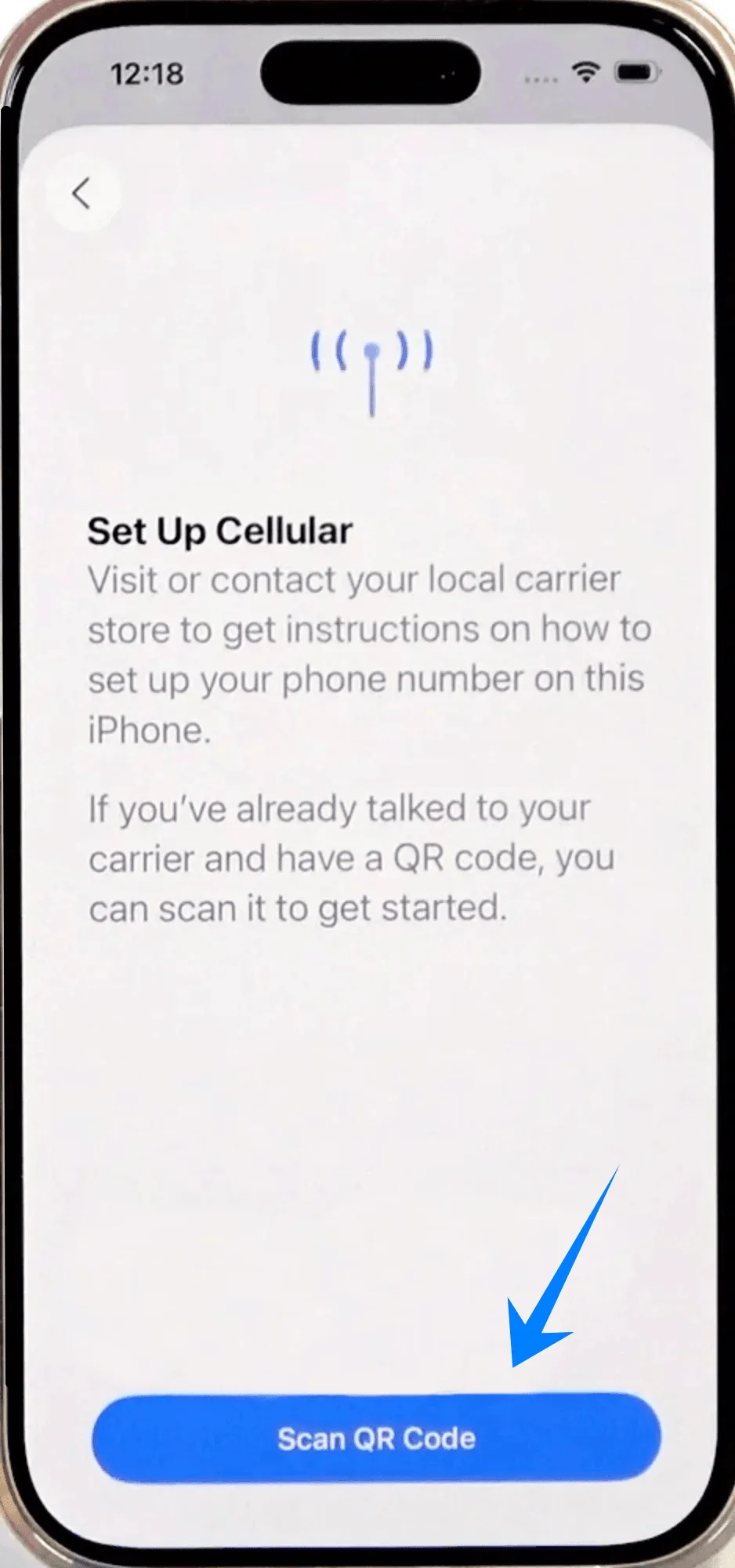
A câmera abrirá automaticamente.
Posicione seu iPhone para que o código QR fique dentro da moldura.
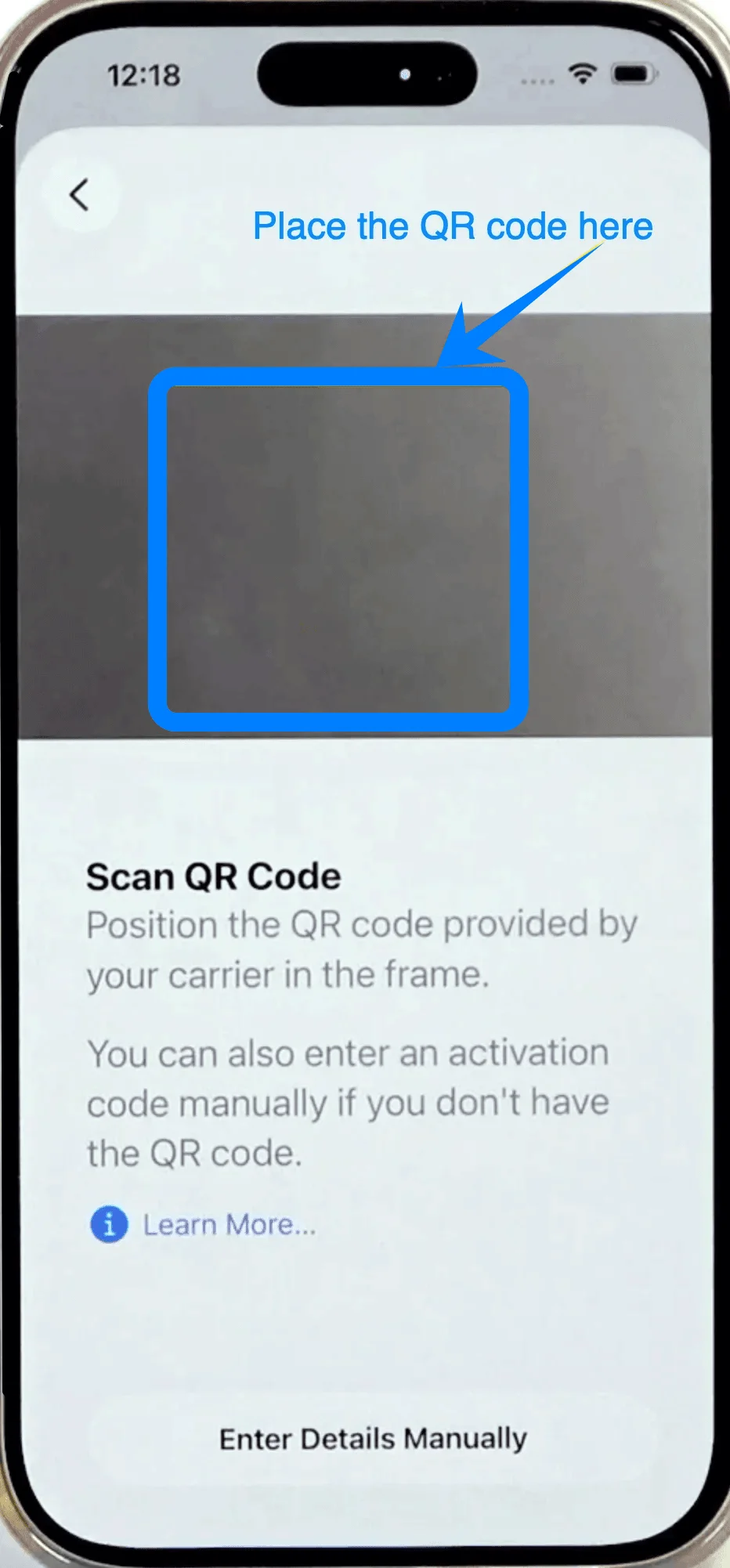
Aguarde o dispositivo reconhecer o código (não é necessário pressionar nenhum botão).
Passo 5: Confirmar a ativação do eSIM
Quando solicitado, toque em: Continuar
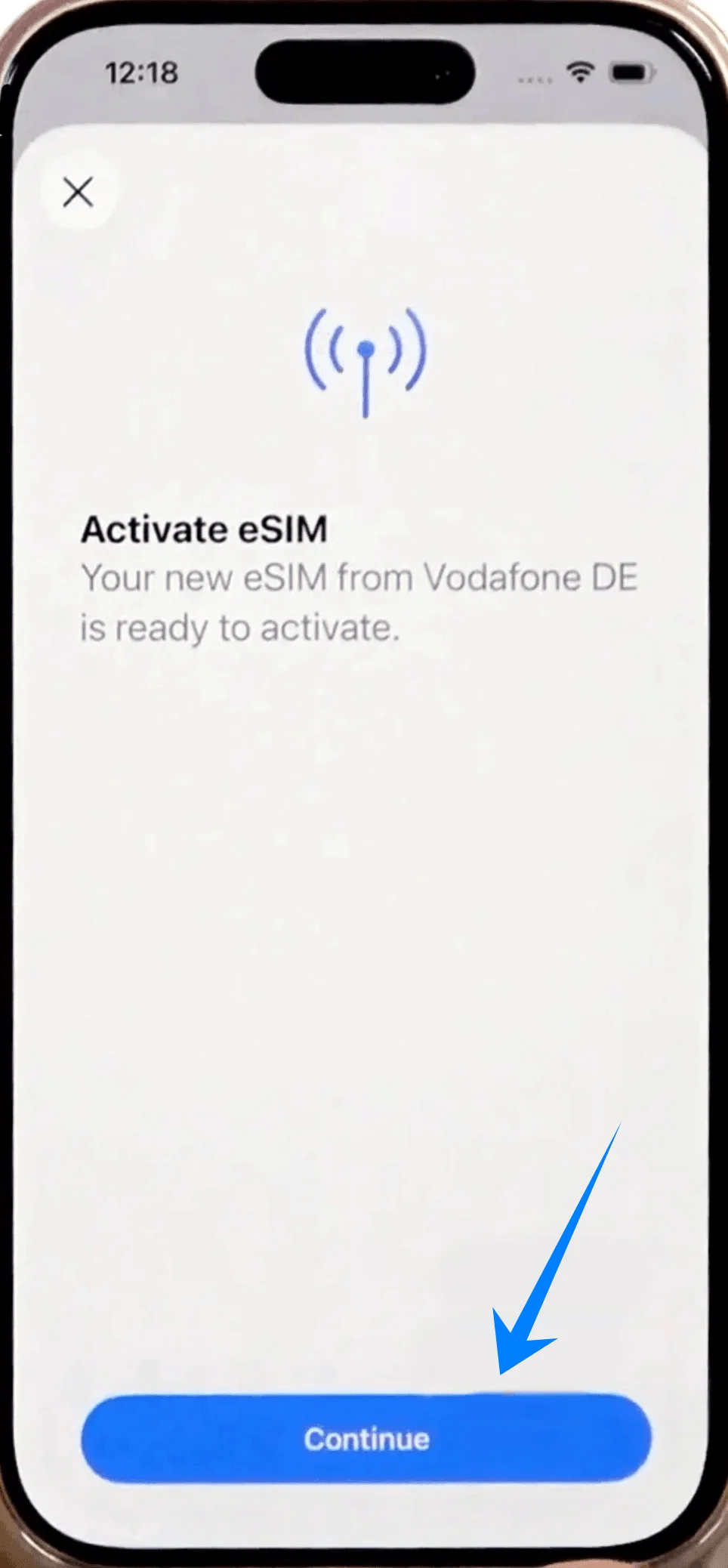
Em seguida, toque em: Adicionar Plano Celular
Passo 6: Atribuir uma etiqueta ao eSIM
Escolha uma etiqueta como: Principal, Secundário, Trabalho, ou toque em Etiqueta Personalizada para inserir um nome
Toque em: Continuar
Passo 7: Definir as preferências de linha padrão
Selecione qual linha usar para: Linha Padrão, iMessage e FaceTime, Dados Celulares
Toque em Continuar após cada seleção
Método 2: Instalar eSIM Usando Entrada Manual
Passo 1: Abrir Ajustes de Celular
Toque em: Ajustes
Toque em: Celular (Em alguns dispositivos, isso pode aparecer como “Serviço Móvel” ou “Dados Móveis”)
Passo 2: Iniciar a configuração do eSIM
Toque em Adicionar eSIM se você já tiver um plano de celular existente, ou toque em Configurar Celular se este for seu primeiro plano
Passo 3: Escolher a opção de entrada manual
Toque em: Usar Código QR
Na tela seguinte, toque em: Inserir Detalhes Manualmente (localizado na parte inferior)
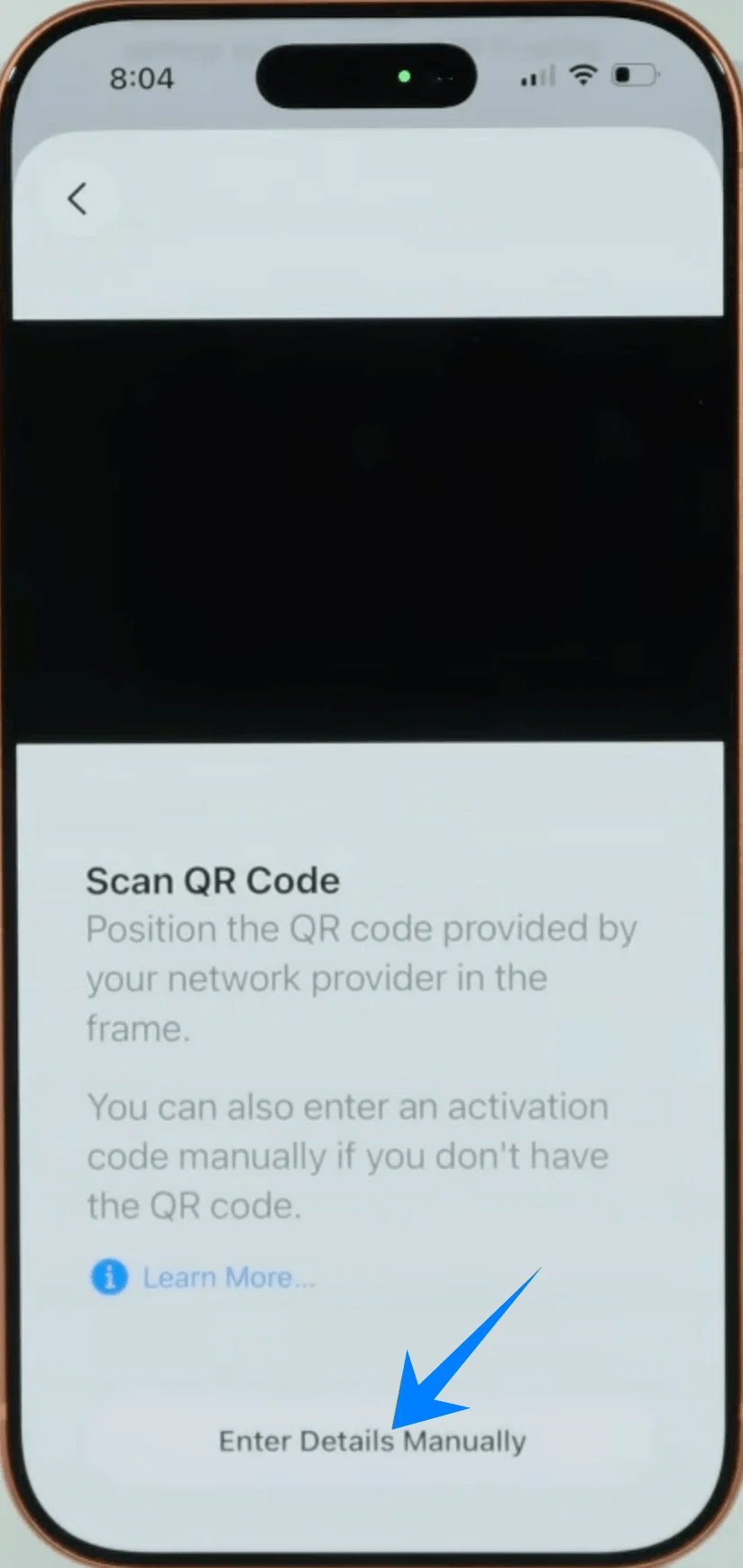
Passo 4: Inserir endereço SM-DP+
Toque no campo Endereço SM-DP+
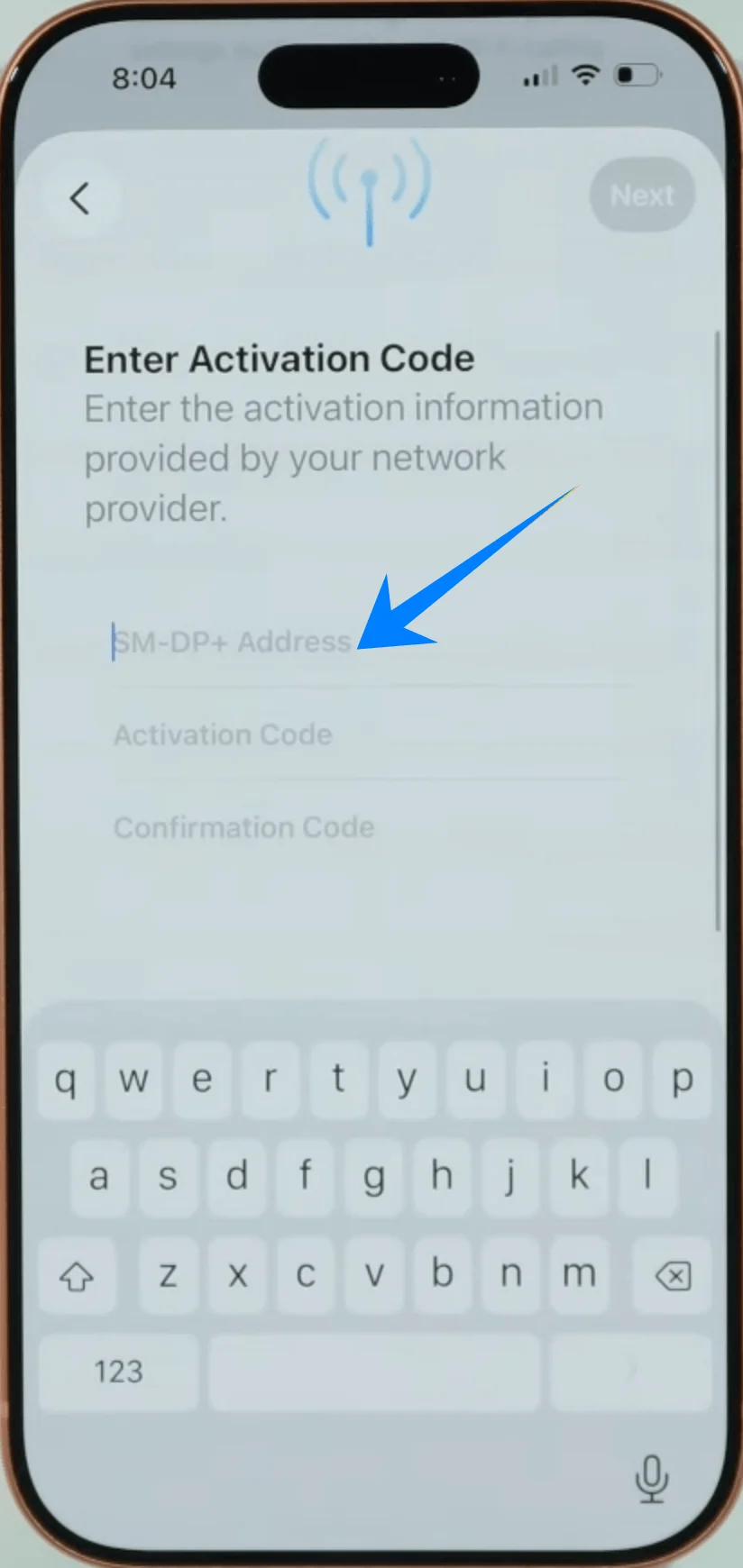
Digite o endereço exatamente como fornecido pela sua operadora
Toque em: Seguinte
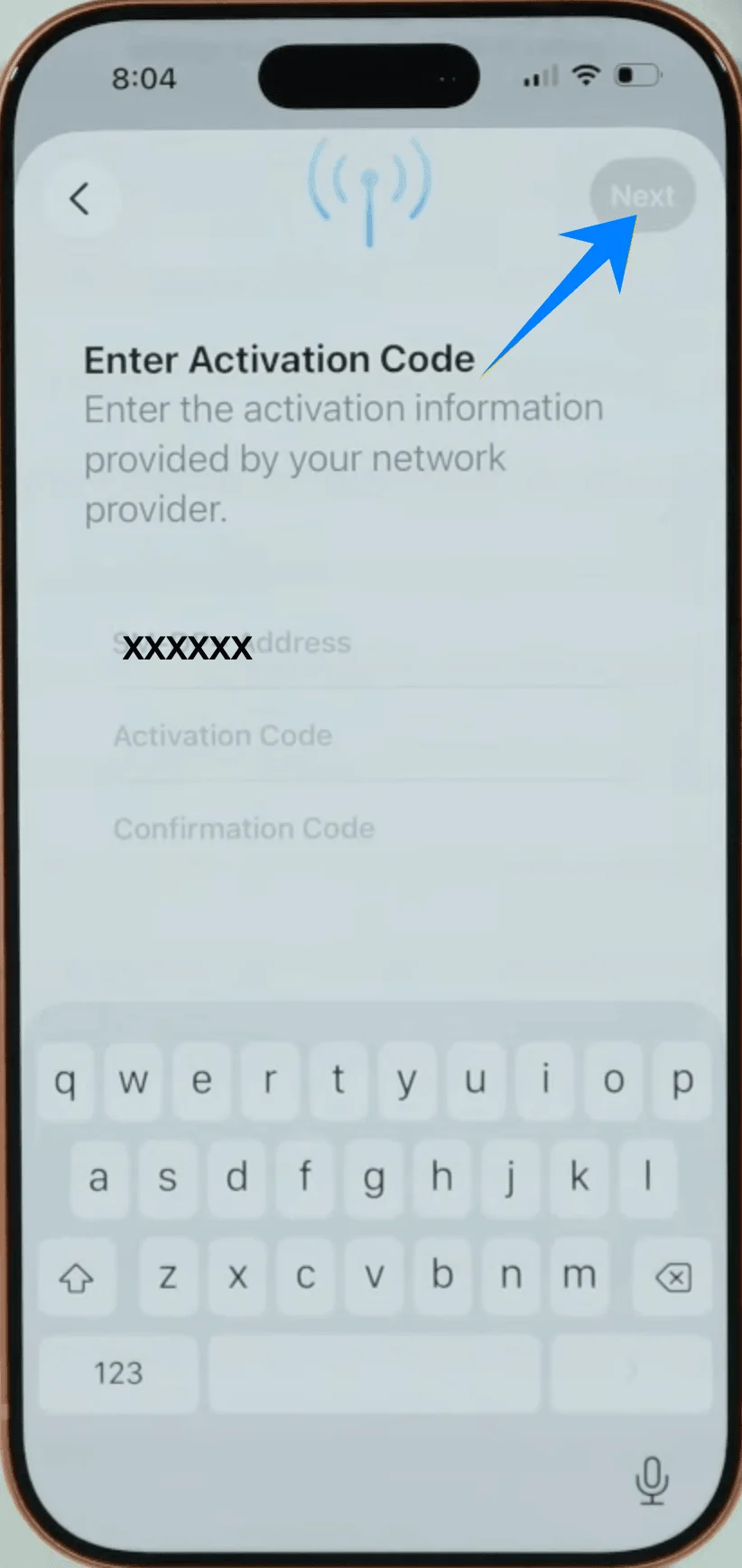
Passo 5: Inserir Código de Ativação
Toque no campo Código de Ativação
Insira o código fornecido pela sua operadora
Toque em: Seguinte
Passo 6: Confirmar Instalação
Toque em: Adicionar Plano Celular
Passo 7: Atribuir uma etiqueta
Selecione uma etiqueta (por exemplo: Primário, Secundário, Trabalho)
Toque em: Continuar
Passo 8: Configurar uso da linha
Escolha as preferências para: linha de voz padrão, iMessage & FaceTime e dados celulares
Toque em Continuar após cada seleção
Como Confirmar a Instalação Bem-sucedida do eSIM
Após concluir qualquer um dos métodos, verifique se o eSIM está ativo:
Verificar Planos Celulares
Vá para: Ajustes → Celular (Em alguns dispositivos, isto pode aparecer como “Serviço Móvel” ou “Dados Móveis”)
Confirme se o novo plano aparece em SIMs ou Planos Celulares
Verificar Status do Sinal
Observe o canto superior direito da tela:
Você deverá ver as barras de sinal da nova linha
Se o dual SIM estiver ativo, dois indicadores de sinal poderão aparecer
Testar Conexão de Rede
Desative o Wi-Fi: Ajustes → Wi-Fi → Desative a chave
Abra o Safari e carregue uma página da web para confirmar se os dados celulares estão funcionando
Verificar Configurações da Linha
Vá para: Ajustes → Celular (Em alguns dispositivos, isto pode aparecer como “Serviço Móvel” ou “Dados Móveis”) → Selecione o novo eSIM
Confirme se:
Ativar Esta Linha está habilitado
A Seleção de Rede está correta
Notas Finais
A ativação pode levar alguns minutos, dependendo da sua operadora.
Caso o eSIM não ative:
Reinicie o seu iPhone: Mantenha pressionados o Botão Lateral + o Botão de Volume → Deslize para desligar → Ligue novamente
Verifique se o seu código QR ou as informações manuais estão corretos.
Conclusão
Ao seguir os passos acima, você concluiu o processo de configuração no seu iPhone 17 Pro, desde a instalação até a ativação.
Se algo não funcionar como esperado, confira novamente os seus dados ou reinicie o dispositivo — essas ações simples resolvem a maioria dos problemas.
Com o iRoamly eSIM, o seu iPhone 17 Pro torna-se ainda mais poderoso, proporcionando-lhe uma experiência móvel mais fluida e flexível.