
Quando você está viajando ou se preparando para ir ao exterior, ter uma maneira confiável e fácil de se conectar é essencial.
O eSIM torna este processo muito mais simples, permitindo que você configure sua conexão móvel digitalmente, sem precisar procurar ou trocar cartões SIM físicos.
Para usuários do iPhone SE (2022), instalar um eSIM iRoamly é uma tarefa rápida e simples que pode ser feita antes da partida ou logo após a chegada.
Este guia irá orientá-lo em cada etapa para que você possa permanecer conectado com o mínimo de esforço.
Preparativos Antes de Configurar o iroamly eSIM
Antes de começar, certifique-se de que possui o seguinte:
Uma conexão de internet estável (Wi-Fi ou dados móveis)
Um código QR de eSIM válido ou detalhes de ativação manual (endereço SM-DP+ e código de ativação) fornecidos pela sua operadora
Seu iPhone SE 3 (2022) ligado e desbloqueado
O dispositivo atualizado para a versão mais recente do iOS (recomendado para compatibilidade)
Método 1: Instalar eSIM usando um QR Code
Passo 1: Abrir Ajustes de Celular
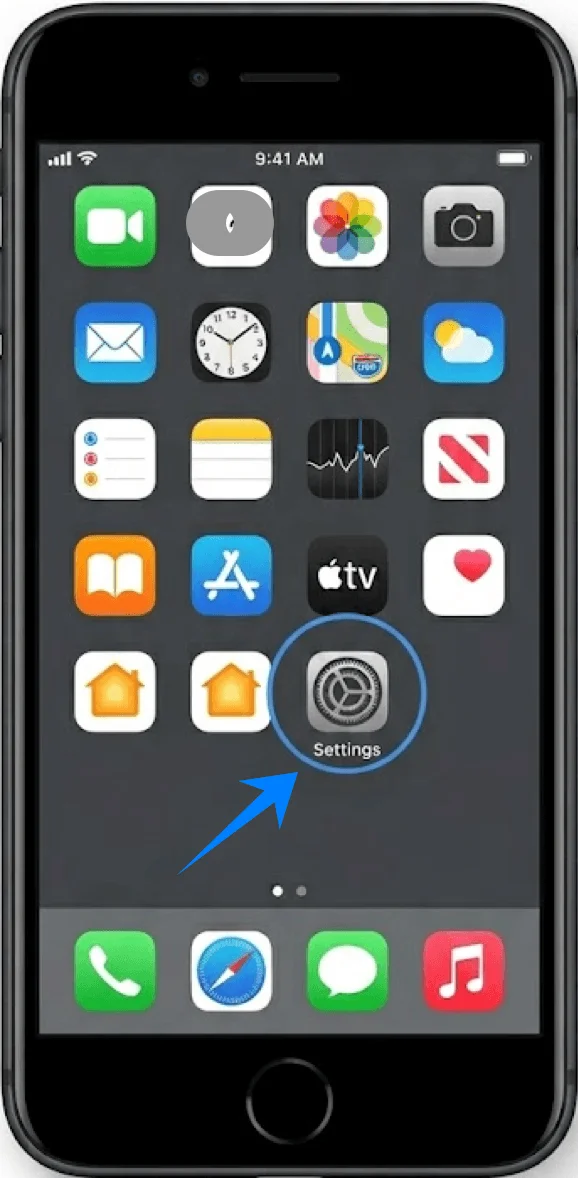
Toque em “Ajustes”.
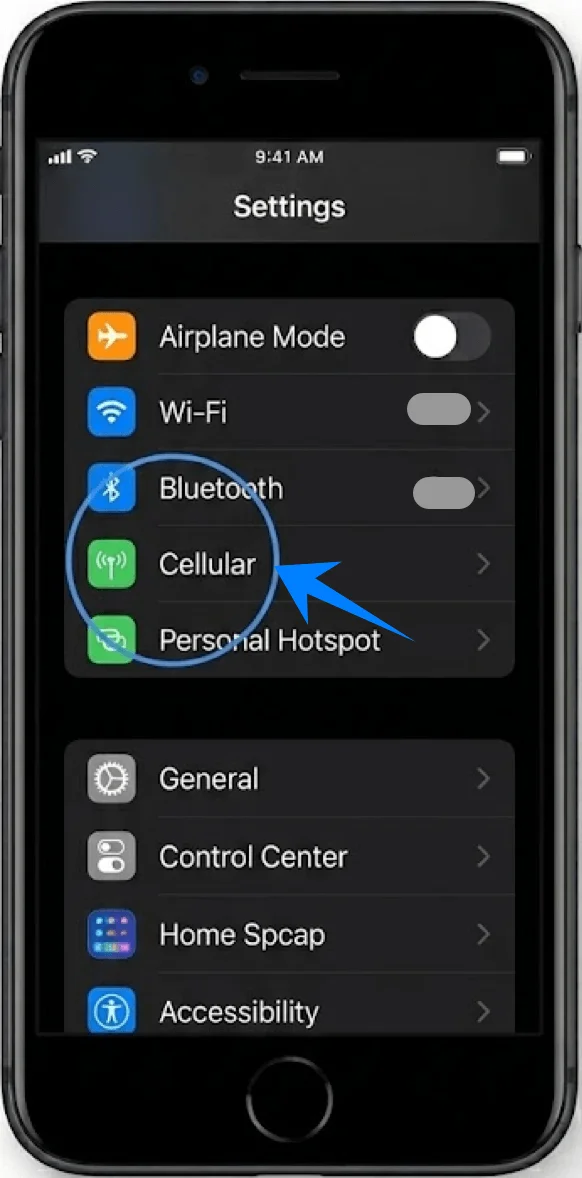
Role para baixo e toque em “Celular” (Em alguns dispositivos, isso pode aparecer como “Serviço Móvel” ou “Dados Móveis”).
Passo 2: Adicionar um novo plano de eSIM
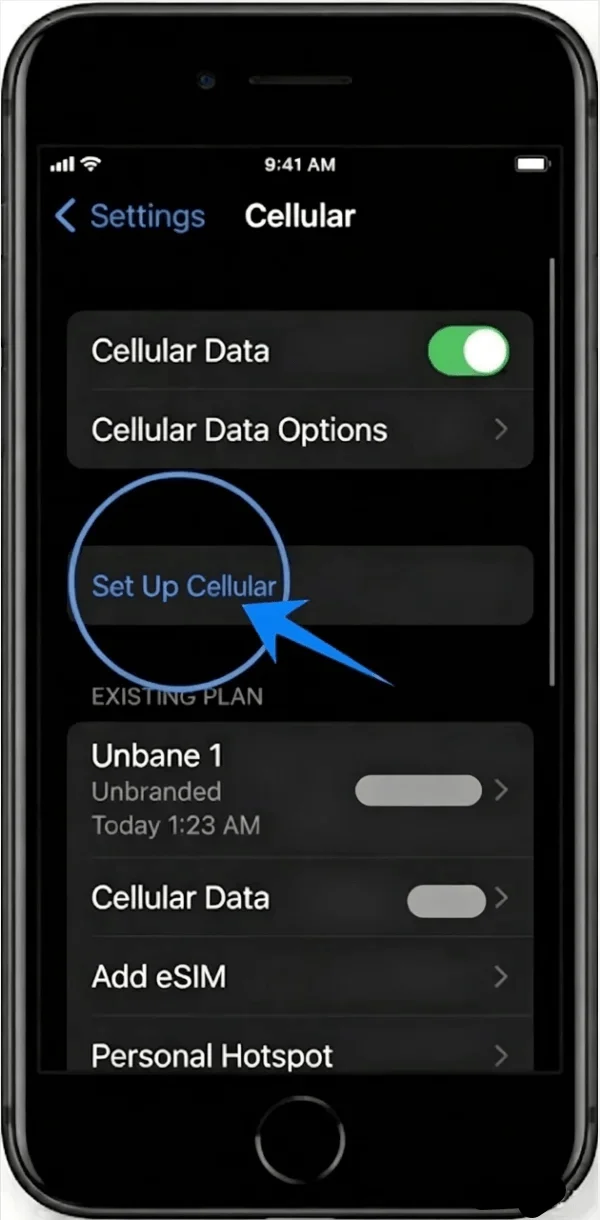
Dentro do menu Celular, toque em "Configurar Celular" se nenhum plano celular estiver instalado, ou toque em "Adicionar Plano Celular" para adicionar uma nova linha.
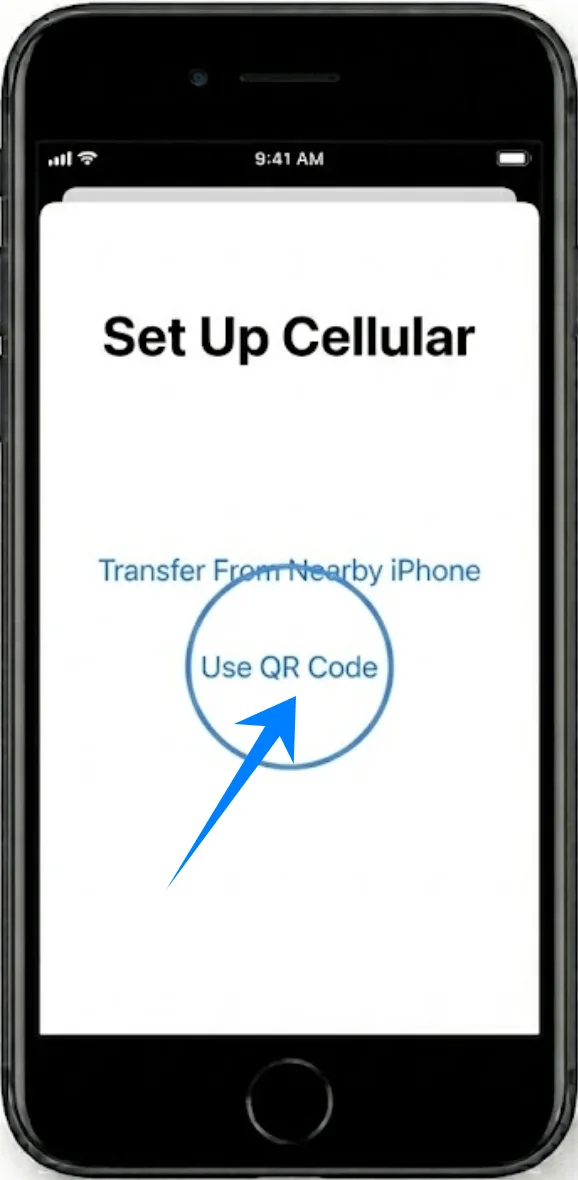
Na tela seguinte, toque em “Usar QR Code”.
Passo 3: Escanear o QR Code
Posicione seu iPhone de modo que o QR code apareça dentro do quadro da câmera.
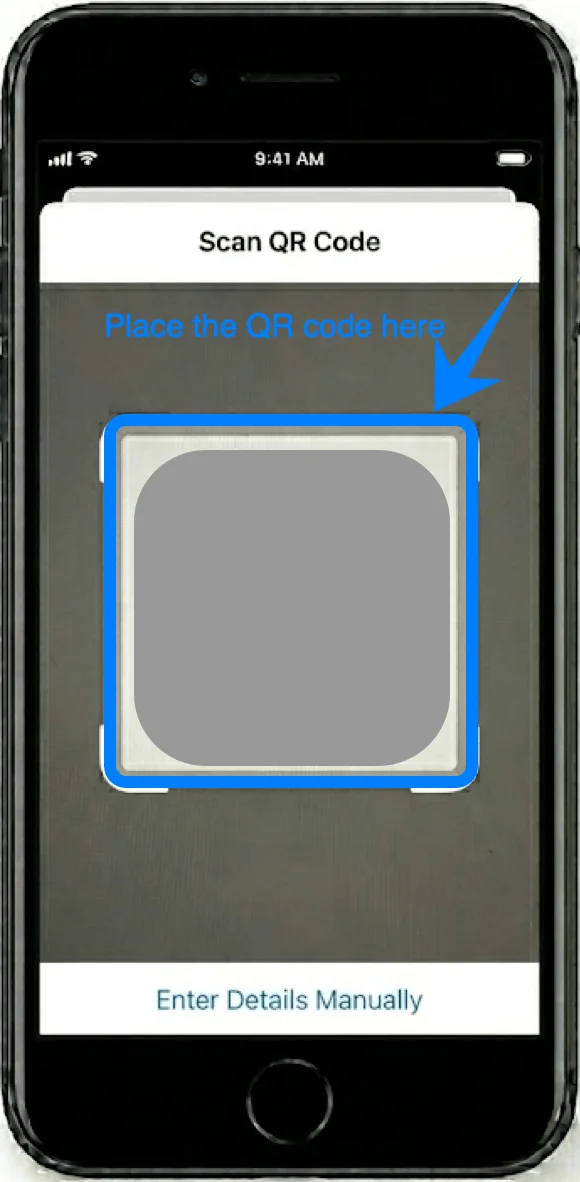
Aguarde o dispositivo reconhecer o código automaticamente.
Quando solicitado, toque em “Continuar”.
Passo 4: Confirmar a adição do plano celular
Uma tela chamada “Adicionar Plano Celular” aparecerá.
Toque em “Adicionar Plano Celular” na parte inferior da tela.
Passo 5: Nomear a linha do eSIM
Escolha um rótulo para a nova linha (por exemplo, Principal, Secundário ou Trabalho).
Toque em “Continuar”.
Passo 6: Definir preferências de linha padrão
Selecione qual linha você deseja usar como:
Linha Padrão (toque na opção de sua preferência → toque em Continuar)
Linha para iMessage e FaceTime (selecione → toque em Continuar)
Linha de Dados Celulares (selecione → toque em Continuar)
Passo 7: Concluir a ativação
Aguarde enquanto o iPhone ativa o eSIM.
Assim que concluído, você retornará à tela de configurações de Celular.
Método 2: Instalar eSIM Usando Entrada Manual
Passo 1: Abrir Ajustes de Celular
Toque em “Ajustes”.
Toque em “Celular” (Em alguns dispositivos, pode aparecer como “Serviço Móvel” ou “Dados Móveis”).
Passo 2: Iniciar a Configuração do eSIM
Toque em "Configurar Celular" se nenhum plano estiver instalado, ou toque em "Adicionar Plano Celular" para incluir uma nova linha.
Toque em “Usar Código QR” (necessário para acessar a entrada manual).
Na tela de escaneamento, toque em “Inserir Detalhes Manualmente” na parte inferior.
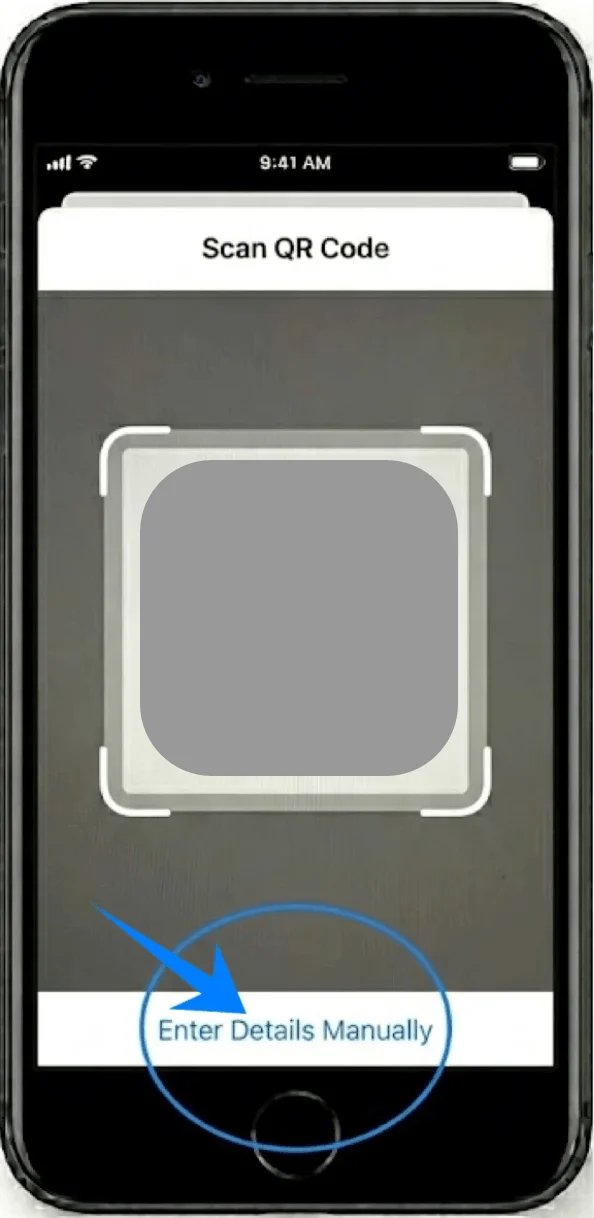
Passo 3: Inserir Informações de Ativação
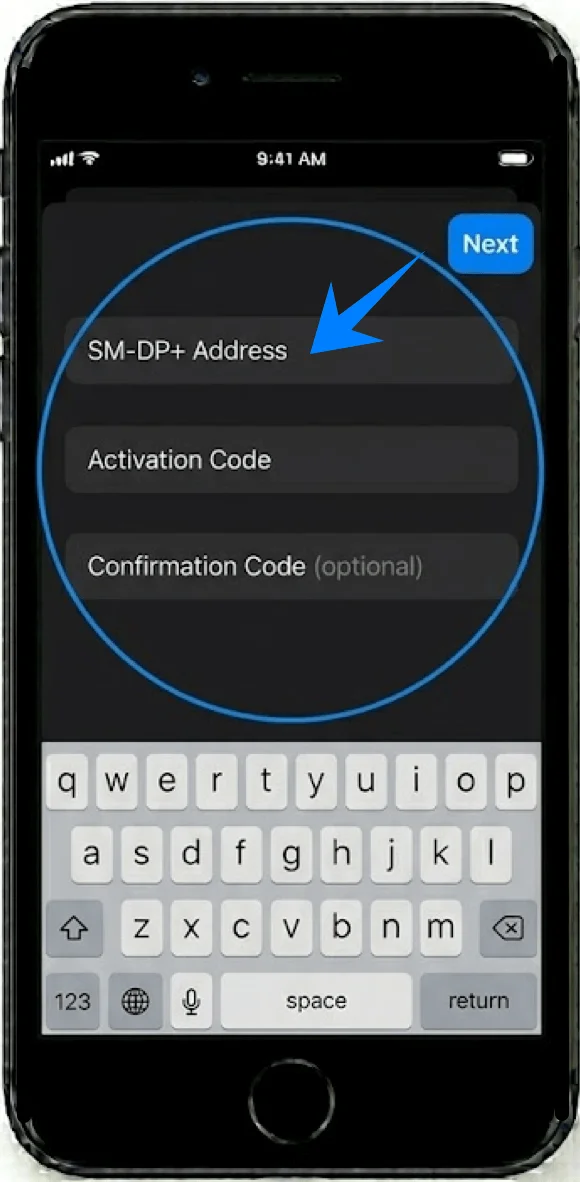
Na tela de entrada manual:
Toque no campo “Endereço SM-DP+” e insira o valor fornecido pela sua operadora.
Toque no campo “Código de Ativação” e insira o código exatamente como fornecido.
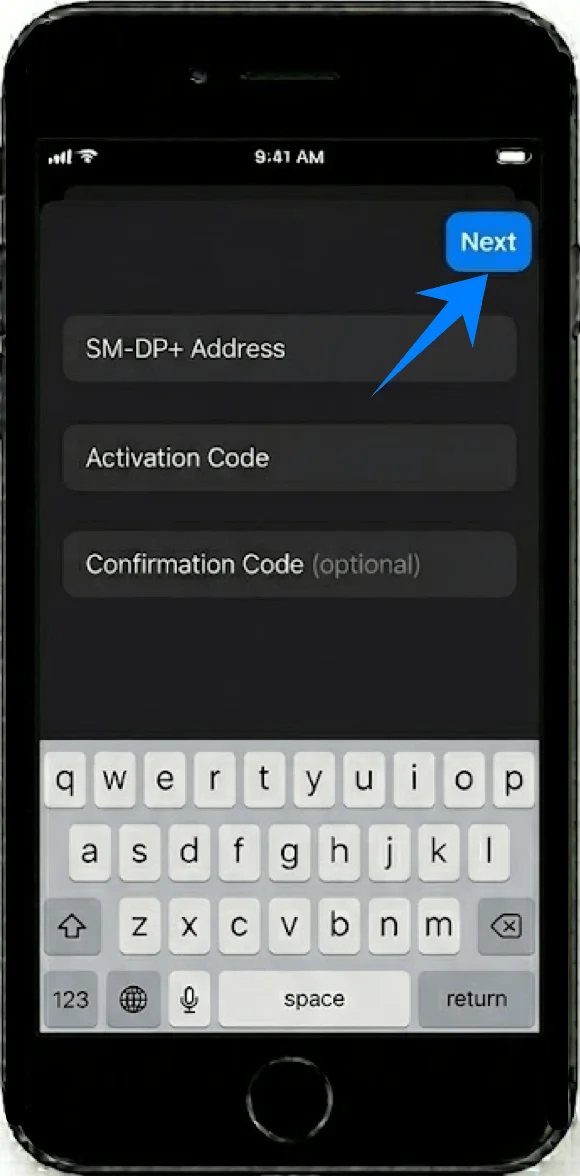
Toque em “Seguinte” no canto superior direito.
Passo 4: Confirmar Adição do Plano
Quando a tela “Adicionar Plano Celular” aparecer, toque em “Adicionar Plano Celular”.
Passo 5: Rotular a Linha eSIM
Selecione um rótulo (por exemplo: Principal, Viagem, Empresarial).
Toque em “Continuar”.
Passo 6: Configurar Uso da Linha
Escolha sua:
Linha Padrão → toque na seleção → toque em Continuar
Linha de iMessage e FaceTime → toque na seleção → toque em Continuar
Linha de Dados Celulares → toque na seleção → toque em Continuar
Passo 7: Concluir Ativação
Aguarde o término do processo de ativação.
O dispositivo retornará ao menu Celular assim que concluído.
Como Confirmar a Instalação Bem-Sucedida do eSIM
Verifique as Configurações de Celular
Abra os Ajustes.
Toque em Celular (Em alguns dispositivos, isso pode aparecer como “Serviço Móvel” ou “Dados Móveis”).
Em SIMs ou Planos de Celular, confirme se o seu novo plano está listado.
Verifique a Conexão de Sinal
Observe o canto superior direito da tela.
Confirme se as barras de sinal aparecem para a linha do eSIM.
Teste a Conectividade
Abra o Safari e carregue uma página da web usando os dados móveis.
Alternativamente, faça uma chamada telefônica para verificar o serviço.
Nota: Alguns planos eSIM podem não incluir suporte para chamadas de voz, portanto, esse recurso pode não estar disponível dependendo do seu plano.
Verifique o Status da Linha
Vá em Ajustes → Celular (Em alguns dispositivos, isso pode aparecer como “Serviço Móvel” ou “Dados Móveis”).
Toque no plano recém-adicionado.
Certifique-se de que a opção “Ativar Esta Linha” esteja habilitada.
Conclusão
Após concluir as etapas acima, seu eSIM iRoamly deverá estar totalmente ativo e pronto para uso. Esta configuração digital não apenas economiza tempo, mas também oferece maior flexibilidade em comparação aos cartões SIM tradicionais.
Esteja você se preparando para viajar ou simplesmente desejando uma maneira mais rápida de se conectar, o processo é simples e fácil de repetir futuramente. Com um pouco de familiaridade, gerenciar eSIMs torna-se uma experiência fluida e eficiente.