
O eSIM oferece uma maneira mais versátil de conectar seu telefone a uma rede móvel. Ao transferir o processo de configuração para o próprio dispositivo, ele permite que você conclua tudo através de etapas simples na tela, sem a necessidade de componentes físicos.
Isso torna o processo mais rápido e conveniente, oferecendo também um melhor controle sobre as configurações da sua rede. No iPhone XS Max, adicionar um eSIM é uma experiência fluida e orientada.
No guia a seguir, mostraremos exatamente como instalar e ativar seu eSIM iRoamly, com instruções claras para ajudá-lo a concluir cada etapa com sucesso.
Preparativos Antes de Configurar o iroamly eSIM
Antes de começar, certifique-se de que você tem o seguinte:
Uma conexão estável com a internet (Wi-Fi ou dados móveis)
Um código QR de eSIM válido ou detalhes de ativação manual (endereço SM-DP+ e código de ativação) fornecidos pela sua operadora
Seu iPhone XS Max ligado e desbloqueado
O dispositivo atualizado para a versão mais recente do iOS (recomendado para compatibilidade)
Método 1: Instalar eSIM via leitura de Código QR
Passo 1: Abrir os Ajustes do Celular
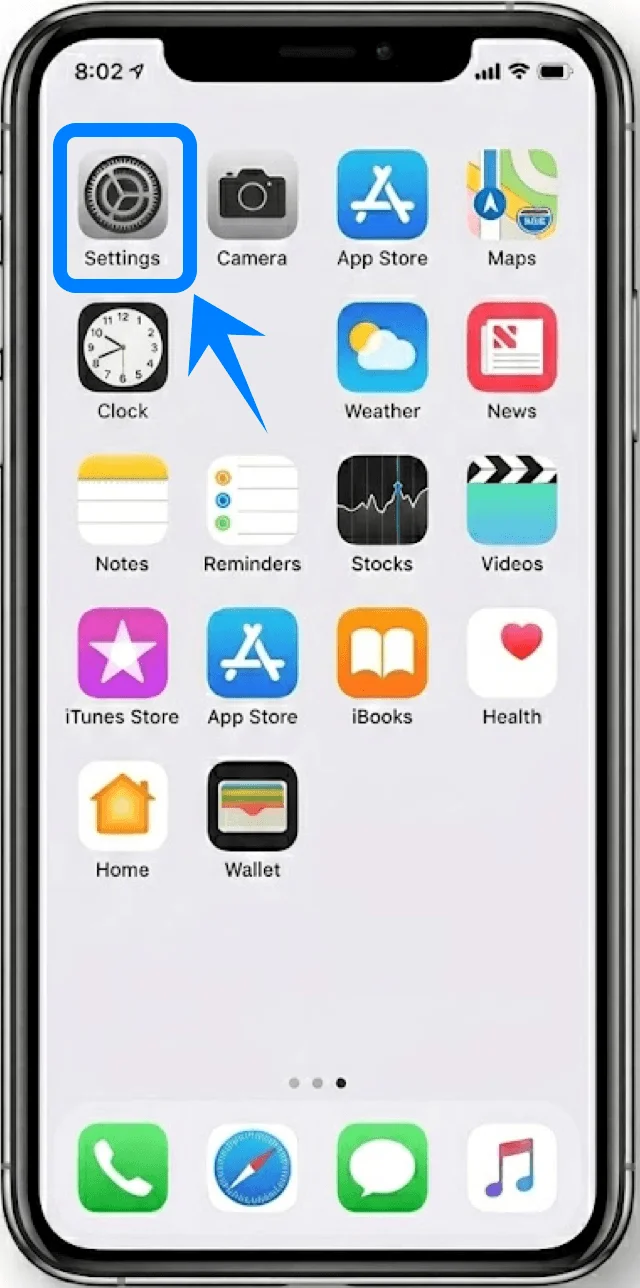
Toque em Ajustes
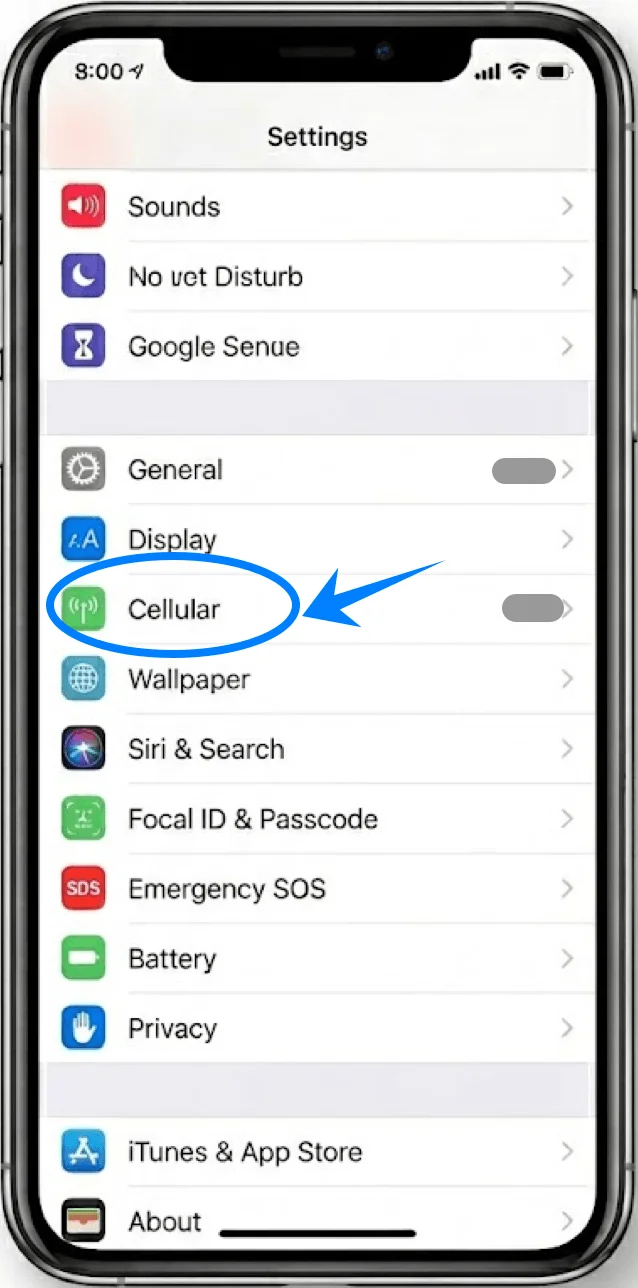
Role a tela para baixo e toque em Celular (Esta opção pode aparecer como “Serviço Móvel” ou “Dados Móveis” dependendo do idioma ou da região do sistema.)
Passo 2: Adicionar plano eSIM
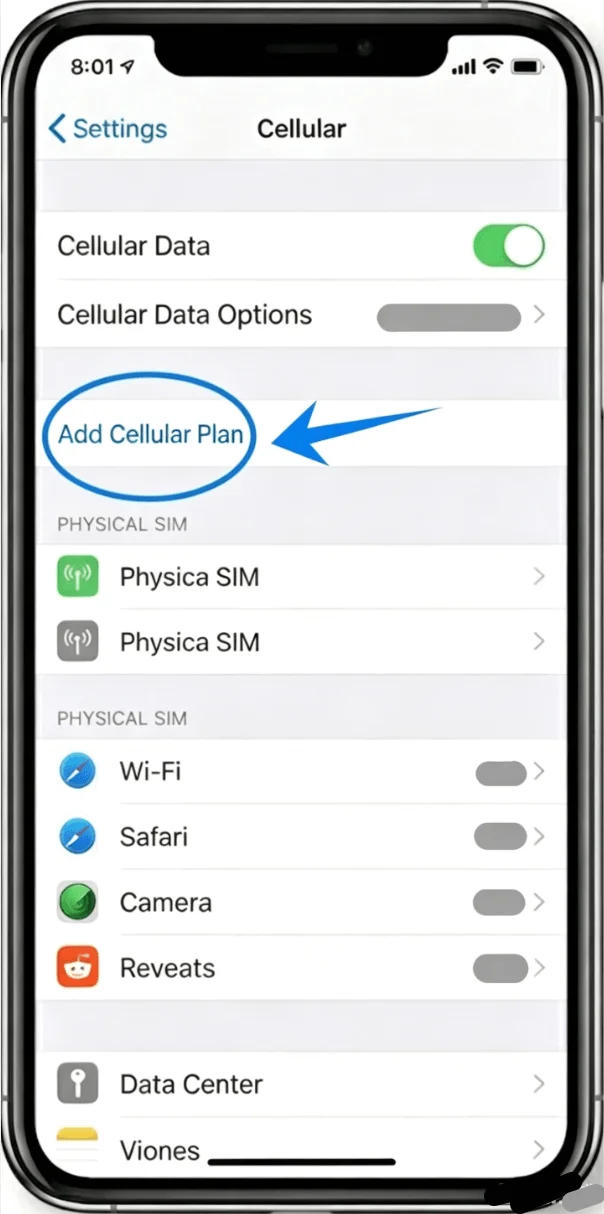
Toque em Adicionar Plano Celular
Passo 3: Acessar o leitor de Código QR
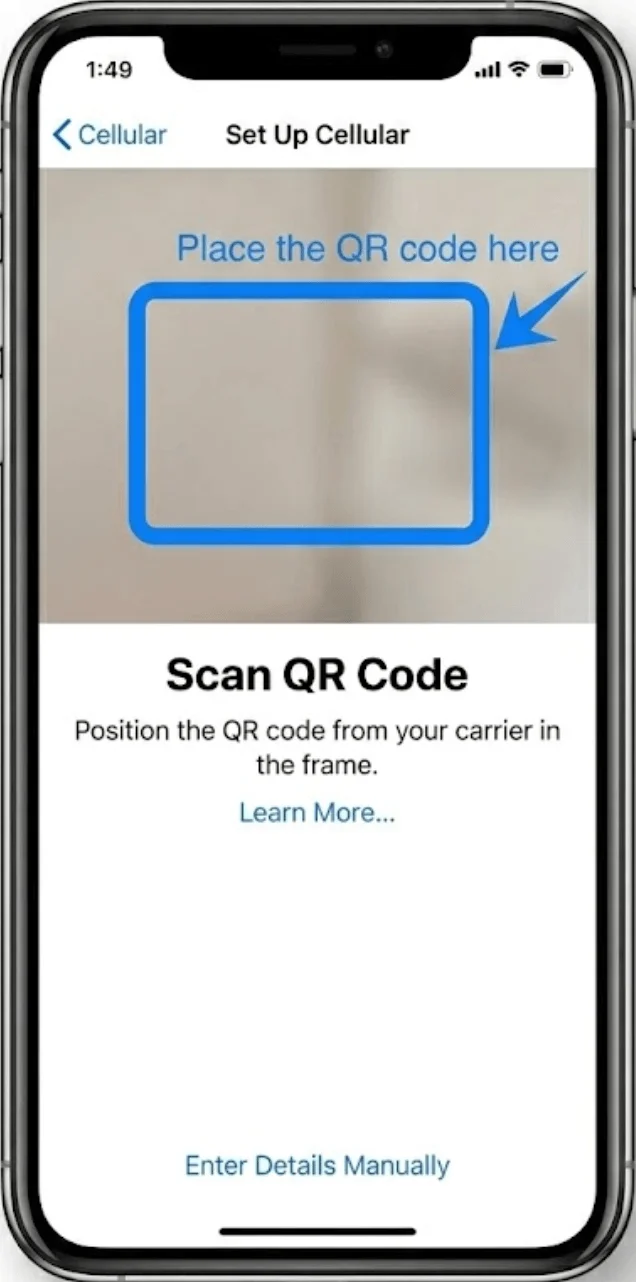
A interface da câmera abrirá automaticamente em Adicionar Plano Celular
Posicione seu iPhone de modo que o código QR fique claramente visível dentro da moldura
Passo 4: Escanear o código QR
Aguarde o telefone reconhecer o código
Quando solicitado, toque em Adicionar Plano Celular
Passo 5: Confirmar a adição do plano
Toque em Adicionar Plano Celular novamente na tela de confirmação
Passo 6: Definir um nome para o plano
Escolha um rótulo (por exemplo: Principal, Secundário, Viagem ou Corporativo)
Toque em Continuar
Passo 7: Definir preferências de linha padrão
Selecione qual linha deseja usar como padrão para:
Chamadas de voz
iMessage e FaceTime
Dados celulares
Toque em Continuar após cada seleção
Método 2: Instalar eSIM via Entrada Manual
Passo 1: Abrir os Ajustes de Celular
Toque em Ajustes
Role a tela para baixo e toque em Celular (Esta opção pode aparecer como “Serviço Móvel” ou “Dados Móveis” dependendo do idioma do sistema ou da região.)
Passo 2: Adicionar Plano Celular
Toque em Adicionar Plano Celular
Passo 3: Selecionar a Opção de Entrada Manual
Toque em Inserir Detalhes Manualmente (localizado na parte inferior da tela)
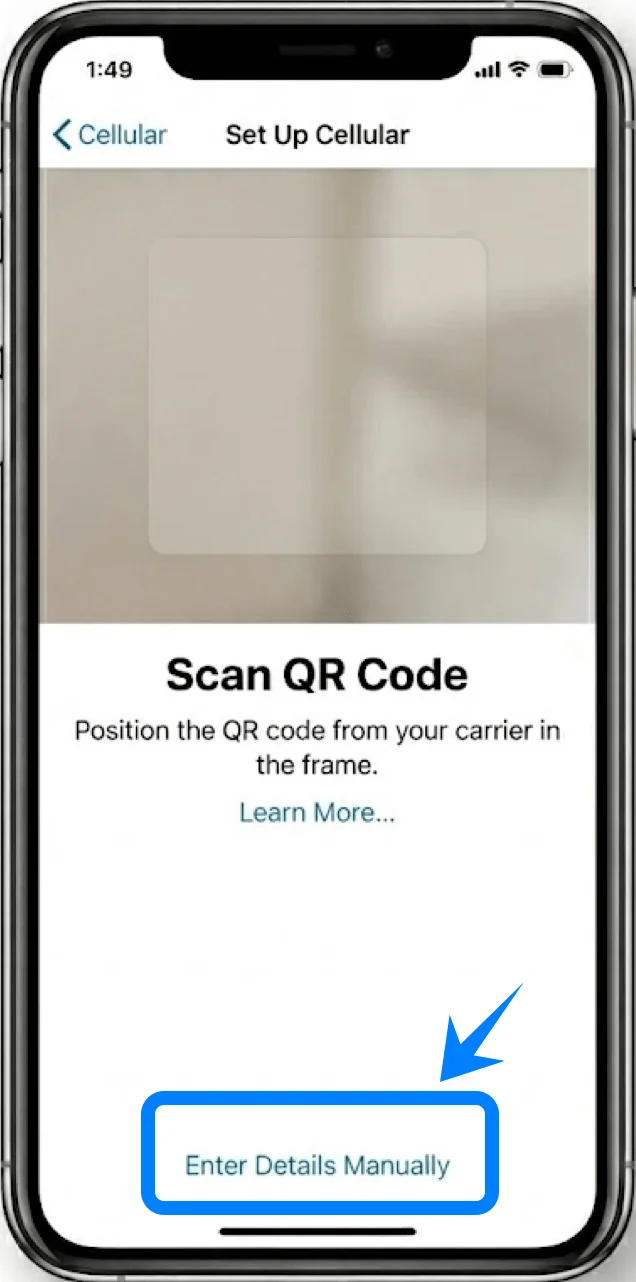
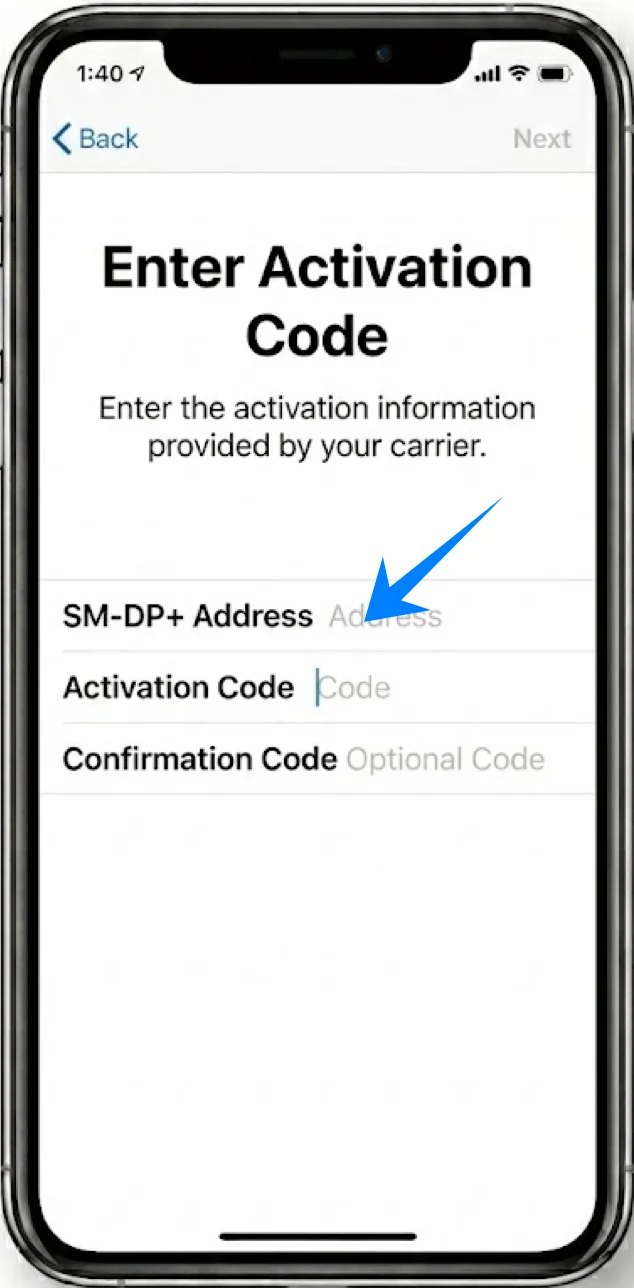
Passo 4: Inserir Informações de Ativação
Insira cuidadosamente os detalhes fornecidos pela sua operadora:
Endereço SM-DP+ → Toque no campo e digite o endereço
Código de Ativação → Toque no campo e insira o código
Código de Confirmação (se necessário) → Insira quando solicitado
Em seguida:
Toque em Seguinte
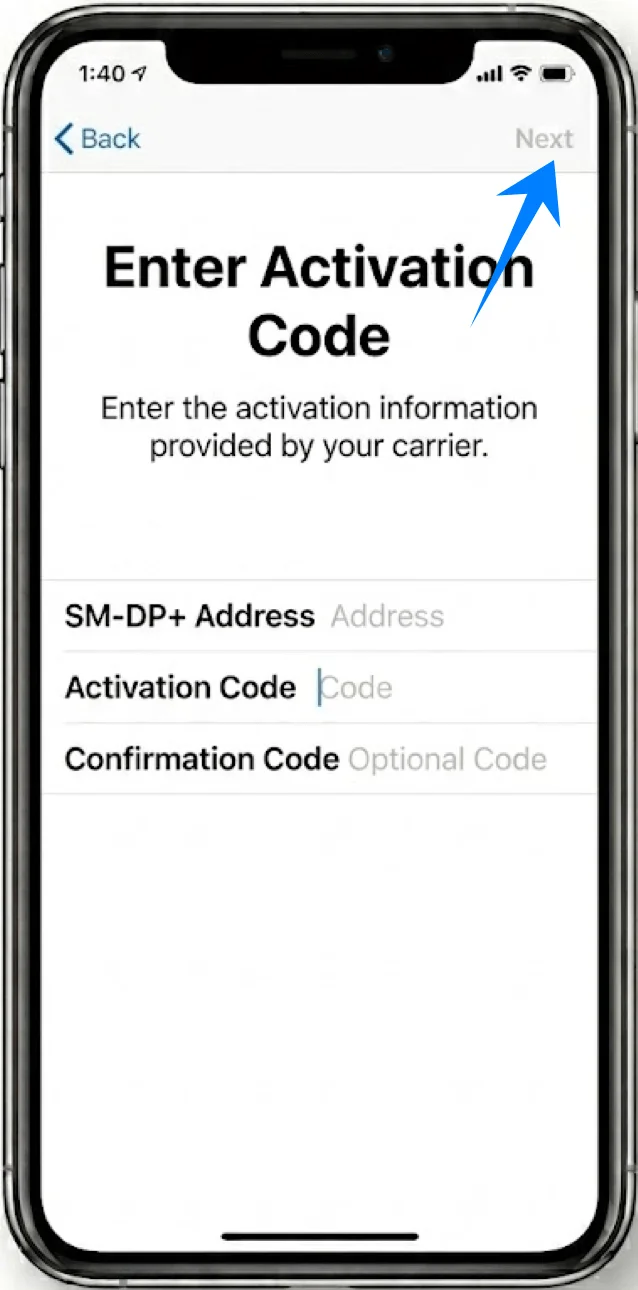
Passo 5: Baixar e Instalar o Perfil eSIM
Aguarde enquanto o dispositivo verifica as informações
Quando solicitado, toque em Adicionar Plano Celular
Passo 6: Etiquetar o Plano
Atribua uma etiqueta (por exemplo, Principal, Secundário, etc.)
Toque em Continuar
Passo 7: Configurar o Uso da Linha Padrão
Escolha as preferências para:
Linha de voz padrão
iMessage e FaceTime
Dados celulares
Toque em Continuar após cada seleção
Como Confirmar a Instalação Bem-sucedida do eSIM
Verificar Planos de Celular
Vá para: Ajustes > Celular (Esta opção pode aparecer como “Serviço Móvel” ou “Dados Móveis” dependendo do idioma do sistema ou da região.)
Confirme se um novo plano aparece em Planos de Celular
Verificar o Indicador de Sinal
Observe o canto superior direito da tela
Certifique-se de que as barras de sinal apareçam para a nova linha
Verificar o Status da Linha
Vá para: Ajustes > Celular (Esta opção pode aparecer como “Serviço Móvel” ou “Dados Móveis” dependendo do idioma do sistema ou da região.) > [Etiqueta do seu Plano eSIM]
Confirme se:
Ativar Esta Linha está habilitado (o interruptor deve estar verde)
Testar a Conectividade
Faça uma chamada de teste:
Abra Telefone > Teclado > Disque um número > Toque em Ligar
Nota: Alguns planos eSIM podem não incluir suporte para chamadas de voz, portanto, este recurso pode não estar disponível dependendo do seu plano.
Teste os dados móveis:
Desligue o Wi-Fi: Ajustes > Wi-Fi > Desativar interruptor
Abra o Safari e carregue uma página da web
Conclusão
Após concluir a configuração, o seu iPhone xs max deverá estar pronto para utilizar dados móveis sem necessidade de passos adicionais. O eSIM simplifica a experiência geral ao eliminar limitações físicas e permitir que tudo seja gerido digitalmente.
Assim que se familiarizar com o processo, gerir, reinstalar ou ajustar um plano torna-se rápido e simples, especialmente ao alternar entre diferentes necessidades de utilização.