
Esteja você viajando para o exterior, trocando de operadora temporariamente ou simplesmente procurando uma maneira mais conveniente de permanecer conectado, o eSIM oferece uma solução leve e flexível.
Você não precisa inserir ou substituir nenhum cartão físico; basta seguir alguns passos nas configurações do seu telefone.
Em um iPhone XS, a configuração pode ser concluída em poucos minutos. Abaixo, orientaremos você passo a passo sobre como instalar e ativar seu eSIM iRoamly.
Preparativos Antes de Configurar o iroamly eSIM
Antes de começar, certifique-se de que você possui o seguinte:
Uma conexão de internet estável (Wi-Fi ou dados móveis)
Um código QR de eSIM válido ou detalhes de ativação manual (endereço SM-DP+ e código de ativação) fornecidos pela sua operadora
Seu iPhone XS ligado e desbloqueado
O dispositivo atualizado para a versão mais recente do iOS (recomendado para garantir compatibilidade)
Método 1: Instalar eSIM via Código QR
Passo 1: Abrir Ajustes de Celular
Toque em Ajustes.
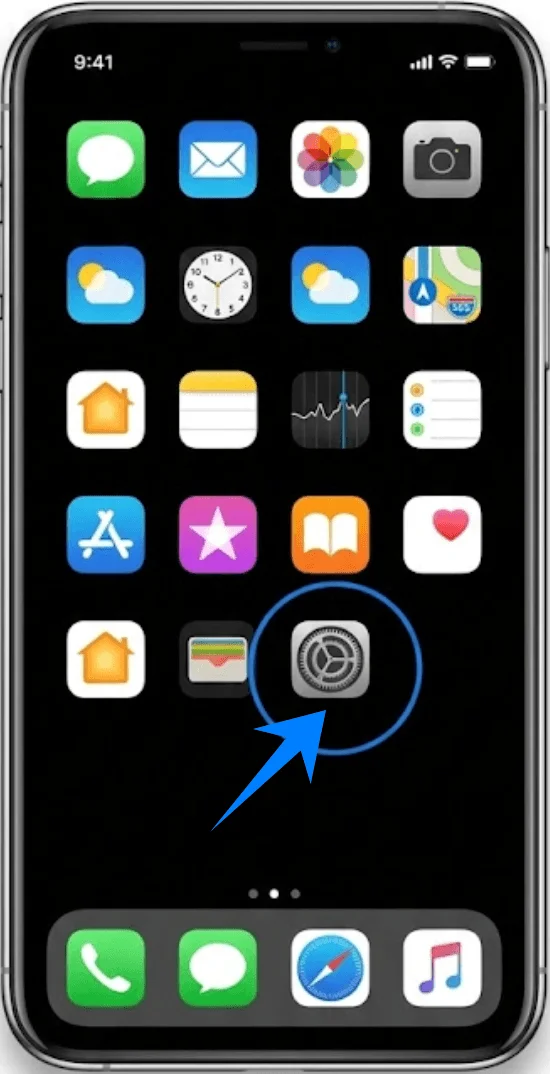
Role para baixo e toque em Celular (Esta opção pode aparecer como “Serviço Móvel” ou “Dados Móveis” dependendo do idioma do sistema ou da região).
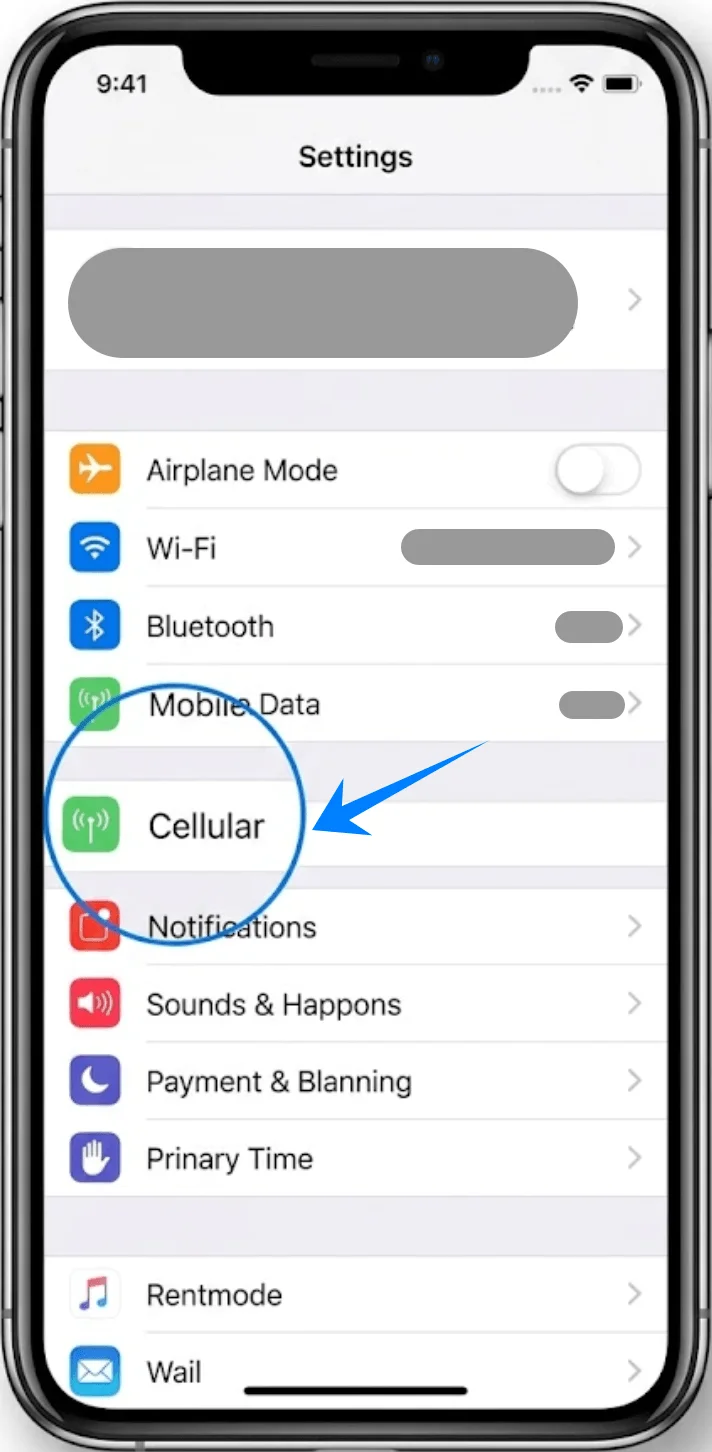
Passo 2: Adicionar um Plano Celular
Toque em Adicionar Plano Celular.
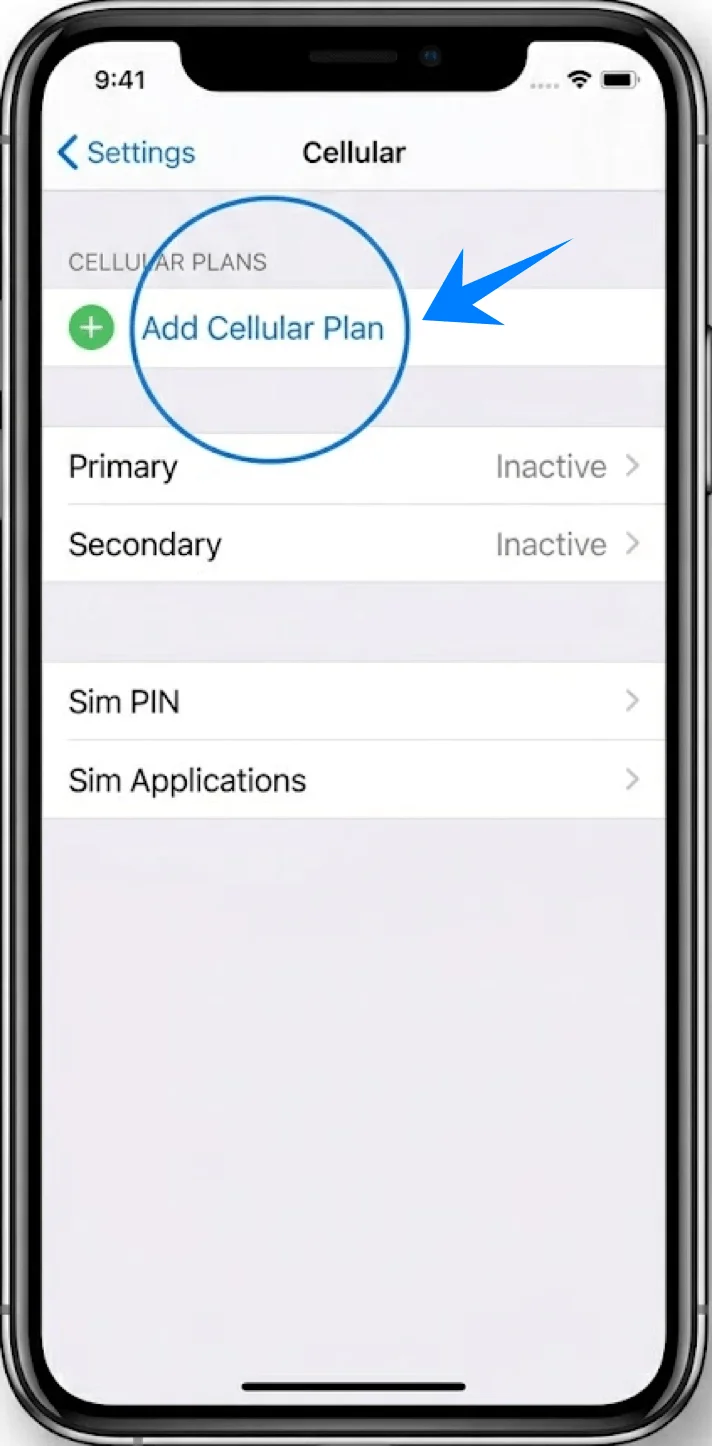
Passo 3: Escanear o Código QR
A interface da câmera abrirá automaticamente.
Posicione o seu iPhone de modo que o código QR fique visível dentro da moldura.
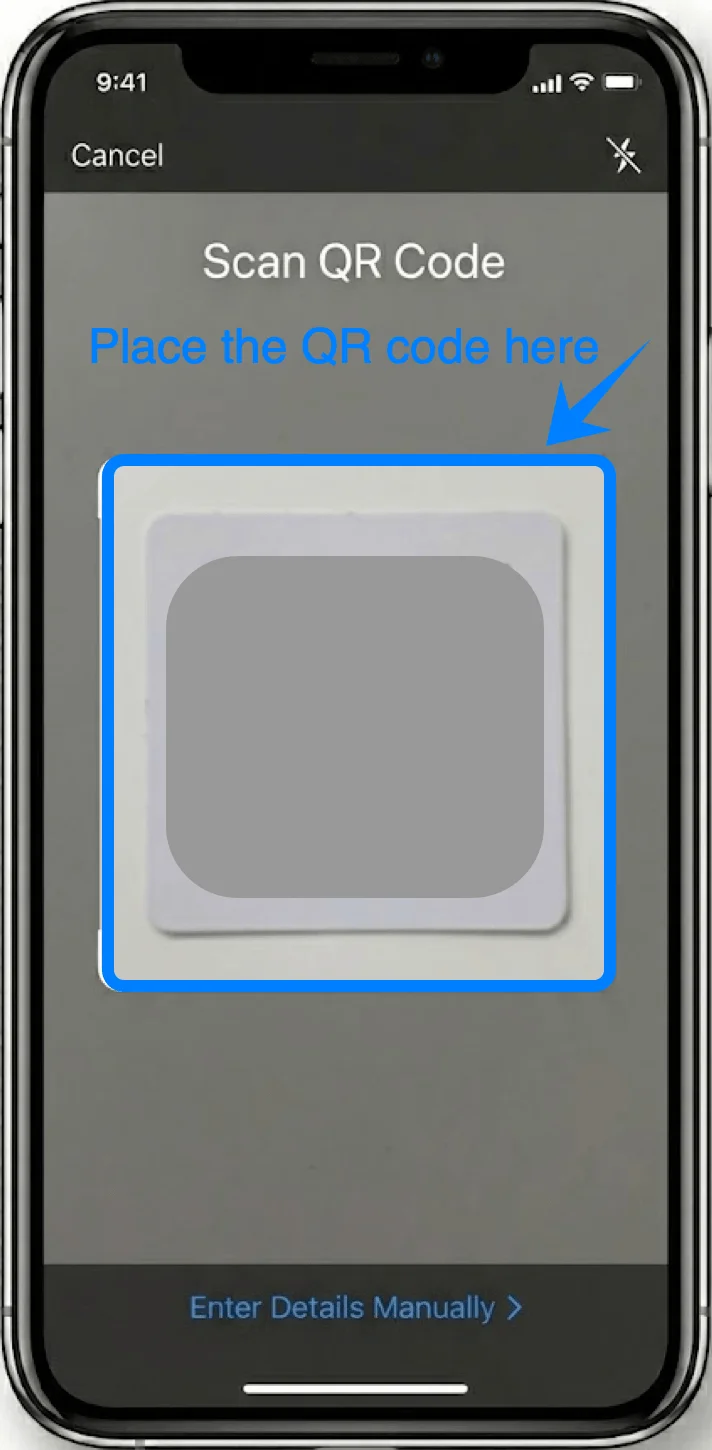
Aguarde o telefone reconhecer o código.
Passo 4: Confirmar a Adição do Plano
Quando solicitado, toque em Adicionar Plano Celular.
Passo 5: Etiquetar o Plano
Selecione uma etiqueta para o seu eSIM (por exemplo, Principal, Secundário, Viagem).
Toque em Continuar.
Passo 6: Configurar as Definições de Linha Padrão
Escolha qual linha usar como:
Linha Padrão → toque na opção desejada → toque em Continuar
Linha para iMessage & FaceTime → selecione uma linha → toque em Continuar
Linha de Dados Celulares → selecione uma linha → toque em Continuar
Método 2: Instalar eSIM via Entrada Manual
Passo 1: Abrir Ajustes de Celular
Toque em Ajustes.
Role para baixo e toque em Celular (Esta opção pode aparecer como “Serviço Móvel” ou “Dados Móveis” dependendo do idioma do sistema ou região).
Passo 2: Adicionar um Plano Celular
Toque em Adicionar Plano Celular.
Passo 3: Selecionar a opção de inserção manual
Na parte inferior da tela, toque em Inserir Detalhes Manualmente.
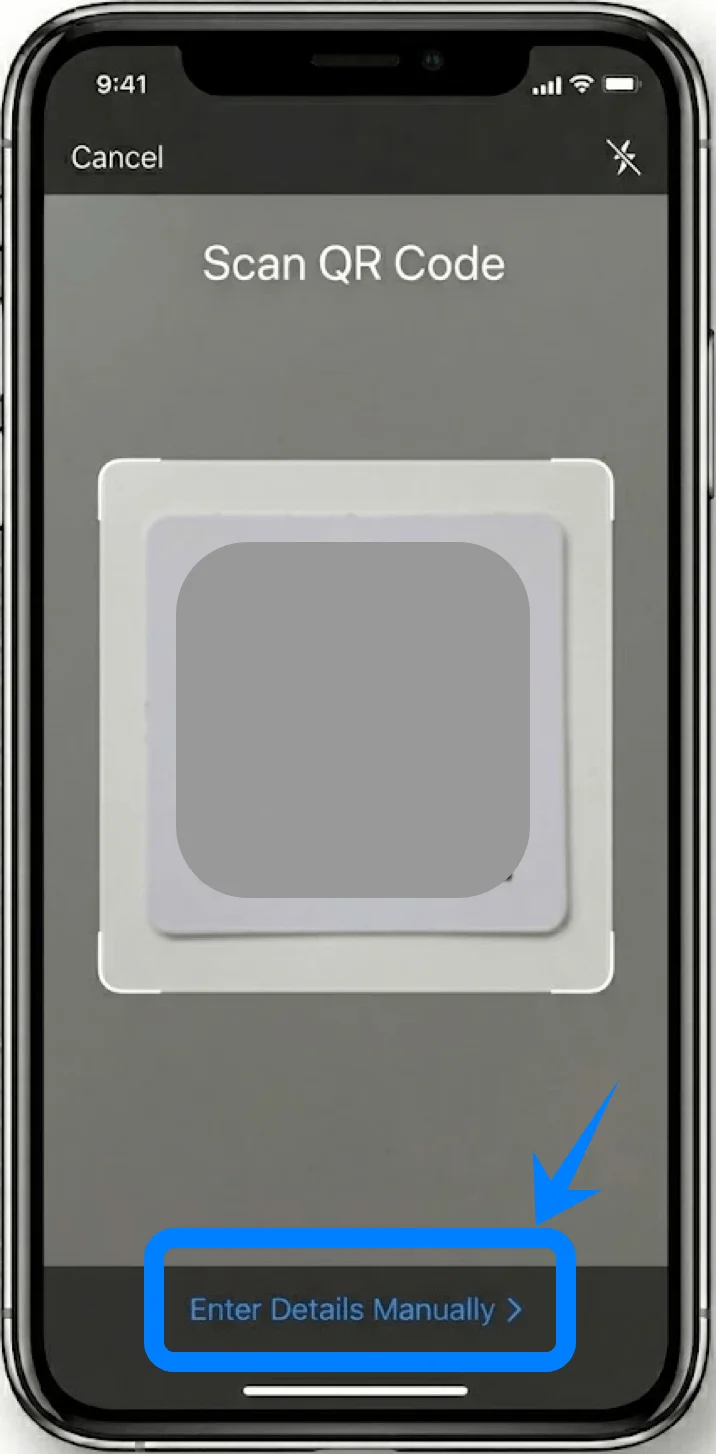
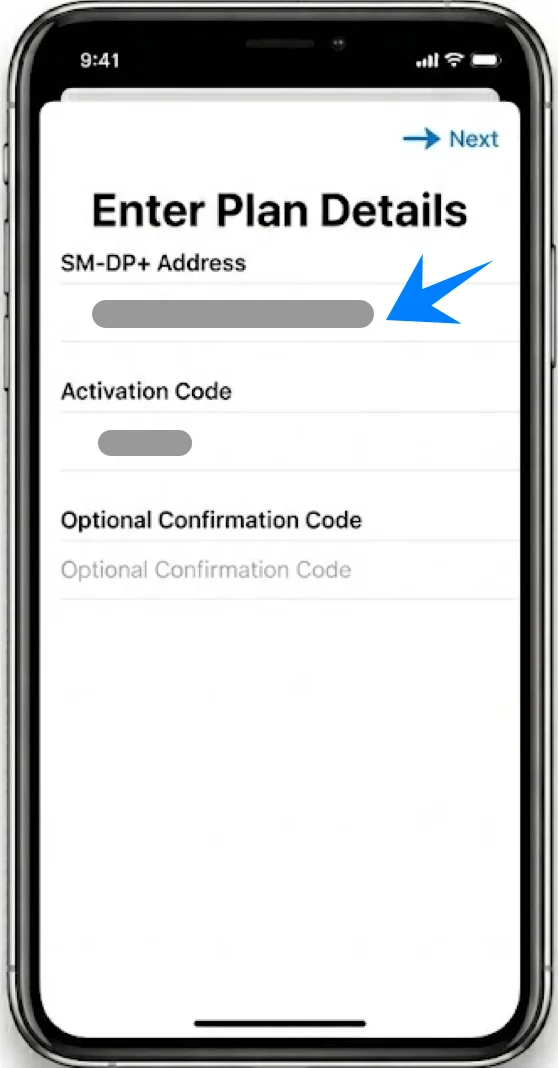
Passo 4: Inserir as informações da operadora
No campo Endereço SM-DP+, digite o endereço fornecido pela sua operadora.
Insira o Código de Ativação.
Se solicitado, insira o Código de Confirmação.
Passo 5: Ativar o plano
Toque em Seguinte.
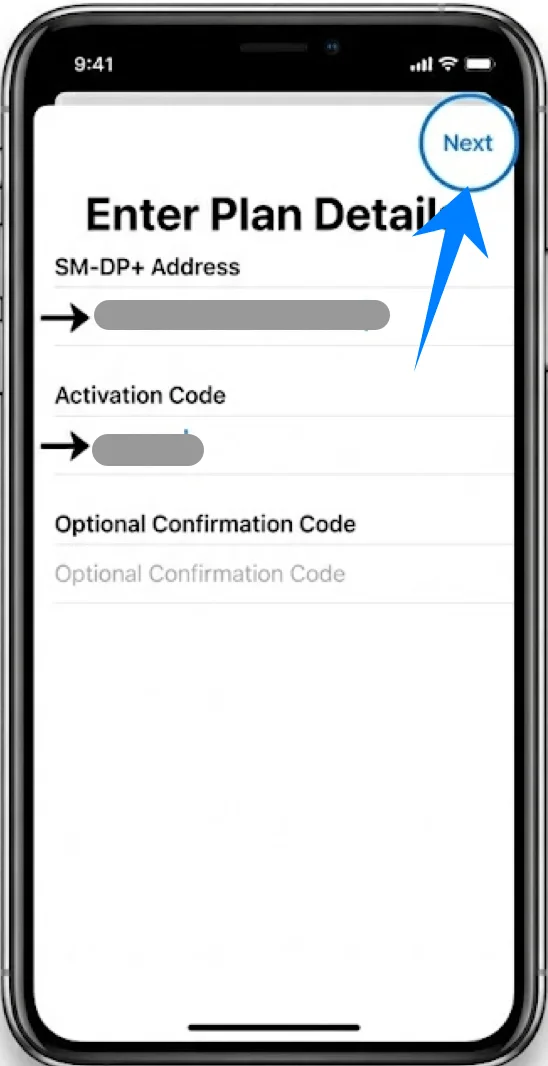
Aguarde enquanto o iPhone se conecta ao servidor da operadora.
Quando solicitado, toque em Adicionar Plano Celular.
Passo 6: Etiquetar o plano
Atribua uma etiqueta (por exemplo, Comercial, Pessoal).
Toque em Continuar.
Passo 7: Definir as preferências da linha padrão
Selecione as preferências para:
Linha Padrão → toque na seleção → toque em Continuar
iMessage & FaceTime → toque na seleção → toque em Continuar
Dados Celulares → toque na seleção → toque em Continuar
Como Confirmar a Instalação Bem-sucedida do eSIM
Passo 1: Verifique nas Configurações de Celular
Abra os Ajustes.
Toque em Celular (Esta opção pode aparecer como “Serviço Móvel” ou “Dados Móveis” dependendo do idioma do sistema ou da região).
Confirme se um novo plano aparece em Planos de Celular.
Passo 2: Verifique o Status do Sinal
Observe o canto superior direito da tela.
Verifique se as barras de sinal aparecem para a linha recém-adicionada.
Passo 3: Teste a Conectividade
Abra o Safari.
Tente carregar uma página da web usando a linha eSIM (desative o Wi-Fi se necessário para testar os dados móveis).
Passo 4: Confirme a Ativação da Linha
Vá em Ajustes → Celular (Esta opção pode aparecer como “Serviço Móvel” ou “Dados Móveis” dependendo do idioma do sistema ou da região) → [Sua Etiqueta de eSIM].
Certifique-se de que a chave para Ativar Esta Linha esteja ligada.
Conclusão
Quer você instale seu eSIM escaneando um código QR ou inserindo os detalhes manualmente, o processo de ativação geralmente é rápido, desde que as informações sejam inseridas corretamente.
Comparado aos métodos tradicionais, o eSIM oferece uma abordagem mais eficiente e simplificada para gerenciar a conectividade. Uma vez instalado, você pode visualizar e gerenciar facilmente seu plano celular diretamente nas configurações do seu dispositivo.