
O Pixel 10 foi projetado para a conectividade em viagens modernas e, no Pixel Android atual, o caminho para o eSIM encontra-se em Configurações > Rede e internet > SIMs > Adicionar SIM > Configurar um eSIM. Isso o torna a escolha ideal para um eSIM de viagem iRoamly, especialmente quando você deseja ter dados móveis prontos antes mesmo de aterrissar, em vez de procurar um cartão SIM local após a chegada.
Este guia aborda os dois métodos de instalação para o Pixel 10: digitalizar o código QR da iRoamly e inserir o código de ativação manualmente. O método do código QR geralmente é o mais rápido quando você pode exibir o código em outra tela ou imprimi-lo. A entrada manual é útil quando o código QR não é lido, quando o e-mail está aberto no próprio celular ou quando você precisa colar a sequência completa do código de ativação a partir dos detalhes do seu pedido iRoamly.
As capturas de tela e as etapas consideram um Pixel 10 configurado no estilo dos EUA rodando o Pixel Android 16. Os modelos do Pixel 10 vendidos nos EUA funcionam apenas com eSIM; algumas variantes de fora dos EUA ou telas do Android ainda podem mencionar um SIM físico, mas o caminho de configuração da iRoamly aqui utiliza a opção Configurar um eSIM.
Preparações Antes de Configurar o iRoamly eSIM
Conecte o Pixel 10 a uma rede Wi-Fi estável antes de instalar o eSIM de viagem iRoamly.
Confirme se o telefone está desbloqueado e é compatível com eSIM. Se as opções "Adicionar SIM" ou "Configurar um eSIM" não aparecerem, verifique a região do dispositivo, o status de bloqueio da operadora e se há atualizações do Android pendentes.
Tenha o código QR do iRoamly ou os detalhes de ativação manual prontos, acessando sua conta iRoamly ou o e-mail de confirmação da compra.
Instale o eSIM de viagem com cerca de 1 a 2 dias de antecedência, se o plano permitir, mas evite utilizar os dados móveis até que esteja pronto para ativar o plano.
A validade do eSIM iRoamly começa a partir da ativação. Para muitos eSIMs de viagem, a ativação ocorre na instalação ou na primeira conexão a uma rede no destino, por isso verifique qual é a condição exata de ativação do seu plano iRoamly específico antes de instalar.
Os planos eSIM iRoamly podem não incluir chamadas de voz ou SMS. O suporte a voz/SMS varia conforme o plano, portanto, consulte os detalhes do plano em vez de presumir que chamadas ou mensagens estejam inclusas.
Não exclua o eSIM iRoamly sem necessidade após a instalação. Muitos perfis de eSIM não podem ser reinstalados simplesmente com o mesmo código QR sem suporte técnico.
Passos de Configuração Compartilhados
Abra Configurações no Pixel 10 e toque em Rede e internet. Você verá a página de configurações de rede com as opções de Internet, SIMs e outras conectividades.

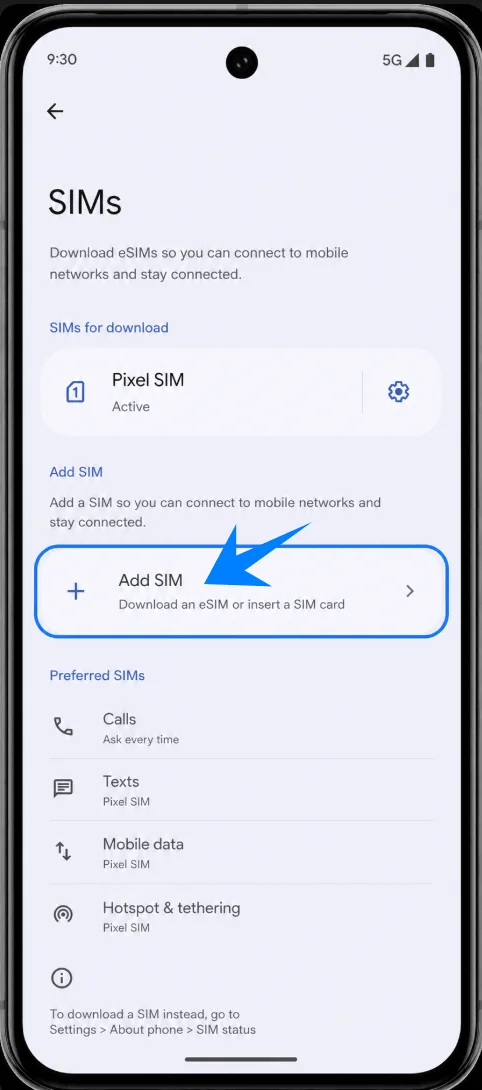
Toque em SIMs na tela Rede e internet. Você verá a página de SIMs onde sua linha atual e as configurações de SIM preferenciais são gerenciadas.
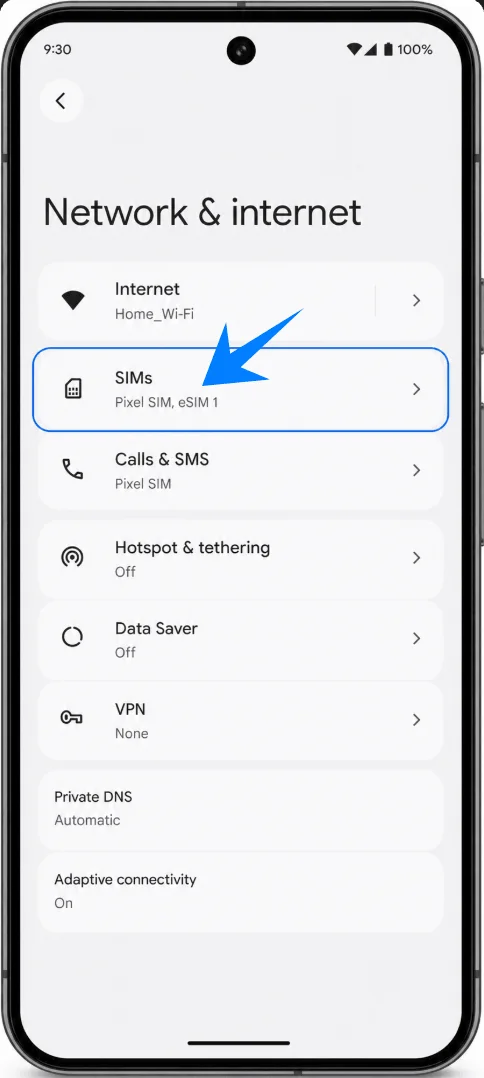
Toque em Adicionar SIM na tela de SIMs. O Pixel 10 abrirá o fluxo de adição de SIM para o download de um eSIM.
Toque em Configurar um eSIM. O telefone prosseguirá para a tela de configuração do eSIM, onde você poderá escanear um código QR ou optar pela ativação manual.
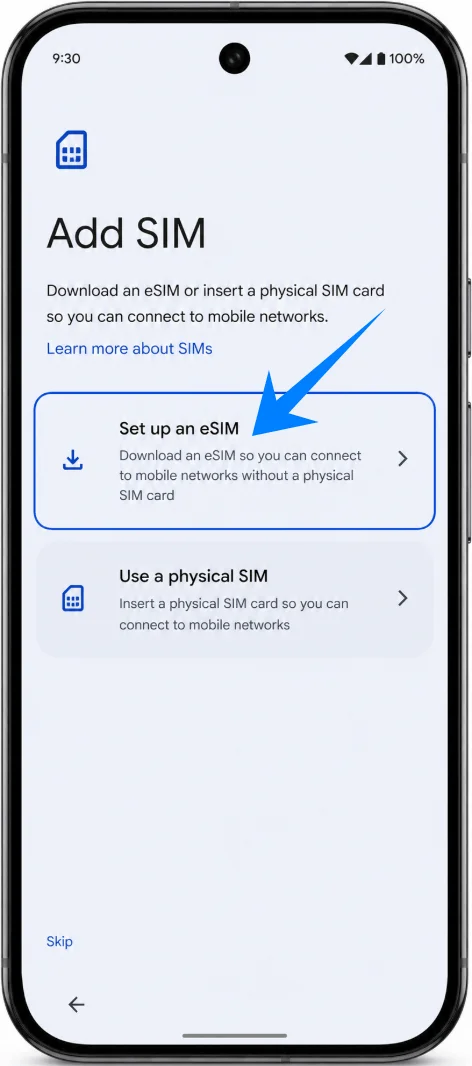
Método 1: Instale o iRoamly eSIM digitalizando um código QR
Na tela Digitalizar código QR da operadora, aponte o scanner do Pixel 10 para o código QR iRoamly presente no seu e-mail de compra ou na sua conta iRoamly. Mantenha o código dentro da moldura de digitalização até que o telefone reconheça o perfil eSIM. Se o código QR estiver salvo como uma imagem, toque em Digitalizar a partir de foto.
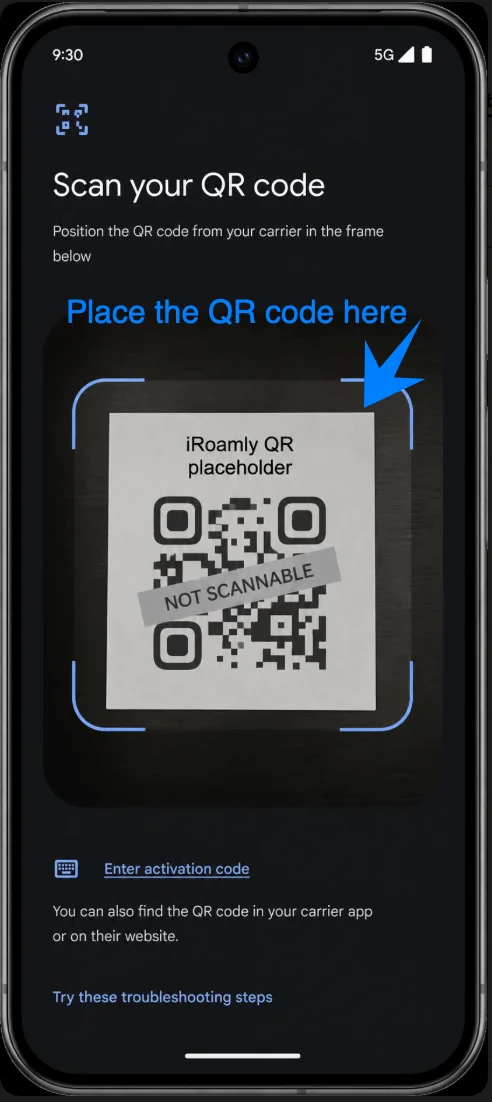
Revise o perfil eSIM iRoamly detectado e toque em Baixar. O Pixel 10 começará a adicionar o eSIM de viagem iRoamly ao aparelho.
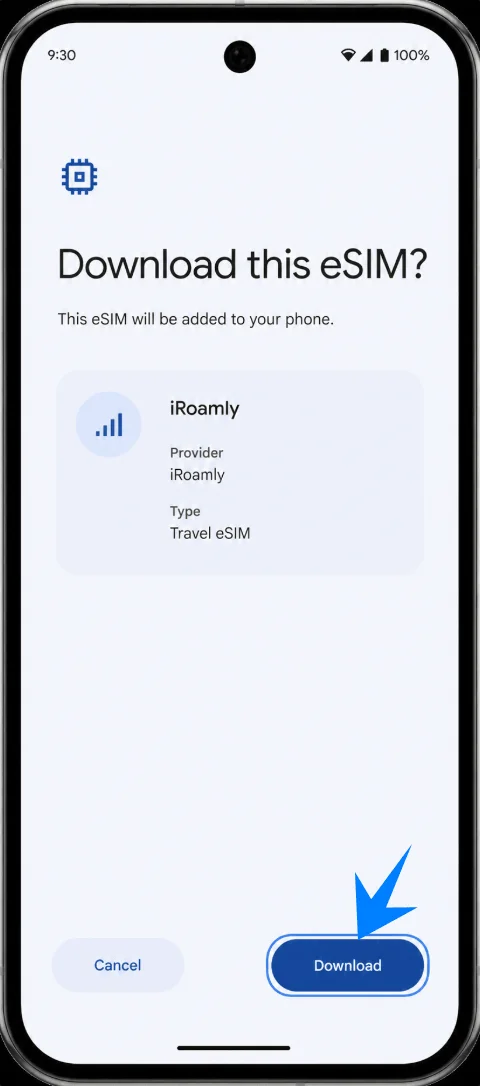
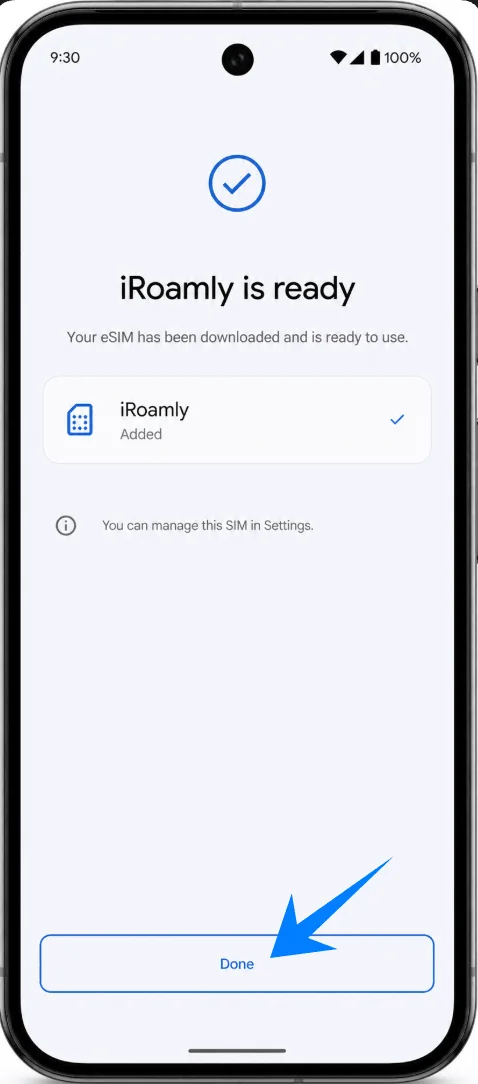
Aguarde a conclusão do download do eSIM e toque em Concluído assim que o telefone indicar que o eSIM iRoamly está pronto para uso.
Método 2: Instalar o eSIM iRoamly via Entrada Manual
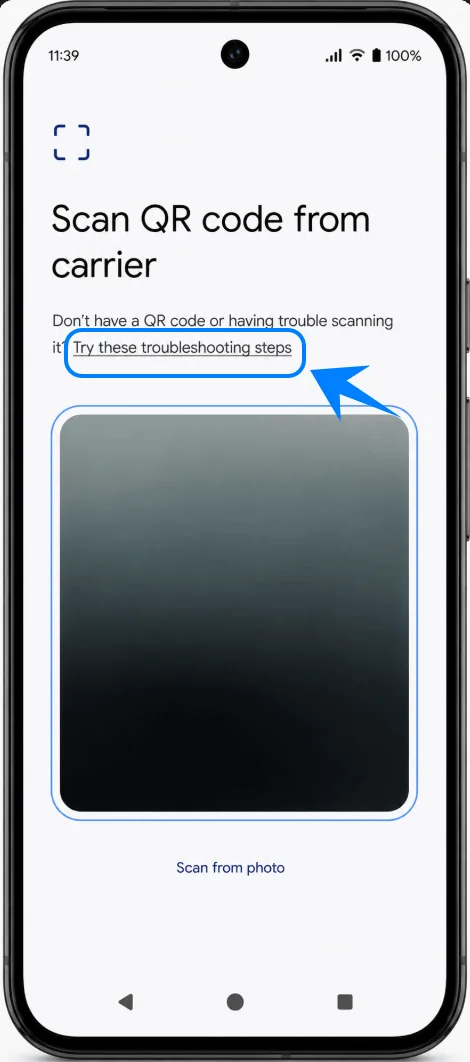
Abra Configurações, toque em Rede e internet, toque em SIMs, toque em Adicionar SIM, toque em Configurar um eSIM e, em seguida, toque em "Tentar estes passos de resolução de problemas" na tela de "Escanear código QR da operadora". Isso abrirá as opções de solução de problemas para a configuração do eSIM.
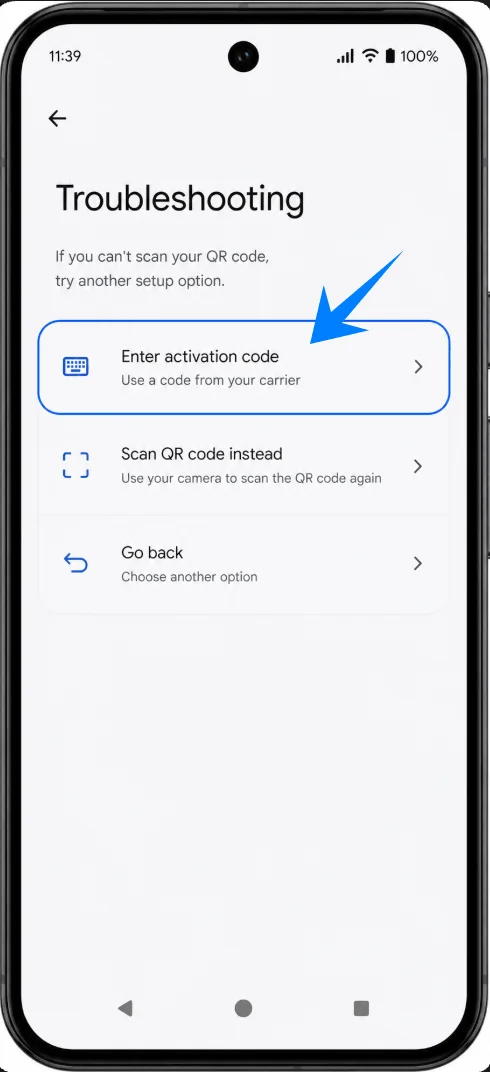
Toque em "Inserir código de ativação" na tela de solução de problemas. O Pixel 10 deverá abrir o formulário de ativação manual.
Insira a sequência completa do código de ativação exatamente como fornecida pela iRoamly no campo único de Código. O Android do Pixel espera um código que comece com 1$ ou LPA:1$; quando o campo estiver válido, toque em Próximo.
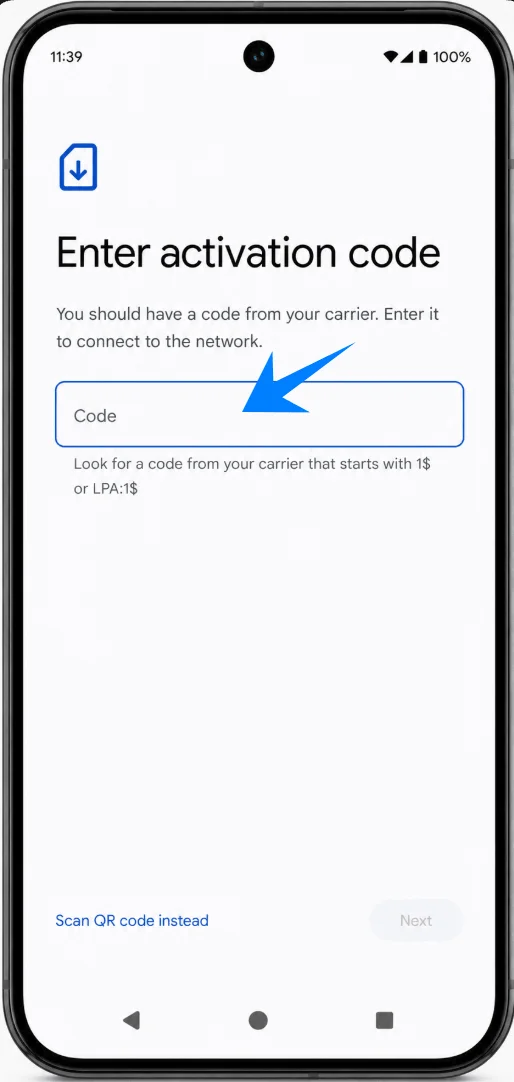
Revise o perfil do eSIM iRoamly detectado e toque em Baixar. O Pixel 10 iniciará o download do mesmo perfil de eSIM de viagem da iRoamly que você teria adicionado via código QR.
Aguarde a conclusão da instalação e toque em Concluído quando o Pixel 10 indicar que o eSIM iRoamly está pronto.
Como confirmar se o eSIM da iRoamly foi instalado
Abra Configurações, toque em Rede e internet e, em seguida, toque em SIMs. Confirme se o iRoamly aparece como um SIM ou perfil de eSIM disponível na página de SIMs.
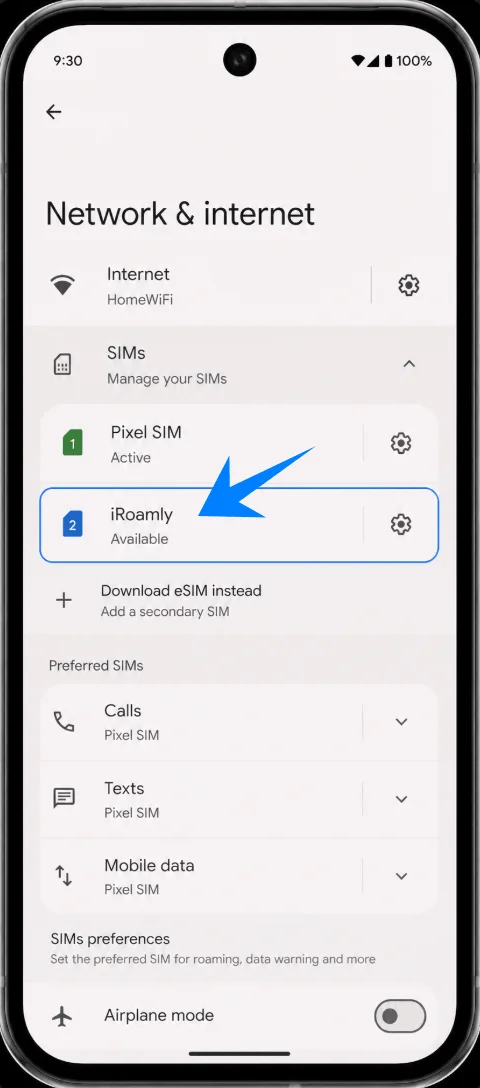
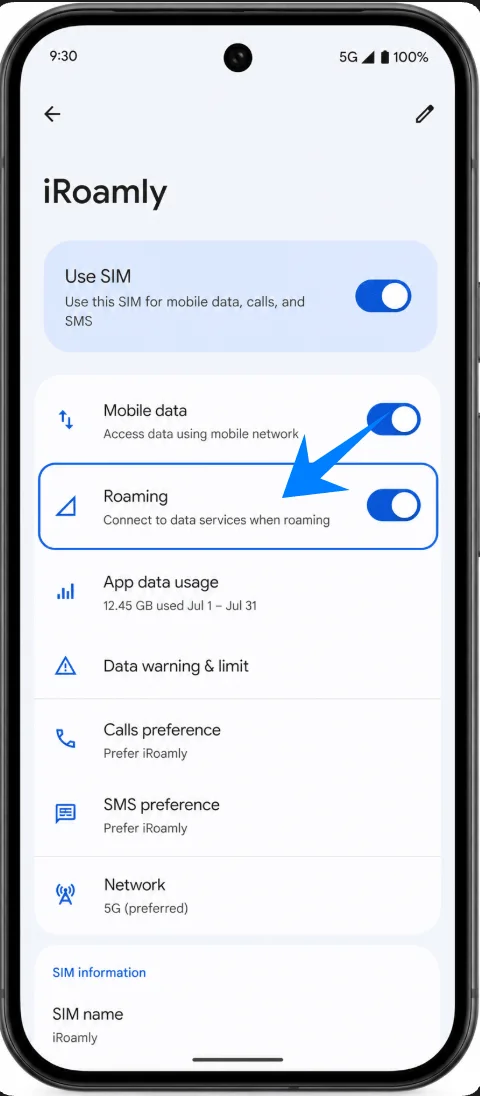
Toque na entrada do SIM da iRoamly e verifique se a opção Usar SIM está disponível e ativada quando você estiver pronto para usar o seu eSIM de viagem. Se você ainda estiver em casa e não quiser ativar os dados de viagem, mantenha a linha instalada, mas não altere as configurações de dados até que a data da partida esteja próxima.
Configure o eSIM da iRoamly para dados de viagem
Abra Configurações > Rede e internet > SIMs e, em seguida, toque em Dados móveis nas configurações de SIM preferenciais. Você deverá ver um seletor com a sua linha principal e o eSIM da iRoamly.
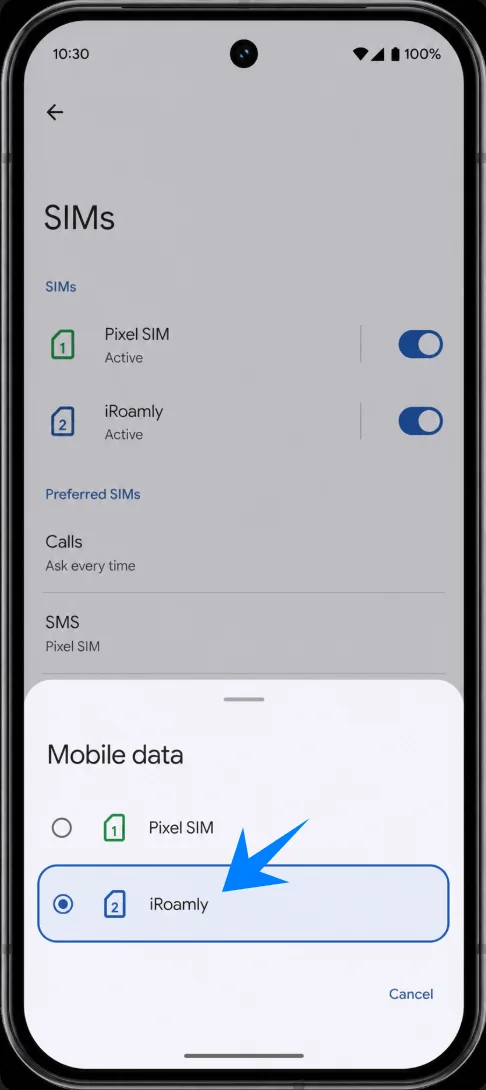
Selecione a iRoamly para Dados móveis. Isso instrui o Pixel 10 a utilizar o eSIM de viagem para dados móveis em vez do seu SIM principal.
Abra a página de detalhes do SIM da iRoamly e ative o Roaming caso o plano do seu destino exija roaming. Mantenha as chamadas e mensagens no seu SIM principal, a menos que o seu plano iRoamly inclua especificamente voz ou SMS.
Resolução de problemas
Se a opção Adicionar SIM ou Configurar um eSIM não aparecer, confirme se o seu Pixel 10 está desbloqueado, atualizado e se possui suporte a eSIM para a sua região e firmware da operadora. Verifique também se o telefone exibe um EID nas informações do dispositivo.
Caso o código QR não seja lido, selecione Inserir código de ativação e digite a sequência completa do código de ativação iRoamly que começa com 1$ ou LPA:1$.
Se a mensagem indicar que o código QR já foi utilizado, não tente excluí-lo e repetir o processo várias vezes. Entre em contato com o suporte da iRoamly, pois muitos códigos QR de eSIM são de uso único.
Se o eSIM for instalado, mas não houver conexão de dados, selecione iRoamly em Dados móveis, ative o Roaming se necessário, reinicie o aparelho e confirme se o plano cobre o seu destino atual.
Se a ativação continuar pendente, mantenha o Wi-Fi conectado, aguarde alguns minutos, reinicie o Pixel 10 e verifique se o plano iRoamly já atingiu o período de ativação válido.
Se chamadas ou SMS não funcionarem, verifique os detalhes específicos do seu plano iRoamly. Muitos planos de eSIM para viagem oferecem apenas dados, e a disponibilidade de voz/SMS varia de acordo com o plano.
Se você ainda não estiver pronto para usar o plano, desative a linha iRoamly em vez de excluí-la. A exclusão de um eSIM pode impedir a reutilização do mesmo código QR ou dos detalhes de ativação.
Conclusão
Para o Pixel 10, o método de código QR é o caminho mais simples quando você pode escanear o código iRoamly de outra tela, enquanto a entrada manual é a opção de reserva confiável, pois o Pixel Android aceita uma sequência completa de código de ativação no campo Código.
Após a instalação, confirme se o iRoamly aparece em Configurações > Rede & internet > SIMs, selecione-o para Dados móveis e ative o Roaming quando o plano de destino exigir. Lembre-se do período de validade da ativação e dos limites de voz/SMS antes de ativar a linha de viagem para a sua jornada.