
O Pixel 4a 5G suporta eSIM em modelos desbloqueados compatíveis, o que o torna um telefone prático para adicionar um eSIM de viagem iRoamly antes de uma viagem. Nos menus atuais do Pixel Android, o caminho de configuração do eSIM é geralmente Configurações > Rede e internet > SIMs > Adicionar SIM > Configurar um eSIM. Os nomes dos menus podem variar ligeiramente de acordo com a versão do Android, firmware da operadora ou região, mas a família Pixel geralmente mantém a configuração dentro de Rede e internet.
Este guia aborda as duas maneiras de instalar um eSIM de viagem iRoamly em um Pixel 4a 5G: digitalizando o código QR e inserindo os detalhes de ativação manualmente. O método QR é o mais rápido quando você pode exibir o código QR iRoamly em outra tela. A entrada manual é útil se o código QR não for lido, se você estiver realizando a configuração a partir do mesmo telefone ou se você tiver apenas o endereço SM-DP+ e o código de ativação do seu pedido iRoamly.
Preparações Antes de Configurar o eSIM iRoamly
Conecte o Pixel 4a 5G a uma rede Wi-Fi estável antes de adicionar o eSIM.
Certifique-se de que o telefone esteja desbloqueado para qualquer operadora e que a sua variante regional/de operadora do Pixel 4a 5G seja compatível com eSIM.
Tenha o código QR ou os detalhes de ativação manual do seu iRoamly à mão, acessando o e-mail do pedido ou a sua conta iRoamly.
Não exclua o eSIM iRoamly após a instalação, a menos que o suporte da iRoamly solicite. Perfis de eSIM para viagem, geralmente, não podem ser reutilizados após a remoção.
Sempre que possível, instale o eSIM 1 ou 2 dias antes da viagem, mas verifique os detalhes do seu plano antes. A validade do eSIM iRoamly começa na ativação; para muitos eSIMs de viagem, a ativação ocorre no momento da instalação ou na primeira conexão a uma rede de destino suportada. Por isso, confirme qual é o gatilho exato indicado para o plano que você adquiriu.
Os planos iRoamly podem ser apenas para dados. A disponibilidade de chamadas de voz e SMS varia conforme o plano, então verifique os detalhes específicos do seu plano antes de depender de chamadas ou mensagens de texto.
Método 1: Instale o iRoamly eSIM digitalizando um código QR
Abra as Configurações e toque em Rede e internet. Você verá a página de configurações de rede do Pixel com as opções de Wi-Fi, rede móvel, hotspot e SIM.
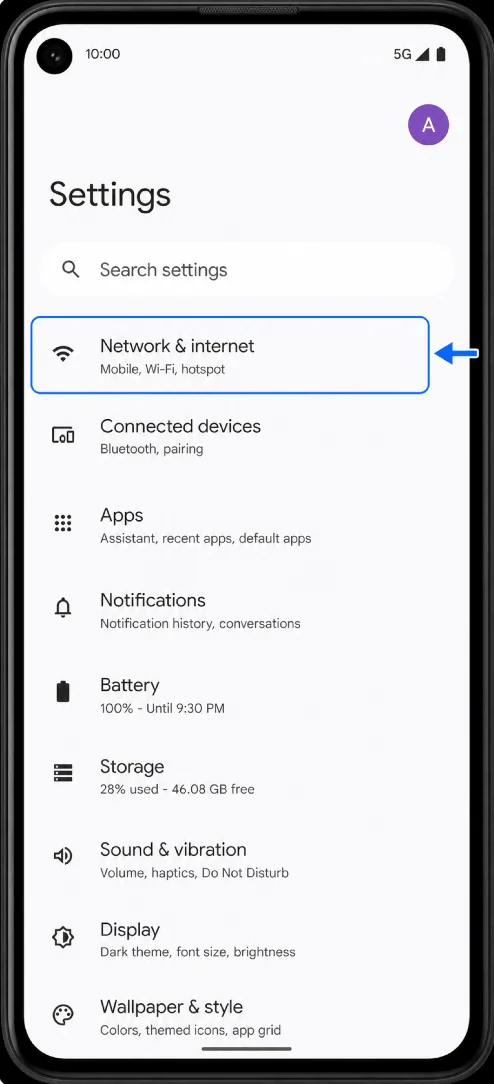
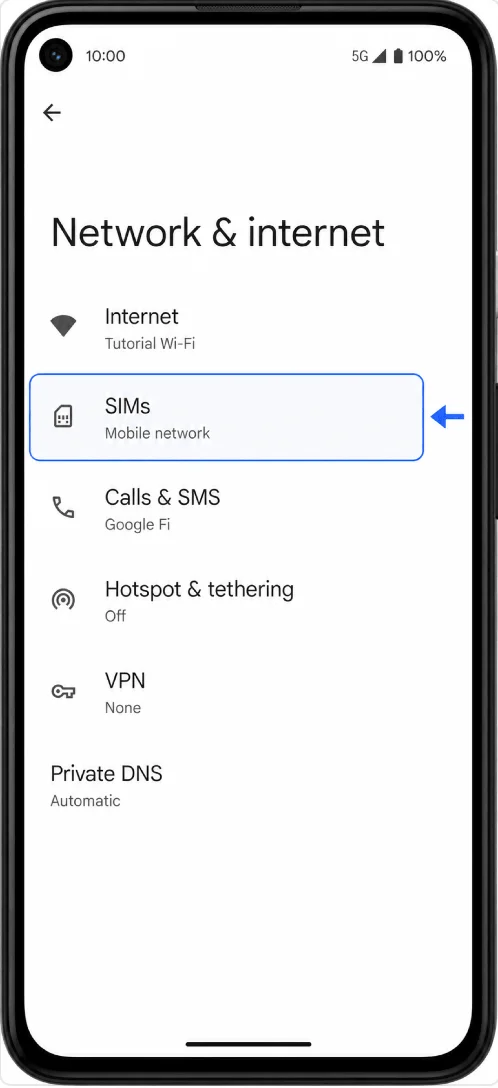
Toque em SIMs. O Pixel abrirá a página de gerenciamento de SIM, onde o seu SIM físico ou linha móvel existente será exibido.
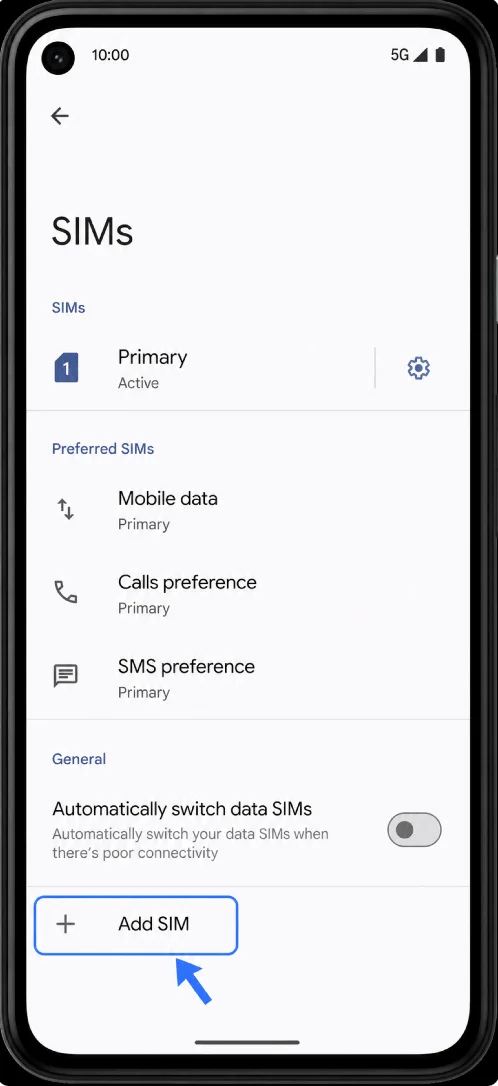
Toque em Adicionar SIM. O telefone exibirá opções para adicionar um SIM físico ou configurar um eSIM.
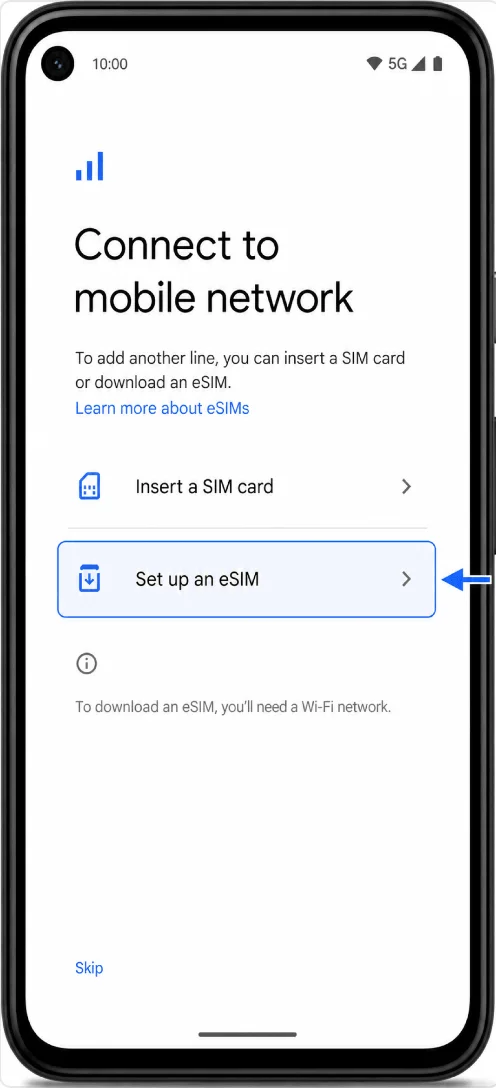
Toque em Configurar um eSIM. Mantenha o telefone conectado ao Wi-Fi enquanto o Pixel Android prepara o fluxo de configuração do eSIM.
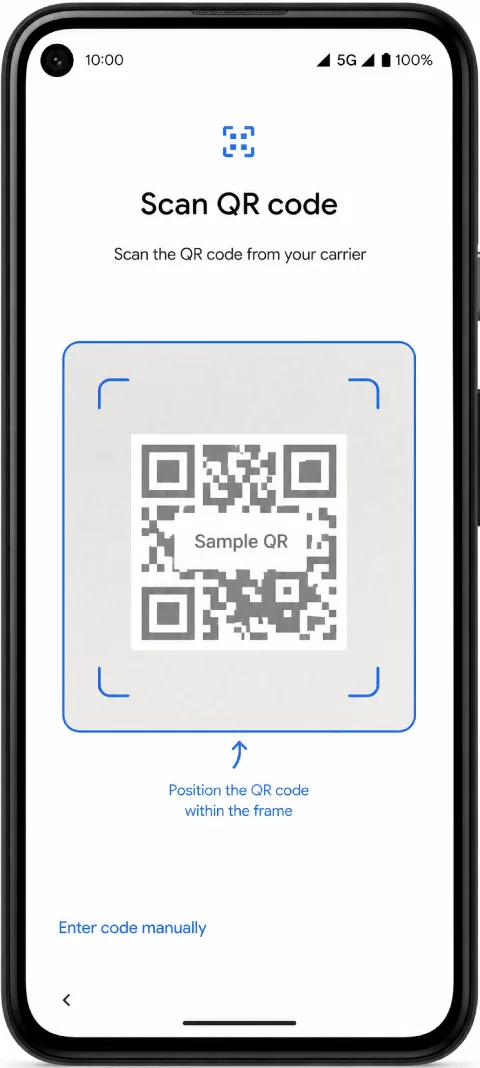
Quando a tela de digitalização do código QR aparecer, escaneie o código QR do iRoamly a partir de outra tela ou de uma cópia impressa. Mantenha o código QR posicionado dentro da área de leitura até que o Pixel o reconheça.
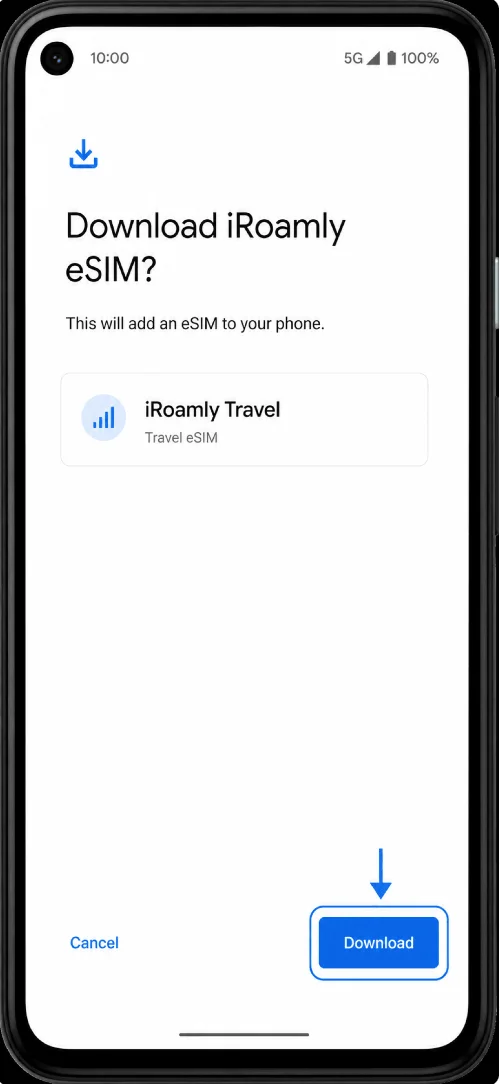
Analise a tela "Baixar iRoamly eSIM?" e toque em Baixar. Aguarde o Pixel concluir o download e a instalação do perfil do iRoamly eSIM.
Método 2: Instalar o eSIM iroamly por inserção manual
Abra as Configurações e toque em Rede e internet. Este processo começa na mesma página de configurações do Pixel usada para a configuração via código QR.
Toque em SIMs. Você retornará à página de gerenciamento de SIM do Pixel.
Toque em Adicionar SIM. O Pixel exibirá as opções de configuração para adicionar um SIM.
Toque em Configurar um eSIM. Quando o scanner de código QR for aberto, procure pela opção manual, como "Inserir código manualmente".
Toque em Inserir código manualmente e digite a sequência de ativação da iroamly. No Android do Pixel, a configuração manual pode utilizar um único campo de código de ativação. Se a iroamly fornecer um Endereço SM-DP+ e um Código de Ativação separadamente, insira-os no formato completo de código de ativação exibido pelo Pixel, geralmente LPA:1$Endereço SM-DP+$Código de Ativação. Não inclua espaços reservados e utilize apenas os detalhes fornecidos no seu pedido iroamly.
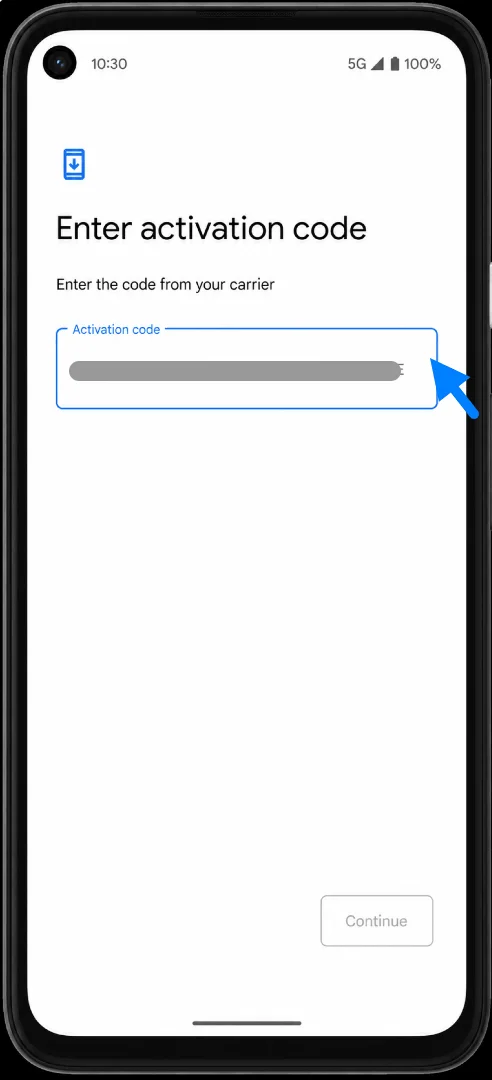
Toque em Continuar, analise a tela "Baixar eSIM iroamly?" e toque em Baixar. Aguarde até que o download do perfil do eSIM seja concluído.
Como confirmar se o eSIM da iRoamly foi instalado
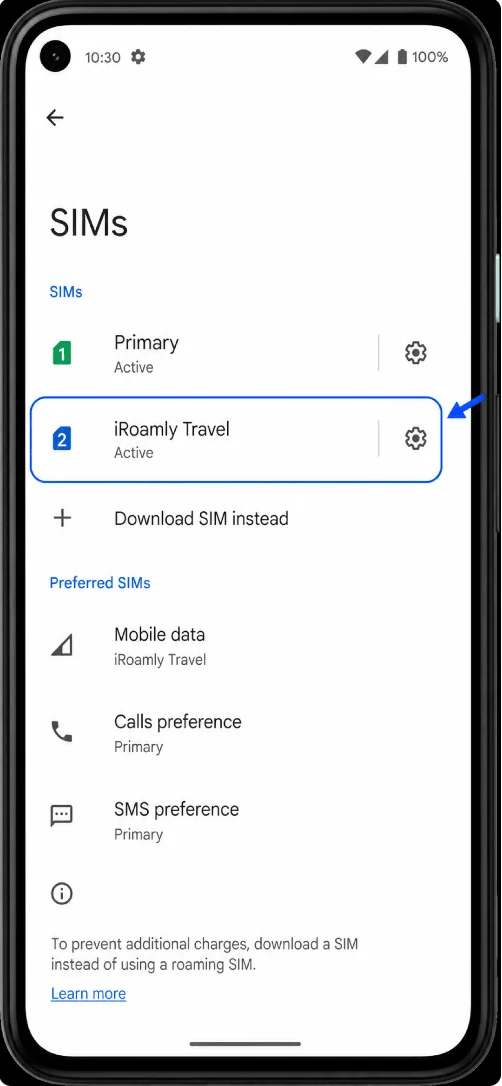
Abra Configurações > Rede e internet > SIMs e procure por uma nova linha, como a iRoamly Travel. Se ela aparecer na lista de SIMs, o perfil eSIM está instalado no Pixel 4a 5G.
Configure o eSIM iRoamly para dados de viagem
Em Configurações > Rede e internet > SIMs, toque no eSIM de viagem iRoamly. Ative a opção "Usar SIM" caso esteja desligada, selecione-a para "Dados móveis" quando estiver pronto para utilizar o plano de viagem e ative o "Roaming" se as instruções do seu destino iRoamly assim exigirem. Mantenha as chamadas e SMS no seu SIM principal, a menos que o seu plano iRoamly inclua especificamente esses serviços.
Resolução de problemas
Se as opções "Adicionar SIM" ou "Configurar um eSIM" não aparecerem, confirme se a sua variante do Pixel 4a 5G suporta eSIM, se o telefone está desbloqueado, se o Android está atualizado e se a sua operadora não desativou os recursos de eSIM.
Se o código QR já tiver sido utilizado, não exclua e tente repetir o processo diversas vezes. Muitos códigos QR de eSIM de viagem só podem ser instalados uma única vez. Entre em contato com o suporte da iRoamly para saber o próximo passo correto.
Se a inserção manual falhar, verifique cada caractere no endereço SM-DP+ e no código de ativação. Se o Pixel solicitar uma sequência (string) de código de ativação, utilize o formato completo LPA:1$...$... fornecido ou indicado pelos detalhes de ativação.
Se a instalação permanecer pendente, mantenha o Wi-Fi ligado, deixe a tela de configuração aberta por alguns minutos e reinicie o Pixel caso o Android solicite.
Se o eSIM for instalado, mas os dados móveis não funcionarem no seu destino, abra Configurações > Rede e internet > SIMs, selecione iRoamly Travel para dados móveis, ative o Roaming, se necessário, e verifique se o seu SIM principal não está assumindo o controle dos dados móveis automaticamente.
Se o eSIM da iRoamly exibir "sem serviço" antes da viagem, isso pode ser normal quando o plano ainda não está conectado a uma rede de destino suportada. Verifique as regras de ativação do seu plano antes de tentar reinstalar.
Conclusão
Assim que o iRoamly eSIM for adicionado com sucesso ao seu Pixel 4a 5G, ele permanecerá disponível nas suas configurações de SIM até que decida removê-lo. Isso significa que pode concluir a instalação antes da sua viagem e simplesmente ativar o eSIM quando estiver pronto para usar o seu plano de viagem.
Antes de confiar na conexão, verifique se a linha correta está selecionada para dados móveis e reveja quaisquer requisitos de roaming associados ao seu destino. Manter o eSIM instalado e configurado antecipadamente pode facilitar o início da utilização dos seus dados de viagem quando o plano ficar ativo.