
O Pixel 8a mantém a configuração do eSIM no menu de rede padrão do Pixel, portanto, a instalação do eSIM para viagens geralmente começa em Configurações > Rede e internet > SIMs. Este guia pressupõe um Pixel 8a com uma versão atual do Android para Pixel, utilizando navegação por gestos, o recorte centralizado da câmera frontal e os rótulos em inglês utilizados pelo fluxo de configuração de eSIM do Google.
Um eSIM de viagem iRoamly é útil quando você deseja ter dados no destino sem precisar trocar um chip físico. O método do código QR é o mais rápido, caso você possa exibir o código QR da iRoamly em outro dispositivo ou em uma página impressa. A entrada manual é a alternativa para quando o código QR não é lido, a câmera não está disponível ou você está copiando os detalhes de ativação a partir da sua página de pedido ou do e-mail da iRoamly.
Ambos os métodos abaixo iniciam a partir do mesmo caminho de configuração do Pixel 8a e, em seguida, se dividem entre a leitura do QR Code ou a entrada manual. Após a instalação, o guia mostra como confirmar se o eSIM da iRoamly aparece em SIMs e como prepará-lo para utilizar dados durante a viagem.
Preparativos antes de configurar o iRoamly eSIM
Conecte o Pixel 8a a uma rede Wi-Fi estável antes de adicionar o iRoamly eSIM.
Confirme se o telefone está desbloqueado e é compatível com eSIM. Algumas variantes de região, operadora ou firmware podem restringir a configuração do eSIM, mesmo em um modelo Pixel com suporte a essa tecnologia.
Mantenha o código QR ou os detalhes de ativação manual do iRoamly abertos e prontos para uso.
Instale o eSIM de 1 a 2 dias antes da viagem, caso seu plano permita, mas verifique as regras de ativação do plano antes de ativar a linha.
A validade do iRoamly eSIM começa a partir da ativação. Para muitos planos de dados de viagem do iRoamly, a ativação está vinculada à instalação ou à primeira conexão a uma rede de destino compatível. Por isso, verifique o seu pedido ou os detalhes do plano para saber qual é o gatilho exato.
Os planos do iRoamly eSIM podem não incluir chamadas de voz ou SMS. A disponibilidade de voz e SMS varia de acordo com o plano; portanto, verifique os detalhes específicos antes de depender desses serviços.
Não exclua o iRoamly eSIM após a instalação, a menos que o suporte do iRoamly o instrua a fazer isso. Muitos eSIMs não podem ser simplesmente removidos e instalados novamente.
Passos de Configuração Compartilhados
Abra as Configurações e toque em Rede e internet. Você verá a página de configurações de rede do Pixel com as opções de Internet, SIMs e outras conexões relacionadas.
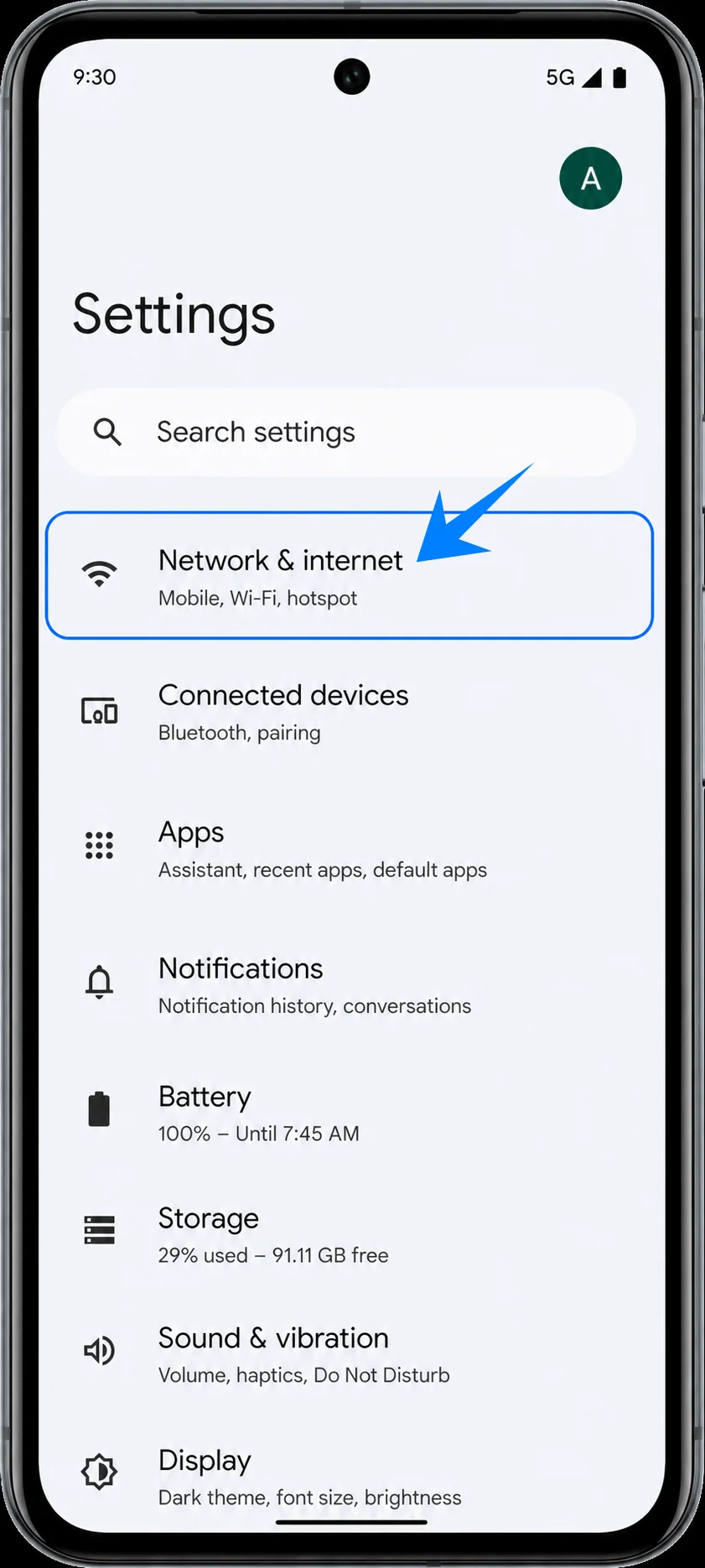
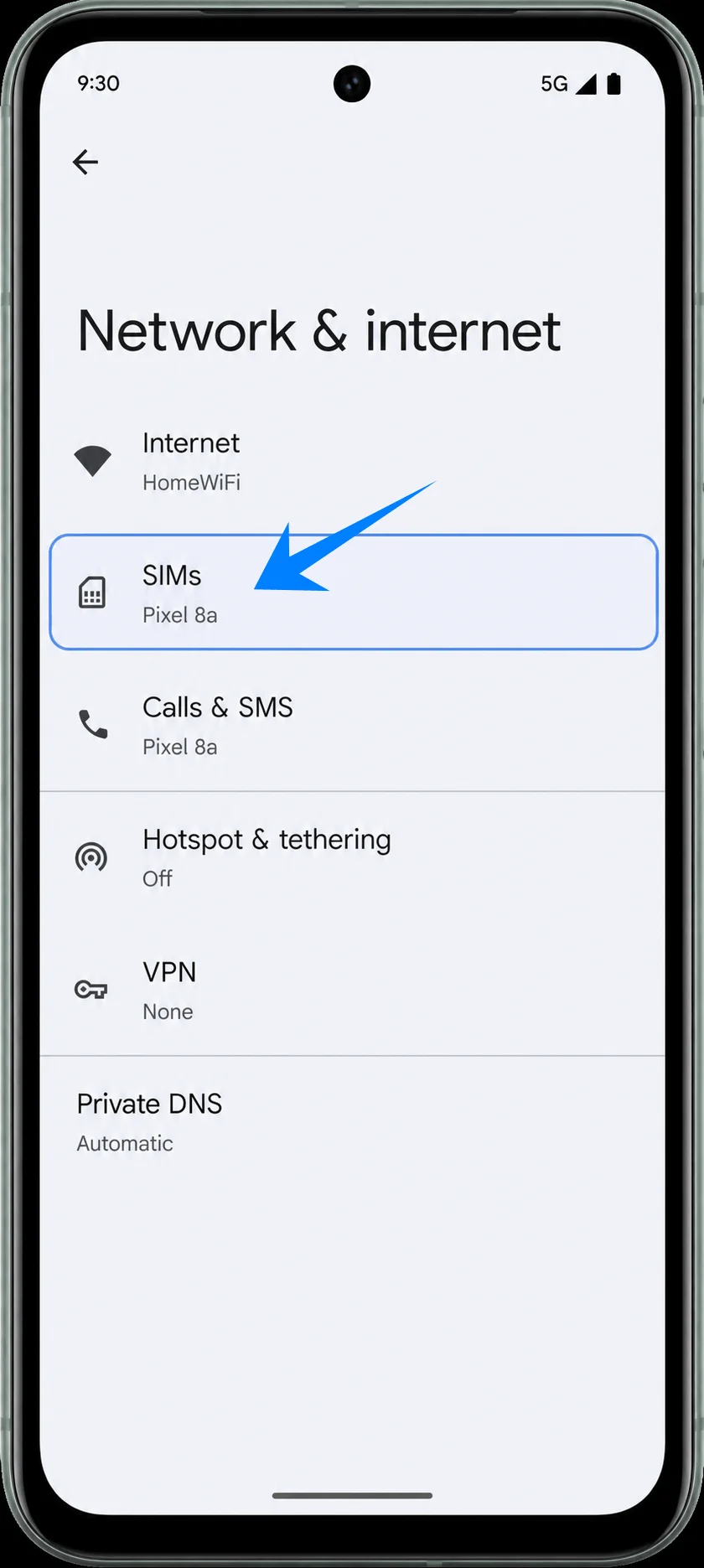
Toque em SIMs. O Pixel abrirá a página onde os SIMs físicos e os perfis de eSIM baixados são gerenciados.
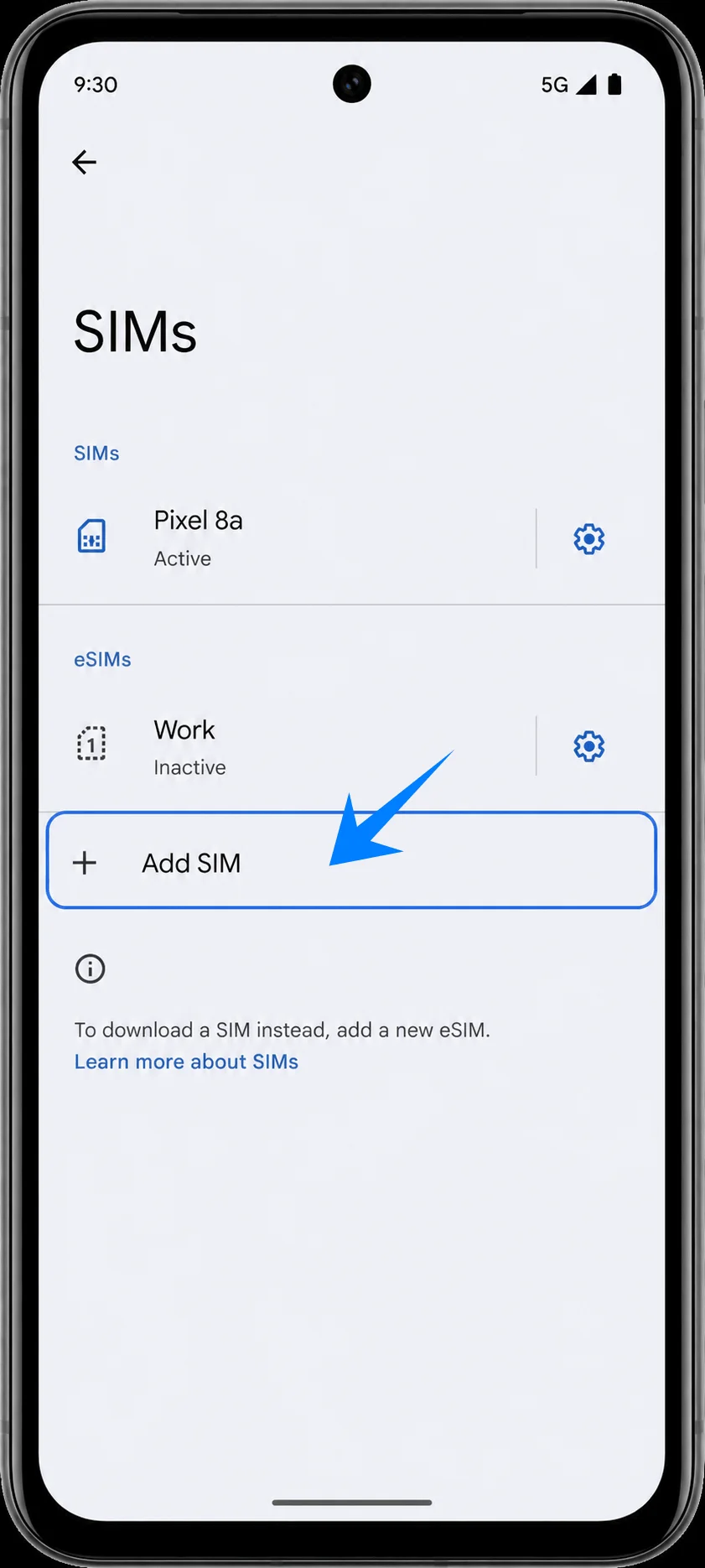
Toque em Adicionar SIM. O Android iniciará o processo de configuração da rede móvel.
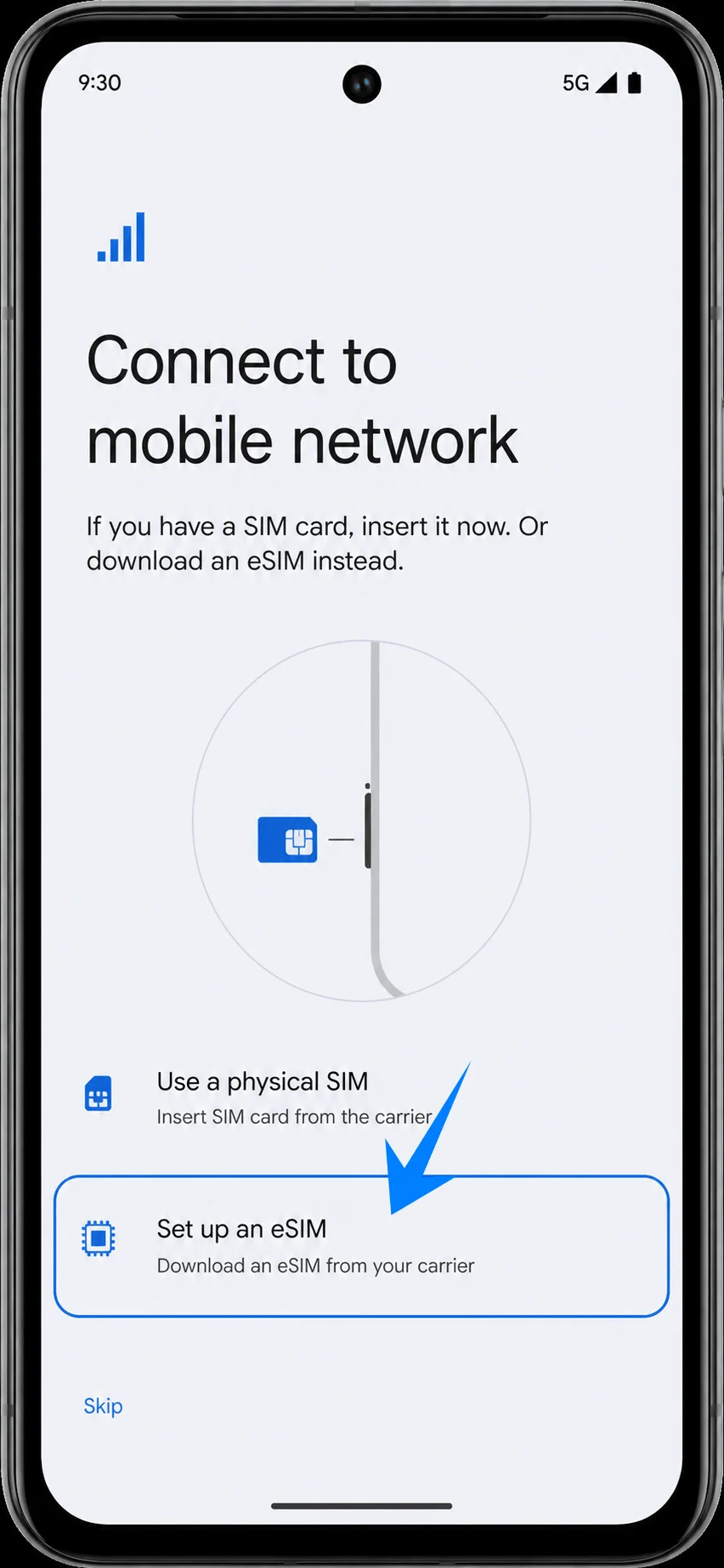
Toque em Configurar um eSIM. O Pixel preparará a tela de configuração do eSIM e avançará para a configuração via código QR ou código de ativação.
Método 1: Instalar o iRoamly eSIM digitalizando um código QR
Na tela de digitalização de código QR, aponte a câmera do Pixel 8a para o código QR do iRoamly travel eSIM. Mantenha o código QR totalmente dentro do visor até que o telefone o detecte.
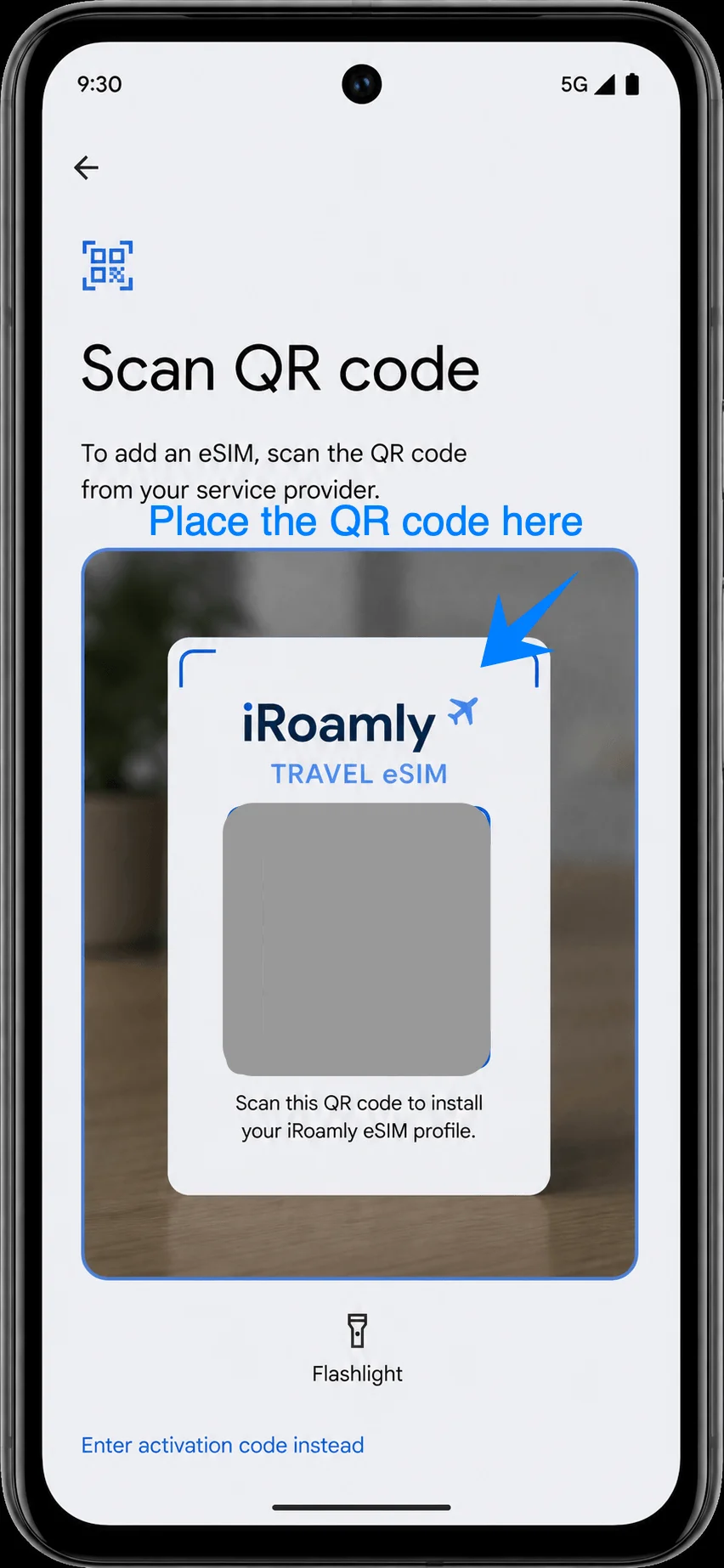
Toque em Baixar quando o Android exibir o iRoamly travel eSIM detectado. Mantenha o Wi-Fi conectado enquanto o Pixel baixa e adiciona o perfil do eSIM.
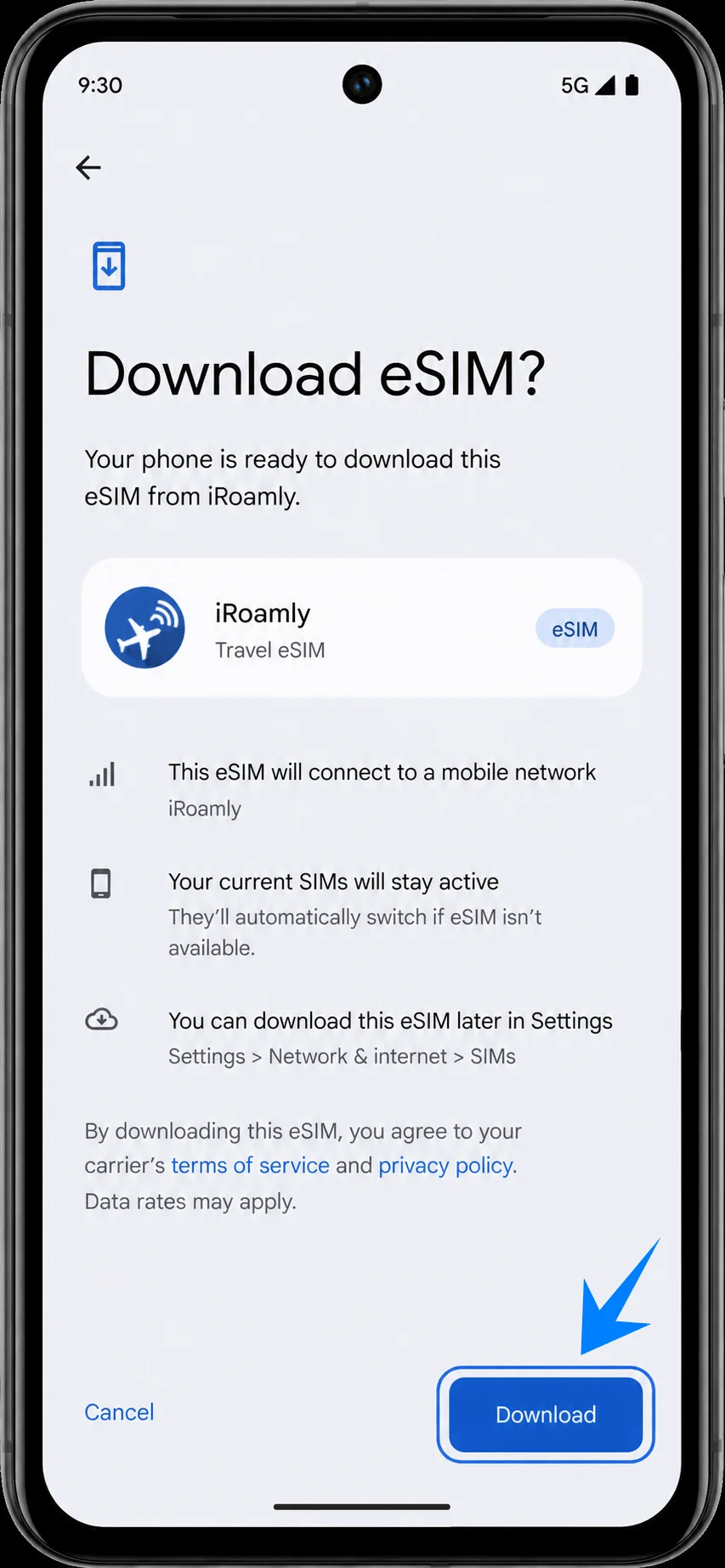
Toque em Concluído quando o Pixel indicar que o eSIM está pronto. Você deverá retornar à área de configurações de SIM ou visualizar o perfil iRoamly recém-adicionado.
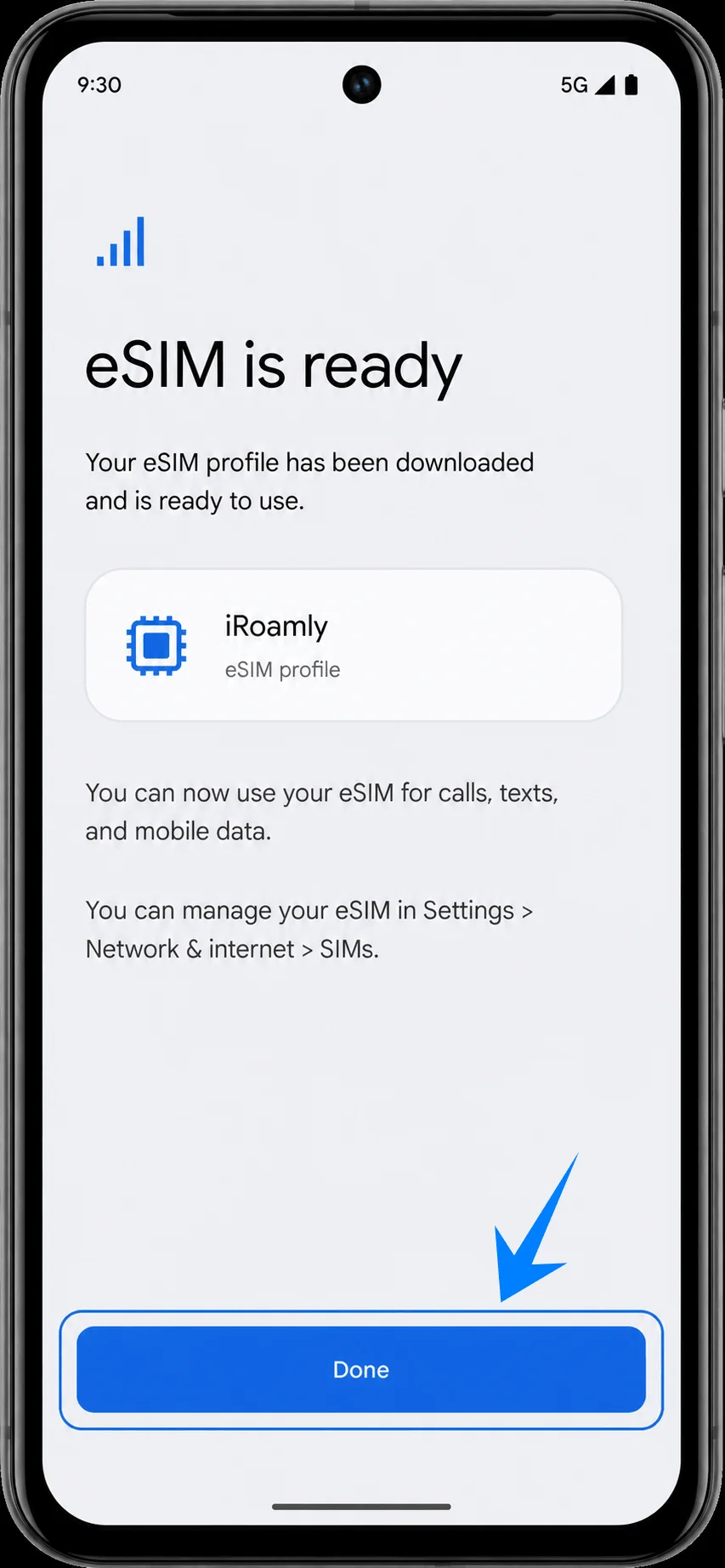
Método 2: Instalar o eSIM iRoamly por Entrada Manual
Abra Configurações, toque em Rede e internet, toque em SIMs, toque em Adicionar SIM e, em seguida, toque em Configurar um eSIM. Na tela do leitor de QR Code, toque em Inserir código de ativação manualmente ou em "Precisa de ajuda?" caso a opção manual apareça ali.
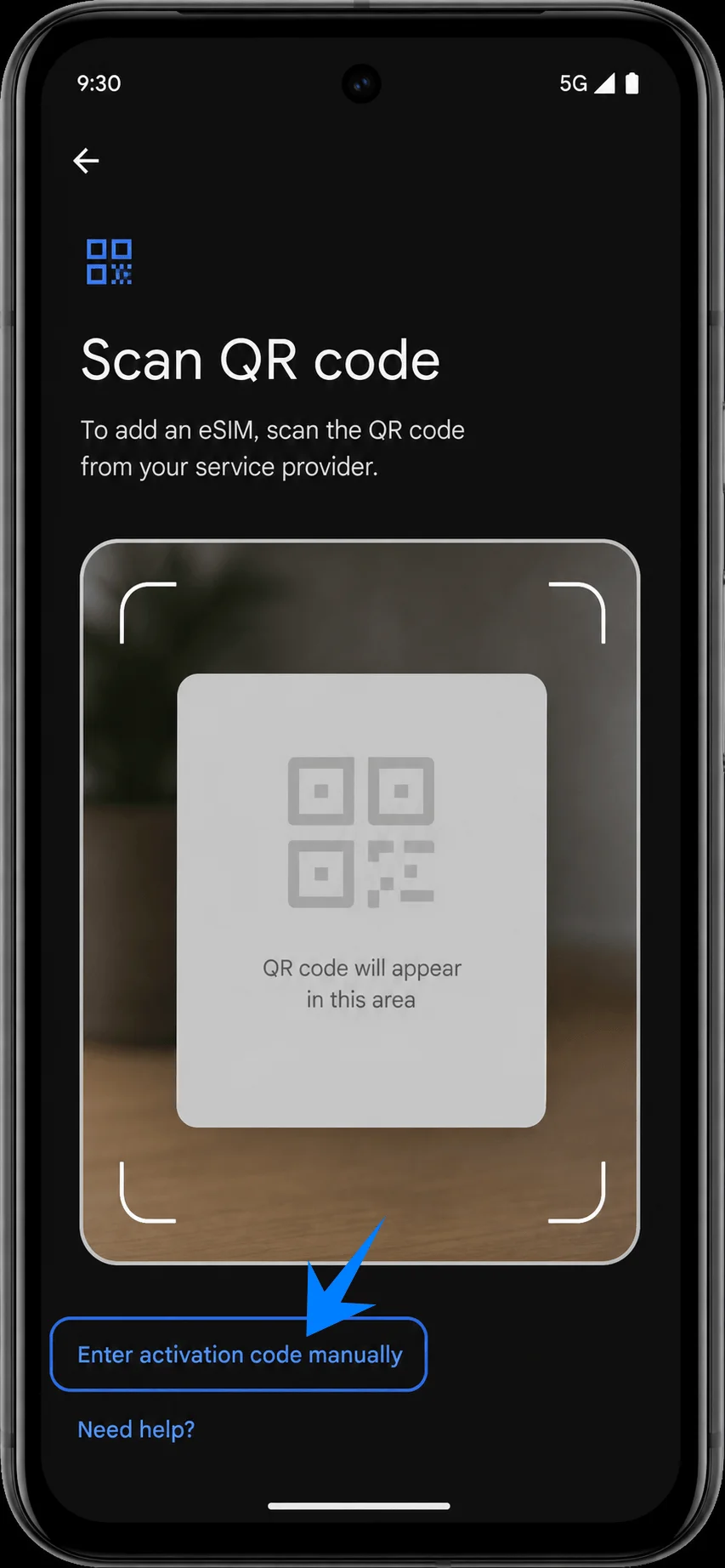
Toque no campo Código de ativação, insira a sequência completa do código de ativação iRoamly fornecida nos detalhes do seu pedido e toque em Continuar. O Pixel Android utiliza um fluxo de inserção de código de ativação completo aqui; se a iRoamly exibir o endereço SM-DP+ e o Código de Ativação separadamente, combine-os ou copie-os exatamente conforme a iRoamly os apresenta para a configuração manual no Android.
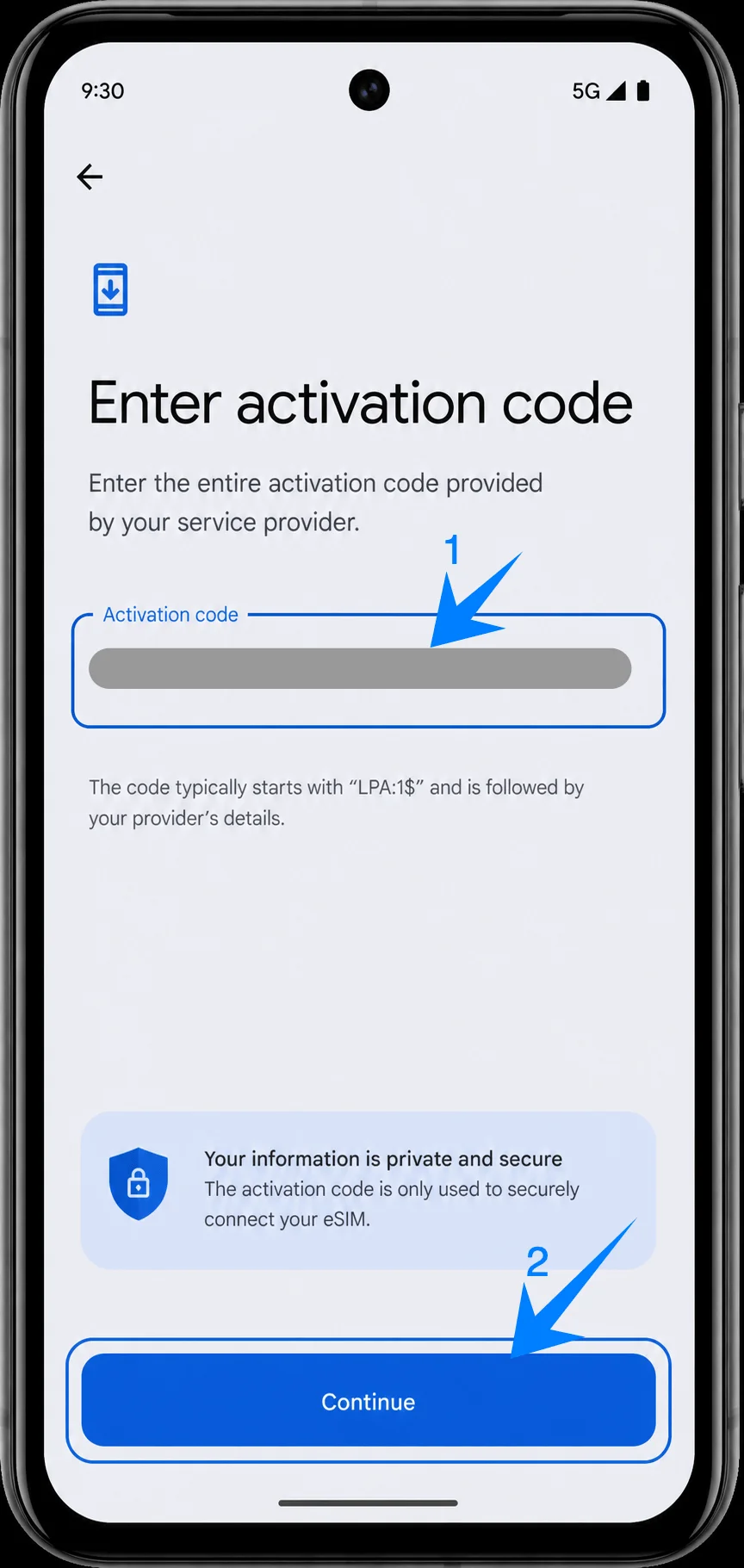
Toque em Baixar quando o Android solicitar a confirmação do download do eSIM iRoamly. Mantenha o Pixel 8a conectado ao Wi-Fi até que a instalação do perfil seja concluída.
Toque em Concluído quando o Pixel indicar que o eSIM está pronto. O eSIM iRoamly agora deve estar disponível nas configurações de SIM do seu telefone.
Como confirmar se o iRoamly eSIM foi instalado
Abra as Configurações, toque em Rede e internet e, em seguida, toque em SIMs. Confirme se o iRoamly aparece como um eSIM ou perfil SIM na lista.
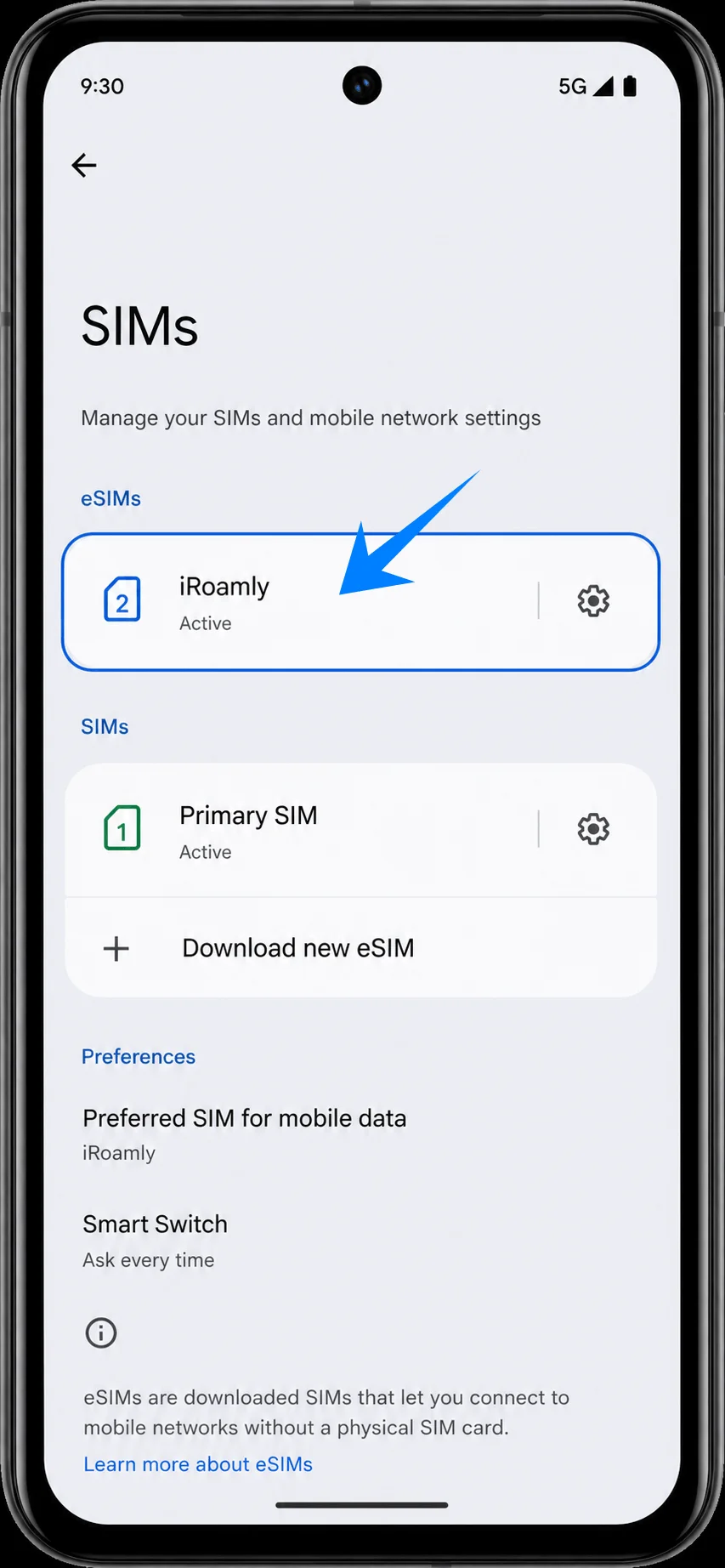
Toque em iRoamly e verifique se a página de perfil é aberta. Se o Pixel exibir a chave "Usar SIM", mantenha-a desativada até que você esteja pronto para usar os dados de viagem, a menos que as instruções do seu plano iRoamly indiquem que a ativação requer que ela seja ligada.
Configure o iRoamly eSIM para Dados de Viagem
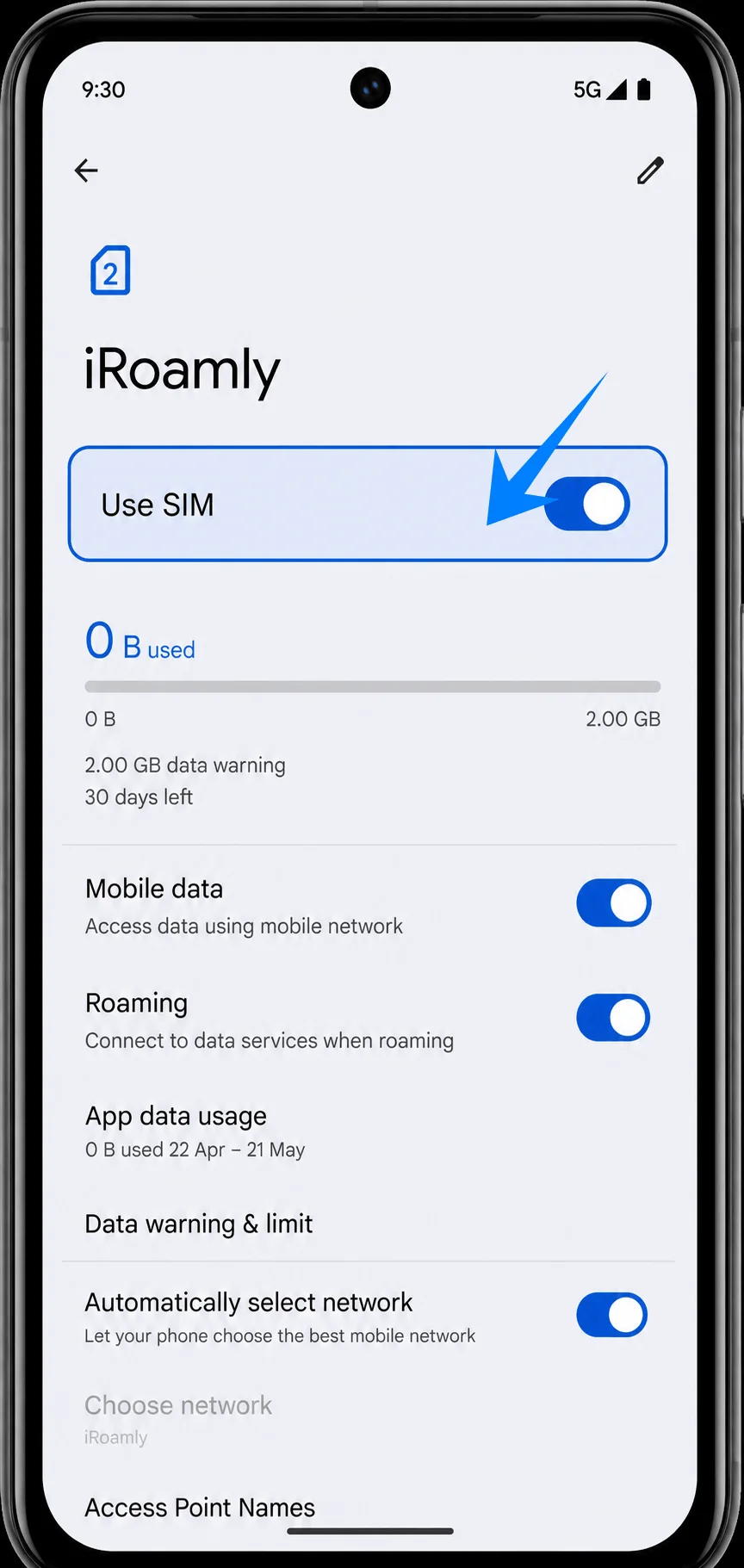
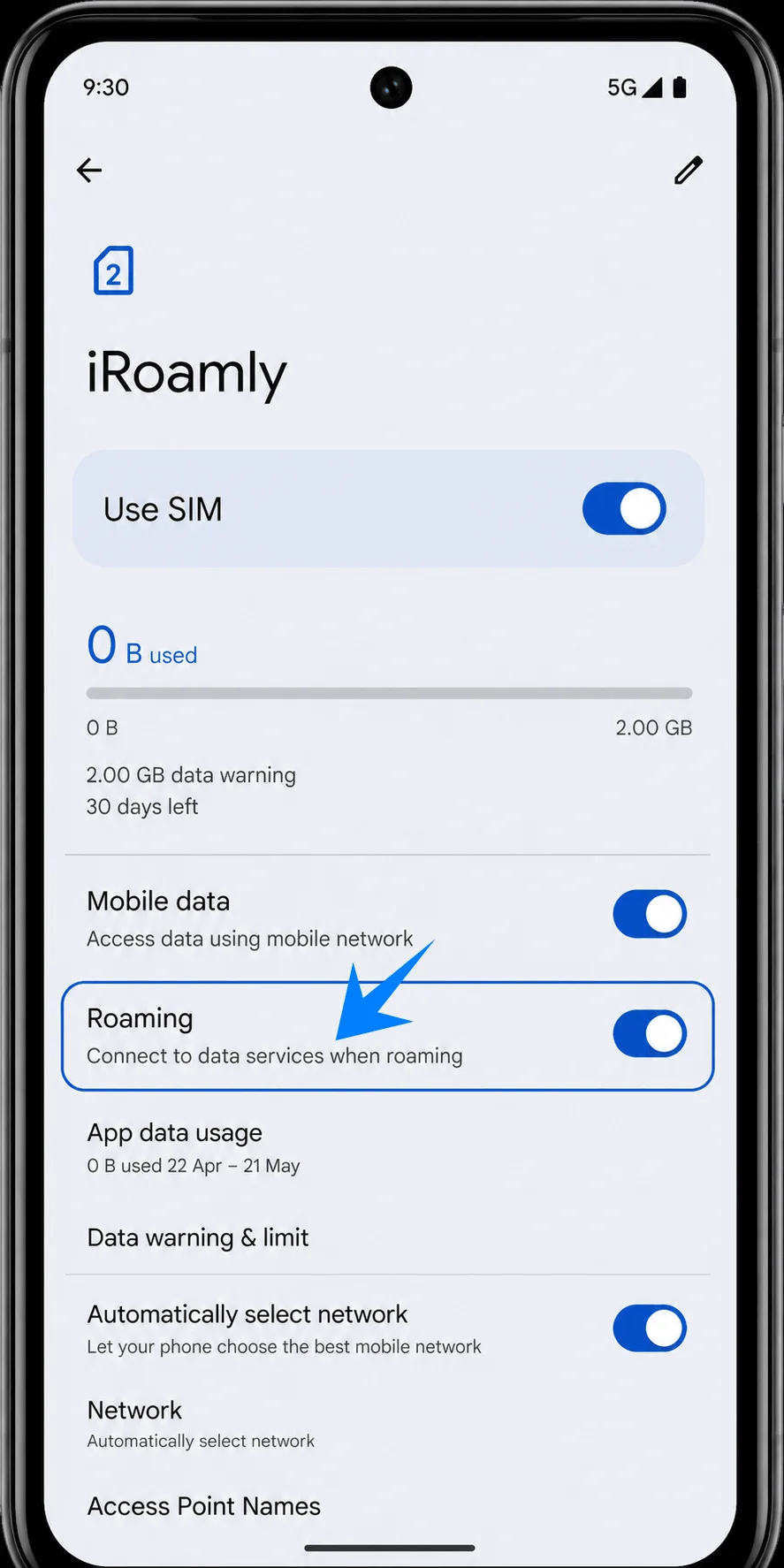
Abra as Configurações, toque em Rede e internet, toque em SIMs e, em seguida, toque em iRoamly. Ative a opção Usar SIM quando estiver pronto para usar o eSIM de viagem.
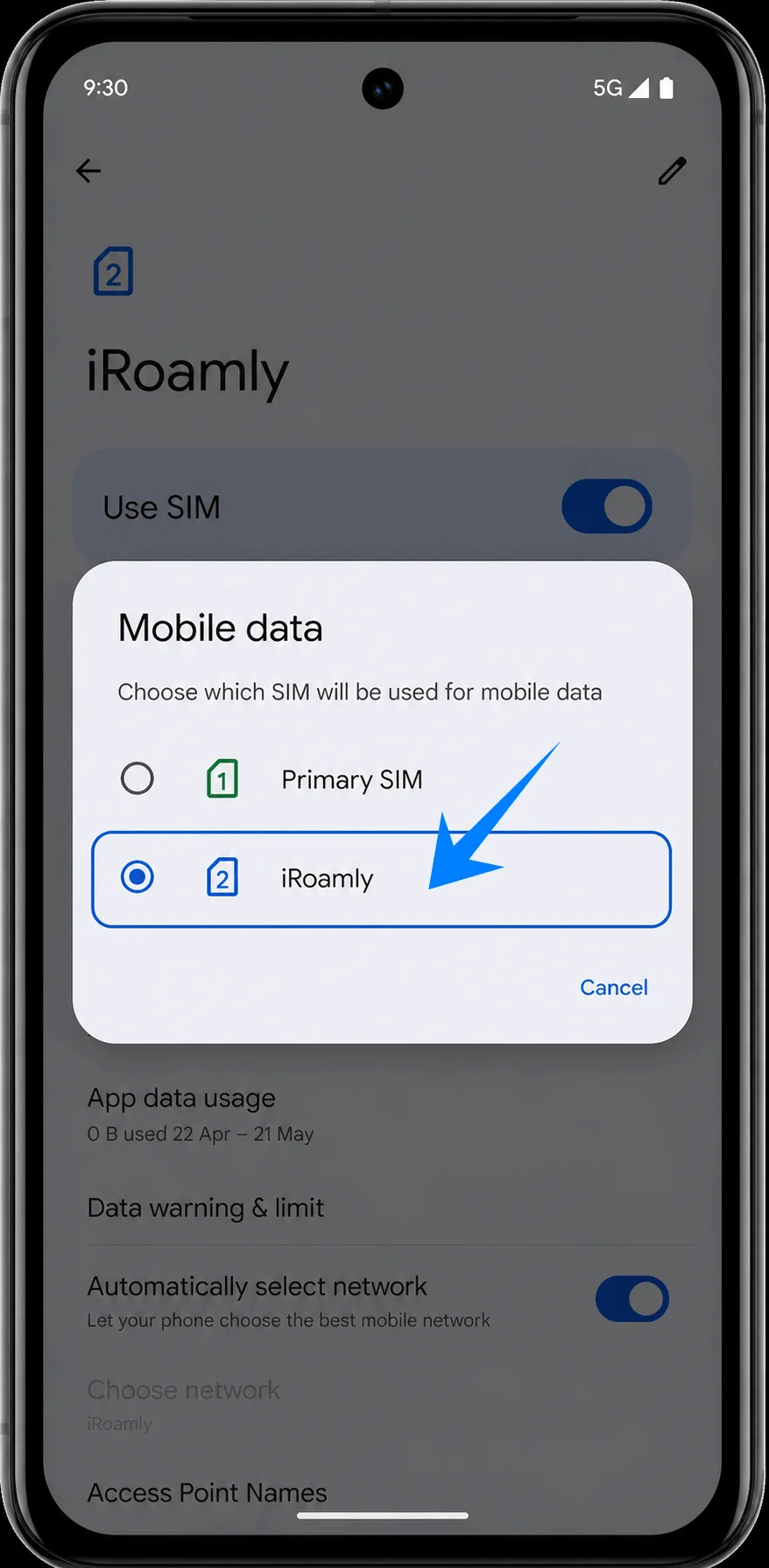
Na mesma página de configurações do SIM iRoamly, toque em Dados móveis ou na preferência de dados exibida pelo Pixel Android e, em seguida, selecione iRoamly para dados móveis quando desejar utilizar esse plano para dados de viagem.
Retorne à página de configurações do SIM iRoamly e ative o Roaming, caso as instruções de destino do seu iRoamly exijam. Os dados do eSIM de viagem geralmente requerem que o roaming esteja ativado, pois a conexão é feita por meio de redes parceiras.
Resolução de problemas
Sem "Adicionar SIM" ou "Configurar um eSIM": atualize o Android, confirme se a variante do Pixel 8a suporta eSIM, verifique se o telefone está desbloqueado e questione a operadora sobre possíveis restrições de eSIM no firmware ou na conta.
Falha na leitura do QR code: aumente o brilho da tela do dispositivo que exibe o QR code, mantenha o código inteiro enquadrado no leitor, verifique se o Wi-Fi está funcionando ou utilize o método de ativação manual.
QR code já utilizado: não apague um perfil instalado parcialmente e não tente usar o mesmo código repetidamente. Entre em contato com o suporte da iRoamly caso o código tenha sido consumido antes que o eSIM fosse instalado corretamente.
Instalado, mas sem dados: selecione a iRoamly para dados móveis, ative o Roaming se necessário, reinicie o Pixel 8a e confirme se o seu destino é coberto pelo plano adquirido.
Ativação pendente: mantenha a conexão Wi-Fi durante a instalação e, se o plano for ativado na primeira conexão de rede, aguarde até que o telefone se conecte a uma rede de destino suportada.
Risco ao reinstalar: durante a viagem, desative o eSIM da iRoamly em vez de excluí-lo. Remova-o apenas quando não precisar mais do plano ou se o suporte da iRoamly orientar que o faça.
Voz ou SMS indisponíveis: verifique os detalhes específicos do seu plano iRoamly. Muitos planos de eSIM para viagens são exclusivos para dados, portanto, serviços de voz ou SMS não são garantidos.
Dúvida sobre o período de validade: a validade da iRoamly inicia a partir da ativação. Verifique o gatilho de ativação do plano atual antes de realizar a instalação antecipada ou de ativar a linha de viagem.
Limitação de região ou operadora: caso o Pixel tenha sido adquirido através de uma operadora ou em uma região com restrições de eSIM, o menu pode não aparecer, mesmo que o hardware do Pixel 8a suporte eSIM.
Conclusão
Para um Pixel 8a com o Android atual, o caminho de configuração confiável é Configurações > Rede e internet > SIMs > Adicionar SIM > Configurar um eSIM. Use a leitura de QR quando o código iRoamly for fácil de exibir e, caso contrário, utilize a inserção manual para digitar o código de ativação completo.
Assim que iRoamly aparecer em SIMs, mantenha a linha desativada até estar pronto, caso as regras de ativação permitam; em seguida, selecione-a para dados móveis e ative o roaming quando o plano de destino exigir.