
O Huawei Mate 40 Pro suporta eSIM em variantes regionais elegíveis, mas este guia não se aplica ao Mate 40 Pro+ ou a versões de operadora/região onde o eSIM esteja desativado. Os passos abaixo pressupõem uma interface EMUI 12 ou estilo HarmonyOS em inglês, utilizando Settings > Mobile network > SIM management.
Viajantes frequentemente instalam um eSIM de viagem iRoamly antes da partida para que possam utilizar dados móveis sem trocar o seu SIM físico. O método de código QR é geralmente o mais rápido, enquanto a entrada manual é útil quando o código QR está no mesmo telemóvel, não pode ser lido com nitidez, ou precisa de ser copiado da página de encomenda ou do e-mail do iRoamly.
Este guia abrange ambos os métodos de configuração, como confirmar que o eSIM iRoamly aparece no Mate 40 Pro e como selecioná-lo para dados de viagem. Os nomes dos menus podem variar ligeiramente consoante a versão da EMUI/HarmonyOS, região e firmware da operadora; portanto, verifique se o seu telemóvel apresenta as opções SIM management e Add eSIM antes de começar.
Antes de configurar o seu iRoamly eSIM
Conecte o seu Huawei Mate 40 Pro a uma rede Wi-Fi estável antes de transferir o eSIM.
Certifique-se de que a sua versão do Mate 40 Pro seja compatível com eSIM e esteja desbloqueada pela operadora para uso em viagens.
Mantenha o código QR da iRoamly acessível em outro dispositivo ou impresso, caso pretenda digitalizá-lo.
Tenha os detalhes para ativação manual da iRoamly à mão, caso prefira inserir o código manualmente. Nos dispositivos Huawei, o ecrã de ativação manual utiliza habitualmente uma sequência completa, como um código LPA:1$..., em vez de caixas individuais.
Não apague o eSIM da iRoamly após a instalação, a menos que o suporte da iRoamly o instrua a fazê-lo. Muitos perfis de eSIM não podem ser simplesmente reinstalados após serem removidos.
Sempre que possível, instale o eSIM um ou dois dias antes da viagem, mas verifique primeiro os detalhes do seu plano. A validade do plano iRoamly começa no momento da ativação; o gatilho exato para essa ativação pode variar conforme o plano e o destino.
Os planos eSIM da iRoamly podem ser exclusivamente para dados. A disponibilidade de chamadas de voz e SMS varia consoante o plano, por isso, verifique os detalhes específicos antes de depender de chamadas ou mensagens de texto.
Método 1: Instalar eSIM através da leitura de um código QR
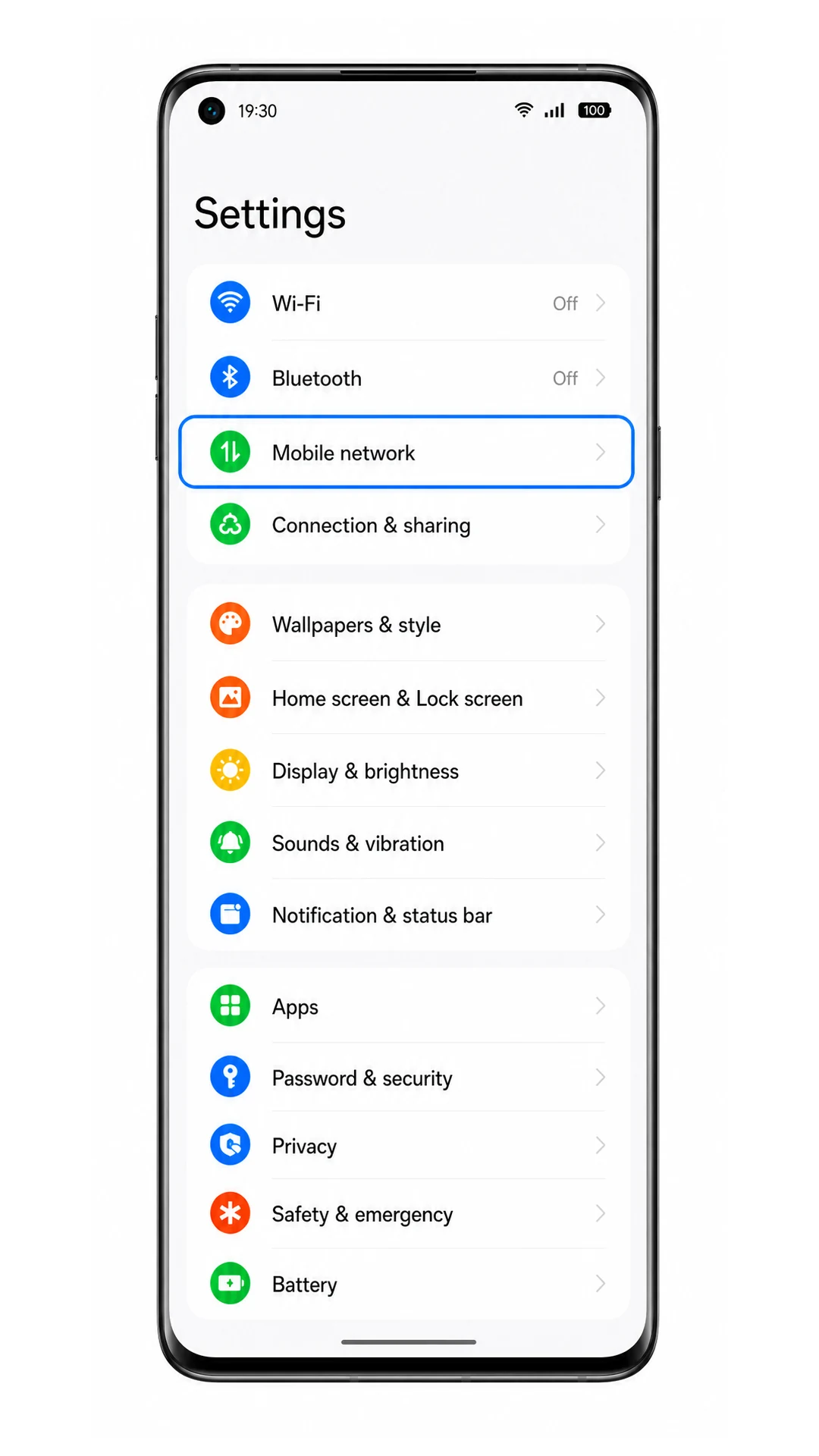
1. Abra as Configurações do seu Huawei Mate 40 Pro e toque em Rede móvel.
Você verá a página de Rede móvel, onde a Huawei centraliza as opções de dados móveis e SIM.
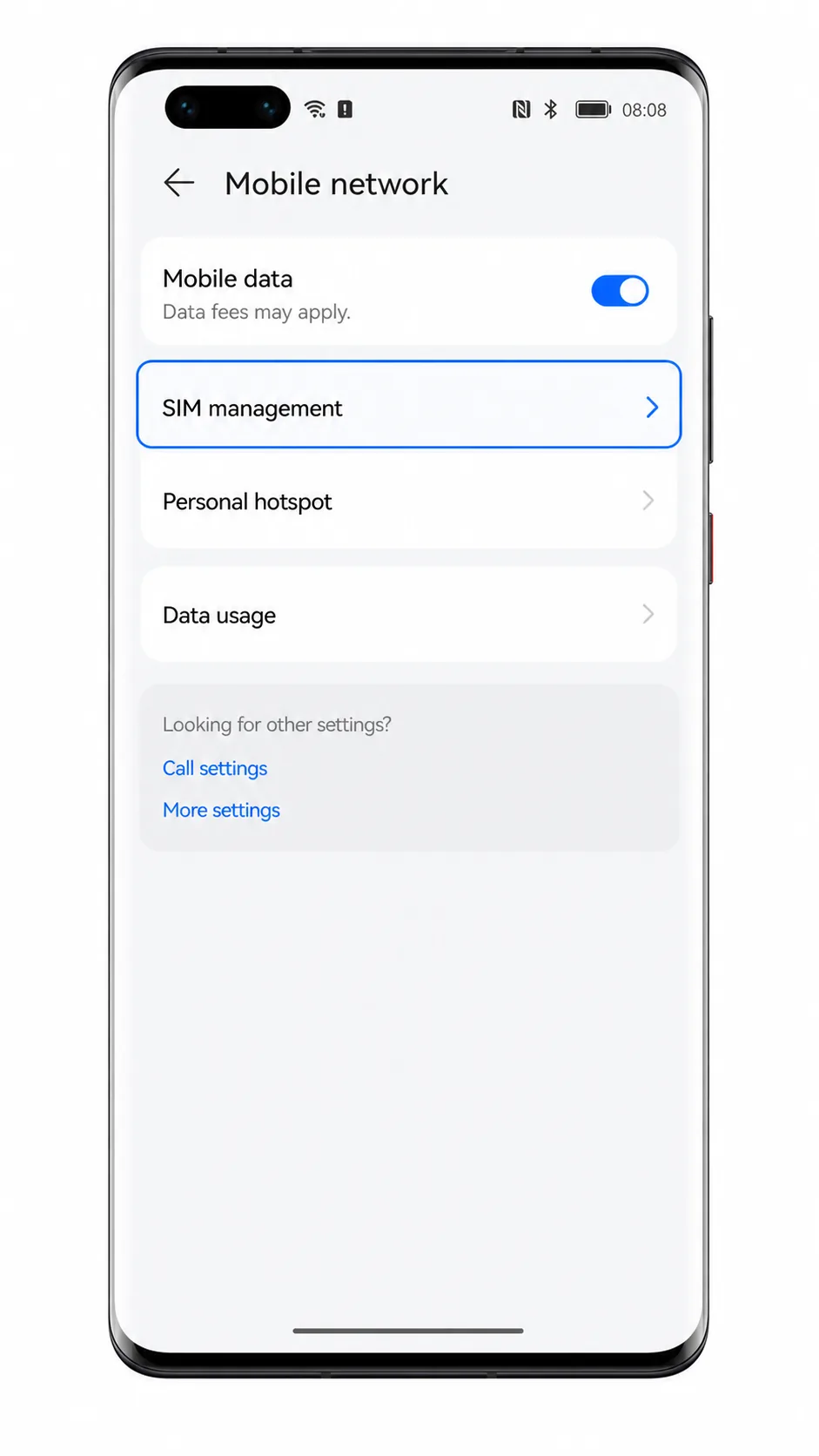
2. Toque em Gerenciamento de SIM.
O telefone abrirá a tela de Gerenciamento de SIM, onde os cartões SIM físicos e perfis de eSIM são gerenciados.
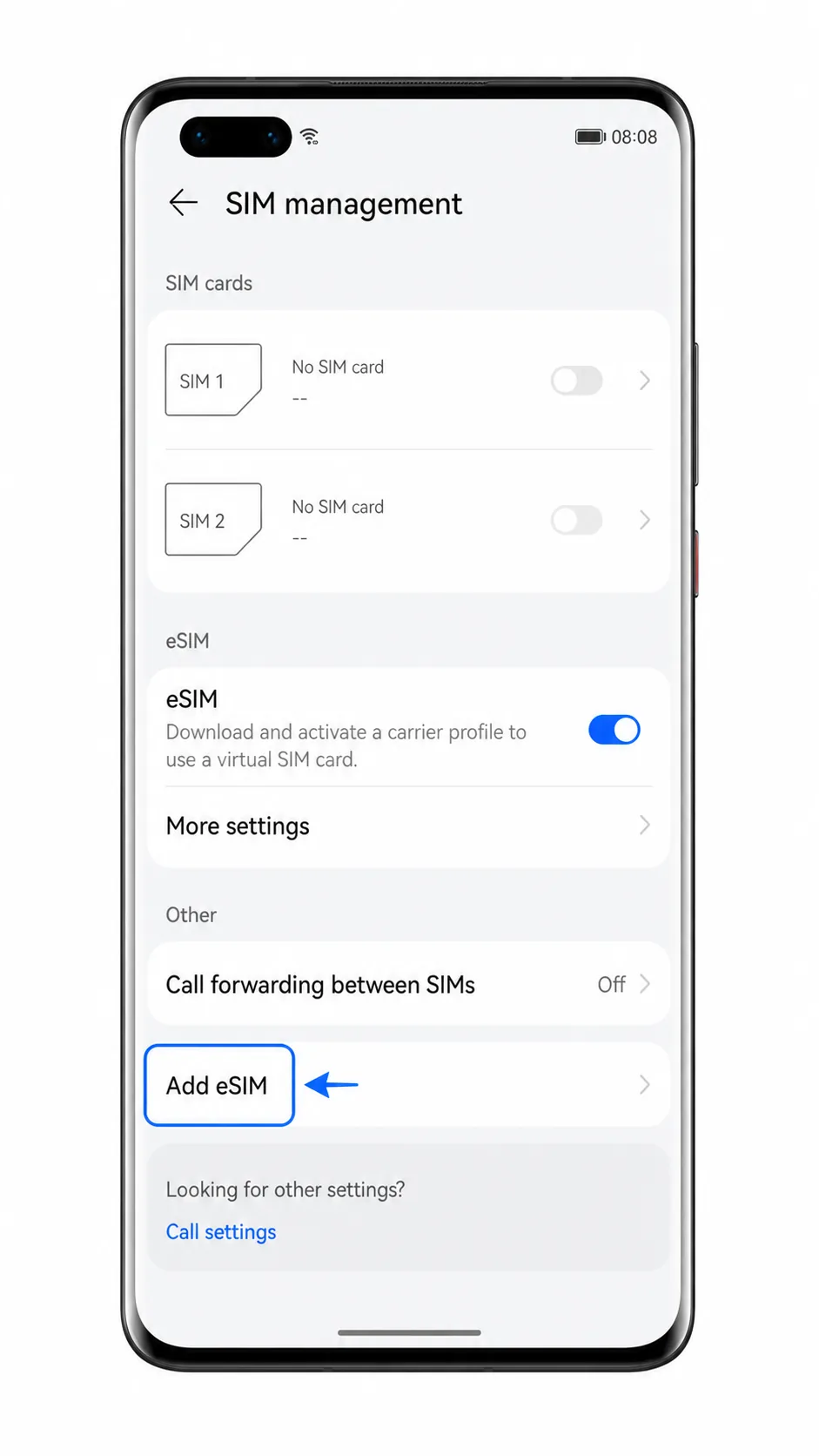
3. Se a chave do eSIM estiver desativada, ative-a e toque em Adicionar eSIM.
O Mate 40 Pro iniciará o processo de configuração do eSIM e estará pronto para ler um código QR.
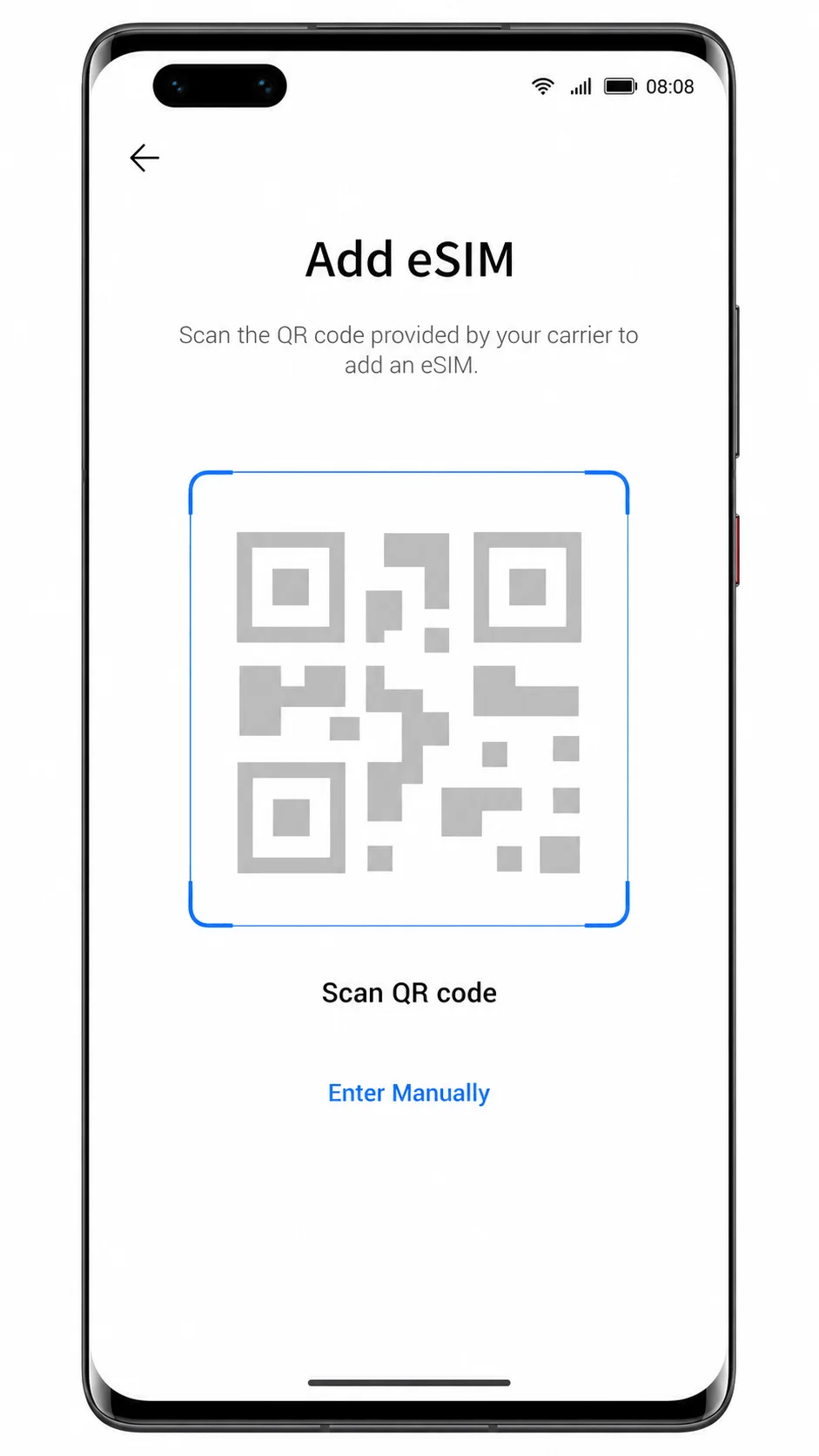
4. Na tela Adicionar eSIM, aponte a câmera para o código QR da iRoamly.
Mantenha o código QR plano e em um local iluminado. Após o aparelho realizar a leitura, o processo de configuração exibirá o perfil de eSIM da iRoamly pronto para ser adicionado.
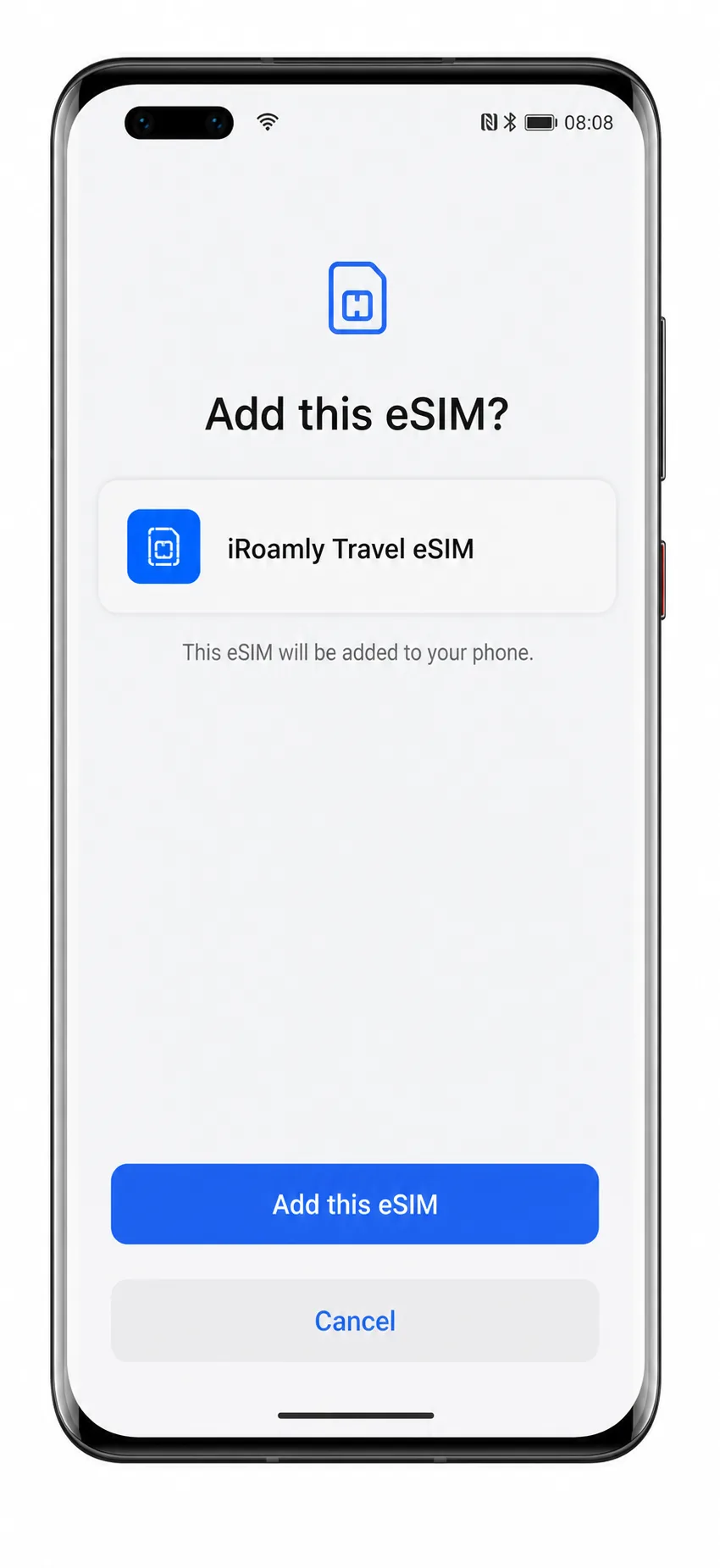
5. Verifique o nome do perfil e toque em Adicionar este eSIM.
Aguarde enquanto o Mate 40 Pro baixa e adiciona o eSIM da iRoamly. Mantenha a conexão Wi-Fi ativa até que a configuração seja concluída.
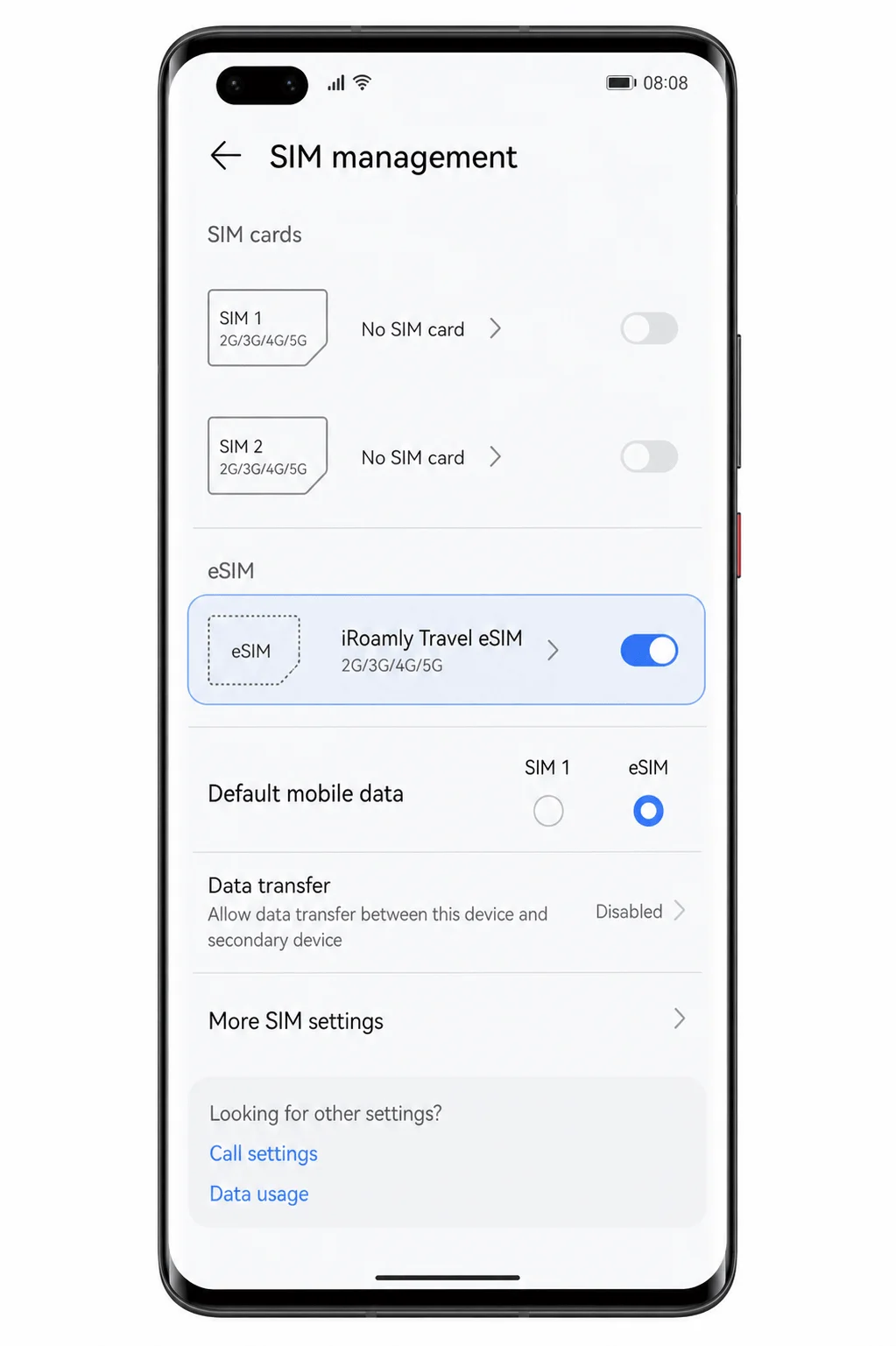
6. Quando a configuração terminar, retorne a Configurações > Rede móvel > Gerenciamento de SIM.
Você verá o eSIM de viagem da iRoamly listado na seção de eSIM ou disponível como uma opção de dados móveis.
Método 2: Instalar eSIM manualmente
1. Abra as Configurações no seu Huawei Mate 40 Pro e, em seguida, toque em Rede móvel.
Este é o mesmo ponto de partida utilizado para a instalação via QR.
2. Toque em Gerenciamento de SIM.
A página de gerenciamento de SIM deve exibir os seus slots de SIM físicos e os controles de eSIM.
3. Se necessário, ative o botão de eSIM e, em seguida, toque em Adicionar eSIM.
O telefone abrirá o mesmo fluxo de configuração de eSIM utilizado para escanear um código QR.
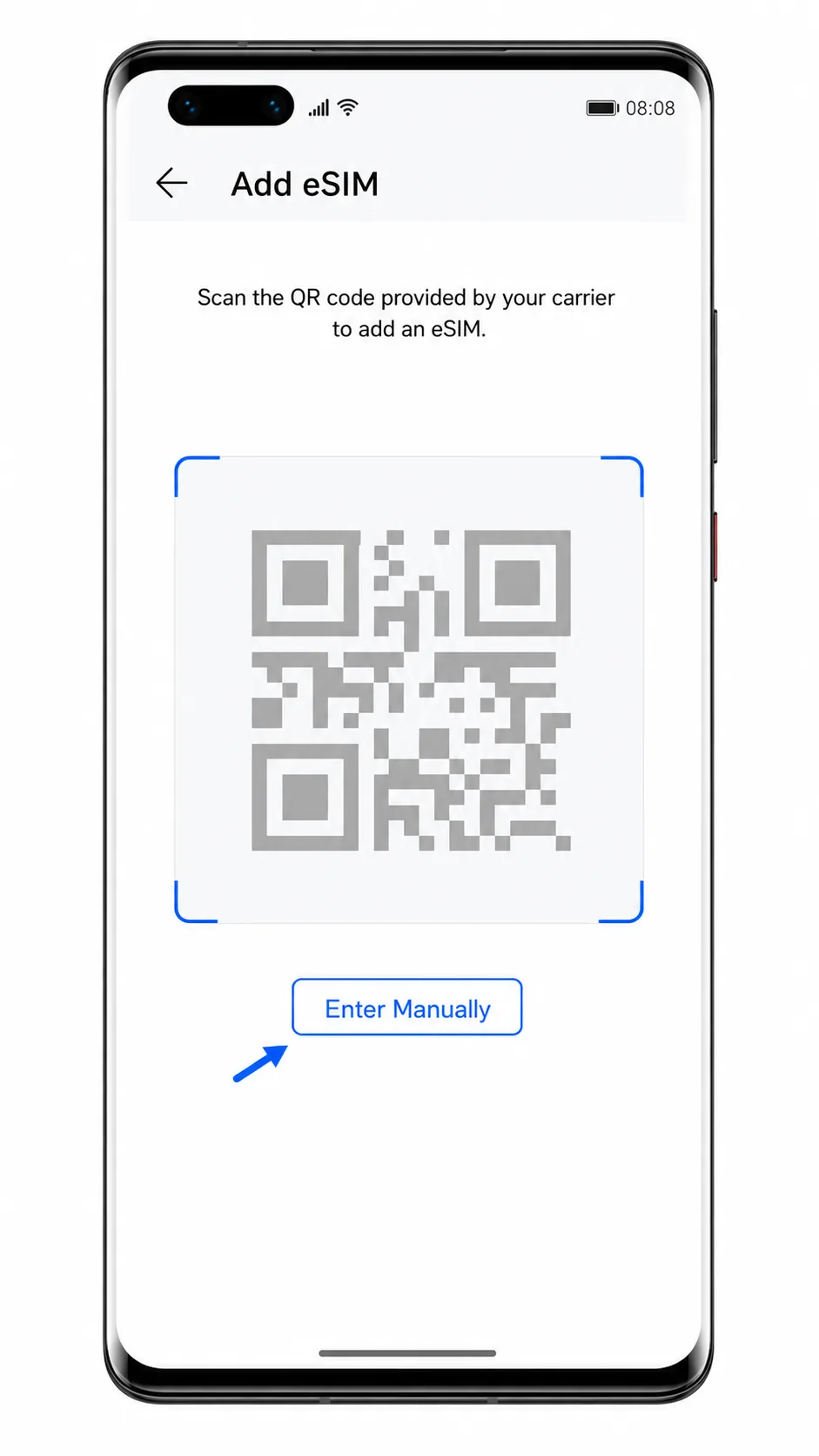
4. Na tela do leitor de QR Adicionar eSIM, toque em Inserir manualmente.
Utilize esta opção quando o código QR estiver na tela do seu Mate 40 Pro, não puder ser escaneado ou quando a iRoamly fornecer detalhes para a configuração manual.
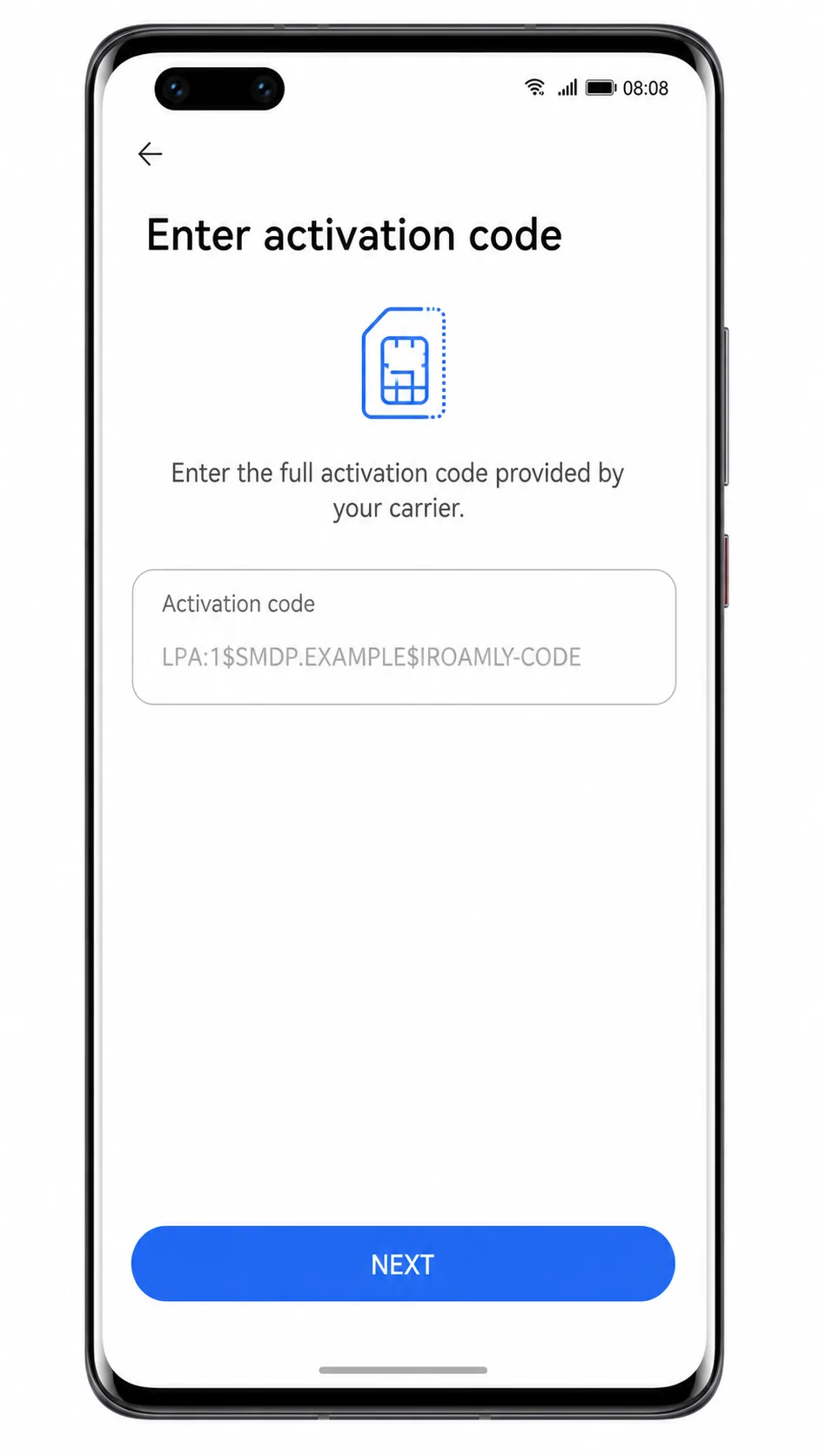
5. Cole o código de ativação completo da iRoamly no campo Código de ativação e, em seguida, toque em PRÓXIMO.
Utilize o código completo exatamente como fornecido, incluindo a parte do servidor SM-DP+ caso esteja incluída na mesma string LPA:1$.... Não adicione espaços ou quebras de linha.
6. Revise os detalhes do perfil do eSIM e, em seguida, toque em Adicionar este eSIM.
Aguarde a conclusão do download. Se o telefone perguntar se deseja ativar o eSIM agora, escolha a opção que ativa o eSIM da iRoamly.
Como Confirmar se o seu eSIM iRoamly está Instalado
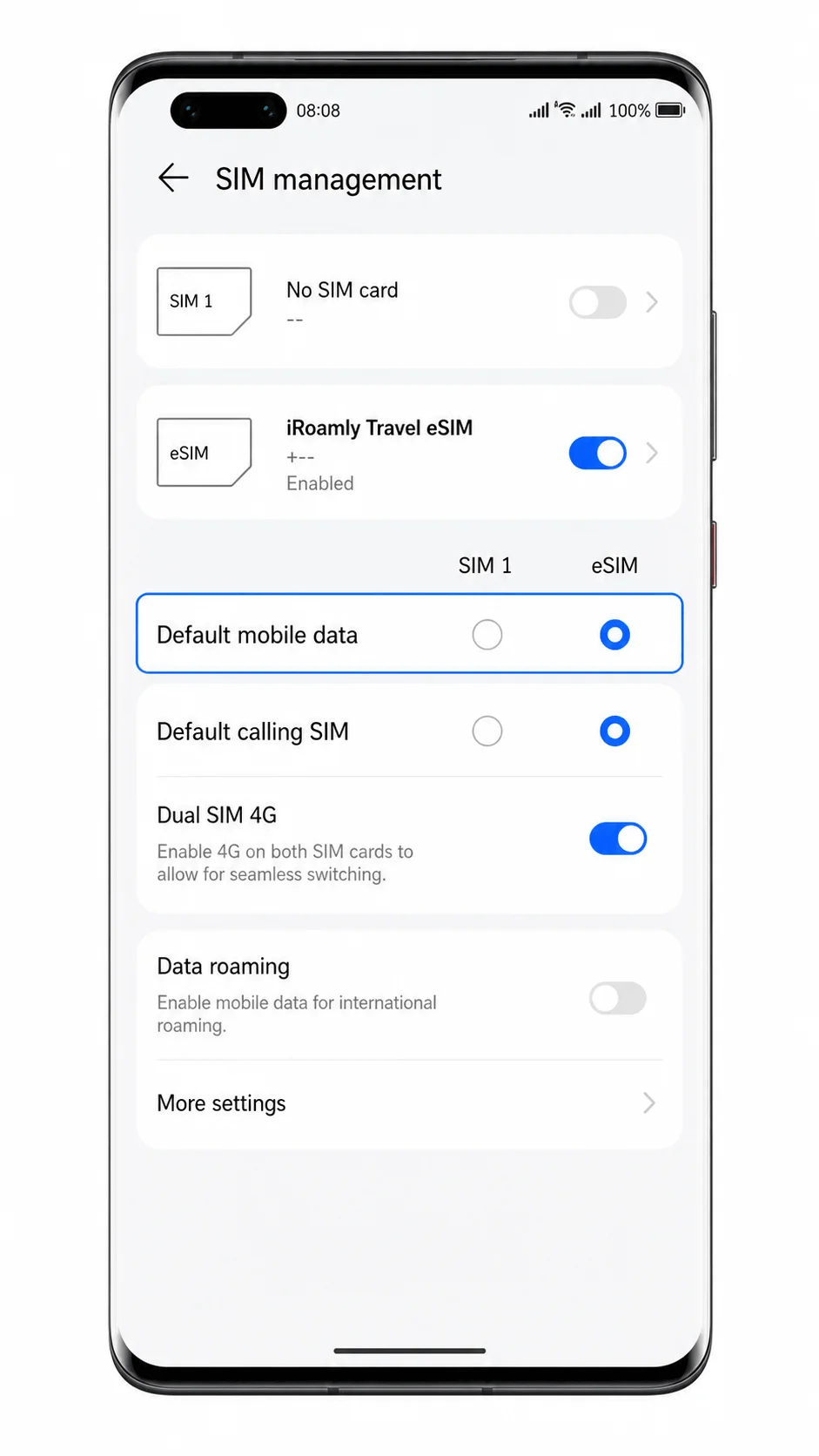
1. Vá em Configurações > Rede móvel > Gerenciamento de SIM.
Procure um perfil de eSIM chamado iRoamly Travel eSIM, Viagem, ou um rótulo semelhante referente ao seu plano iRoamly. A chave seletora do eSIM deve estar ativada.
2. Toque no perfil do eSIM iRoamly caso a sua versão de software permita visualizar os detalhes do perfil.
Confirme se o perfil está ativado. Se o plano for apenas de dados, não espere que chamadas de voz ou testes de SMS funcionem, a menos que o seu plano iRoamly inclua especificamente esses serviços.
3. Desligue o Wi-Fi brevemente após chegar ou quando estiver no destino coberto, e então teste carregar um site simples ou fazer uma busca no mapa usando os dados móveis.
Se a página carregar, significa que o eSIM iRoamly está instalado e a conexão de dados está funcionando.
Configurar eSIM para Dados Móveis
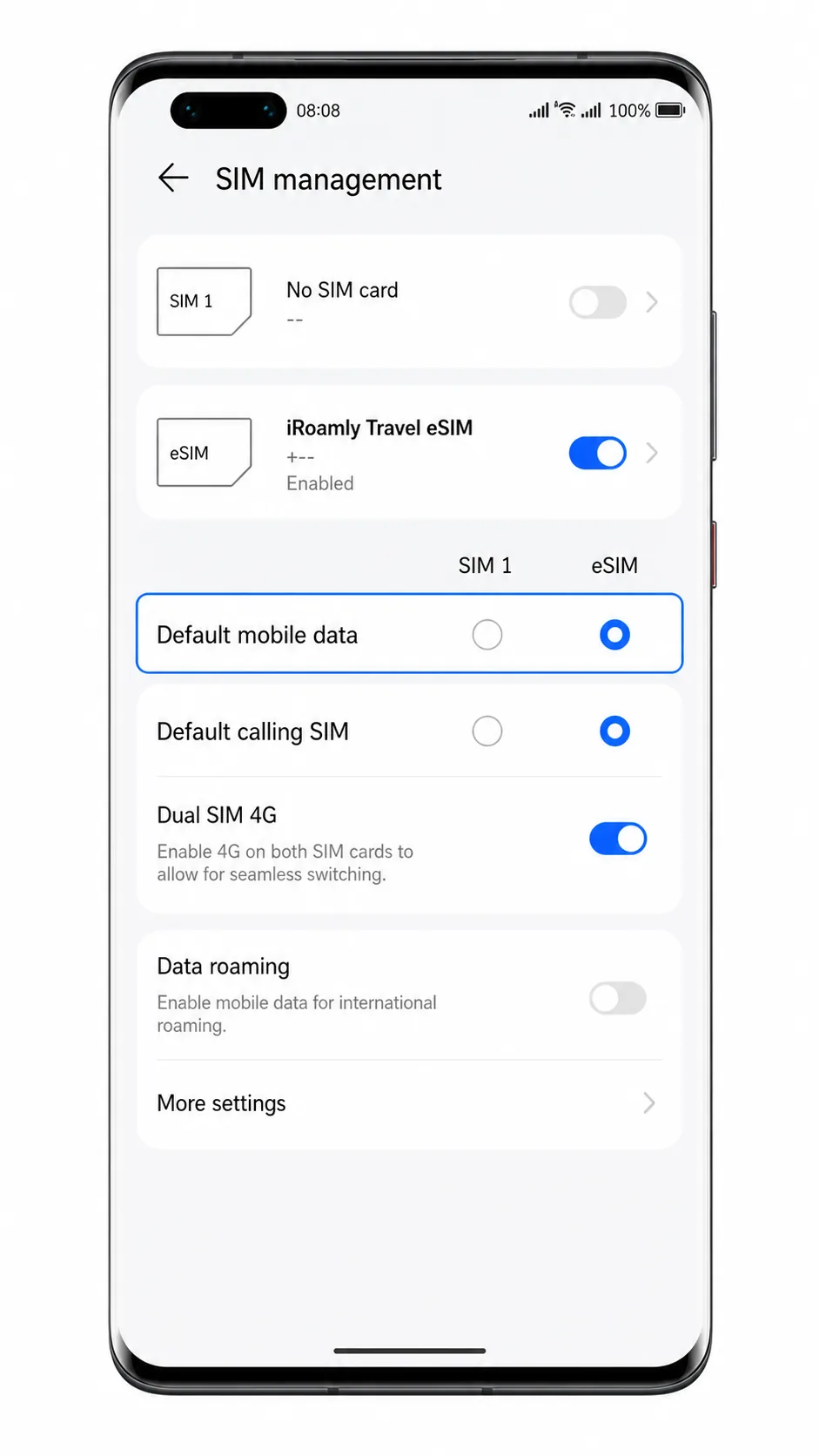
1. Abra Configurações > Rede móvel > Gerenciamento de SIM.
Permaneça nesta página, pois a linha de dados padrão é selecionada a partir do Gerenciamento de SIM no software da Huawei.
2. Toque em Dados móveis padrão e selecione o eSIM iroamly.
A linha selecionada deve ser alterada para o eSIM iroamly, para que os dados móveis utilizem o plano de viagem em vez do seu SIM principal.
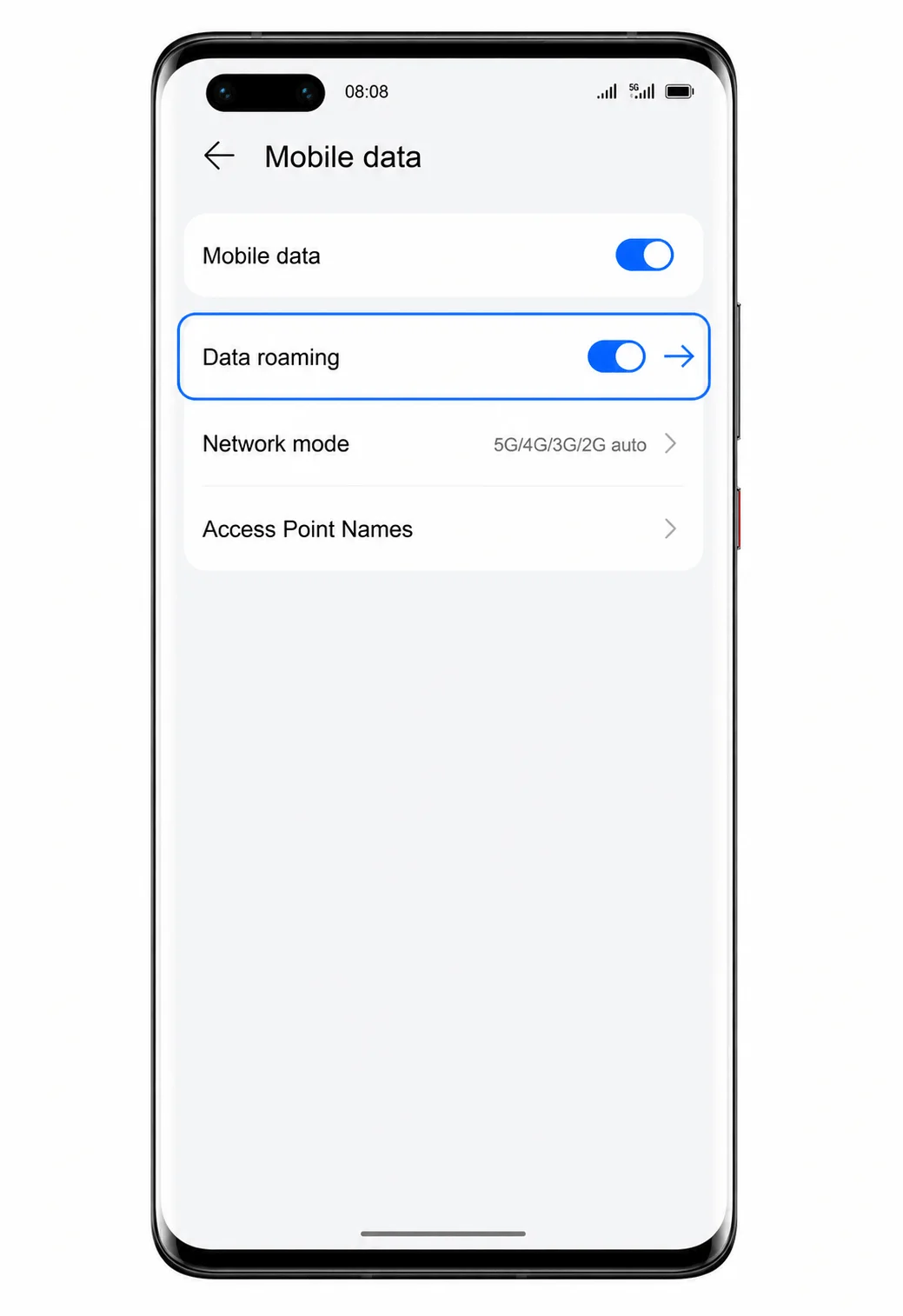
3. Abra as configurações de dados do eSIM iroamly ou Dados móveis e, em seguida, ative os Dados móveis.
O telefone deve exibir os dados móveis ativados para a linha selecionada.
4. Ative o Roaming de dados quando o seu plano iroamly ou as instruções do destino exigirem.
Muitos planos de eSIM de viagem precisam de roaming de dados para se conectar a redes parceiras no exterior. Mantenha o roaming do seu SIM principal desativado caso queira evitar cobranças de roaming da sua operadora de origem.
Solução de problemas
Se a opção Adicionar eSIM não aparecer, confirme que seu Mate 40 Pro não é um Mate 40 Pro+, que o seu modelo regional suporta eSIM e que o firmware da sua operadora não desativou o eSIM.
Se o código QR não for lido, aumente o brilho da tela do dispositivo que exibe o código, limpe a lente da câmera ou use a opção Inserir Manualmente com os detalhes de ativação da iRoamly.
Se o código QR indicar que já foi utilizado, não apague o eSIM. Entre em contato com o suporte da iRoamly, pois os códigos QR de eSIM costumam ser de uso único após o início da instalação.
Se a ativação continuar pendente, mantenha o Wi-Fi ligado, reinicie o telefone e verifique novamente em Configurações > Rede móvel > Gerenciamento de SIM.
Se o eSIM da iRoamly aparecer, mas os dados não funcionarem, defina-o como Dados móveis padrão, ative os Dados móveis e ligue o Roaming de dados caso o seu plano exija.
Se chamadas ou SMS não funcionarem, verifique os detalhes do seu plano iRoamly. Muitos eSIMs de viagem são projetados apenas para dados móveis.
Se o código manual falhar, copie a string de ativação completa exatamente como fornecida pela iRoamly e certifique-se de que não foram colados espaços extras antes ou depois do código.
Conclusão
O seu eSIM iRoamly está agora instalado e pronto a ser utilizado assim que o seu plano de viagem for ativado. Como o perfil já se encontra armazenado no seu Huawei Mate 40 Pro, pode começar a utilizar dados móveis nos destinos suportados sem perder tempo a configurar uma nova ligação após a sua chegada.
Quer esteja a consultar rotas, a partilhar fotografias, a manter-se em contacto com a família ou a gerir o seu itinerário, o seu eSIM de viagem ajuda-o a manter-se ligado onde quer que a sua jornada o leve. É uma forma conveniente de desfrutar de dados móveis fiáveis, mantendo o seu cartão SIM atual no lugar.