
O Huawei P40 Pro é um dos celulares da Huawei com suporte a eSIM para viagens, porém a disponibilidade do eSIM ainda pode depender da região, do firmware da operadora e da variante específica do dispositivo. Este guia considera um Huawei P40 Pro global utilizando menus no estilo EMUI 10 ou EMUI 11, nos quais o caminho para o eSIM é geralmente Configurações > Rede móvel > Gerenciamento de SIM > Adicionar eSIM.
Viajantes iRoamly costumam instalar um eSIM antes da partida para que a linha de dados esteja pronta assim que aterrissarem. Uma conexão Wi-Fi estável ainda é necessária durante a instalação, pois o celular precisa baixar o perfil do eSIM após a leitura do código QR ou a inserção dos detalhes de ativação.
Este guia aborda as duas formas de instalar o eSIM de viagem iRoamly no Huawei P40 Pro: lendo o código QR ou inserindo as informações do eSIM manualmente. O método via código QR é o mais rápido, enquanto a inserção manual é útil caso você esteja realizando a configuração a partir do mesmo celular que exibe o código QR, ou se a câmera não conseguir escaneá-lo com clareza.
Antes de configurar o seu eSIM da iRoamly
Conecte o seu Huawei P40 Pro a uma rede Wi-Fi estável antes de começar.
Confirme se a variante do seu Huawei P40 Pro suporta eSIM e se não possui bloqueios de operadora ou restrições de firmware regional.
Tenha o seu código QR da iRoamly e os detalhes de ativação manual em mãos. A configuração manual normalmente requer um endereço SM-DP+, um código de ativação e, por vezes, um código de confirmação opcional.
Não apague o eSIM da iRoamly após a instalação, a menos que o suporte da iRoamly o instrua a fazê-lo. Muitos eSIMs de viagem não podem ser reinstalados após serem removidos.
Sempre que possível, instale o eSIM 1 a 2 dias antes da viagem, mas ative e utilize os dados de acordo com as instruções do seu plano.
A validade do eSIM da iRoamly começa a contar a partir da ativação. O momento da ativação pode variar consoante o plano, por isso, verifique os detalhes do plano atual na sua encomenda ou conta iRoamly antes de o ativar.
Os planos da iRoamly podem incluir apenas dados. O suporte para chamadas de voz e SMS varia conforme o plano, por isso não assuma que estão incluídos.
Os nomes dos menus podem variar ligeiramente consoante a versão da EMUI, a região e o firmware da operadora. Se não visualizar a opção Adicionar eSIM, verifique se existe alguma atualização de software ou confirme se o modelo exato do seu dispositivo suporta eSIM.
Método 1: Instalar o eSIM lendo um código QR
Passo 1. Abra as Configurações no seu Huawei P40 Pro e toque em Rede móvel. Você verá a página de configurações de rede móvel.

Passo 2. Toque em Gerenciamento de SIM. Isso abrirá a página onde o Huawei exibe os cartões SIM físicos e as opções de eSIM.
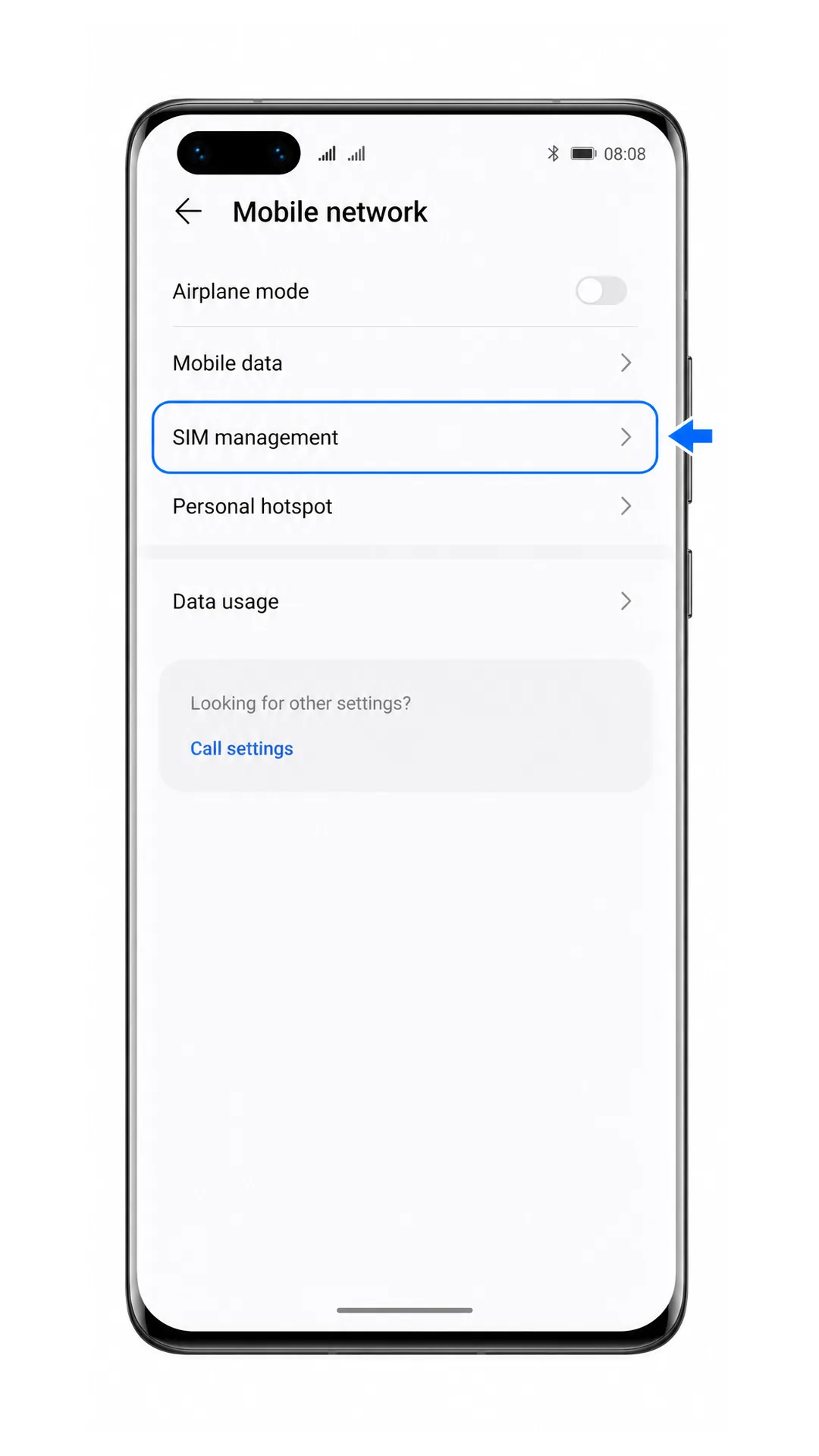
Passo 3. Toque em Adicionar eSIM na área de eSIM. O telefone abrirá o fluxo de configuração do eSIM.

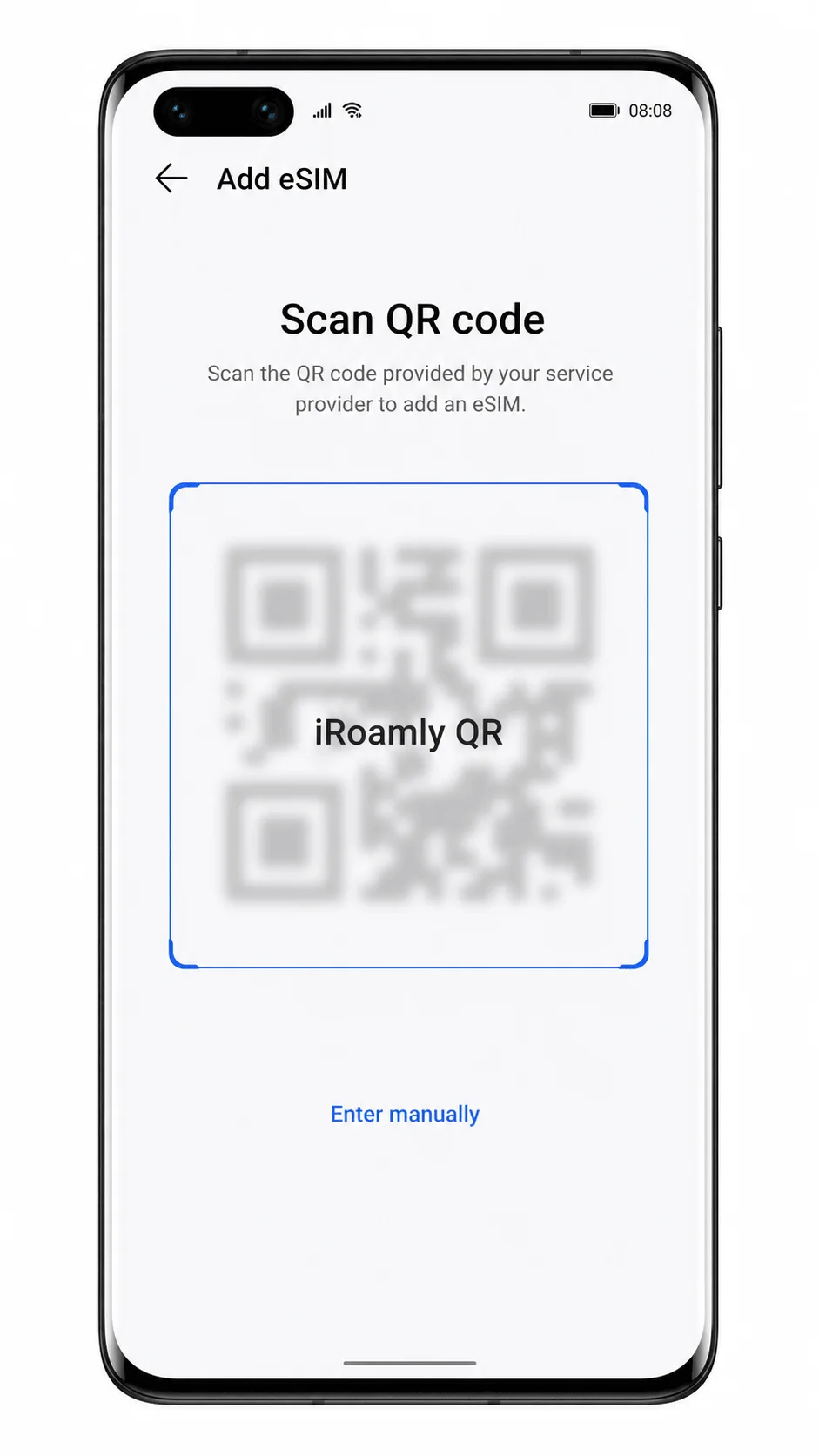
Passo 4. Aponte a câmera para o código QR do iRoamly eSIM e mantenha o código dentro da área de leitura. Após o reconhecimento do código, o telefone exibirá uma tela de confirmação ou de download para o perfil do eSIM.
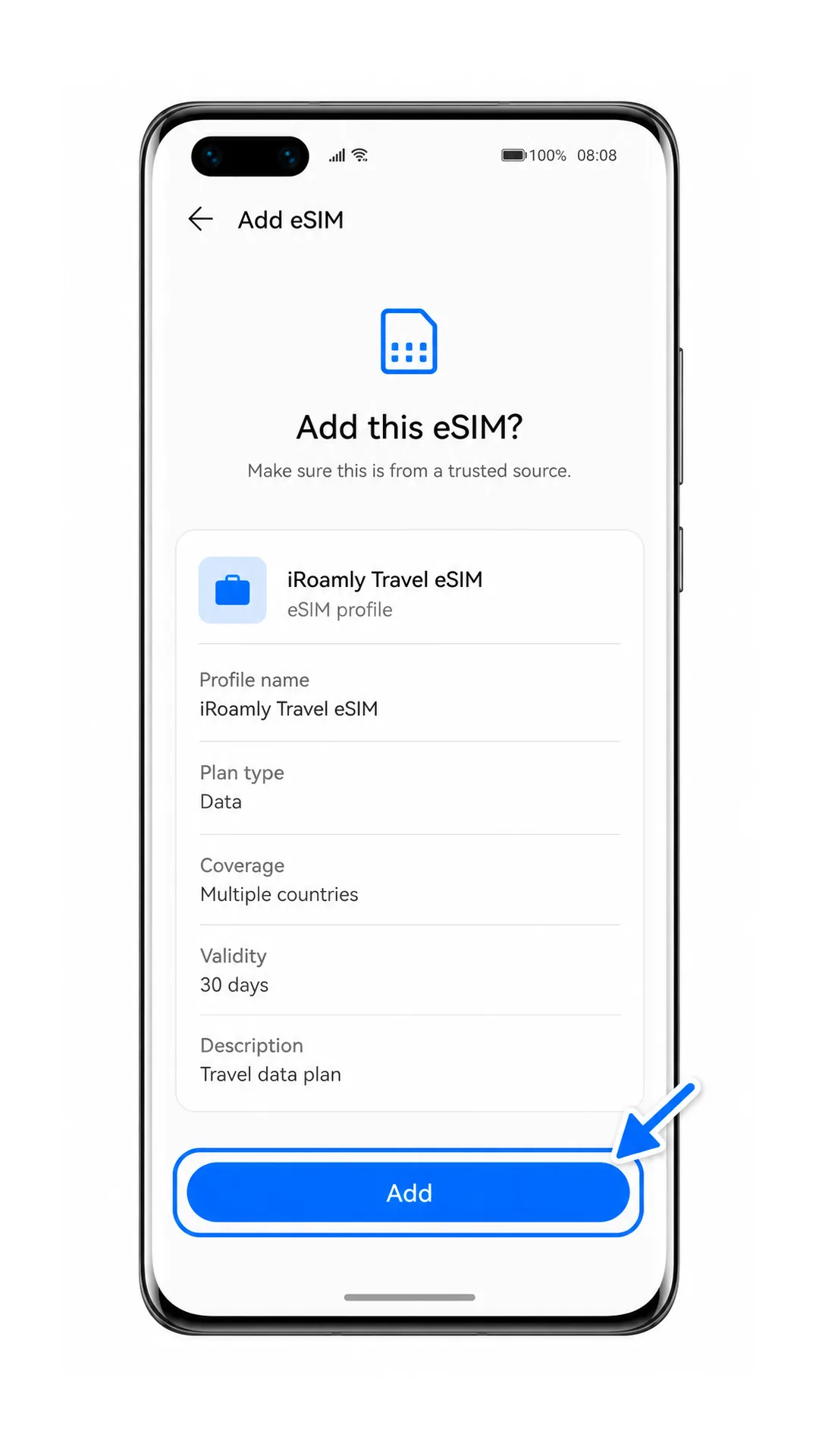
Passo 5. Revise o perfil do eSIM de viagem iRoamly e toque em Adicionar. Mantenha o telefone conectado ao Wi-Fi durante o download do perfil do eSIM.
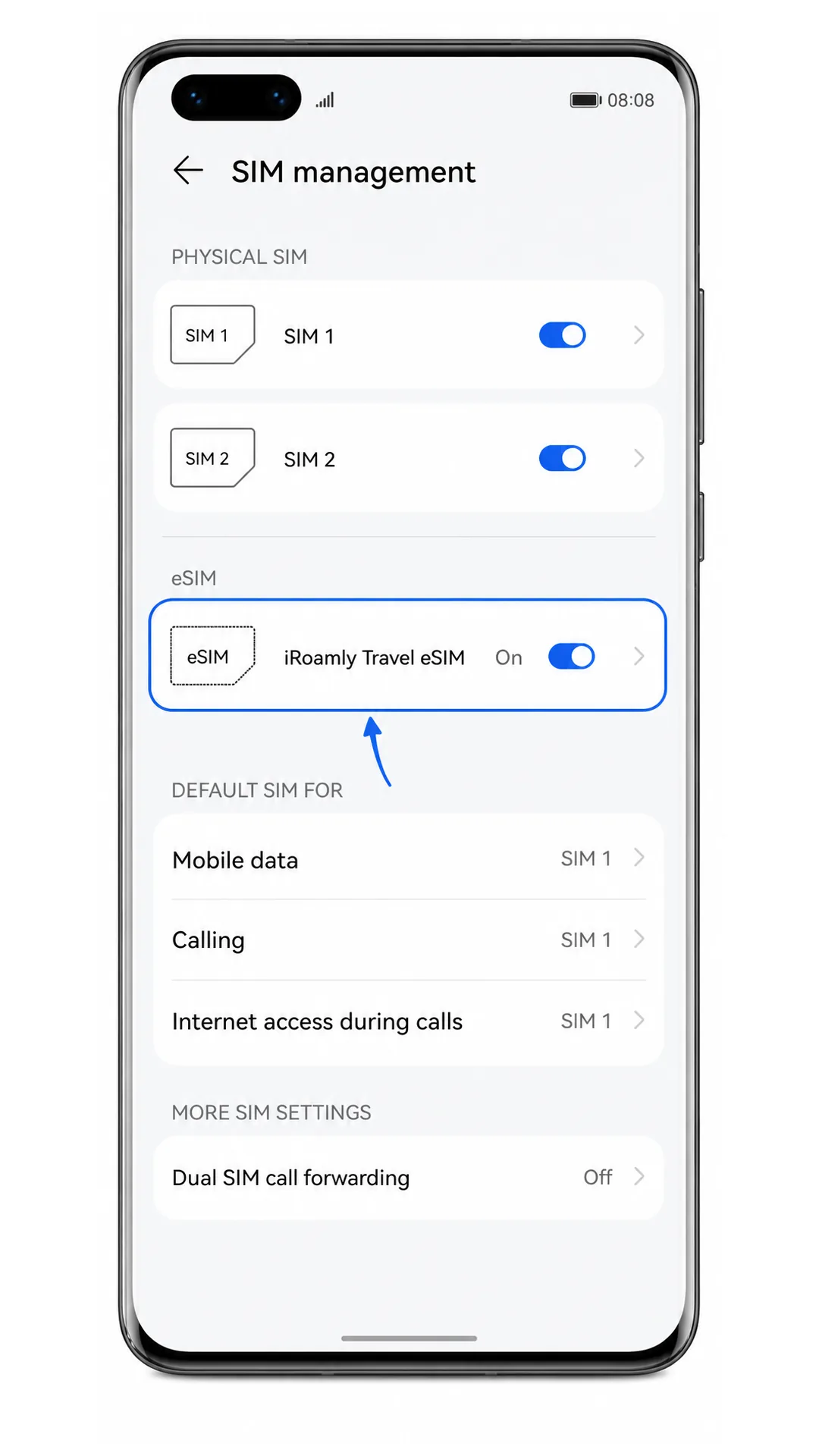
Passo 6. Aguarde o telefone concluir a adição do eSIM. Quando a configuração for finalizada, retorne ao Gerenciamento de SIM e verifique se o iRoamly eSIM aparece na lista de eSIM.
Método 2: Instalar o eSIM manualmente
Passo 1. Abra as Configurações e toque em Rede móvel. Este é o mesmo ponto de partida utilizado para a configuração via código QR.
Passo 2. Toque em Gerenciamento de SIM. O telefone deverá exibir os slots de cartão SIM e a seção de eSIM.
Passo 3. Toque em Adicionar eSIM. O Huawei P40 Pro abrirá a tela de configuração do eSIM.
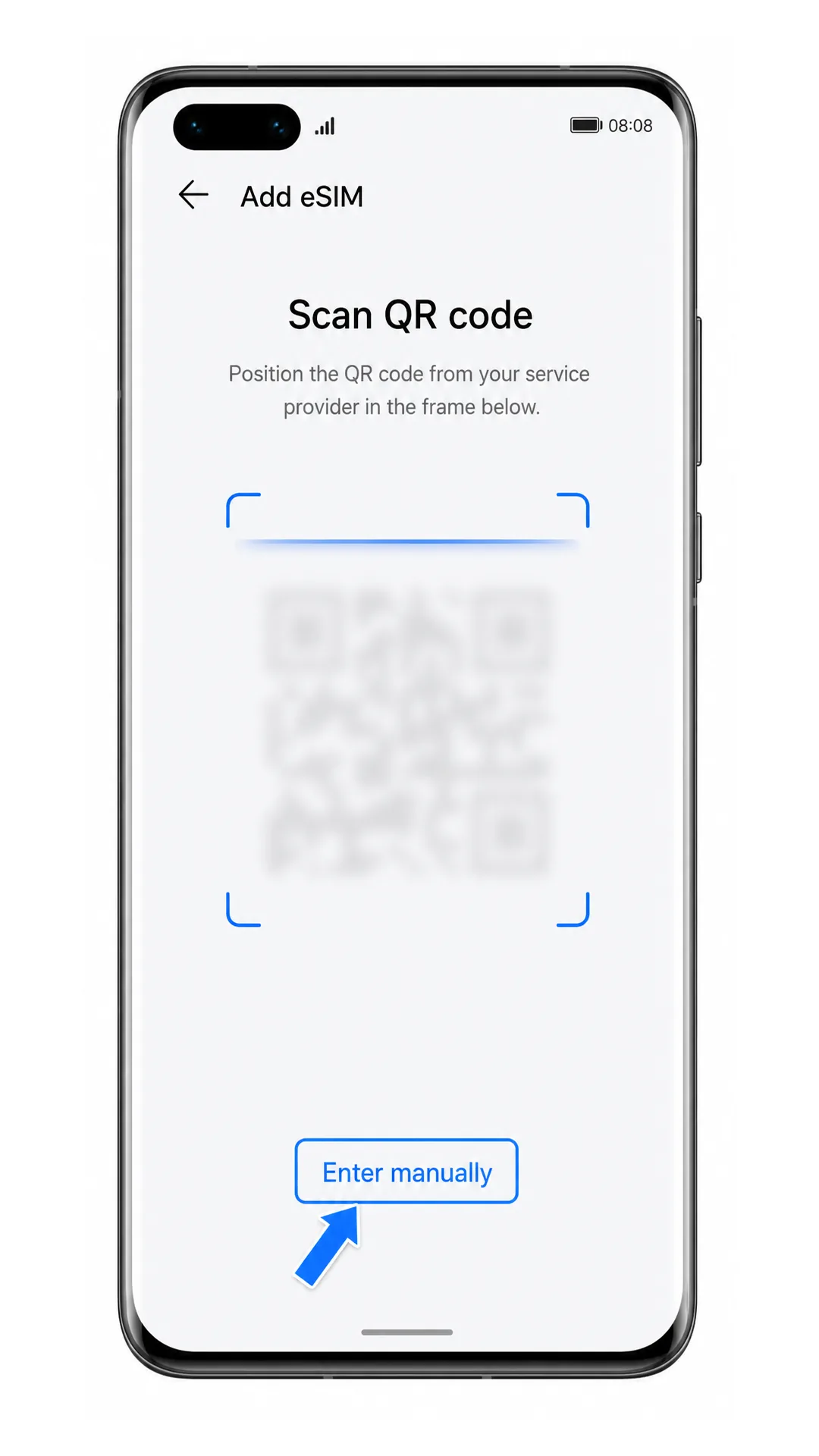
Passo 4. Na tela de leitura do QR code, toque em Inserir manualmente. Utilize esta opção caso não consiga ler o código QR da iRoamly ou quando o código QR estiver sendo exibido no próprio telefone que você está configurando.
Passo 5. Insira o Endereço SM-DP+ e o Código de Ativação fornecidos pela iRoamly. Caso a iRoamly forneça um Código de Confirmação, insira-o no campo opcional; se não houver código de confirmação, deixe o campo em branco.
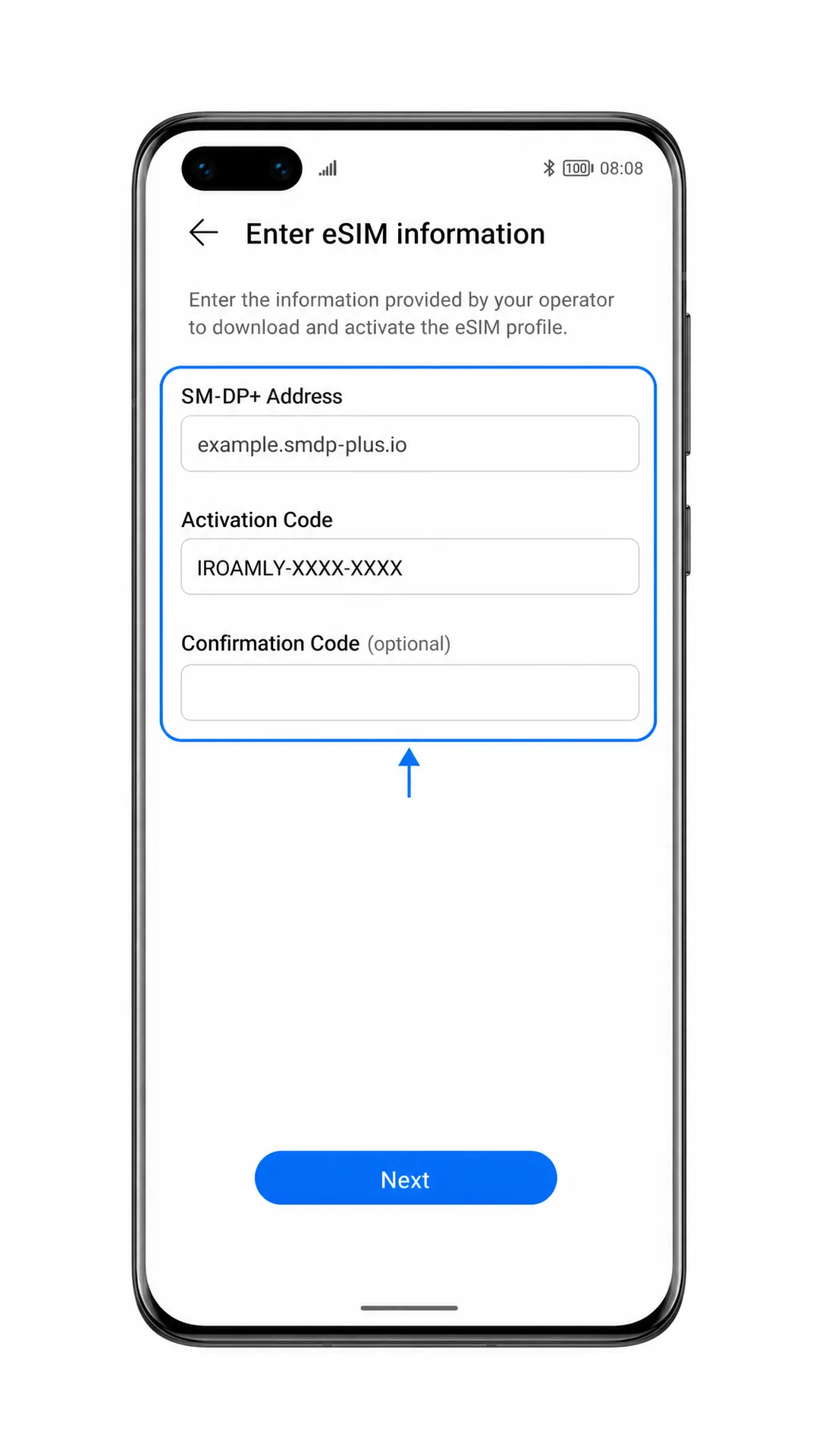
Passo 6. Toque em Próximo, revise o perfil do eSIM de viagem da iRoamly e toque em Adicionar. Mantenha o Wi-Fi conectado durante o download do perfil.
Passo 7. Aguarde a conclusão do download e retorne para Configurações > Rede móvel > Gerenciamento de SIM. O eSIM da iRoamly deverá aparecer na lista de eSIMs.
Como Confirmar se o seu eSIM iRoamly está Instalado
Passo 1. Vá em Configurações > Rede móvel > Gerenciamento de SIM e procure pelo eSIM de Viagem iRoamly ou pelo nome do perfil eSIM que aparece no seu pedido iRoamly. O eSIM deve aparecer com a chave de ativação ligada ou com o status de Ativo.
Passo 2. Toque na entrada do eSIM iRoamly caso precise renomeá-lo, ativá-lo ou verificar as configurações do perfil. Se o eSIM não aparecer, não exclua nem tente instalar repetidamente; verifique primeiro a seção de solução de problemas.
Passo 3. Quando estiver no país ou região de destino coberto pelo seu plano iRoamly, teste os dados móveis acessando um site com o Wi-Fi desligado. Teste chamadas ou SMS apenas se o seu plano iRoamly específico incluir esses serviços.
Configurar eSIM para Dados Móveis
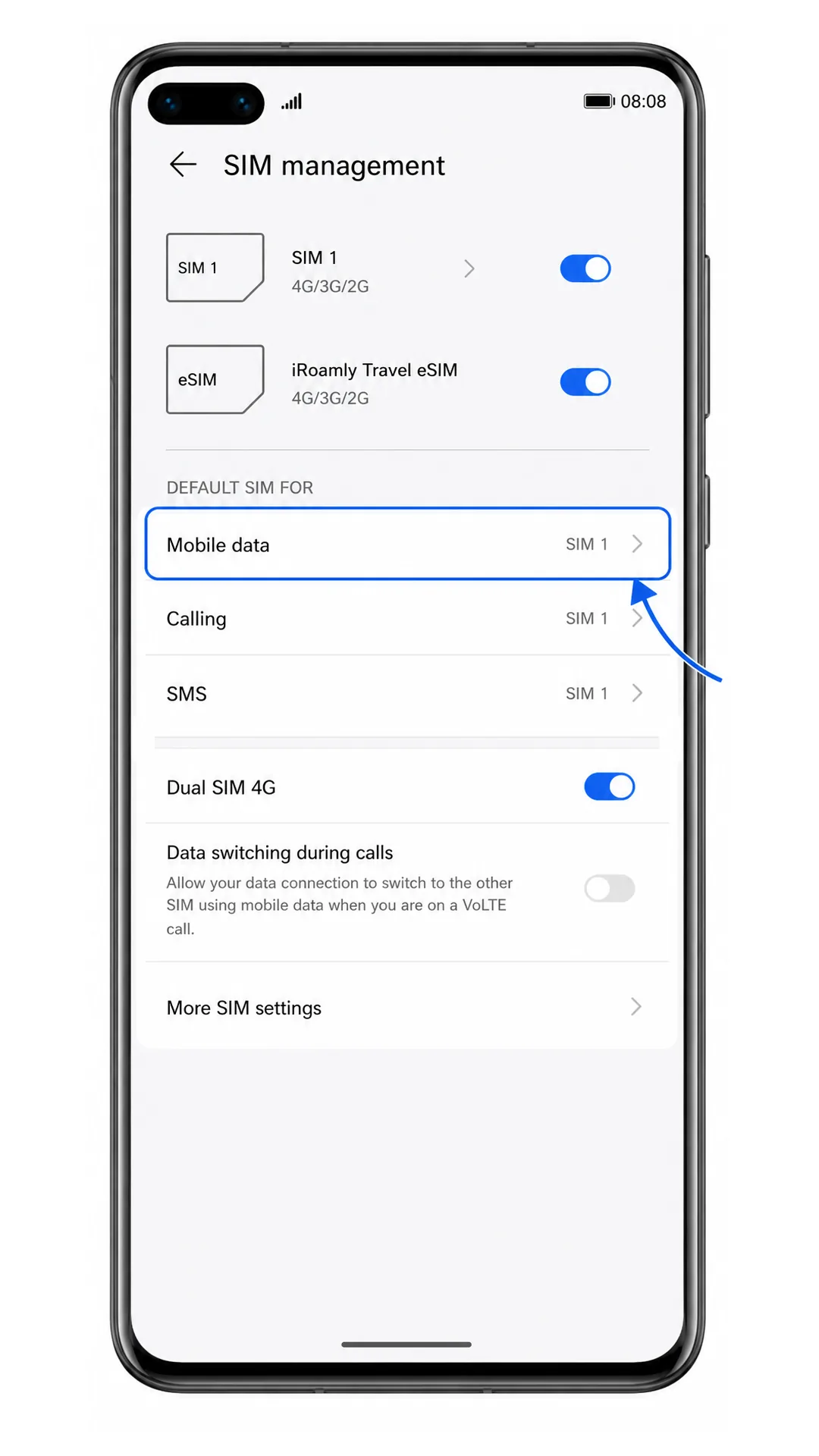
Passo 1. Abra Ajustes > Rede móvel > Gerenciamento de SIM e toque em Dados móveis nas configurações de SIM padrão. Isso define qual linha SIM o Huawei P40 Pro utilizará para a conexão de dados.
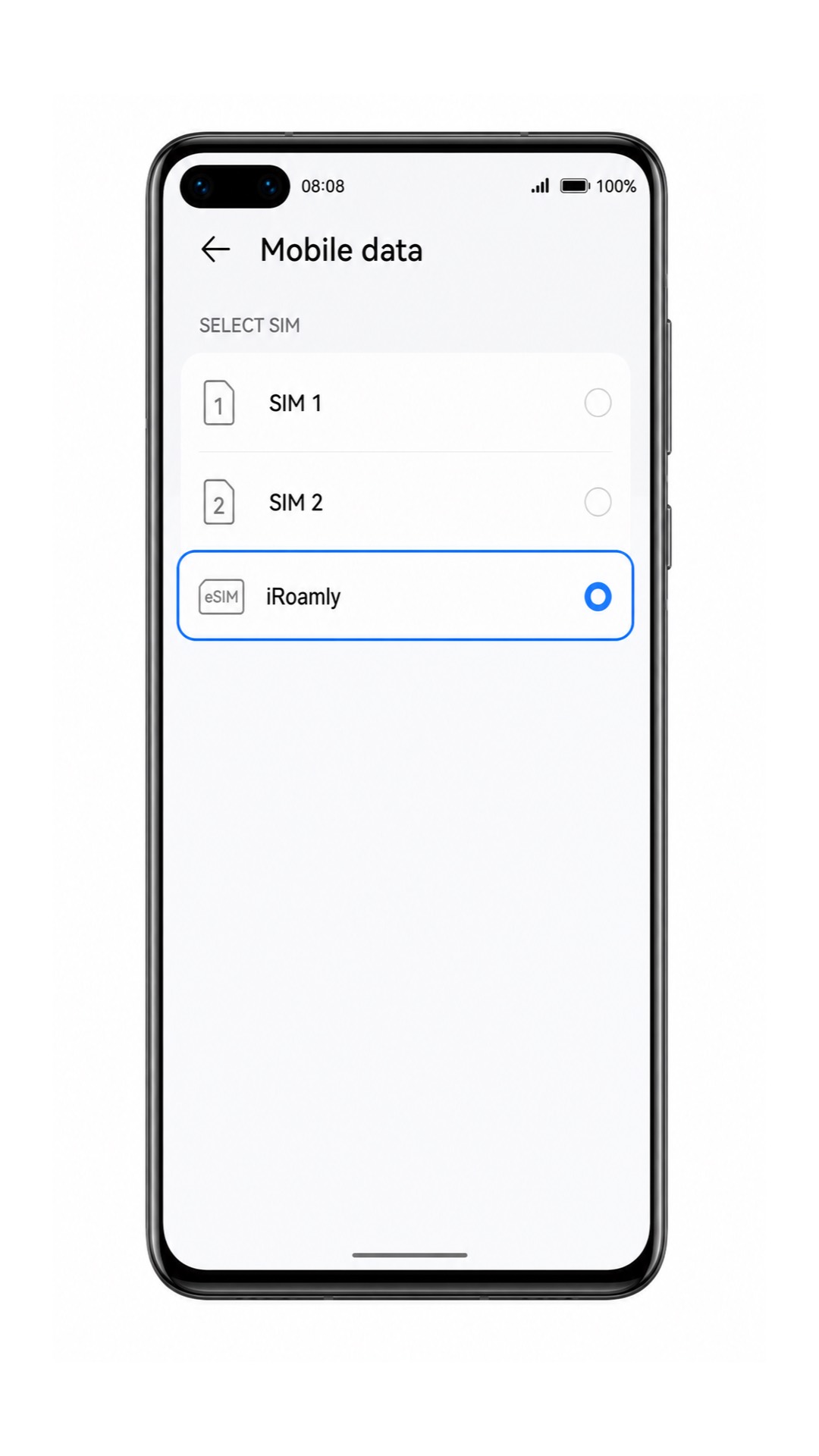
Passo 2. Selecione o iRoamly Travel eSIM como a linha de dados móveis. A linha selecionada deverá exibir uma marca de verificação ou um botão de seleção preenchido.
Passo 3. Abra as configurações do iRoamly eSIM e ative a opção Dados móveis. Ative o Roaming de dados caso o seu plano iRoamly ou as instruções do destino exijam roaming para dados em viagem.
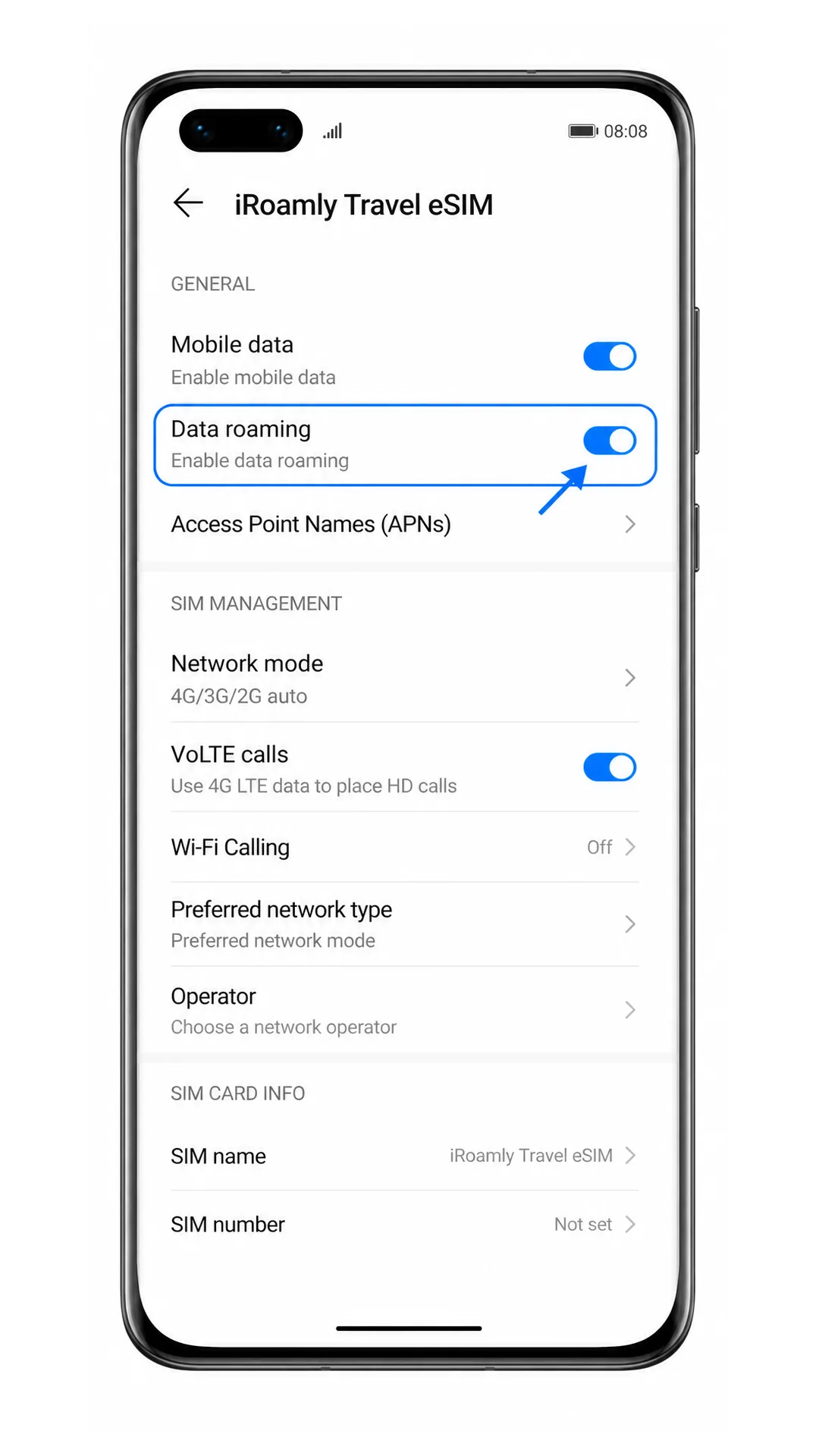
Passo 4. Mantenha o seu SIM principal disponível para chamadas ou SMS, se necessário, mas certifique-se de que os dados móveis permaneçam atribuídos ao iRoamly eSIM para evitar cobranças de roaming indesejadas na sua linha de origem.
Resolução de problemas
A opção Adicionar eSIM não aparece: Confirme se a sua variante do Huawei P40 Pro suporta eSIM, instale a atualização mais recente da EMUI disponível e verifique se a sua operadora ou região desativa o eSIM. Algumas variantes do P40 Pro podem apresentar opções de SIM diferentes.
O código QR não é lido: Aumente o brilho da tela do dispositivo que exibe o código QR, limpe a lente da câmera, mantenha o código inteiro dentro da moldura de leitura ou utilize a inserção manual.
O código QR indica que já foi utilizado: Não apague o eSIM nem continue tentando. Entre em contato com o suporte da iRoamly com os detalhes do seu pedido, pois muitos códigos QR de eSIM só podem ser instalados uma vez.
A inserção manual falha: Verifique cada caractere no Endereço SM-DP+ e no Código de Ativação. Não adicione espaços, a menos que as instruções da iRoamly os incluam.
A ativação está pendente: Mantenha a conexão Wi-Fi e aguarde alguns minutos. Se você ainda não estiver no país de destino, o eSIM pode ser instalado com sucesso, mas não se conectará a uma rede suportada até a sua chegada.
Sem dados após a instalação: Selecione o eSIM de viagem da iRoamly para dados móveis, ative o Roaming de dados, se necessário, desative o Wi-Fi para realizar testes e reinicie o telefone caso a rede ainda não conecte.
O eSIM aparece, mas chamadas ou SMS não funcionam: Verifique os detalhes do seu plano da iRoamly. Muitos planos de eSIM de viagem são apenas para dados, portanto, chamadas e SMS podem não estar incluídos.
Conclusão
Para o Huawei P40 Pro, escanear o código QR da iRoamly através de Configurações > Rede móvel > Gerenciamento de SIM > Adicionar eSIM é o caminho mais simples quando você consegue exibir o código QR em outra tela. A inserção manual é a alternativa prática, já que o formulário de eSIM da Huawei aceita o endereço SM-DP+, o código de ativação e o código de confirmação opcional fornecidos no seu pedido da iRoamly.
Assim que o eSIM aparecer no Gerenciamento de SIM, defina o eSIM de viagem da iRoamly como a linha de dados móveis principal e ative o Roaming de dados quando as instruções do seu destino assim exigirem. Essa configuração final é o que torna o perfil instalado útil para viagens, enquanto mantém seu chip principal separado para chamadas ou mensagens, caso você ainda precise utilizá-lo.