
O Huawei P40 oferece suporte a eSIM em variantes regionais e de operadora compatíveis, o que é útil para viajantes que desejam dados móveis sem a necessidade de trocar um chip SIM físico. Este guia pressupõe um Huawei P40 desbloqueado com a EMUI 12 no idioma inglês, com o menu eSIM disponível em Configurações > Rede móvel > Gerenciamento de SIM.
Um eSIM de viagem iroamly pode ser instalado antes da partida via Wi-Fi e, em seguida, selecionado para dados móveis ao chegar ao destino abrangido. Se possível, instale-o de 1 a 2 dias antes da viagem, mas aguarde para ativar ou utilizar o plano de dados até chegar ou estar próximo ao destino, para não consumir o período de validade precocemente.
Este guia abrange ambos os métodos de instalação: escanear o código QR iroamly e inserir os detalhes de ativação manualmente. Os nomes dos menus podem variar ligeiramente dependendo da versão da EMUI, região e firmware da operadora; portanto, primeiro confirme se o seu Huawei P40 exibe uma opção de eSIM ou Adicionar eSIM no gerenciamento de SIM.
Antes de configurar seu eSIM iRoamly
Conecte o Huawei P40 a uma rede Wi-Fi estável antes de baixar o perfil de eSIM.
Confirme se o telefone está desbloqueado e se a sua variante do Huawei P40 é compatível com eSIM na sua região.
Mantenha o seu código QR da iRoamly aberto em outro dispositivo ou impresso, pois a câmera do Huawei P40 precisará escaneá-lo.
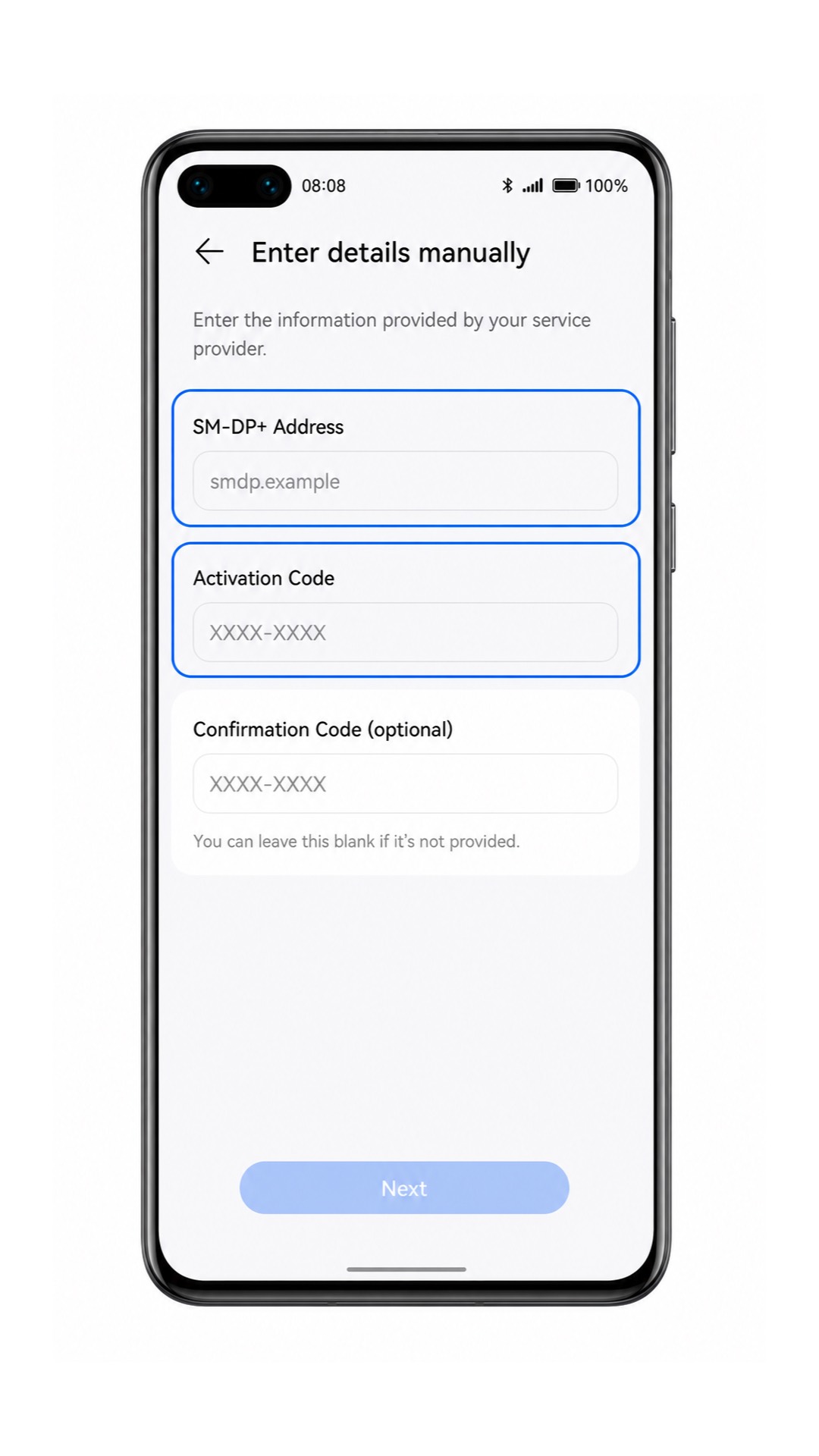
Tenha os detalhes da ativação manual à mão caso a leitura do código não funcione. Você poderá precisar do endereço SM-DP+, do Código de Ativação e do Código de Confirmação opcional, dependendo dos detalhes fornecidos pela iRoamly.
Não exclua o eSIM da iRoamly após a instalação, a menos que o suporte da iRoamly solicite. Muitos perfis de eSIM de viagem não podem ser reinstalados facilmente após a remoção.
Verifique os detalhes específicos do seu plano iRoamly antes de viajar. A validade começa a partir da ativação, e a iRoamly recomenda que você aguarde para ativar o plano de dados apenas quando estiver no destino coberto ou próximo a ele.
Os planos de eSIM de viagem da iRoamly podem oferecer apenas dados. A disponibilidade de chamadas de voz e SMS varia conforme o plano, portanto, não presuma que chamadas ou mensagens de texto estejam incluídas.
Método 1: Instalar o eSIM escaneando um código QR
Abra as Configurações no Huawei P40 e toque em Rede móvel.

Toque em Gerenciamento de SIM para abrir a página onde os cartões SIM físicos e perfis de eSIM são gerenciados.
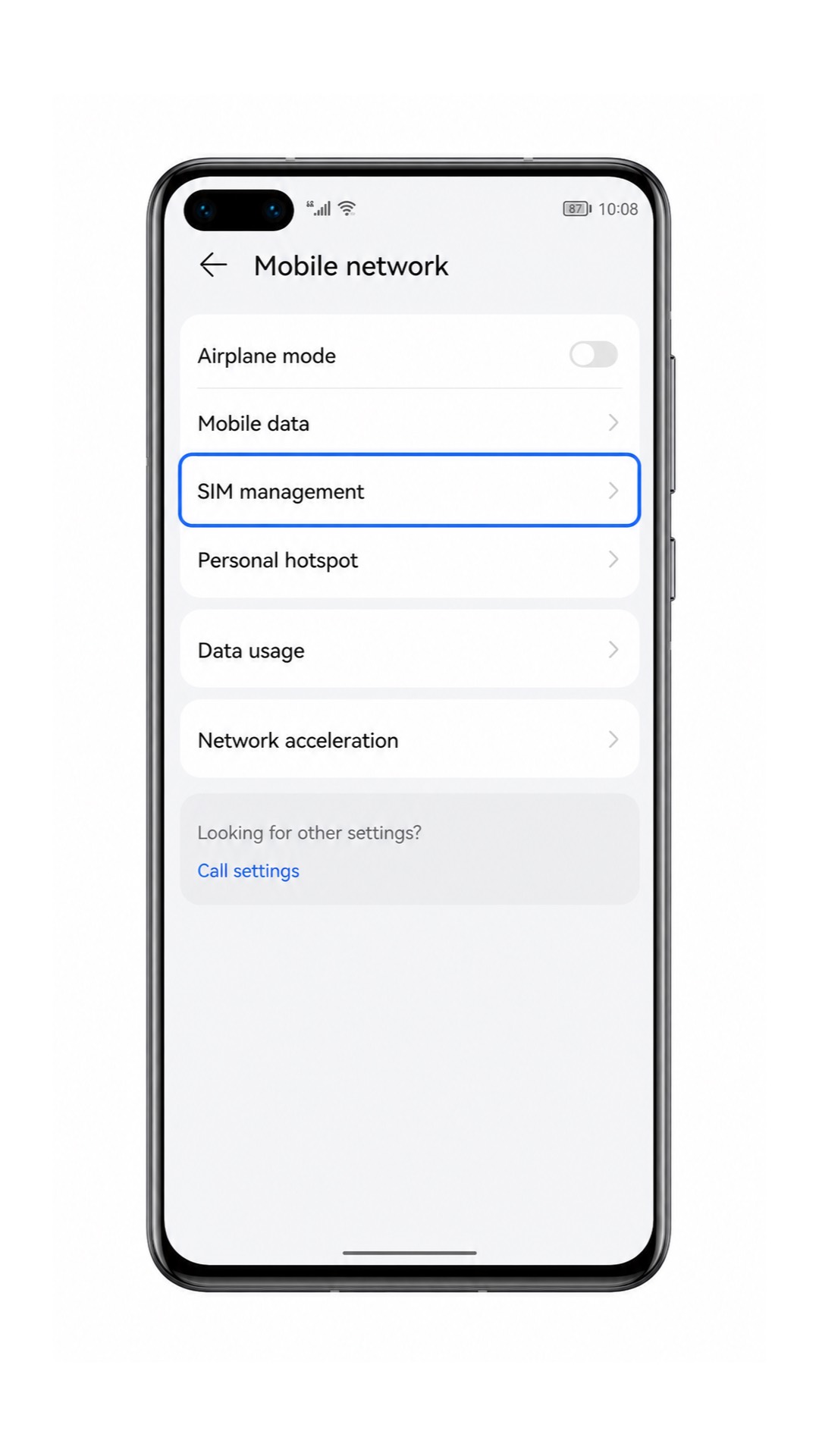
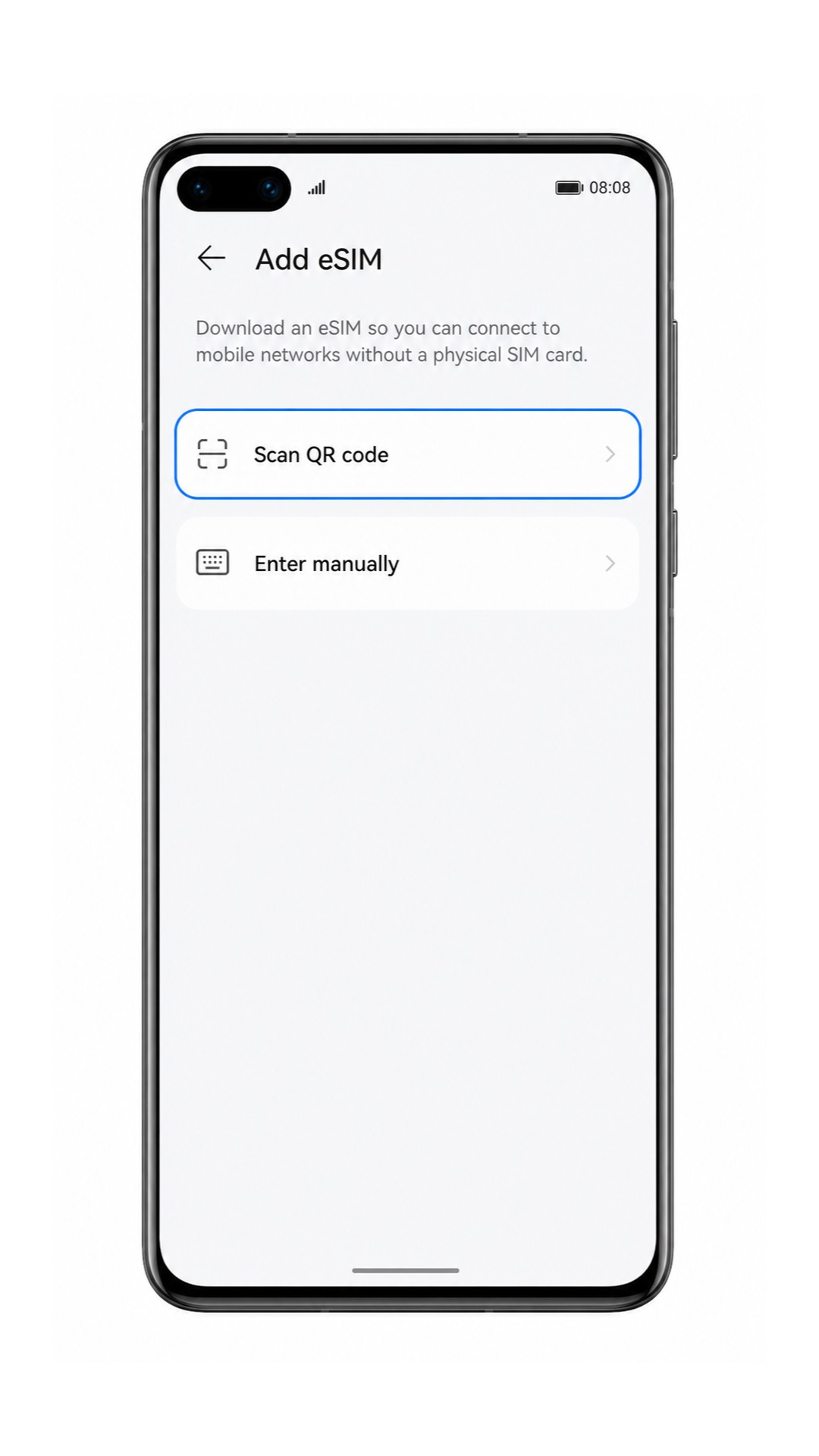
Em Gerenciamento de SIM, toque em eSIM ou Adicionar eSIM. Se esta opção não aparecer, o software do seu aparelho, a região ou a variante da operadora podem não oferecer suporte a eSIM.

Escolha Escanear código QR quando a tela de configuração de eSIM aparecer.
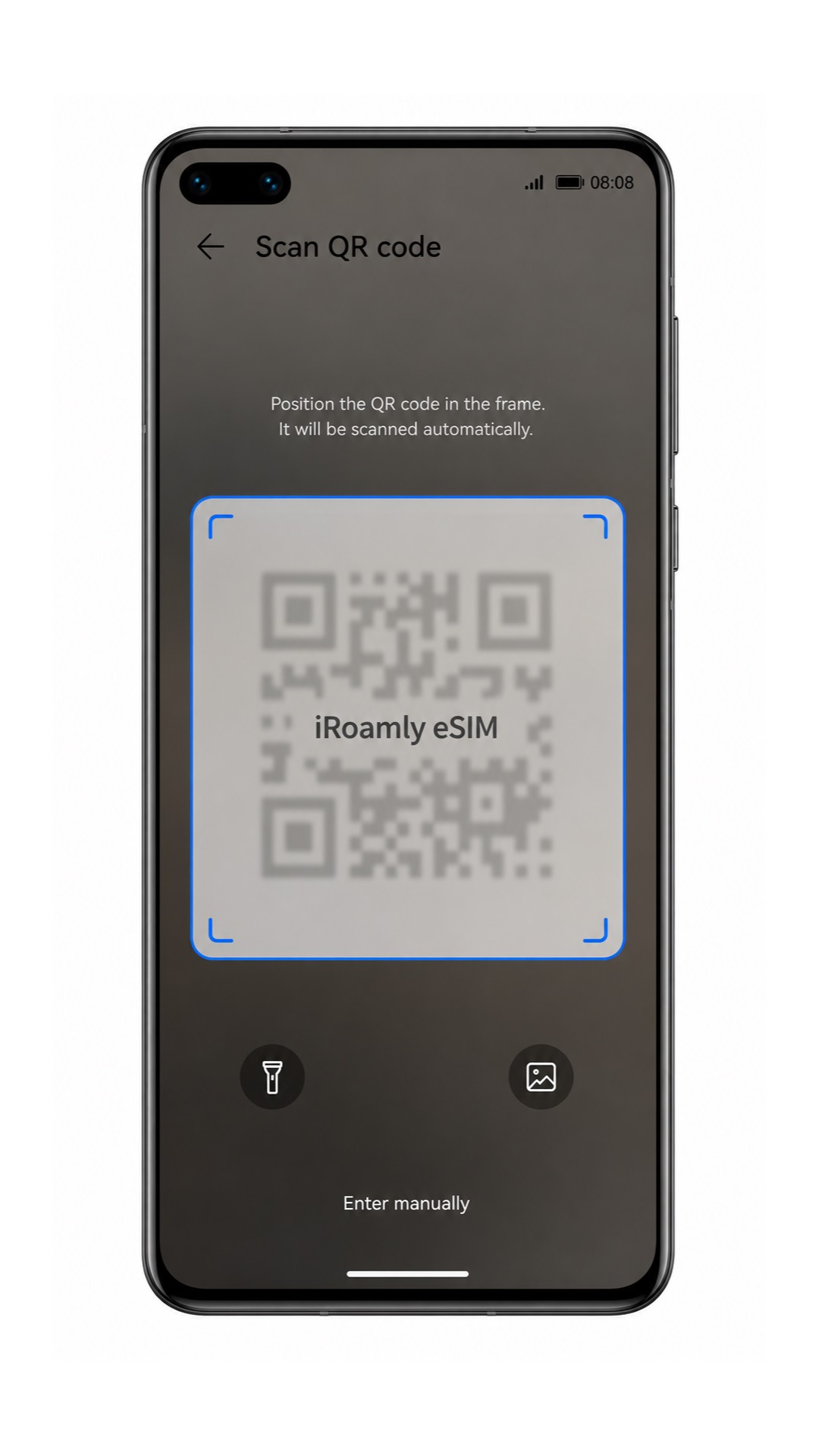
Aponte a câmera do Huawei P40 para o código QR da iRoamly. Mantenha o código dentro da moldura até que o aparelho o identifique.
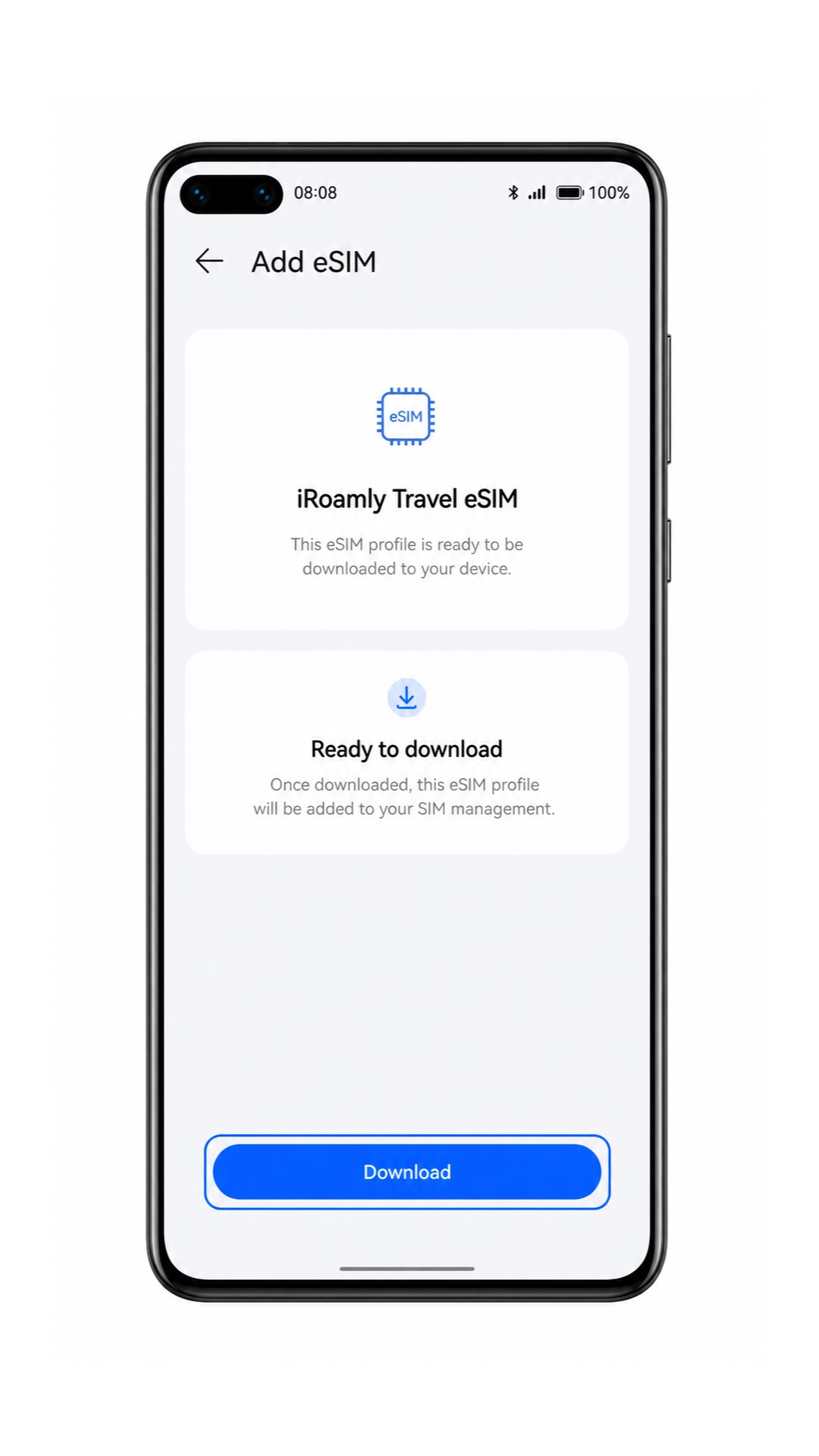
Revise o perfil de eSIM da iRoamly detectado e toque em Adicionar ou Baixar para salvá-lo no aparelho.
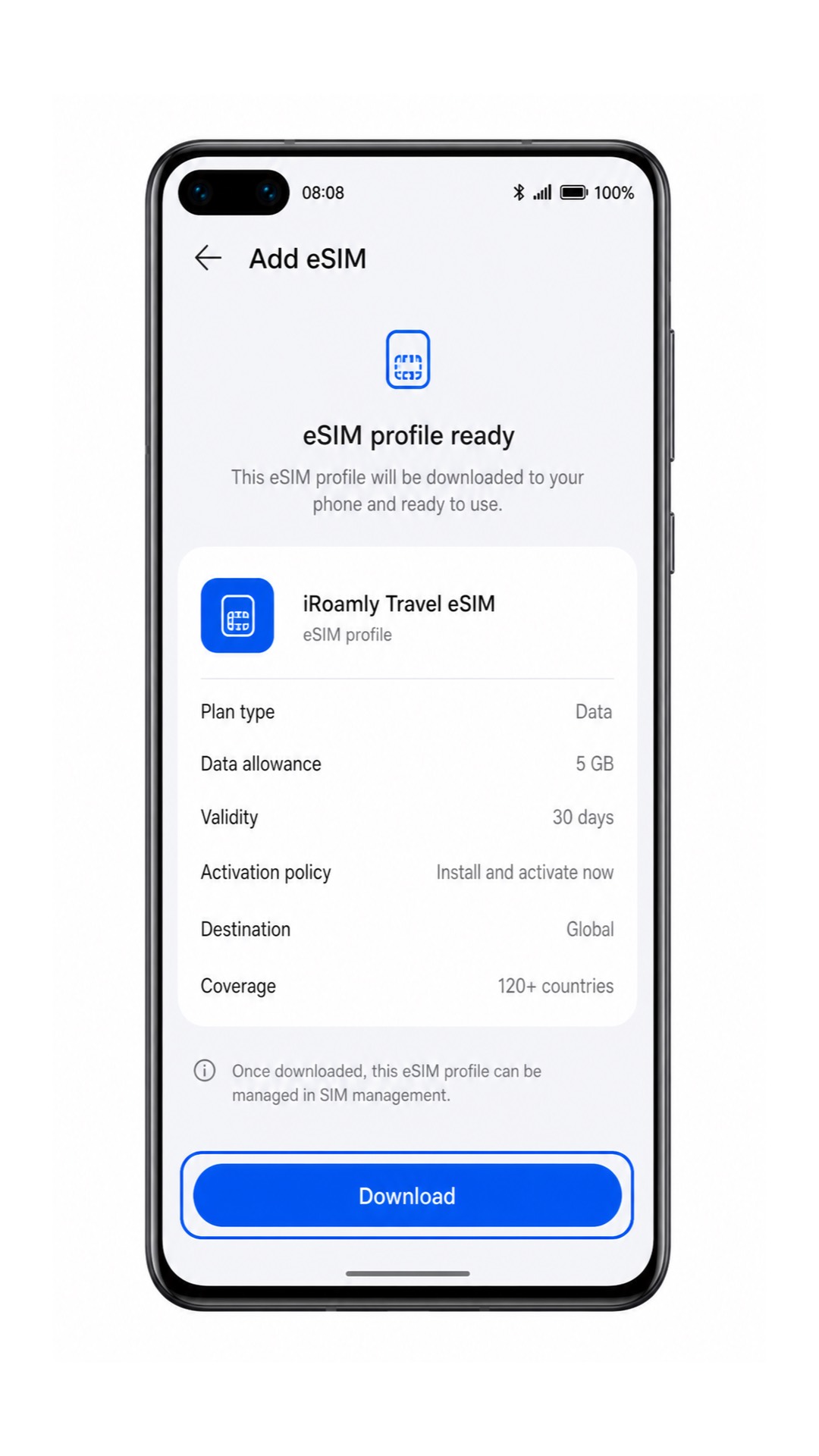
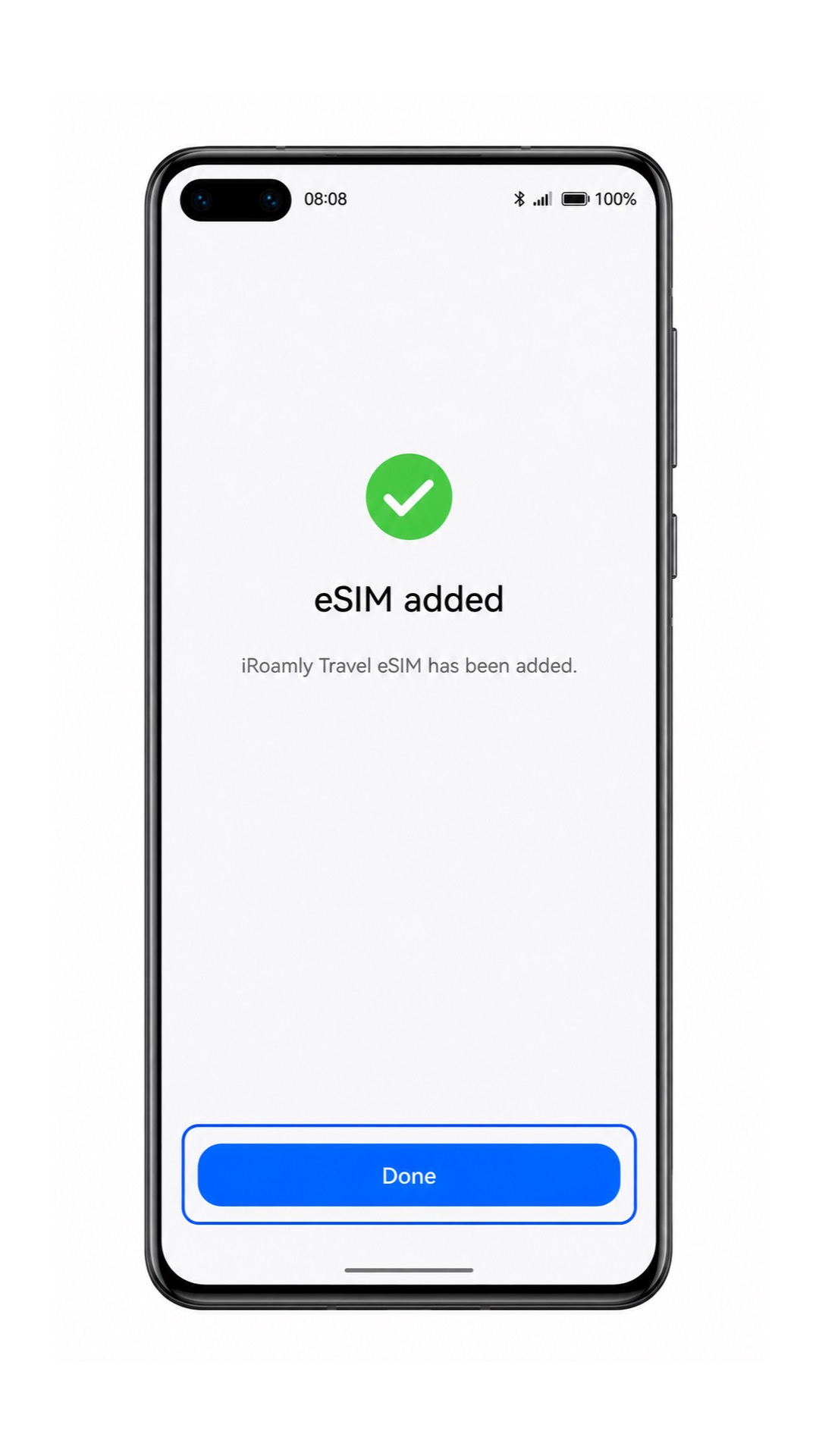
Aguarde a conclusão do download e toque em Concluído quando a EMUI confirmar que o eSIM foi adicionado.
Método 2: Instalar eSIM manualmente
Abra as Configurações no Huawei P40 e toque em Rede móvel.
Toque em Gerenciamento de SIM para acessar os controles de SIM e eSIM.
Toque em eSIM ou Adicionar eSIM para começar a adicionar um novo perfil de eSIM.
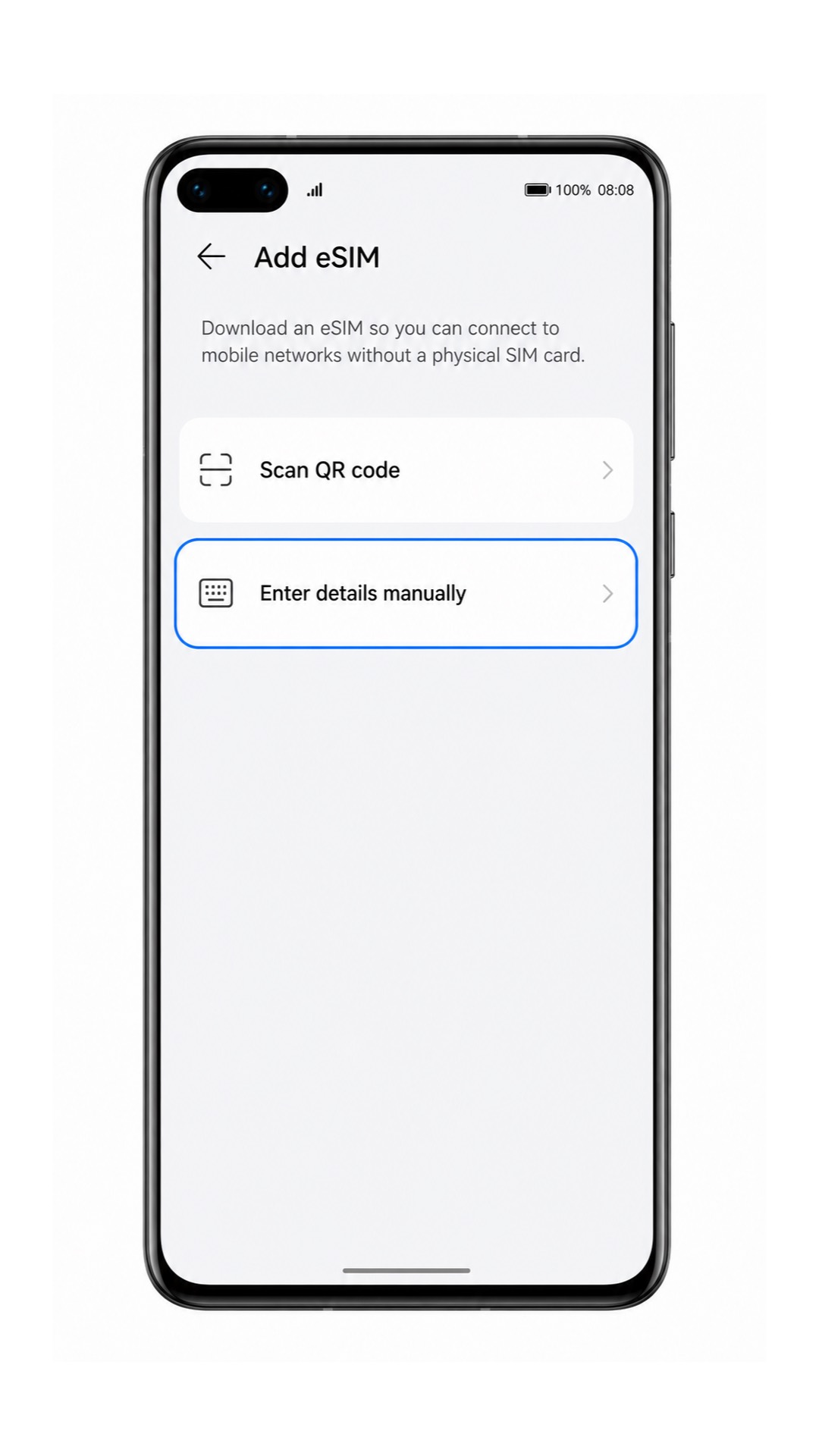
Na tela de configuração, toque em Inserir manualmente ou Inserir detalhes manualmente em vez de escanear o código QR.
Insira o Endereço SM-DP+ e o Código de Ativação fornecidos nos detalhes do seu eSIM iroamly. Se o iroamly fornecer um Código de Confirmação, insira-o no campo opcional; caso contrário, deixe o campo em branco.
Toque em Conectar, Adicionar ou Baixar após verificar os detalhes. Permaneça conectado ao Wi-Fi enquanto o Huawei P40 baixa o perfil de eSIM iroamly.
Toque em Concluído após a EMUI confirmar que o eSIM iroamly foi adicionado.
Como confirmar se o seu eSIM iRoamly está instalado
Acesse Configurações > Rede móvel > Gerenciamento de SIM e procure pelo novo perfil de eSIM. Ele pode aparecer como eSIM, SIM secundário ou um rótulo de plano que você pode renomear para iRoamly.
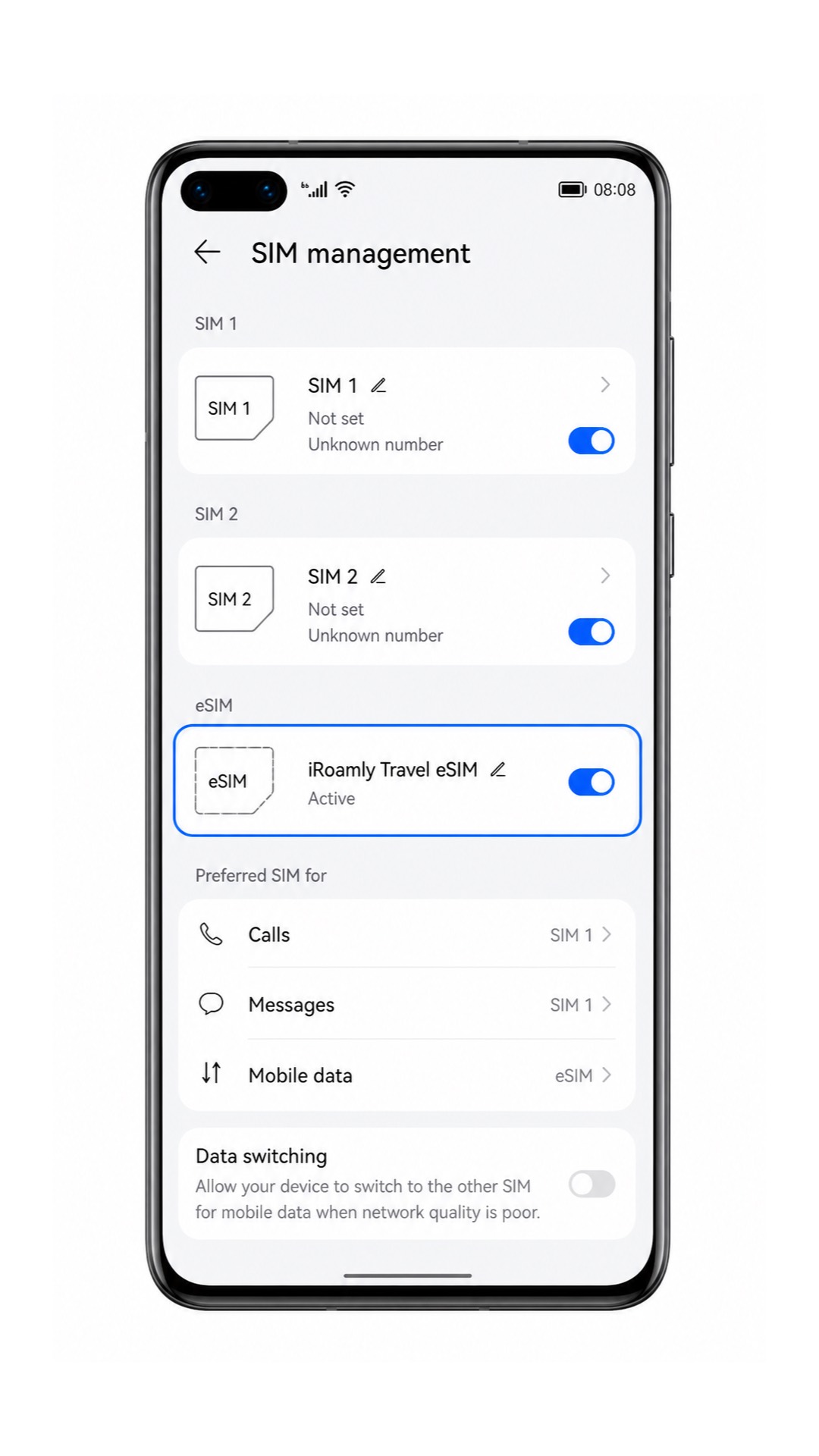
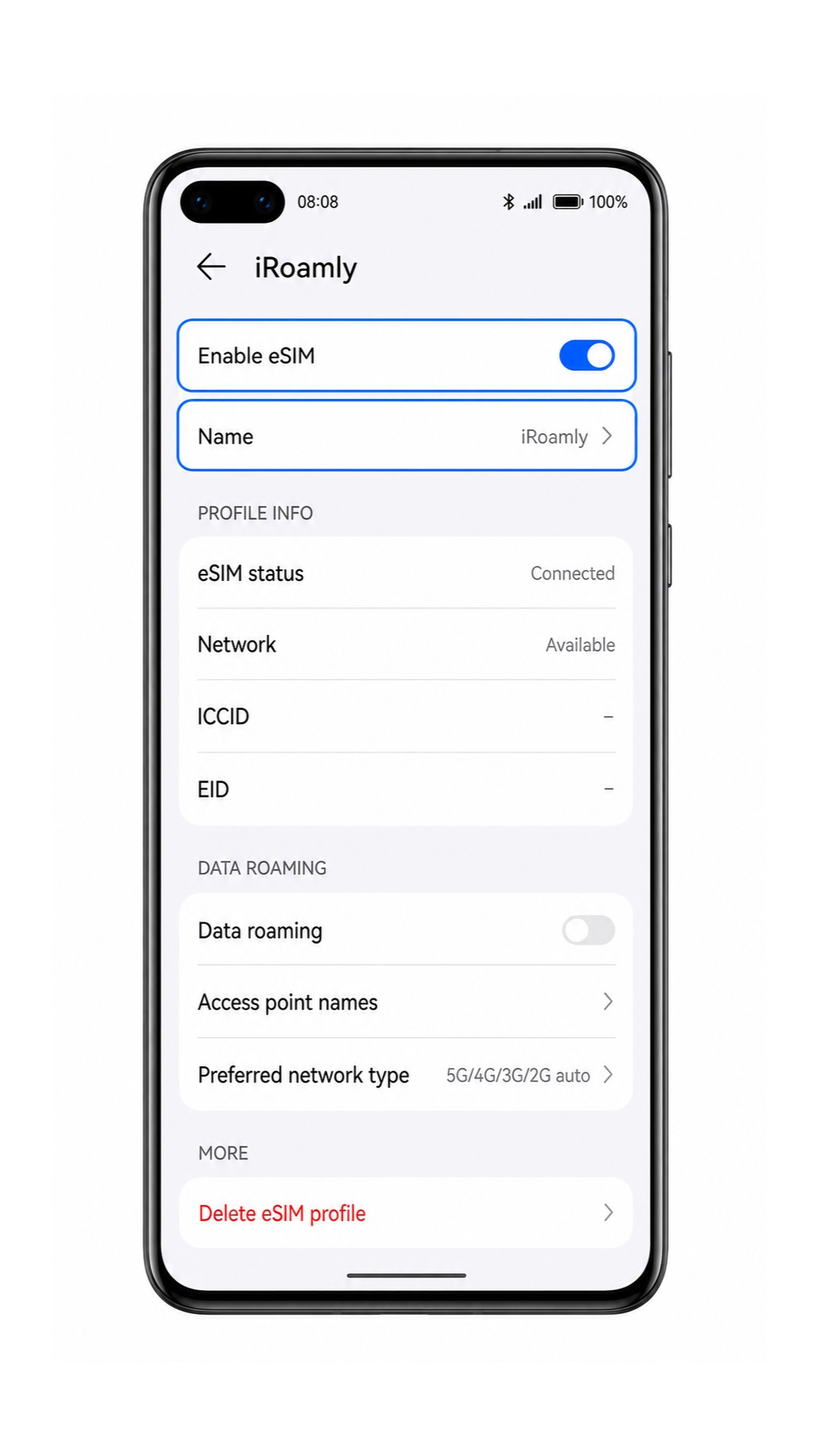
Toque no perfil de eSIM e confirme se ele está ativado. Se a página permitir que você renomeie o perfil, coloque o nome iRoamly para facilitar a identificação ao utilizar dados em viagens.
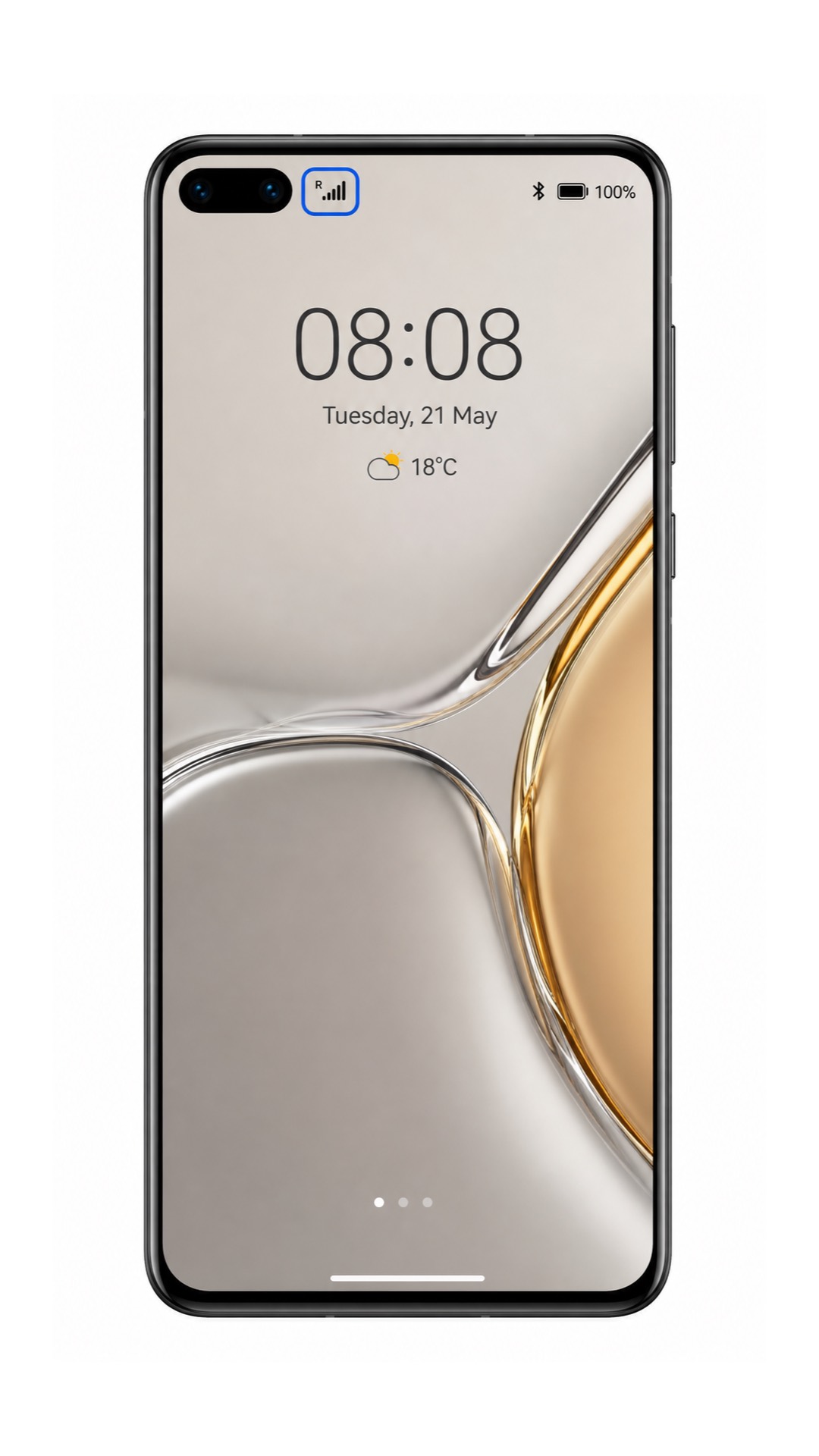
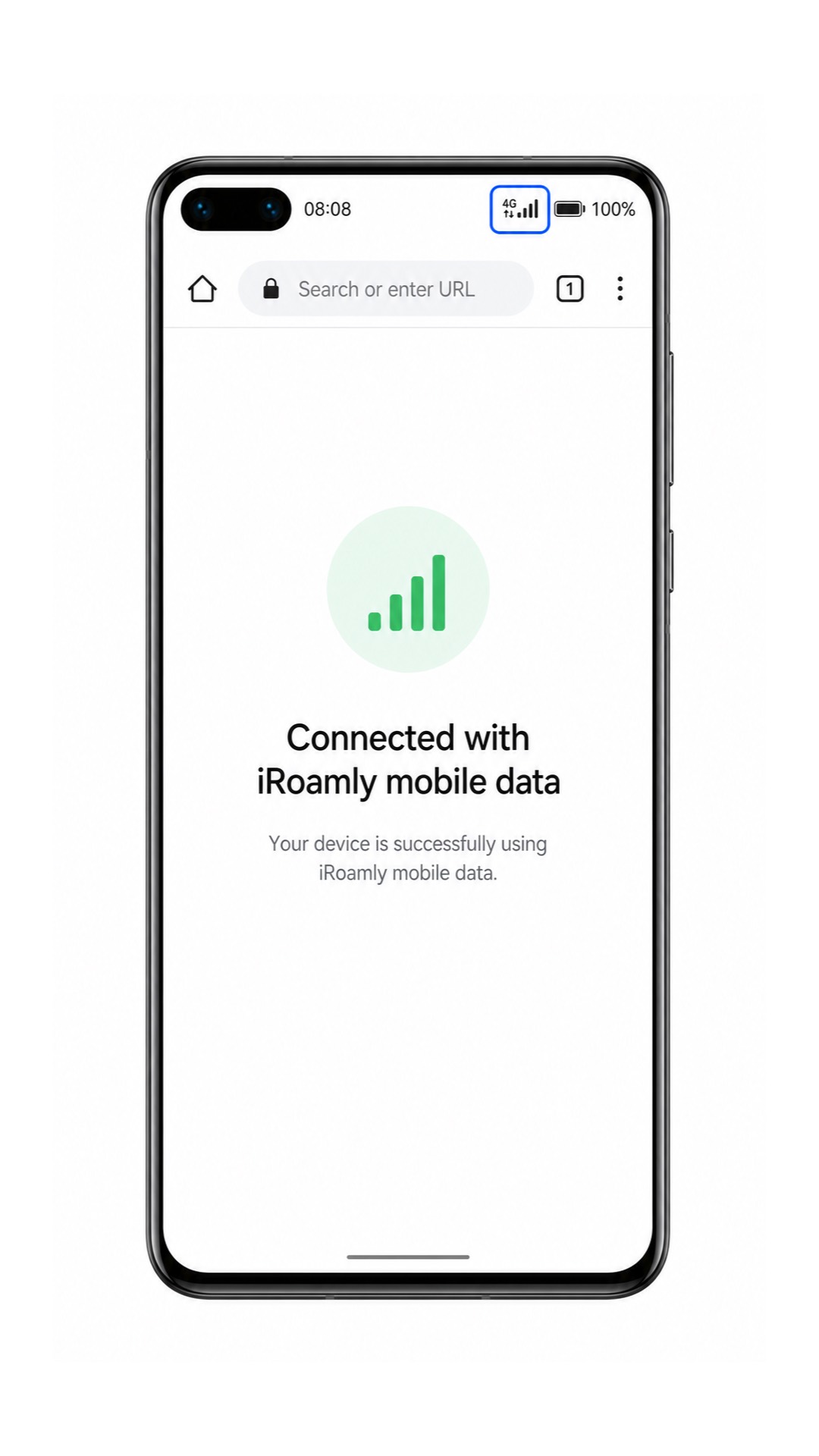
Verifique a barra de status após chegar ao seu destino. Quando o eSIM iRoamly se conectar, você verá um sinal de rede para essa linha. Teste SMS ou chamadas apenas se o seu plano iRoamly específico incluir esses serviços.
Configurar eSIM para Dados Móveis
Abra Configurações > Rede móvel > Gerenciamento de SIM e, em seguida, ative o iRoamly eSIM caso esteja desligado.
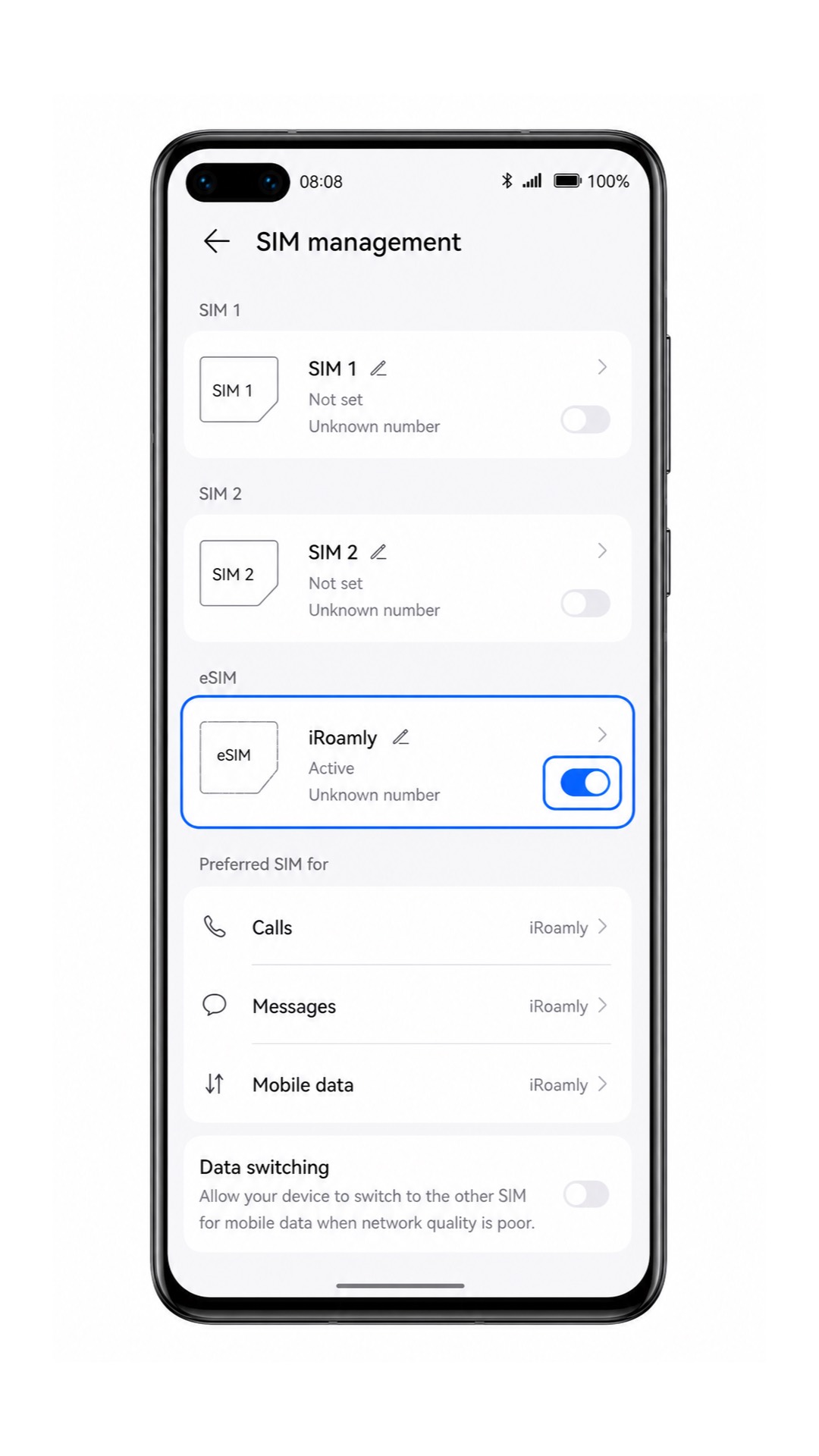
Toque em Dados móveis padrão ou Dados móveis e selecione o iRoamly eSIM como a linha de dados para a sua viagem.
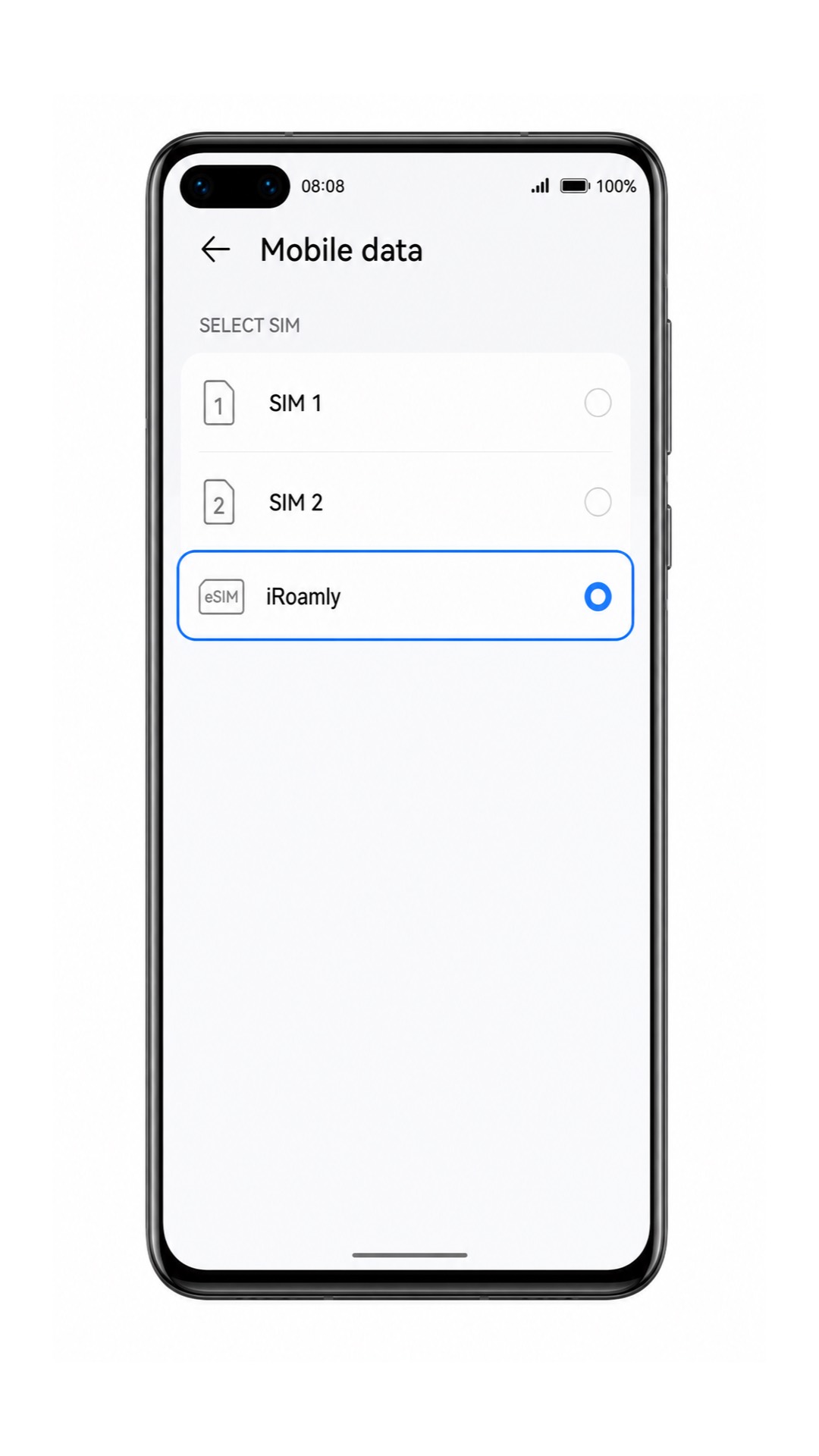
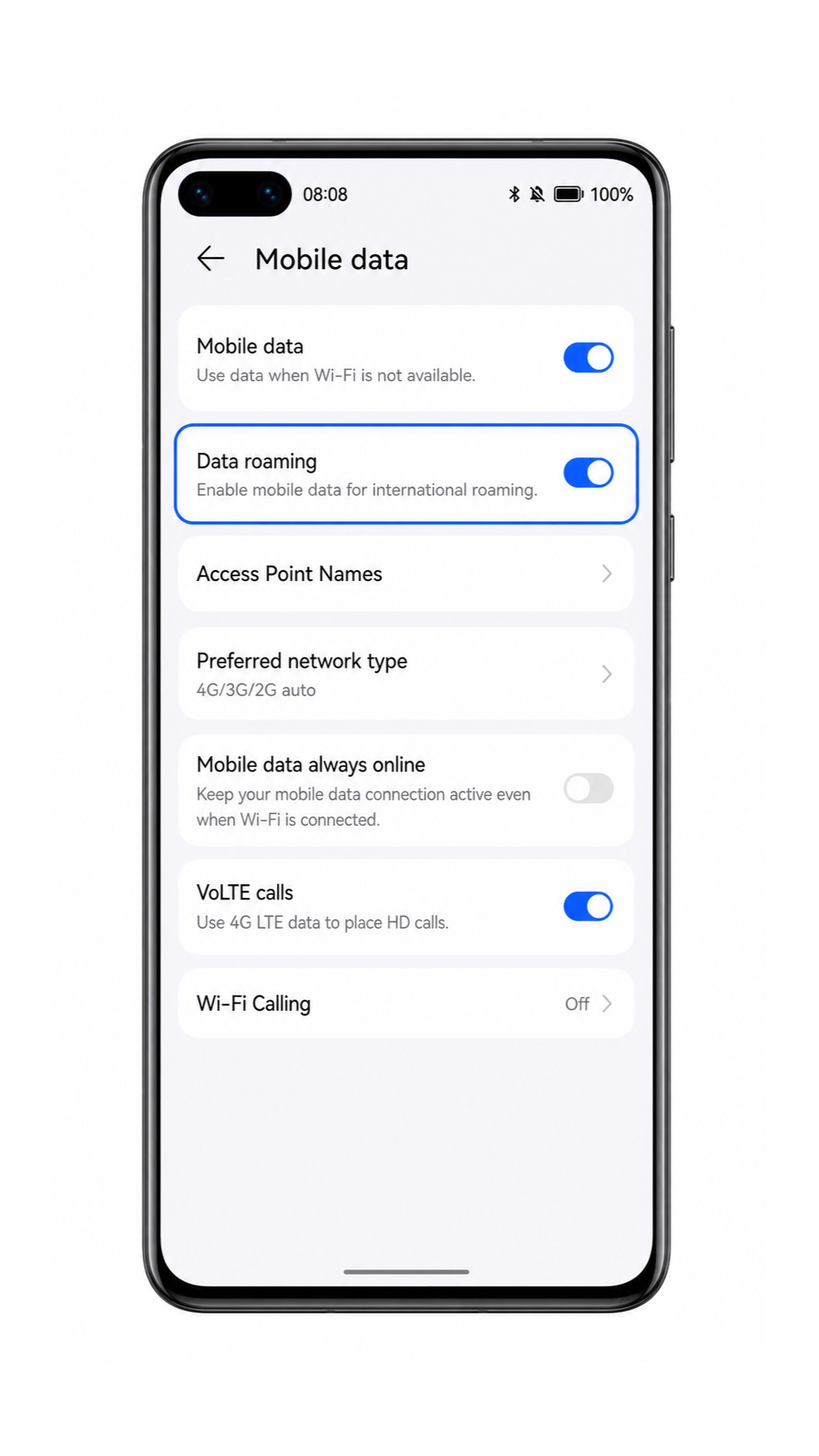
Retorne a Rede móvel, toque em Dados móveis e ative o Roaming de dados para o iRoamly eSIM, caso o plano do seu destino exija roaming.
Desative o Wi-Fi brevemente e abra uma página da web ou aplicativo de mapas para confirmar se a conexão de dados móveis do iRoamly está funcionando. Reative o Wi-Fi em seguida, caso ainda não tenha iniciado a sua viagem.
Resolução de problemas
Se a opção Adicionar eSIM não aparecer, confirme que o seu Huawei P40 não é uma variante de região ou operadora sem suporte a eSIM. Instale também as atualizações da EMUI disponíveis e reinicie o telefone.
Se o código QR não for lido, aumente o brilho da tela do dispositivo que exibe o código, limpe a lente da câmera e mantenha o código QR plano dentro da moldura do scanner.
Se aparecer uma mensagem informando que o código QR já foi utilizado, não apague o perfil. Entre em contato com o suporte da iRoamly informando os detalhes do seu pedido, pois muitos códigos QR de eSIM só podem ser instalados uma única vez.
Se a ativação manual falhar, verifique cada caractere no Endereço SM-DP+ e no Código de Ativação. Não adicione espaços, a menos que os detalhes da iRoamly os incluam.
Se o eSIM for instalado, mas não apresentar sinal, aguarde até chegar ao destino com cobertura, reinicie o Huawei P40 e verifique se o eSIM da iRoamly está ativado.
Se os dados móveis não funcionarem, selecione o eSIM da iRoamly para dados móveis padrão, ative o Roaming de dados quando necessário, desligue o Wi-Fi e teste novamente.
Se chamadas ou SMS não funcionarem, verifique os detalhes do seu plano da iRoamly. Muitos eSIMs de viagem destinam-se apenas a dados móveis e não incluem serviços convencionais de voz ou texto.
Conclusão
O seu eSIM iRoamly está agora pronto para dar suporte às suas viagens com dados móveis práticos nos destinos suportados. Assim que o seu plano estiver ativo, poderá manter-se ligado para tudo, desde encontrar rotas e comunicar com a família até aceder a serviços de viagem e partilhar as suas experiências online.
Ao preparar o seu eSIM antes da partida, pode evitar atrasos desnecessários após a chegada e desfrutar de uma experiência de viagem mais tranquila desde o início. Onde quer que a sua jornada o leve, o seu Huawei P40 e o eSIM de viagem iRoamly facilitam manter-se ligado sem precisar de trocar o seu cartão SIM físico.