
O Huawei Pura 70 Pro suporta eSIM em variantes regionais compatíveis, o que o torna um celular prático para adicionar um iRoamly travel eSIM antes de uma viagem. Este guia pressupõe um Huawei Pura 70 Pro global executando a EMUI 14.2, com rótulos de menu como Sem fio e redes, Rede móvel e Gerenciamento de SIM.
Os viajantes costumam instalar um iRoamly eSIM para que possam usar dados móveis após o desembarque sem a necessidade de trocar um cartão SIM físico. Os nomes dos menus podem variar ligeiramente dependendo da versão do software, região ou firmware da operadora; portanto, verifique se o seu celular exibe uma opção de eSIM antes da compra ou instalação.
Este guia aborda ambos os métodos de configuração: escanear o código QR do iRoamly e inserir os detalhes do eSIM manualmente. A inserção manual é útil caso o código QR esteja no mesmo celular, a câmera não consiga escaneá-lo ou o e-mail contendo o código QR seja mais fácil de copiar de outro dispositivo.
Antes de configurar o seu eSIM iRoamly
Conecte o Huawei Pura 70 Pro a uma rede Wi-Fi estável antes de começar.
Confirme se o seu telefone está desbloqueado e se o seu modelo regional é compatível com eSIM.
Mantenha o seu código QR iRoamly, endereço SM-DP+, código de ativação e código de confirmação opcional à mão.
Instale o eSIM 1 ou 2 dias antes da viagem, caso o plano permita, mas não ative os dados de viagem muito cedo se o seu plano começar no momento da ativação.
A validade do eSIM iRoamly começa a partir da ativação. Verifique os detalhes do seu plano iRoamly para confirmar o critério de ativação exato, como a instalação ou a primeira conexão a uma rede de destino suportada.
Os planos eSIM iRoamly podem não incluir chamadas de voz ou SMS. A disponibilidade de voz/SMS varia conforme o plano; por isso, verifique os detalhes do plano antes de depender desses serviços.
Não remova o eSIM após a instalação, a menos que o suporte da iRoamly solicite. Muitos perfis de eSIM de viagem não podem ser reinstalados após a remoção.
Método 1: Instalar eSIM digitalizando um Código QR
Abra as Configurações no seu Huawei Pura 70 Pro.
Você deve ver o menu principal de Configurações da EMUI.
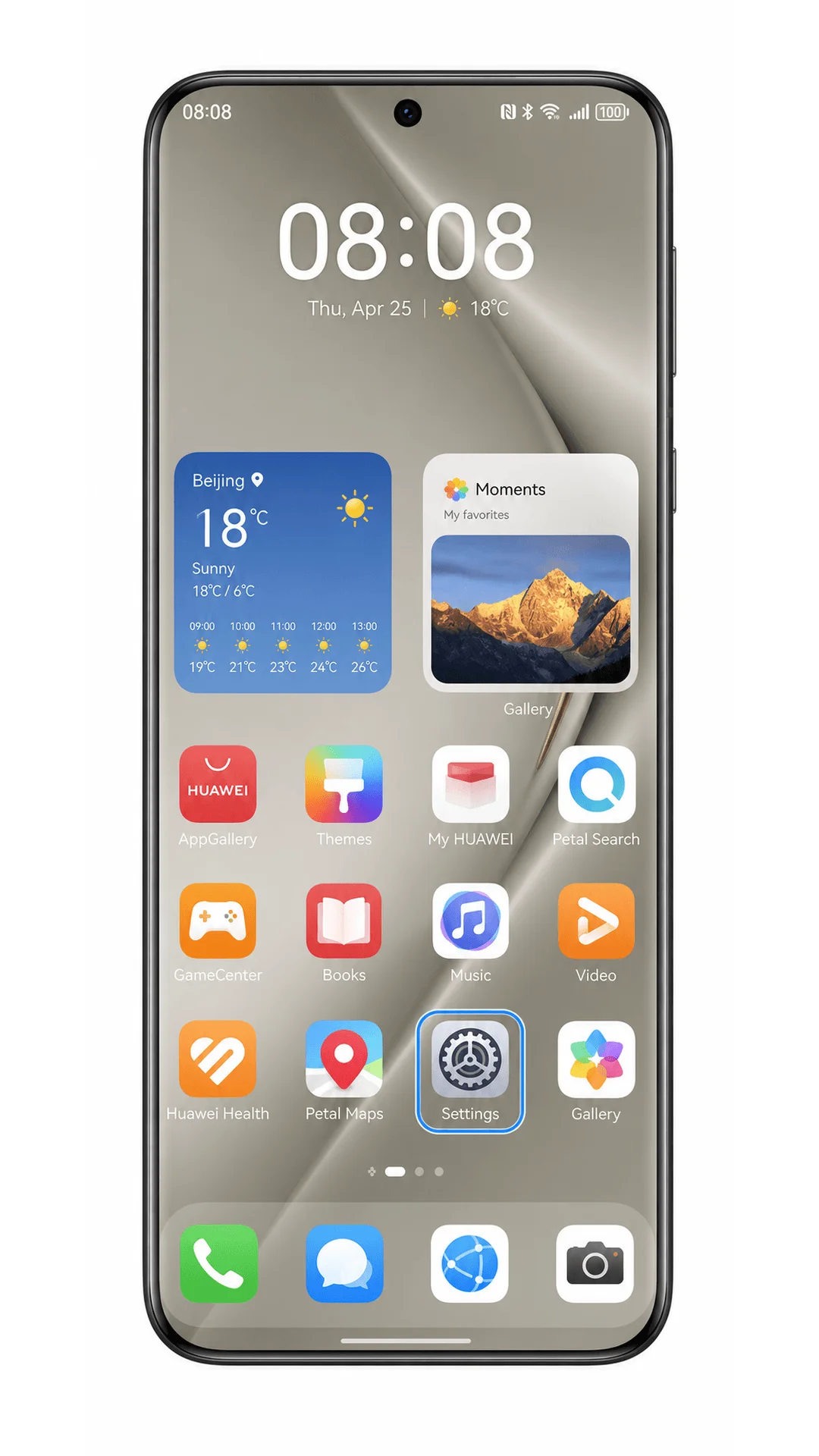
Toque em Sem fio e redes.
O telefone abrirá a área de configurações de rede onde as opções de rede móvel estão listadas.
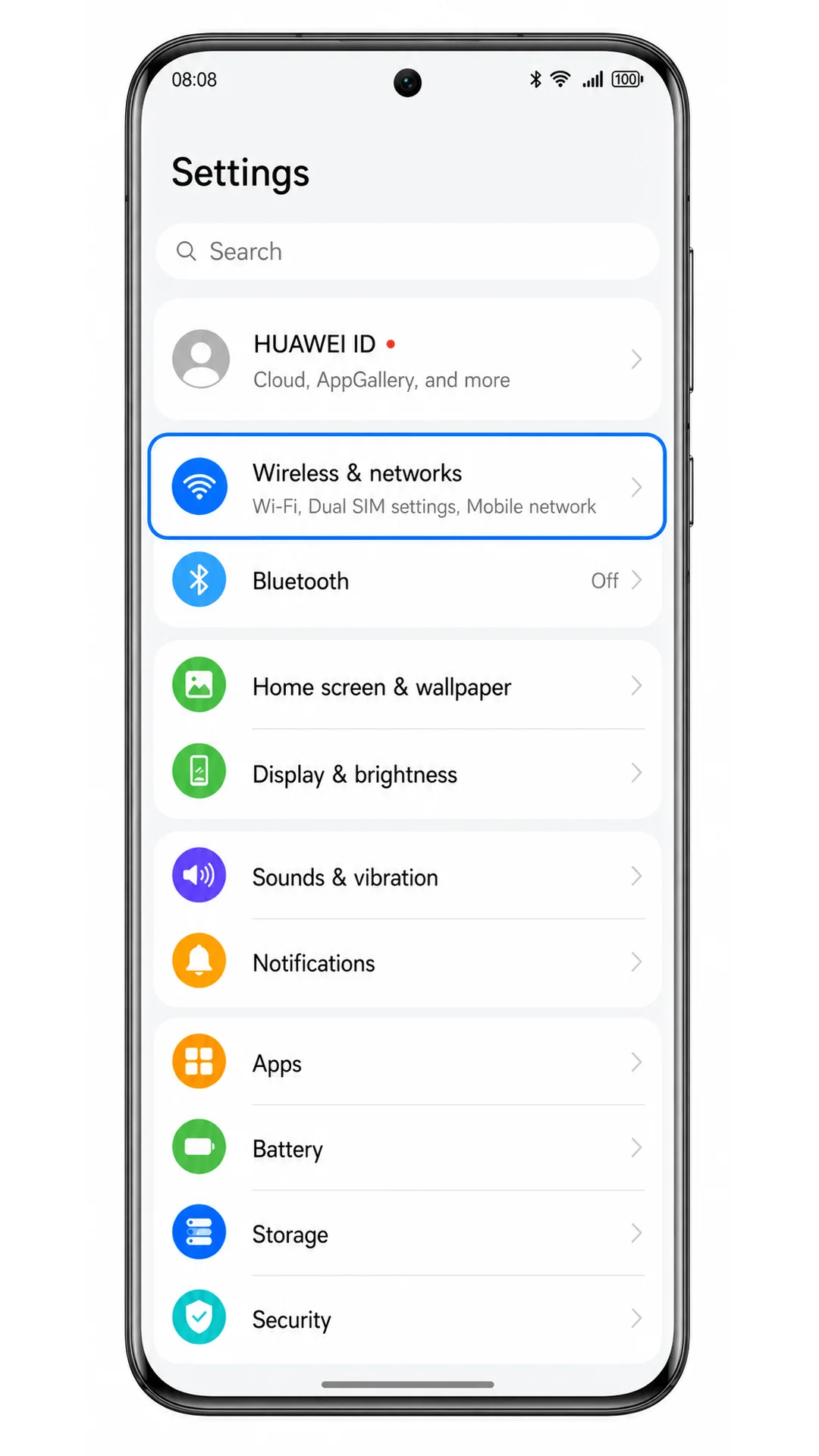
Toque em Rede móvel.
Você verá os dados móveis, roaming e configurações relacionadas ao SIM.
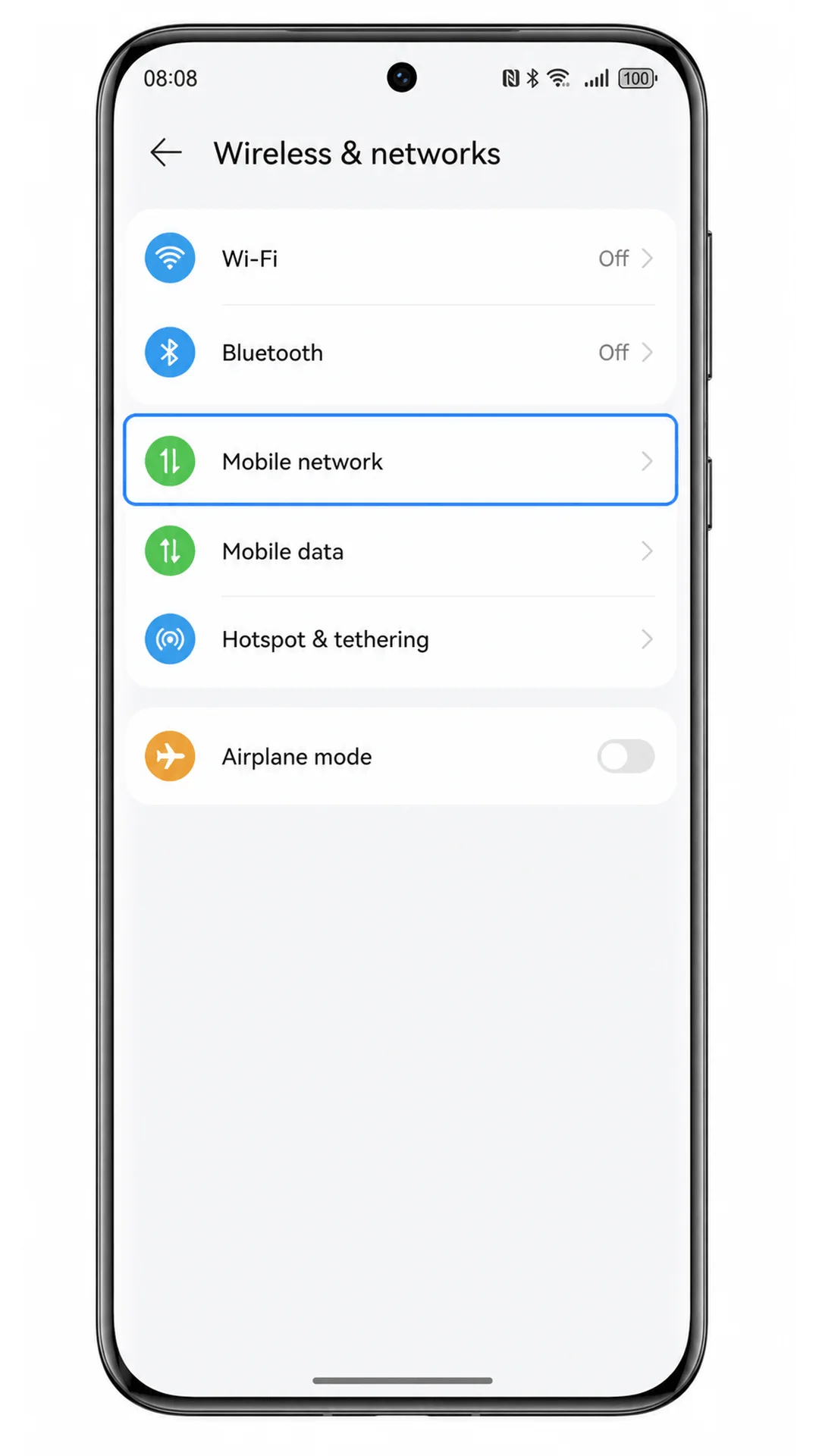
Toque em Gerenciamento de SIM.
O telefone abrirá a página onde os cartões SIM físicos e as opções de eSIM disponíveis são gerenciados.
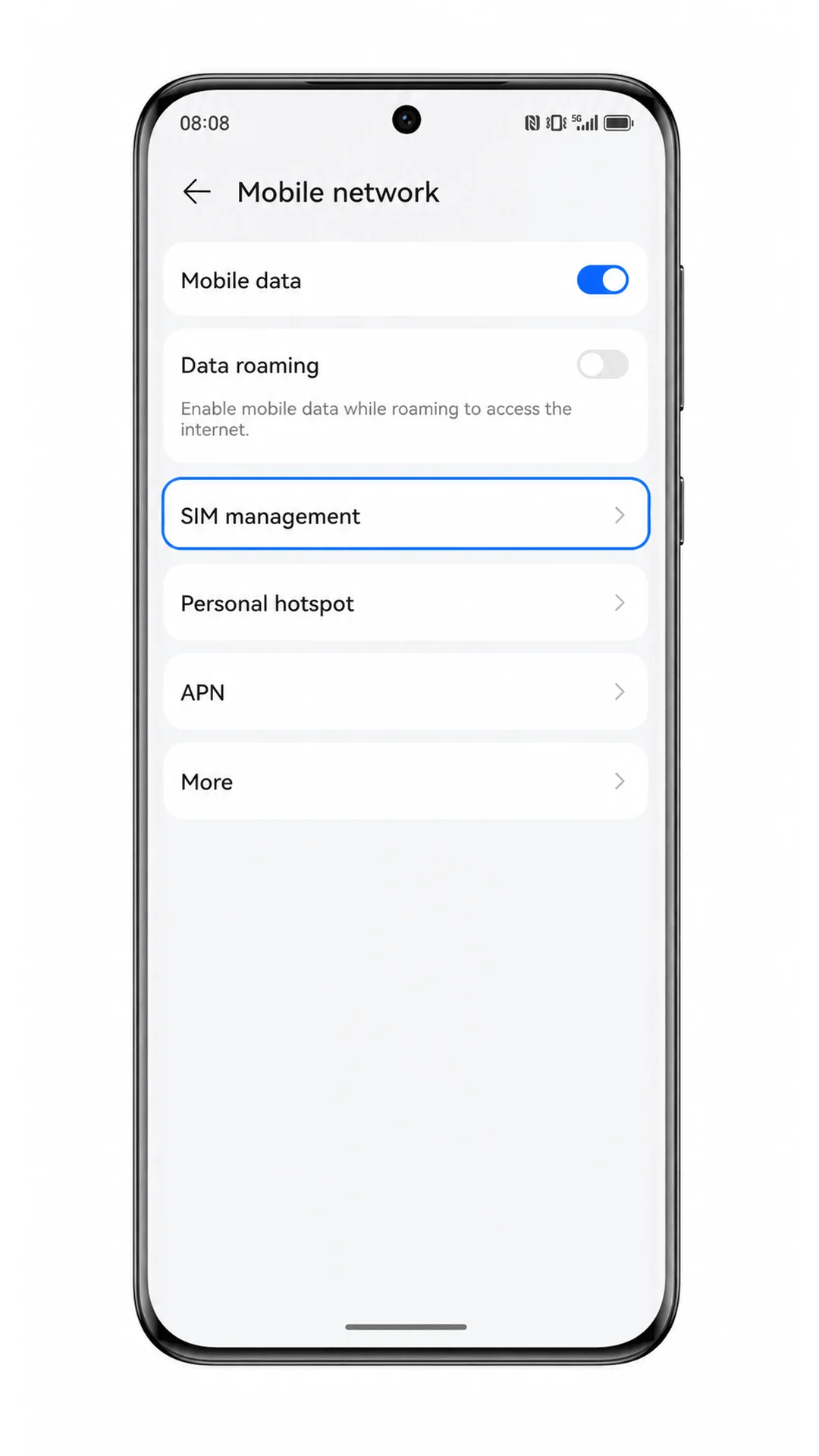
Toque em Adicionar eSIM.
O telefone deverá exibir as opções de configuração do eSIM.
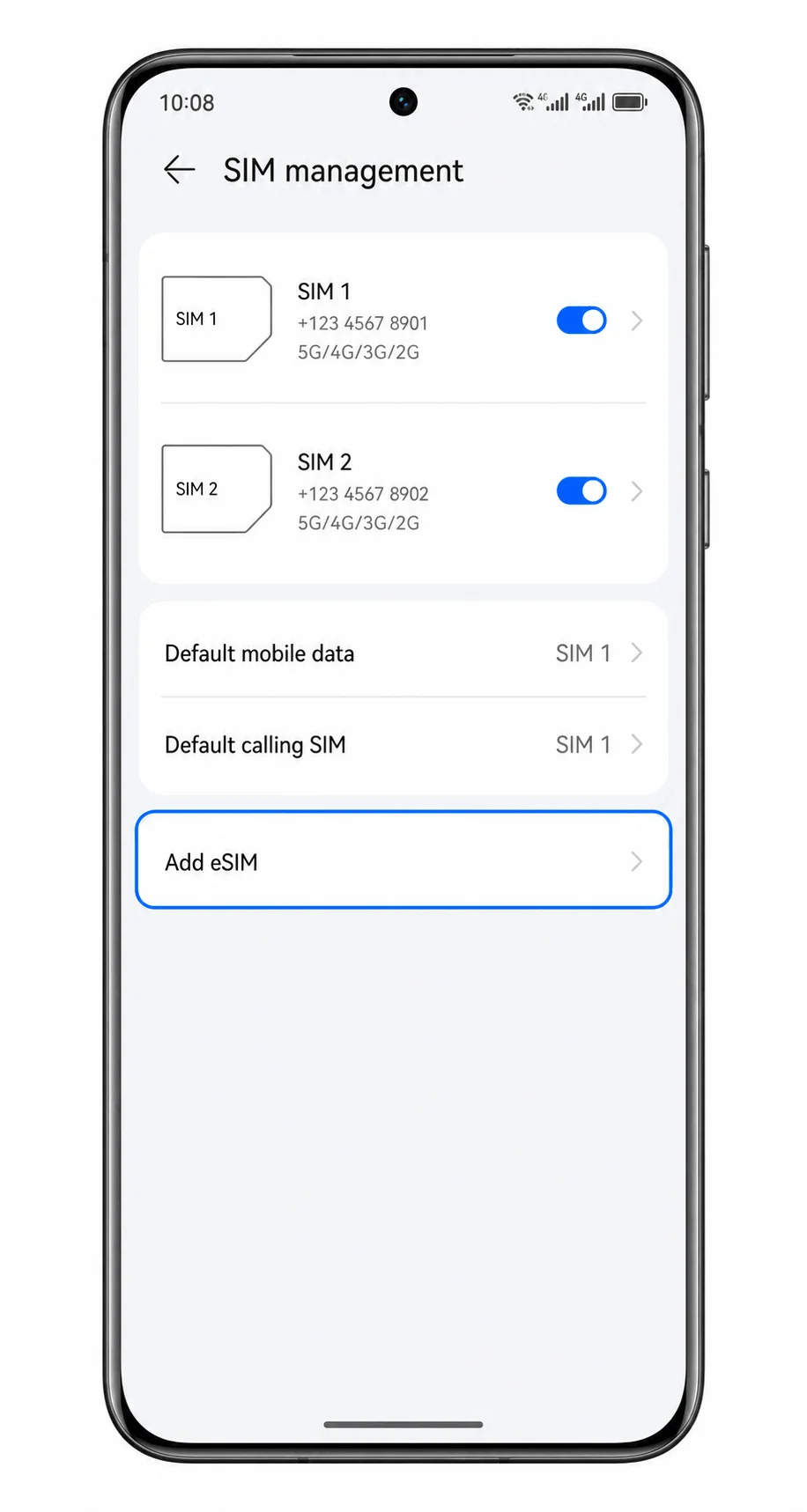
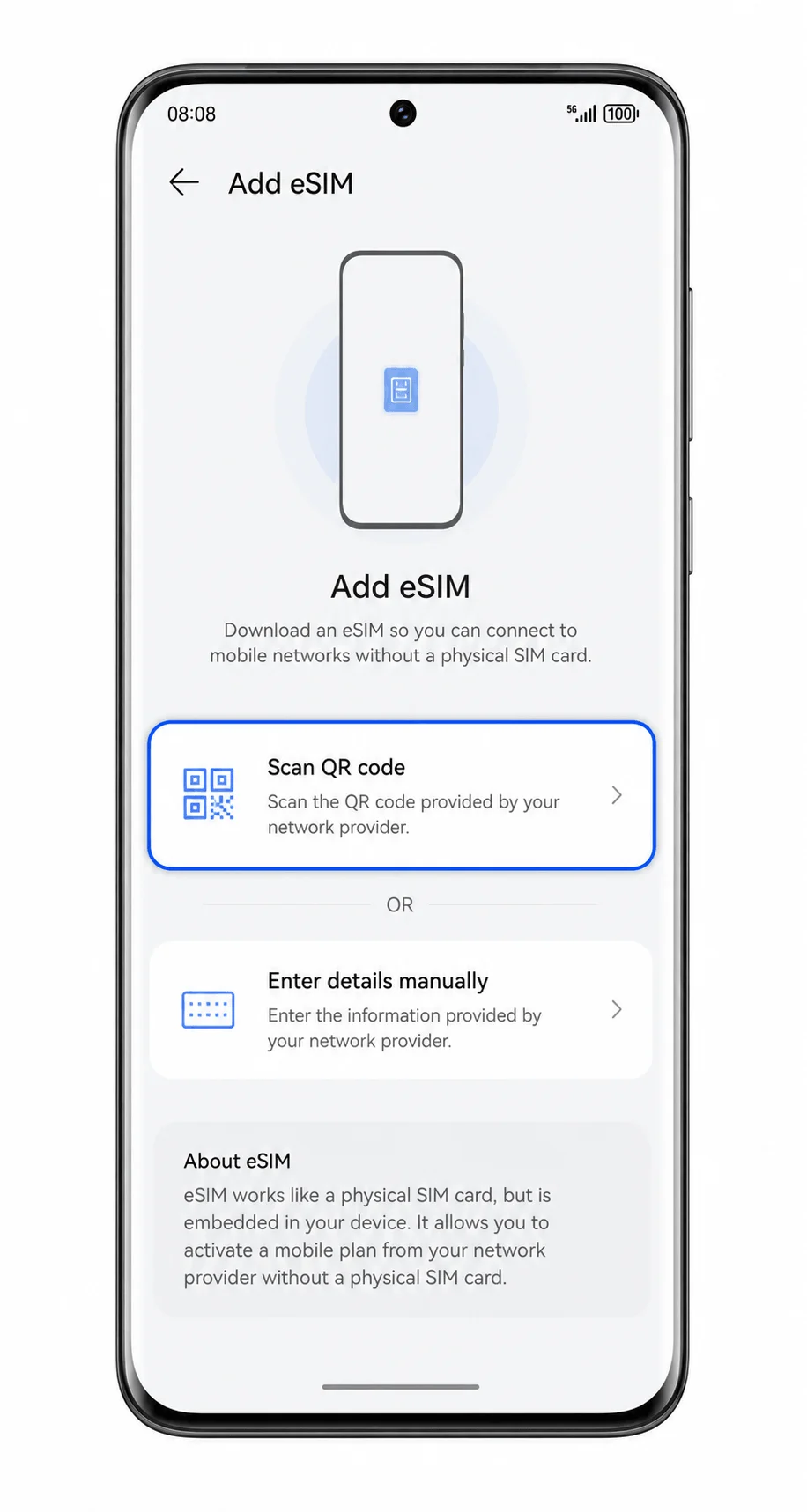
Toque em Digitalizar código QR.
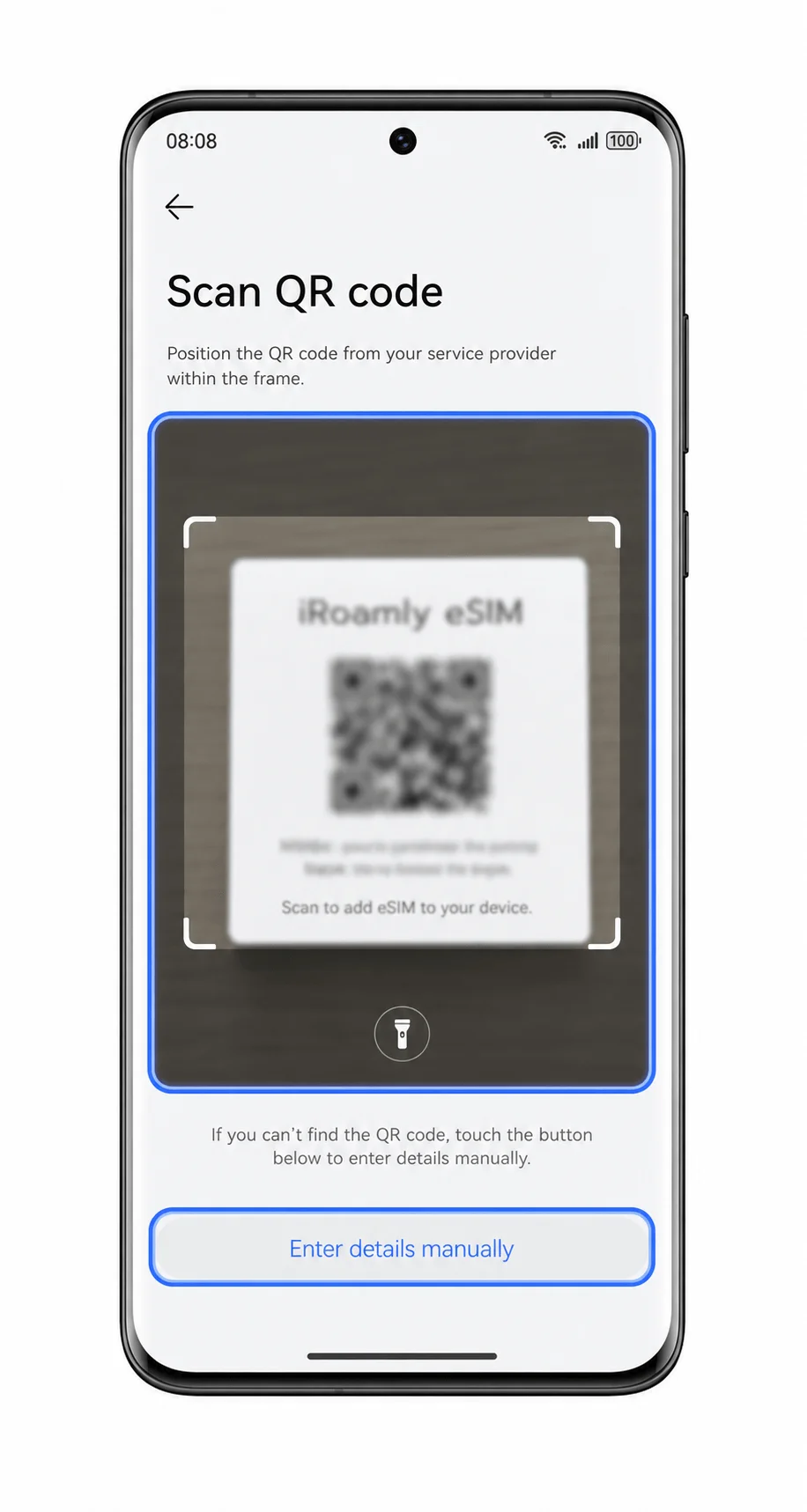
O scanner de eSIM será aberto.
Digitalize o código QR do eSIM iRoamly enviado no seu e-mail de compra ou disponível na sua conta iRoamly.
Mantenha o código plano e totalmente dentro da moldura do scanner. O código QR neste guia é um espaço reservado ilustrativo e não pode ser digitalizado.
Revise os detalhes do eSIM iRoamly e, em seguida, toque em Baixar ou Adicionar este eSIM.
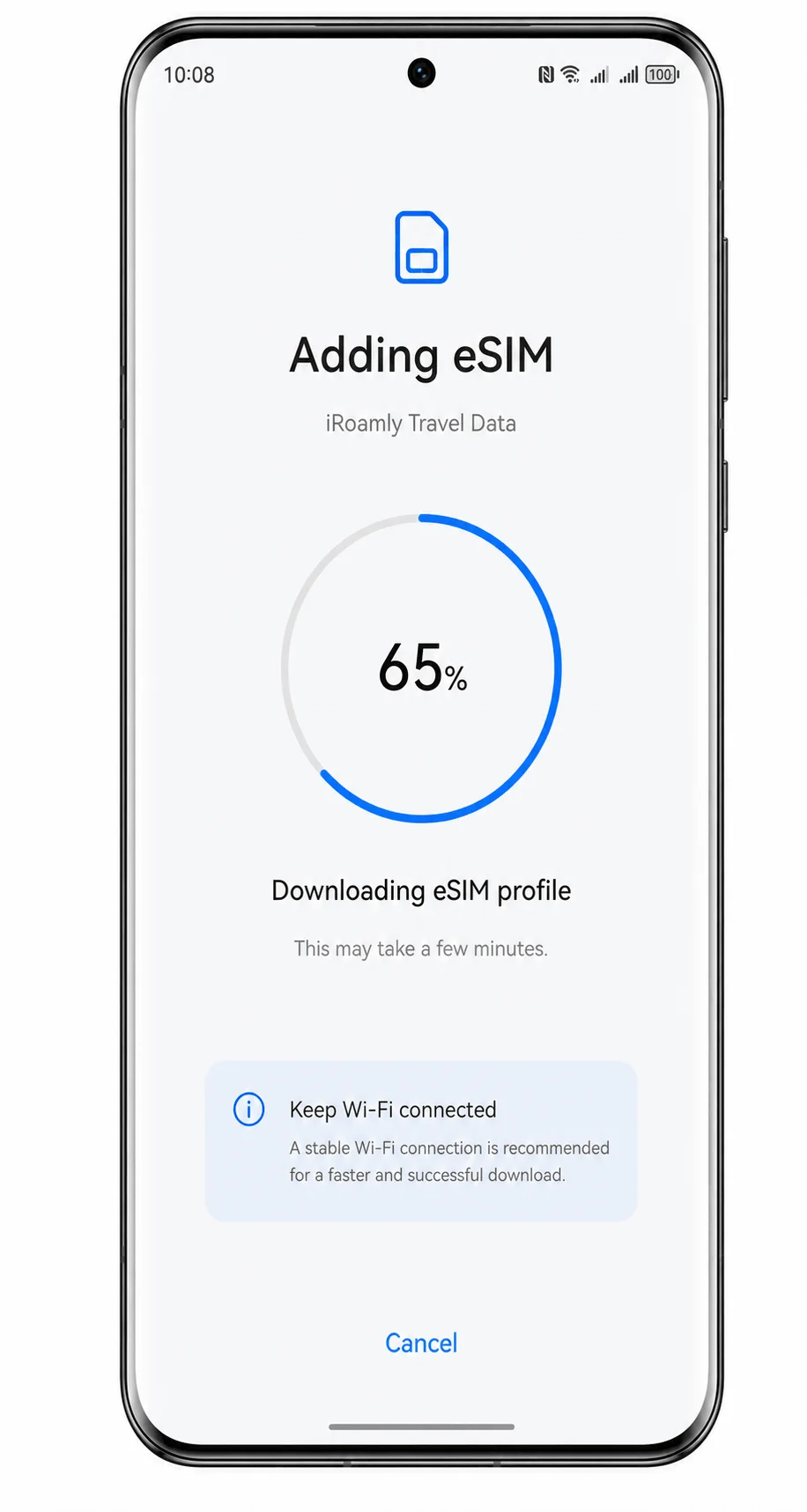
Mantenha o Wi-Fi conectado enquanto o perfil do eSIM é baixado.
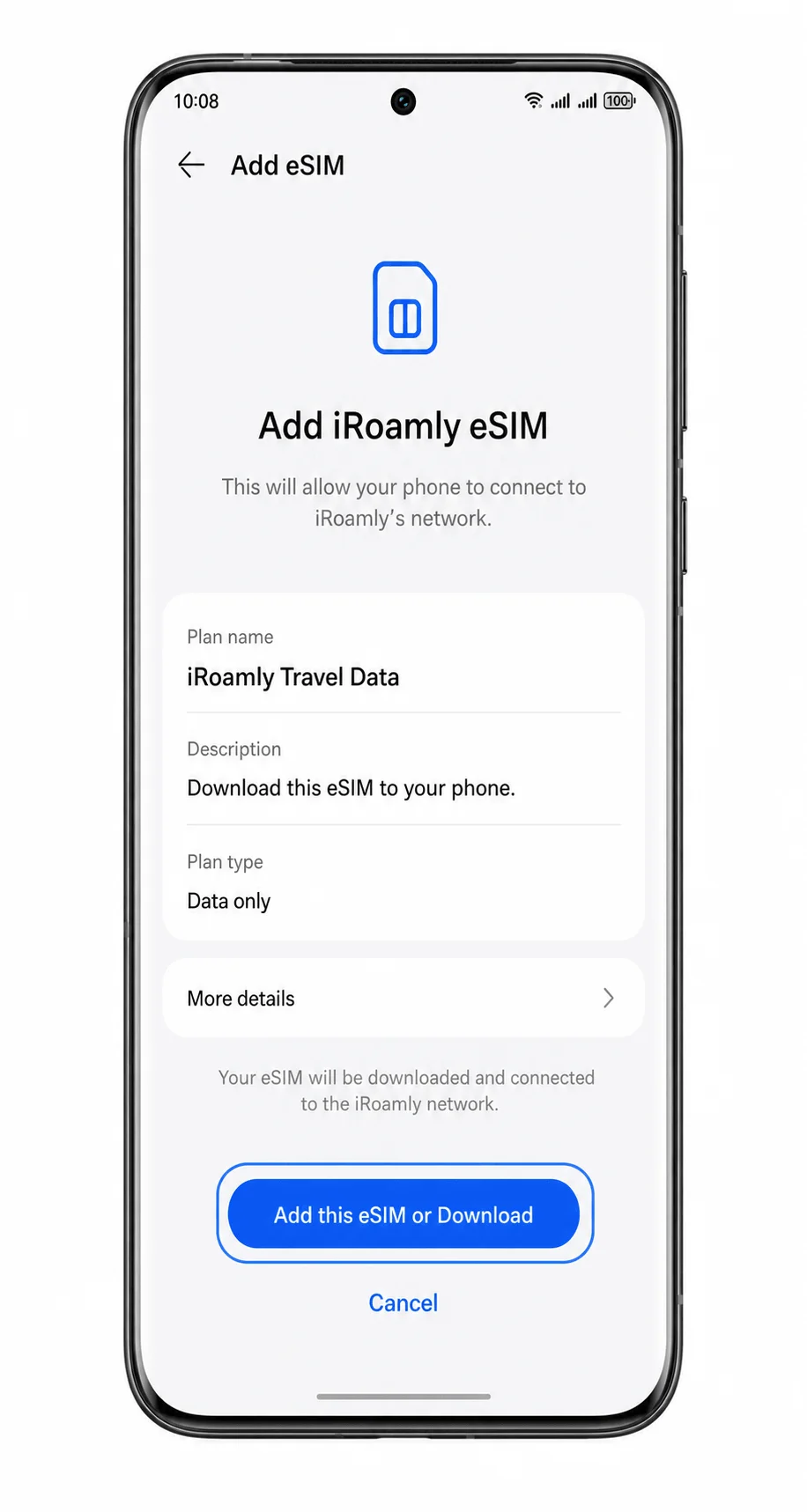
Aguarde a conclusão do download.
Quando o telefone informar que o eSIM foi adicionado, permaneça nas Configurações para confirmar e configurar a linha.
Método 2: Instalar eSIM manualmente
Abra as Configurações no seu Huawei Pura 70 Pro.
Comece a partir do mesmo menu de Configurações da EMUI usado para a configuração por código QR.
Toque em Sem fio e redes.
A lista de configurações de rede será aberta.
Toque em Rede móvel.
O telefone abrirá a página de configurações de rede móvel.
Toque em Gerenciamento de SIM.
Você verá a página de gerenciamento de SIM e eSIM.
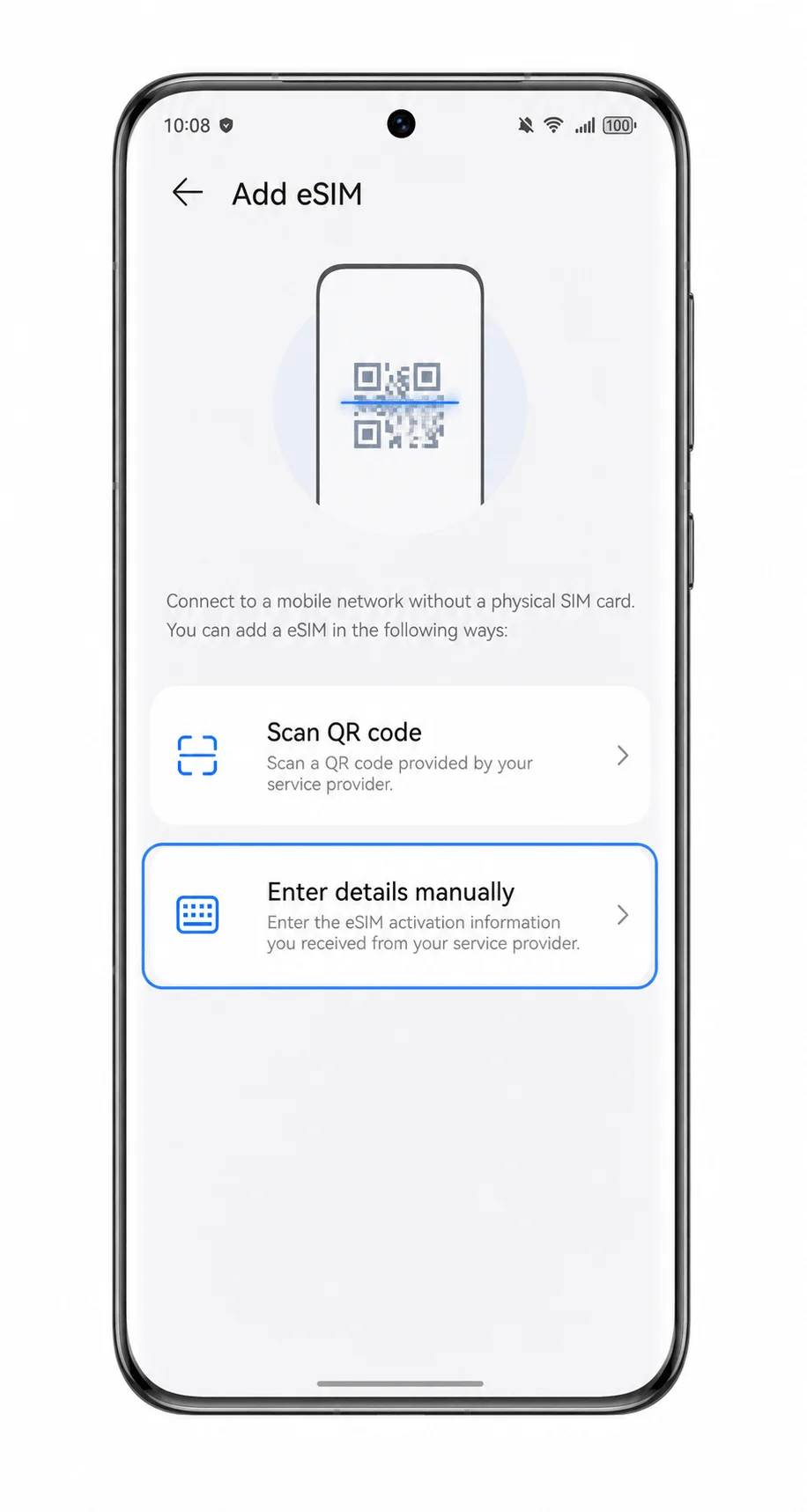
Toque em Adicionar eSIM.
O telefone exibirá as opções de configuração por código QR e entrada manual.
Toque em Inserir detalhes manualmente.
Um formulário manual para eSIM será aberto.
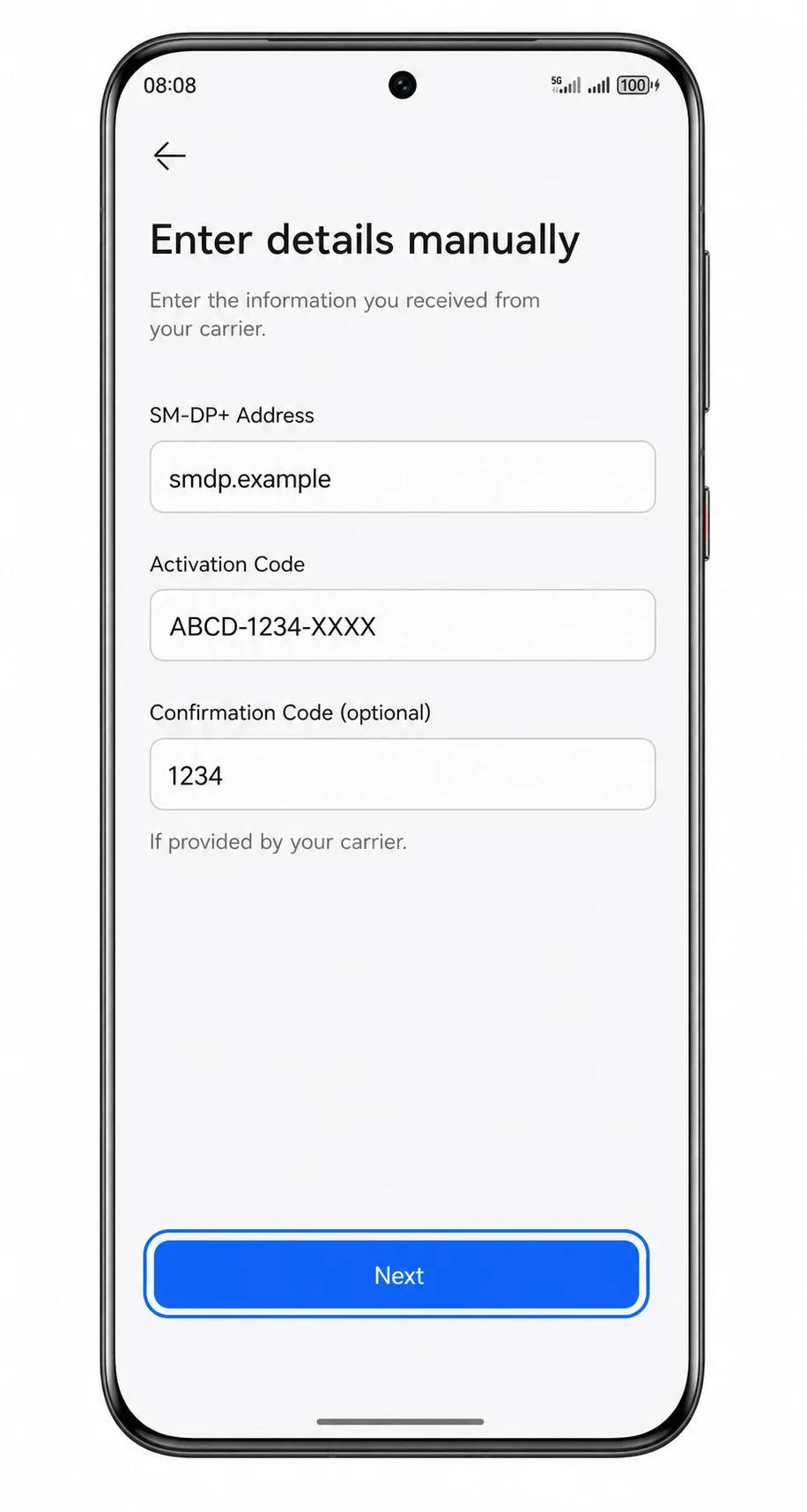
Insira o Endereço SM-DP+, o Código de Ativação e o Código de Confirmação (se a iRoamly fornecer um) e, em seguida, toque em Próximo.
Copie os valores exatamente como aparecem no seu e-mail da iRoamly ou na página da conta. Deixe o campo de código de confirmação em branco se os seus detalhes da iRoamly não incluírem um.
Revise os detalhes do eSIM da iRoamly e toque em Baixar ou Adicionar este eSIM.
Mantenha o telefone conectado à internet até que o download seja concluído.
Aguarde enquanto o Huawei Pura 70 Pro adiciona o perfil eSIM.
Quando a configuração terminar, a linha da iRoamly aparecerá no gerenciamento de SIM.
Como confirmar se o seu iRoamly eSIM está instalado
Vá em Configurações > Redes sem fio > Rede móvel > Gerenciamento de SIM.
Confirme se um perfil de eSIM, como o iRoamly Travel Data, aparece na lista e está ativado.
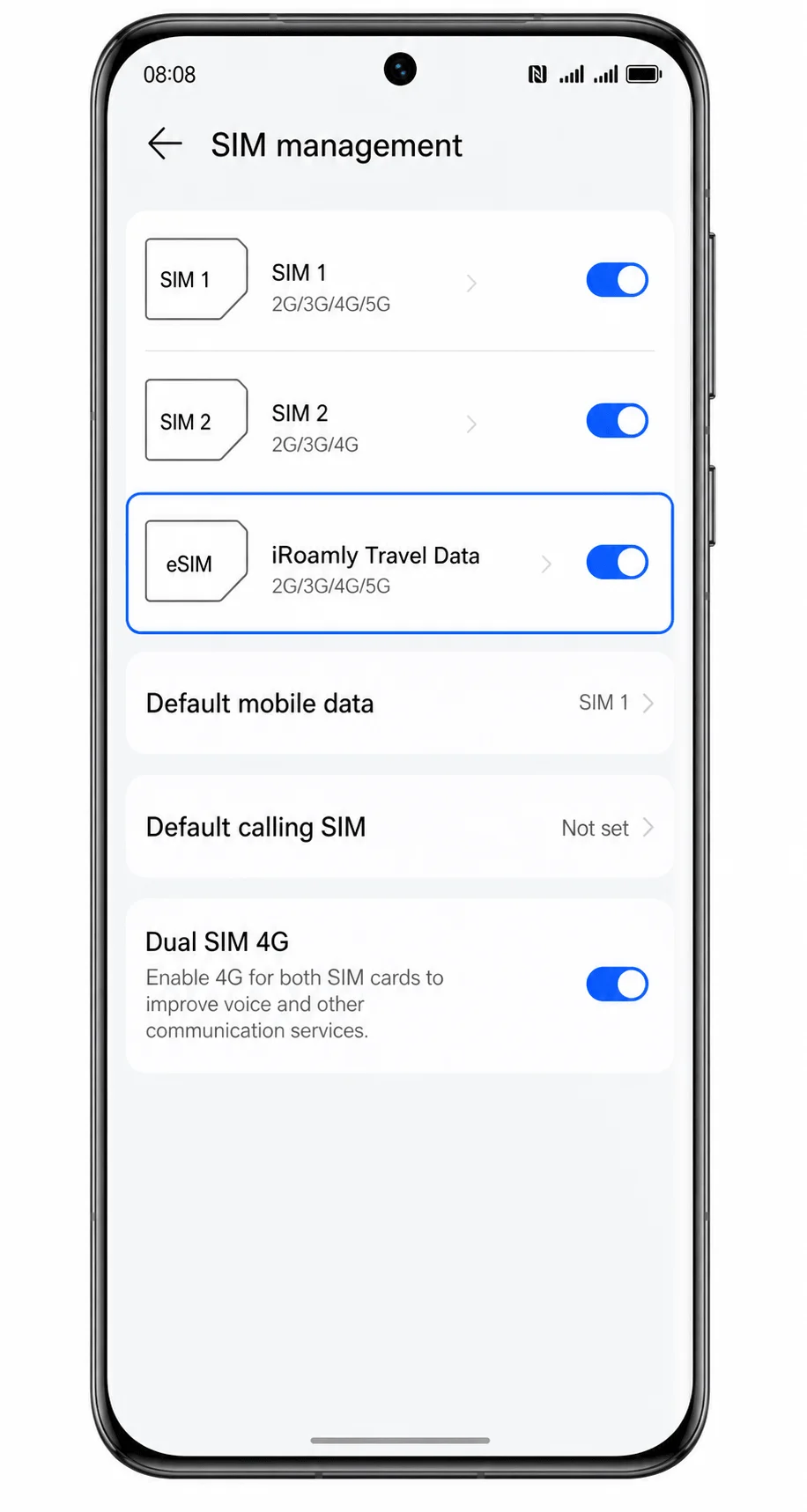
Verifique se o celular exibe sinal ou um indicador de dados móveis após a sua chegada ao destino com cobertura.
Se o seu plano iRoamly for apenas de dados, teste a conexão com um navegador ou aplicativo de mensagens em vez de usar SMS ou chamadas telefônicas.
Configure o eSIM para dados móveis
Em gerenciamento de SIM, toque em Dados móveis padrão.
Selecione iRoamly Travel Data como a linha utilizada para dados móveis.
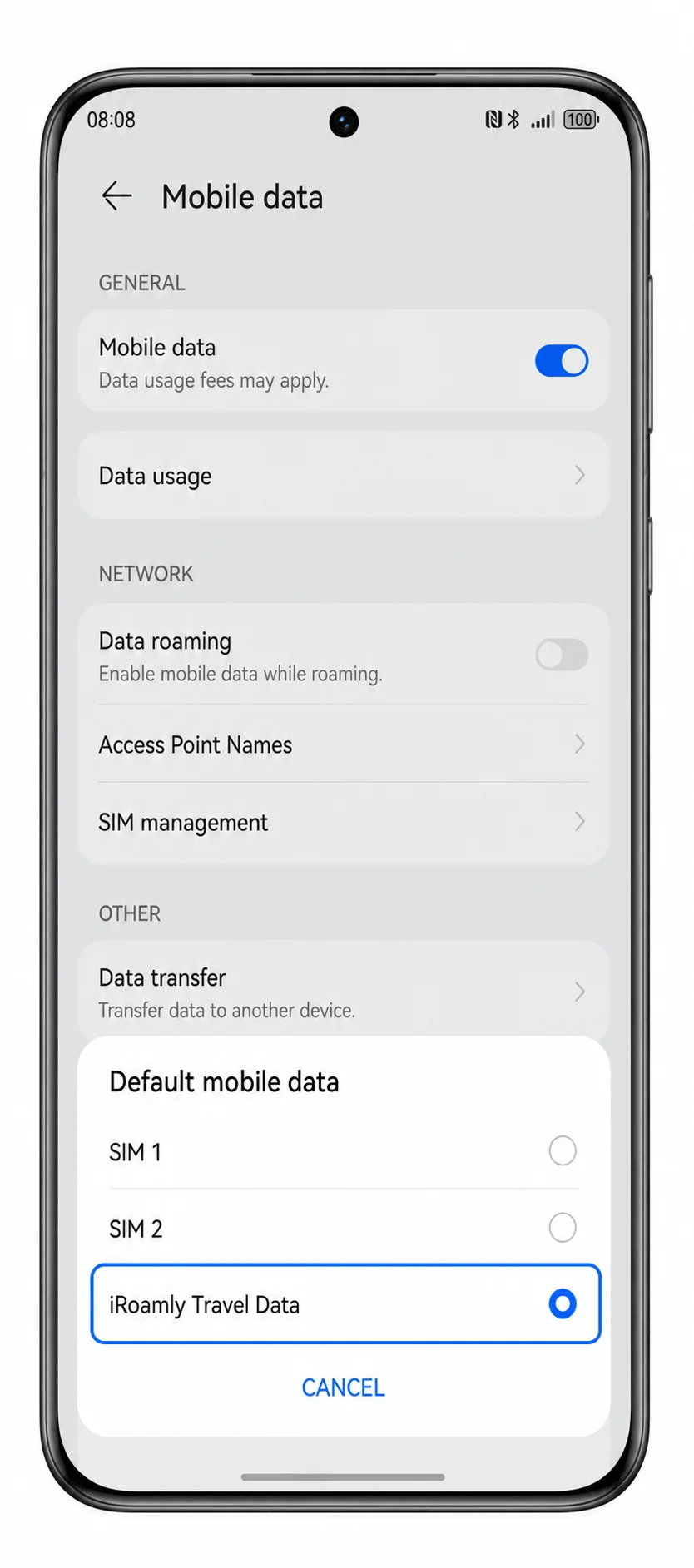
Volte para Rede móvel e ative os Dados móveis.
Isso permite que o Huawei Pura 70 Pro utilize o iRoamly eSIM selecionado para acesso à internet.
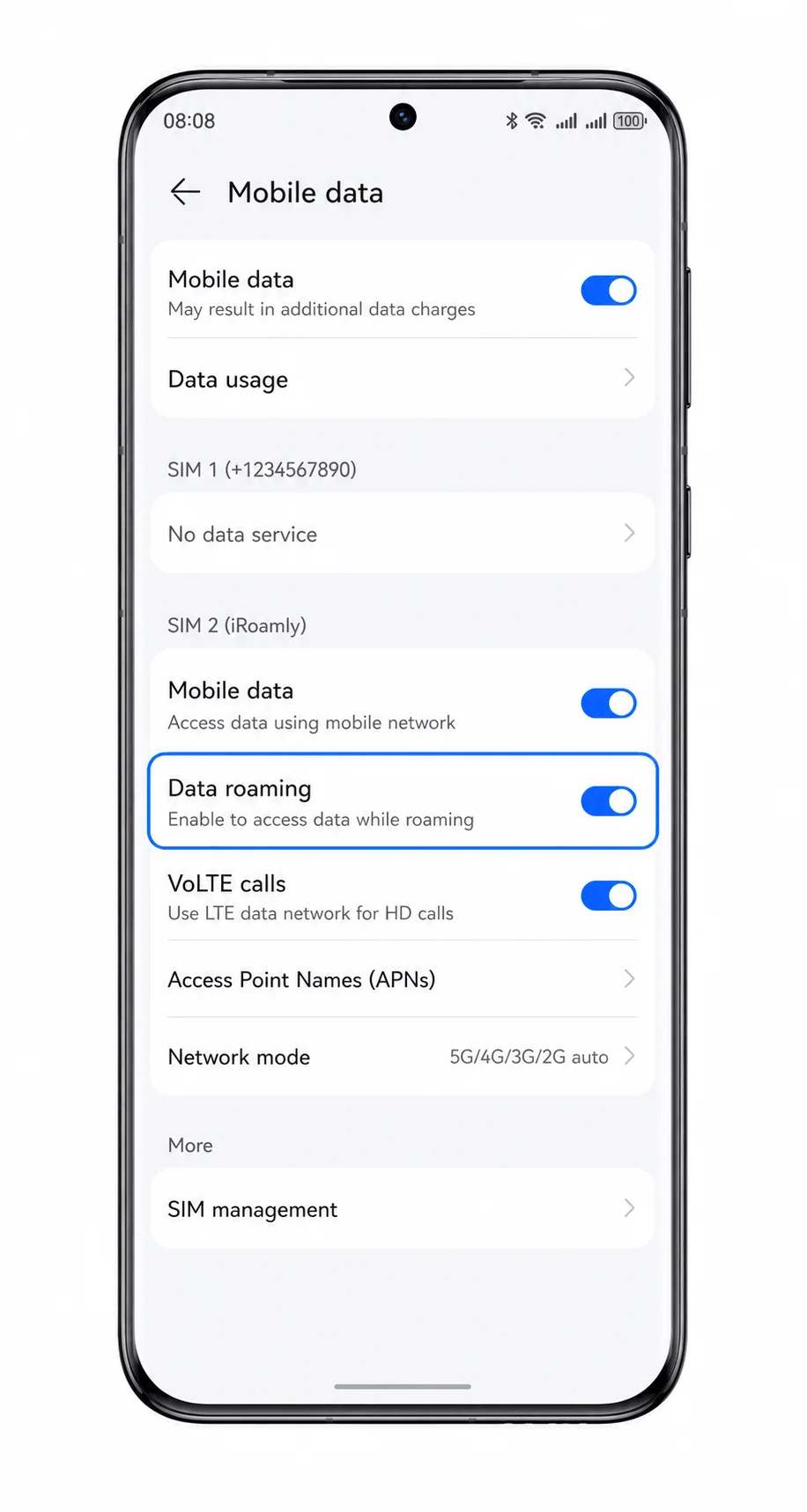
Ative o Roaming de dados se o plano iRoamly ou as instruções do destino assim exigirem.
A maioria dos eSIMs de viagem requer a ativação do roaming, pois o serviço se conecta por meio de redes parceiras no exterior.
Desative a alternância automática para outro SIM, caso o seu software ofereça essa opção.
Isso ajuda a evitar que o telefone retorne automaticamente ao seu SIM principal para o uso de dados de viagem.
Solução de problemas
Se a opção Adicionar eSIM não aparecer, confirme se o seu modelo regional do Huawei Pura 70 Pro suporta eSIM, atualize o EMUI, reinicie o telefone e verifique se a sua operadora ou região oculta os recursos de eSIM.
Se o código QR não for lido, aumente o brilho da tela do dispositivo que exibe o código QR, limpe a lente da câmera ou utilize o método de entrada manual.
Se a mensagem indicar que o código QR já foi utilizado, não exclua o eSIM. Entre em contato com o suporte da iRoamly, pois muitos códigos QR de eSIM só podem ser instalados uma vez.
Se a ativação falhar, verifique sua conexão Wi-Fi, confirme se o endereço SM-DP+ e o Código de Ativação coincidem exatamente com os da iRoamly e tente novamente, certificando-se de não incluir espaços extras.
Se o eSIM não aparecer após a configuração, reinicie o telefone e retorne ao gerenciamento de cartões SIM.
Se os dados móveis não funcionarem após a chegada ao destino, selecione Dados de Viagem iRoamly como a opção de dados móveis padrão, ative o Roaming de dados e verifique se o local é coberto pelo seu plano.
Se chamadas ou SMS não funcionarem, revise os detalhes do seu plano iRoamly. Muitos planos de viagem eSIM destinam-se apenas a dados.
Se o telefone continuar utilizando o seu SIM principal, verifique novamente a seleção de dados móveis e desative qualquer opção de troca automática de dados exibida pela sua versão do EMUI.
Conclusão
Para o Huawei Pura 70 Pro, o método de código QR é geralmente o caminho mais rápido, pois o gerenciamento de SIM leva diretamente à opção de Adicionar eSIM; assim, o scanner pode ler o código iRoamly sem a necessidade de digitar longos detalhes de ativação. A inserção manual é a melhor alternativa caso o código QR esteja no mesmo telefone ou a leitura falhe, desde que o Endereço SM-DP+ e o Código de Ativação sejam copiados exatamente.
Após a instalação, as verificações essenciais são simples: confirme se o iRoamly Travel Data aparece no gerenciamento de SIM, selecione-o em Dados móveis padrão e ative o Roaming de dados quando o plano ou o destino exigir. Com essas configurações definidas, o Huawei Pura 70 Pro estará pronto para usar o eSIM de viagem iRoamly para dados móveis no exterior.
Para selecionar um item arrastável, pressione a barra de espaço. Enquanto arrasta, use as teclas de seta para mover o item. Pressione a barra de espaço novamente para soltar o item na nova posição ou pressione a tecla escape para cancelar.